مزامنة مستندات Google التلقائية في NotebookLM — الحدود والتحديث الجماعي
عزز تجربتك في NotebookLM مع إضافة المتصفح المجانية الخاصة بنا.
عرض الخطط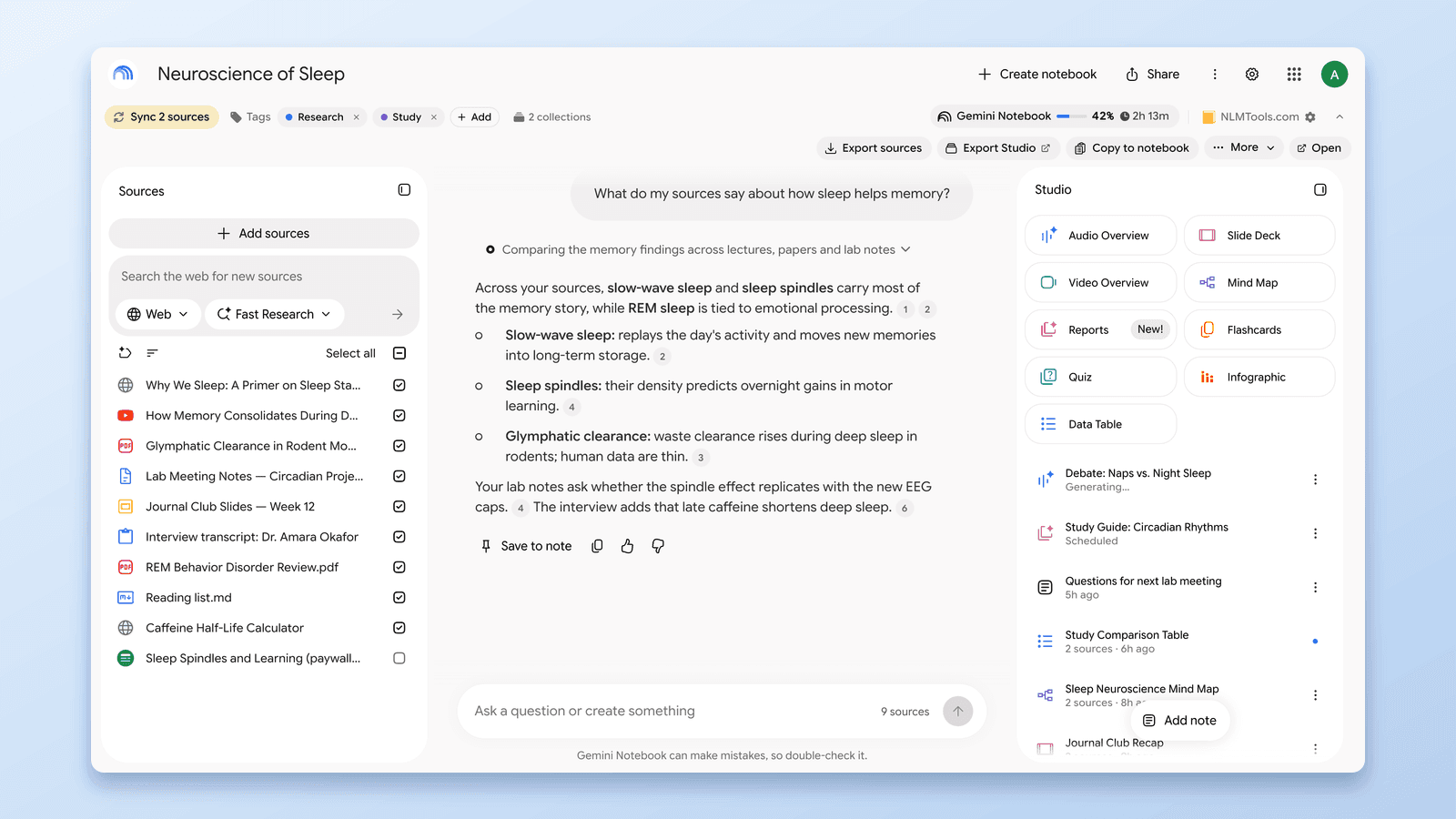
الإجابة المختصرة: أصبح NotebookLM (المعروف الآن باسم Gemini Notebook) يحافظ على تحديث مصادر Google Drive من تلقاء نفسه — إذ أضافت Google مزامنة مستندات Google التلقائية (تشمل المستندات وجداول البيانات والعروض التقديمية) في مايو 2026. أما كل ما عدا ذلك في دفتر ملاحظاتك — صفحات الويب وروابط YouTube وملفات PDF والملفات المرفوعة — فلا يزال لا يُحدَّث من تلقاء نفسه أبداً. يشرح هذا الدليل بدقة ما تغطيه مزامنة Drive التلقائية الأصلية، وأين تتوقف، وكيف تكتشف وتحدّث جماعياً كل مصدر Google Drive قديم بنقرة واحدة مع إضافة NotebookLM Tools المجانية.
مزامنة مستندات Google التلقائية في NotebookLM (أصلية، مايو 2026)
في مايو 2026 أطلقت Google "مزامنة Drive التلقائية" لـ NotebookLM: عندما تضيف مستند Google أو ملف Sheets أو Slides من Drive كمصدر، يتبع دفتر الملاحظات الآن الملف الأصلي. عدّل المستند، وتتحدّث المعلومات في دفتر ملاحظاتك لتطابقه — دون حاجة إلى تحديث يدوي. يمكنك أيضاً فرض تحديث فوري لمصدر واحد بفتحه والنقر على "Click to sync with Google Drive".
يسدّ هذا أكبر فجوة تقادم لملفات Drive الأصلية. لكن من المهم فهم ما لا تغطيه المزامنة التلقائية:
- مصادر صفحات الويب — لا تزال لقطة من لحظة استيراد الرابط. إذا تغيّر المقال، فلن يتغيّر دفتر ملاحظاتك.
- مصادر YouTube — سلوك اللقطة نفسه.
- الملفات المرفوعة (PDF و.txt و.md وDOCX) — مجمّدة عند لحظة الرفع. استبدال الملف على جهازك لا يغيّر شيئاً في NotebookLM.
- ملفات PDF المخزنة في Google Drive — لا يسمّي إعلان Google إلا المستندات وجداول البيانات والعروض التقديمية، بينما يقول مركز المساعدة التابع لها إن المصادر المستوردة من Google Drive تُحدَّث تلقائياً (مساعدة Google؛ آخر تحقق: 28 سبتمبر 2026). إذا كان ملف PDF مخزن في Drive مهماً، فتأكد من أنه محدَّث — ففحص الحداثة في الإضافة يغطي ملفات PDF في Drive أيضاً.
- الرؤية — حتى لملفات Drive المُزامَنة تلقائياً، لا يُظهر لك NotebookLM أي المصادر تغيّرت ولا متى. لا توجد شارة "تغيّر/محدَّث" ولا عرض جماعي.
إذا كانت دفاترك تقتصر على المستندات وجداول البيانات والعروض التقديمية، فقد تكفيك المزامنة الأصلية. لكن ما إن تدخل صفحات الويب أو ملفات PDF أو الملفات المرفوعة إلى المزيج، يعود التقادم. يوضح باقي هذا الدليل كيف تكتشف مصادر Drive القديمة وتحدّثها جماعياً، وما الذي تفعله مع صفحات الويب والملفات المرفوعة.
مشكلة المصادر التي تفوّتها المزامنة التلقائية
لكل مصدر ليس ملف Drive أصلياً، يلتقط NotebookLM لقطة في وقت إضافته. هذا بالتصميم — يضمن تحليلاً مستقراً وقابلاً للتكرار. لكنه يعني أيضاً أن تلك المصادر تصبح قديمة بصمت:
- مقال ويب تتبعه يُصحَّح أو يُوسَّع، لكن NotebookLM يحلل النسخة من أسبوعين مضيا
- ملف PDF مخزن في Google Drive يُستبدل بنسخة أحدث — لا يذكر إعلان Google عن المزامنة التلقائية ملفات PDF، لذا من المفيد التأكد من أن تحليلك لم يَعُد مبنياً على النسخة الأصلية
- تقرير مرفوع يمرّ بثلاث مراجعات إضافية على جهازك، بينما لا يزال دفتر ملاحظاتك يحتفظ بالنسخة الأولى
- مستند تعاوني مُزامَن أصلياً — محدَّث، نعم، لكن دون مؤشر يخبرك أنه تغيّر، قد يستند تحليلك بهدوء إلى أرقام مختلفة عن أرقام الأمس
في كل حالة، يعطيك ذكاء NotebookLM الاصطناعي إجابات مبنية على معلومات قديمة (أو متغيّرة بصمت) — وما لم تتحقق يدوياً من كل مصدر، لن تعرف.
ملاحظة: يعمل اكتشاف حداثة المصادر في الإضافة مع مصادر Google Drive (المستندات وجداول البيانات والعروض التقديمية وملفات PDF المخزنة في Drive) ويجعل التقادم مرئياً بالشارات إضافةً إلى المزامنة الجماعية. لا تراقب أي أداة صفحات الويب والملفات المحلية المرفوعة بحثاً عن التغييرات — تلك تحتاج إلى إعادة استيراد يدوية عند تحديث المحتوى.
كيف تعمل حداثة المصادر في الإضافة
بينما يزامن NotebookLM الآن المستندات وجداول البيانات والعروض التقديمية تلقائياً ويتيح لك تحديث مصادر Drive الأخرى فردياً، تضيف NotebookLM Tools الطبقة التي لم توفرها Google: رؤية التغييرات (شارات تُظهر ما هو قديم)، وفحوصات حداثة تشمل ملفات PDF المخزنة في Drive، والمزامنة الجماعية.
اكتشاف التغييرات
تفحص الإضافة مصادر Google Drive الخاصة بك — المستندات وجداول البيانات والعروض التقديمية وملفات PDF المخزنة في Drive — بحثاً عن نسخ أحدث عندما تفتح دفتر ملاحظات، سواء في صفحة NotebookLM أو في NotebookLM Tools، وتعيد استخدام تلك النتيجة لمدة تصل إلى 30 دقيقة ما لم تُعِد الفحص. تكتشف متى تم تحديث ملف Drive منذ آخر استيراد له في دفتر ملاحظاتك.
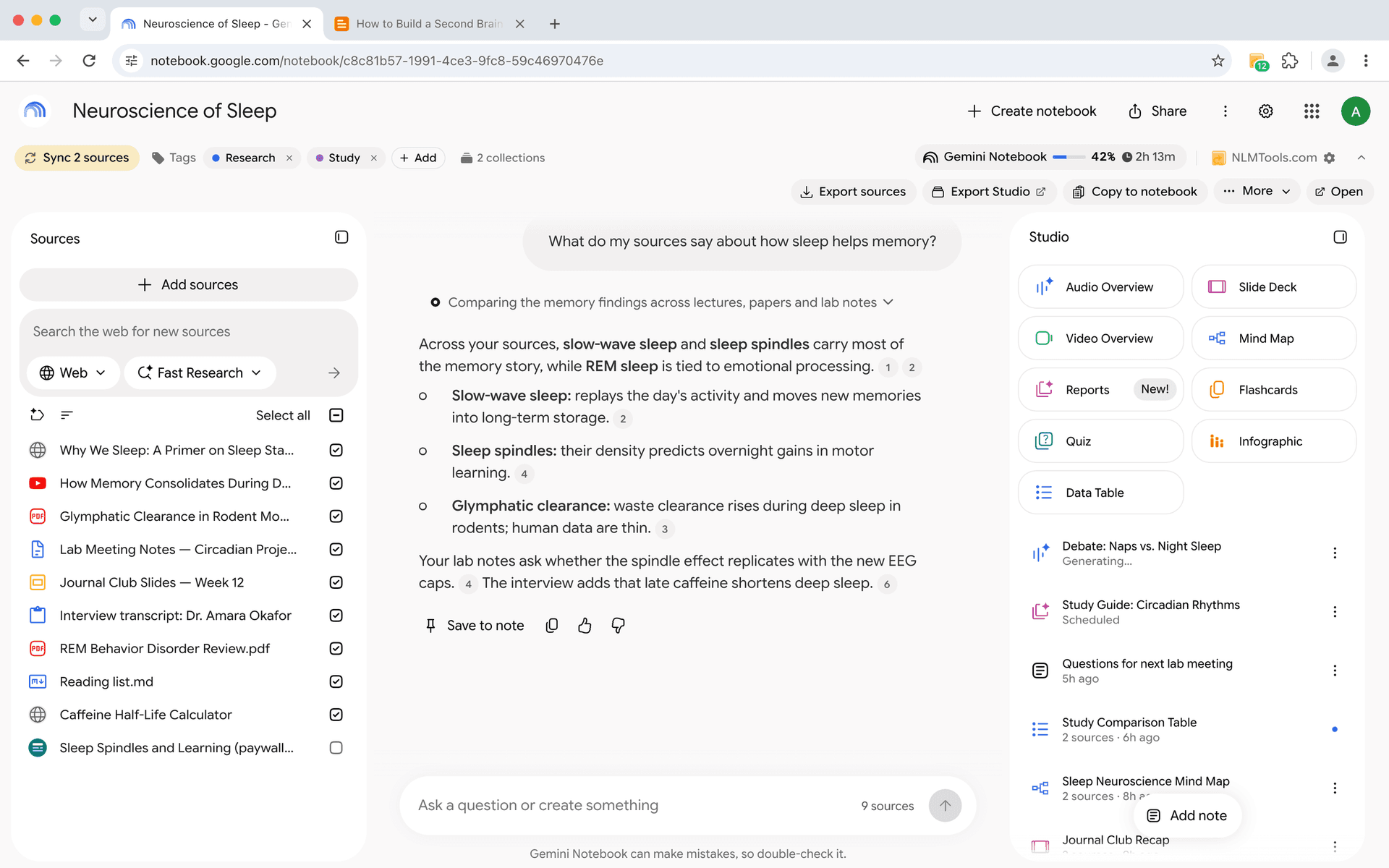
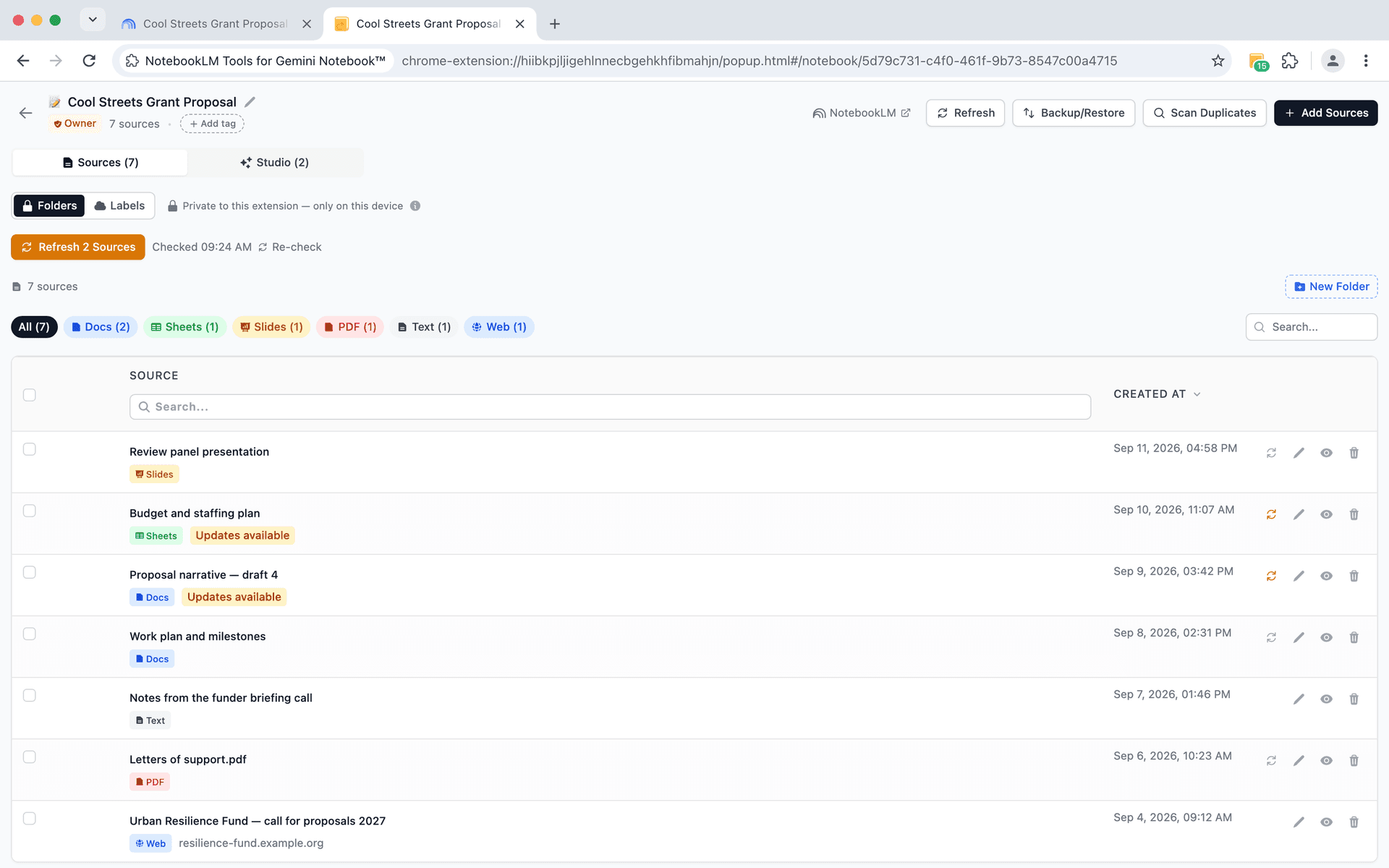
عند اكتشاف تغيير، يُظهر شريط أدوات NotebookLM Tools أسفل عنوان الدفتر زر Sync (مزامنة) مع عدد المصادر التي تغيّرت (مثلاً "Sync 2 sources")، وفي تبويب Sources (المصادر) الخاص بالدفتر في NotebookLM Tools يحمل كل مصدر تغيّر شارة Updates available (تحديثات متاحة).
المزامنة بنقرة واحدة
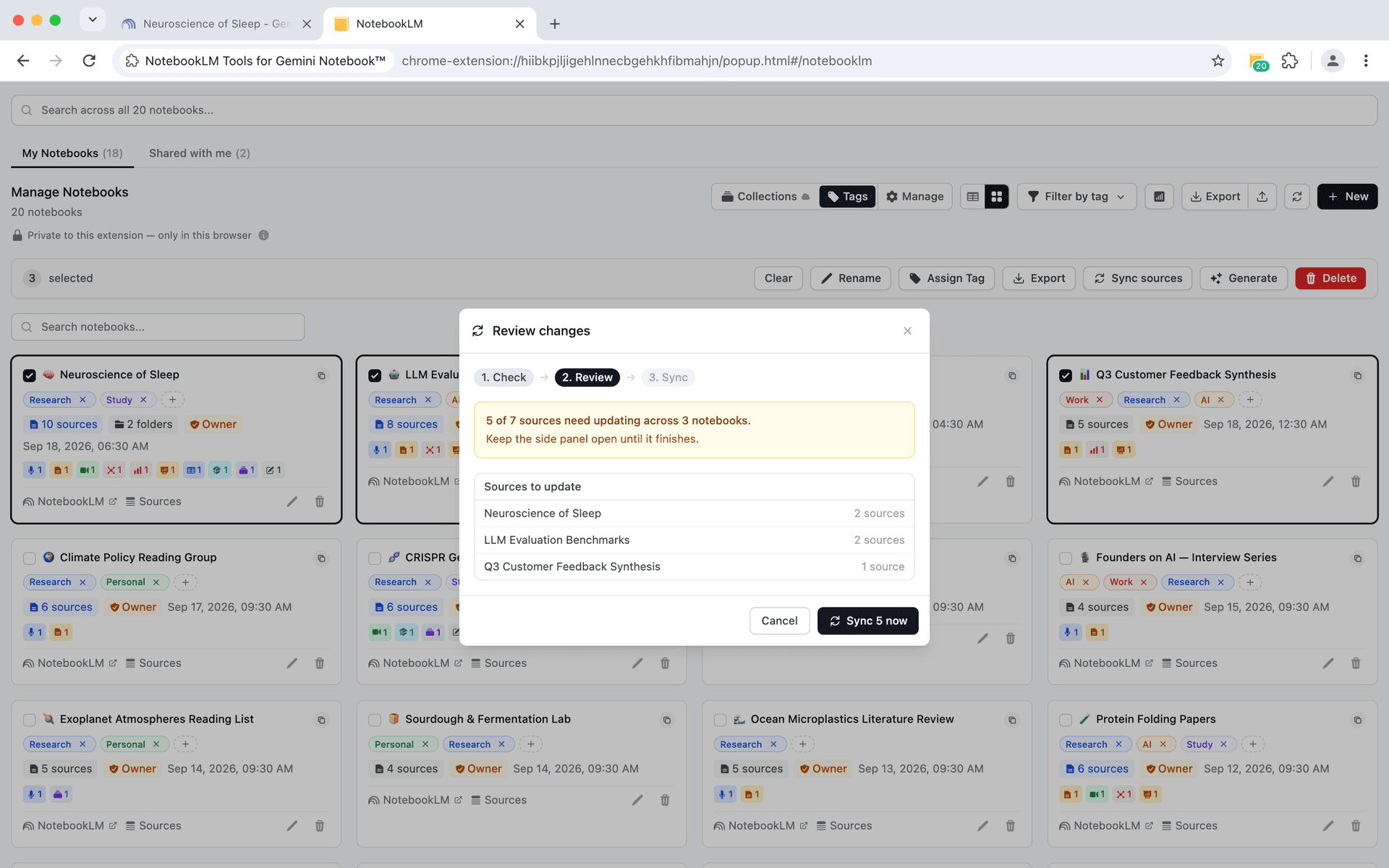
بدلاً من تحديث المصادر القديمة واحداً تلو الآخر، تتيح لك الإضافة مزامنة جميع مصادر Google Drive القديمة بنقرة واحدة. يتم تحديث كل مصدر مُعلَّم إلى أحدث إصدار دفعة واحدة.
بدون الإضافة، يحافظ NotebookLM على توافق المستندات وجداول البيانات والعروض التقديمية من تلقاء نفسه، لكن مصدر Drive الذي لم يلحق بآخر نسخة يجب تحديثه فردياً — افتحه وانقر على "Click to sync with Google Drive". مع عشرات المصادر عبر دفاتر ملاحظاتك، يسهل أن تفقد تتبّع ذلك.
المزامنة الجماعية تختصر كل ذلك في إجراء واحد.
تكامل Google Drive
اكتشاف حداثة المصادر مبني خصيصاً لمصادر Google Drive — مستندات Google وجداول البيانات والعروض التقديمية وملفات PDF المخزنة في Drive.
ملفات Google Drive تُعدَّل وتُحدَّث بشكل متكرر، خاصة في البيئات التعاونية. تكتشف الإضافة متى تم تعديل ملف Drive منذ آخر استيراد وتطالبك بالمزامنة.
هذا أمر حاسم للفرق حيث تتطور المستندات بمرور الوقت. مستند بحثي مشترك يساهم فيه عدة أشخاص يجب أن ينعكس دائماً بدقة في تحليل NotebookLM الخاص بك.
إعداد حداثة المصادر
الخطوة 1: تثبيت NotebookLM Tools
ثبّت NotebookLM Tools من سوق Chrome الإلكتروني إذا لم تكن قد فعلت ذلك بالفعل.
الخطوة 2: افتح دفتر ملاحظاتك
انتقل إلى NotebookLM وافتح دفتر ملاحظات يحتوي على مصادر تريد الحفاظ على تحديثها.
الخطوة 3: تحقق من حالة المصادر
انظر إلى شريط أدوات NotebookLM Tools أسفل عنوان الدفتر: يعرض Checking... (جارٍ الفحص) أثناء بحثه عن نسخ أحدث، ثم زر Sync مع عدد عندما تتغيّر بعض مصادر Drive. ولعرض كل مصدر على حدة، انقر Open (فتح) في شريط الأدوات — فيُعلِّم تبويب Sources الخاص بالدفتر في NotebookLM Tools كل مصدر تغيّر بشارة Updates available.
الخطوة 4: مزامنة المصادر القديمة
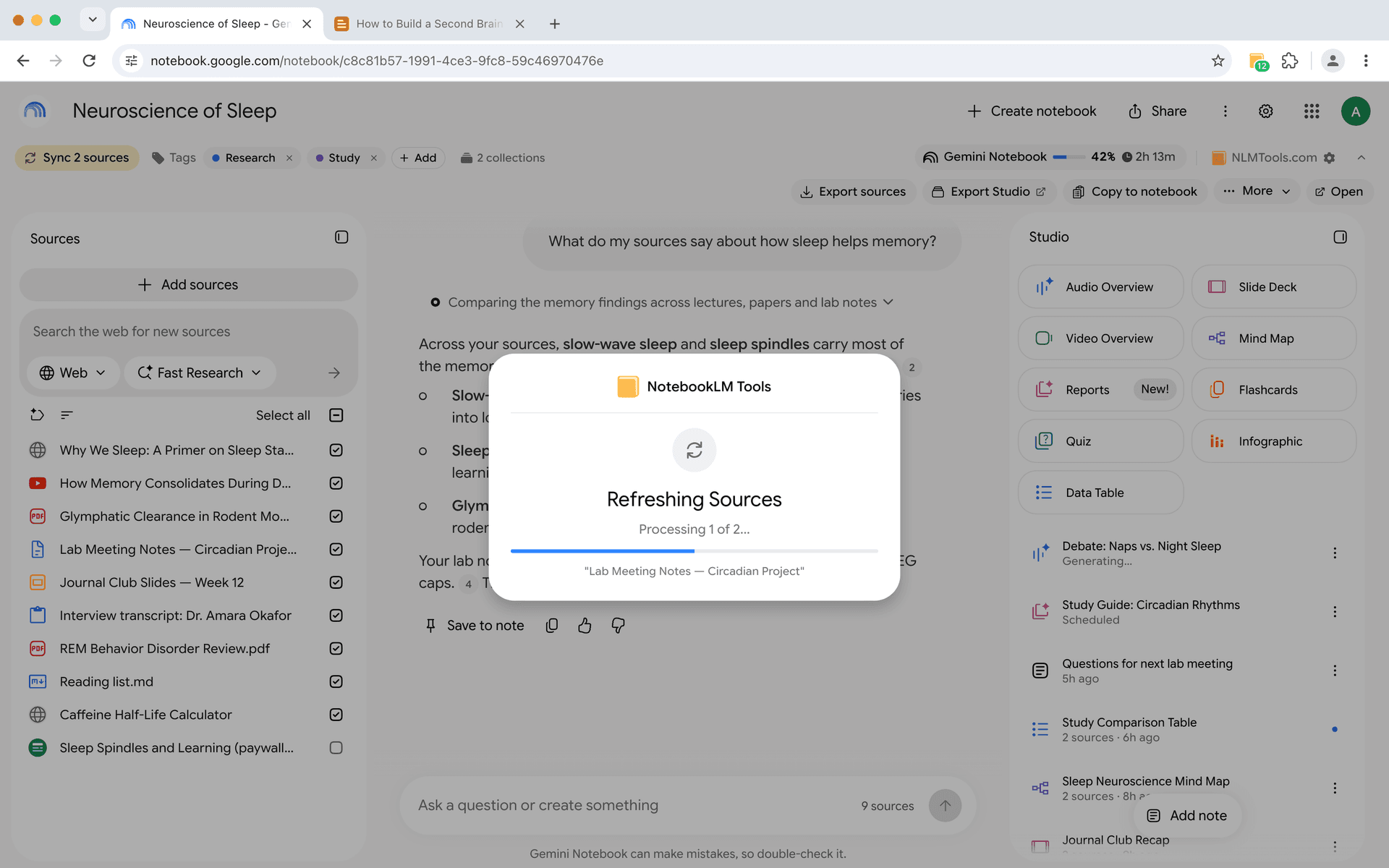
انقر Sync في شريط الأدوات لتحديث كل مصدر مُعلَّم دفعة واحدة: يعرض مربع Refreshing Sources (تحديث المصادر) التقدّم، ثم يُعاد تحميل الصفحة تلقائياً عند الانتهاء (لا توجد رسالة نجاح منفصلة). أو انقر Refresh N Sources (تحديث N من المصادر) في تبويب Sources في NotebookLM Tools (أو أيقونة التحديث بجانب مصدر واحد). يحل المحتوى الجديد محل النسخة القديمة، ودفتر ملاحظاتك يعكس الآن أحدث المعلومات.
الخطوة 5: مراجعة التغييرات
بعد المزامنة، قد ترغب في إعادة قراءة المصدر أو إعادة تشغيل مطالبات التحليل. إذا كنت تستخدم المطالبات المحفوظة، يمكنك إعادة تحليل المحتوى المحدث بسرعة بتعليمات متسقة.
متى تكون حداثة المصادر أكثر أهمية
مشاريع البحث طويلة المدى. إذا امتد دفتر ملاحظاتك لأسابيع أو أشهر، فالمصادر المستوردة في بداية المشروع ستكون على الأرجح قديمة بحلول وقت كتابة استنتاجاتك. فحص الحداثة المنتظم يمنع هذا الانحراف.
التحليل التنافسي. مستندات تحليل المنافسين المشتركة وجداول بيانات التسعير ووثائق الاستراتيجية في Google Drive تتغير بشكل متكرر. الحفاظ على مزامنة هذه المصادر يضمن أن تحليلك يعكس الواقع الحالي، وليس لقطة من الشهر الماضي.
تتبع التنظيم والسياسات. وثائق الامتثال والإرشادات القانونية ووثائق السياسة في Google Drive تُحدَّث بدون إشعار. المصادر القديمة في هذا السياق يمكن أن تؤدي إلى تحليل قديم أو غير صحيح.
البحث التعاوني. عندما يعدل عدة أعضاء في الفريق مستندات Google مشتركة تعمل كمصادر لدفتر الملاحظات، تضمن مزامنة الحداثة أن تحليل الجميع مبني على نفس النسخة الحالية.
وثائق المشاريع المتطورة. عندما تُحدَّث مواصفات المشروع وملاحظات الاجتماعات أو ملخصات البحث في Google Drive مع تقدم العمل، تضمن مزامنة الحداثة أن تحليل دفتر ملاحظاتك يبقى متوافقاً مع أحدث نسخة.
نصائح سير العمل
جدول فحوصات حداثة دورية. اجعل من عادتك فحص حداثة المصادر في بداية كل جلسة بحث. نظرة سريعة على شريط أدوات NotebookLM Tools في الدفتر — أو على تبويب Sources الخاص به في NotebookLM Tools — تستغرق ثوانٍ ويمكن أن تمنع ساعات من العمل المبني على معلومات قديمة.
اجمعها مع مجلدات المصادر. استخدم مجلدات المصادر لتجميع المصادر حسب مدى تكرار تغيرها. مجلد "يُحدَّث بشكل متكرر" يمكن أن يذكرك بفحص تلك المصادر بانتظام أكثر من المواد المرجعية المستقرة.
أعد الاستيراد بعد الأحداث الكبرى. إذا حدث تطور مهم في مجال بحثك، تحقق بشكل استباقي من جميع مصادر Google Drive ذات الصلة وزامنها بدلاً من انتظار الفحص المجدول التالي. بالنسبة لمصادر الويب، أعد استيراد الصفحات المحدثة يدوياً.
استخدم الاستيراد بالنقر بزر الماوس الأيمن للاستبدال. إذا تغير عنوان URL للمصدر بالكامل (ليس مجرد محتوى محدث على نفس العنوان)، يمكنك استيراد الصفحة الجديدة بالنقر بزر الماوس الأيمن وإزالة المصدر القديم يدوياً.
تتبع تواريخ المصادر. انتبه لوقت استيراد المصادر أصلاً مقابل آخر مزامنة لها. هذا يساعدك في تقييم موثوقية محتوى دفتر ملاحظاتك في أي وقت.
هل يحدّث NotebookLM المصادر تلقائياً؟ (مرجع سريع)
الإجابة المختصرة: نعم لمستندات Google وجداول البيانات والعروض التقديمية — ولا لكل ما عداها. منذ مايو 2026، تحافظ مزامنة Drive التلقائية في NotebookLM على توافق مصادر المستندات وجداول البيانات والعروض التقديمية مع الملف الأصلي. أما كل نوع مصدر آخر فلا يزال يخزّن لقطة من لحظة الاستيراد ويبقى مجمّداً حتى تتدخل بنفسك.
إليك المصفوفة الكاملة لما يحدّث نفسه مقابل ما يحتاج إلى تدخلك:
- مستندات Google وجداول البيانات والعروض التقديمية (مزامنة تلقائية أصلية). تُحدَّث تلقائياً مع تغيّر ملف Drive؛ ويمكنك أيضاً فرض تحديث مصدر واحد عبر "Click to sync with Google Drive". لكن لا توجد شارة تخبرك متى حدث ذلك.
- ملفات PDF المخزنة في Google Drive. لا يسمّي إعلان Google عن المزامنة التلقائية إلا المستندات وجداول البيانات والعروض التقديمية. إذا بدا ملف PDF في Drive قديماً، فحدّثه في NotebookLM، أو دع الإضافة تُعلّمه وتزامنه جماعياً.
- المزامنة الجماعية بنقرة واحدة (NotebookLM Tools). تُعلَّم مصادر Google Drive القديمة تلقائياً، وزر مزامنة واحد يحدّث كل مصدر قديم دفعة واحدة — أسرع طريقة لضبط دفتر ملاحظات كامل.
- صفحات الويب لا تُحدَّث تلقائياً. إذا استوردت رابط تدوينة أو مقال، فلا يستطيع NotebookLM ولا أي إضافة اكتشاف التغييرات على الصفحة البعيدة. أعد استيراد الرابط يدوياً عند تحديث المقال.
- الملفات المرفوعة (PDF و.txt و.md) لا تُحدَّث تلقائياً أبداً. هذه لقطات بالتصميم. إذا تغيّر الملف الأصلي على جهازك، فاحذف المصدر القديم وارفع النسخة الجديدة.
عملياً، العادة الأسلم هي افتراض أن المستندات وجداول البيانات والعروض التقديمية وحدها تُحدِّث نفسها، وتشغيل فحص حداثة جماعي في بداية أي جلسة بحث مهمة. تختصر الإضافة ذلك الفحص من "مهمة مملة" إلى "نقرة واحدة" — وهو غالباً الفارق بين القيام به فعلاً وتجاهله.
الأسئلة الشائعة
هل يحدّث NotebookLM المصادر تلقائياً؟
جزئياً. منذ مايو 2026، يزامن NotebookLM مصادر Google Drive تلقائياً — المستندات وجداول البيانات والعروض التقديمية — بحيث يتبع محتوى دفتر الملاحظات الملف الأصلي. أما صفحات الويب وملفات PDF المرفوعة والملفات المحلية فلا تُحدَّث تلقائياً أبداً؛ فهي لا تزال تحتفظ باللقطة من لحظة استيرادها ويجب تحديثها أو إعادة استيرادها يدوياً.
كيف أفعّل مزامنة مستندات Google التلقائية في NotebookLM؟
لا تحتاج إلى تفعيل أي شيء. مزامنة Drive التلقائية مدمجة في NotebookLM لمصادر مستندات Google وجداول البيانات والعروض التقديمية. وإذا أردت فرض تحديث فوري لمصدر واحد، فافتح المصدر وانقر على "Click to sync with Google Drive".
كم مرة تتحقق الإضافة من التغييرات؟
تفحص الإضافة مصادر Drive الخاصة بك عندما تفتح دفتر ملاحظات — في صفحة NotebookLM أو في NotebookLM Tools — وتعيد استخدام تلك النتيجة لمدة تصل إلى 30 دقيقة؛ ويمكنك إعادة الفحص في أي وقت. لا تجري فحوصات خلفية مستمرة.
هل ستُفقد مزامنة المصدر سجل الدردشة؟
لا. تبقى محادثات الدردشة الحالية والملاحظات المولدة بالذكاء الاصطناعي سليمة. فقط محتوى المصدر نفسه يُحدَّث.
هل يعمل هذا مع جميع أنواع المصادر؟
يعمل فحص الحداثة مع مصادر Google Drive — مستندات Google وجداول البيانات والعروض التقديمية وملفات PDF المخزنة في Drive. صفحات الويب والملفات المحلية المرفوعة (ملفات PDF والملفات النصية) وأنواع المصادر الأخرى غير مدعومة للكشف التلقائي عن الحداثة. لتلك المصادر، تحتاج إلى التحقق يدوياً من التحديثات وإعادة استيراد المحتوى.
هل يمكنني رؤية ما تغير في المصدر؟
تُعلِّم الإضافة أن المصدر قد تغير، لكنها لا توفر مقارنة تفصيلية. لمقارنة كاملة، ستحتاج لمراجعة المحتوى المحدث مقابل ذاكرتك عن الأصلي أو استخدام ذكاء NotebookLM الاصطناعي لتلخيص النسخة الحالية.
حافظ على بحثك محدثاً
المصادر القديمة مشكلة صامتة — لا تعرف أن معلوماتك قديمة حتى تتسبب في خطأ. فحص حداثة المصادر يحول هذا الخطر غير المرئي إلى جزء مرئي وقابل للإدارة من سير عملك.
ثبّت NotebookLM Tools لتبدأ بمراقبة مصادرك. راجع ميزة حداثة المصادر في سياقها، أو تصفح قائمة الميزات الكاملة.
مقالات ذات صلة:
- كيفية تنظيم مصادر NotebookLM بالمجلدات — هيكل مصادرك لتنقل وإدارة أسرع.
- انقر بزر الماوس الأيمن لإضافة أي صفحة ويب إلى NotebookLM — التقط المصادر فوراً أثناء التصفح.
- وسوم NotebookLM أم Collections؟ أيهما تستخدم + تحويل بنقرة واحدة — نصائح أساسية للحفاظ على دفاتر ملاحظاتك منظمة جيداً.
موثوق به من قبل 90,000+ مستخدمو NotebookLM
مقالات ذات صلة

كيفية تجميع وتنظيم دفاتر الملاحظات في NotebookLM (Collections)
نعم، يمكنك تجميع دفاتر الملاحظات في NotebookLM. المجموعات (Collections) مجلدات أصلية للدفاتر مُزامنة مع حساب Google — أنشئها وعيّنها جماعياً وفلترها في ثوانٍ.
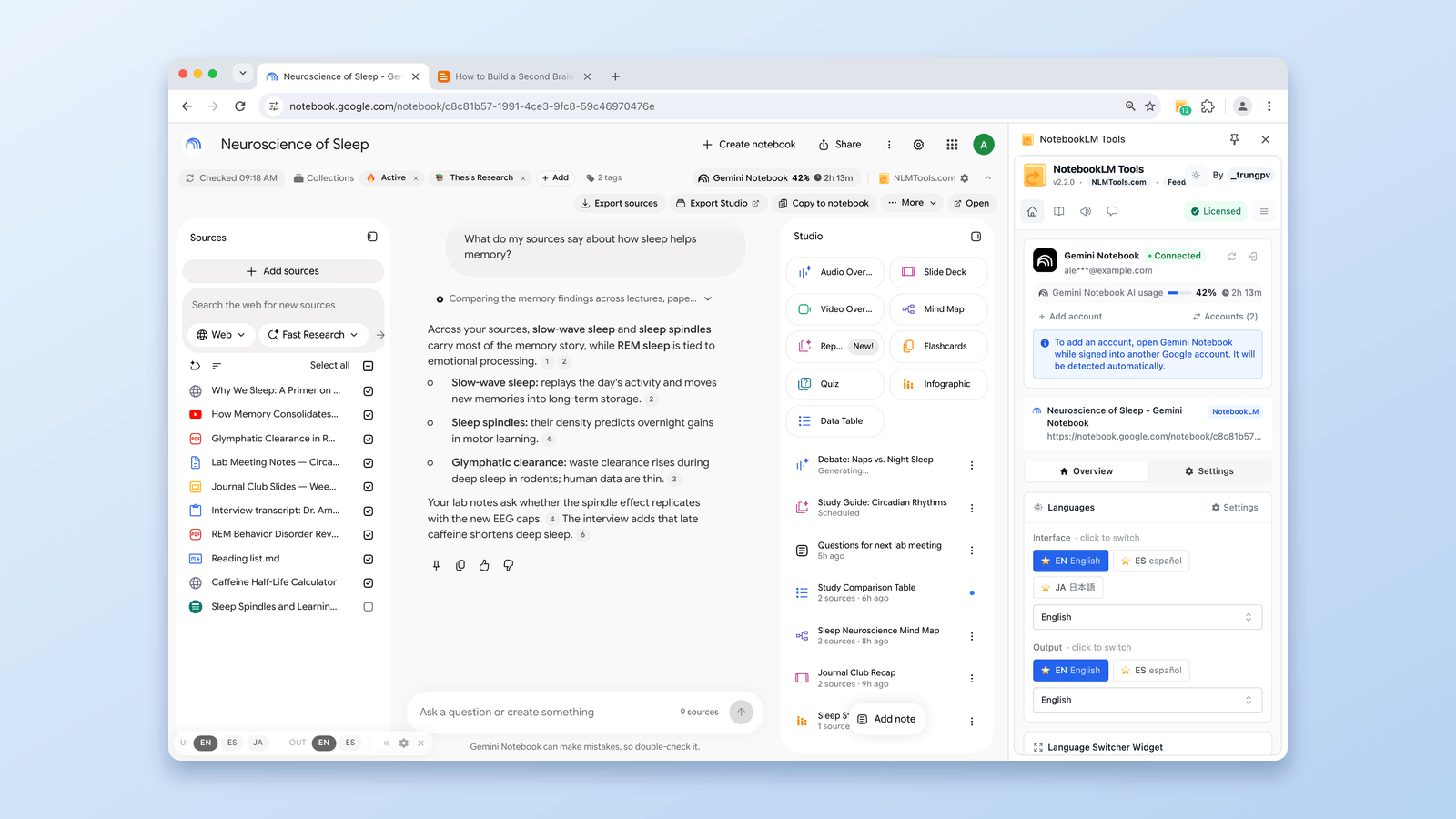
أفضل 9 إضافات Chrome لـ NotebookLM في 2026 (مقارنة)
أي إضافة Chrome لـ NotebookLM تستحق التثبيت؟ مقارنة بين تسع من أكبر الأدوات حسب أعداد المستخدمين الفعلية — من أدوات استيراد بـ 500 ألف مستخدم إلى حزم الكل في واحد.

أضف صفحات الويب إلى NotebookLM بنقرة يمين (7 أدوات في قائمة السياق)
استورد أي صفحة ويب إلى NotebookLM مباشرة بنقرة يمين. سبعة إجراءات في قائمة السياق تلتقط الصفحات والتحديدات والروابط أثناء تصفحك — بلا نسخ ولصق.