وسوم NotebookLM أم Collections؟ أيهما تستخدم + تحويل بنقرة واحدة
عزز تجربتك في NotebookLM مع إضافة المتصفح المجانية الخاصة بنا.
عرض الخططهذا المقال جزء من سلسلة نصائح وسير عمل NotebookLM، حيث أشارك طرقاً عملية للعمل بكفاءة أكبر مع Google NotebookLM (المعروف الآن باسم Gemini Notebook) — خاصة عندما تنمو مشاريعك لتتجاوز بضعة دفاتر فقط.
لفترة طويلة، كانت الإجابة عن سؤال "كيف أنظّم دفاتري؟" هي وسوم الإضافة — طبقة سريعة ملونة تعيش في متصفحك. أما الآن فلدى NotebookLM إجابة أصلية أيضاً: المجموعات (Collections) التي تجمع دفاتر كاملة وتتزامن مع حساب Google الخاص بك.
فأيهما ينبغي أن تستخدم؟ وماذا سيحدث لنظام الوسوم الذي بنيته بالفعل؟
يجيب هذا المقال عن السؤالين معاً — بما في ذلك المحوّل بنقرة واحدة الذي ينسخ وسومك إلى مجموعات دون حذف أي شيء.
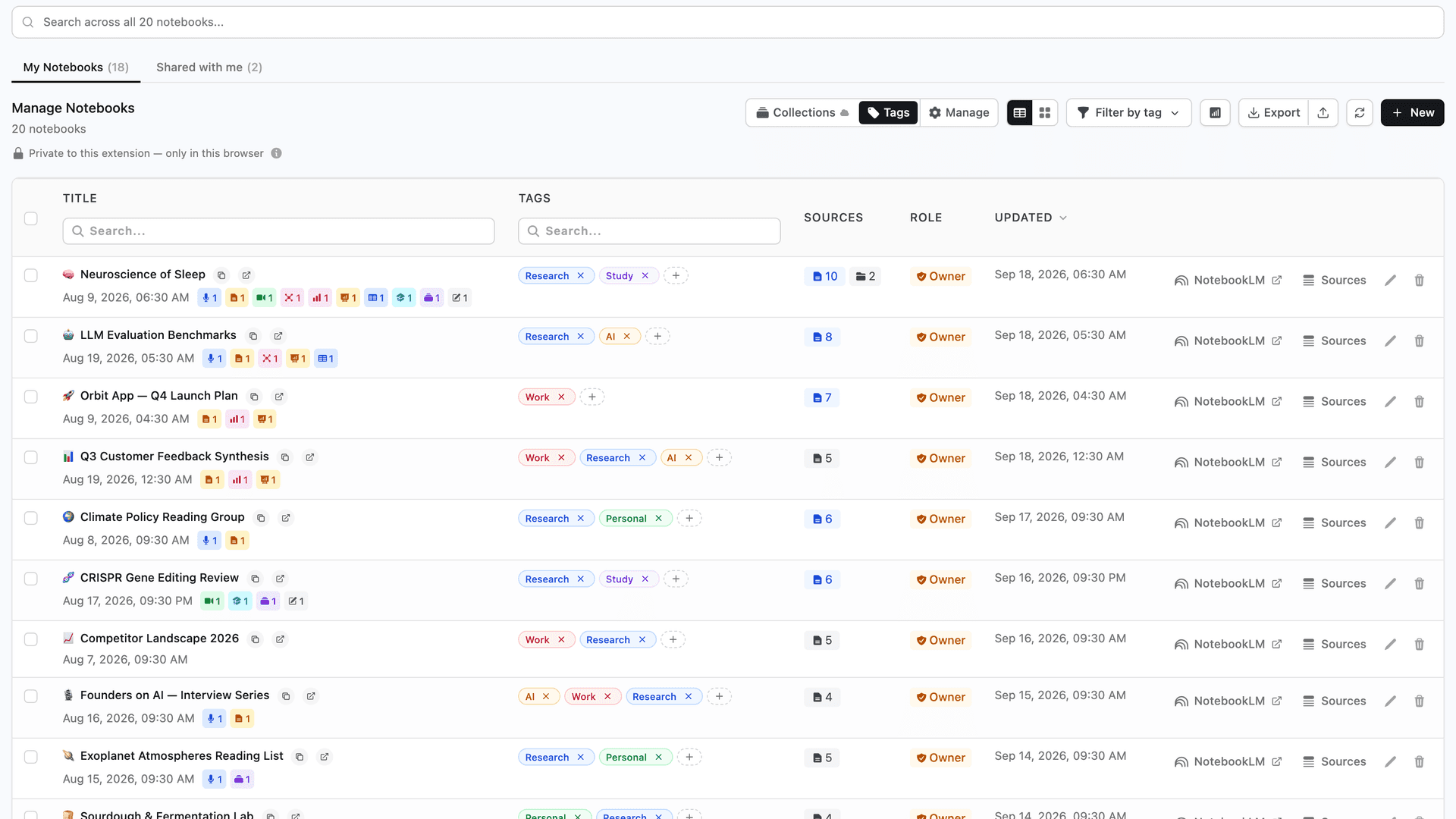
طريقتان لتجميع الدفاتر: الوسوم والمجموعات
تحل الميزتان المشكلة الجوهرية نفسها — صفحة رئيسية تحوّلت إلى جدار لا نهائي من بطاقات الدفاتر — لكنهما تحلانها من اتجاهين مختلفين:
- الوسوم (Tags) ميزة في إضافة NotebookLM Tools. تعيش في متصفحك، وتحمل واحداً من 10 ألوان، وهي خاصة تماماً: لا يمكن لأحد غيرك رؤيتها، وNotebookLM نفسه لا يعلم بوجودها.
- المجموعات (Collections) ميزة NotebookLM نفسه. لكل مجموعة اسم وإيموجي اختياري، وتجمع دفاتر كاملة، وتُخزَّن في حساب Google الخاص بك — مرئية على notebook.google.com من أي جهاز، حتى دون أي إضافة مثبتة.
الميزتان ليستا متنافستين. يمكن للدفتر أن يحمل وسوماً وينتمي إلى مجموعات في آنٍ واحد، والإضافة تدير كلتيهما من لوحة التحكم نفسها. وللاطلاع على شرح كامل للمجموعات نفسها — الإنشاء والتعيين الجماعي والتصفية — راجع دليل المجموعات الكامل.
الوسوم مقابل المجموعات بلمحة
| الوسوم | المجموعات | |
|---|---|---|
| مقدَّمة من | إضافة NotebookLM Tools | NotebookLM (أصلية) |
| أين تعيش | متصفحك فقط | حساب Google الخاص بك |
| مرئية على notebook.google.com | في هذا المتصفح فقط، كشرائح تضيفها الإضافة | نعم، على كل جهاز، حتى بدون الإضافة |
| العلامة المرئية | 10 ألوان | اسم + إيموجي اختياري |
| الدفتر الواحد في عدة تجميعات | نعم | نعم |
| إذا أزلت الإضافة | قد تُفقد — فهي تعيش في تخزين الإضافة | تبقى موجودة — بيانات NotebookLM أصلية |
| الأفضل استخداماً في | حالات سير عمل خاصة ملونة | هيكل مشاريع دائم يرافق حسابك |
(هل تتساءل عن مجلدات المصادر والتسميات أيضاً؟ تلك تنظّم المصادر داخل الدفتر الواحد — ودليل المجموعات يتضمن المقارنة الرباعية الكاملة.)
أيهما ينبغي أن تستخدم؟
استخدم الوسوم عندما تكون الخصوصية والسرعة أهم ما لديك
تتألق الوسوم بوصفها طبقة عمل شخصية:
- لا تحتاج إلى ربط حساب ولا تغادر متصفحك أبداً.
- الألوان تجعل حالات مثل للمراجعة أو نشط أو أرشيف مقروءة بلمحة.
- إنشاؤها وتعيينها فوري — دون جولة مزامنة.
إذا كان تنظيمك في حقيقته سير عمل خاصاً — إشارات لا تهم أحداً سواك — فالوسوم تبقى الأداة الصحيحة.
استخدم المجموعات للهيكل الذي تريد الاحتفاظ به
المجموعات هي الموطن الأفضل لهيكل المشاريع الدائم:
- فهي بيانات NotebookLM أصلية: مُزامنة مع حساب Google الخاص بك، ومرئية على notebook.google.com، وسليمة حتى لو بدّلت المتصفح أو أزلت كل الإضافات.
- تجمع حسب المشروع أو المقرر الدراسي أو العميل — الشكل الذي تتخذه مكتبتك فعلاً.
- يمكن للدفتر أن يكون في عدة مجموعات في آنٍ واحد، فلا تتنافس "الأطروحة" و"للمراجعة".
أو استخدم كليهما
النمط الأنجح عملياً: المجموعات للهيكل، والوسوم للحالة. صنّف كل دفتر في مجموعة مشروع، ثم أضف فوقها وسوماً خاصة مثل نشط أو أرشيف. ولوحة التحكم تفلتر حسب أيٍّ منهما.
ما الذي يفعله المحوّل بنقرة واحدة (وما لا يفعله أبداً)
إذا كنت قد بنيت نظام وسوم بالفعل، فلست مضطراً إلى إعادة بنائه كمجموعات يدوياً. في صفحة الوسوم بالإضافة، يحوّل زر Convert to Collections (التحويل إلى مجموعات) كل وسم محدد إلى مجموعة أصلية تضم الدفاتر نفسها.
ما يفعله:
- ينسخ ولا ينقل أبداً. التحويل باتجاه واحد وغير مدمّر — ونافذة الحوار تقولها بوضوح: "Tags are kept — this copies them." (الوسوم تبقى — هذه العملية تنسخها).
- يحوّل الألوان إلى إيموجي. المجموعات بلا ألوان، لذا يتحول لون كل وسم إلى إيموجي مقترح — الأحمر يصبح 🔴، والأخضر يصبح 🟢، والأزرق يصبح 🔵 — قابل للتعديل لكل وسم قبل التشغيل.
- يتخطى التكرارات. الوسم الذي يوجد اسمه بالفعل كمجموعة (المطابقة تتجاهل حالة الأحرف) يُتخطى دون مساس، فإعادة تشغيل المحوّل آمنة دائماً.
- يبلّغ عن كل شيء. يعالج وسماً واحداً في كل مرة وينتهي بملخص — ما أُنشئ وما تُخطي وما فشل — إضافة إلى الطمأنة الأهم: "Your tags are unchanged." (وسومك لم تتغير).
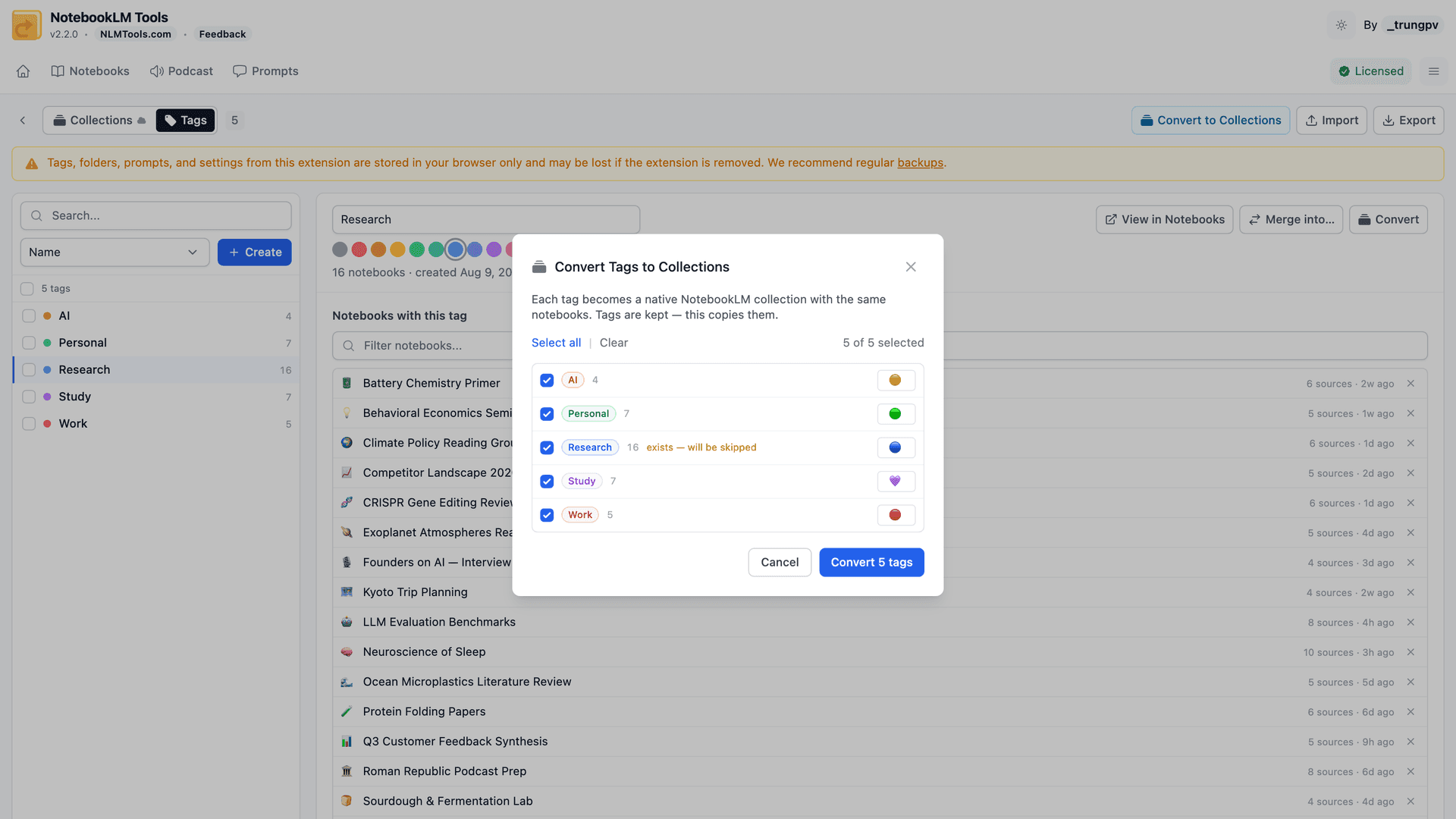
المكسب العملي: الهيكل الذي بنيته في متصفح واحد يصبح جزءاً من حساب Google الخاص بك — مرئياً في كل مكان، دون أن تفقد شيئاً إذا غيّرت جهازك يوماً.
كيفية تحويل الوسوم إلى مجموعات (خطوة بخطوة)
الخطوة 1: افتح صفحة الوسوم
في صفحة Notebooks (الدفاتر) في NotebookLM Tools، اختر Tags (الوسوم) وانقر Manage (إدارة) بجانبها لفتح صفحة الوسوم. اربط حساب NotebookLM الخاص بك إن لم تفعل بعد — فالمجموعات تُكتب في ذلك الحساب، ويبقى زر التحويل معطلاً حتى تفعل.
الخطوة 2: انقر "Convert to Collections"
يحوّل الزر في أعلى الصفحة كل الوسوم دفعة واحدة. تفضّل تحويل بعض الوسوم فقط؟ حدد وسوماً معينة أولاً واستخدم إجراء Convert (تحويل) لتحويلها وحدها.
الخطوة 3: راجع الإيموجي المقترح
يعرض كل وسم إيموجي مقترحاً مشتقاً من لونه. عدّل أياً منها أو امسحه — هذه فرصتك الوحيدة لتشكيل مظهر المجموعات الجديدة قبل إنشائها.
الخطوة 4: تحقق من تحذيرات التكرار
الوسوم المعلَّمة بعبارة "exists — will be skipped" (موجودة — ستُتخطى) لها بالفعل مجموعة بالاسم نفسه. ستُترك كما هي — لا دمج ولا استبدال.
الخطوة 5: شغّل التحويل
أكّد وأبقِ اللوحة مفتوحة. يعالج المحوّل وسماً واحداً في كل مرة ويعرض التقدم أولاً بأول.
الخطوة 6: راجع الملخص
تعرض شاشة النتيجة عدد التحويلات المُنشأة والمتخطاة والفاشلة — وتؤكد أن وسومك لم تتغير. وينقلك زر View Collections (عرض المجموعات) مباشرة إلى النتيجة.
لوحة التحكم: كل شيء في مكان واحد
المقارنة أعلاه لا تهم إلا إذا استطعت فعلاً رؤية هيكلك — وهذا ما وُجدت لوحة تحكم الدفاتر في الإضافة من أجله.
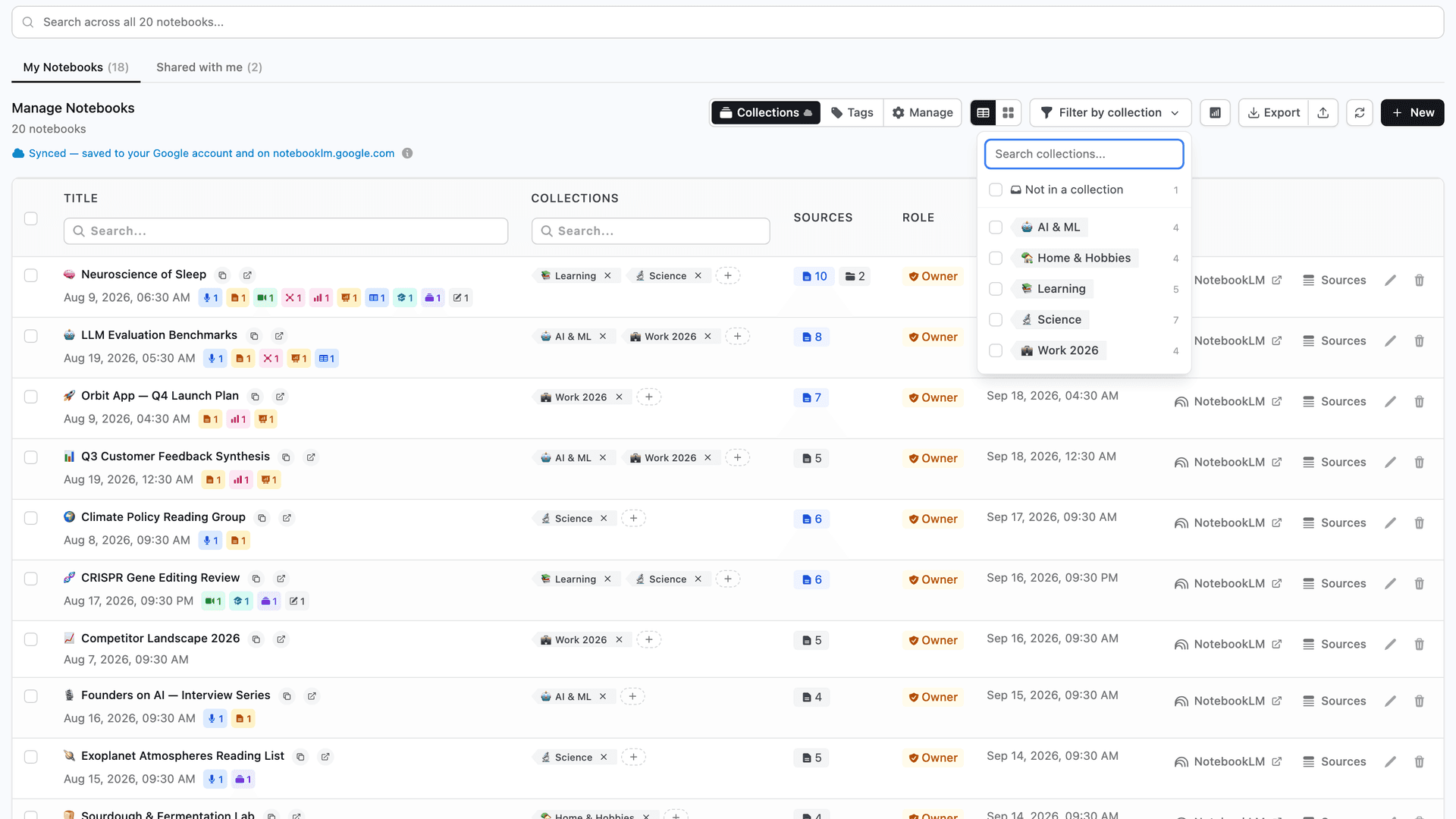
تظهر كل دفاترك معاً في عرض جدولي أو عرض بطاقات، مع وسومها ومجموعاتها وعدد مصادرها مرئية بلمحة. ومن هناك:
- البحث الفوري يفلتر الدفاتر لحظياً أثناء الكتابة — بالعنوان أو الوسم، دون إعادة تحميل الصفحة.
- فلاتر المجموعات تضيّق القائمة إلى مجموعة واحدة أو عدة مجموعات، أو تقتصر على الدفاتر التي لم تصنّفها في أي مجموعة بعد.
- الوصول المباشر للمصادر يفتح قائمة مصادر أي دفتر دون فتح الدفتر نفسه — مفيد لعمليات التنظيف والمراجعة.
إذا كنت تفضّل رؤية ذلك عملياً، فقد سجلت شرح فيديو كاملاً للمجموعات وتسميات المصادر — يشمل مقارنة الوسوم بالمجموعات والمحوّل بنقرة واحدة:
أفضل الممارسات لمساحة عمل منظمة
تتكرر هذه الأنماط مراراً بين المستخدمين المتقدمين — وتنطبق سواء كان لديك 10 دفاتر أو 150:
- جمّع المصادر قبل أن تجمّع الدفاتر. الوضوح الحقيقي يبدأ على مستوى المصادر. استخدم مجلدات المصادر داخل كل دفتر لفصل البحث الأساسي عن المواد المرجعية والسياق الداعم.
- صنّف كل دفتر جديد لحظة إنشائه. عيّن مجموعة المشروع (ووسماً خاصاً إن أردت حالة سير عمل) فوراً — لا بعد أسابيع حين تضعف الذاكرة.
- استخدم اصطلاحات تسمية متسقة. بادئة قصيرة —
[AI]أو[Econ]أو[Policy]— في عنوان الدفتر تجعل التصفح أسرع حتى قبل تطبيق الفلاتر. - افصل العمل النشط عن المؤرشف. احتفظ بوسم أرشيف (خاص) أو مجموعة "مؤرشف" (مُزامنة) واستبعدها بالفلاتر من عرضك الافتراضي، فلا تعرض لوحة التحكم إلا ما يهمك هذا الأسبوع.
- عاود إدارة المصادر أسبوعياً. خمس دقائق لإزالة التكرارات وإعادة تسمية المصادر الغامضة والتحقق من ملفات Google Drive القديمة تُبقي كل شيء موثوقاً. راجع كيفية المزامنة التلقائية لمصادر NotebookLM وتحديثها جماعياً لأتمتة شقّ المصادر القديمة.
- دع الهيكل ينشأ من تلقاء نفسه — لا تفرضه. ابدأ بثلاث إلى خمس مجموعات وبضعة وسوم، وأضف الجديد فقط عندما يتكرر نمط حقيقي، وتخلَّ عمّا لا يستخدمه أحد.
هذه الممارسات تتراكم فائدتها. وللميزات التي تدعمها، راجع قسم ميزة المجموعات وميزة مجلدات المصادر وبقية نظرة عامة على ميزات NotebookLM Tools.
الأسئلة الشائعة
هل يحذف تحويل الوسوم إلى مجموعات وسومي؟
لا. المحوّل نسخ باتجاه واحد — تبقى وسومك كما هي تماماً، وتؤكد شاشة النتيجة ذلك: "Your tags are unchanged." (وسومك لم تتغير). يمكنك مواصلة استخدام الوسوم أو المجموعات أو كليهما جنباً إلى جنب.
هل لمجموعات NotebookLM ألوان؟
لا. تحمل المجموعة اسماً وإيموجي اختيارياً، لكن دون لون. يسدّ المحوّل الفجوة باقتراح إيموجي بناءً على لون كل وسم — الأحمر يصبح 🔴، والأخضر يصبح 🟢، وهكذا — وكل اقتراح قابل للتعديل قبل التشغيل.
هل يمكن تحويل المجموعات مرة أخرى إلى وسوم؟
لا — يسير التحويل في اتجاه واحد فقط، من الوسوم إلى المجموعات. لكن لأن وسومك لا تُحذف أبداً، فلا يوجد شيء للتراجع عنه: الأصول لا تزال موجودة إن أردت مواصلة استخدامها.
ماذا يحدث إذا كانت هناك مجموعة بالاسم نفسه موجودة بالفعل؟
يُتخطى ذلك الوسم وتُترك المجموعة الموجودة كما هي — لا دمج ولا إعادة تسمية ولا تكرار. مطابقة الأسماء تتجاهل حالة الأحرف والمسافات المحيطة، وتخطي التكرارات يجعل إعادة تشغيل المحوّل آمنة في أي وقت.
هل أستخدم الوسوم أم المجموعات لدفاتري؟
استخدم المجموعات للهيكل الذي تريد الاحتفاظ به: بيانات NotebookLM أصلية، مُزامنة مع حساب Google الخاص بك، ومرئية على notebook.google.com من أي جهاز. واستخدم الوسوم لطبقة خاصة ملونة تعيش في متصفحك فقط. ويمكن للدفتر أن يحمل كليهما معاً.
هل محوّل الوسوم إلى المجموعات مجاني؟
نعم. الوسوم وإدارة المجموعات والمحوّل كلها جزء من المستوى المجاني في NotebookLM Tools — الشرط الوحيد هو ربط حساب NotebookLM الخاص بك، لأن المجموعات تُكتب فيه.
كيف يتناسب هذا مع الصورة الأكبر
التنظيم هو أساس NotebookLM Tools: فبمجرد تجميع دفاترك — المجموعات للهيكل والوسوم للحالة — يتراكب كل شيء آخر فوقه بسلاسة، من إدارة المصادر إلى الاستيراد الجماعي إلى سير العمل متعدد اللغات.
إذا أردت تجربة لوحة التحكم والوسوم والمحوّل بنفسك، يمكنك تثبيت NotebookLM Tools من هنا (مجانية، والتثبيت يستغرق 30 ثانية):
تثبيت NotebookLM Tools من سوق Chrome الإلكتروني
ذات صلة: كيفية تجميع وتنظيم دفاتر الملاحظات في NotebookLM (Collections) — دليل المجموعات الكامل: الإنشاء والتعيين الجماعي والتصفية وأفكار الهيكلة.
التالي في السلسلة: نصائح NotebookLM #2: الحفاظ على التركيز في البحث متعدد اللغات — تعلّم كيف تعمل عبر عدة لغات دون أن تكسر تدفقك.
موثوق به من قبل 90,000+ مستخدمو NotebookLM
مقالات ذات صلة

كيفية تجميع وتنظيم دفاتر الملاحظات في NotebookLM (Collections)
نعم، يمكنك تجميع دفاتر الملاحظات في NotebookLM. المجموعات (Collections) مجلدات أصلية للدفاتر مُزامنة مع حساب Google — أنشئها وعيّنها جماعياً وفلترها في ثوانٍ.

كيفية تنظيم مصادر NotebookLM بالمجلدات
تعلم كيفية استخدام مجلدات المصادر في NotebookLM لتنظيم مواد البحث بسهولة السحب والإفلات. أنشئ حتى 50 مجلداً لكل دفتر ملاحظات.

كيف تعمل تسميات المصادر في NotebookLM (وكيف تديرها في جدول)
يضيف NotebookLM تسميات تلقائية لمصادرك عند 5 فأكثر. تعرّف على آلية عملها وأدِرها في جدول: أنشئ تسمياتك، وسِم دفعة، وصفِّ وابحث.