كيفية تنظيم مصادر NotebookLM بالمجلدات
عزز تجربتك في NotebookLM مع إضافة المتصفح المجانية الخاصة بنا.
عرض الخطط
إذا عملت يوماً على مشروع بحثي كبير في NotebookLM (المعروف الآن باسم Gemini Notebook)، فأنت تعرف المعاناة: عشرات المصادر مكدسة في لوحة المصادر، وتسميات المصادر هي الطريقة المدمجة الوحيدة في NotebookLM لتجميعها. العثور على المستند الصحيح يعني التمرير والمسح في كل مرة.
مجلدات مصادر NotebookLM تحل هذه المشكلة بالسماح لك بتنظيم المصادر في مجموعات مسماة — في عرض NotebookLM Tools لدفتر ملاحظاتك (اللوحة الجانبية أو تبويب كامل)، بتفاعل سحب وإفلات بسيط.
في هذا الدليل، سأريك كيف تعمل مجلدات المصادر، وكيفية إنشائها وإدارتها، وسأشارك نصائح سير عمل تحدث فرقاً حقيقياً للباحثين الذين يتعاملون مع مشاريع معقدة.
ملاحظة: يغطي هذا الدليل مجلدات المصادر داخل الدفتر الواحد. أما لتجميع دفاتر ملاحظات كاملة، فاستخدم المجموعات (Collections) — طريقة NotebookLM الأصلية لتجميع الدفاتر بدلاً من ذلك.
مشكلة قوائم المصادر المسطحة
تبدأ لوحة المصادر في NotebookLM كقائمة مسطحة. كل مصدر تضيفه — سواء كان PDF أو صفحة ويب أو فيديو YouTube أو مستند Google — يظهر في نفس التدفق غير المتمايز إلى أن يضم الدفتر خمسة مصادر أو أكثر، فيصبح بإمكان NotebookLM حينها فرزها تحت تسميات مصادر يقترحها الذكاء الاصطناعي — وهو يفعل ذلك افتراضياً (مركز مساعدة Google). آخر تحقق: 28 سبتمبر 2026.
هذا جيد عندما يكون لديك خمسة أو عشرة مصادر. لكن المشاريع البحثية تنمو بسرعة. مراجعة الأدبيات قد تتضمن أكثر من 30 ورقة بحثية. تحليل السوق قد يشمل مواقع المنافسين وتقارير الصناعة والمقالات الإخبارية والوثائق الداخلية. دفتر ملاحظات مقرر دراسي قد يحتوي على ملاحظات المحاضرات وفصول الكتب المدرسية والقراءات الإضافية.
بدون تنظيم، تواجه هذه المشاكل:
- تنقل بطيء — التمرير عبر عشرات المصادر للعثور على ما تحتاجه
- سياق ضائع — نسيان أي المصادر تتعلق بأي موضوع فرعي
- عبء إدراكي — عقلك يحتاج لتصنيف المصادر ذهنياً في كل مرة تنظر فيها إلى القائمة
- تعاون فوضوي — إذا شاركت دفتر ملاحظات، فليس لدى الآخرين طريقة لفهم هيكل مصادرك
تعالج مجلدات المصادر المشاكل الثلاث الأولى بإضافة طبقة خاصة من الهيكلة تصممها بنفسك. تُحفَظ المجلدات في متصفحك، لذا لن يراها المتعاونون معك — وللحصول على هيكل يراه كل من يشارك في دفتر ملاحظات مشترك، استخدم تسميات المصادر الأصلية في NotebookLM.
كيف تعمل مجلدات المصادر
مجلدات المصادر تقدمها إضافة NotebookLM Tools. وهي موجودة في الإضافة، لا في قائمة مصادر NotebookLM نفسه: افتح دفتر ملاحظات في NotebookLM Tools (انقر Open (فتح) في شريط الأدوات الذي تضيفه الإضافة إلى صفحة الدفتر، أو استخدم اللوحة الجانبية) وستجد أدوات التحكم بالمجلدات في تبويب Sources (المصادر)، ضمن عرض Folders (المجلدات).
إنشاء المجلدات
لإنشاء مجلد جديد، انقر على New Folder (مجلد جديد) في تبويب Sources. أعطه اسماً وصفياً — شيئاً يعكس فئة المصادر التي سيحتويها.
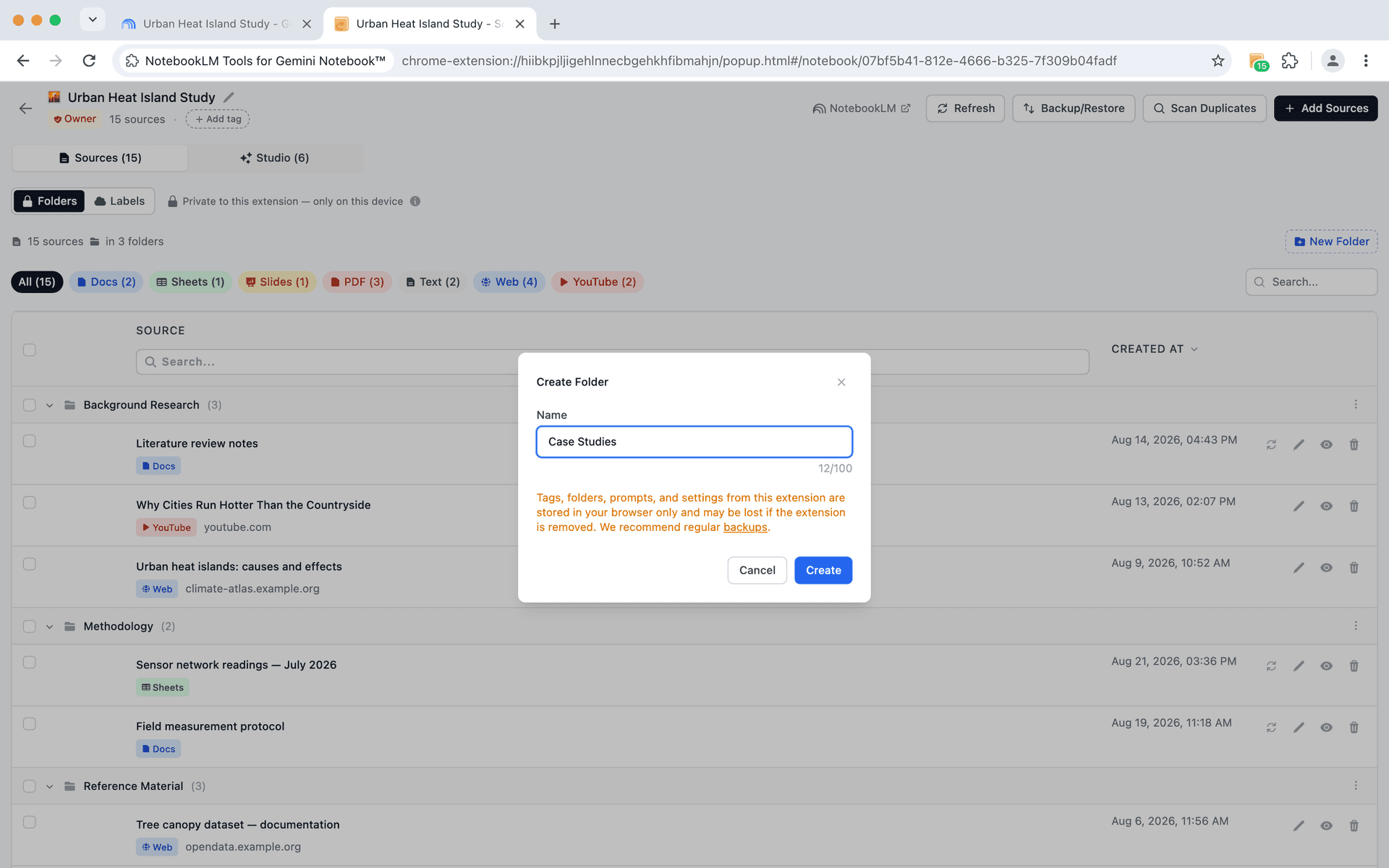
يمكنك إنشاء حتى 50 مجلداً لكل دفتر ملاحظات، وهو أكثر من كافٍ حتى لأكثر المشاريع البحثية تعقيداً. كل مجلد يمكن أن يحمل أي عدد من المصادر.
تنظيم بالسحب والإفلات
بمجرد إنشاء مجلداتك، فإن التنظيم بسيط مثل سحب مصدر وإفلاته في مجلد. التفاعل يبدو طبيعياً — تماماً مثل نقل الملفات إلى مجلدات على سطح مكتبك.
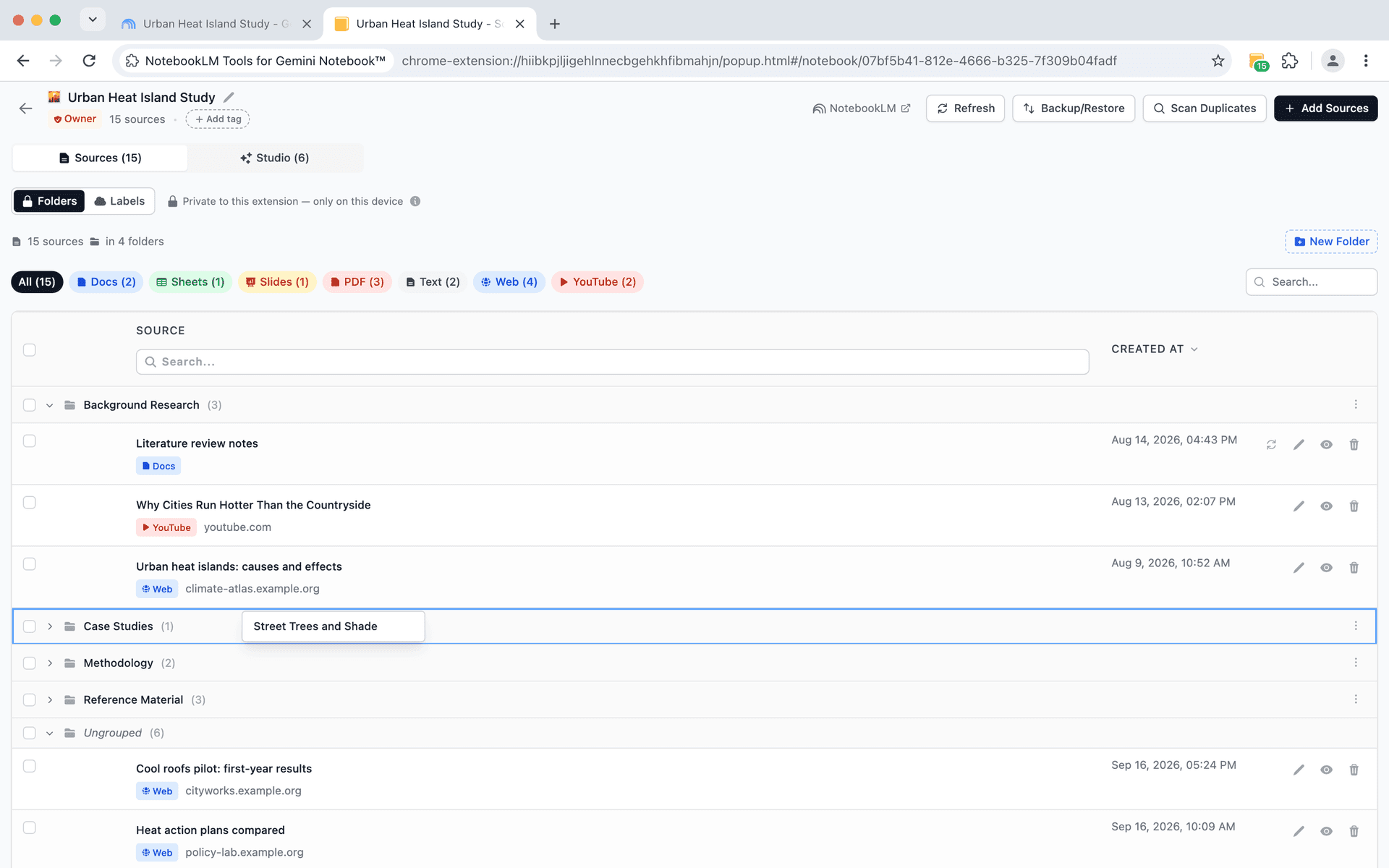
يمكنك أيضاً:
- نقل المصادر بين المجلدات بسحبها
- إزالة مصدر من مجلد وإرجاعه إلى المستوى الجذر
- طي وتوسيع المجلدات لتقليل الفوضى المرئية
- إعادة تسمية المجلدات مع تطور مشروعك
أمثلة على هيكل المجلدات
إليك بعض الطرق التي ينظم بها الباحثون عادة مجلداتهم:
حسب الموضوع أو المحور:
- بحث خلفي
- المنهجية
- دراسات حالة
- مقاربات منافسة
حسب نوع المصدر:
- أوراق أكاديمية
- مقالات ويب
- فيديوهات YouTube
- وثائق داخلية
حسب مرحلة المشروع:
- المرحلة 1 — الاكتشاف
- المرحلة 2 — التحليل
- المرحلة 3 — التوليف
حسب الأولوية:
- مصادر أولية
- أدلة داعمة
- مواد مرجعية
الهيكل الصحيح يعتمد على مشروعك. الأهم هو أن المجلدات تتيح لك فرض أي تنظيم يناسب طريقة تفكيرك في المادة.
خطوة بخطوة: إعداد مجلدات المصادر
الخطوة 1: تثبيت NotebookLM Tools
إذا لم تكن قد فعلت بالفعل، ثبّت NotebookLM Tools من سوق Chrome الإلكتروني. تعمل على Chrome وEdge وBrave وArc وOpera وFirefox.
الخطوة 2: افتح دفتر ملاحظاتك
افتح دفتر الملاحظات الذي تريد تنظيمه في NotebookLM، ثم انقر Open في شريط أدوات NotebookLM Tools — أو اختر الدفتر من اللوحة الجانبية للإضافة. تظهر مصادرك الحالية في تبويب Sources الخاص بها.
الخطوة 3: أنشئ هيكل مجلداتك
قبل سحب المصادر، فكر في الفئات المناسبة لمشروعك. أنشئ 3-5 مجلدات للبداية — يمكنك دائماً إضافة المزيد لاحقاً.
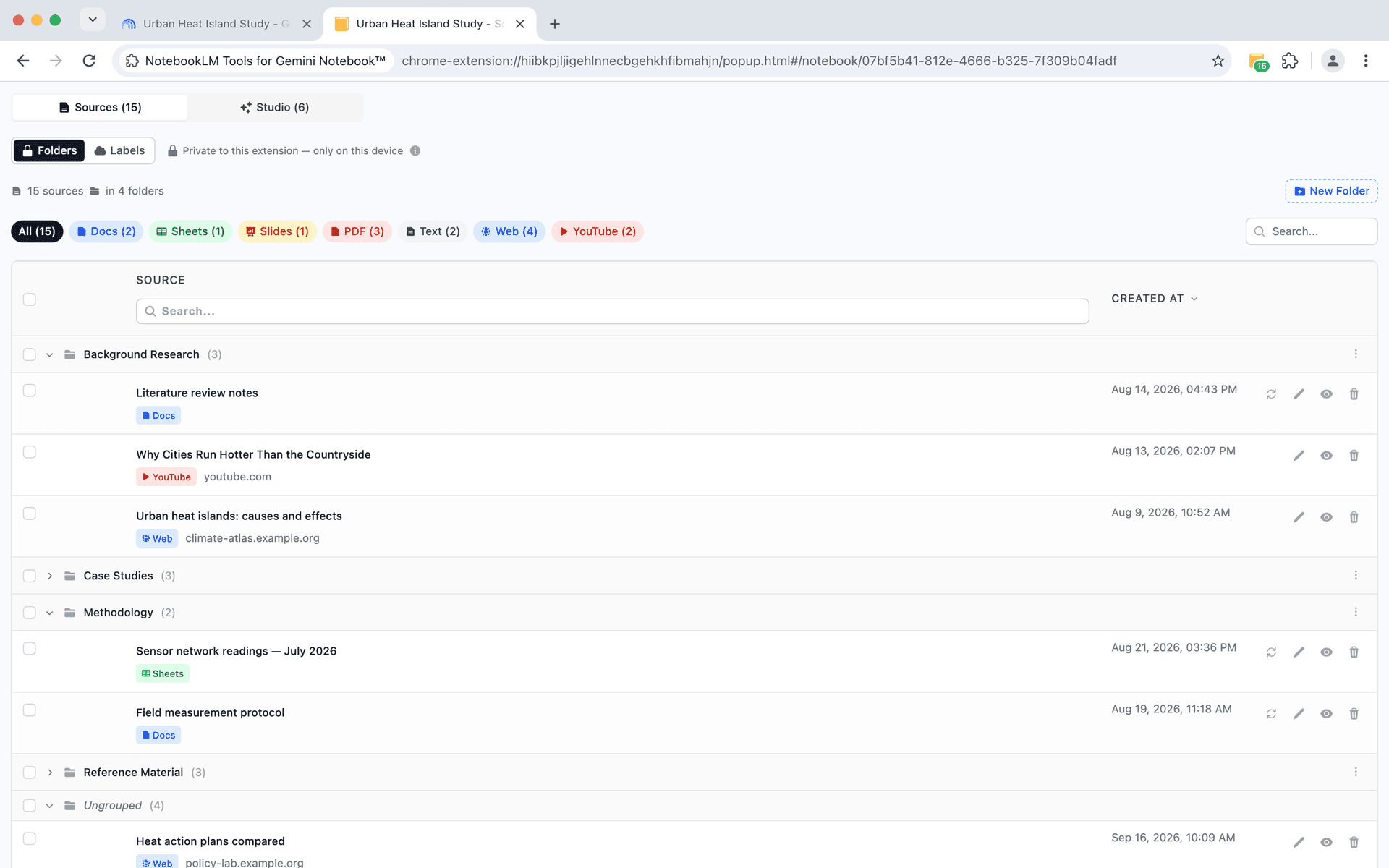
الخطوة 4: فرز المصادر في المجلدات
اسحب كل مصدر إلى المجلد المناسب. إذا كان مصدر يمكن أن ينتمي لعدة فئات، اختر الأكثر صلة — يمكنك نقله لاحقاً.
الخطوة 5: اطوِ للوضوح
بعد التنظيم، اطوِ المجلدات التي لا تعمل عليها حالياً. هذا يقلل الضوضاء المرئية بشكل كبير ويتيح لك التركيز على المصادر المهمة الآن.
نصائح سير العمل للباحثين
أنشئ المجلدات مبكراً. إذا كنت تعرف الهيكل العام لمشروعك البحثي، أنشئ المجلدات بمجرد أن يضم الدفتر أول مصدر له — فزر New Folder يظهر عندما يوجد مصدر واحد على الأقل. ثم كلما استوردت مصادر، اسحب كل دفعة جديدة إلى المجلد الصحيح فوراً. هذا يمنع مشكلة "كومة المصادر غير المفرزة" من التشكّل أصلاً.
استخدم اصطلاح تسمية. ضع أرقاماً قبل أسماء المجلدات (01، 02، 03) للتحكم في ترتيب عرضها، أو استخدم أسماء وصفية واضحة يمكن فهمها بنظرة واحدة.
اجمع المجلدات مع الاستيراد بالنقر بزر الماوس الأيمن. عندما تنقر بزر الماوس الأيمن لإضافة صفحات ويب أثناء جلسة تصفح، تابع بتنظيم المصادر الجديدة في مجلدات قبل أن تتراكم.
أعد التنظيم مع تطور فهمك. المشاريع البحثية تتحول كلما تعلمت أكثر. لا تتردد في إعادة تسمية المجلدات أو دمج الفئات أو إنشاء جديدة. نظام السحب والإفلات يجعل إعادة التنظيم سريعة.
استخدم المجلدات لتحديد نطاق مخرجات Studio. توجد المجلدات في NotebookLM Tools، لا في قائمة مصادر NotebookLM نفسه، لذا فهي لا تغيّر المصادر التي تستخدمها الدردشة — فتلك تختارها في لوحة المصادر في NotebookLM (مركز مساعدة Google)، حيث تجمعها تسميات المصادر. حدّد مربع الاختيار الخاص بمجلد لتحديد كل مصادره، ثم اختر More → Generate (المزيد ثم إنشاء) لإنشاء مخرجات Studio من تلك المصادر فقط. آخر تحقق: 28 سبتمبر 2026.
الأسئلة الشائعة
هل يمكن إنشاء مجلدات في NotebookLM؟
ليس باستخدام NotebookLM وحده — فطريقته المدمجة لتجميع المصادر هي تسميات المصادر، التي يمكنه تطبيقها تلقائياً بمجرد أن يضم الدفتر خمسة مصادر أو أكثر. وللحصول على مجلدات تتحكم بها بنفسك، تضيف إضافة NotebookLM Tools المجانية مجلدات مصادر بالسحب والإفلات إلى عرضها الخاص لدفتر ملاحظاتك (اللوحة الجانبية أو تبويب كامل)، مع حتى 50 مجلداً لكل دفتر ملاحظات.
كم عدد المجلدات التي يمكنني إنشاؤها؟
يمكنك إنشاء حتى 50 مجلداً لكل دفتر ملاحظات. كل مجلد يمكن أن يحتوي على أي عدد من المصادر.
هل يمكنني إنشاء مجلدات داخل مجلدات أخرى؟
حالياً، المجلدات بمستوى واحد — لا يمكنك إنشاء مجلدات فرعية. لمعظم المشاريع البحثية، مستوى واحد من التنظيم كافٍ. إذا كنت بحاجة لمزيد من التفصيل، فكر في استخدام أسماء مجلدات وصفية تشفر التسلسل الهرمي (مثل "بحث > طرق" أو "فصل 1 - مقدمة").
هل تؤثر المجلدات على طريقة عمل ذكاء NotebookLM الاصطناعي؟
لا. المجلدات تنظيمية بحتة. لا تغير طريقة فهرسة NotebookLM أو بحثه أو توليد استجاباته من مصادرك. لا يزال الذكاء الاصطناعي يصل إلى جميع المصادر بغض النظر عن المجلد الذي توجد فيه.
هل يمكنني نقل المصادر بين المجلدات؟
نعم. ببساطة اسحب مصدراً من مجلد إلى آخر. يمكنك أيضاً سحبه إلى المستوى الجذر إذا أردت إخراجه من المجلد بالكامل.
هل يمكن إنشاء مجلدات لدفاتر الملاحظات (لا للمصادر) في NotebookLM؟
نعم — تجميع دفاتر ملاحظات كاملة ميزة منفصلة تُسمى المجموعات (Collections). المجموعات أصلية في NotebookLM، مُزامنة مع حساب Google الخاص بك، ويمكن للدفتر أن ينتمي إلى عدة مجموعات في آنٍ واحد. راجع دليل مجموعات NotebookLM لمعرفة كيفية إنشائها وتعيينها جماعياً.
مجلدات المصادر مقابل المجموعات
الميزتان تحلان مشكلتين مختلفتين:
- مجلدات المصادر (هذا الدليل) تنظّم المصادر داخل الدفتر الواحد. وهي ميزة من الإضافة، محلية في متصفحك، مع حتى 50 مجلداً لكل دفتر ملاحظات.
- المجموعات (Collections) تنظّم دفاتر ملاحظات كاملة عبر حسابك. وهي أصلية في NotebookLM، مُزامنة مع حساب Google الخاص بك، ومرئية على notebook.google.com نفسه.
للصورة الكاملة — بما في ذلك التسميات والوسوم — راجع جدول المقارنة في دليل المجموعات.
أضف هيكلاً لبحثك
قوائم المصادر المسطحة تعمل للمشاريع البسيطة، لكن البحث الجاد يتطلب تنظيماً. مجلدات المصادر تمنحك طريقة سريعة ومرئية لهيكلة موادك حتى تقضي وقتاً أقل في الإدارة ووقتاً أكثر في التفكير.
ثبّت NotebookLM Tools لتبدأ بتنظيم مصادرك اليوم، واستكشف المجموعة الكاملة من الميزات المصممة لجعل NotebookLM يعمل بالطريقة التي يحدث بها البحث فعلاً.
مقالات ذات صلة:
- كيف تعمل تسميات المصادر في NotebookLM (وكيف تديرها في جدول) — تنظّم المجلدات المصادر في مجموعات؛ وتضيف التسميات بُعداً ثانياً قابلاً للتصفية فوقها.
- NotebookLM Tools: بديل FolderLM بأكثر من مجرد مجلدات — مقارنة بين الإضافات المركّزة على المجلدات لـ NotebookLM.
- حافظ على تحديث مصادر NotebookLM — اكتشف المصادر القديمة وزامنها بنقرة واحدة.
- وسوم NotebookLM أم Collections؟ أيهما تستخدم + تحويل بنقرة واحدة — نصائح أساسية للتنظيم على مستوى دفتر الملاحظات.
- نصائح NotebookLM #3: جميع طرق استيراد المصادر — كل طريقة لإدخال المصادر إلى NotebookLM.
موثوق به من قبل 90,000+ مستخدمو NotebookLM
مقالات ذات صلة

كيفية تجميع وتنظيم دفاتر الملاحظات في NotebookLM (Collections)
نعم، يمكنك تجميع دفاتر الملاحظات في NotebookLM. المجموعات (Collections) مجلدات أصلية للدفاتر مُزامنة مع حساب Google — أنشئها وعيّنها جماعياً وفلترها في ثوانٍ.
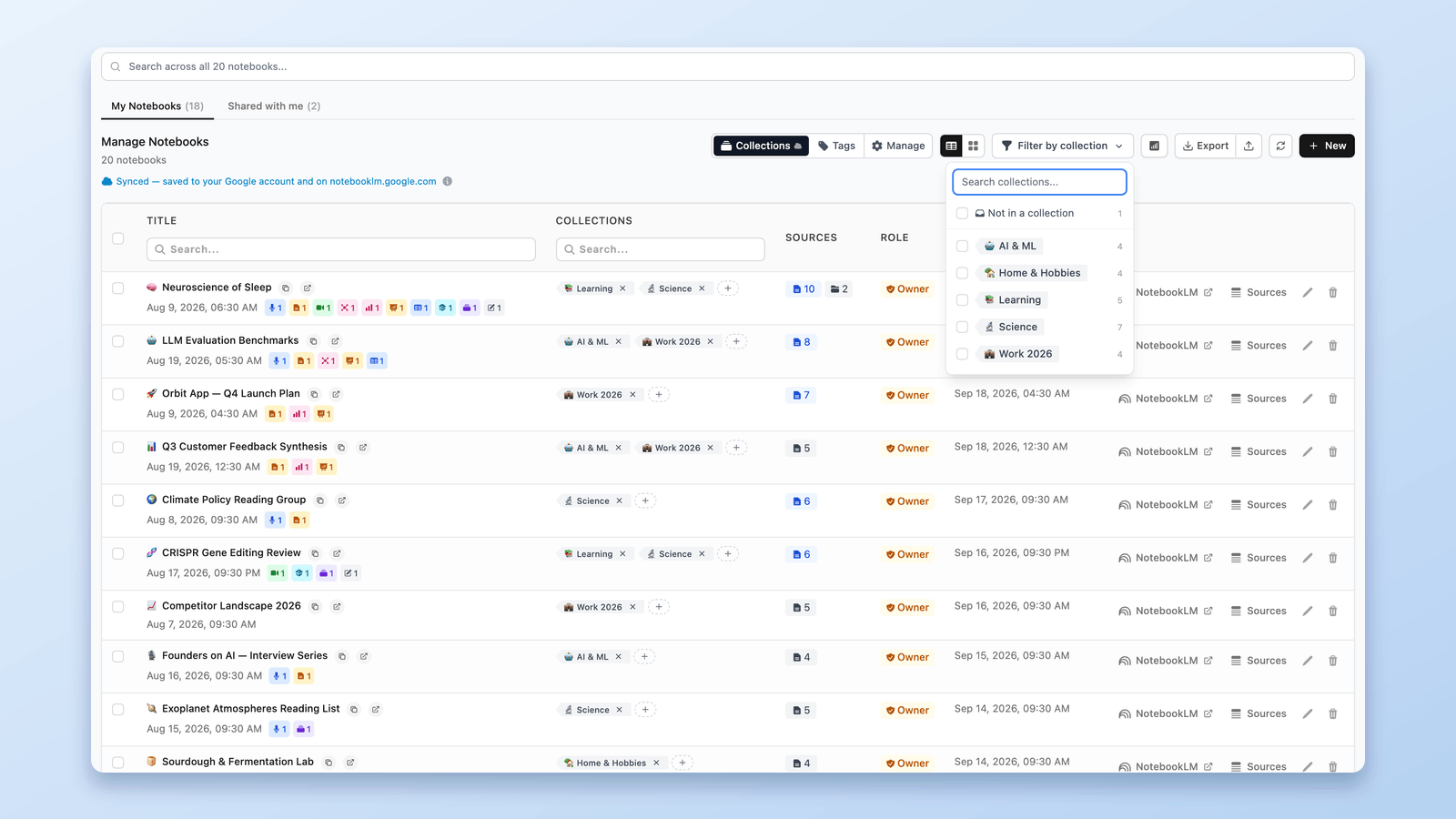
وسوم NotebookLM أم Collections؟ أيهما تستخدم + تحويل بنقرة واحدة
الوسوم أم المجموعات لدفاتر NotebookLM؟ متى تستخدم كلاً منهما، مقارنة جنباً إلى جنب — مع محوّل بنقرة واحدة ينسخ الوسوم إلى مجموعات دون حذف أي شيء.

كيف تعمل تسميات المصادر في NotebookLM (وكيف تديرها في جدول)
يضيف NotebookLM تسميات تلقائية لمصادرك عند 5 فأكثر. تعرّف على آلية عملها وأدِرها في جدول: أنشئ تسمياتك، وسِم دفعة، وصفِّ وابحث.