كيف تعمل تسميات المصادر في NotebookLM (وكيف تديرها في جدول)
عزز تجربتك في NotebookLM مع إضافة المتصفح المجانية الخاصة بنا.
عرض الخطط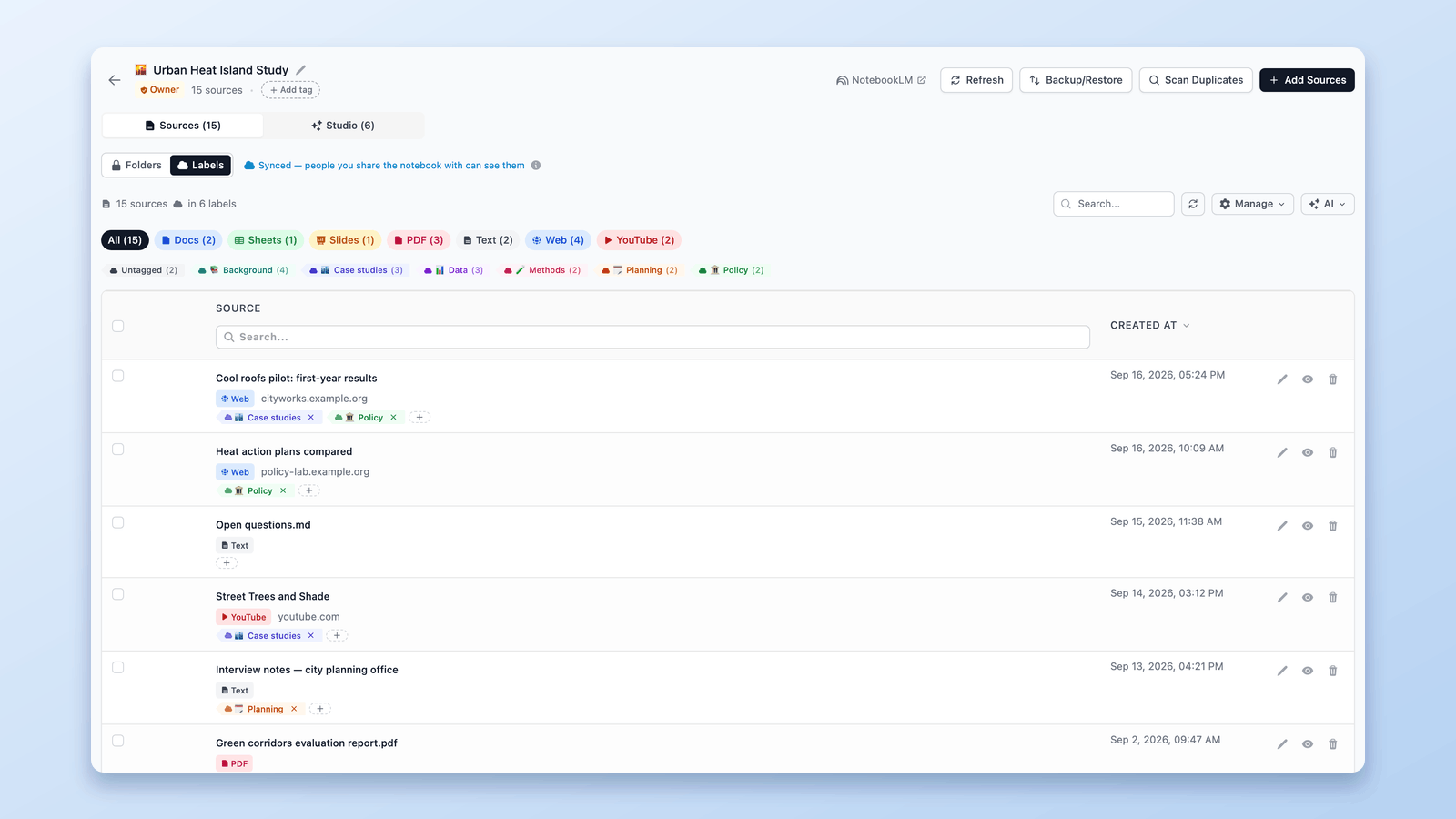
الإجابة المختصرة: صار NotebookLM (المعروف الآن باسم Gemini Notebook) يسمّي مصادرك نيابة عنك. بمجرد أن يضم الدفتر خمسة مصادر فأكثر، يقرأ كل مصدر، ويجمّع المتشابهة، ويعرض التسميات في الشريط الجانبي. وتُبرز إضافة NotebookLM Tools هذه التسميات نفسها في جدول — لتنشئ تسمياتك الخاصة، وتضيفها أو تزيلها على كل صف، وتسِم المصادر دفعة واحدة، وتصفّي أو تبحث بدل التنقيب في الشريط الجانبي.
تُعدّ التسميات التلقائية في NotebookLM نقلةً حقيقيةً للدفاتر الكبيرة. لكن بمجرد أن تتجاوز نحو 15 مصدرًا، تصبح الإدارة الفعلية — إعادة التعيين، والتنظيف، وإيجاد كل ما يندرج تحت تسمية واحدة — بطيئةً في ذلك الشريط الجانبي الضيق. أما الجدول فيجعلها سريعة.
في هذا الدليل: كيف تعمل تسميات المصادر في NotebookLM، وكيف تختلف عن المجلدات والوسوم، وكيف تديرها في عرض جدولي.
ما هي تسميات المصادر في NotebookLM؟
تسميات المصادر هي الطريقة المدمجة في NotebookLM لتنظيم المصادر. تُفعَّل تلقائيًا بمجرد أن يضم الدفتر خمسة مصادر فأكثر. يقرأ NotebookLM محتوى كل مصدر، ويجمّع المتشابهة، ويمنح كل مجموعة تسميةً تظهر كوسم في الشريط الجانبي.
بضع نقاط تستحق المعرفة:
- إنها تلقائية. يقترحها NotebookLM من محتواك، فلا تحتاج إلى إعدادها بنفسك. والمصدر الذي يتناول أكثر من موضوع قد يحصل على أكثر من تسمية.
- التحكم يبقى بيدك. يمكنك تغيير اسم التسمية، أو إعادة تعيين مصدر، أو إضافة رمز تعبيري، أو ترك مصدر بلا تسمية.
- تساعد الذكاء الاصطناعي على التركيز. يمكنك تشغيل مجموعات التسميات وإيقافها في المحادثة، فلا ينظر النموذج إلا إلى المصادر التي تهمّك الآن.
- إنها جزء من الدفتر. كل من تشارك معه الدفتر يرى التسميات نفسها.
تجعل التسميات الدفاتر الكبيرة — تلك التي تضم عشرات المصادر — أيسر إدارةً بكثير، بهيكلٍ لم تضطر إلى بنائه يدويًا.
التسميات لا تكتفي بالترتيب — بل توجّه الذكاء الاصطناعي
الفائدة الحقيقية للتسميات ليست شريطًا جانبيًا أنظف — بل التحكم فيما ينظر إليه الذكاء الاصطناعي. ففي NotebookLM يمكنك تشغيل مجموعة تسميات أو إيقافها أثناء المحادثة، فلا يبني النموذج إجاباته إلا على المصادر التي فعّلتها. أتعمل على المنهجية؟ شغّل تلك التسمية وحدها، فيتلاشى كل ما عداها — وكل التشويش معه — من المحادثة.
وهذا يجعل إجابات محادثتك ومخرجات الاستوديو أدقّ: فمع تسمية واحدة نشطة، لا تستند إلا إلى تلك المصادر. ولأن المحادثة صارت محصورةً في تلك التسمية، يمكنك حتى أن تسألها عمّا ينقص تلك المجموعة — طريقة سريعة لرصد الثغرات قبل أن تبدأ الكتابة.
والعرض الجدولي يساعد هنا أيضًا. فمن الأسرع بكثير أن ترى ما في كل تسمية وأن تصحّح أي تسمية خاطئة حين يكون كل مصدر وتسمياته أمامك دفعةً واحدة.
التسميات مقابل المجلدات مقابل الوسوم
من السهل الخلط بينها، فإليك النسخة السريعة:
- التسميات ميزة خاصة بـ NotebookLM. يقترحها الذكاء الاصطناعي، وترتبط بالدفتر، وتُشارَك مع كل من تتعاون معه.
- المجلدات ميزة في NotebookLM Tools. تنشئها بنفسك وتسحب المصادر إليها — هيكلك الخاص، وهو رائع حين تريد تحكمًا كاملًا في فئاتك. راجع دليل المجلدات.
- الوسوم تعمل على مستوى الدفتر — لتنظيم قائمة دفاترك، لا المصادر داخل الدفتر الواحد. راجع تنظيم الدفاتر.
- المجموعات (Collections) هي الميزة الأخرى على مستوى الدفتر، وهي أصلية: التسميات تنظّم المصادر داخل الدفتر، بينما تجمع المجموعات دفاتر كاملة في حساب Google الخاص بك.
باختصار: استخدم التسميات للتنظيم المشترك القائم على المحتوى؛ واستخدم المجلدات لهيكل خاص تتحكم فيه. وهما يعملان جنبًا إلى جنب بلا مشكلة.
أين يقصّر عرض الشريط الجانبي
توجد التسميات الأصلية في شريط المصادر الجانبي، وهو خيار جيد في البداية. لكن مع نمو الدفتر تصبح عدة أمور مرهقة:
- إنها شجرة ضيقة. التصفّح وإعادة التعيين عبر 30–40 مصدرًا يتطلبان كثيرًا من التمرير.
- لا إجراءات جماعية. إعادة وسم دفعة من المصادر أو تنظيفها تجري واحدًا تلو الآخر.
- يصعب رؤية الصورة كاملةً. لا يوجد جدول عريض يتيح تصفّح كل مصدر وتسمياته وأعداده دفعةً واحدة.
- دفتر واحد في كل مرة. تعمل داخل الشريط الجانبي لأيّ دفتر يكون مفتوحًا.
لا شيء من هذا يعني أن الميزة سيئة — بل هي ببساطة لم تُصمَّم لإدارة التسميات على نطاق واسع. وهنا يساعد الجدول.
أدِر تسمياتك في جدول مع NotebookLM Tools
تضيف NotebookLM Tools تبويب التسميات الذي يعرض كل مصدر في دفترك كصف في جدول، مع تسمياته إلى جواره مباشرة. إنها التسميات الأصلية نفسها — لكن في مساحة عمل أفضل.
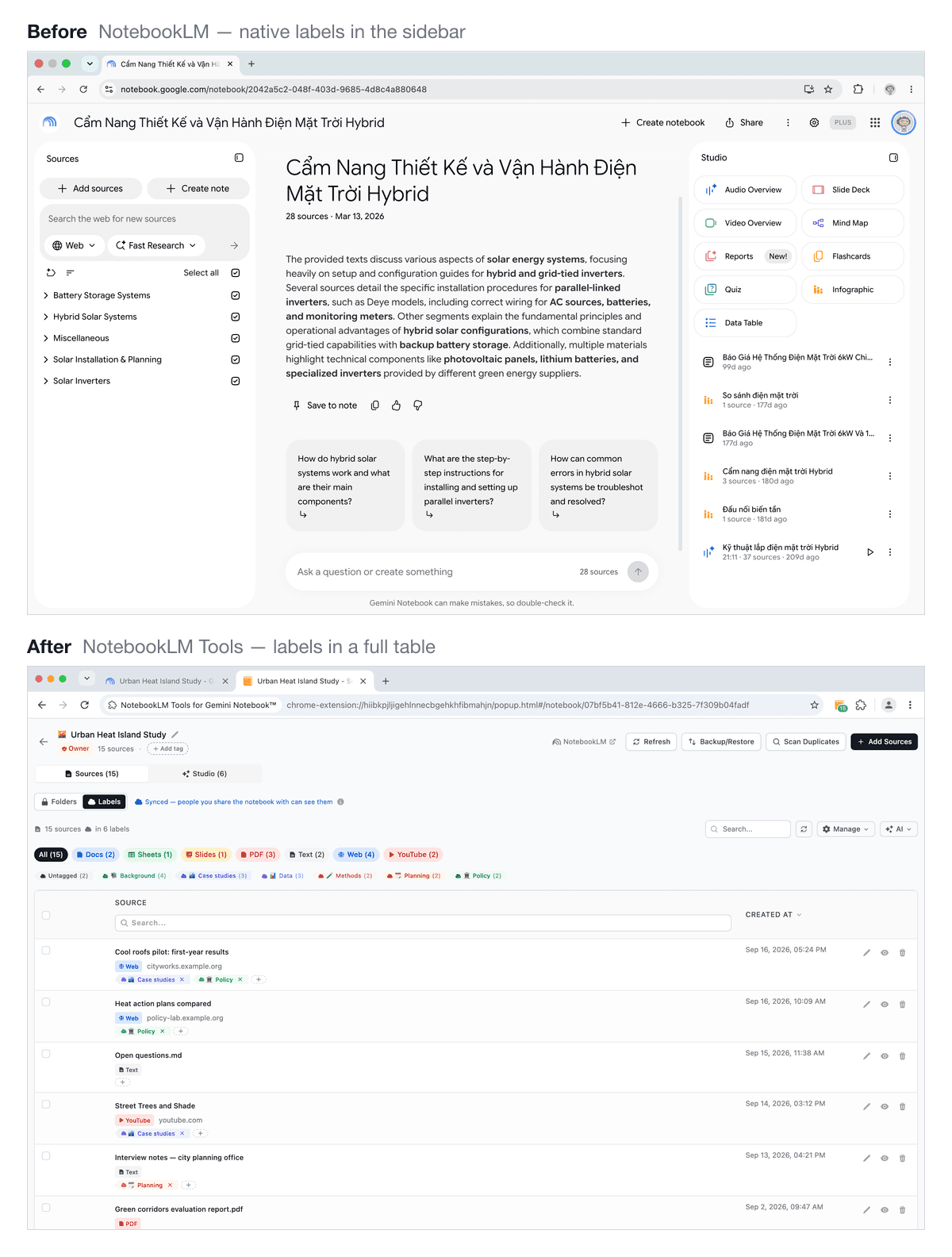
أنشئ التسميات وعيّنها بنفسك
أضف تسمية إلى أي مصدر بزر + في صفّه، أو اكتب اسمًا جديدًا لـإنشاء تسمية وعيّن لها أي مصادر تريدها — كل ذلك من الجدول، دون التنقيب في الشريط الجانبي.
أضف التسميات أو أزلها داخل الصف
يعرض كل صف تسميات المصدر على شكل شرائح. أضف بزر +، وأزل بزر × — دون التنقيب في القوائم.
وسِم دفعة واحدة
حدّد مجموعة من المصادر وأضفها كلها إلى تسمية بزر Add to Label (إضافة إلى تسمية) في إجراء واحد — أو غيّر أسماء المصادر المحددة نفسها أو ادمجها من الشريط ذاته. فتنظيف دفتر فوضوي يستغرق ثوانٍ بدل دقائق.
صفِّ وابحث ورتّب
- صفِّ حسب التسمية وشاهد كم مصدرًا تضمّ كل واحدة. اختر عدة تسميات لترى أي شيء يندرج تحت أيٍّ منها، أو صفِّ على بلا وسم لإيجاد المتأخرين.
- ابحث عن المصادر بالعنوان وميّز أنواع المصادر (YouTube، مقال، وهكذا) بنظرة واحدة.
- رتّب حسب التاريخ لترى ما أضفته مؤخرًا.
لا تزال أصلية، ولا تزال متزامنة
هذه تسميات NotebookLM نفسها طوال الوقت. وأي تغيير تجريه في الجدول يتزامن عائدًا، فيرى المتعاونون الهيكل نفسه. وإن أردت يومًا أن يعيد NotebookLM التسمية نيابة عنك، فهناك زر يفعل ذلك عند الطلب — فقط حين تنقره.
كيف تنظّم مصادر NotebookLM حسب التسمية (خطوة بخطوة)
الخطوة 1: ثبّت NotebookLM Tools
ثبّت NotebookLM Tools من متجر Chrome الإلكتروني أو من إضافات Firefox. تعمل على Chrome وEdge وBrave وArc وOpera وFirefox.
الخطوة 2: افتح دفترًا يضم 5 مصادر فأكثر
افتح دفترًا يحتوي على خمسة مصادر على الأقل — فتلك هي النقطة التي يولّد عندها NotebookLM التسميات تلقائيًا.
الخطوة 3: افتح جدول التسميات
في اللوحة الجانبية، انتقل إلى تبويب التسميات. يظهر كل مصدر كصف مع تسمياته.
الخطوة 4: اجعل التسميات خاصة بك
أضف تسميات على كل صف، وأنشئ تسمياتك الخاصة للفئات التي تهمك، وأعد تعيين أي شيء لم يصبه الذكاء الاصطناعي تمامًا.
الخطوة 5: صفِّ ووسِم دفعة لتبقى منظمًا
صفِّ حسب التسمية، وابحث بالعنوان، وحدّد عدة مصادر لتسميتها معًا. بضع دقائق هنا تُبقي دفترًا من 40 مصدرًا سهل التصفّح.
نصائح لسير العمل
استخدم التسميات لتركيز الذكاء الاصطناعي. شغّل مجموعة تسميات في المحادثة لتوجيه النموذج إلى موضوع واحد — مفيد للإجابات المركّزة أو لمخرجات الاستوديو المبنية على تلك المصادر وحدها.
اقرن التسميات بالمجلدات. التسميات مشتركة؛ والمجلدات خاصة. استخدم التسميات لعرض الفريق والمجلدات لهيكل عملك الخاص.
أعد التسمية بعد عمليات الاستيراد الكبيرة. أضفت دفعة من المصادر؟ راجع الجدول وسِم الجديدة كي لا يعلق شيء في "بلا وسم".
أبقِ الأسماء قصيرة ومتسقة. أسماء التسميات القصيرة تُقرأ أفضل في الشريط الجانبي والجدول معًا.
الأسئلة الشائعة
متى تظهر التسميات في NotebookLM؟
بمجرد أن يضم الدفتر خمسة مصادر فأكثر. أما دون ذلك فلا يولّد NotebookLM تسميات.
هل تُشارَك تسميات NotebookLM مع من أتعاون معهم؟
نعم. التسميات جزء من الدفتر، فكل من تشاركه إياه يرى التسميات نفسها.
هل يمكنني إنشاء تسمياتي الخاصة؟
نعم. يقترح NotebookLM تسميات من محتواك تلقائيًا، ويمكنك أيضًا إضافة تسميات أو إعادة تسميتها بنفسك. وتجعل NotebookLM Tools ذلك أسرع — أنشئ تسمية وعيّن لها أي مصادر مباشرةً من الجدول.
ما الفرق بين التسميات والمجلدات؟
التسميات هي التنظيم الأصلي المشترك في NotebookLM. أما المجلدات فميزة في NotebookLM Tools للتجميع الخاص بك بالسحب والإفلات. استخدم ما يناسبك — أو كليهما.
هل يعمل هذا على NotebookLM المجاني؟
نعم. تسميات NotebookLM متاحة للجميع، وNotebookLM Tools مجانية للتجربة.
هل تغيّر NotebookLM Tools تسمياتي؟
إنها تعمل على التسميات الأصلية نفسها. والتعديلات التي تجريها في الجدول تتزامن عائدة إلى NotebookLM — لا شيء منفصل أو مخفي.
اقضِ وقتًا أقل في الإدارة، وأكثر في البحث
تضفي تسميات المصادر في NotebookLM هيكلًا حقيقيًا على الدفاتر الكبيرة. والعرض الجدولي يجعل العمل بهذا الهيكل سريعًا — تسمياتك الخاصة، وتعديلات الدفعة، والتصفية السريعة، كلها على التسميات التي صنعها NotebookLM بالفعل.
ثبّت NotebookLM Tools لإدارة تسمياتك في جدول. اطّلع على قائمة الميزات الكاملة، أو تعرّف على مجلدات المصادر للتجميع الخاص.
مقالات ذات صلة:
- كيف تنظّم مصادر NotebookLM بالمجلدات — ابنِ هيكلك الخاص بالسحب والإفلات.
- وسوم NotebookLM أم Collections؟ أيهما تستخدم + تحويل بنقرة واحدة — نصائح تنظيم أساسية.
- أبقِ مصادر NotebookLM محدّثة — اكتشف المصادر القديمة وزامنها.
موثوق به من قبل 90,000+ مستخدمو NotebookLM
مقالات ذات صلة
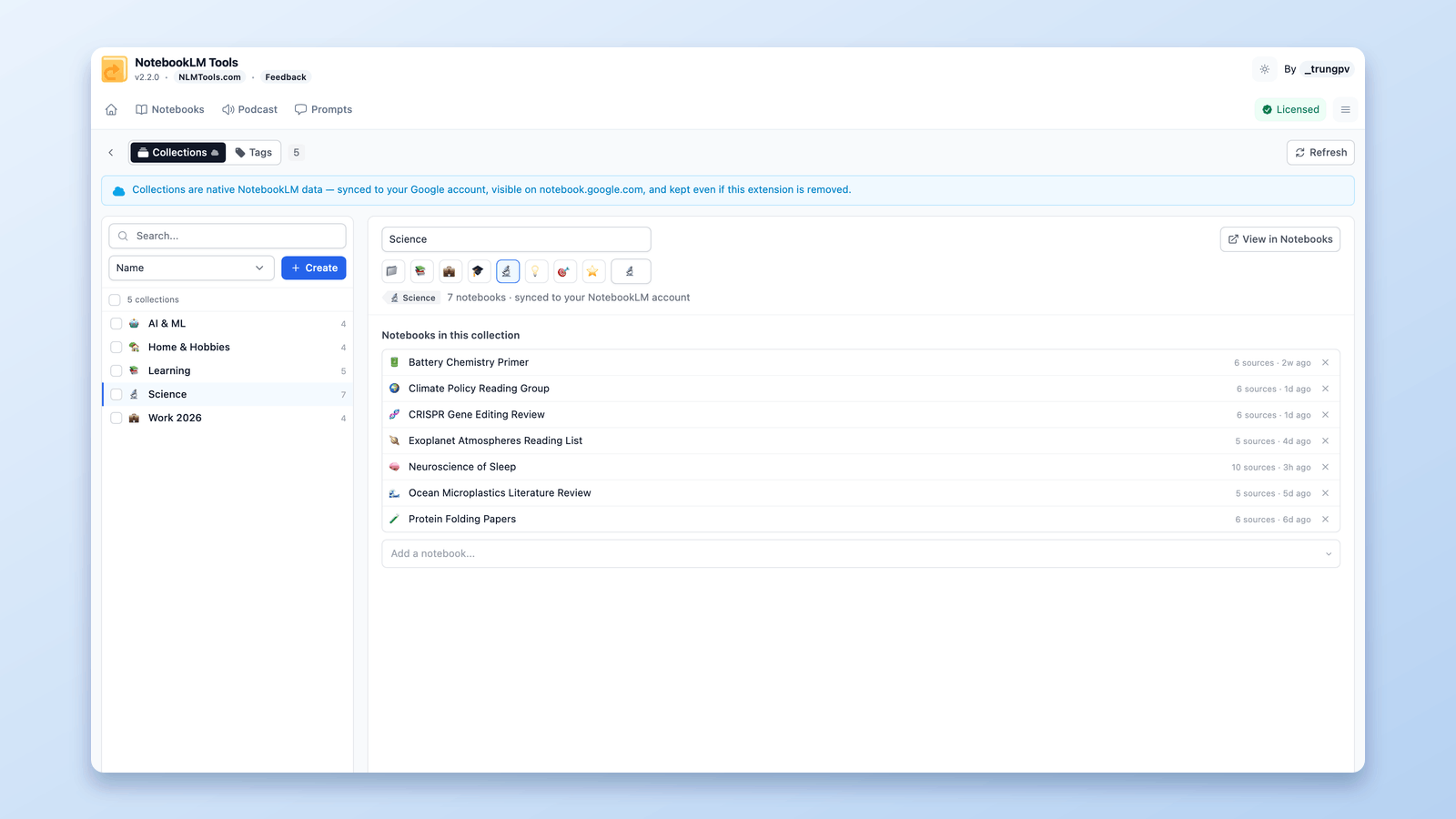
كيفية تجميع وتنظيم دفاتر الملاحظات في NotebookLM (Collections)
نعم، يمكنك تجميع دفاتر الملاحظات في NotebookLM. المجموعات (Collections) مجلدات أصلية للدفاتر مُزامنة مع حساب Google — أنشئها وعيّنها جماعياً وفلترها في ثوانٍ.
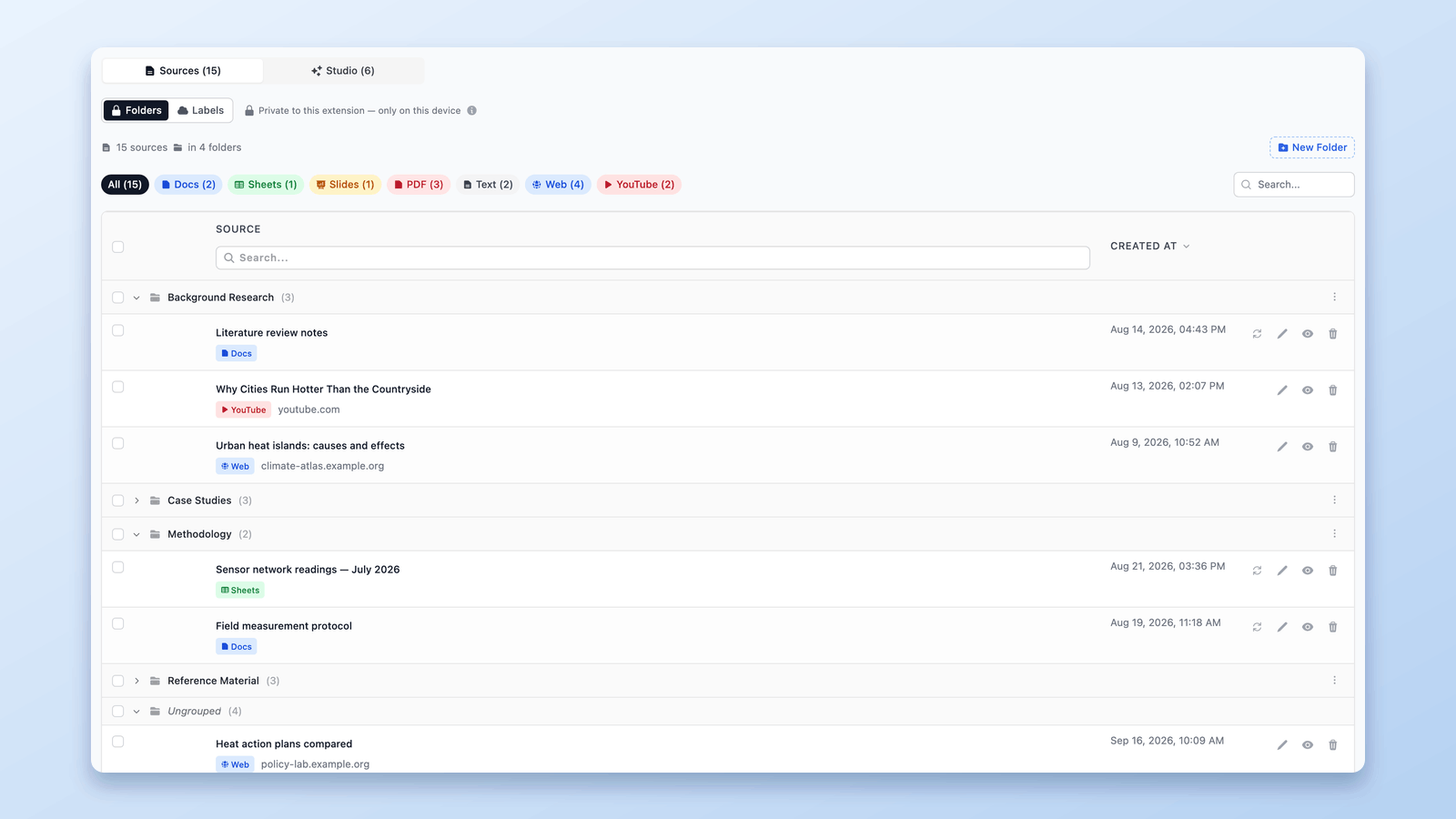
كيفية تنظيم مصادر NotebookLM بالمجلدات
تعلم كيفية استخدام مجلدات المصادر في NotebookLM لتنظيم مواد البحث بسهولة السحب والإفلات. أنشئ حتى 50 مجلداً لكل دفتر ملاحظات.
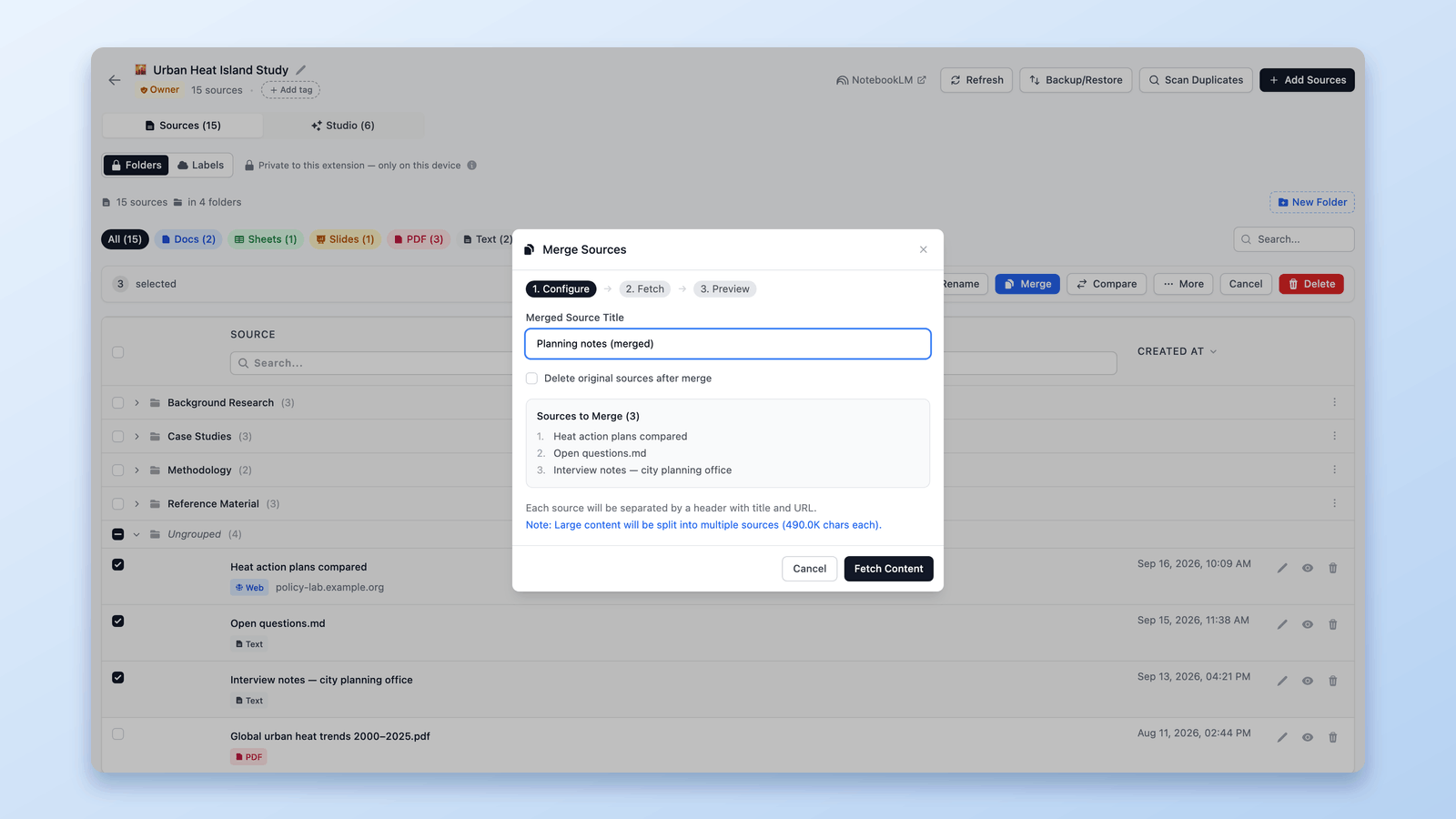
نصائح NotebookLM #5: دمج المصادر لسياق AI أفضل
تعرّف على كيفية دمج المصادر المجزّأة في NotebookLM للحصول على سياق أفضل، وملخصات أقوى، ودفاتر ملاحظات أكثر تنظيمًا باستخدام NotebookLM Tools. قلل التكرار وحسّن استدلال الذكاء الاصطناعي.