نصائح NotebookLM #5: دمج المصادر لسياق AI أفضل
عزز تجربتك في NotebookLM مع إضافة المتصفح المجانية الخاصة بنا.
عرض الخطط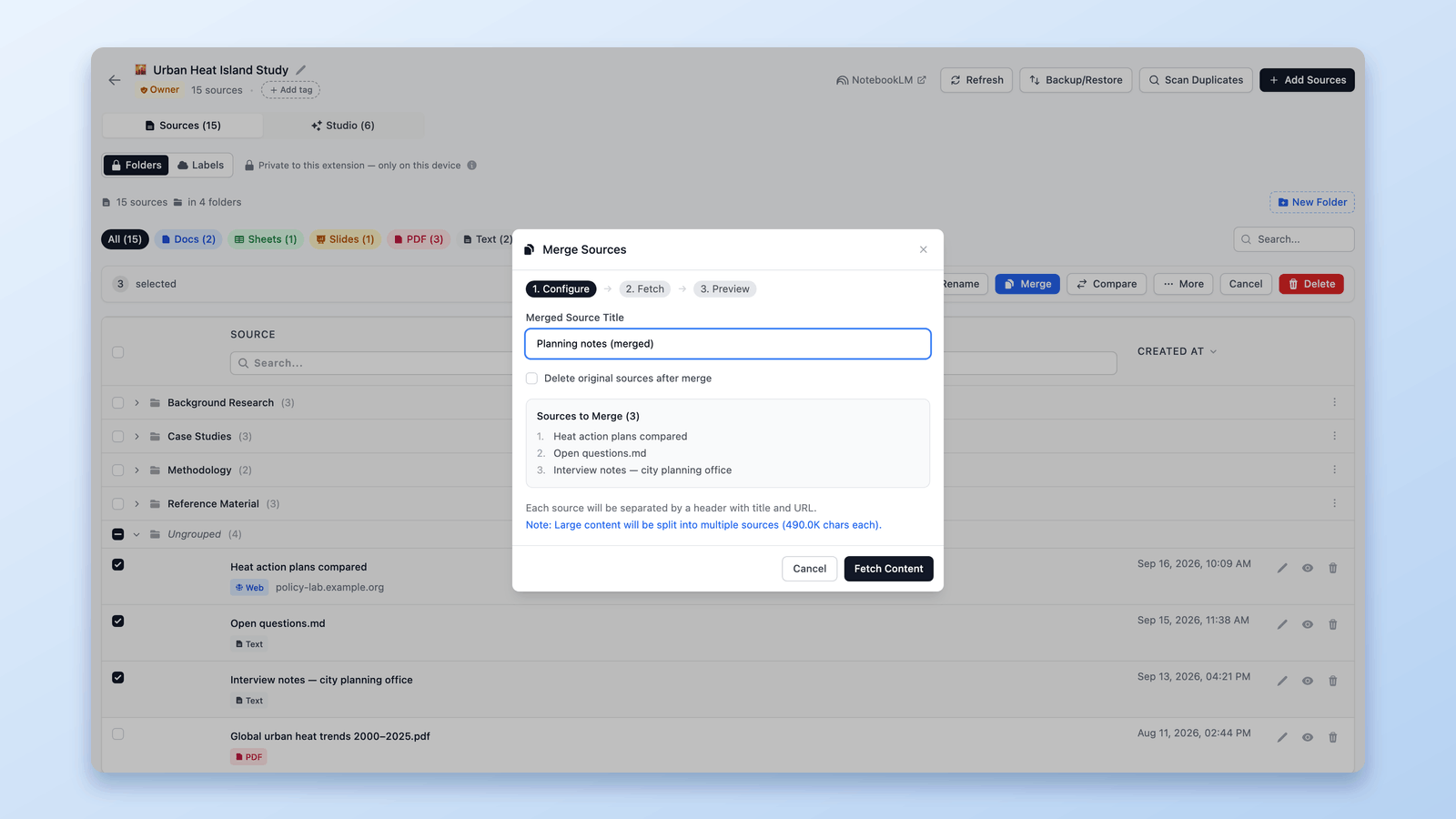
معظم دفاتر ملاحظات NotebookLM (المعروف الآن باسم Gemini Notebook) لا تعاني بسبب نقص المعلومات.
بل تعاني لأن السياق يصبح مجزّأً مع مرور الوقت.
مع نمو الدفاتر، غالبًا ما تتوزّع الأفكار المترابطة على مصادر صغيرة كثيرة — روابط أُضيفت في أيام مختلفة، ومقالات حُفظت بشكل منفصل، وملاحظات لُصقت بمعزل عن بعضها.
كل مصدر بمفرده منطقي ومفهوم.
لكن مجتمعةً، تُدخل هذه المصادر ضوضاء وتشويشًا.
هذه بالضبط المشكلة التي صُمّمت ميزة إدارة المصادر — وخاصة دمج المصادر — لحلّها.
ملاحظة: يتناول هذا الدليل دمج المصادر داخل الدفتر الواحد. أما إذا أردت دمج دفترين كاملين في دفتر واحد، فراجع هل يمكن دمج الدفاتر في NotebookLM؟ إليك الحل البديل بدلاً من ذلك.
في هذا المقال، سأشرح لك كل ما يمكنك فعله بهذه الميزة — من التنظيف الأساسي إلى أساليب العمل الجديدة مع دمج المصادر.
إذا أردت المتابعة خطوة بخطوة، يمكنك تثبيت NotebookLM Tools من هنا:
NotebookLM Tools - Chrome Web Store
وإذا أردت رؤية كيفية عمل هذه الميزة عمليًا، يمكنك مشاهدة العرض التوضيحي الكامل أدناه.
دمج المصادر لسياق أفضل
أحيانًا لا تكمن المشكلة الحقيقية في كثرة المصادر — بل في أن المحتوى المترابط مبعثر عبر أجزاء صغيرة كثيرة.
عندما تُقسَّم معلومات تنتمي بوضوح لبعضها إلى مصادر منفصلة، يضطر NotebookLM للتفكير عبر سياق مجزّأ.
غالبًا ما يؤدي ذلك إلى ملخصات أضعف، وإجابات أقل تماسكًا، واستدلال مكرر.
تساعد ميزة دمج المصادر في معالجة هذه المشكلة من خلال تمكينك من:
- دمج المقالات المترابطة في مصدر واحد متماسك
- تقليل التكرار والمحتوى المتداخل
- تحسين قدرة NotebookLM على الاستدلال في المواضيع الطويلة
- الحفاظ على تنظيم الدفاتر الكبيرة أثناء نموها المستمر
بما أنه يمكنك معاينة النتيجة قبل التأكيد، يصبح الدمج خطوة تحسين آمنة ومقصودة، وليس إجراء تنظيف محفوفًا بالمخاطر.
بدلاً من تقديم أجزاء منفصلة كثيرة لـ NotebookLM، أنت تمنحه مدخلات أوضح وأكثر تركيزًا للعمل عليها.
مراجعة المصادر في أي مرحلة
مع نمو الدفاتر، يصبح من الصعب تذكّر ما يحتويه كل مصدر فعليًا — خاصة بعد الدمج أو الحذف أو إعادة التنظيم.
هنا تصبح ميزة العرض ضرورية.
لكل مصدر أيقونة عرض تتيح لك معاينة محتواه مباشرة داخل الإضافة، دون الحاجة لفتحه في NotebookLM.
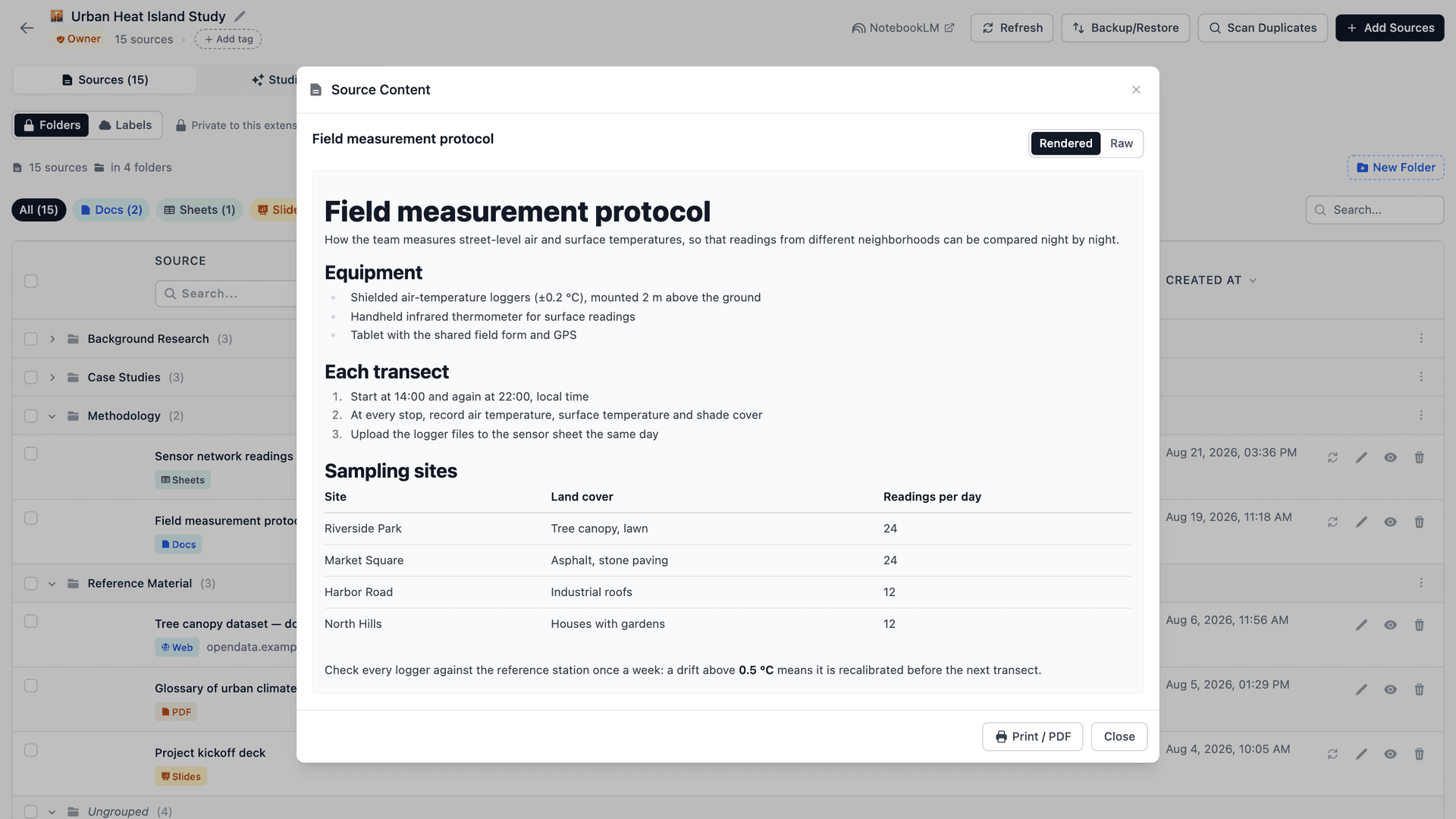
يمكنك استخدام هذه الميزة في أي نقطة من سير عملك — سواء كنت تراجع المصادر قبل الدمج، أو تتحقق من نتيجة الدمج، أو تتأكد من المحتوى بعد إجراء تغييرات.
هذه الميزة مفيدة عندما تريد التأكد سريعًا من:
- ما يحتويه المصدر
- ما إذا كان لا يزال ذا صلة
- إن كان المحتوى يتداخل مع مصادر أخرى
- أو ما إذا كان المصدر آمنًا للحذف أو الدمج أو الإبقاء عليه
لأنك تعرض المحتوى الفعلي — وليس العناوين فقط — تصبح إدارة المصادر أكثر دقة وموثوقية.
سواء كنت تستعد لدمج المصادر أو تراجع النتيجة بعد ذلك، تساعدك ميزة العرض على البقاء واثقًا مما يحتويه دفتر ملاحظاتك.
وعندما يبدو مصدران متطابقين تقريبًا، تعرض ميزة Source Compare (مقارنة المصادر) في الإضافة فروقات مضمّنة بأسلوب تتبع التغييرات مقارنةً بالمصدر الأساس الذي تختاره — طريقة سهلة للتأكد بدقة مما يختلف قبل أن تقرر الدمج.
مع فهم واضح لما بداخل كل مصدر، يمكننا الآن الانتقال إلى الخطوة التالية — إجراء التغييرات بأمان وبشكل مقصود.
كيف يعمل الدمج
أولاً، تختار المصادر التي تريد دمجها مباشرة من قائمة المصادر.
بعد الاختيار، انقر على دمج لبدء عملية الدمج.
في خطوة الإعداد، يمكنك:
- تحديد عنوان للمصدر المدمج
- رؤية المصادر المضمّنة بالتحديد
- اختيار ما إذا كنت تريد حذف المصادر الأصلية بعد الدمج
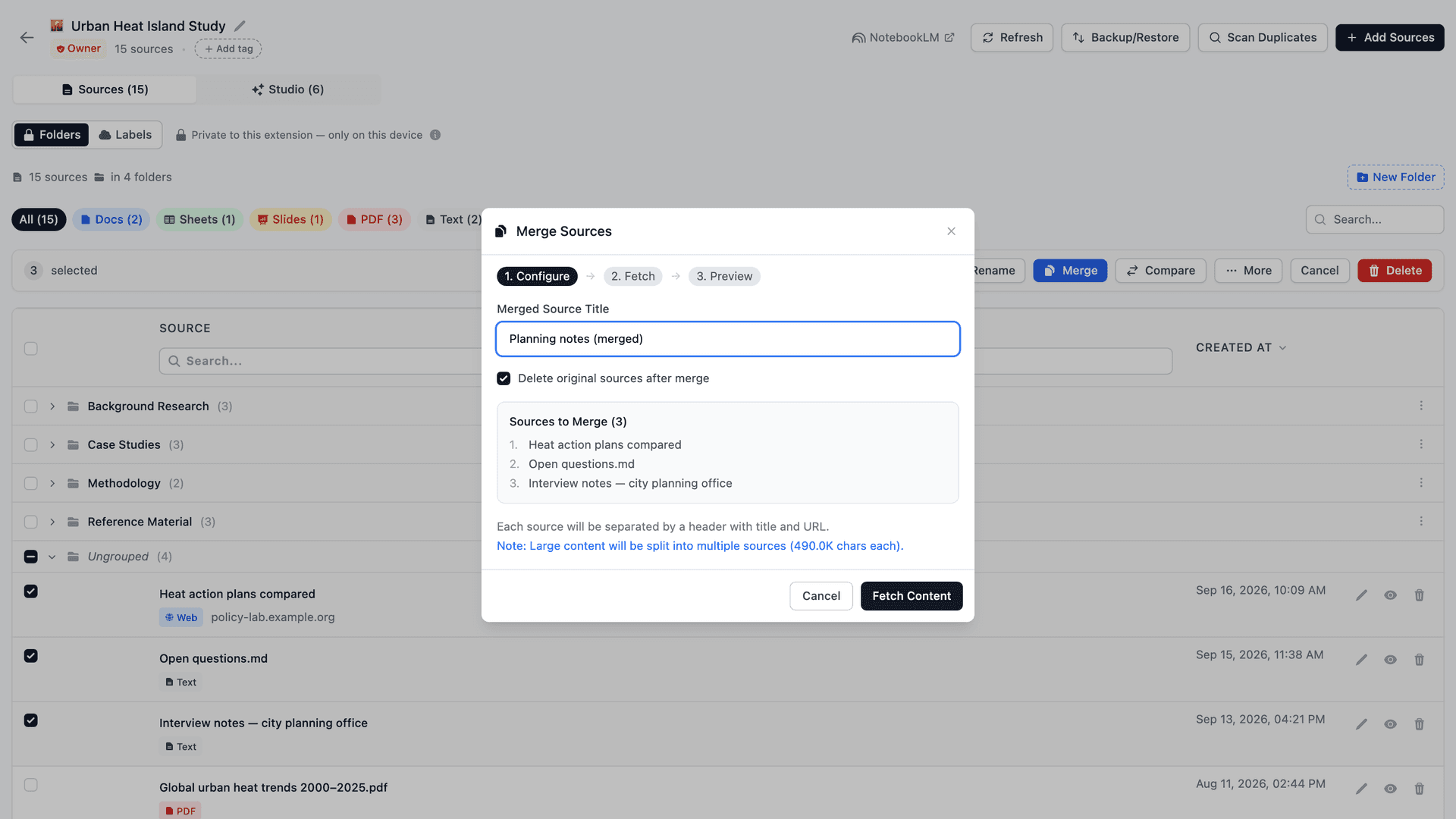
تضمن هذه الخطوة وضوح كل شيء قبل حدوث أي تغيير.
بعد ذلك، تجلب الإضافة المحتوى الكامل من كل مصدر محدد.
في خطوة المعاينة، يمكنك رؤية بوضوح:
- عدد المصادر التي ستُدمج في مصدر واحد
- الحجم الإجمالي للمحتوى
- ما إذا كانت المصادر الأصلية ستُحذف نهائيًا
أسفل ذلك، تعرض الإضافة معاينة مختصرة للمحتوى المدمج.
لا تعرض هذه المعاينة كل شيء — فهي مختصرة عمدًا لتتمكن من التحقق السريع من البنية والترتيب وحدود المصادر دون التمرير عبر المحتوى الكامل.
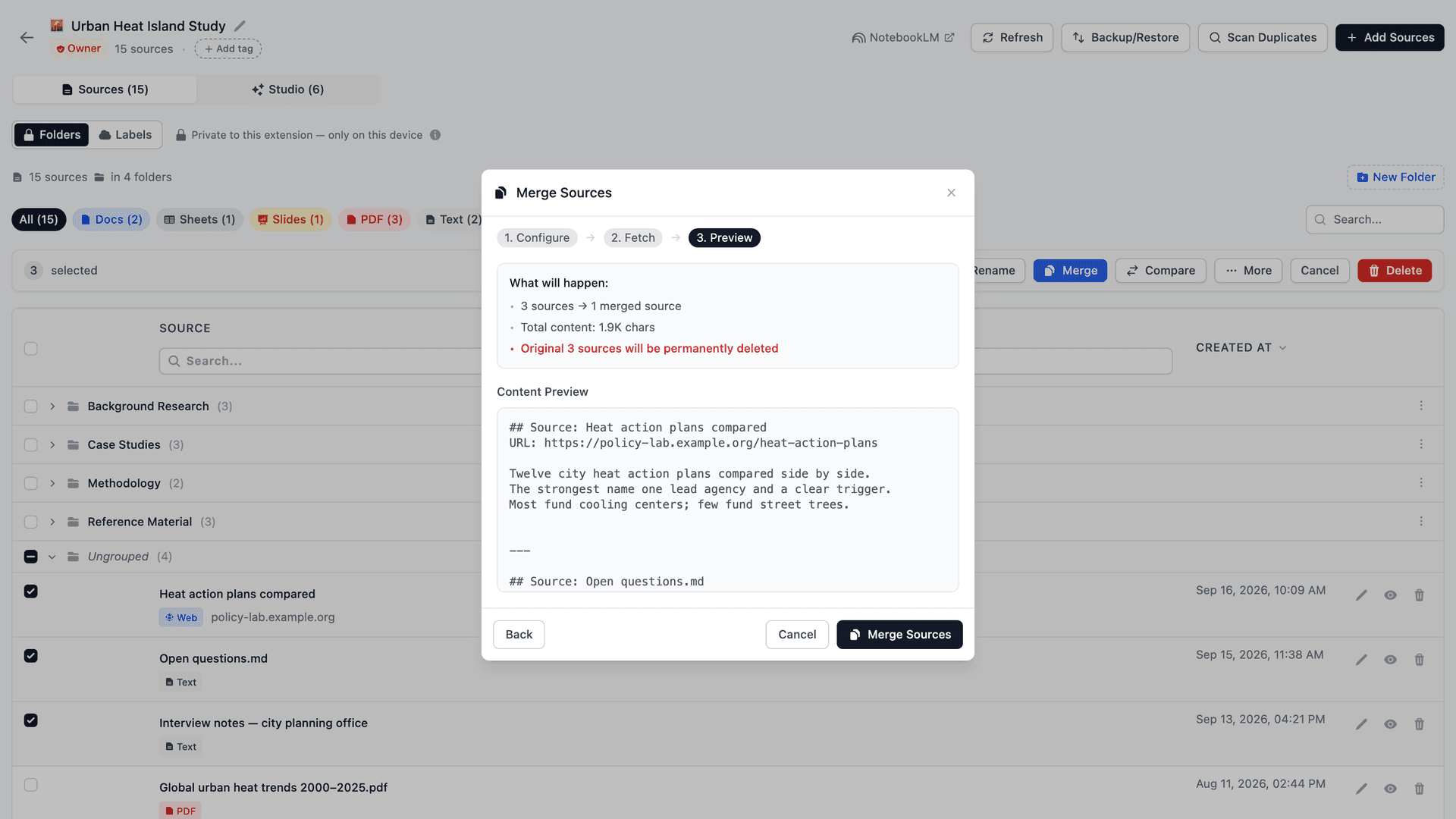
إذا بدا أي شيء غير صحيح، يمكنك دائمًا العودة إلى الخطوات السابقة لتعديل المصادر المحددة أو العنوان أو الإعدادات قبل التأكيد.
لا يتم تثبيت أي شيء حتى تنقر صراحة على دمج.
متى يجب — ومتى لا يجب — دمج المصادر
يعمل دمج المصادر بشكل أفضل عند استخدامه بشكل مقصود.
يجب دمج المصادر عندما:
- تنتمي عدة مقالات بوضوح إلى نفس الموضوع
- أُضيفت المصادر على فترات متباعدة لكنها تبدو الآن مترابطة منطقيًا
- تلاحظ تكرارًا أو تداخلاً
- تريد استدلالاً أقوى للمواضيع الطويلة من NotebookLM
- تُعدّ دفتر الملاحظات لتحليل أعمق أو استخدام طويل الأمد
لا يجب دمج المصادر عندما:
- تمثل المصادر وجهات نظر مختلفة تريد مقارنتها
- يتداخل المحتوى بشكل سطحي فقط
- لا تزال في مرحلة الاستكشاف ولست مستعدًا للتوحيد
- يكون الفصل مهمًا للرجوع إليه لاحقًا
دمج المصادر ليس لحذف المعلومات — بل لإعادة تشكيلها.
فكّر في الدمج كتحرير، لا كتنظيف
نموذج ذهني مفيد هو التعامل مع الدمج كتحرير مستند.
تمامًا كما تجمع الفقرات وتُنظّم الأفكار عند الكتابة، يساعد دمج المصادر المعلومات المترابطة على العيش معًا.
المحتوى يبقى كما هو — فقط البنية تتحسن.
عند إقرانه بالمعاينة السريعة للمصادر من خلال العرض، تصبح إدارة المصادر طريقة فعّالة للحفاظ على دفاتر الملاحظات واضحة ومقصودة وقابلة للتوسع مع مرور الوقت.
بدلاً من ترك المصادر تتراكم في كومة غير قابلة للإدارة، يمكنك تنسيق وتشكيل دفتر ملاحظاتك بفاعلية مع تطور بحثك.
قد تبدو إدارة المصادر ميزة صغيرة في البداية، لكنها تغيّر جذريًا طريقة عملك مع NotebookLM على نطاق واسع.
القدرة على مراجعة المصادر ودمجها وإعادة تنظيمها والحفاظ عليها تحوّل NotebookLM من حاوية معرفة سلبية إلى سير عمل بحثي نشط.
إذا أردت رؤية هذا عمليًا، شاهد الفيديو التوضيحي الكامل وثبّت الإضافة من الروابط أدناه:
الفيديو التعليمي الكامل:
NotebookLM Tools – إضافة Chrome
NotebookLM Tools - Chrome Web Store
وللحصول على التحديثات والوثائق والميزات المستقبلية، يمكنك دائمًا زيارة الموقع الرسمي:
الموقع الرسمي
NotebookLM Tools - Supercharge NotebookLM
هناك المزيد من الميزات قيد التطوير — مدفوعة مباشرة بطلبات المستخدمين الحقيقيين.
لذا إن كان NotebookLM جزءًا من سير عملك اليومي، فهذه هي مجموعة الأدوات التي تنمو معك.
إذا كانت لديك أي ملاحظات أو أفكار أو نقاط صعوبة من تجربتك مع NotebookLM، لا تتردد في مشاركتها. كثير من الميزات في هذه الإضافة موجودة بفضل ملاحظات المستخدمين الحقيقيين، ومساهمتك تساعد فعلاً في تشكيل ما سيأتي لاحقًا.
إذا شعرت بأن شيئًا ناقص أو غير مريح أو يمكن تحسينه — يسعدني سماع رأيك. ملاحظاتك هي ما يساعد في صقل الإضافة وجعلها أكثر فائدة في سير العمل الواقعي.
شكرًا للقراءة.
السابق في السلسلة: نصائح NotebookLM #4: حوّل الصوت إلى مشغل بودكاست حقيقي
التالي في السلسلة: نصائح NotebookLM #6: النسخ الاحتياطي والاستعادة الآمنة
موثوق به من قبل 90,000+ مستخدمو NotebookLM
مقالات ذات صلة

كيف تعمل تسميات المصادر في NotebookLM (وكيف تديرها في جدول)
يضيف NotebookLM تسميات تلقائية لمصادرك عند 5 فأكثر. تعرّف على آلية عملها وأدِرها في جدول: أنشئ تسمياتك، وسِم دفعة، وصفِّ وابحث.

كيفية تجميع وتنظيم دفاتر الملاحظات في NotebookLM (Collections)
نعم، يمكنك تجميع دفاتر الملاحظات في NotebookLM. المجموعات (Collections) مجلدات أصلية للدفاتر مُزامنة مع حساب Google — أنشئها وعيّنها جماعياً وفلترها في ثوانٍ.

كيفية تكرار أو نسخ دفتر NotebookLM
أضاف NotebookLM إجراء Copy أصلياً في أغسطس 2026. كيف يعمل، وما الذي لا ينسخه، ومتى تبقى الإضافة المجانية أسرع: النسخ الجزئي والنقل والدمج.