هل يمكن دمج الدفاتر في NotebookLM؟ إليك الحل البديل
عزز تجربتك في NotebookLM مع إضافة المتصفح المجانية الخاصة بنا.
عرض الخططالإجابة المختصرة: لا يحتوي NotebookLM (المعروف الآن باسم Gemini Notebook) على زر "دمج الدفاتر". لا يمكنك دمج دفترين في دفتر واحد داخل NotebookLM نفسه. الحل العملي هو توحيد المصادر من عدة دفاتر في دفتر واحد وجهة، وهو ما تدعمه إضافة NotebookLM Tools لمتصفح Chrome عبر ميزة Copy to notebook (النسخ إلى دفتر).
يشرح هذا الدليل أهمية التوحيد، وما يدعمه NotebookLM افتراضياً، والحل البديل الدقيق الذي يعمل اليوم.

لماذا يرغب الناس في دمج الدفاتر
بعض الأسباب الشائعة:
- توحيد المشاريع — أنشأت دفترين حول مواضيع مترابطة وترغب الآن في التعامل معهما ككتلة بحثية واحدة.
- إزالة التكرار — تم إنشاء دفاتر مكررة عن طريق الخطأ (تمت مشاركتها معك أو استيرادها أو إنشاؤها تلقائياً من Drive). أما إذا كنت تريد فعلاً نسخة ثانية من دفتر، فراجع كيفية تكرار أو نسخ دفتر NotebookLM بدلاً من ذلك.
- توحيد Studio — ترغب في ملخص صوتي واحد أو خريطة ذهنية واحدة أو تقرير واحد يغطي مصادر موزّعة حالياً بين عدة دفاتر.
- توحيد البحث — تريد جمع المصادر المترابطة من عدة دفاتر بحيث يصبح كل شيء في مكان واحد.
ما يدعمه NotebookLM أصلياً
حتى أغسطس 2026، لا يوفر Google NotebookLM:
- إجراء "دمج الدفاتر"
- نسخاً جماعياً للمصادر من الدفتر أ إلى الدفتر ب
- عرضاً متعدد الدفاتر يعامل الدفاتر المختارة كسياق واحد
يمكنك مشاركة دفتر، أو نسخ دفتر كامل في دفتر جديد (ميزة أصلية منذ أغسطس 2026 — راجع كيفية تكرار دفتر)، أو تكرار مصدر واحد بإعادة تحميله، أو نسخ مخرجات الدردشة بين الدفاتر يدوياً. لكن لا يؤدي أيٌّ من هذه الخيارات إلى دمج الدفاتر على مستوى المصادر: فالنسخ ينشئ دفتراً جديداً بدلاً من دمج دفترين.
لا تحتاج إلى دمج كامل؟ جمّع الدفاتر بالمجموعات بدلاً من ذلك
كثير من عمليات البحث عن "الدمج" تدور في حقيقتها حول التجميع لا التوحيد: تريد التعامل مع الدفاتر المترابطة كمشروع واحد، لكن كل دفتر مكتفٍ بذاته. إن كان هذا حالك، فلست بحاجة إلى الحل البديل أدناه — المجموعات (Collections) الأصلية في NotebookLM تجمع دفاتر كاملة مع إبقائها منفصلة.
للتجميع بدل الدمج مزايا حقيقية:
- لا شيء يضيع. يحتفظ كل دفتر بمصادره وسجل دردشته ومخرجات Studio الخاصة به — وهي بالضبط الأشياء التي لا يستطيع الدمج نقلها.
- أصلية ومُزامنة. تعيش المجموعات في حساب Google الخاص بك وتظهر على notebook.google.com على كل جهاز.
- عضوية متعددة. يمكن للدفتر نفسه أن يكون في عدة مجموعات في آنٍ واحد، فلا تتنافس "الأطروحة" و"للمراجعة".
تضيف إضافة NotebookLM Tools المجانية التعيين الجماعي والتصفية فوق ذلك — راجع دليل المجموعات الكامل. لا تدمج إلا عندما تحتاج فعلاً إلى سياق موحّد واحد للدردشة أو مخرجات Studio.
الحل البديل: نسخ أو نقل المصادر بين الدفاتر
النمط الموثوق هو اختيار دفتر واحد كوجهة ونقل المصادر من الدفاتر الأخرى إليه. تضيف NotebookLM Tools إجراء Copy to notebook الذي يفتقر إليه NotebookLM نفسه.
الخطوة 1: حدد الدفتر الوجهة
اختر الدفتر الذي تريد الاحتفاظ به — عادةً الدفتر الذي يحتوي على أكبر سجل دردشة أو أفضل مخرجات Studio أو الهيكل الأوضح.
الخطوة 2: حدد المصادر التي تريد نقلها
افتح الدفتر الذي تريد التوحيد منه في NotebookLM Tools — انقر Open (فتح) في شريط الأدوات الذي تضيفه الإضافة إلى صفحة الدفتر. في تبويب Sources (المصادر)، ضع علامة على مربعات الاختيار بجوار المصادر التي تريد نقلها — يمكنك تحديد بعضها أو القائمة بأكملها. يظهر شريط تحديد مع إجراءات جماعية فوق قائمة المصادر.
الخطوة 3: اختر "Copy to notebook" وحدّد الدفتر الوجهة
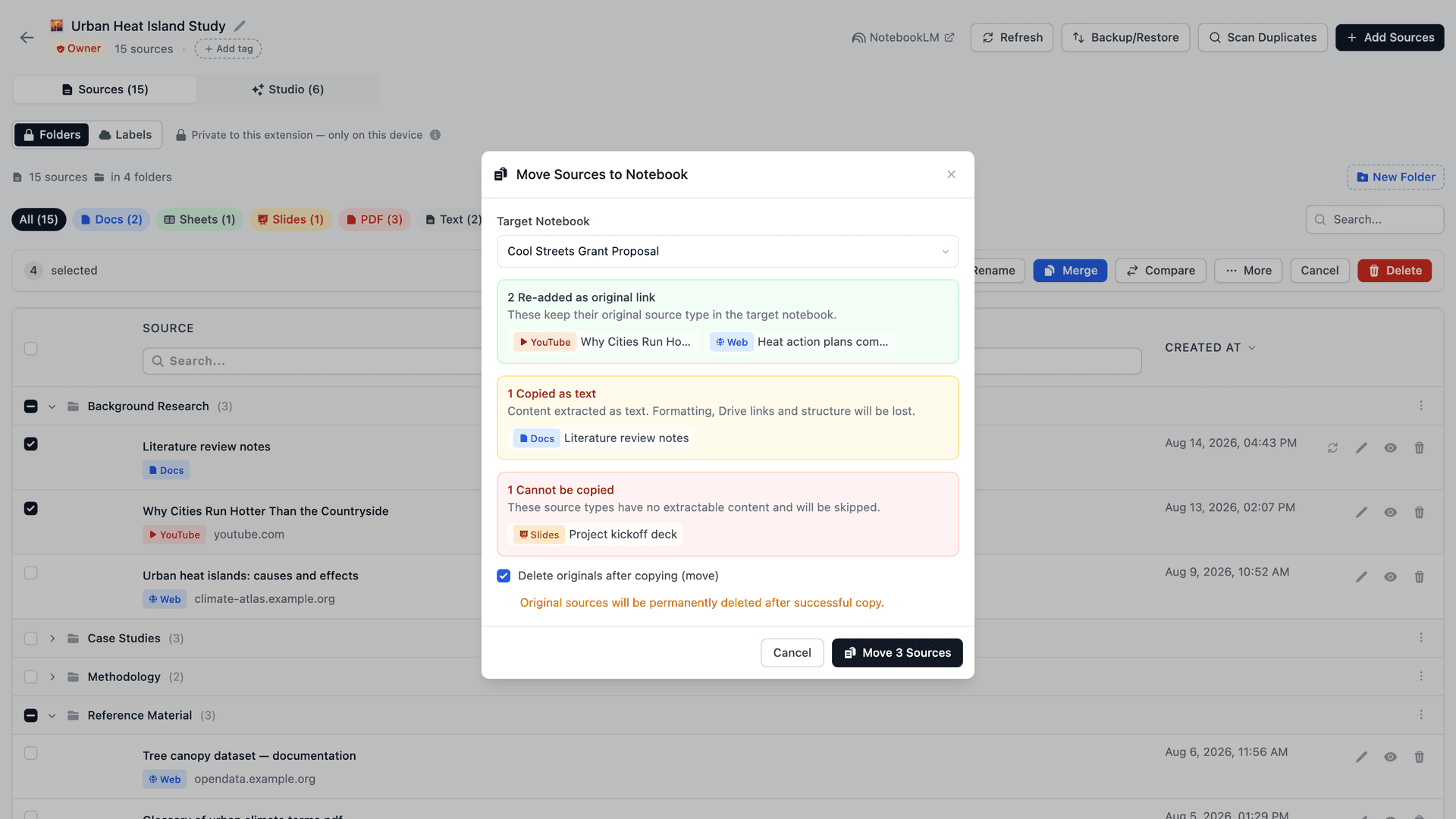
في شريط التحديد، انقر More (المزيد)، واختر Copy to notebook، ثم حدّد الدفتر الوجهة ضمن Target Notebook (الدفتر الهدف). تعرض الإضافة معاينة توافق قبل نقل أي شيء:
- روابط الويب وفيديوهات YouTube وملفات PDF المضافة من رابط — تُعاد إضافتها في الدفتر الوجهة بنفس النوع الأصلي (مع الحفاظ على الروابط). أما ملفات PDF المرفوعة فليس لها رابط، لذا تُنسخ كنص.
- Google Docs / Drive / Sheets — تُنسخ كمحتوى نصي.
- الشرائح والصور والفيديوهات — تُتجاوز، إذ لا يمكن إعادة إضافة هذه الأنواع برمجياً.
أكّد، وتهبط المصادر المختارة في الدفتر الوجهة. إذا حدّدت Delete originals after copying (move) (حذف الأصول بعد النسخ، أي النقل)، يُحذف نهائياً من الدفتر المصدر كل مصدر نُسخ بنجاح بعد اكتمال النقل — أما المصادر التي تم تخطيها أو فشل نسخها فتبقى في مكانها.
بديل: النسخ الاحتياطي والاستعادة بين الدفاتر
إذا كنت تفضّل سير عمل قائماً على الملفات، فإن ميزة النسخ الاحتياطي والاستعادة لكل دفتر في NotebookLM Tools تعمل أيضاً: صدّر الدفتر المصدر كملف JSON (أو ZIP بملفات .md)، ثم استورده إلى الدفتر الوجهة. النسخ الاحتياطي والاستعادة غير تدميري ومفيد عندما تريد أرشيفاً من الدفتر الأصلي قبل التوحيد. ومع ذلك، لأغلب عمليات التوحيد اليومية، Copy to notebook أسرع — حوار واحد، دون ملف وسيط.
الخطوة 4: إعادة إنشاء عناصر Studio (اختياري)
إذا كان دفتر المصدر يحتوي على ملخصات صوتية أو خرائط ذهنية أو تقارير أو اختبارات تريد الاحتفاظ بها، فاعلم أن NotebookLM لا ينقلها. استخدم توليد Studio في الدفتر الوجهة لإعادة إنشاء ما تحتاجه.
الخطوة 5: أرشف أو احذف الدفتر القديم
بمجرد توفّر كل ما تحتاجه في الدفتر الوجهة، أرشف دفتر المصدر أو احذفه حتى لا تزدحم مكتبتك.
نصائح لعمليات دمج أكثر سلاسة
استخدم المجلدات قبل الدمج. قبل نقل المصادر، أنشئ مجلدات في الدفتر الوجهة. استورد دفعة كل دفتر مصدر إلى مجلد خاص بها حتى لا تفقد التجميع الأصلي.
تحقق من التكرارات. إذا كان الدفتران يشتركان أصلاً في بعض المصادر (مستند Drive مشترك أو فيديو YouTube مشترك)، فسيقبل NotebookLM التكرارات دون تنبيه. راجع قائمة المصادر بعد الدمج وأزل أي تكرار.
ملفات Drive تصل كنص. يحوّل النسخ مستندات Google Docs وجداول Google Sheets وملفات PDF القادمة من Drive إلى مصادر نصية عادية، لذا تفقد النسخ رابطها بـ Drive ولن تلتقط التعديلات اللاحقة على الملف — ولا تستطيع مزامنة حداثة المصادر تحديثها. إذا كان مصدر Drive بحاجة إلى البقاء محدَّثاً، فأضفه من Google Drive في الدفتر الوجهة بدلاً من نسخه.
صدّر سجل الدردشة أولاً. إذا كانت دردشة دفتر المصدر تحتوي على رؤى تريد الحفاظ عليها، فانسخ المحادثة ذات الصلة إلى ملاحظة قبل الدمج، إذ لا ينقل NotebookLM سجل الدردشة بين الدفاتر.
الأسئلة الشائعة
هل يمكن دمج الدفاتر في NotebookLM؟
ليس بشكل أصلي — لا يحتوي NotebookLM على طريقة مدمجة لدمج دفترين في دفتر واحد. الحل البديل العملي هو اختيار دفتر واحد كوجهة ثم نسخ أو نقل جميع المصادر من الدفاتر الأخرى إليه دفعة واحدة، وهو ما تضيفه NotebookLM Tools عبر ميزة Copy to notebook.
هل يمكن لـ NotebookLM دمج دفترين بنقرة واحدة؟
لا. لا يحتوي NotebookLM على ميزة "دمج" مدمجة. الحل البديل هو توحيد المصادر في دفتر وجهة واحد، وهو ما تدعمه NotebookLM Tools مباشرةً عبر إجراء Copy to notebook.
هل سأفقد سجل الدردشة عند الدمج؟
يبقى سجل الدردشة مع الدفتر الأصلي ولا يمكن نقله. انسخ أي شيء مهم إلى ملاحظة أو مستند قبل أرشفة الدفتر القديم.
هل يمكنني دمج أكثر من دفترين دفعة واحدة؟
نعم. اختر دفتراً وجهةً واحداً وكرّر خطوة Copy to notebook لكل دفتر مصدر. تخصيص مجلد لكل دفتر أصلي يحافظ على الهيكل سليماً.
هل يخطط NotebookLM لإضافة ميزة دمج أصلية؟
ليس بعد. في أغسطس 2026 أضافت Google إجراء Copy notebook أصلياً (في قائمة النقاط الثلاث لدفتر تملكه) يستنسخ دفتراً كاملاً في دفتر جديد، لكن لا توجد حتى الآن طريقة لدمج دفترين. وإلى أن يتم إطلاقها، يبقى حلّ Copy to notebook هو النهج العملي.
هل يمكنني تجميع الدفاتر معاً دون دمجها؟
نعم. تجمع مجموعات NotebookLM الأصلية دفاتر كاملة مع إبقائها منفصلة — يحتفظ كل دفتر بمصادره وسجل دردشته ومخرجات Studio الخاصة به. تتزامن المجموعات مع حساب Google الخاص بك، وتضيف إضافة NotebookLM Tools المجانية التعيين الجماعي والتصفية — راجع دليل المجموعات. لا تدمج إلا عندما تحتاج إلى سياق موحّد واحد.
حافظ على تنظيم دفاترك
الدمج غالباً ما يكون عرَضاً لمشكلة تنظيم أكبر. وبمجرد توحيد دفاترك، تمنع بعض العادات عودة التشتت: استخدم المجلدات لفصل المواضيع الفرعية داخل دفتر واحد، ووسوم الدفاتر لتجميع المشاريع المرتبطة، والبحث عبر الدفاتر للعثور على المحتوى عبر مكتبتك دون الحاجة إلى الدمج أصلاً.
ثبّت NotebookLM Tools للحصول على إجراء Copy to notebook الذي يعتمد عليه هذا الحل البديل.
مقالات ذات صلة:
- كيفية تكرار أو نسخ دفتر NotebookLM — تريد نسخة بدلاً من الدمج؟ استنسخ دفتراً واحداً بمصادره سليمة.
- كيفية تنظيم مصادر NotebookLM بالمجلدات — جمّع المصادر بعد الدمج.
- نصائح NotebookLM #5: ادمج المصادر لسياق ذكاء اصطناعي أفضل — ادمج المصادر المجزأة داخل دفتر واحد.
- نصائح NotebookLM #3: جميع طرق استيراد المصادر — طرق الاستيراد التي يعتمد عليها حل الدمج.
- نصائح NotebookLM #6: النسخ الاحتياطي والاستعادة — صدّر قوائم المصادر قبل الدمج.
موثوق به من قبل 90,000+ مستخدمو NotebookLM
مقالات ذات صلة

كيفية إضافة التبويب الحالي إلى NotebookLM
أضف تبويب المتصفح الحالي إلى NotebookLM بدون نسخ الرابط ولصقه. التقط أي صفحة ويب كمصدر باستخدام إضافة NotebookLM Tools لمتصفح Chrome.

كيفية استعادة دفتر أو مصدر NotebookLM محذوف
دليل صادق لاستعادة دفاتر ومصادر NotebookLM المحذوفة: ما يمكن استعادته بنسخة احتياطية سابقة، وما لا يمكن، وكيفية إعداد سير عمل النسخ الاحتياطي والاستعادة لكل دفتر حتى يصبح أي حادث قادم بلا أثر.
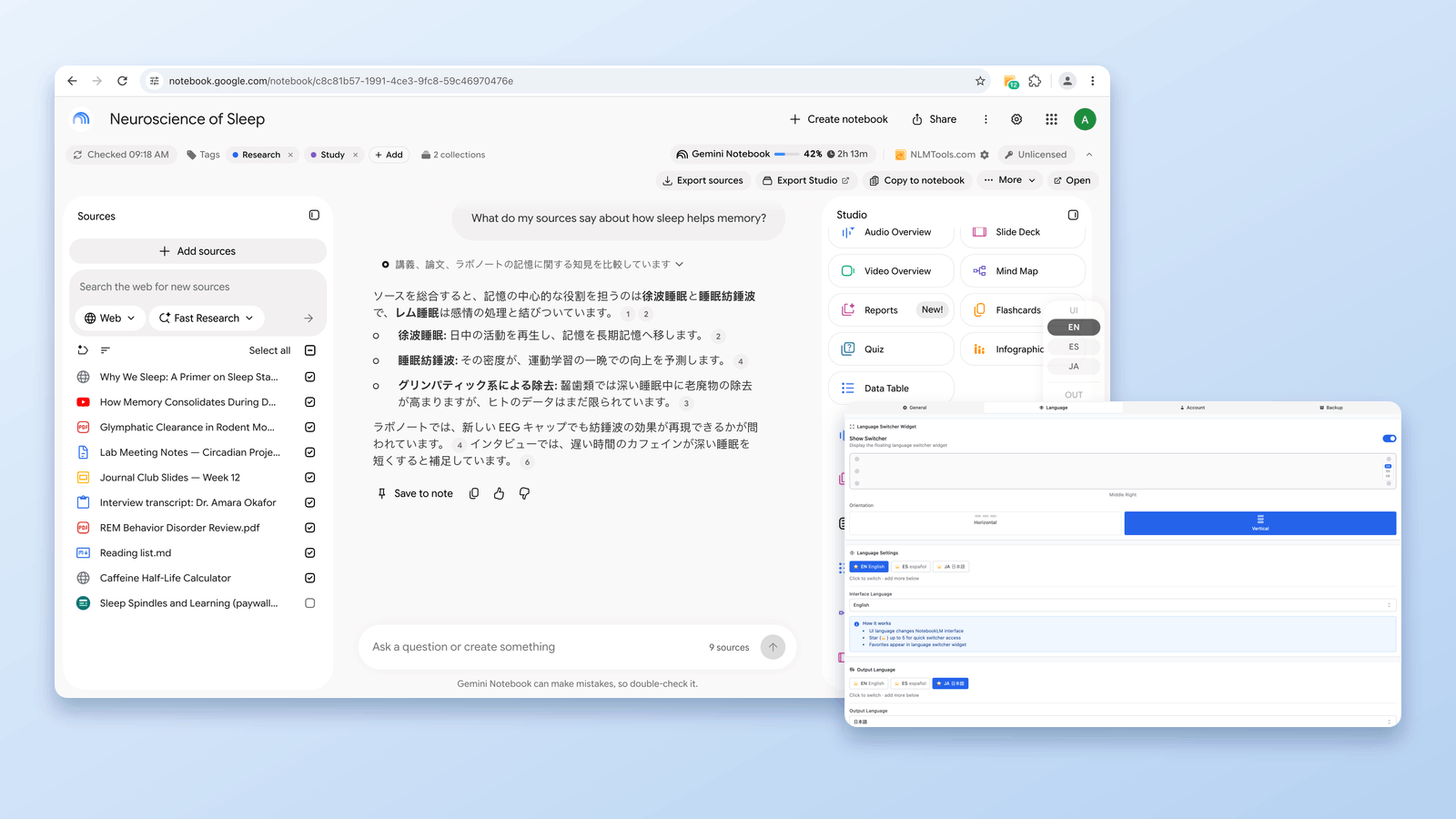
كيفية تغيير لغة مخرجات NotebookLM (80 لغة، بنقرة واحدة)
غيّر لغة مخرجات NotebookLM من الإعدادات، أو ميّز لغاتك المفضّلة بنجمة من بين 80 لغة وبدّل بينها بنقرة واحدة عبر أداة NotebookLM Tools المجانية.