كيفية تجميع وتنظيم دفاتر الملاحظات في NotebookLM (Collections)
عزز تجربتك في NotebookLM مع إضافة المتصفح المجانية الخاصة بنا.
عرض الخطط
إذا تحوّلت صفحة NotebookLM الرئيسية لديك إلى جدار لا نهائي من بطاقات الدفاتر، فربما تساءلت عمّا إذا كان بإمكانك تجميع الدفاتر في مجلدات. الإجابة نعم — لدى NotebookLM ميزة أصلية لهذا الغرض تحديداً تُسمى المجموعات (Collections)، ومع الأدوات المناسبة يستغرق تنظيم كل شيء ثوانيَ معدودة.
تجمع المجموعات دفاتر ملاحظات كاملة — حسب المشروع أو المقرر الدراسي أو العميل أو أي هيكل يناسب طريقة عملك. وهي مُزامنة مع حساب Google الخاص بك، وتظهر على صفحة NotebookLM الرئيسية (الموجودة الآن على notebook.google.com)، وتبقى في مكانها أياً كان المتصفح أو الجهاز الذي تسجّل الدخول منه.
في هذا الدليل، سأريك ما هي المجموعات، وكيف تنشئها وتديرها بكفاءة مع إضافة NotebookLM Tools المجانية، وكيف تُقارن بميزات التنظيم الأخرى — المجلدات والتسميات والوسوم.
ما هي مجموعات NotebookLM؟
المجموعات هي طريقة NotebookLM المدمجة لتجميع دفاتر الملاحظات. لكل مجموعة اسم وإيموجي اختياري، وتجمع الدفاتر التي تضعها فيها.
ثلاث خصائص تميّز المجموعات عن شجرة المجلدات التقليدية:
- تجمع الدفاتر، لا المصادر. المجموعة موجودة على مستوى الحساب وتنظّم دفاتر كاملة. (لتنظيم المصادر داخل دفتر واحد، استخدم مجلدات المصادر بدلاً منها.)
- يمكن للدفتر أن ينتمي إلى عدة مجموعات. يمكن للدفتر نفسه أن يكون في "الأطروحة" و"فصل الربيع" و"للمراجعة" في آنٍ واحد — دون الحاجة إلى نسخ مكررة.
- أصلية ومُزامنة. تُخزَّن المجموعات في حساب Google الخاص بك، لا في متصفحك. تظهر على notebook.google.com نفسه، وترافقك عبر الأجهزة، وتبقى حتى لو ألغيت تثبيت كل الإضافات.
يوفر NotebookLM (الذي أعادت Google تسميته إلى Gemini Notebook في يوليو 2026) الأساسيات بشكل أصلي. لكن ما ينقصه هو الإدارة على نطاق واسع: تعيين عشرات الدفاتر واحداً تلو الآخر يصبح مرهقاً بسرعة. وهذه هي الفجوة التي يسدّها NotebookLM Tools.
المجموعات مقابل المجلدات مقابل التسميات مقابل الوسوم
يمتد تنظيم NotebookLM الآن عبر أربع ميزات — اثنتان أصليتان واثنتان تضيفهما الإضافة. إليك الجدول الوحيد الذي تحتاجه لتعرف وظيفة كل منها:
| الميزة | ماذا تجمع | أصلية أم من الإضافة | مُزامنة؟ | العلامة المرئية | الأفضل استخداماً في |
|---|---|---|---|---|---|
| المجموعات (Collections) | الدفاتر | أصلية (Google) | ✅ حساب Google | إيموجي | تجميع الدفاتر حسب المشروع أو المقرر أو العميل |
| الوسوم (Tags) | الدفاتر | من الإضافة (محلية) | ❌ هذا المتصفح فقط | 10 ألوان مخصصة | تنظيم خاص وملوّن للدفاتر |
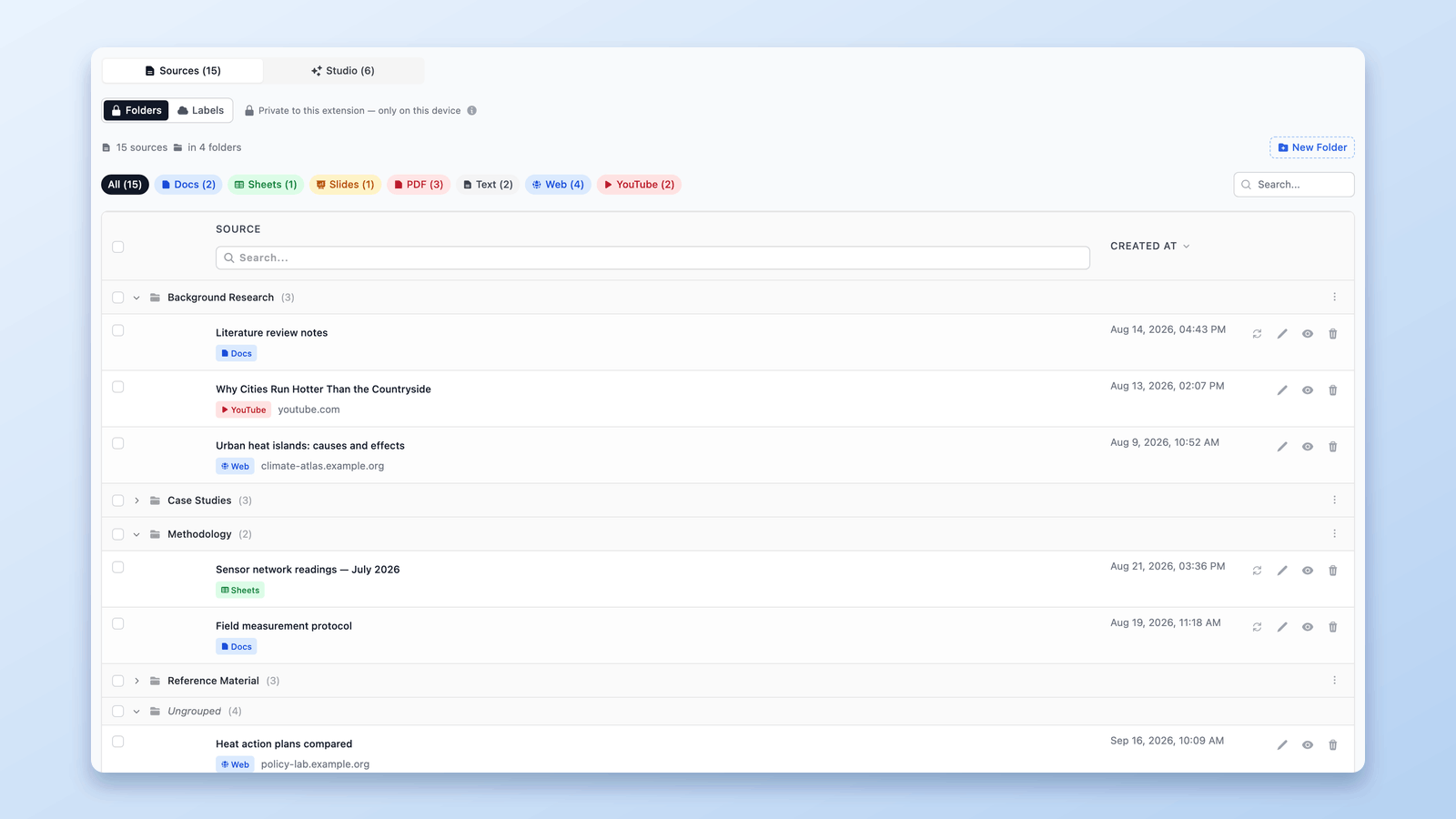
| مجلدات المصادر | المصادر في دفتر واحد | من الإضافة (محلية) | ❌ هذا المتصفح فقط | أيقونة مجلد | هيكلة قائمة مصادر دفتر كبير |
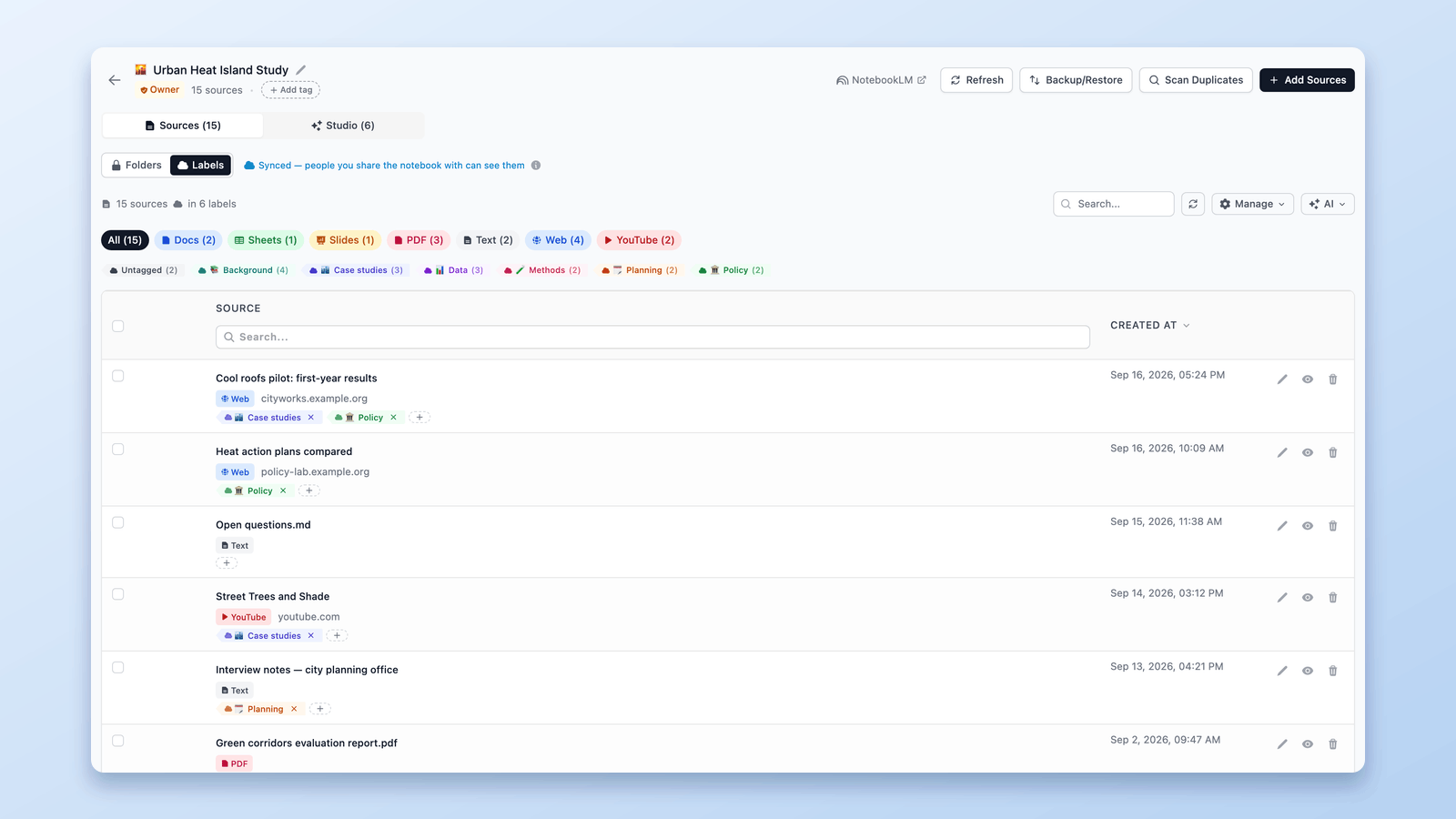
| التسميات (Labels) | المصادر | أصلية (Google) | ✅ مُزامنة (مع الدفتر) | إيموجي | فئات مصادر مجمّعة بالذكاء الاصطناعي ومشتركة مع المتعاونين |
القاعدة العامة: المجموعات والوسوم تنظّم مكتبة دفاترك؛ والمجلدات والتسميات تنظّم المصادر داخل الدفتر. إذا كانت المصادر هي ما تحتاج إلى هيكلته، فابدأ بـدليل مجلدات المصادر أو دليل تسميات المصادر.
كيفية إنشاء مجموعة
مباشرة في NotebookLM
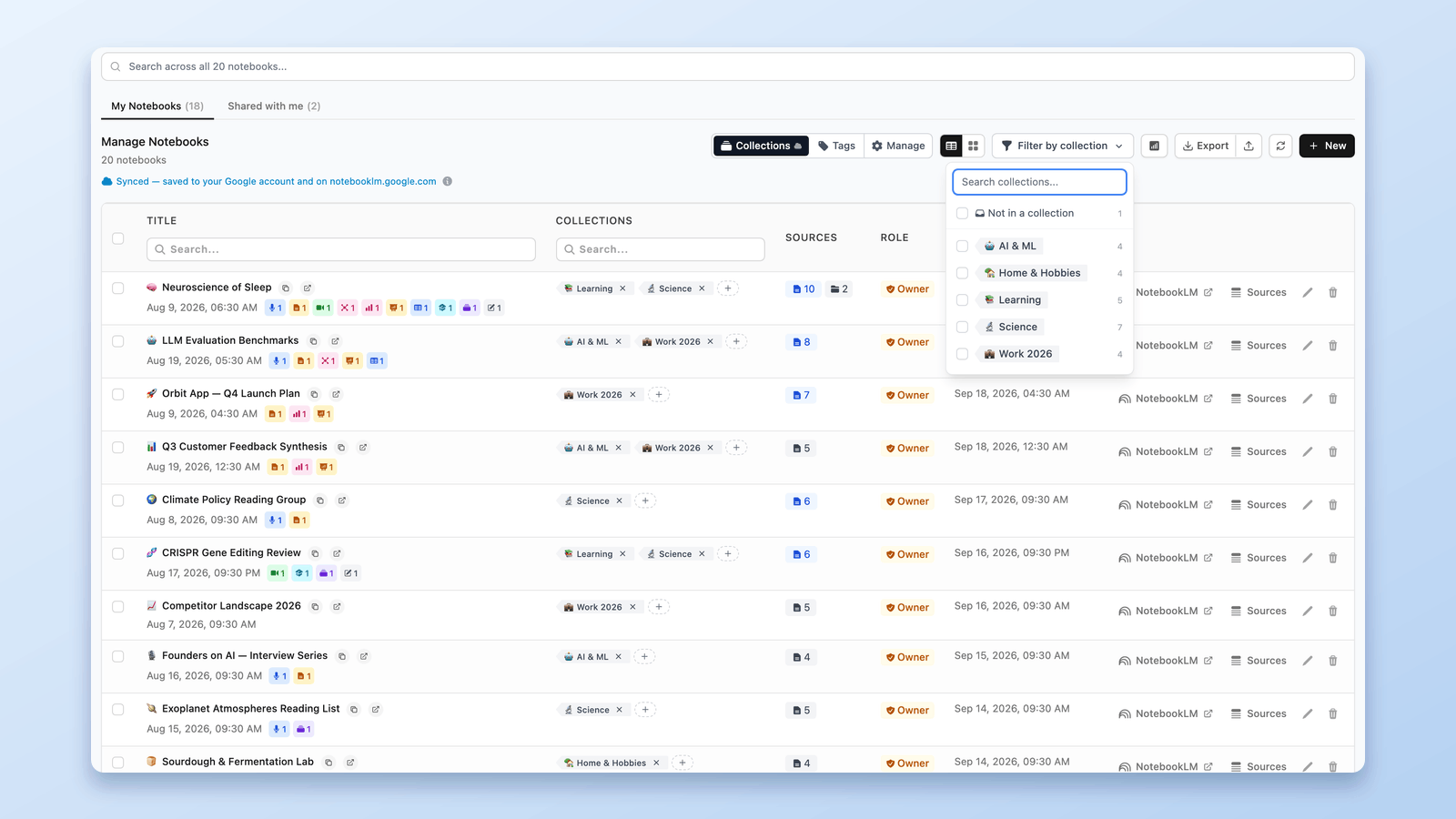
تحتوي صفحة NotebookLM الرئيسية على تبويب Collections حيث توجد مجموعاتك — عناصر تحكم Google الأصلية تغطي الأساسيات، مع اسم وإيموجي اختياري لكل مجموعة.
يعمل المسار الأصلي جيداً مع حفنة من الدفاتر. لكنه يصبح مضجراً عندما تصنّف ثلاثين دفتراً.
مع NotebookLM Tools: صفحة Manage Collections
ثبّت NotebookLM Tools وافتح صفحة Manage Collections (إدارة المجموعات) عبر اختيار Collections في صفحة Notebooks (الدفاتر) والنقر على Manage (إدارة) — وهي مساحة عمل بلوحتين مصممة لإنجاز ذلك على نطاق واسع.
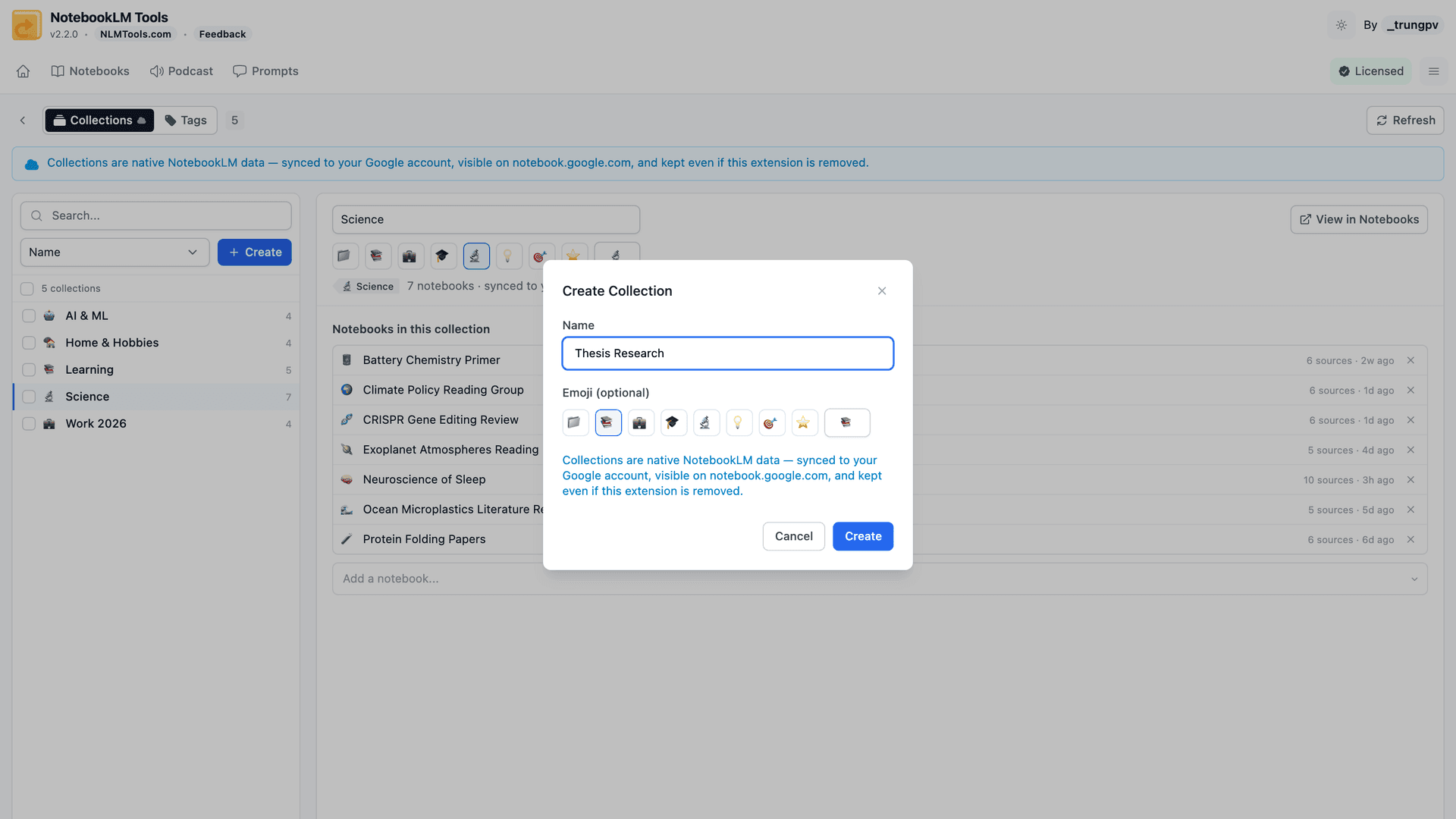
على اليسار: كل المجموعات، قابلة للبحث والترتيب حسب الاسم أو الأكثر استخداماً، مع عدد الدفاتر في كل منها. وعلى اليمين: تفاصيل المجموعة المحددة — أعد تسميتها، أو عيّن إيموجي أو امسحه، أو أضف دفاتر من مربع بحث، أو انتقل إلى عرض مفلتر لأعضائها.
كل ما تفعله هنا يُكتب مباشرة في حساب NotebookLM الخاص بك. أنشئ مجموعة في الإضافة وستصبح حقيقية فوراً على notebook.google.com.
عيّن الدفاتر جماعياً
هنا تثبت الإضافة قيمتها (وهي مجانية أصلاً). في لوحة تحكم الدفاتر، حدد أي عدد من الدفاتر واختر Add to Collection (إضافة إلى مجموعة). هناك وضعان:
- وضع الإضافة (Add) — تنضم الدفاتر المحددة إلى المجموعة مع الاحتفاظ بمجموعاتها الحالية.
- وضع الاستبدال (Replace) — تُستبدل مجموعات الدفاتر المحددة بالكامل باختيارك الجديد. مثالي لتنظيف هيكل قديم بخطوة واحدة.
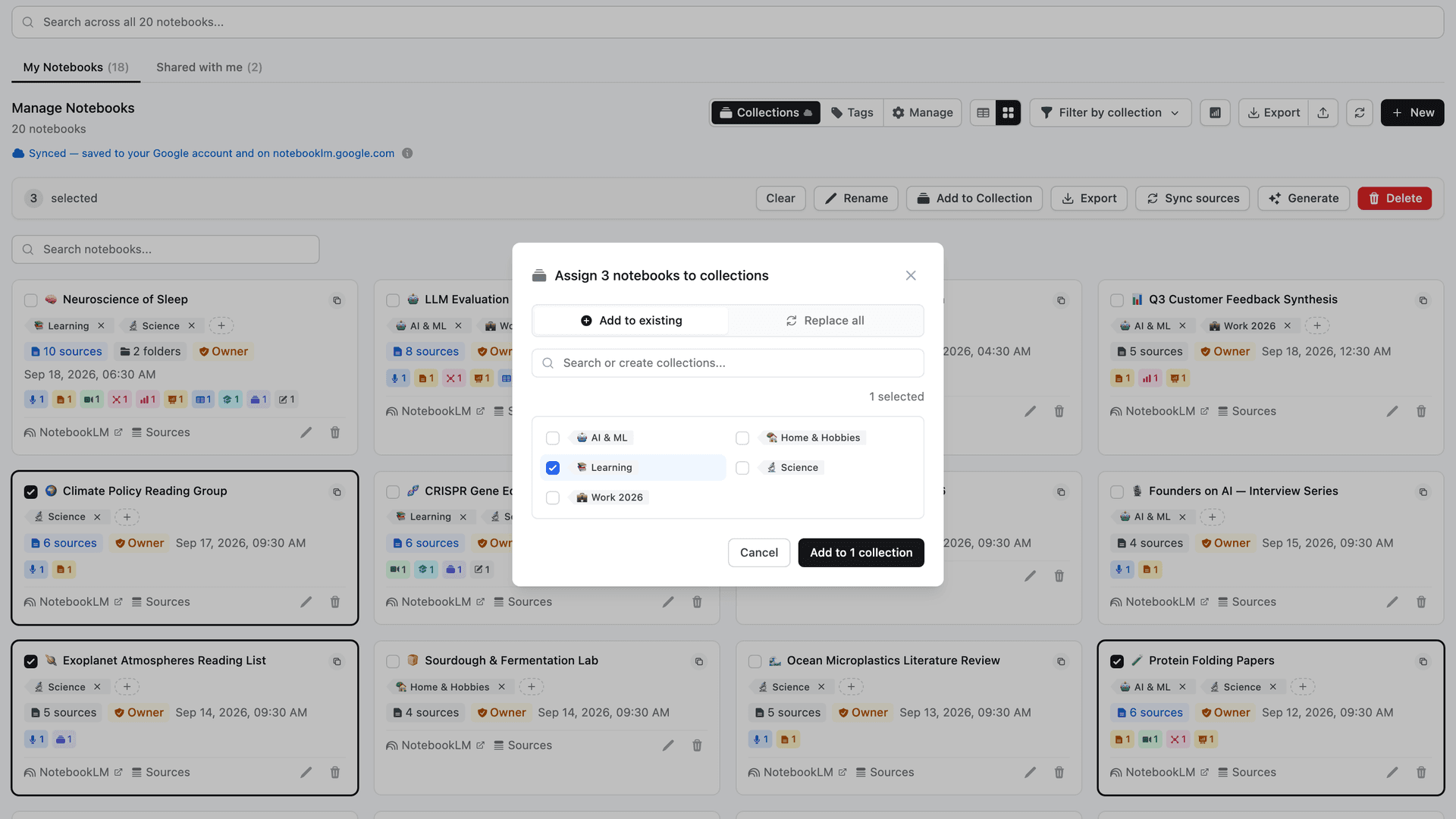
تصنيف دفاتر فصل دراسي كامل يستغرق تحديداً واحداً ونقرة واحدة بدلاً من ثلاثين جولة عبر نافذة حوار.
فلتر واعثر على الدفاتر
التصفية متعددة التحديد وفلتر "Not in a collection"
فلتر قائمة دفاترك حسب مجموعة واحدة أو عدة مجموعات في آنٍ واحد (يُطابق الدفتر إن كان في أي منها). فلتر "Not in a collection" (بدون مجموعة) هو القوة الخارقة للتنظيف: يعرض بالضبط الدفاتر التي لم تصنّفها في أي مكان بعد، فلا يفلت منك شيء. (وأثناء تفعيله، يعرض زر الفلترة شريحة "Uncollected" مدمجة.)
شرائح المجموعات على صفحة NotebookLM الرئيسية
تعرض الإضافة أيضاً مجموعات كل دفتر كشرائح صغيرة مباشرة على بطاقات الدفاتر في notebook.google.com — مع إيموجي عندما يكون للمجموعة واحد. تنظيمك مرئي حيث تعمل فعلاً، وليس داخل الإضافة فقط.
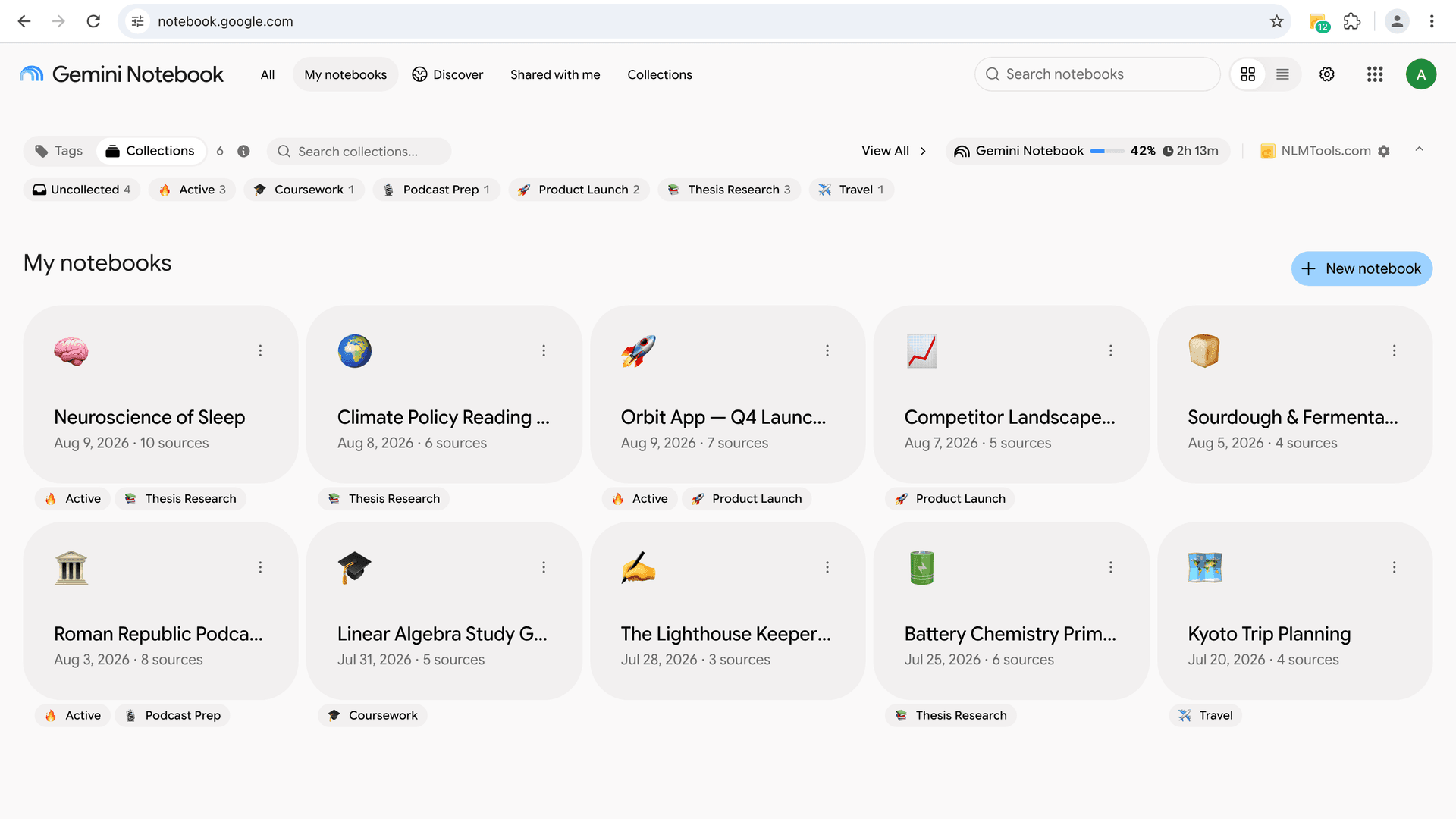
المجموعات في البحث عبر الدفاتر
المجموعات نوع نتائج من الدرجة الأولى في البحث عبر الدفاتر الخاص بالإضافة: ابحث باسم مجموعة وانتقل مباشرة إلى دفاترها، إلى جانب نتائج عناوين الدفاتر والمصادر.
حوّل وسومك إلى مجموعات بنقرة واحدة
هل كنت تنظّم دفاترك بوسوم الإضافة المحلية؟ لست بحاجة إلى إعادة بناء أي شيء. محوّل الوسوم إلى المجموعات (Tags → Collections) يحوّل كل وسم إلى مجموعة أصلية تضم الدفاتر نفسها:
- باتجاه واحد وغير مدمّر — وسومك تبقى؛ المحوّل ينسخها فقط.
- ألوان الوسوم تتحول إلى إيموجي مقترح (الأحمر ← 🔴، والأخضر ← 🟢، وهكذا) — قابل للتعديل لكل وسم قبل التشغيل.
- قابل لإعادة التشغيل بأمان — الوسوم التي توجد أسماؤها بالفعل كمجموعات تُتخطى، فتكرار التشغيل آمن.
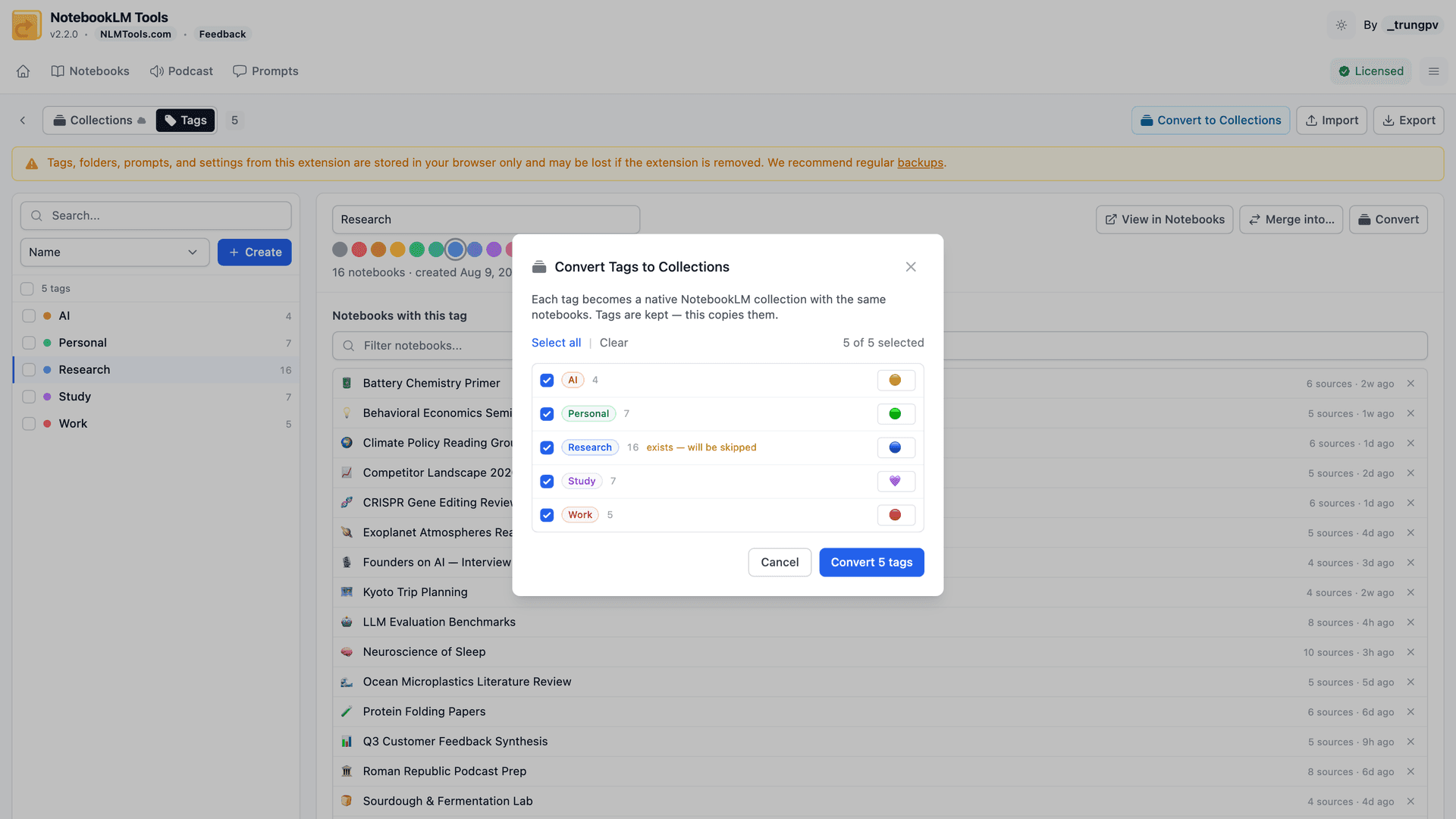
الفرق العملي بعد التحويل: تتوقف مجموعاتك عن كونها خاصة بمتصفح واحد وتصبح جزءاً من حساب Google الخاص بك — مرئية على كل جهاز، ودون الحاجة إلى الإضافة لرؤيتها.
أفكار لهيكلة المجموعات
الهيكل الصحيح يعتمد على طريقة عملك. إليك بعض الأنماط التي أثبتت فعاليتها:
حسب المشروع:
- 📚 بحث الأطروحة
- 🚀 إطلاق المنتج
- 🎙️ تحضير البودكاست
حسب المقرر أو الفصل الدراسي:
- أحياء 101
- ربيع 2026
- مراجعة الامتحان
حسب العميل:
- عميل — Acme Corp
- عميل — Initech
- داخلي
حسب الحالة:
- 🔥 نشط
- 💤 معلّق
- ✅ مؤرشف
ولأن الدفاتر يمكن أن تنتمي إلى عدة مجموعات، يمكنك الجمع بين الأبعاد — فقد يكون الدفتر في "عميل — Acme Corp" و"🔥 نشط" في آنٍ واحد. ابدأ بثلاث إلى خمس مجموعات واستخدم فلتر "Not in a collection" لالتقاط ما بقي دون تصنيف.
الأسئلة الشائعة
هل يمكن تجميع دفاتر الملاحظات في NotebookLM؟
نعم. المجموعات (Collections) هي طريقة NotebookLM الأصلية لتجميع الدفاتر — لكل منها اسم وإيموجي اختياري، ويمكن للدفتر أن ينتمي إلى عدة مجموعات في آنٍ واحد. إضافة NotebookLM Tools المجانية تضيف فوقها صفحة Manage Collections والتعيين الجماعي والتصفية حسب مجموعات متعددة.
كيف تنظّم دفاتر الملاحظات في NotebookLM؟
استخدم المجموعات لتجميع الدفاتر حسب المشروع أو المقرر الدراسي أو العميل: أنشئ بضع مجموعات، وعيّن الدفاتر جماعياً، ثم فلتر قائمة دفاترك حسب المجموعة. أما المواد داخل الدفتر، فاستخدم لها مجلدات المصادر والتسميات.
هل يمكن إنشاء مجلدات للدفاتر في NotebookLM؟
عملياً نعم — تُسمى المجموعات، وتتصرف كمجلدات لدفاتر كاملة: مُزامنة مع حساب Google الخاص بك ومرئية على notebook.google.com. أما مجلدات المصادر داخل دفتر واحد فميزة منفصلة — راجع دليل مجلدات المصادر.
هل يمكن أن يكون الدفتر في أكثر من مجموعة؟
نعم. تدعم المجموعات العضوية المتعددة — يمكن للدفتر نفسه أن يكون في "الأطروحة" و"فصل الربيع" و"للمراجعة" في الوقت نفسه، دون أي تكرار.
هل تختفي المجموعات إذا ألغيت تثبيت الإضافة؟
لا. المجموعات بيانات NotebookLM أصلية مخزنة في حساب Google الخاص بك ومرئية على notebook.google.com. كل ما تنشئه عبر الإضافة يبقى، حتى بدون الإضافة.
ما الفرق بين المجموعات والوسوم؟
الوسوم ميزة خاصة بالإضافة — محلية في متصفحك، بألوان مخصصة. أما المجموعات فميزة NotebookLM نفسه — مُزامنة ومرئية أينما سجّلت الدخول. المحوّل بنقرة واحدة يحوّل الوسوم إلى مجموعات دون حذف أي شيء.
ما هي المجموعة في Gemini Notebook؟
هي الشيء نفسه كمجموعة NotebookLM. أعادت Google تسمية NotebookLM إلى Gemini Notebook في يوليو 2026، وانتقلت المجموعات دون تغيير: مجموعات مسمّاة من دفاتر كاملة، مخزنة في حساب Google الخاص بك ومعروضة على notebook.google.com. كل ما في هذا الدليل — بما في ذلك ميزات الإدارة في NotebookLM Tools — ينطبق على Gemini Notebook.
امنح كل دفتر مكاناً ينتمي إليه
جدار مسطح من بطاقات الدفاتر لا يصمد بعد عشرة دفاتر أو اثني عشر. المجموعات تمنح مكتبتك هيكلاً حقيقياً — أصلياً ومُزامناً وقابلاً أخيراً للإدارة الجماعية.
ثبّت NotebookLM Tools لتحصل على صفحة Manage Collections والتعيين الجماعي وفلتر "Not in a collection" ومحوّل الوسوم — كلها مجانية. شاهد الميزة في سياقها في قسم ميزة المجموعات، أو تصفّح قائمة الميزات الكاملة.
مقالات ذات صلة:
- هل يمكن إنشاء مجلدات في NotebookLM؟ نعم — إليك الطريقة — المجموعات تجمع الدفاتر؛ ومجلدات المصادر تنظّم المصادر داخل الدفتر الواحد.
- كيف تعمل تسميات المصادر في NotebookLM — ميزة التنظيم الأصلية الأخرى: تسميات مُزامنة للمصادر بمساعدة الذكاء الاصطناعي.
- وسوم NotebookLM أم Collections؟ أيهما تستخدم + تحويل بنقرة واحدة — وسوم الإضافة المحلية، وكيف تكمّل المجموعات.
- هل يمكن دمج دفاتر الملاحظات في NotebookLM؟ إليك الطريقة — عندما لا يكفي التجميع وتريد فعلاً دفتراً واحداً مدمجاً.
- أفضل 9 إضافات Chrome لـ NotebookLM في 2026 (مقارنة) — كيف يُقارن NotebookLM Tools بالإضافات أحادية الغرض للتنظيم.
موثوق به من قبل 100,000+ مستخدمو NotebookLM
مقالات ذات صلة
وسوم NotebookLM أم Collections؟ أيهما تستخدم + تحويل بنقرة واحدة
الوسوم أم المجموعات لدفاتر NotebookLM؟ متى تستخدم كلاً منهما، مقارنة جنباً إلى جنب — مع محوّل بنقرة واحدة ينسخ الوسوم إلى مجموعات دون حذف أي شيء.
كيفية تنظيم مصادر NotebookLM بالمجلدات
تعلم كيفية استخدام مجلدات المصادر في NotebookLM لتنظيم مواد البحث بسهولة السحب والإفلات. أنشئ حتى 50 مجلداً لكل دفتر ملاحظات.
كيف تعمل تسميات المصادر في NotebookLM (وكيف تديرها في جدول)
يضيف NotebookLM تسميات تلقائية لمصادرك عند 5 فأكثر. تعرّف على آلية عملها وأدِرها في جدول: أنشئ تسمياتك، وسِم دفعة، وصفِّ وابحث.