


انتقل إلى المحتوى الرئيسي
إضافة مجانية لمتصفحي Chrome وFirefox · 90,000+ مستخدم · تقييم 4.7★

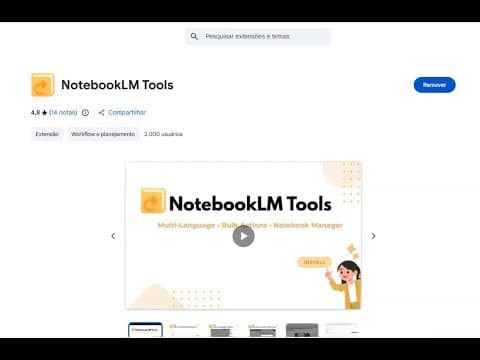
إضافة Chrome التي تضيف أكثر من 35 أداة متقدمة إلى NotebookLM

أنشئ Quiz وFlashcards وSlides دون مغادرة الإضافة. ابحث في جميع الدفاتر. نظّم بالمجلدات والأوامر المحفوظة والاستيراد الجماعي — لتقضي وقتك في البحث لا في مصارعة الأدوات.

✅ تعمل مع Gemini Notebook — على كل من notebooklm.google.com والعنوان الجديد notebook.google.com. اطّلع على ما تغيّر

محبوب من 90,000+ مستخدمو NotebookLM

بدون تسجيل. بدون حساب. فقط ثبّت وانطلق.

كما ظهر في

ForbesForbes Japan
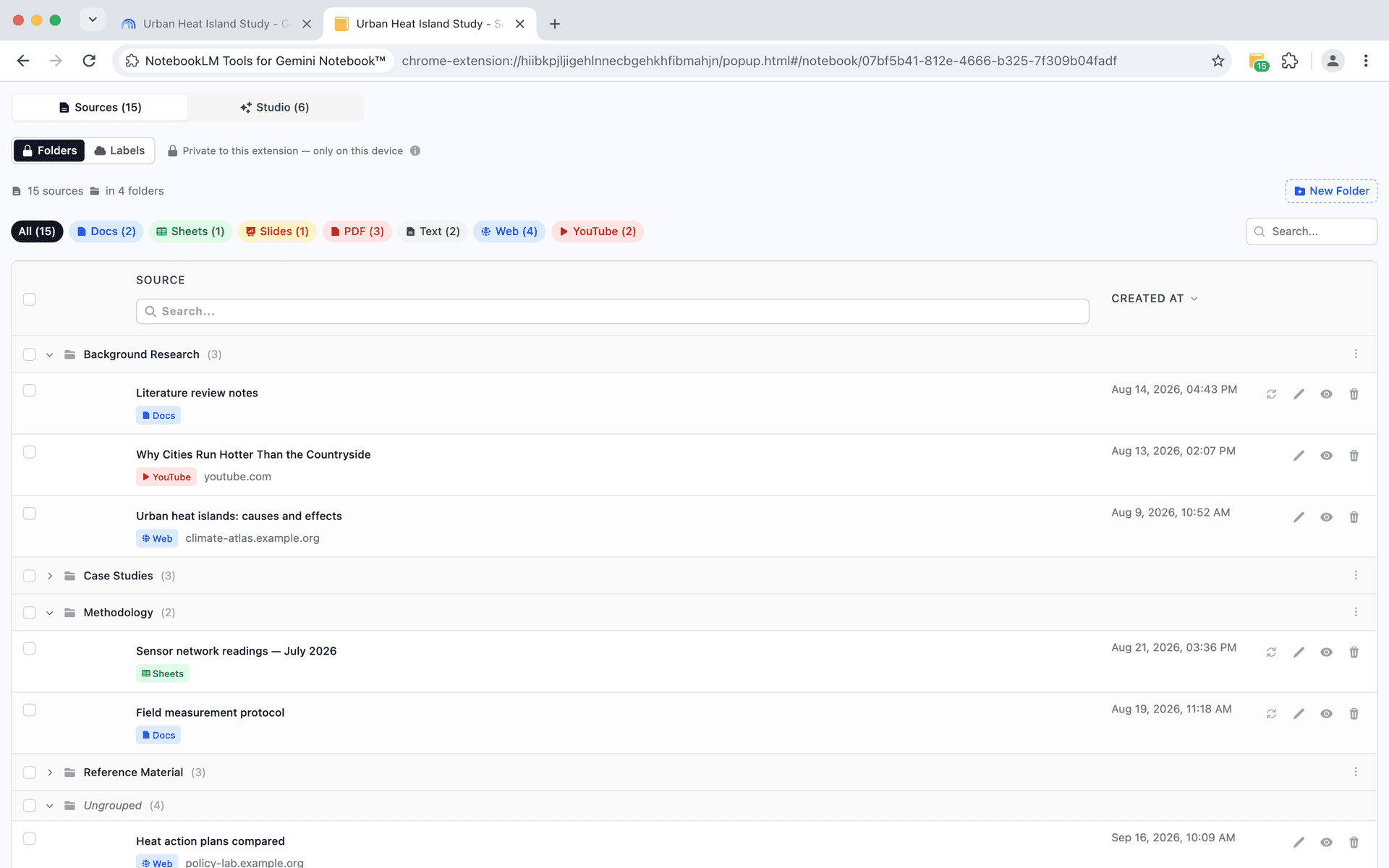
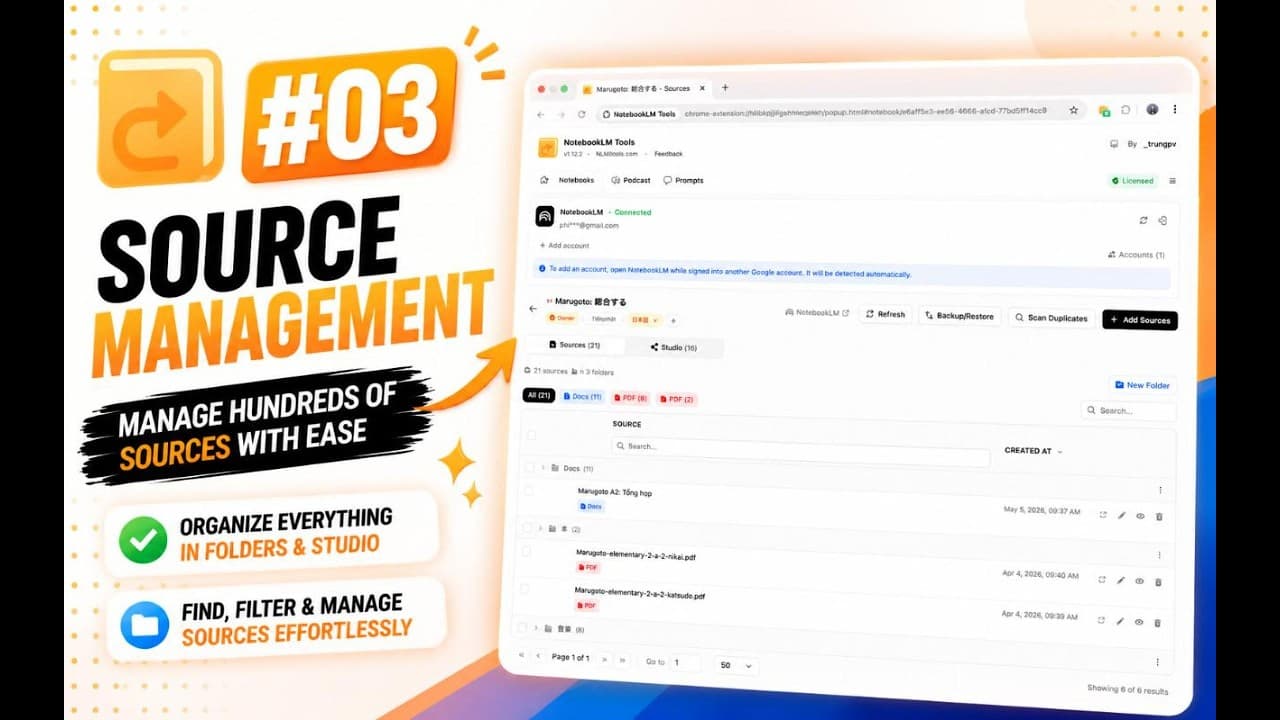
NotebookLM Tools source folders interface - organize research with drag-and-drop folders
نظّم أبحاثك

رتّب المصادر في مجلدات — بالسحب والإفلات

إلى جانب تسميات المصادر الأصلية في NotebookLM، تتيح لك المجلدات تجميع المصادر ذات الصلة على طريقتك — أوراق البحث هنا، والمقابلات هناك — لتجد أي شيء في ثوانٍ.

  • إنشاء حتى 50 مجلداً لكل دفتر
  • سحب وإفلات المصادر بين المجلدات
  • إعادة تسمية المجلدات مع تطور مشروعك
  • طي المجلدات لتقليل الفوضى
  • نقل المصادر بالجملة بين المجلدات
مباشرة على صفحة NotebookLM

صدّر المصادر وانسخها وادمجها وأعد تسميتها — دون مغادرة NotebookLM

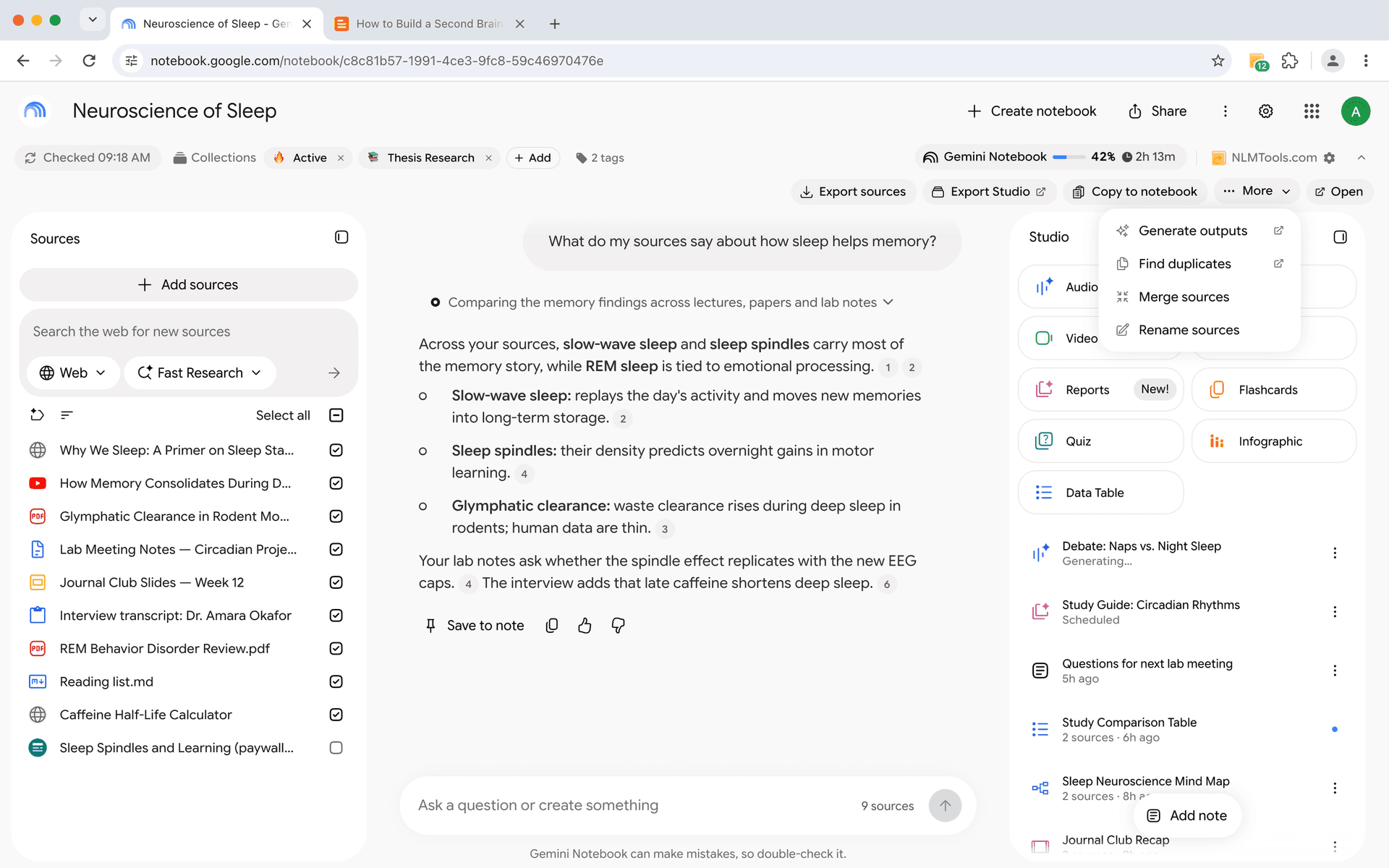
كل صفحة دفتر تحصل على شريط أدوات NotebookLM Tools: Export sources · Export Studio · Copy to notebook · More · Open. المهام اليومية تعمل في لوحة على الصفحة نفسها — ويعمل أيضاً على الدفاتر العامة والمشارَكة برابط التي يمكنك فتحها.

  • Export sources (تصدير المصادر) مباشرة على الصفحة — اختر المصادر التي تريدها، ثم اختر ZIP (ملفات Markdown) أو JSON
  • Copy to notebook (نسخ إلى دفتر) — إلى دفتر يمكنك تعديله أو دفتر جديد تماماً، والمصادر الأصلية تبقى في مكانها
  • قائمة More: يعمل Merge sources (دمج المصادر) وRename sources (إعادة تسمية المصادر) على الصفحة، بينما يفتح Generate outputs وFind duplicates الإضافة
  • Export Studio يفتح تبويب Studio في الإضافة لتحميل الصوت والفيديو والتقارير والاختبارات والمزيد في ملف ZIP واحد
  • الدفاتر العامة والمشارَكة برابط التي يمكنك فتحها تعمل أيضاً — صدّر مصادرها وانسخها، أما الدفاتر المتاحة للعرض فقط فتبقى للقراءة فقط
  • إذا تغيّر تخطيط NotebookLM، يُبقي زر NLM Tools العائم كل إجراءات شريط الأدوات في متناولك
NotebookLM Tools toolbar on a NotebookLM notebook page — Export sources, Export Studio, Copy to notebook, More, and Open
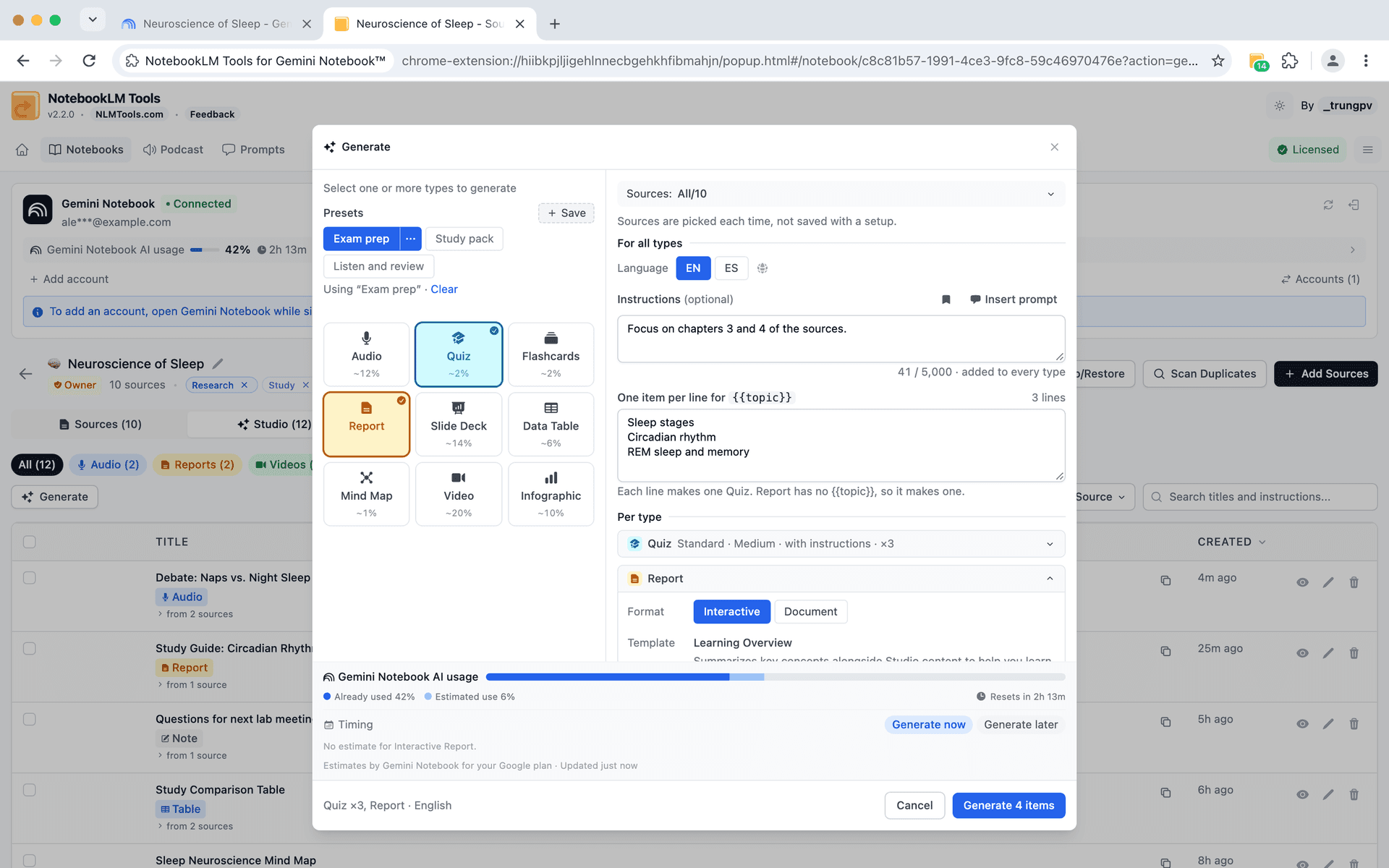
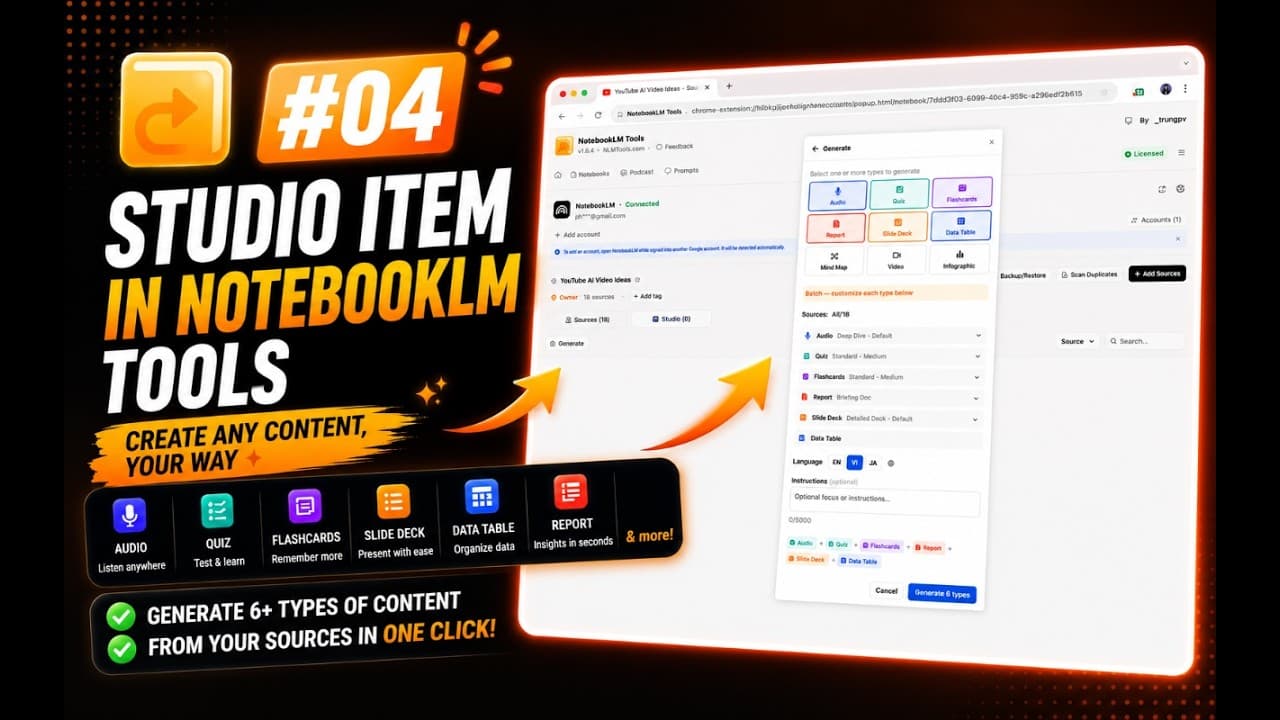
NotebookLM Tools Generate panel — presets, saved prompts via Insert prompt, instructions for all types, one item per line with {{topic}}, and a Report with the Interactive or Document format
أنشئ على نطاق واسع
NEW

أنشئ Quiz وReport وAudio في NotebookLM على دُفعات — مع إعدادات مسبقة وأوامر محفوظة

لوحة Generate (الإنشاء) واحدة لكل أنواع Studio. احفظ إعداداتك كإعداد مسبق وأدرج أمراً محفوظاً — ومع Pro، أنشئ عدة أنواع في آنٍ واحد، أو Quiz أو Report لكل موضوع من قائمة، أو شغّل الإعداد المسبق نفسه على ما يصل إلى 20 دفتراً.

  • جميع أنواع Studio الـ9 من لوحة واحدة — Audio وQuiz وFlashcards وReport وSlide Deck وData Table وMind Map وVideo وInfographic — مع التنسيق والطول والصعوبة والمصادر ولغة الإخراج؛ ويتبع Quiz وFlashcards لغة الإخراج أيضاً
  • Presets (إعدادات مسبقة) — احفظ الأنواع والخيارات والتعليمات التي حددتها باسم تختاره وحمّلها بنقرة واحدة (حتى 30، مجاناً)؛ والإعدادان الجاهزان المدمجان، Study pack وListen and review، يُنشئ كلٌّ منهما عدة أنواع، لذا يتطلب تشغيل أيٍّ منهما Pro
  • الأوامر المحفوظة داخل Generate — انقر على Insert prompt (إدراج أمر) أو اكتب / في أي مربع تعليمات، واحفظ ما كتبته بأيقونة الإشارة المرجعية؛ ويمكن إخفاء الأوامر الجاهزة لـ Quiz وFlashcards وReport وAudio وData Table
  • For all types (لكل الأنواع) — عندما تُنشئ عدة أنواع في آنٍ واحد (Pro)، اكتب ما تشترك فيه مرة واحدة، ثم أعطِ كل نوع تعليماته الخاصة
  • عنصر واحد لكل سطر — ضع {{topic}} في تعليماتك واكتب موضوعاً واحداً في كل سطر لتحصل على Quiz أو Report أو Audio لكل موضوع في جولة واحدة (حتى 10 عناصر إجمالاً في الجولة؛ وأكثر من سطر واحد يتطلب Pro)
  • الإنشاء في عدة دفاتر (Pro) — من صفحة Notebooks (الدفاتر)، حدّد حتى 20 دفتراً، واختر إعداداً مسبقاً، وشغّله عليها كلها
  • التقارير: اختر Interactive (تفاعلي) أو Document (مستند)؛ ولتقرير من نوع Document، صِف تقريرك الخاص عبر Create Your Own (أنشئ تقريرك بنفسك) أو ابدأ من قالب وعدّله
  • نتيجة لكل عنصر بعد جولة من عدة عناصر (Pro) — اعرف ما أُنشئ، وما جُدول لما بعد إعادة تهيئة حدّ استخدام الذكاء الاصطناعي لديك، وما فشل ولماذا؛ أعد محاولة عنصر واحد أو اختر Retry failed only (أعد محاولة ما فشل فقط)
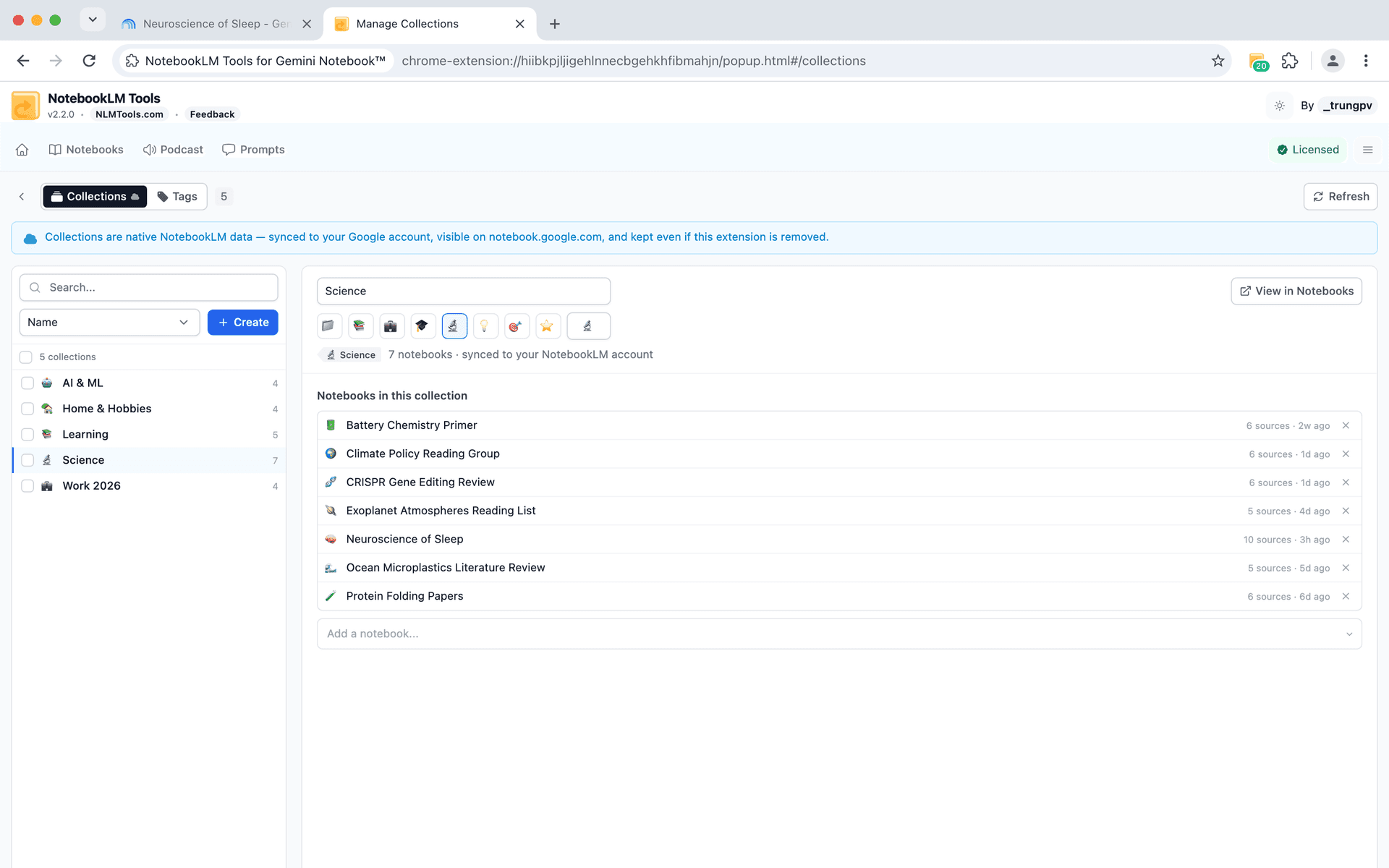
NotebookLM Tools Manage Collections page — native NotebookLM collections with emoji names, member counts, and their notebooks
تنظيم أصلي من Google

جمّع الدفاتر في مجموعات (Collections) — مُزامنة مع حساب Google الخاص بك

المجموعات (Collections) هي طريقة NotebookLM نفسه لتجميع الدفاتر. الإضافة تحوّلها إلى أداة إدارة حقيقية: عيّن الدفاتر جماعياً، وفلتر ما لم يُصنَّف بعد، وحوّل وسومك الحالية — كل ذلك مجاناً، وكل شيء يبقى حتى بدون الإضافة.

  • صفحة Manage Collections — أنشئ وأعد التسمية وأضف إيموجي لكل مجموعة في مكان واحد
  • تعيين جماعي — أضف الدفاتر إلى مجموعة أو استبدل مجموعاتها بالكامل
  • فلتر حسب مجموعات متعددة، أو استخدم "Not in a collection" للعثور على الدفاتر غير المجمّعة
  • محوّل الوسوم إلى مجموعات — رقِّ وسومك المحلية بنقرة واحدة
  • شارات المجموعات مباشرة على صفحة NotebookLM الرئيسية — في عرض الشبكة والقائمة
  • أصلية ومُزامنة — مخزنة في حساب Google الخاص بك، على كل جهاز، وتبقى بعد إلغاء التثبيت

ماذا يقول المستخدمون

“هذا بالضبط ما كنت أحتاجه. لقد حسّن بشكل كبير سير عملي في NotebookLM.”

— Yoshiaki

باحث

“عمل بشكل مثالي.”

— nitin d

مستخدم NotebookLM

“إضافة ممتازة، سهلة الاستخدام.”

— Eduardo Goig Alique

مستخدم NotebookLM

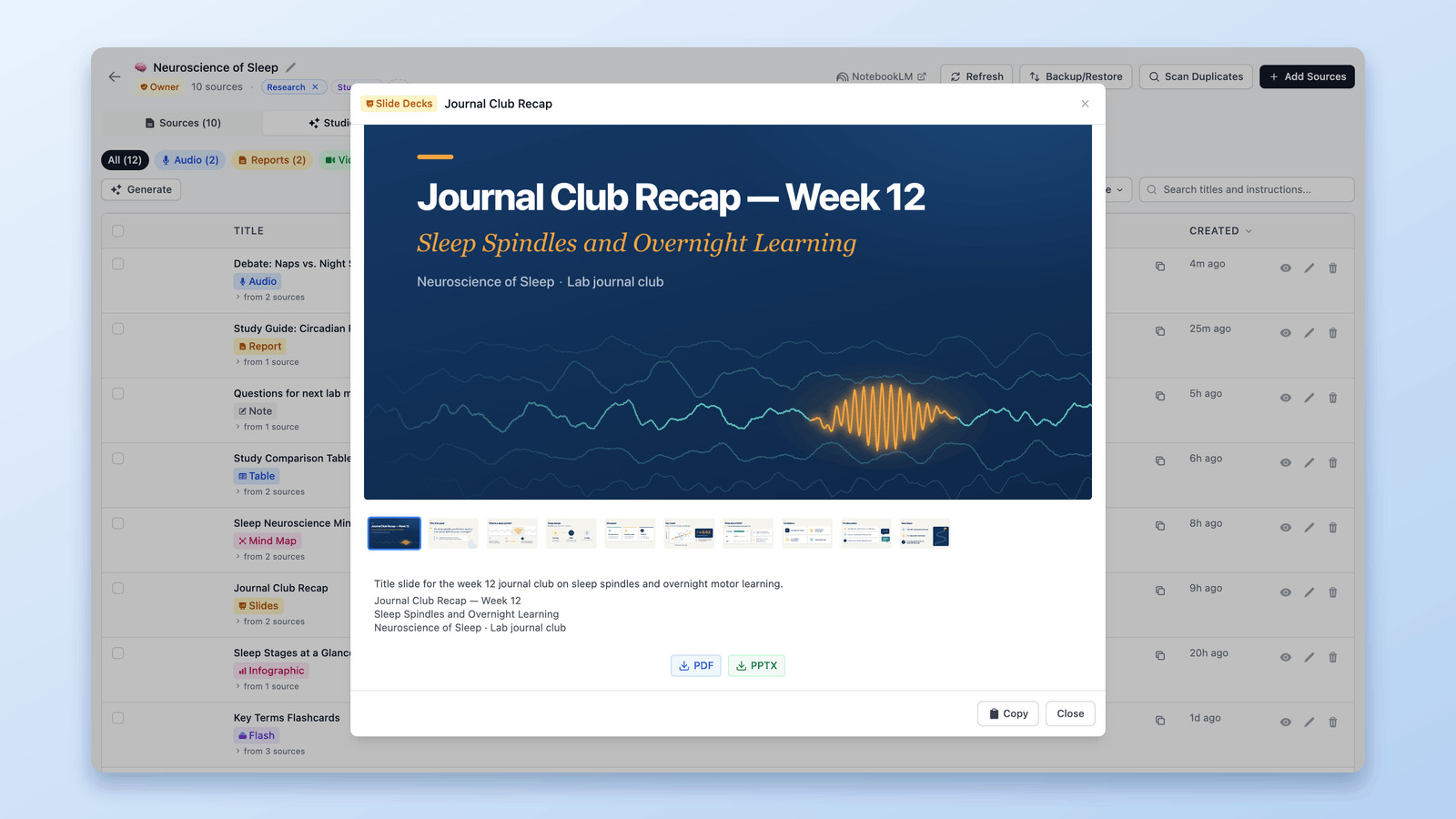
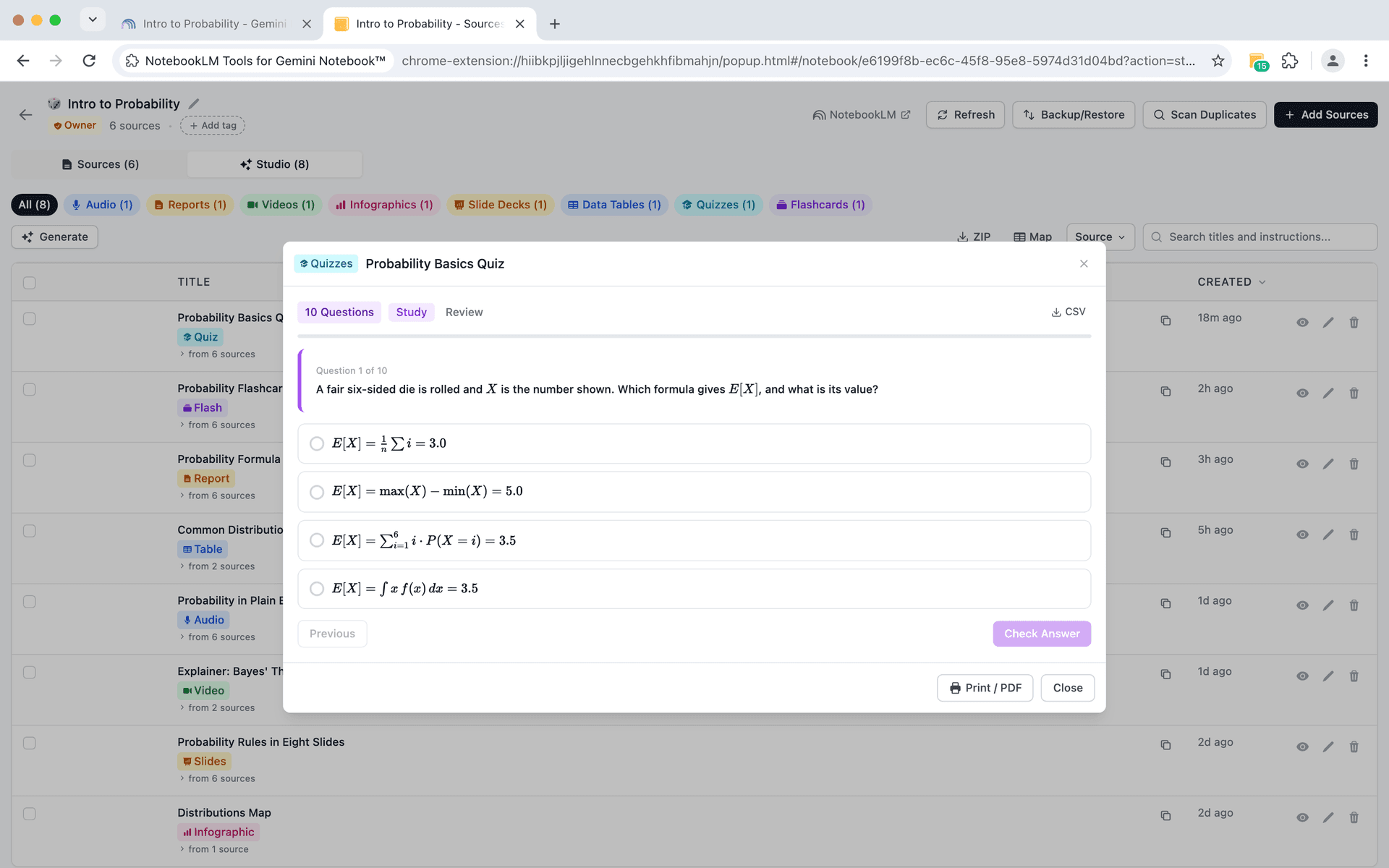
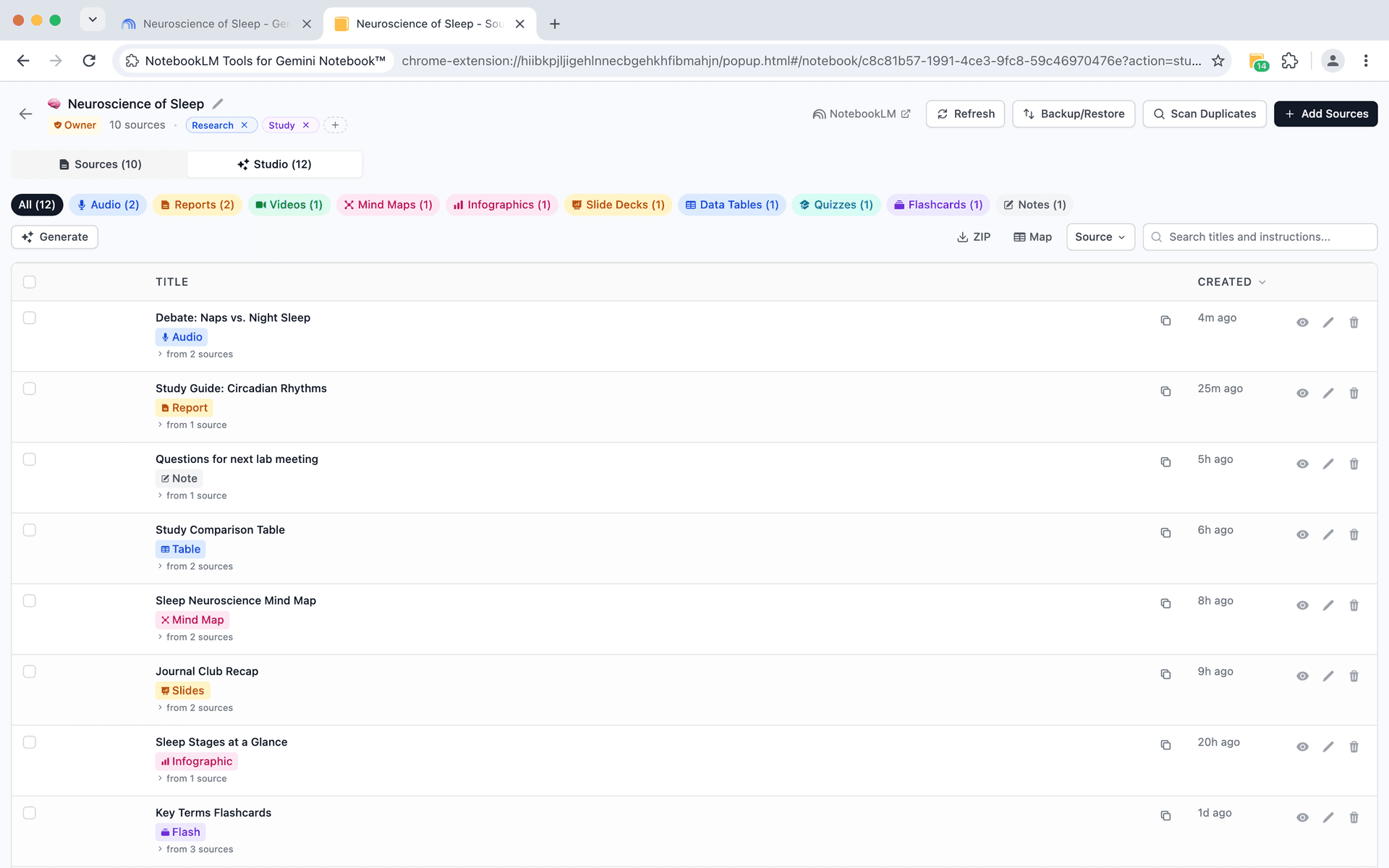
NotebookLM Tools studio items viewer showing flashcards, quizzes, mind maps, and slide decks inline
عرض وتفاعل مباشر

بطاقات تعليمية واختبارات وخرائط ذهنية وشرائح — كلها داخل الإضافة

يولّد NotebookLM أكثر من 10 أنواع من عناصر الاستوديو. اعرضها وتفاعل معها وصدّرها جميعاً دون مغادرة الصفحة.

  • اختبارات تفاعلية مع التحقق من الإجابات وتتبع النتائج — نزّلها بصيغة CSV أو Print / PDF
  • وضع دراسة البطاقات التعليمية مع الخلط والقلب والتقييم الذاتي — إضافةً إلى تصدير CSV جاهز لـ Anki
  • خرائط ذهنية ورسوم بيانية وجداول بيانات وCustom Files (ملفات مخصصة: صور وPDF وCSV ونصوص) قابلة للعرض مباشرة
  • عارض الشرائح مع التنقل الشريطي وتحميل PDF/PPTX
  • مشغّل فيديو مع التحكم بالسرعة وشريط التقدم والتحميل
  • تصدير عناصر الاستوديو كملف ZIP واحد (MP3 وMP4 وMarkdown وCSV وJSON وPNG وPPTX) أو إعادة تسمية أو تصفية حسب النوع أو حذف جماعي
مكتبة أوامر الذكاء الاصطناعي

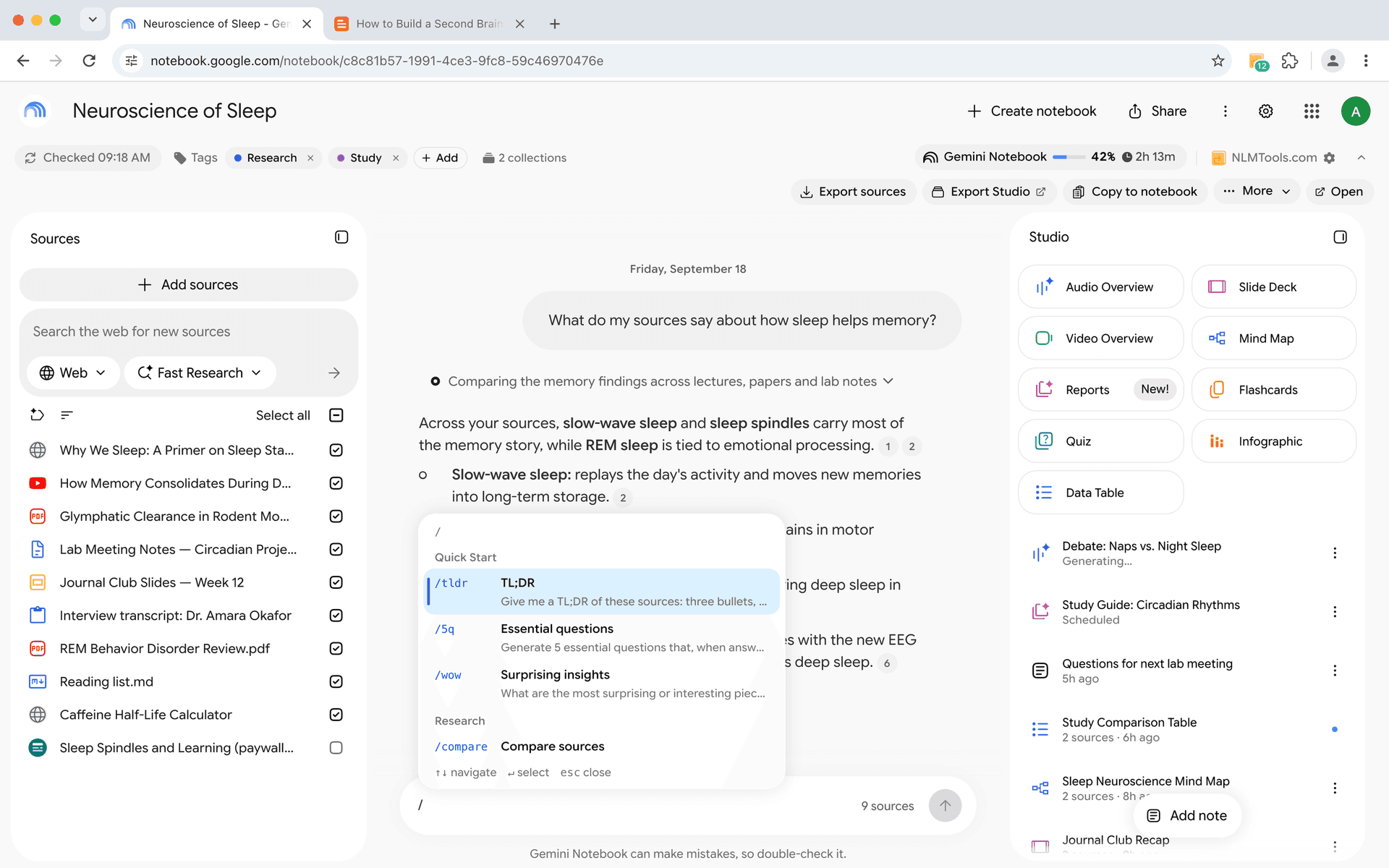
احفظ الأوامر وأعد استخدامها بأمر /slash

توقف عن إعادة كتابة نفس التعليمات. احفظ أفضل أوامرك، ونظّمها حسب الفئة، وفعّل أي أمر فوراً بكتابة / — في المحادثة أو في تعليمات لوحة Generate.

  • حفظ حتى 100 أمر مخصص
  • تفعيل أي أمر بأوامر /slash — في المحادثة وفي لوحة Generate
  • تنظيم الأوامر حسب الفئة
  • تعديل وتحسين الأوامر بمرور الوقت
  • مشاركة قوالب الأوامر عبر الدفاتر
NotebookLM Tools saved prompts with slash commands for instant AI prompt reuse
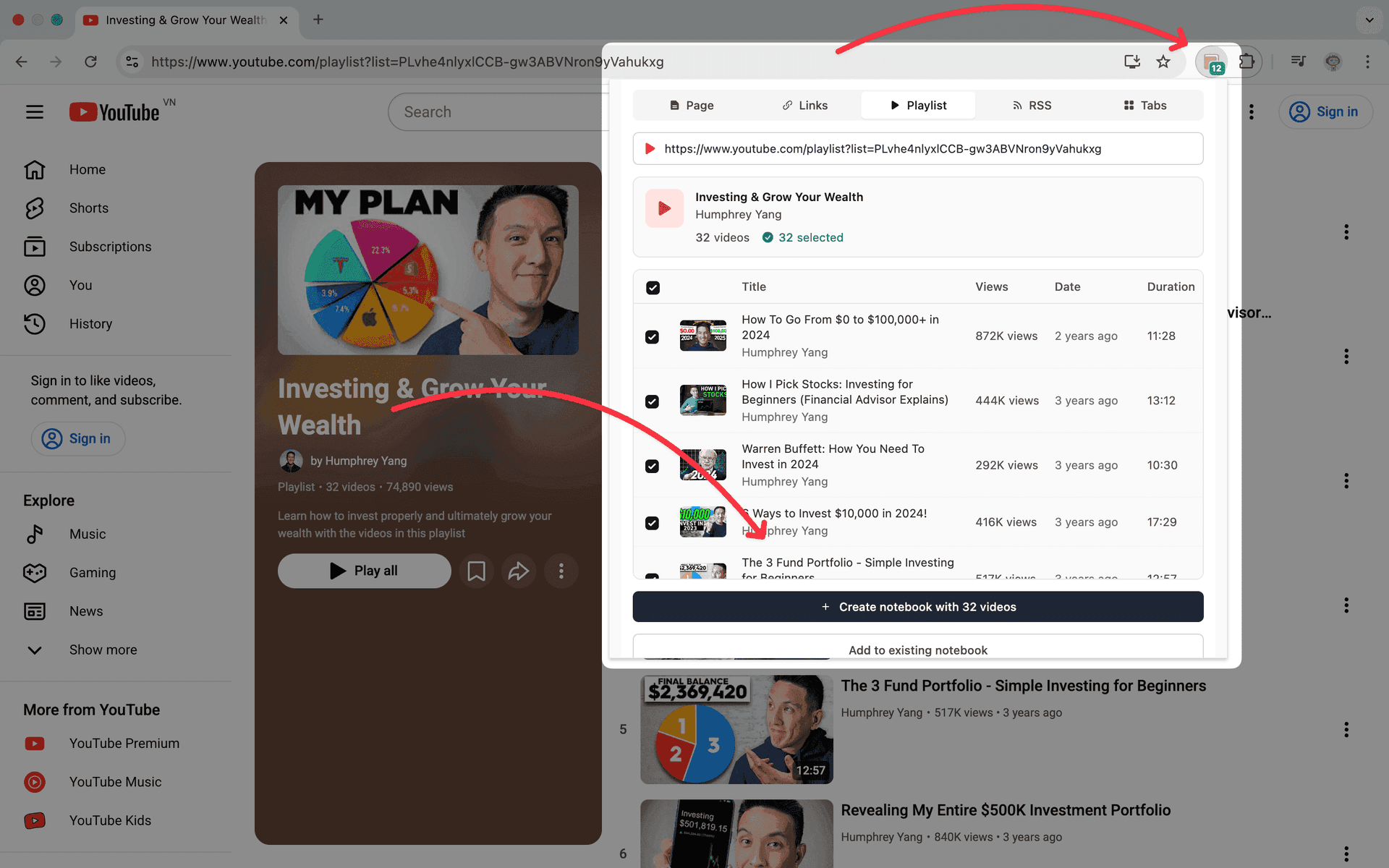
NotebookLM Tools bulk source adding interface - import 50 URLs, YouTube playlists, or RSS feeds at once
وفّر ساعات كل أسبوع

استورد YouTube وصفحات الويب والتبويبات وخلاصات RSS بالجملة

لا مزيد من إضافة المصادر واحدة تلو الأخرى. استورد النصوص والروابط ومقاطع فيديو YouTube وخلاصات RSS وملفات ZIP بالجملة لتوفير الوقت وتبسيط سير عمل البحث.

  • الصق عناوين URL متعددة أو مقاطع نصية في وقت واحد
  • استورد قوائم تشغيل YouTube بالكامل
  • استورد مقالات من أي خلاصة RSS — واختر المقالات التي تريدها
  • ارفع ملفات ZIP مع مستندات متعددة
  • تحديث مصادر Google Drive بنقرة واحدة
  • استورد جميع التبويبات المفتوحة بنقرة واحدة
  • “إنشاء متزامن” — ابدأ Studio Generation أثناء إضافة المصادر

أنشئ مجموعة دراسية كاملة بنقرة واحدة

يُنشئ مستخدمو Pro اختبار Quiz و Flashcards و Slides و Report بنقرة واحدة، أو عنصراً واحداً لكل موضوع من قائمة، أو يشغّلون الإعداد المسبق نفسه على ما يصل إلى 20 دفتراً. مع متابعة فورية، وبدون تعطيل عملك.

لوحة تحكم الدفاتر

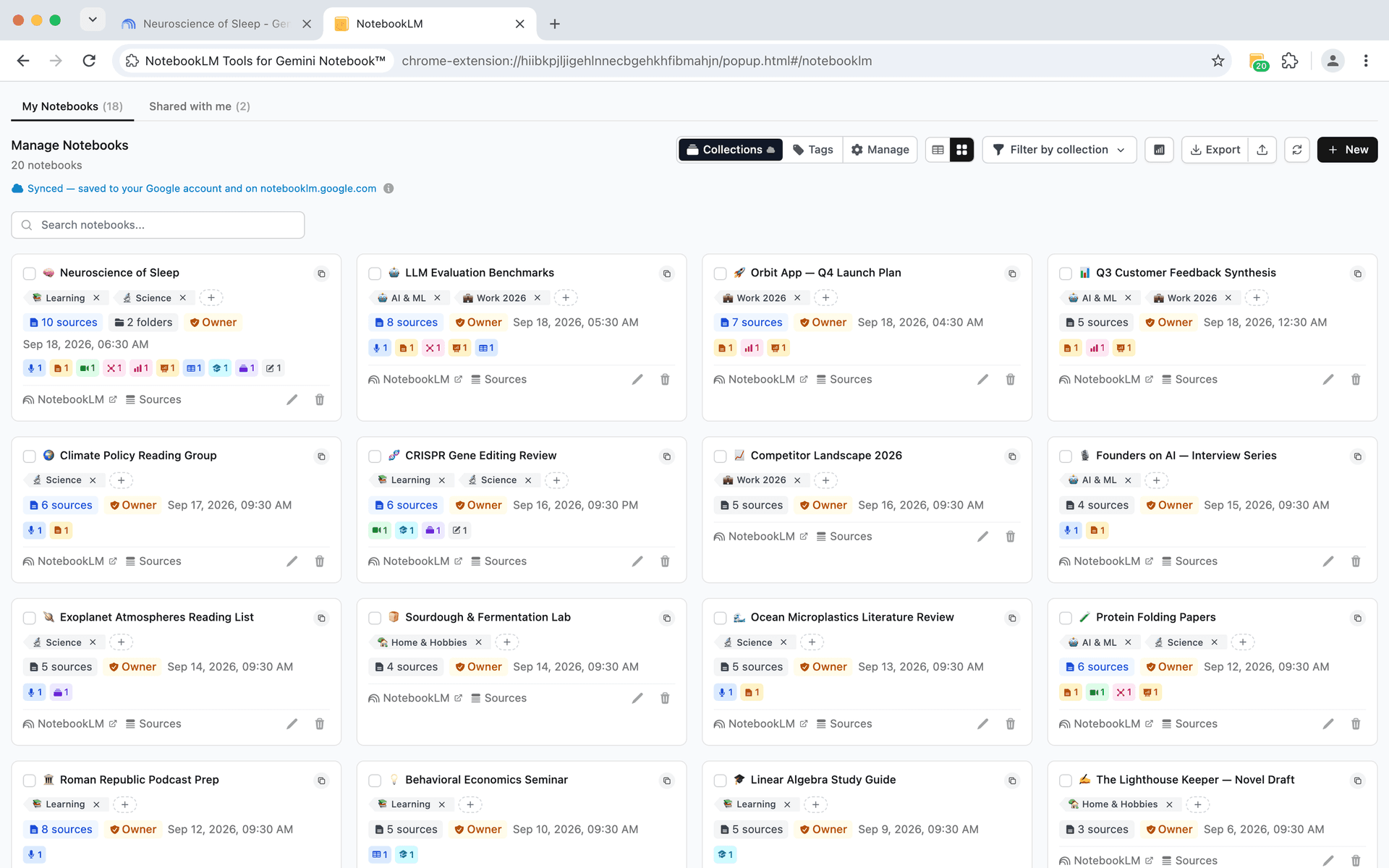
عرض الشبكة والجدول والبحث والترتيب — لجميع دفاترك

عندما يكون لديك عشرات الدفاتر، القائمة المسطحة لا تكفي. انتقل بين عرض الشبكة والجدول، ورتّب حسب التاريخ أو العنوان، وابحث فوراً، وشاهد شارات الأذونات وعدد المصادر بلمحة.

  • عرض الشبكة والجدول لقائمة دفاترك
  • الترتيب حسب العنوان أو آخر تعديل
  • البحث الفوري عن الدفاتر حسب الاسم
  • شارات الأذونات تعرض دور المالك أو المحرر أو المشاهد
  • مؤشرات عدد المصادر على كل بطاقة دفتر
NotebookLM Tools notebook dashboard with grid view, search, and permission badges
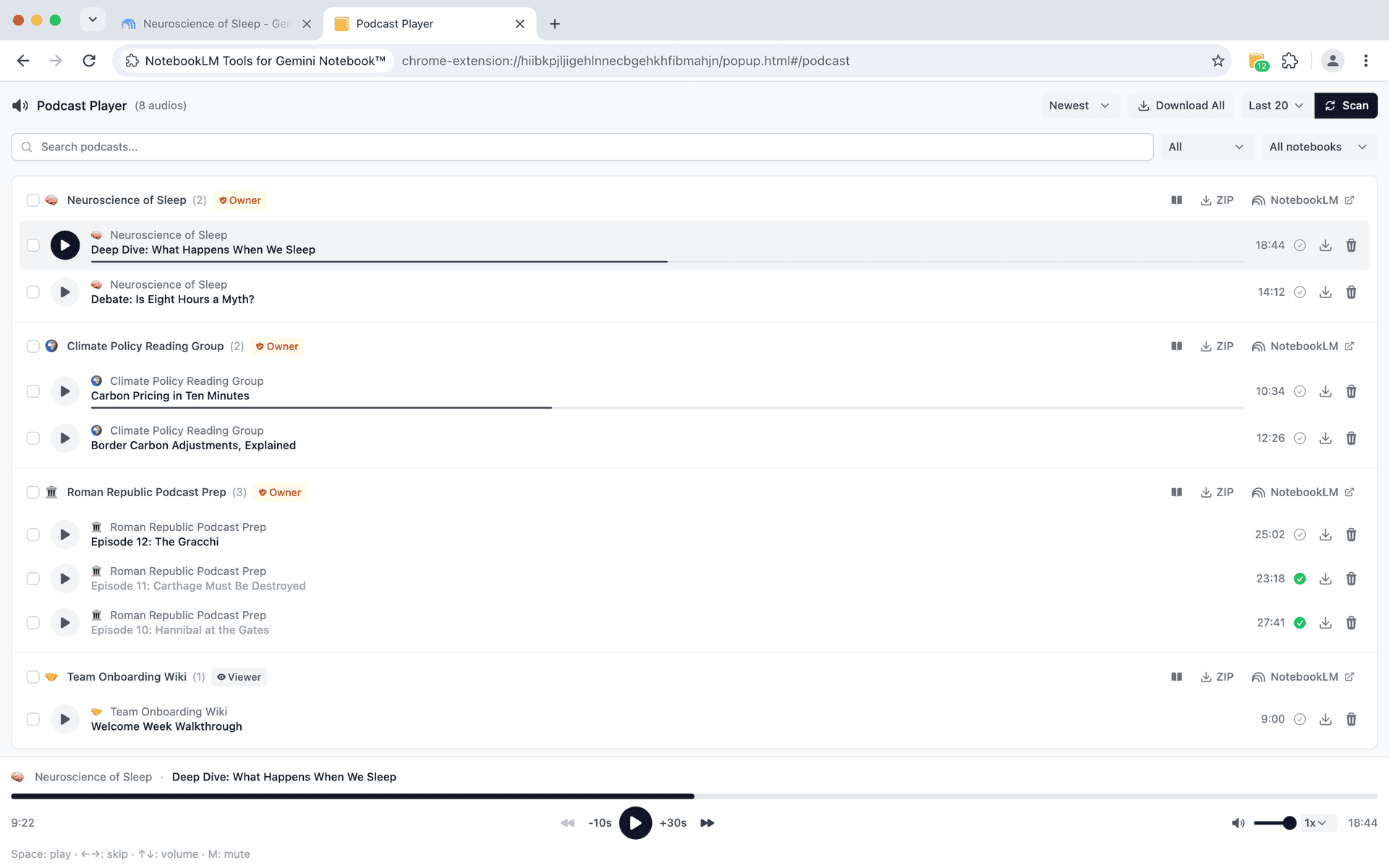
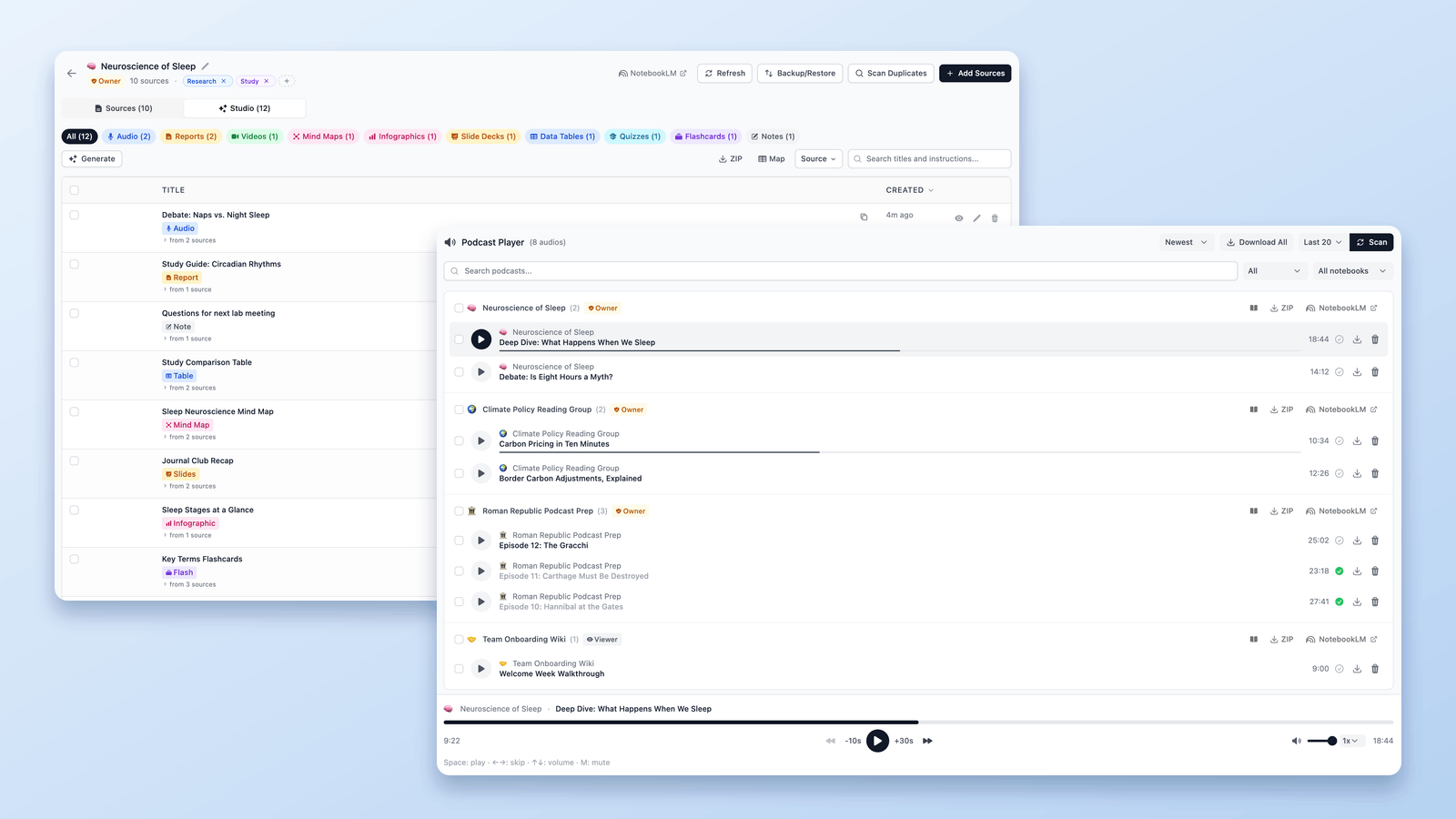
NotebookLM Tools podcast player with MP3 downloads and a player bar pinned to the bottom
مركز قيادة البودكاست

شغّل وحمّل وأدِر كل Audio Overview

افحص دفاترك بحثاً عن Audio Overviews وشغّلها في مشغّل دائم. شغّل الحلقات واحدة تلو الأخرى، وتخطَّ المسموعة منها سابقاً، وحمّل ملفات MP3 أو كل حلقات دفتر ما بصيغة ZIP، واستأنف من حيث توقفت.

  • فحص جميع دفاترك، أو أحدثها فقط، بحثاً عن Audio Overviews بنقرة واحدة
  • شريط التشغيل الآن الذي يبقى ظاهراً أثناء تصفّحك للحلقات
  • تخطّي المسموع والتعليم التلقائي كمسموع
  • تحميل ملفات MP3 فردية أو تحميل جماعي بصيغة ZIP
  • تحديد جماعي للحلقات لتحميلها أو تعليمها كمسموعة أو حذفها
والمزيد أيضاً

حسابات متعددة ونسخ احتياطي وكشف التكرارات والمزيد

ميزات متقدمة توفر الوقت وتحمي عملك. كلها مجانية — احصل على Pro لمساحة عمل خالية من التشتيت ووصول مبكر لميزات جديدة كل أسبوع.

👥

دعم الحسابات المتعددة

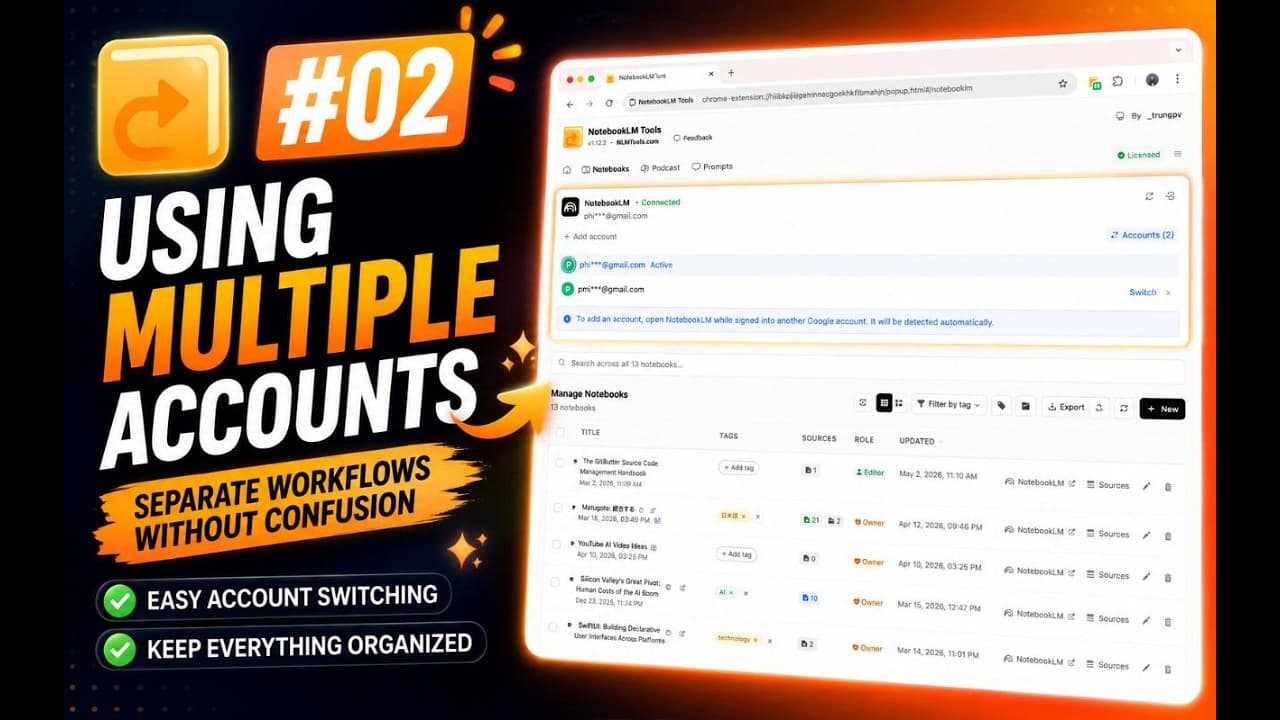
اربط حسابات Google متعددة وانتقل بينها من قائمة Accounts. كل تبويب NotebookLM يعمل بصفة الحساب المتصل الذي سُجِّل الدخول به فيه، وصور رمزية ملونة توضح الحساب المستخدم حالياً.

💾

النسخ الاحتياطي والاستعادة

احفظ نسخة احتياطية من الوسوم والأوامر والمجلدات والإعدادات في ملف JSON، ومن مصادر أي دفتر بصيغة JSON أو ملف ZIP من ملفات Markdown. استعد بشكل انتقائي عند تبديل الأجهزة أو المتصفحات.

🔍

ماسح المصادر المكررة

فحص واحد يجمع المصادر التي تشترك في الرابط نفسه أو فيديو YouTube نفسه أو ملف Drive نفسه، ويحدد المصادر شبه المكررة حسب تشابه المحتوى مع تجاهل العناوين. احتفظ بأقدم نسخة أو أحدثها واحذف الباقي.

أخيراً، تنظيم حقيقي

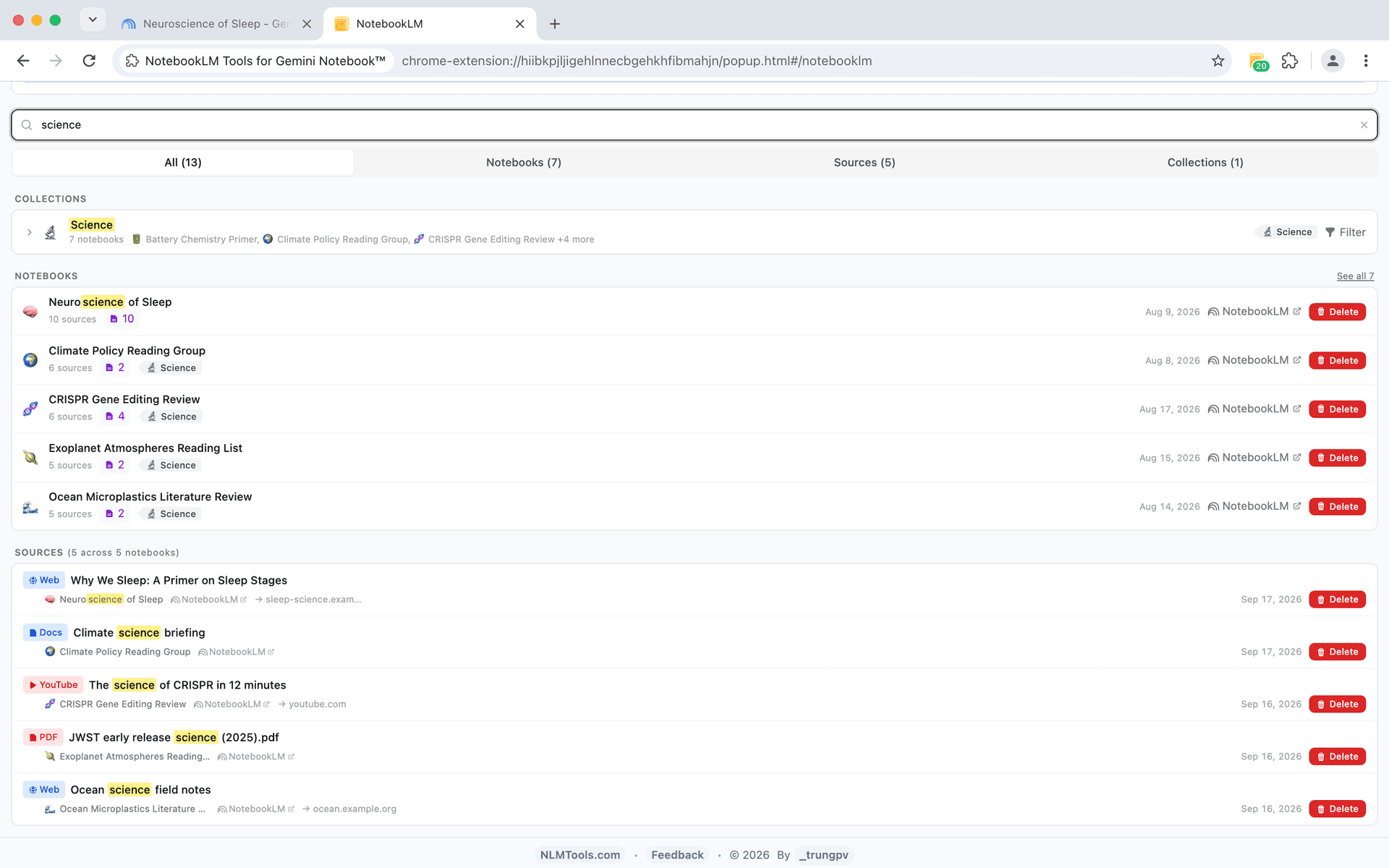
ابحث عن أي دفتر في ثانيتين

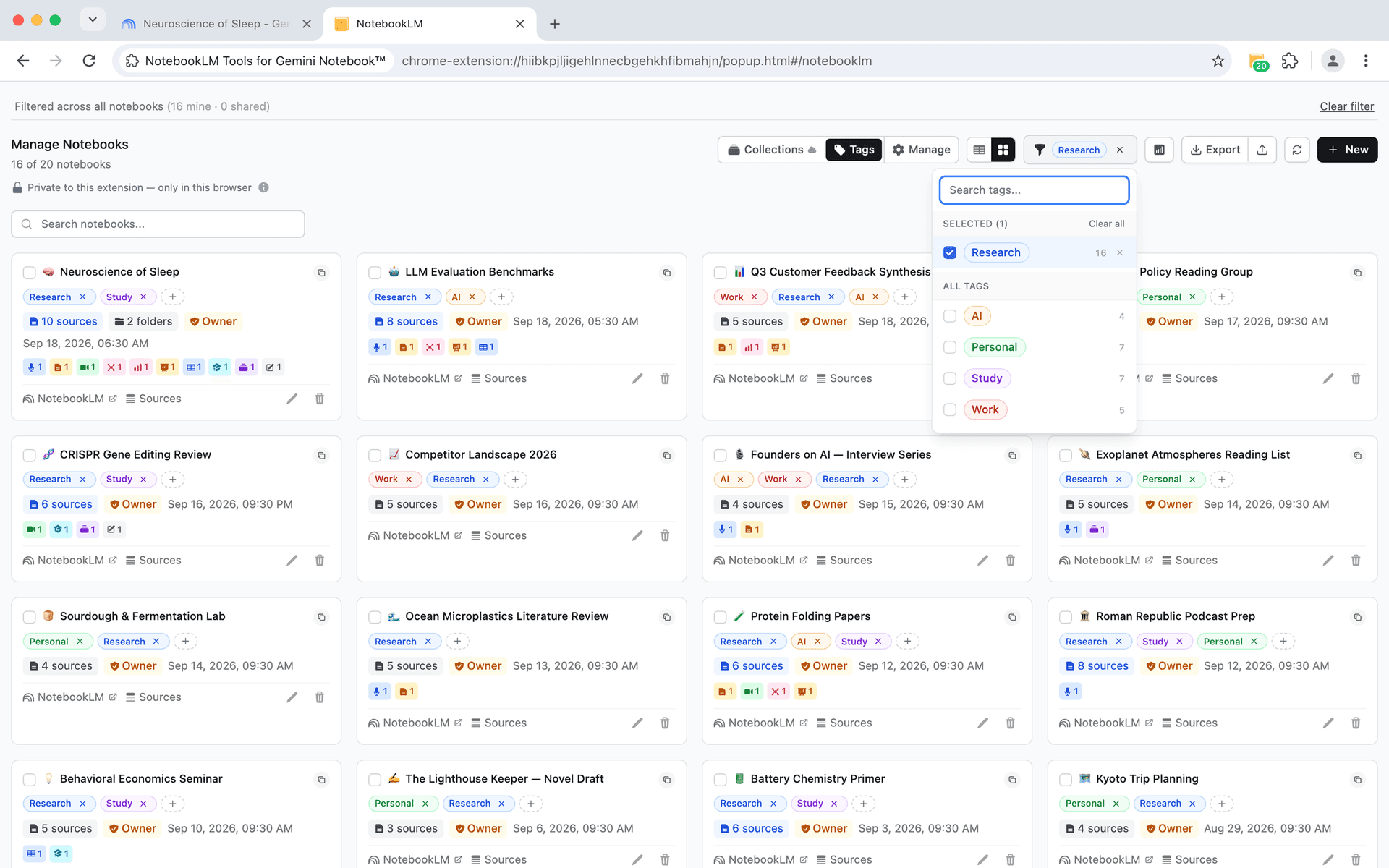
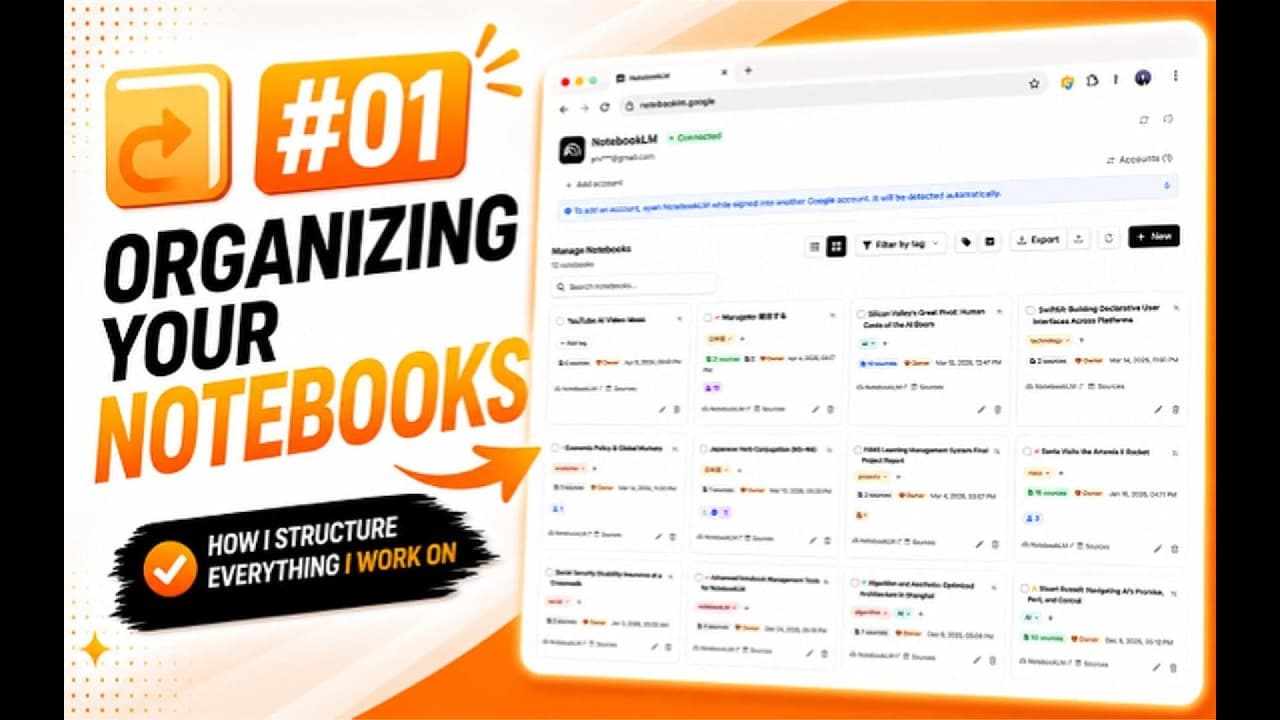
أنشئ وسوماً مخصصة بألوان لتصنيف دفاترك. فلتر وابحث وأدر الدفاتر بعمليات جماعية — وعندما تكون مستعداً، حوّل الوسوم إلى مجموعات (Collections) أصلية بنقرة واحدة.

  • أنشئ وسوماً بألوان مخصصة
  • فلتر الدفاتر حسب وسوم متعددة
  • عمليات وسم جماعية
  • عدّاد استخدام الوسوم يُظهر عدد الدفاتر المرتبطة بكل وسم
  • بحث سريع: ابحث ضمن قائمة الوسوم
  • فلتر "بدون وسم" وزر "مسح الكل" للتصفية السريعة
NotebookLM Tools notebook organization with custom colored tags and filtering
شاهد جميع الدروس

من المدونة

كيفية تجميع وتنظيم دفاتر الملاحظات في NotebookLM (Collections)
notebooklmorganizationproductivity

كيفية تجميع وتنظيم دفاتر الملاحظات في NotebookLM (Collections)

نعم، يمكنك تجميع دفاتر الملاحظات في NotebookLM. المجموعات (Collections) مجلدات أصلية للدفاتر مُزامنة مع حساب Google — أنشئها وعيّنها جماعياً وفلترها في ثوانٍ.

8 min read
كيفية تنزيل الملخصات الصوتية وملخصات الفيديو من NotebookLM (MP3 وMP4)
notebooklmdownloadaudio

كيفية تنزيل الملخصات الصوتية وملخصات الفيديو من NotebookLM (MP3 وMP4)

دليل التنزيل من NotebookLM: احفظ الملخصات الصوتية بصيغة MP3 — واحداً تلو الآخر أو دفعةً واحدة كملف ZIP — ونزّل ملخصات الفيديو بصيغة MP4، مجاناً، عبر الرابط أو بالجملة.

7 min read
كيفية تصدير NotebookLM إلى PDF (المصادر والملاحظات وStudio)
notebooklmpdfexport

كيفية تصدير NotebookLM إلى PDF (المصادر والملاحظات وStudio)

نعم. تُنزَّل العروض التقديمية بصيغة PDF، وتنشئه الدردشة في بعض الخطط، ويغطي زر Print / PDF المجاني في NotebookLM Tools الملاحظات والتقارير والاختبارات والمصادر.

10 min read

الأسئلة الشائعة

انضم 90,000+ مستخدم نظّموا NotebookLM الخاص بهم

مجاني بالكامل. بلا تسجيل. بلا بطاقة ائتمان. ثبّته وابدأ فوراً.