كيفية تصدير اختبار NotebookLM (جدول بيانات وPDF ومفتاح الإجابات)
عزز تجربتك في NotebookLM مع إضافة المتصفح المجانية الخاصة بنا.
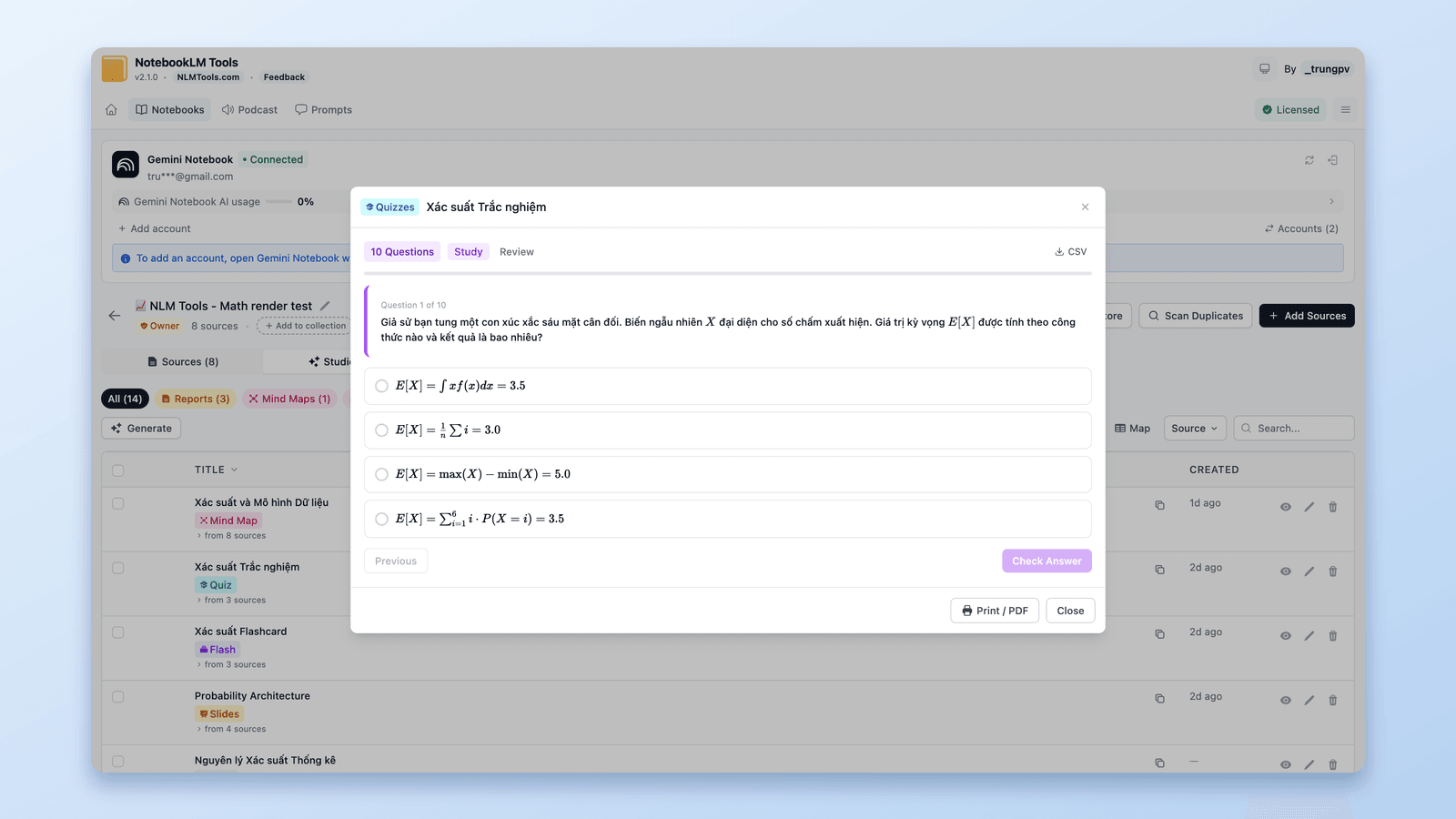
عرض الخططالإجابة المختصرة: يولّد NotebookLM (المعروف الآن باسم Gemini Notebook) اختبارات تؤديها في المتصفح، لكن مركز مساعدة Google لا يوثّق أي طريقة لتنزيلها أو تصديرها. تضيف إضافة NotebookLM Tools المجانية زرين إلى عارض الاختبارات فيها: CSV يحفظ الاختبار كجدول بيانات (صفّ لكل سؤال، مع الخيارات والإجابة الصحيحة والتعليل والتلميح)، وPrint / PDF (طباعة / PDF) يفتح عرض طباعة بالأسئلة أولاً ثم مفتاح الإجابات. وتحصل مجموعات البطاقات التعليمية على زر Anki CSV يكون ملفه مضبوطاً مسبقاً بالرزمة ونوع الملاحظة والحقول لنوع الملاحظة Basic في Anki (وإذا لم يكن Anki لديك مضبوطاً على اللغة الإنجليزية، فتحقق من مطابقة الحقول في نافذة الاستيراد).
هل يصدّر NotebookLM الاختبارات أصلياً؟
تعرض صفحة مركز مساعدة Google Generate Flashcards or Quizzes in Gemini Notebook (إنشاء البطاقات التعليمية أو الاختبارات في Gemini Notebook) ثلاثة عناصر تحكم للاختبار: Full Screen وHint وPrevious/Next. ولا توثّق أي تنزيل أو تصدير. أما البطاقات التعليمية فمختلفة: تقول الصفحة نفسها إنه يمكنك "Download your flashcards as a CSV file" (تنزيل بطاقاتك التعليمية كملف CSV)، لكنها لا تذكر أي خيار لـ Anki أو Quizlet أو Sheets أو Forms أو PDF. آخر تحقق: 24 سبتمبر 2026.
لذا فإن الحصول على جدول بيانات، أو امتحان مطبوع بمفتاح إجاباته، أو رزمة Anki يتطلب شيئاً من خارج التطبيق. توجد إضافات تصدير أحادية الغرض لهذا؛ ومع NotebookLM Tools تقع التصديرات نفسها إلى جانب النسخ الاحتياطي للمصادر والاستيراد الجماعي وتنزيلات Studio في إضافة واحدة. وباقي هذا الدليل هو ذلك المسار.
تنزيل الاختبار كجدول بيانات CSV
- ثبّت NotebookLM Tools (Chrome أو Edge أو Brave أو Arc أو Opera) أو إصدار Firefox.
- افتح الدفتر على notebook.google.com وانقر على Export Studio (تصدير الاستوديو) في شريط الأدوات الذي تضيفه الإضافة إلى الصفحة. تنفتح الإضافة على تبويب Studio الخاص بذلك الدفتر، والذي يعرض كل عنصر مولَّد.
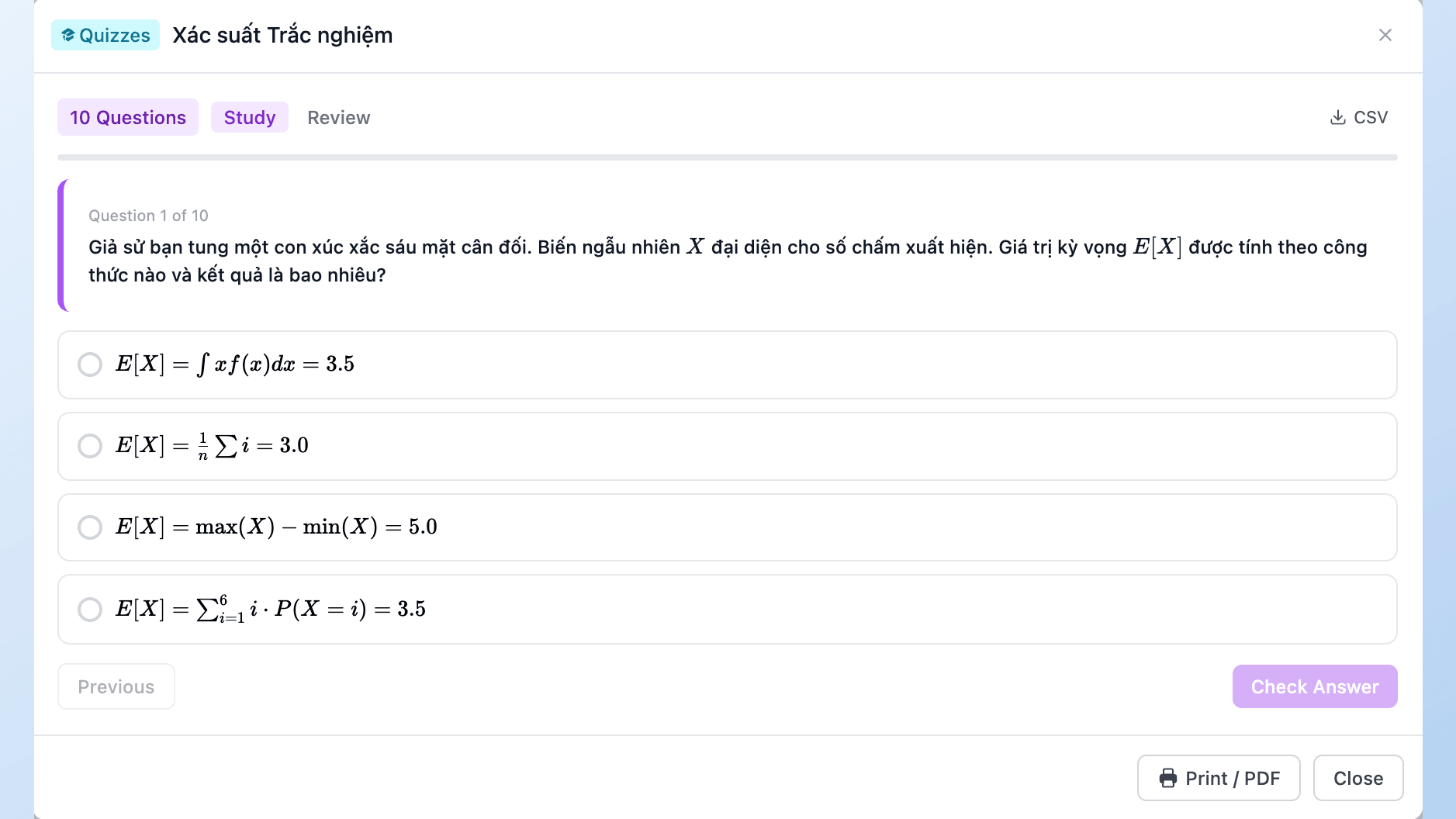
- انقر على أيقونة العين (View content) على الاختبار. ينفتح في عارض الاختبارات في الإضافة: Study (مذاكرة) لأدائه، وReview (مراجعة) لرؤية كل الأسئلة.
- انقر على CSV في ترويسة العارض، على يمين مفتاح التبديل Study / Review. يصل ملف يحمل اسم الاختبار إلى تنزيلات متصفحك.
افتحه في Excel أو Google Sheets أو Numbers أو أي برنامج آخر يقرأ CSV.
ما الذي يحتويه جدول البيانات
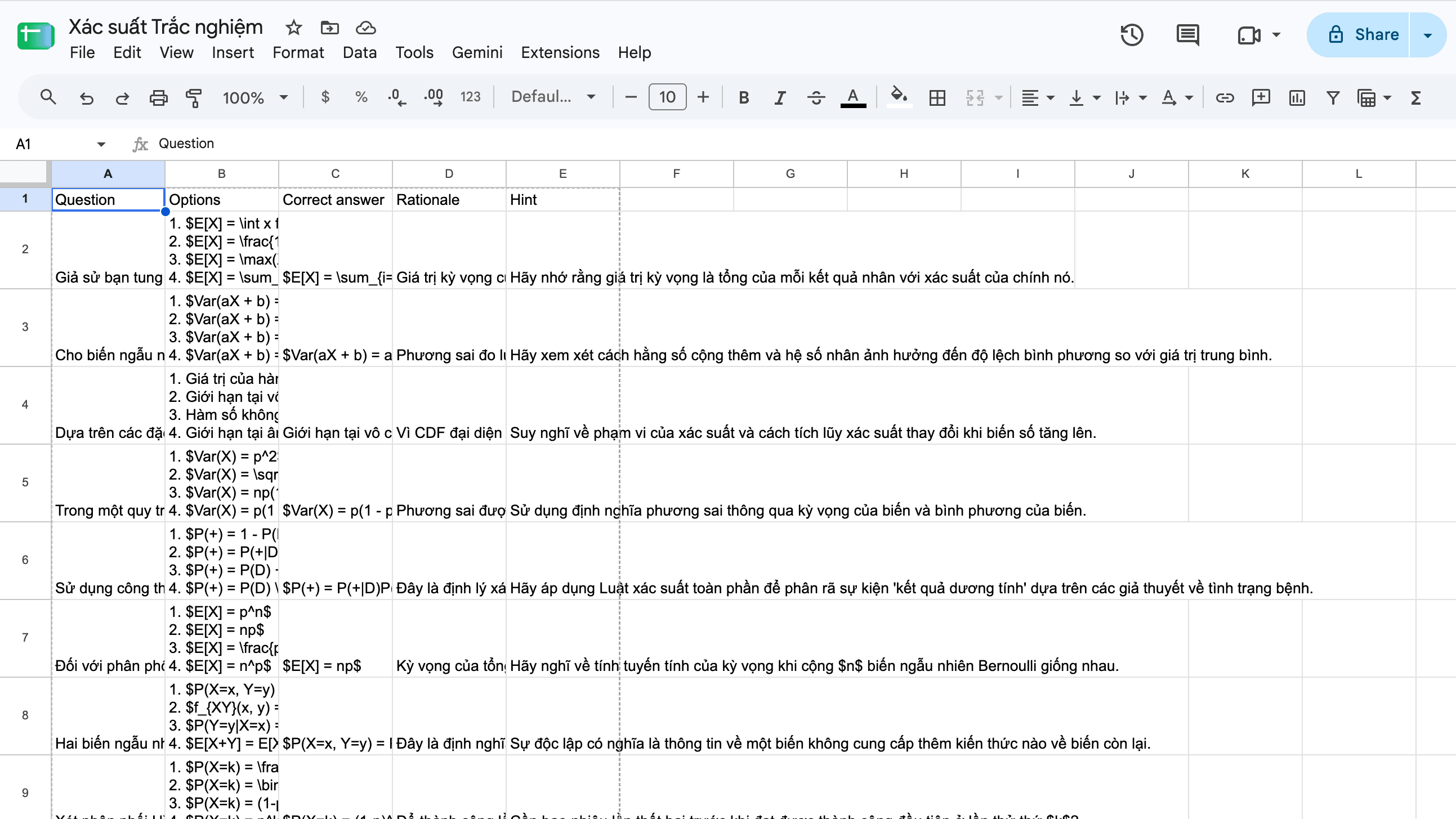
صفّ لكل سؤال، وخمسة أعمدة:
| العمود | المحتوى |
|---|---|
| Question (السؤال) | نص السؤال |
| Options (الخيارات) | خيارات الإجابة، مرقّمة 1. و2. و3.، كل خيار في سطر داخل الخلية، بالترتيب المخلوط الذي عرضها به عارض الاختبارات في الإضافة |
| Correct answer (الإجابة الصحيحة) | نص الخيار الصحيح |
| Rationale (التعليل) | شرح NotebookLM لسبب صحة ذلك الخيار |
| Hint (التلميح) | التلميح الموجود خلف زر Hint في الاختبار، إن وُجد |
يبدأ الملف بعلامة ترتيب البايتات UTF-8، فيعرض Excel الحروف المُشكَّلة والنصوص غير اللاتينية ("Xác suất" و"確率") بشكل صحيح. وتبقى الرياضيات نصاً: $x^2$ في الاختبار هو $x^2$ في الخلية.
ومن هناك يمكنك تصفية الأسئلة أو إعادة ترتيبها، أو لصقها في نموذج أو أداة اختبارات تقبل جداول البيانات، أو الاحتفاظ ببنك أسئلة يبقى بعد زوال الدفتر.
طباعة اختبار مع مفتاح الإجابات
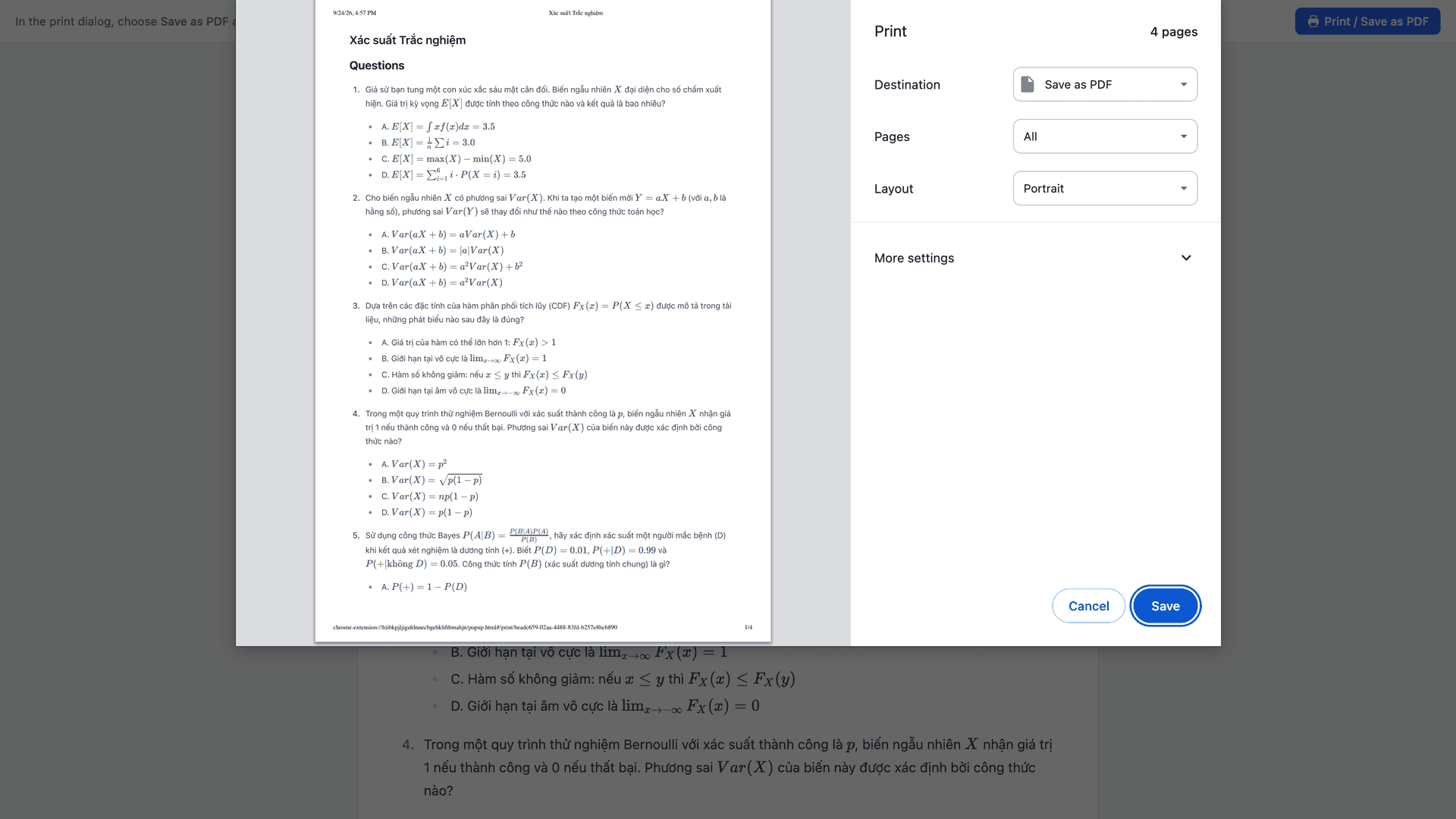
يقع زر Print / PDF في تذييل نافذة عنصر Studio، وهي النافذة التي تفتحها أيقونة العين؛ وليس في شريط الأدوات الذي تضيفه الإضافة إلى notebook.google.com. انقر عليه، فيحدث ما يلي:
- ينفتح عرض طباعة في تبويب جديد بعنوان الاختبار، وقد جُرِّد من واجهة التطبيق.
- تظهر نافذة الطباعة في متصفحك من تلقاء نفسها. وإذا أغلقتها، فللصفحة زر Print / Save as PDF خاص بها.
- اختر طابعة لنسخة ورقية، أو اختر Save as PDF (الحفظ بصيغة PDF) (Firefox: Save to PDF) كوجهة. يُسمّى ملف PDF المحفوظ باسم الاختبار.
التخطيط مصمَّم للتوزيع. يأتي قسم Questions (الأسئلة) أولاً: كل سؤال مرقّم، وخياراته مرقّمة بالأحرف A وB وC بالترتيب المخلوط نفسه الذي يعرضه عارض الاختبارات في الإضافة. ويليه قسم Answers (الإجابات): الحرف الصحيح ونصّه، والتعليل، وسطر "Hint: …" حيث يوجد تلميح في الاختبار. ويبدأ قسم Answers مباشرةً بعد السؤال الأخير، لا في صفحة جديدة، لذا راجع معاينة الطباعة قبل أن توزّع الصفحات.
ويظهر الزر نفسه على التقارير والملاحظات ومجموعات البطاقات التعليمية (تُطبَع كجدول بعمودين Front | Back) وجداول البيانات والمصادر النصية في نافذة Source Content (محتوى المصدر). التفاصيل في كيفية تصدير NotebookLM إلى PDF.
إرسال بطاقات NotebookLM التعليمية إلى Anki
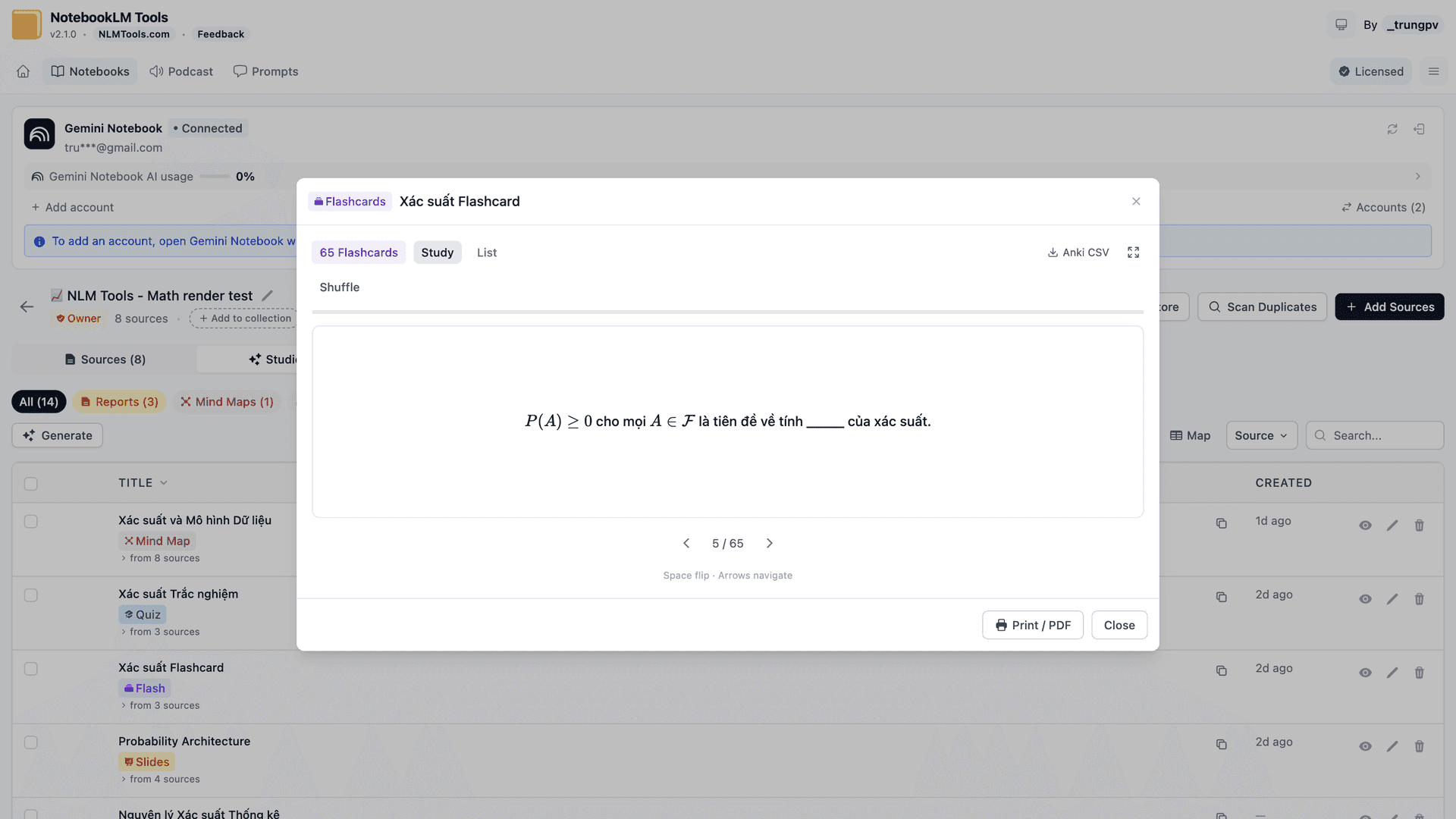
ملف CSV عادي من دون توجيهات Anki يترك الإعداد لك: في نافذة File > Import (ملف > استيراد) في Anki تختار الرزمة ونوع الملاحظة وتطابق الأعمدة مع الحقول بنفسك. أما زر Anki CSV في الإضافة فيكتب ملفاً يحمل تلك الإعدادات معه.
افتح مجموعة البطاقات التعليمية من تبويب Studio بالطريقة نفسها كالاختبار، ثم انقر على Anki CSV في ترويسة العارض، على يمين مفتاحَي التبديل Study / List (مذاكرة / قائمة). يحمل الملف اسم المجموعة ويحمل توجيهات الاستيراد الخاصة بـ Anki في أعلاه:
- تُسمّى الرزمة باسم مجموعة البطاقات التعليمية
- نوع الملاحظة هو Basic، مع مطابقة الأعمدة لحقلَي Front وBack فيه
- HTML معطَّل، فيُؤخذ نص البطاقة كما كُتب
- تُحوَّل الرياضيات من
$…$إلى\(…\)و\[…\]، وهي المحدِّدات التي يعرضها MathJax في Anki
السطر الأول في الملف تعليق يحمل الخطوة التالية: في Anki، انتقل إلى File > Import واختر الملف. وقد فُحص الضبط المسبق مقابل Anki 25.09.
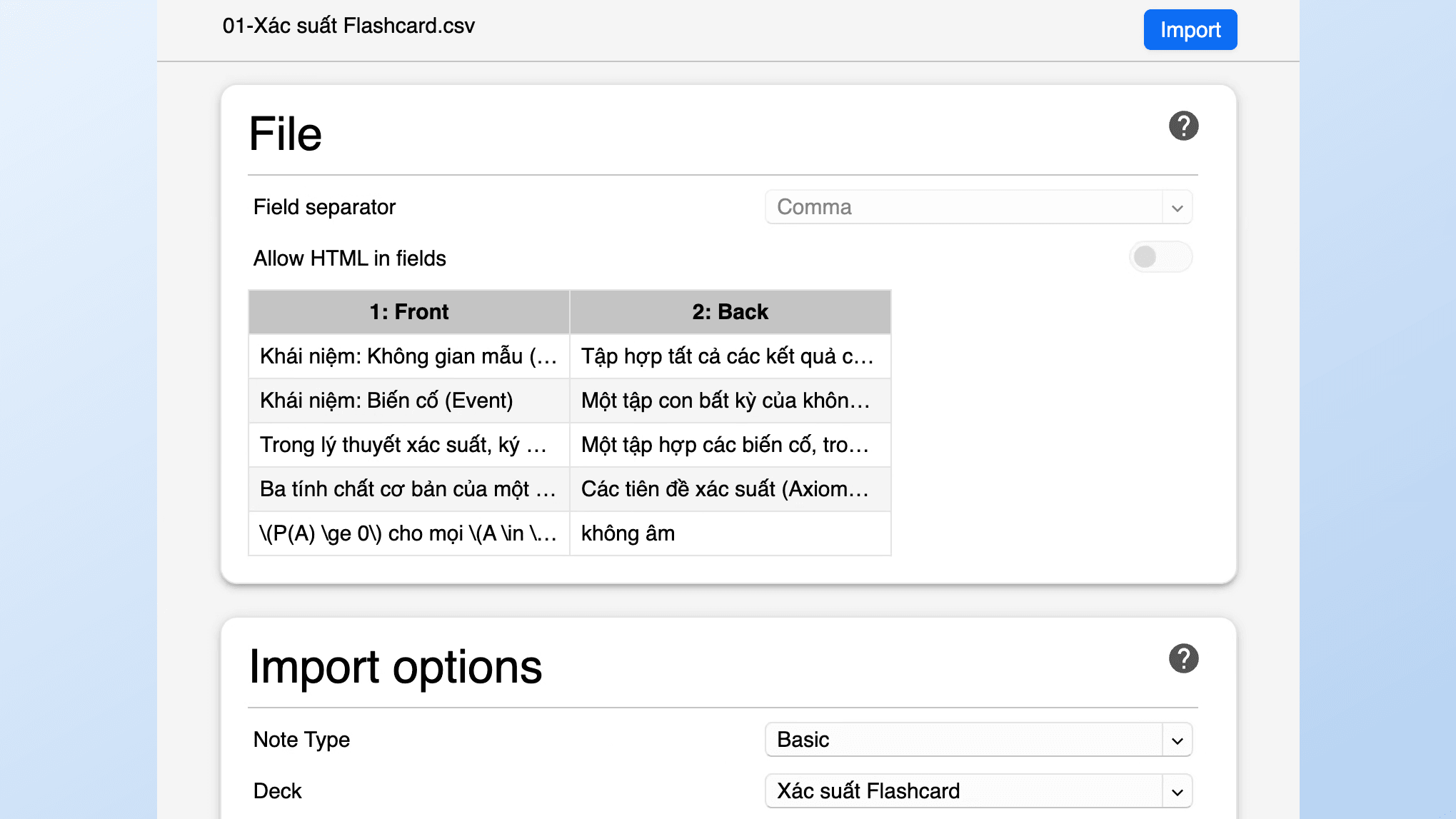
تنبيه واحد. يطابق Anki نوع الملاحظة وحقوله بالاسم، والملف الشخصي بلغة غير الإنجليزية يسمّيها بشكل مختلف (ففي Anki الياباني والألماني يكون الاسم "基本" و"Einfach" بدلاً من "Basic"). الرزمة ونوع الملاحظة والحقول مضبوطة مسبقاً لنوع الملاحظة Basic في Anki؛ وإذا لم يكن Anki لديك مضبوطاً على اللغة الإنجليزية، فتحقق من مطابقة الحقول في نافذة الاستيراد قبل التأكيد.
المعادلات تبقى معادلات
يعرض NotebookLM صيغ LaTeX في الدردشة والبطاقات التعليمية والاختبارات، وهو تغيير نُشر عنه تقرير في أكتوبر 2025. وتعرضها أيضاً عارضات الإضافة (الاختبارات والبطاقات التعليمية والملاحظات والتقارير وجداول البيانات وعرض Rendered (معروض) للمصدر) وعرض الطباعة، فيُظهر الاختبار المطبوع رياضيات منسّقة لا شرطات مائلة عكسية. وتختلف التصديرات عن قصد: يُبقي ملف CSV الخاص بالاختبار $…$ كنص عادي، ويعيد ملف Anki CSV كتابة المحدِّدات لتُعرض البطاقات داخل Anki. آخر تحقق: 24 سبتمبر 2026.
تصدير Studio كاملاً كملف ZIP واحد
لكل ما ولّده الدفتر، انقر على Export Studio في شريط الأدوات، ثم على ZIP (تنزيل الكل كملف مضغوط) في تبويب Studio في الإضافة، لتنزيل ملف ZIP واحد: الصوت بصيغة MP3، والفيديو بصيغة MP4، والتقارير والملاحظات بصيغة Markdown، والاختبارات بصيغة CSV، والبطاقات التعليمية بصيغة CSV جاهزة لـ Anki، وجداول البيانات بصيغة CSV، والخرائط الذهنية بصيغة JSON، والإنفوجرافيك بصيغة PNG، وعروض الشرائح بصيغة PPTX أو PDF، والملفات المولَّدة في الدردشة بامتدادها الأصلي. تحتفظ الملفات بتاريخ عنصرها وتُرقَّم بترتيب Studio. ويعمل ذلك مع الدفاتر العامة والمشتركة عبر رابط التي يمكنك فتحها. ولجداول البيانات أيضاً زر Copy as CSV (النسخ بصيغة CSV) في عارضها.
صيغ اختبارات جديدة
في 15 سبتمبر 2026 أعلنت Google عن صيغ اختبارات جديدة، منها الإجابة القصيرة وملء الفراغ، "coming to all users in the next few weeks" (قادمة إلى جميع المستخدمين في الأسابيع القليلة المقبلة). وقد بُنيت التصديرات هنا حول اختبارات الاختيار من متعدد: صفّ لكل سؤال، وتتضمن أسئلة الاختيار من متعدد خياراتها والإجابة الصحيحة. ويتبع عرض الطباعة القاعدة نفسها. وسنحدّث هذا الدليل بعد اختبار الصيغ الجديدة. آخر تحقق: 24 سبتمبر 2026.
الأسئلة الشائعة
هل يمكنك تصدير اختبار من NotebookLM؟
لا يوثّق مركز مساعدة Google أي تنزيل أو تصدير للاختبارات (آخر تحقق في 24 سبتمبر 2026). تضيف NotebookLM Tools زر CSV للحصول على جدول بيانات وزر Print / PDF للحصول على ورقة أسئلة مع مفتاح الإجابات.
كيف أنزّل اختبار NotebookLM بصيغة CSV أو كجدول بيانات؟
افتح الاختبار من تبويب Studio في الإضافة وانقر على CSV في ترويسة العارض. في الملف صفّ لكل سؤال: Question وOptions وCorrect answer وRationale وHint.
هل يمكنني طباعة اختبار NotebookLM مع مفتاح الإجابات؟
نعم. انقر على Print / PDF في تذييل نافذة الاختبار. يعرض عرض الطباعة الأسئلة أولاً ثم الإجابات (الحرف الصحيح والتعليل والتلميح)؛ اطبعه أو اختر Save as PDF.
كيف أنقل بطاقات NotebookLM التعليمية إلى Anki؟
انقر على Anki CSV في عارض البطاقات التعليمية، ثم File > Import في Anki. الرزمة ونوع الملاحظة والحقول مضبوطة مسبقاً لنوع الملاحظة Basic في Anki؛ وإذا لم يكن Anki لديك مضبوطاً على اللغة الإنجليزية، فتحقق من مطابقة الحقول في نافذة الاستيراد.
هل تبقى المعادلات الرياضية سليمة بعد التصدير؟
نعم. يعرضها عرض الطباعة رياضيات منسّقة، ويُبقيها ملف CSV الخاص بالاختبار كنص $…$، ويحوّلها ملف Anki CSV إلى المحدِّدات التي يعرضها MathJax في Anki.
هل تصدير اختبارات NotebookLM وبطاقاته التعليمية مجاني؟
نعم. CSV وAnki CSV وPrint / PDF وملف ZIP الخاص بـ Export Studio جزء من باقة الميزات المجانية على Chrome وFirefox. راجع الأسعار لمعرفة ما يضيفه Pro.
أخرج اختباراتك من NotebookLM
الاختبار الذي يعيش داخل دفتر واحد فقط يصعب إعادة استخدامه. ومع إضافة NotebookLM Tools المجانية يصبح جدول بيانات أو امتحاناً مطبوعاً بمفتاح إجاباته بنقرة واحدة، وتصبح مجموعة البطاقات التعليمية ملف CSV جاهزاً لـ Anki بالرزمة ونوع الملاحظة والحقول مضبوطة مسبقاً (تحقق من مطابقة الحقول إذا لم يكن Anki لديك مضبوطاً على اللغة الإنجليزية). راجع قائمة الميزات الكاملة للبقية.
مقالات ذات صلة:
- كيفية تصدير NotebookLM إلى PDF — Print / PDF للتقارير والملاحظات والمصادر؛ وتنزيلات العروض التقديمية الأصلية.
- كيفية تنزيل الملخصات الصوتية وملخصات الفيديو من NotebookLM (MP3 وMP4) — الجانب المتعلق بالوسائط من ملف ZIP الخاص بـ Studio.
- كيفية تنزيل جميع مصادر NotebookLM دفعةً واحدة — صدّر محتوى كل مصدر بصيغة Markdown أو JSON.
موثوق به من قبل 100,000+ مستخدمو NotebookLM
مقالات ذات صلة
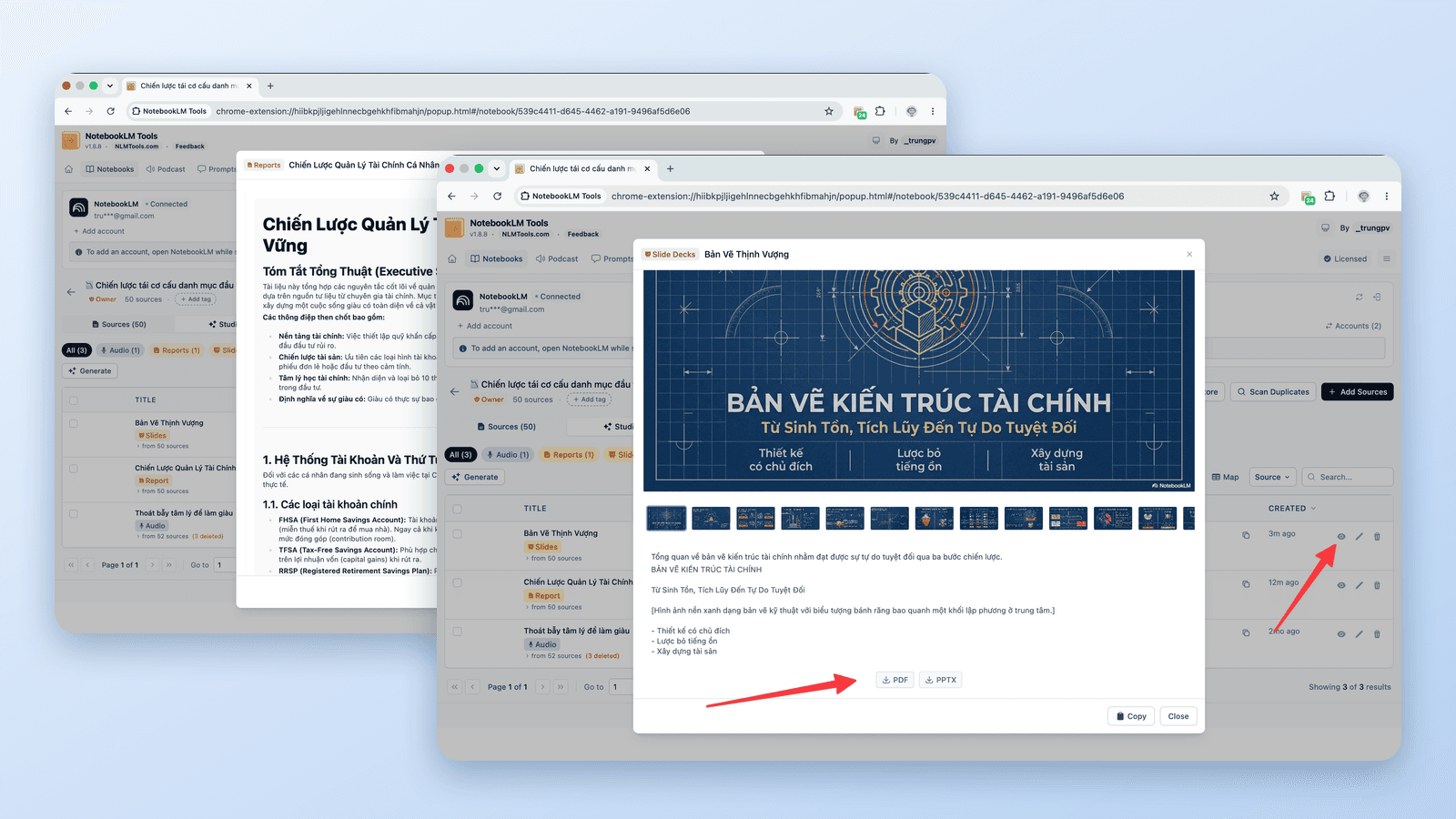
كيفية تصدير NotebookLM إلى PDF (المصادر والملاحظات وStudio)
نعم. تُنزَّل العروض التقديمية بصيغة PDF، وتنشئه الدردشة في بعض الخطط، ويغطي زر Print / PDF المجاني في NotebookLM Tools الملاحظات والتقارير والاختبارات والمصادر.
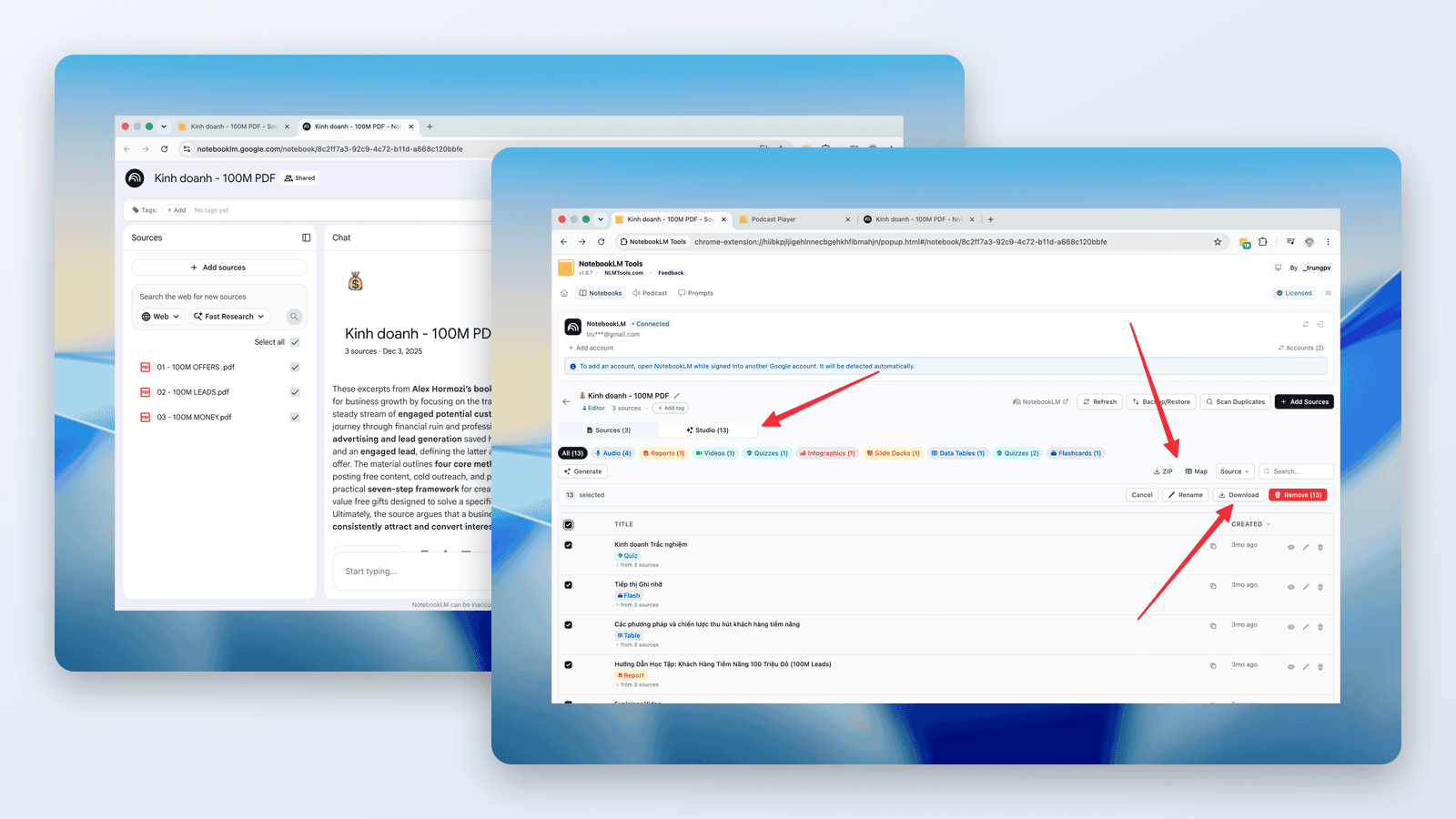
كيفية تنزيل الملخصات الصوتية وملخصات الفيديو من NotebookLM (MP3 وMP4)
دليل التنزيل من NotebookLM: احفظ الملخصات الصوتية بصيغة MP3 — واحداً تلو الآخر أو دفعةً واحدة كملف ZIP — ونزّل ملخصات الفيديو بصيغة MP4، مجاناً، عبر الرابط أو بالجملة.
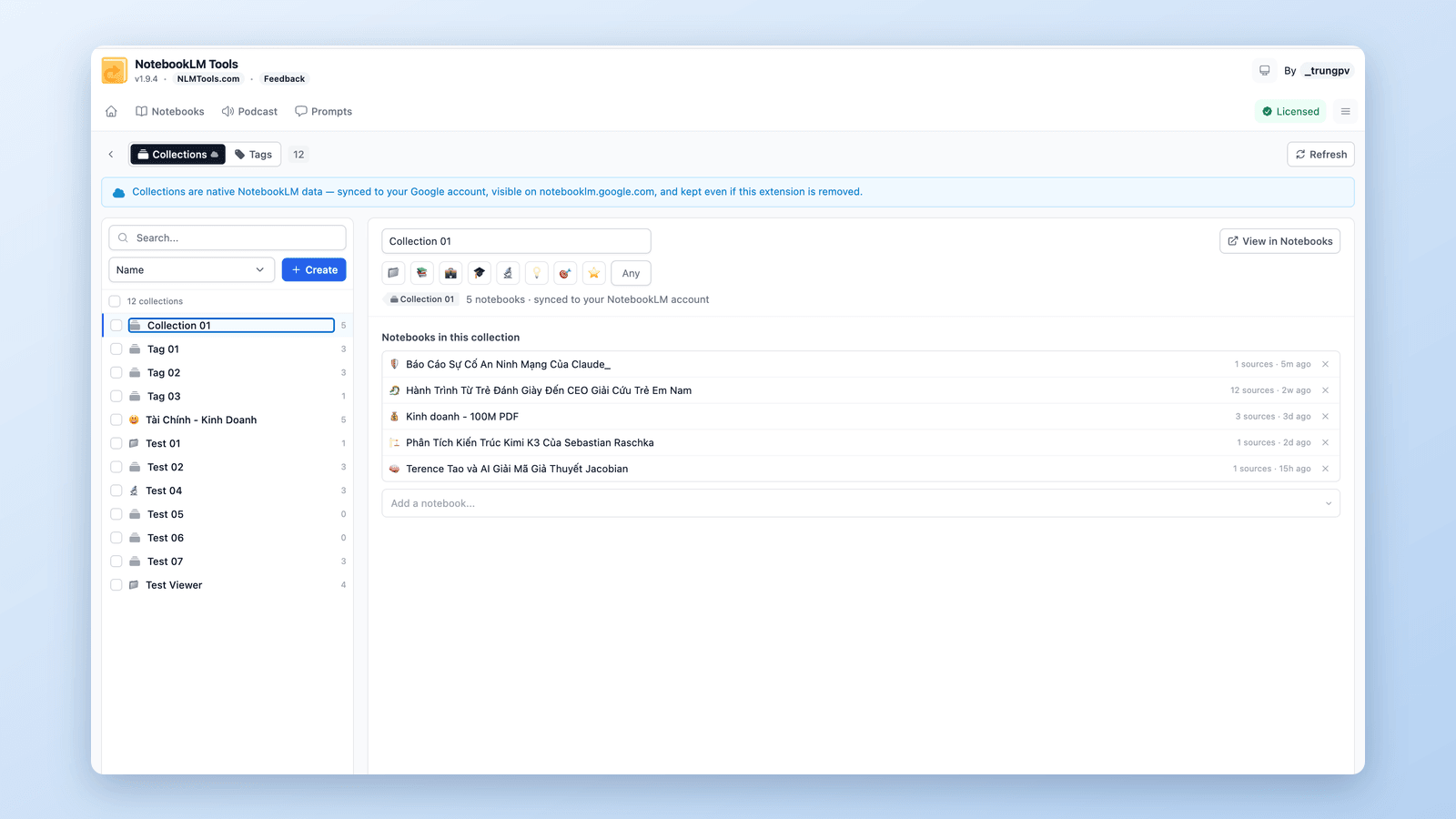
كيفية تجميع وتنظيم دفاتر الملاحظات في NotebookLM (Collections)
نعم، يمكنك تجميع دفاتر الملاحظات في NotebookLM. المجموعات (Collections) مجلدات أصلية للدفاتر مُزامنة مع حساب Google — أنشئها وعيّنها جماعياً وفلترها في ثوانٍ.