
انتقل إلى المحتوى الرئيسي
جميع الميزات

إضافة Chrome لـ NotebookLM التي لا يستغني عنها 90,000+ مستخدم كل يوم

بنينا ما لم تبنيه Google. استورد أسرع، نظّم أفضل، اعمل بأي لغة، ولا تفقد تقدمك الصوتي أبداً.

محبوب من 90,000+ مستخدمو NotebookLM

بدون تسجيل. بدون حساب. فقط ثبّت وانطلق.

كما ظهر في

ForbesForbes Japan
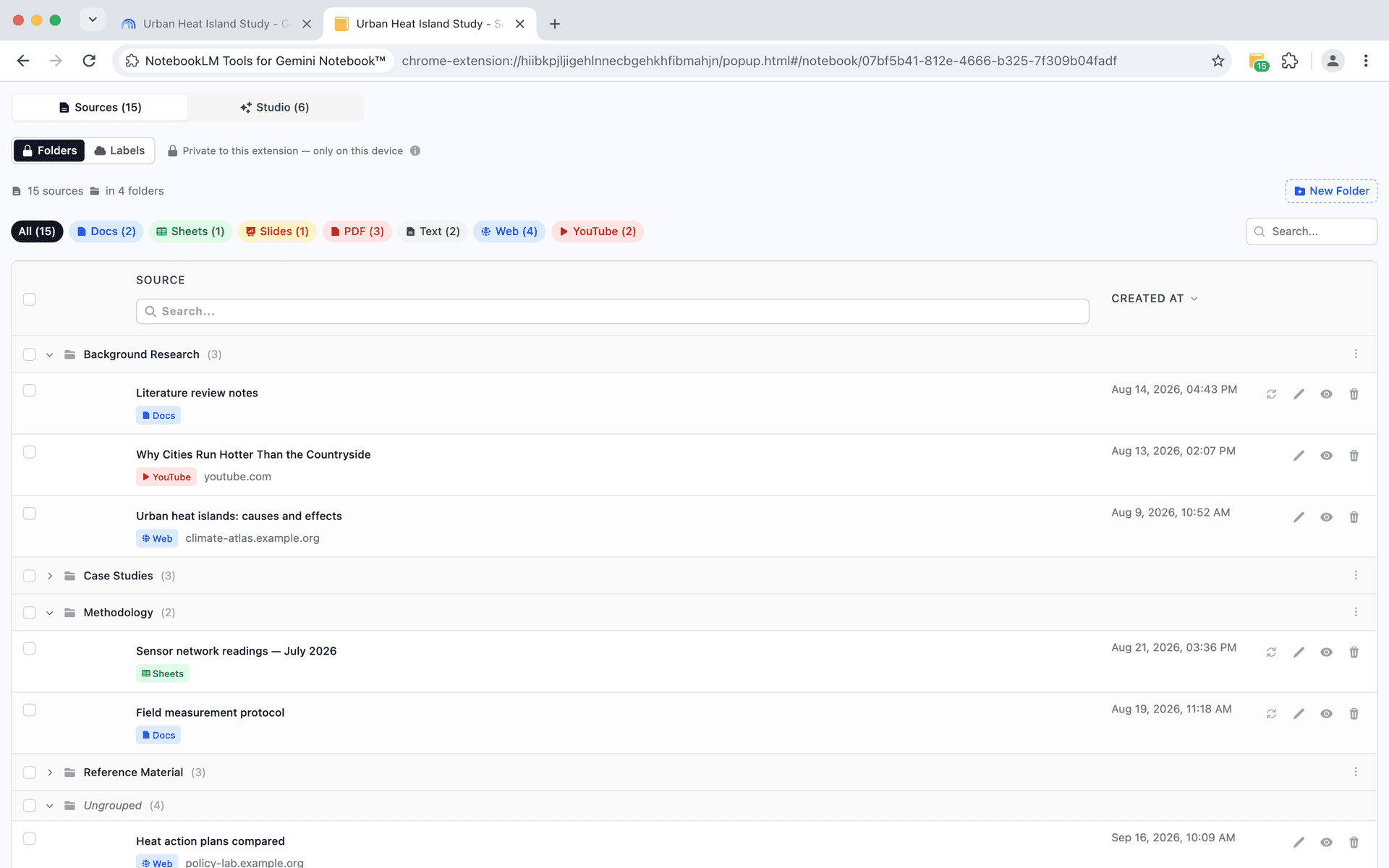
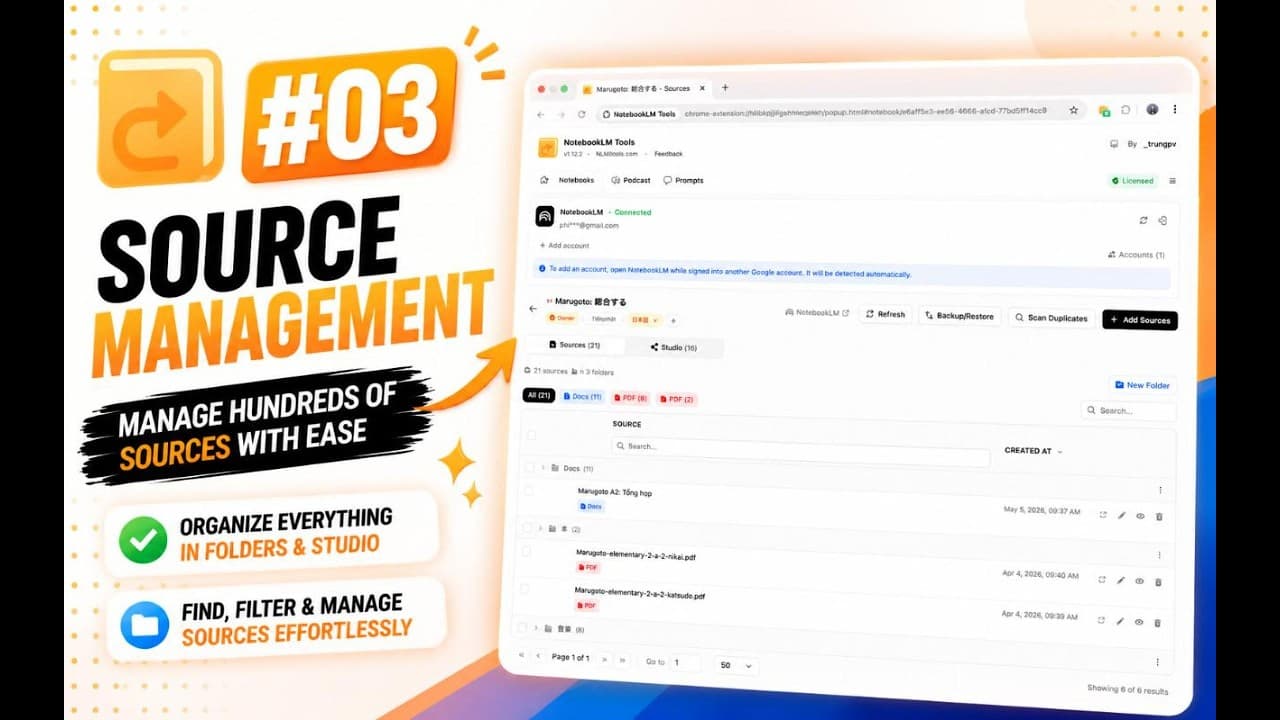
NotebookLM Tools source folders with drag-and-drop organization
مجلدات المصادر

نظّم المصادر في مجلدات بالسحب والإفلات

أنشئ حتى 50 مجلداً لكل دفتر لتجميع المصادر ذات الصلة. اسحب وأفلت لإعادة التنظيم، وأعد التسمية مع تطور مشروعك، واطوِ للتركيز.

  • مجلدات بالسحب والإفلات - تجميع حتى 50 مجلداً لكل دفتر
  • إعادة تسمية المجلدات - عدّل الهيكل مع تطور مشروعك
  • طي وتوسيع - إخفاء المجلدات التي لا تحتاجها الآن
  • نقل المصادر بالجملة - إعادة تنظيم عدة مصادر دفعة واحدة
  • تخطيط دائم - هيكل المجلدات يُحفظ تلقائياً
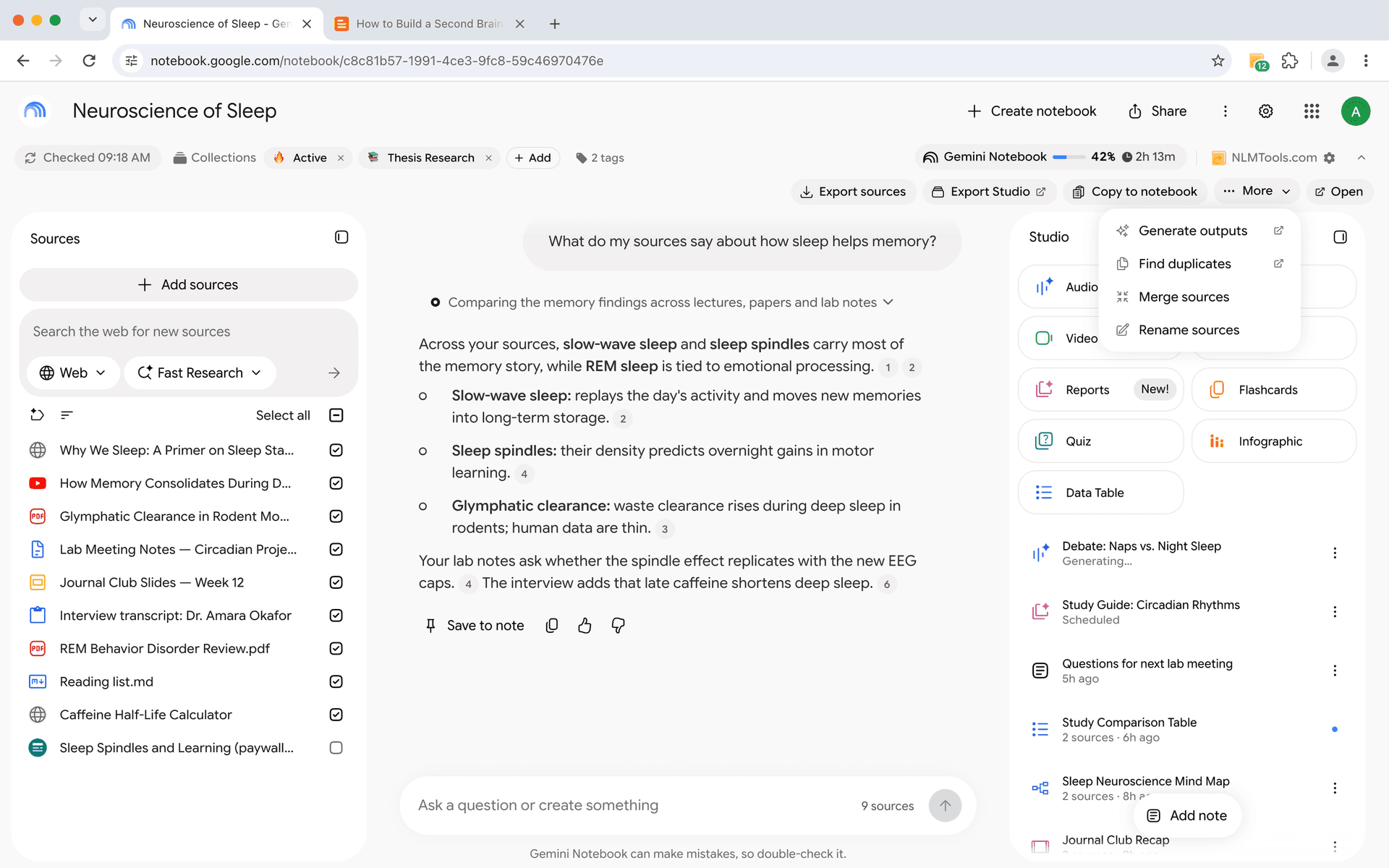
شريط أدوات على الصفحة

صدّر مصادر NotebookLM وانسخها وادمجها وأعد تسميتها مباشرة على صفحة الدفتر

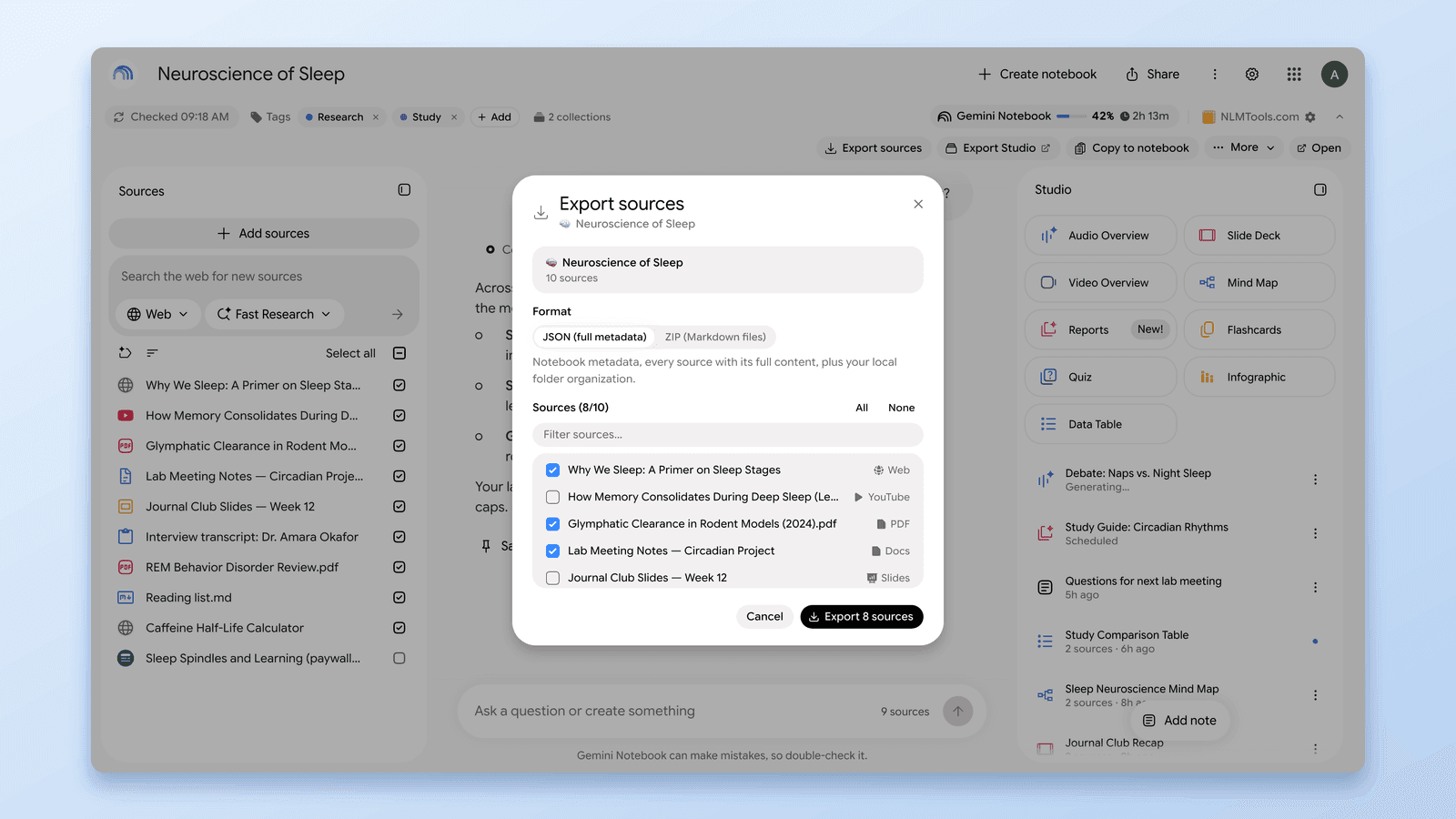
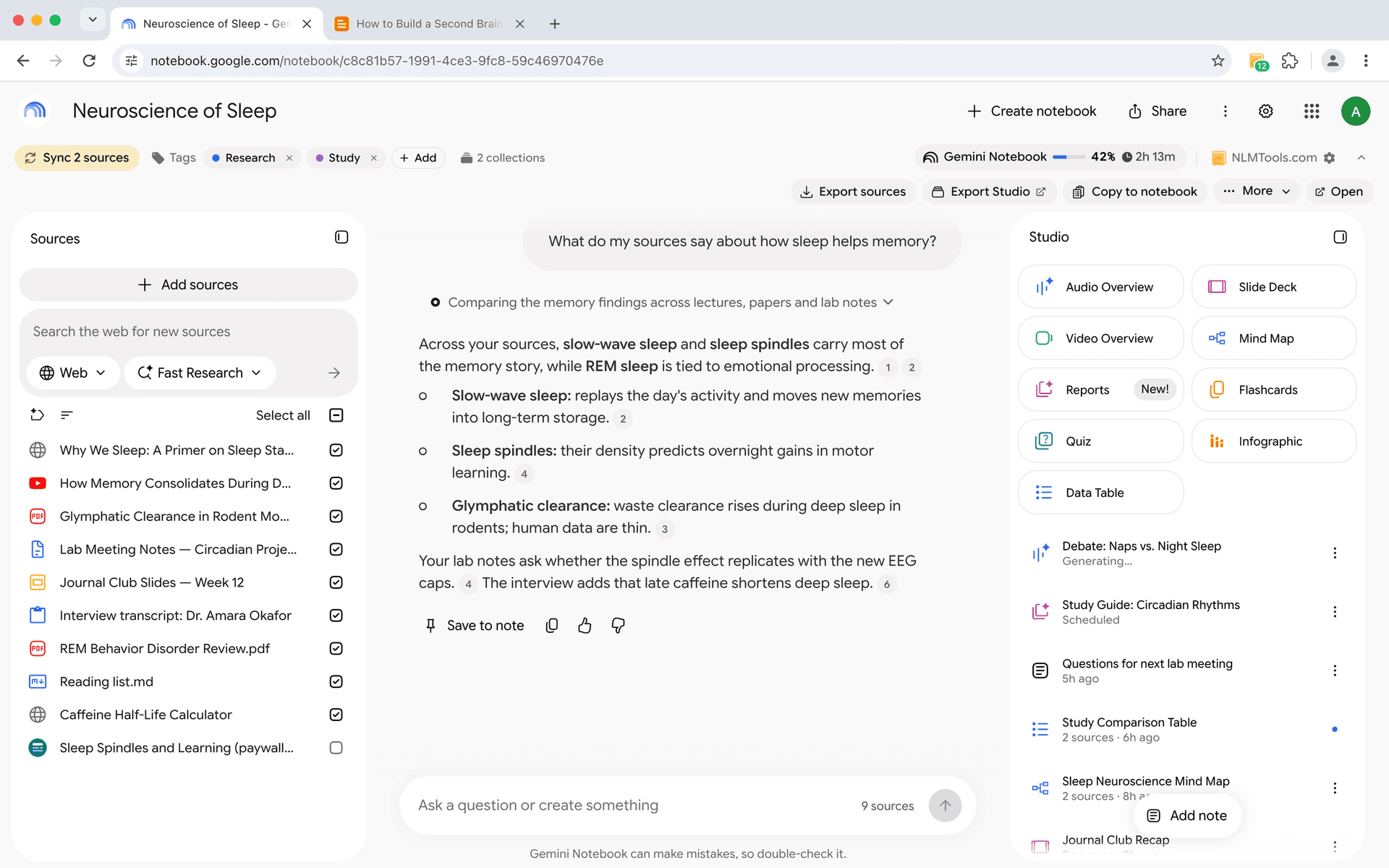
شريط أدوات على كل صفحة دفتر — Export sources · Export Studio · Copy to notebook · More · Open — لتُنجَز المهام الشائعة في لوحة على الصفحة بدلاً من اللوحة الجانبية. مجاناً للجميع.

  • Export sources (تصدير المصادر) - اختر المصادر، ثم ZIP (ملفات Markdown) أو JSON، ويصل الملف إلى تنزيلات متصفحك
  • Copy to notebook (نسخ إلى دفتر) - انسخ إلى دفتر موجود يمكنك تعديله أو إلى دفتر جديد، دون نقل أو حذف أي شيء
  • Merge sources (دمج المصادر) - اجمع عدة مصادر في مصدر جديد واحد، والمصادر الأصلية تبقى كما هي
  • Rename sources (إعادة تسمية المصادر) - استبدل النص أو أضف نصاً عبر مصادر كثيرة، مع معاينة قبل التطبيق
  • عدّاد التكرارات - يعرض More عدد المصادر التي تتشارك عنوان URL أو فيديو YouTube أو ملف Drive نفسه فور تحميل الدفتر
  • Export Studio (تصدير الاستوديو) - انتقل إلى تبويب Studio في الإضافة وحمّل الصوت والفيديو والتقارير والاختبارات والمزيد في ملف ZIP واحد
  • Generate outputs وOpen - روابط مباشرة إلى الإضافة لهذا الدفتر، مميّزة بسهم
  • زر NLM Tools العائم - إذا تعذّر تثبيت شريط الأدوات في مكانه بعد تغيّر تخطيط NotebookLM، تبقى الإجراءات نفسها على بُعد نقرة واحدة
NotebookLM Tools toolbar on a NotebookLM notebook page — Export sources, Export Studio, Copy to notebook, More, and Open
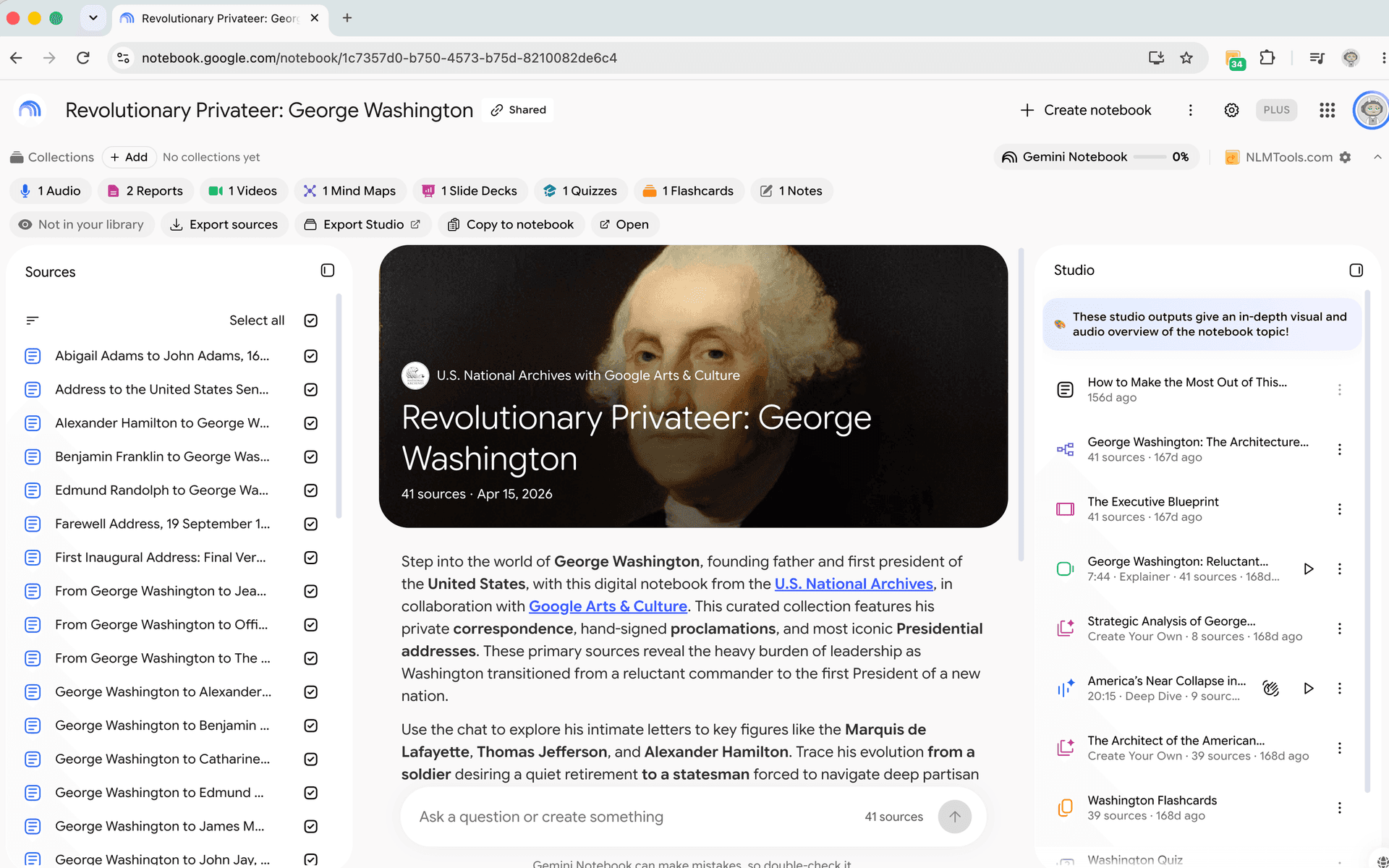
A public NotebookLM notebook opened with NotebookLM Tools — 'Not in your library' chip with Export sources and Copy to notebook
الدفاتر العامة والمشارَكة

صدّر وانسخ المصادر من دفاتر NotebookLM العامة التي يمكنك فتحها

افتح دفتراً عاماً أو مشارَكاً برابط في NotebookLM وسيظهر شريط الأدوات كالمعتاد — مع شارة "Not in your library" (ليس في مكتبتك) ومجموعة أدوات القراءة فقط: Export sources وExport Studio وCopy to notebook وOpen.

  • Export sources (تصدير المصادر) - احفظ مصادر دفتر عام بصيغة JSON أو ملف ZIP من ملفات Markdown، مع اختيار المصادر التي تريدها بالضبط
  • Copy to notebook (نسخ إلى دفتر) - انسخ المصادر المدعومة إلى دفتر موجود أو جديد يمكنك تعديله، مباشرة على الصفحة
  • عناصر Studio - تصفّح مخرجات دفتر عام في الإضافة وحمّلها كملف ZIP
  • "Public notebooks you've viewed" (الدفاتر العامة التي شاهدتها) - قائمة في صفحة Notebooks تعيدك إلى الدفاتر التي فتحتها
  • الوسوم والمجموعات - ضع وسوماً على الدفاتر العامة أو صنّفها في مجموعات، وستظهر في صفحتي Tags وCollections
  • للقراءة فقط بحكم التصميم - في الدفاتر المتاحة للعرض فقط، تُعطَّل عمليات الإضافة والإنشاء وإعادة التسمية والحذف، مع لافتة توضح ذلك
  • أخطاء واضحة - إذا تعذّر تحميل دفتر، يخبرك شريط الأدوات بالسبب (لا صلاحية وصول، أو غير موجود، أو خطأ) ويعرض زر Retry (إعادة المحاولة) حيثما أمكن
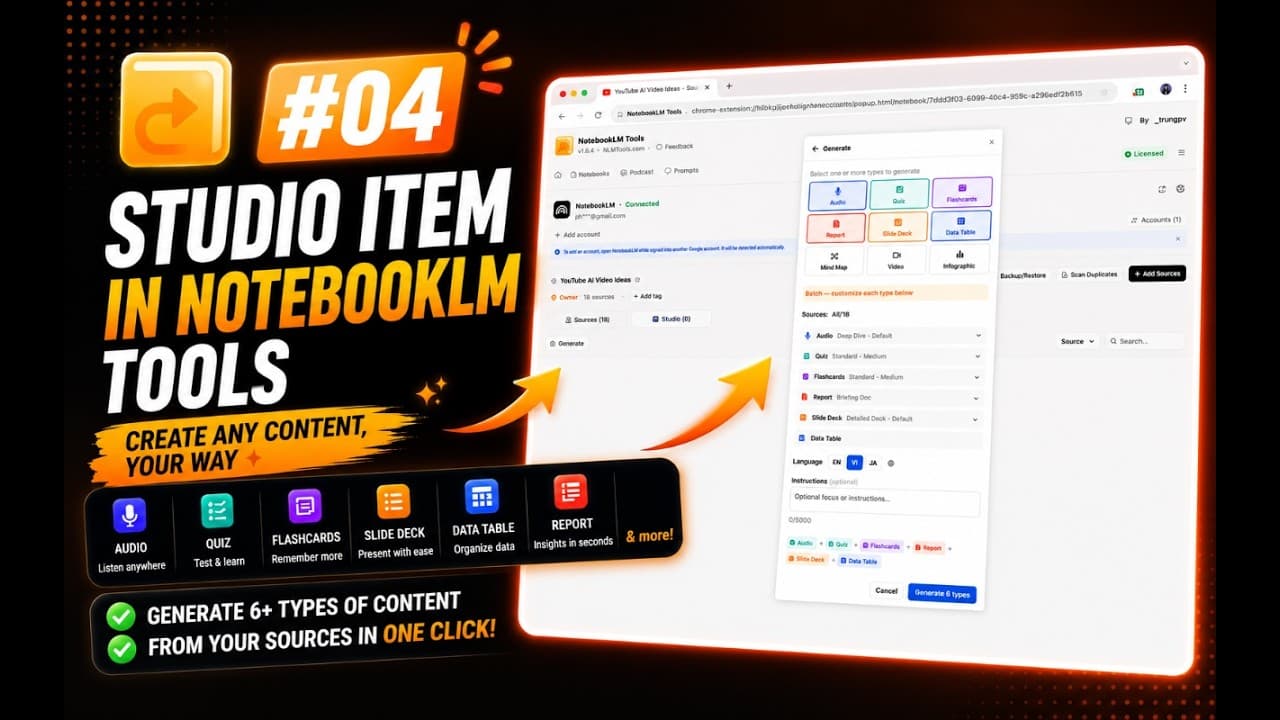
Studio Generation
NEW

أنشئ عناصر Studio في NotebookLM على دُفعات — إعدادات مسبقة، وأوامر محفوظة، وعنصر واحد لكل موضوع

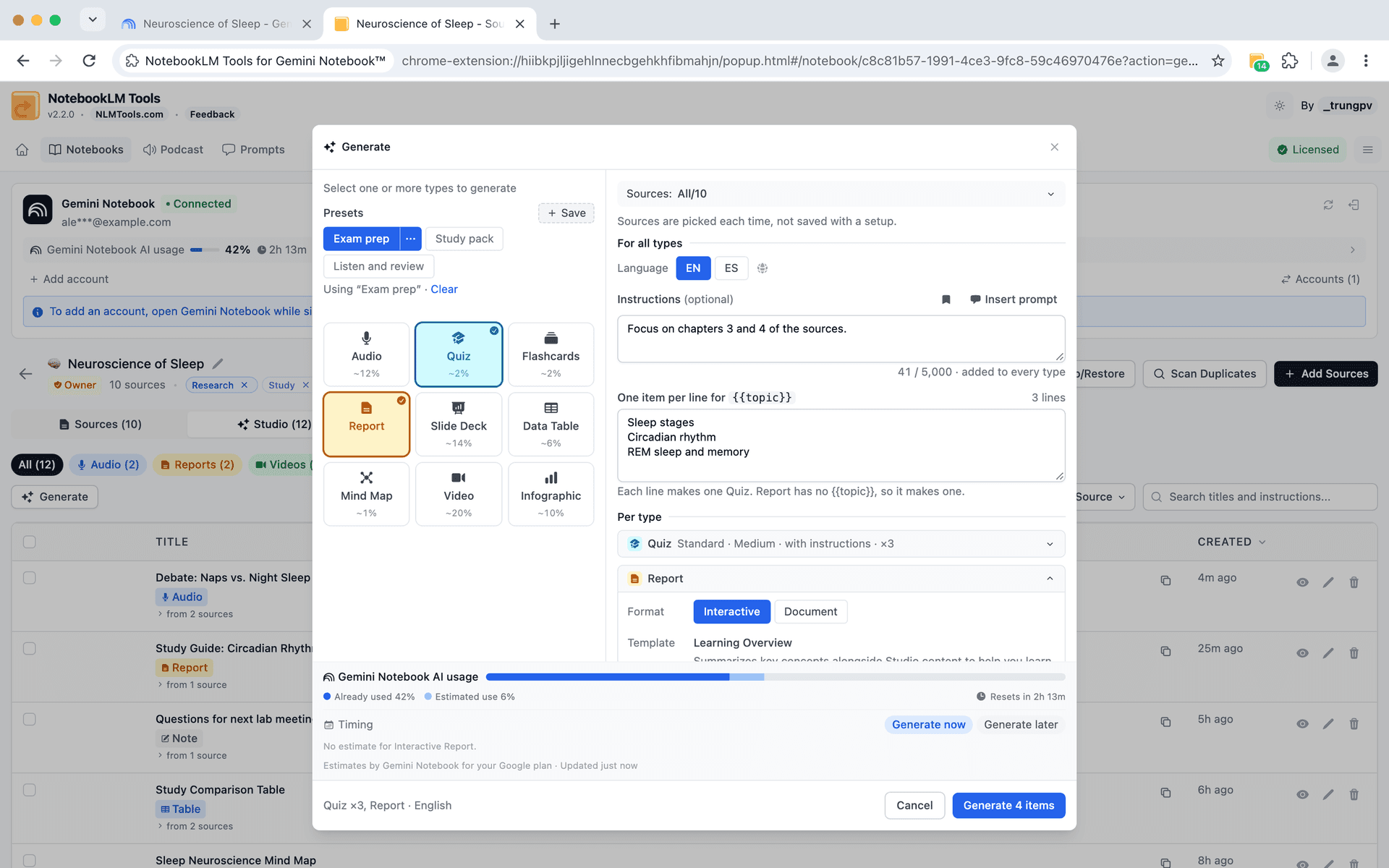
أنشئ Audio وQuiz وFlashcards وReport وSlide Deck وData Table وMind Map وVideo وInfographic من لوحة واحدة — مع إعدادات مسبقة وأوامر محفوظة في كل مربع تعليمات، ومع Pro، عدة أنواع في آنٍ واحد، أو عنصر واحد لكل موضوع من قائمة، أو الإعداد المسبق نفسه على ما يصل إلى 20 دفتراً.

  • أنشئ 9 أنواع من عناصر Studio مباشرة
  • خصّص التنسيق والطول والأسلوب والصعوبة
  • اختر مصادر محددة أو استخدم جميع مصادر الدفتر
  • حدّد لغة الإخراج للجولة - يتبعها Quiz وFlashcards أيضاً؛ ويوفّر Slide Deck خيارَي Default (افتراضي) وShort (قصير)
  • تعليمات لكل الأنواع (For all types)، ومربع لكل نوع - عندما تُنشئ عدة أنواع في آنٍ واحد (Pro)، اكتب ما تشترك فيه مرة واحدة، ثم أضف ما يحتاجه نوع واحد فقط
  • أنشئ أنواعاً متعددة في آنٍ واحد مع تتبع مباشر (Pro)
  • “إنشاء متزامن” — ابدأ الإنشاء أثناء إضافة المصادر
  • مقياس استخدام الذكاء الاصطناعي - اعرف كم سيستهلك الإنشاء من حدّ Gemini Notebook لديك، ومتى تُعاد تهيئة النافذة الزمنية
  • Generate now or later (الإنشاء الآن أو لاحقاً) - ما لا يتّسع له الحدّ يُنشأ بعد إعادة التهيئة. إنه حدّ خطة Google الخاصة بك، لا حدّ تضعه الإضافة
  • Presets (إعدادات مسبقة) - احفظ الأنواع والخيارات والتعليمات التي حددتها باسم تختاره وحمّلها بنقرة واحدة؛ حتى 30، مجاناً؛ تُختار المصادر في كل مرة، ولا تُحفظ اللغة إلا إذا فعّلت خيار Save language (حفظ اللغة)؛ والإعدادان الجاهزان المدمجان، Study pack وListen and review، يُنشئ كلٌّ منهما عدة أنواع، لذا يتطلب تشغيل أيٍّ منهما Pro؛ وتنتقل الإعدادات المسبقة مع Export وImport والنسخ الاحتياطية
  • الأوامر المحفوظة داخل Generate - انقر على Insert prompt (إدراج أمر) أو اكتب / في أي مربع تعليمات، واحفظ ما كتبته بأيقونة الإشارة المرجعية؛ وتُضمَّن أوامر جاهزة لـ Quiz وFlashcards وReport وAudio وData Table ويمكن إخفاؤها
  • عنصر واحد لكل سطر - ضع {{topic}} في تعليماتك واكتب موضوعاً واحداً في كل سطر لتحصل على Quiz أو Report أو Audio أو أي عنصر آخر لكل موضوع في جولة واحدة؛ حتى 10 عناصر إجمالاً في الجولة (عدد المواضيع مضروباً في عدد الأنواع التي تستخدمها)، وأكثر من سطر واحد يتطلب Pro
  • الإنشاء في عدة دفاتر (Pro) - من صفحة Notebooks (الدفاتر)، حدّد حتى 20 دفتراً، واختر إعداداً مسبقاً، وشغّله عليها كلها؛ حتى 100 عنصر في جولة واحدة
  • تقارير Interactive (تفاعلية) أو Document (مستند) - اختر نوع التقرير؛ ولتقرير من نوع Document، صِف تقريرك الخاص عبر Create Your Own (أنشئ تقريرك بنفسك) أو ابدأ من قالب وعدّله
  • نتيجة لكل عنصر - بعد جولة من عدة عناصر (Pro)، اعرف ما أُنشئ، وما جُدول لوقت لاحق، وما فشل ولماذا؛ أعد محاولة عنصر واحد أو اختر Retry failed only (أعد محاولة ما فشل فقط)
  • How it was made (كيف صُنع) - تعرض عناصر Audio وVideo وReport وQuiz وFlashcards وInfographic الخيارات واللغة والتعليمات التي صُنعت بها (ليس بعد لـ Slide Deck وData Table وMind Map)، كما يعثر بحث Studio على الكلمات الواردة في التعليمات أيضاً
NotebookLM Tools Generate panel — presets, saved prompts via Insert prompt, instructions for all types, one item per line with {{topic}}, and a Report with the Interactive or Document format
المجموعات (Collections)

جمّع الدفاتر في مجموعات أصلية مُزامنة

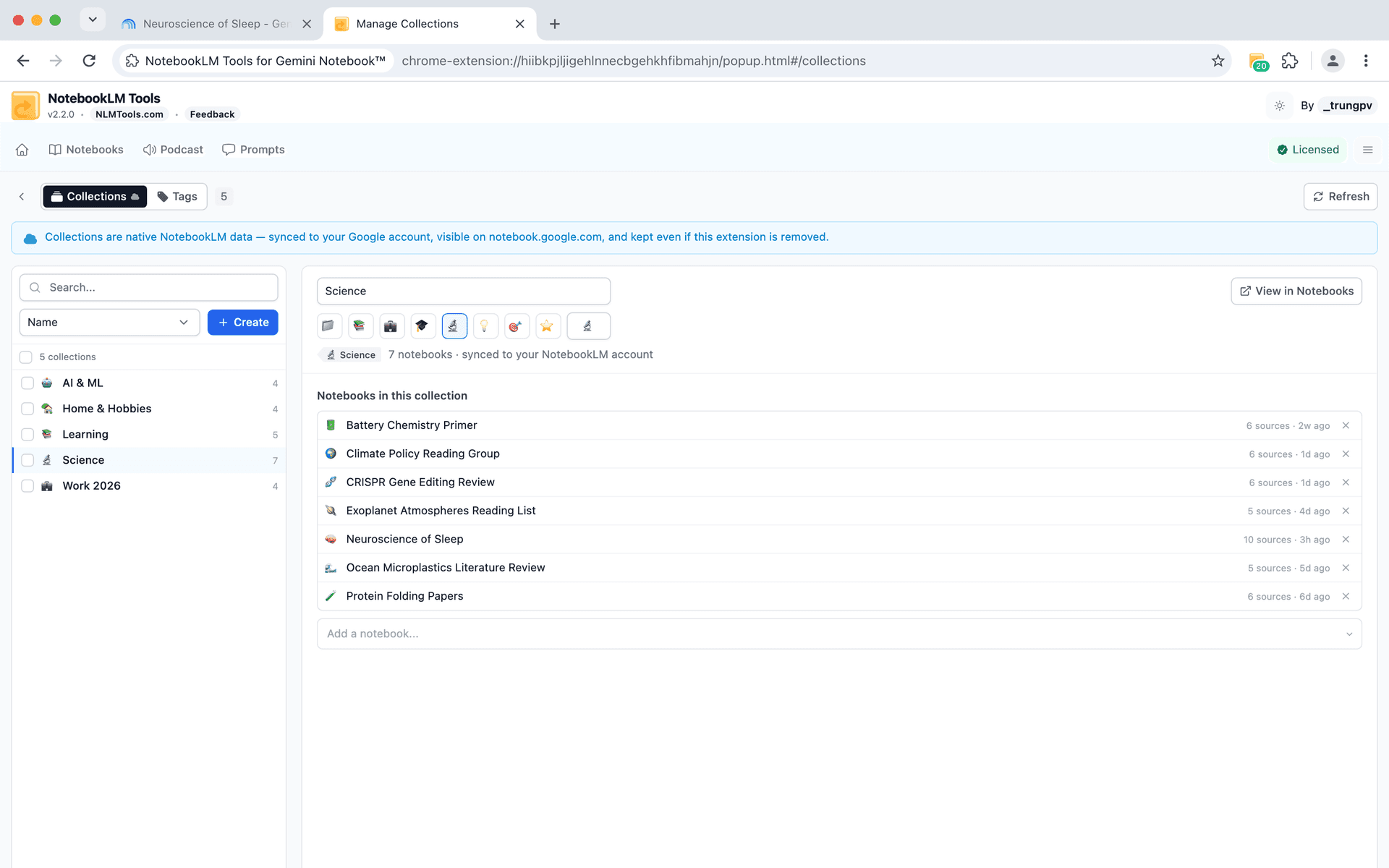
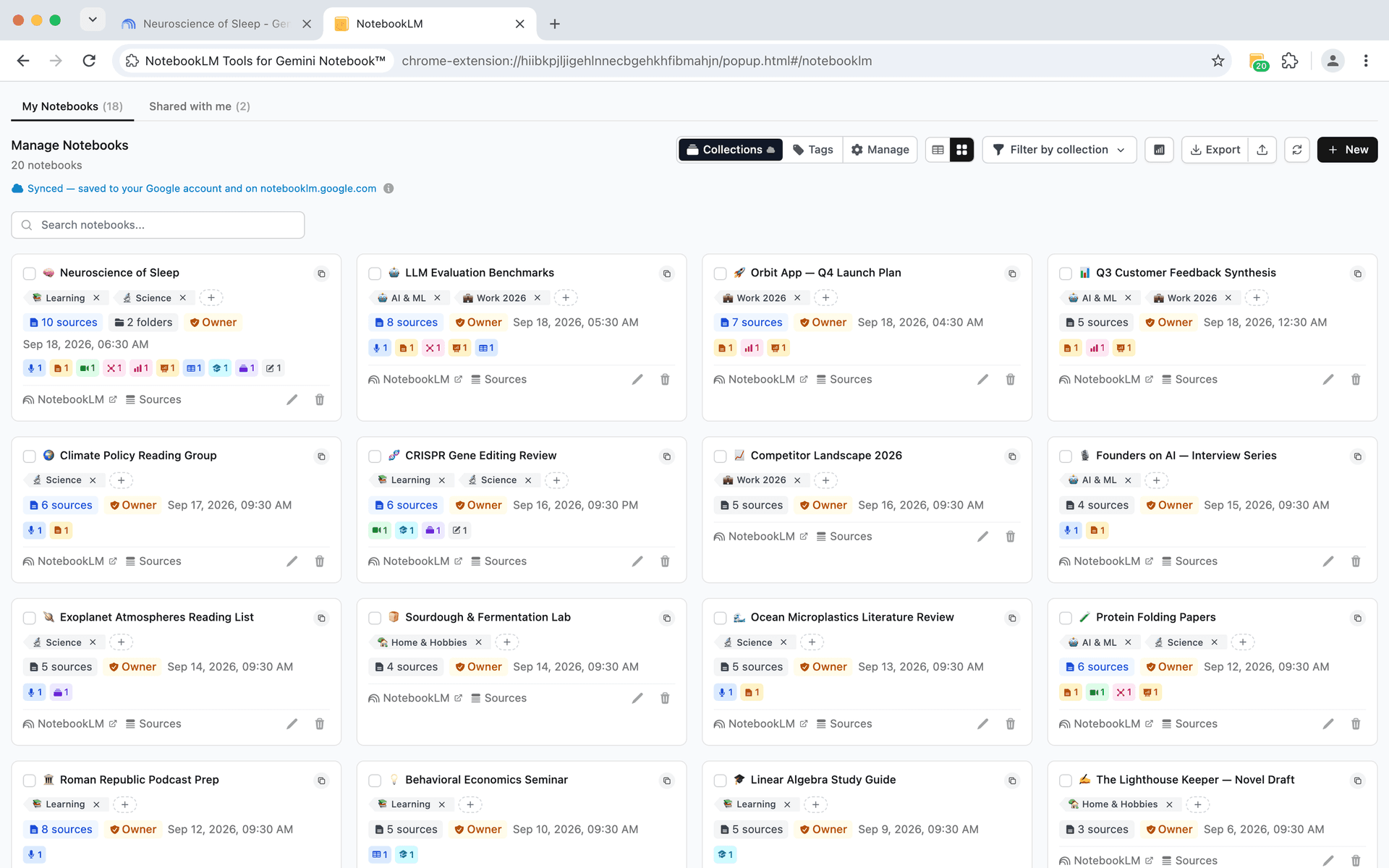
المجموعات (Collections) هي طريقة NotebookLM المدمجة لتجميع الدفاتر — ويمكن للدفتر أن ينتمي إلى عدة مجموعات. NotebookLM Tools يضيف طبقة الإدارة الكاملة: صفحة Manage Collections، وتعيين جماعي، وفلاتر، ومحوّل وسوم بنقرة واحدة. كل ذلك مجاناً.

  • صفحة Manage Collections - أنشئ وأعد التسمية واحذف واختر إيموجي لكل مجموعة
  • تعيين جماعي - أضف الدفاتر إلى مجموعة، أو استبدل مجموعاتها بإجراء واحد
  • تصفية متعددة التحديد - اجمع بين المجموعات، مع فلتر "Not in a collection"
  • محوّل الوسوم إلى مجموعات - حوّل وسومك المحلية إلى مجموعات أصلية بنقرة واحدة
  • شارات المجموعات - شاهد مجموعات كل دفتر مباشرة على صفحة NotebookLM الرئيسية، في عرض الشبكة والقائمة
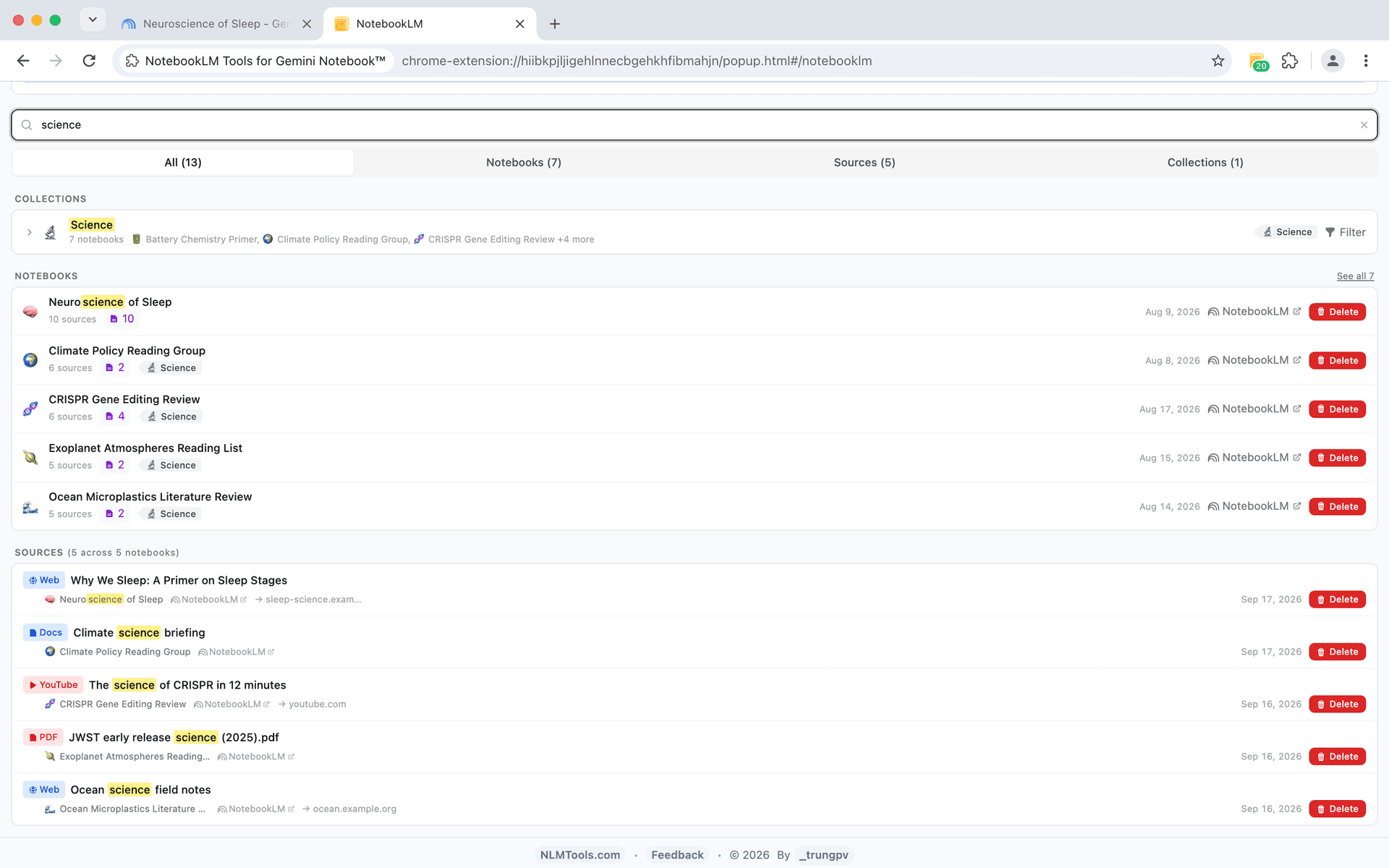
  • تكامل البحث - ابحث عن الدفاتر حسب المجموعة في البحث عبر الدفاتر
  • عمود تصدير CSV - المجموعات مضمّنة عند تصدير قائمة دفاترك
  • أصلية من Google ومُزامنة - المجموعات تعيش في حساب Google الخاص بك وتبقى حتى بدون الإضافة
NotebookLM Tools Manage Collections page — native NotebookLM collections with emoji names, member counts, and their notebooks
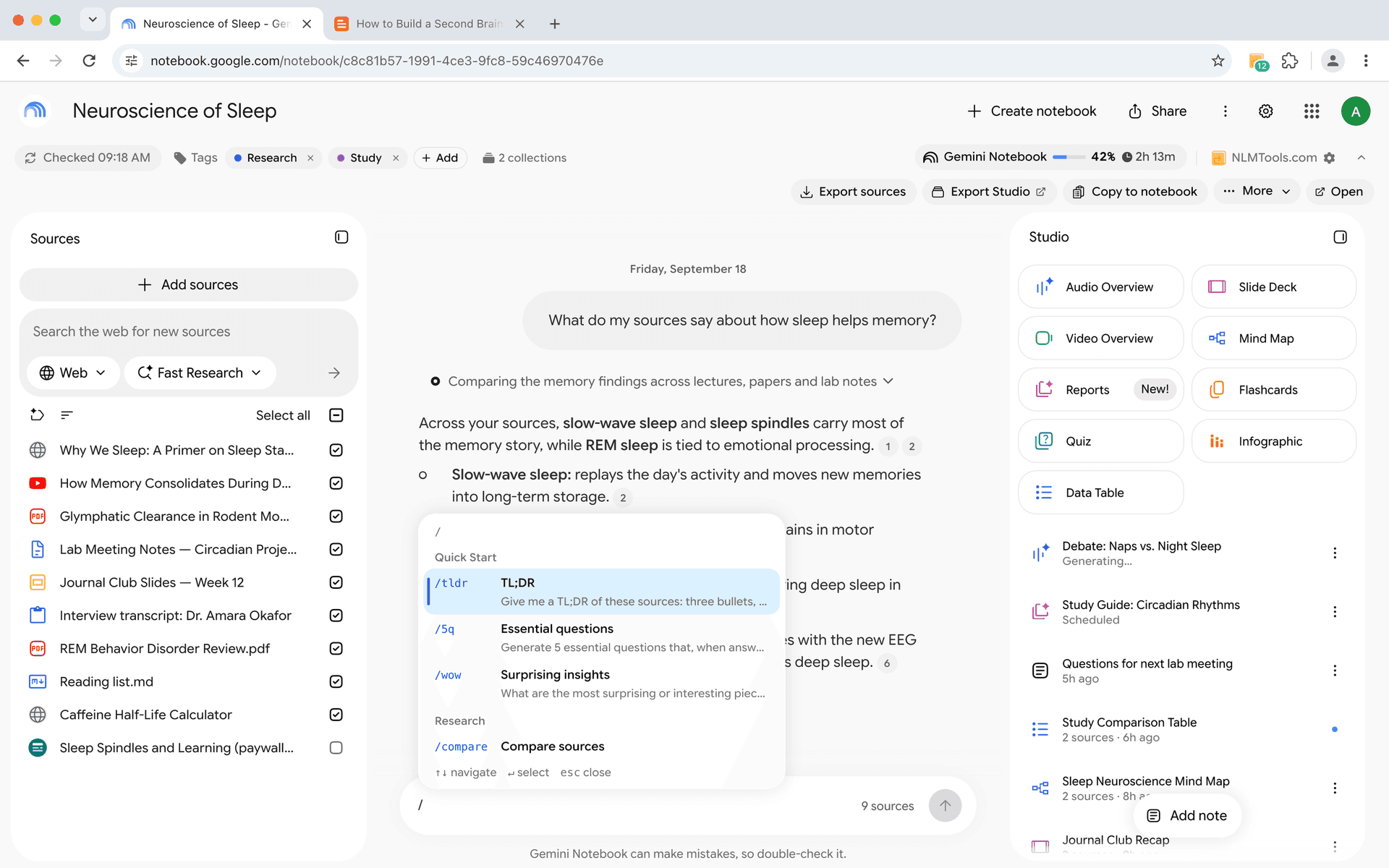
الأوامر المحفوظة

أنشئ مكتبة أوامر ذكاء اصطناعي قابلة لإعادة الاستخدام

احفظ حتى 100 أمر وفعّل أياً منها فوراً بأوامر /slash. نظّم حسب الفئة، وعدّل بمرور الوقت، وتوقف عن إعادة كتابة التعليمات.

  • أوامر /slash - اكتب / للبحث عن الأوامر المحفوظة وتفعيلها، في المحادثة وفي أي مربع تعليمات داخل Generate
  • تنظيم بالفئات - تجميع الأوامر حسب الموضوع أو سير العمل
  • حد 100 أمر - بناء مكتبة أوامر شاملة
  • تعديل سريع - تحسين الأوامر مع تطور احتياجاتك
  • عبر الدفاتر - استخدم نفس الأوامر في أي دفتر
NotebookLM Tools saved prompts library with slash commands
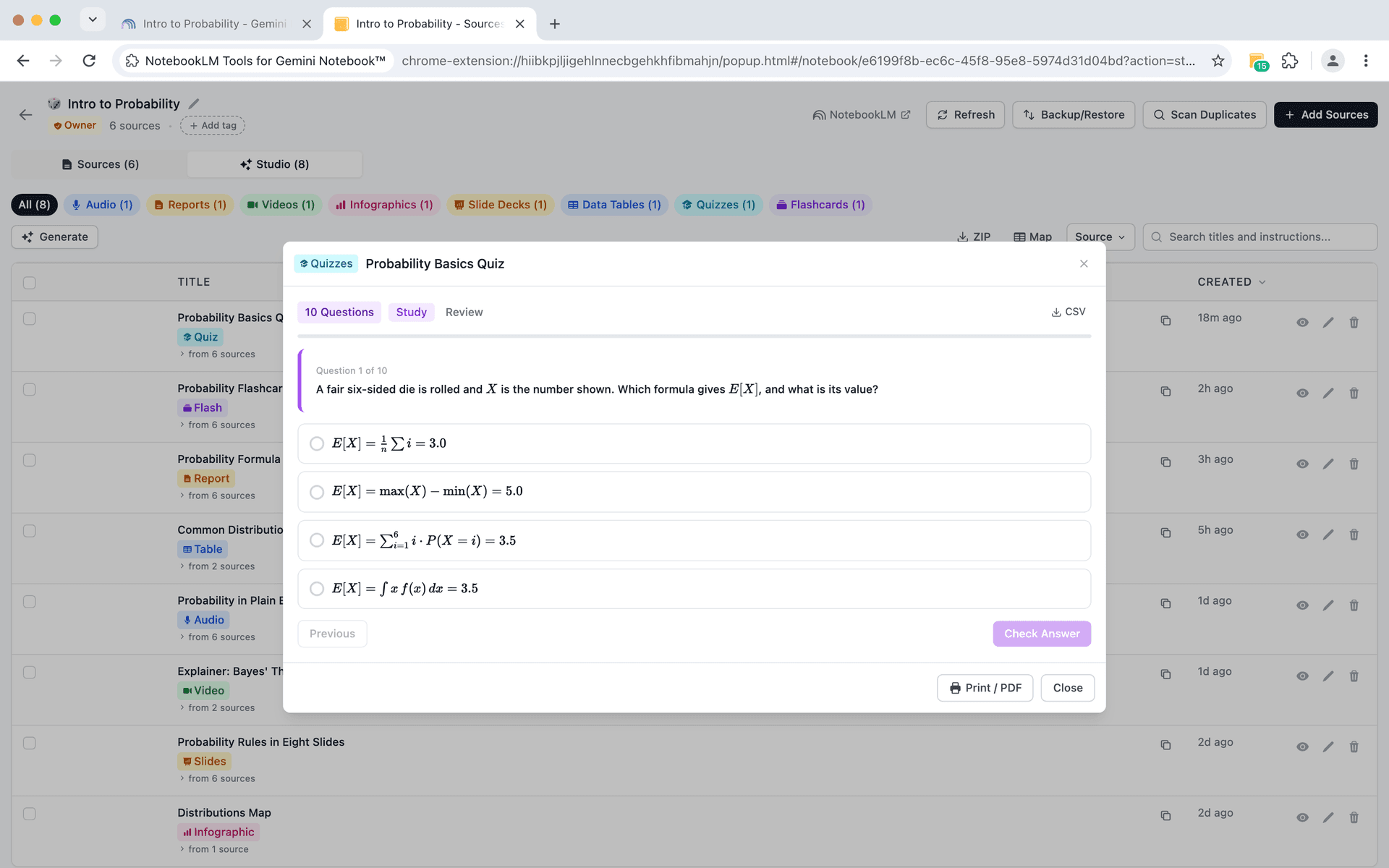
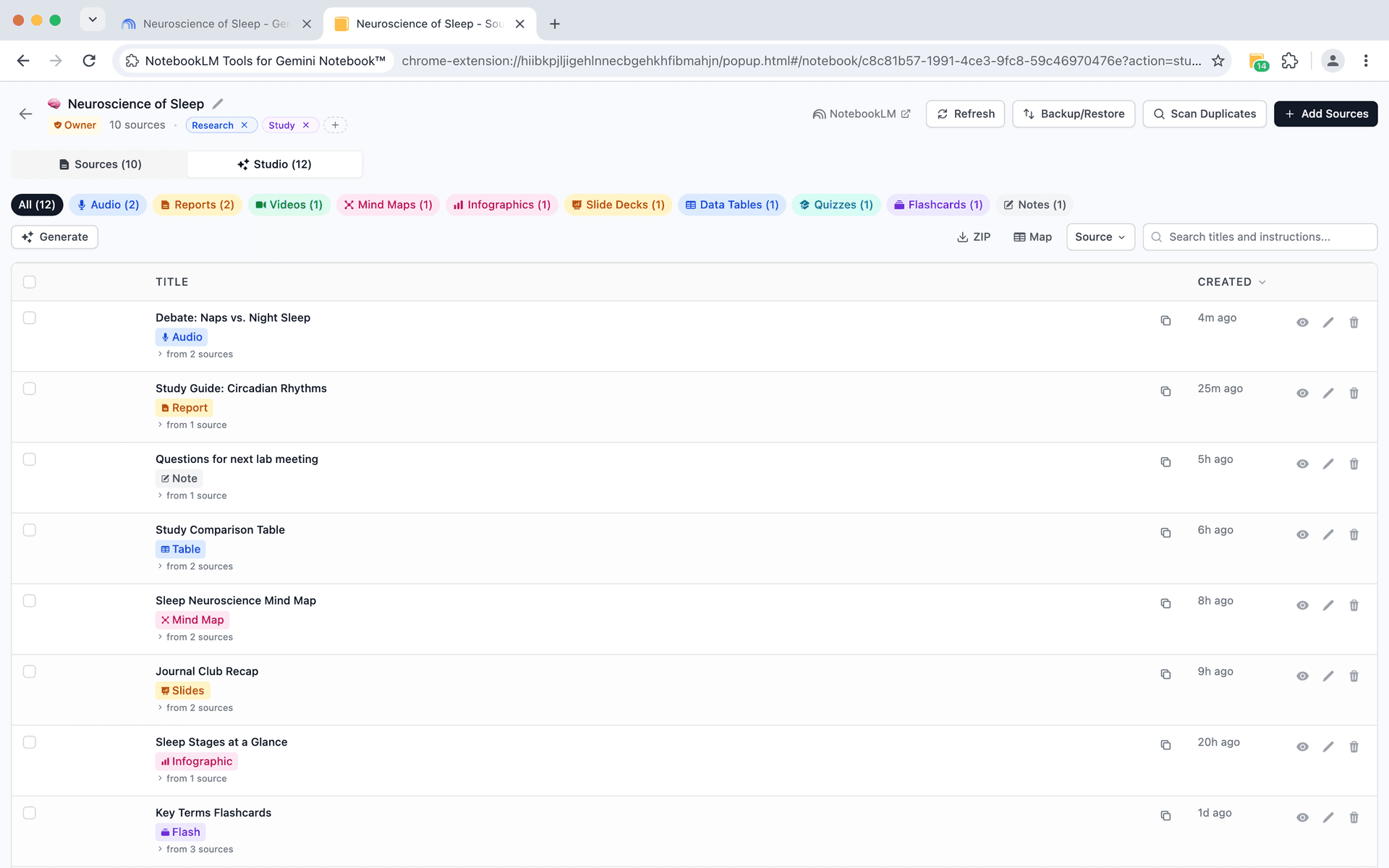
NotebookLM Tools studio items viewer with flashcards, quizzes, mind maps, and slide decks
عناصر الاستوديو

اعرض وتفاعل مع كل نوع من مخرجات الاستوديو

الملخصات الصوتية وأدلة الدراسة والبطاقات التعليمية والاختبارات والفيديوهات والخرائط الذهنية والرسوم البيانية وشرائح العرض وجداول البيانات والتقارير والملاحظات وCustom Files (الملفات المخصصة) — كلها قابلة للعرض مباشرة مع تفاعل كامل.

  • الملخصات الصوتية - شغّل وحمّل وأدِر الأدلة الصوتية
  • اختبارات تفاعلية - أجرِ اختبارات مع التحقق من الإجابات وتتبع النتائج؛ نزّلها كجدول بيانات CSV أو Print / PDF
  • وضع دراسة البطاقات - خلط وقلب وتقييم ذاتي واختصارات لوحة المفاتيح وملء الشاشة؛ صدّر ملف CSV جاهزاً لـ Anki أو Print / PDF
  • مشغّل فيديو - تبديل السرعة وشريط التقدم وملء الشاشة والتحميل
  • عارض الشرائح - تنقل شريطي وتحميل PDF و PPTX
  • خرائط ذهنية ورسوم بيانية وجداول بيانات - عرض مباشر دون مغادرة الصفحة؛ وتضيف جداول البيانات Copy as CSV وPrint / PDF
  • تصدير كملف ZIP واحد (MP3 وMP4 وMarkdown وCSV وJSON وPNG وPPTX وCustom Files) وإعادة تسمية العناصر وحذف جماعي وتصفية حسب النوع
  • Custom Files (الملفات المخصصة) - الملفات التي ينشئها NotebookLM من الدردشة (مخططات وPDF وWord وExcel وPowerPoint وCSV وJSON وصور): عاين الصور وPDF وMarkdown وCSV والنصوص مباشرة، وحمّل الباقي، أو كل شيء في ملف ZIP واحد
  • خريطة المصادر - ملف CSV يوضح المصادر التي دخلت في كل عنصر Studio، من زر Map في تبويب Studio
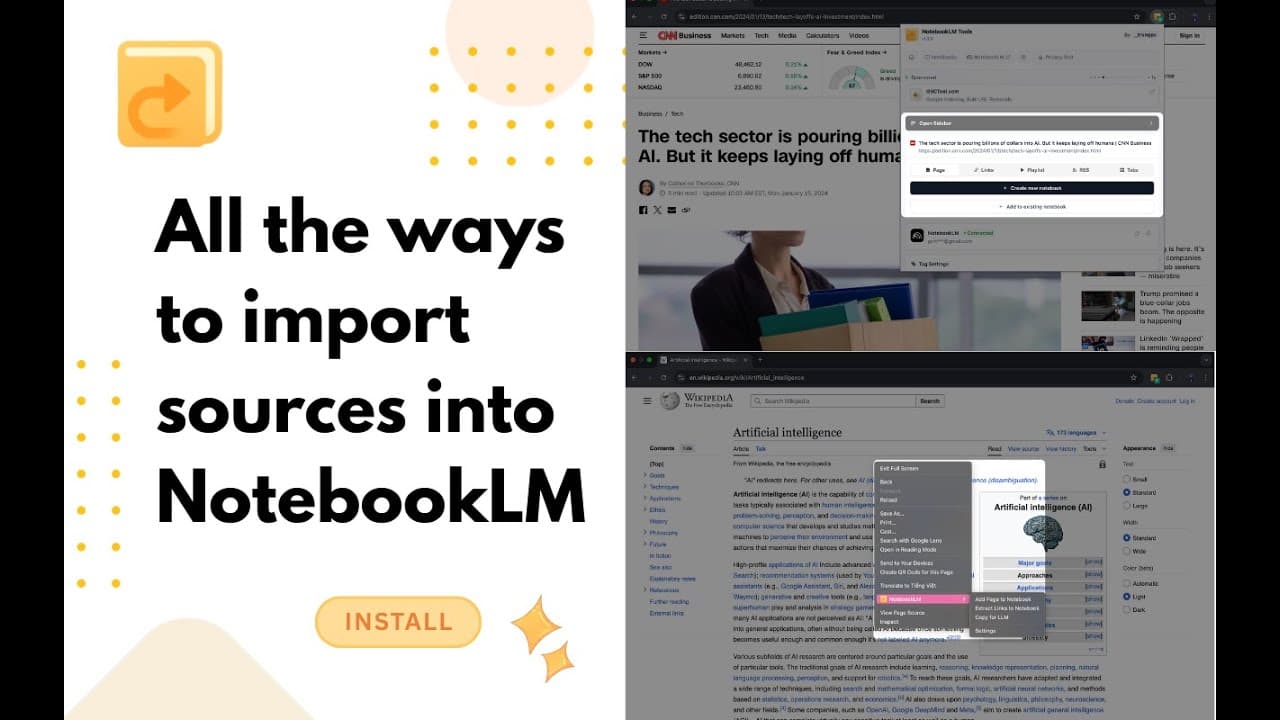
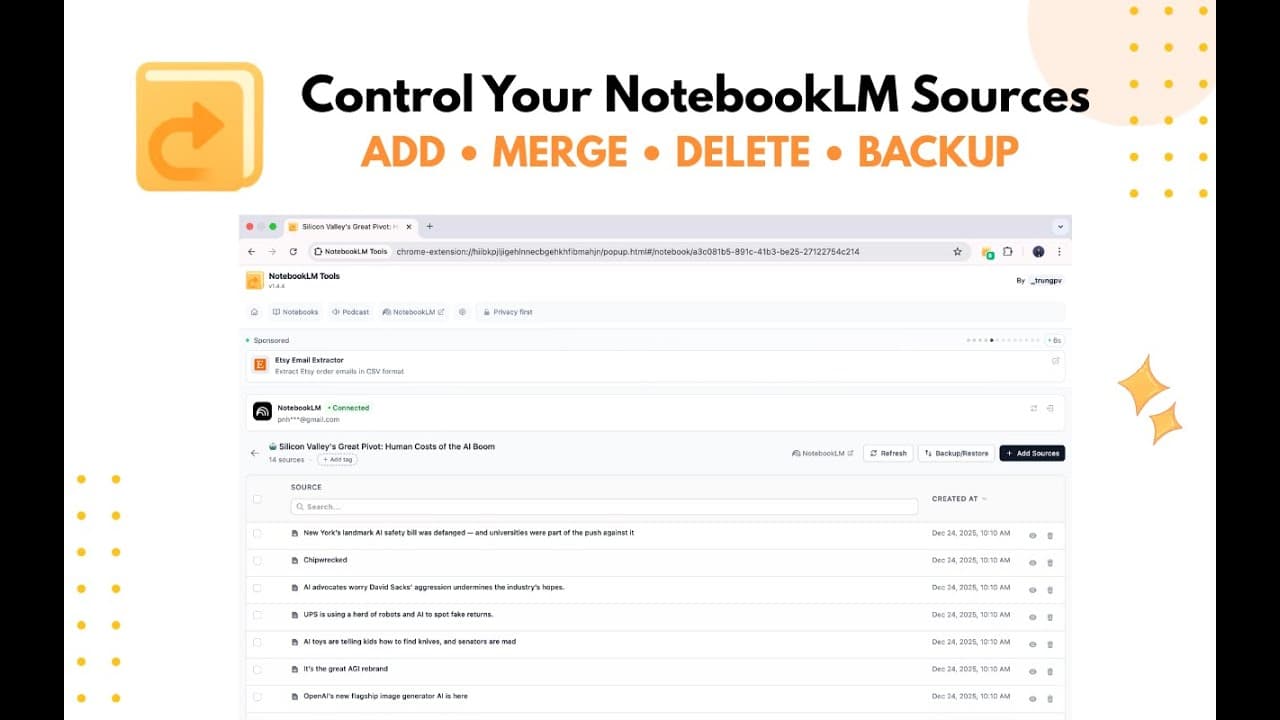
إدارة المصادر

أضف وأدر المصادر بكفاءة

لا مزيد من إضافة المصادر واحدة تلو الأخرى. NotebookLM Tools يتيح لك العمل مع مصادر متعددة في وقت واحد، مما يوفر الوقت والجهد.

  • إضافة نصوص بالجملة - الصق مقاطع متعددة في وقت واحد
  • إضافة روابط بالجملة - أضف عناوين URL متعددة في وقت واحد
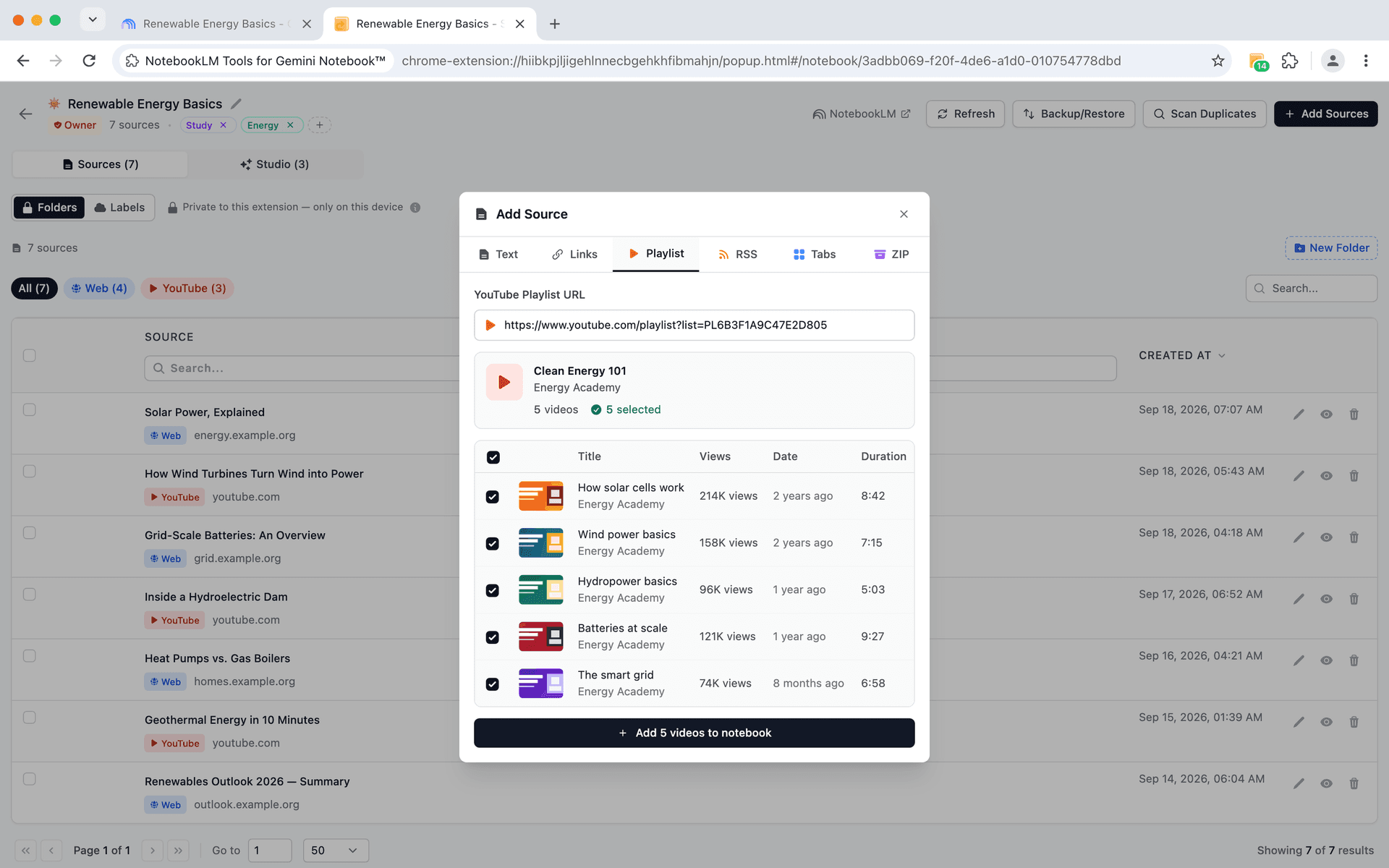
  • استيراد قوائم تشغيل YouTube - قوائم تشغيل كاملة بنقرة واحدة
  • استيراد خلاصات RSS - الصق رابط الخلاصة واختر المقالات التي تريد إضافتها
  • رفع ملفات ZIP - مستندات متعددة في وقت واحد
  • تصدير واستيراد المصادر - شارك قوائم المصادر بسهولة
  • مزامنة Google Drive - اكتشف متى تغيرت مصادرك
  • تحديث بنقرة واحدة - مزامنة المستندات والعروض وجداول البيانات فوراً
  • استيراد التبويبات المفتوحة - أضف جميع تبويبات المتصفح المفتوحة كمصادر
  • إضافة من قائمة السياق - انقر بزر الماوس الأيمن على أي صفحة لإضافتها كمصدر
  • إعادة تسمية المصادر - فردياً أو جماعياً باستبدال النص أو إضافته أو مخصص
  • نسخ أو نقل المصادر بين الدفاتر
  • دمج مصادر متعددة في مصدر واحد
  • قارن المصادر - عرض الفروقات مضمّناً بأسلوب تتبُّع التغييرات مع خط أساس قابل للاختيار
  • شارات Failed وProcessing - المصادر التي تعذّر على NotebookLM قراءتها تظهر بشارة Failed (فشل) حمراء مع عدد المصادر الفاشلة، والمصادر التي لا تزال قيد الفهرسة تظهر بشارة Processing (قيد المعالجة)
NotebookLM Tools Add Source dialog importing a YouTube playlist, with Text, Links, RSS, Tabs, and ZIP import tabs
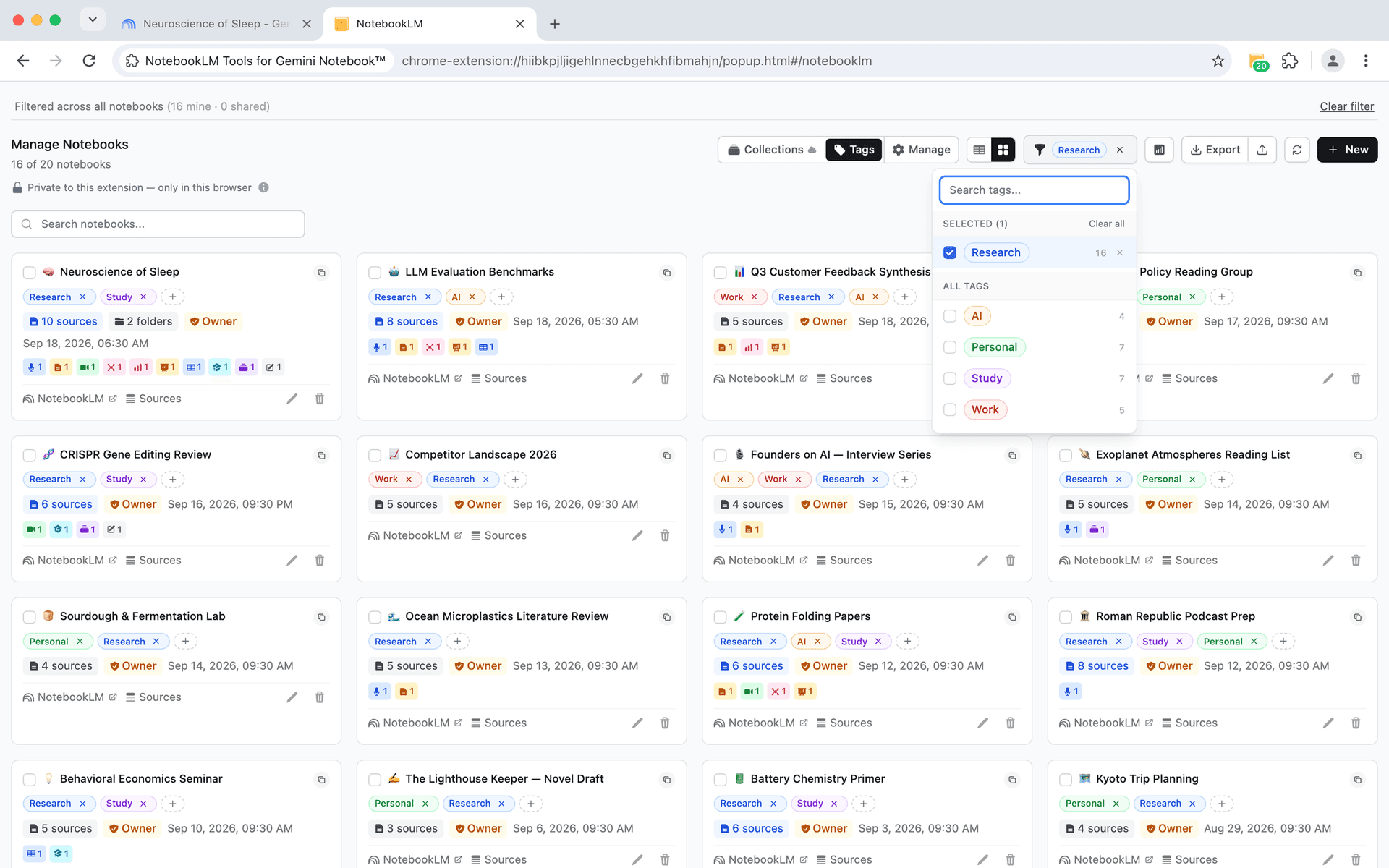
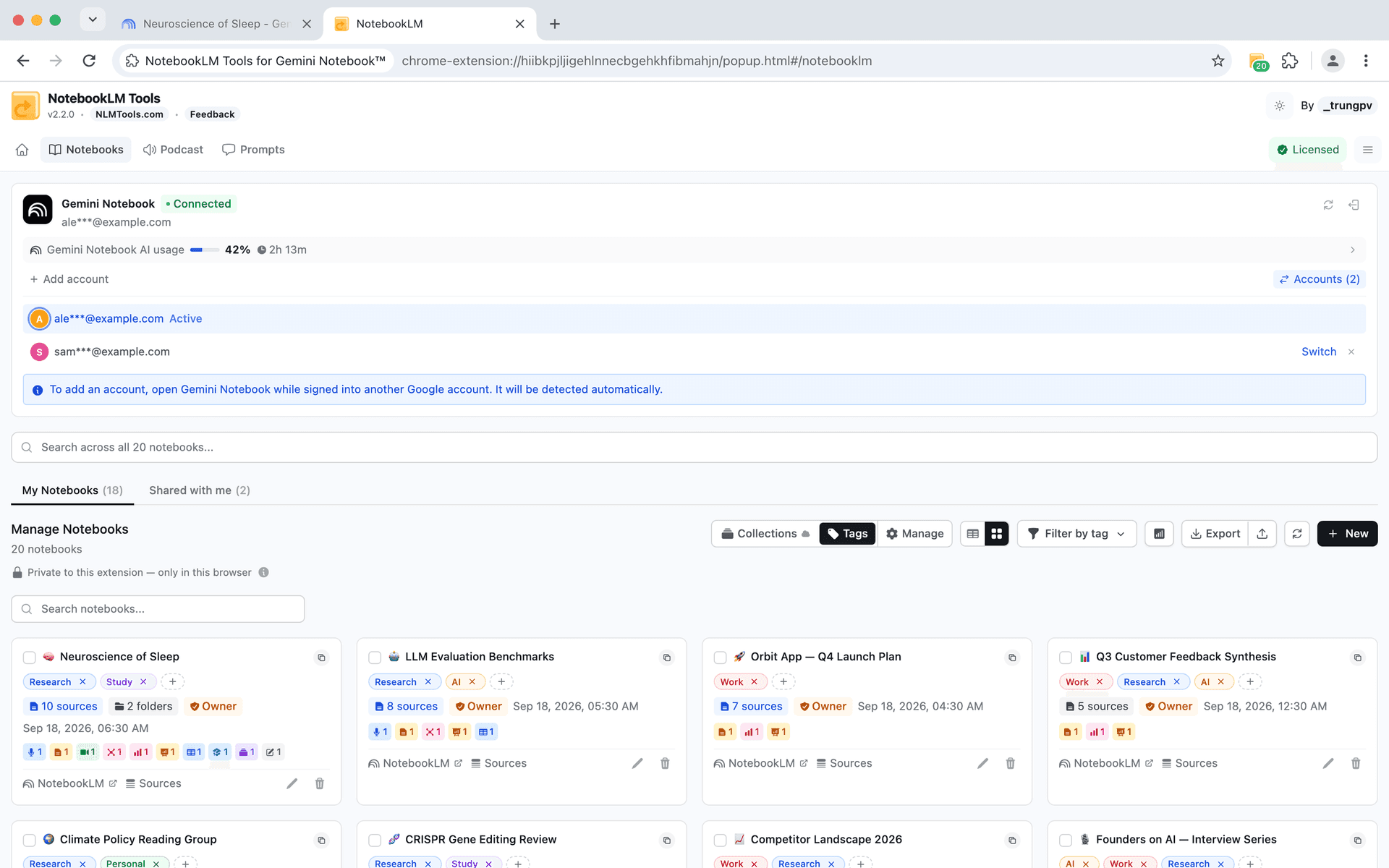
NotebookLM Tools tagging system with custom tags and color-coded notebook organization
التنظيم والوسم

حافظ على تنظيم دفاترك

الوسوم المحلية والمجموعات الأصلية والتصفية القوية تساعدك على إيجاد وإدارة الدفاتر بسهولة.

  • وسوم مخصصة - أنشئ وسوماً بألوان مخصصة
  • التصفية حسب الوسوم - فلتر حسب وسوم متعددة في وقت واحد
  • عمليات جماعية - وسم دفاتر متعددة في وقت واحد
  • باحث التكرارات - فحص واحد يجمع المصادر التي تشترك في الرابط نفسه أو فيديو YouTube نفسه أو ملف Drive نفسه، إضافة إلى المصادر شبه المكررة حسب المحتوى
  • دمج الدفاتر - ادمج الأبحاث ذات الصلة
  • بحث سريع - ابحث عن الدفاتر حسب العنوان أو الوسم أو المجموعة، وعن المصادر حسب العنوان أو الرابط
  • إحصائيات الدفتر - شاهد أعداد الصوت والتقارير والفيديو بلمحة
  • شارات المصادر - تعرف على Google Slides وSheets والصور والفيديو فوراً
  • مجلدات المصادر - تجميع المصادر بمجلدات بالسحب والإفلات
  • إحصائيات المخرجات وتصدير CSV - شاهد أعداد أنواع المخرجات بلمحة، وصدّر قائمة دفاترك إلى CSV مع عمود لكل نوع من أنواع Studio (الصوت والفيديو والاختبارات والبطاقات التعليمية وCustom Files…)
  • عرض الشبكة والجدول - اختر طريقة عرض الدفاتر
  • الترتيب حسب العنوان أو آخر تعديل
  • المجموعات - جمّع الدفاتر في مجموعات أصلية من Google ومُزامنة
  • تسميات المصادر - اعرض تسميات NotebookLM الأصلية وأدرها جماعياً في جدول، مع تسمية تلقائية بالذكاء الاصطناعي
  • شرح الوسوم مقابل المجموعات - زر معلومات في شريط الصفحة الرئيسية يوضح أي تجميع يبقى خاصاً بمتصفحك وأيها يتزامن مع حساب Google الخاص بك
لوحة تحكم الدفاتر

شاهد جميع دفاترك بلمحة

انتقل بين عرض الشبكة والجدول، ورتّب وابحث في الدفاتر، وشاهد شارات الأذونات وعدد المصادر على كل بطاقة.

  • عرض الشبكة والجدول - اختر طريقة عرض الدفاتر
  • الترتيب حسب العنوان أو آخر تعديل
  • بحث فوري - ابحث عن الدفاتر حسب الاسم
  • تقسيم الصفحات لمكتبات الدفاتر الكبيرة
  • شارات الأذونات - شاهد المالك أو المحرر أو المشاهد بلمحة
  • مؤشرات عدد المصادر على كل دفتر
  • تبويب "Shared with me" (تمت مشاركته معي) للدفاتر المشارَكة إلى مكتبتك، إضافة إلى قائمة "Public notebooks you've viewed" (الدفاتر العامة التي شاهدتها) للدفاتر غير الموجودة فيها
NotebookLM Tools notebook dashboard with grid view, search, and permission badges
NotebookLM Tools right-click context menu actions
قائمة السياق

انقر بزر الماوس الأيمن لالتقاط أي شيء من متصفحك

سبعة إجراءات بالنقر بزر الماوس الأيمن تحول متصفحك إلى أداة بحث. أضف صفحات وروابط ونصوص محددة إلى NotebookLM دون تبديل التبويبات.

  • إضافة صفحة كمصدر - أرسل الصفحة الحالية إلى أي دفتر
  • إضافة هدف الرابط - التقط صفحة مرتبطة دون فتحها
  • إرسال النص المحدد - حدد وأضف مقاطع محددة
  • اختيار الدفتر المستهدف - اختر أياً من دفاترك في تبويب المراجعة الذي يُفتح
  • يعمل في كل مكان - أي صفحة ويب، أي تبويب، في أي وقت
  • ينقلك إلى الدفتر - افتراضياً، يأخذك تبويب المراجعة إلى الدفتر فور اكتمال الإضافة، وتُبلغك عمليات الاستيراد الجماعي بعدد الروابط التي فشلت
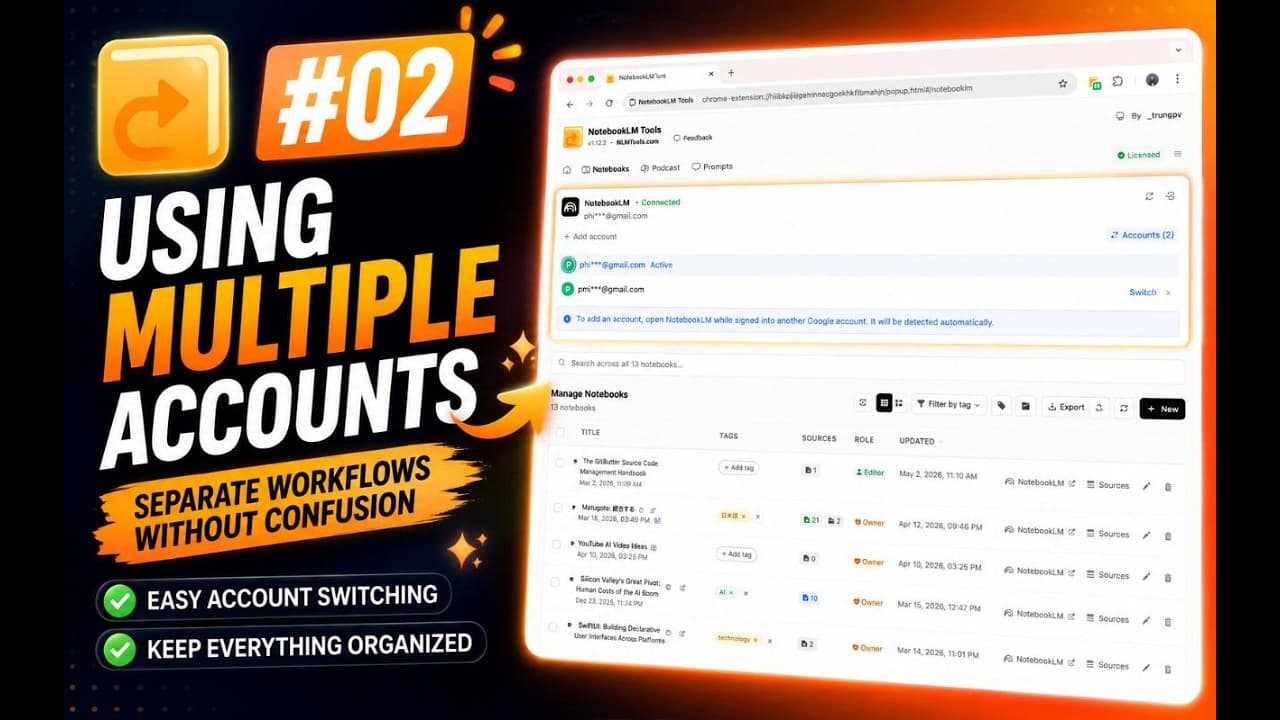
حسابات متعددة

انتقل بين حسابات Google بنقرة واحدة

اربط حسابات Google متعددة وانتقل بينها دون تسجيل الخروج. يعمل تبويب NotebookLM بصفة الحساب المتصل الذي سُجِّل الدخول به فيه، حتى لو كان حسابك النشط مختلفاً — وتُحفظ لغة المخرجات لكل حساب على حدة.

  • ربط حسابات Google متعددة
  • بدّل الحسابات من قائمة Accounts — دون إعادة ربط
  • صور رمزية ملونة لكل حساب
  • حساب لكل تبويب - يعمل تبويب NotebookLM بصفة الحساب المتصل الذي سُجِّل الدخول به فيه، ومع عدة حسابات تُظهر لوحات النسخ والدمج وإعادة التسمية الحساب الذي تعمل به
  • لغة المخرجات لكل حساب - تُحفظ بشكل منفصل لكل حساب وتُقرأ مجدداً من NotebookLM كلما تم تحميل تبويب NotebookLM
NotebookLM Tools multi-account switcher with color-coded avatars
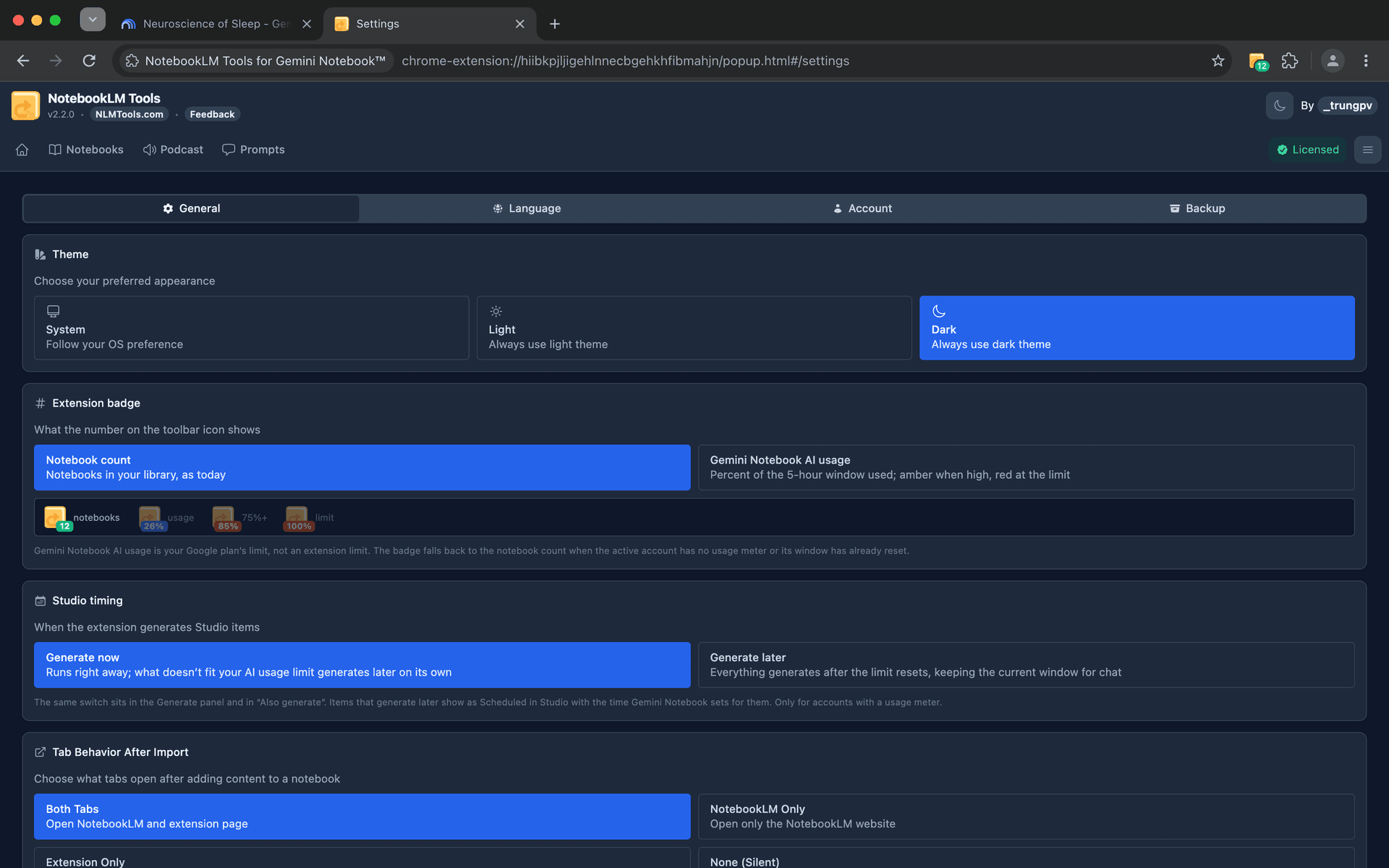
NotebookLM Tools dark mode and theme customization
تخصيص المظهر

الوضع الداكن للوحة الجانبية للإضافة

اختر المظهر الذي يناسب سير عملك. لوحة الإضافة تدعم المظاهر الداكن والفاتح والنظام لتبقى مريحة إلى جانب NotebookLM.

  • الوضع الداكن - قلّل إجهاد العينين في لوحة الإضافة أثناء الجلسات الطويلة
  • مزامنة النظام - يتطابق تلقائياً مع إعداد مظهر نظام التشغيل
  • تبديل فوري - غيّر المظاهر دون إعادة تحميل الصفحة
حداثة المصادر

حافظ على تحديث مصادرك تلقائياً

اكتشف متى تغيرت مستندات Google Drive منذ إضافتها. شارات بصرية تبرز المصادر القديمة، ومزامنة بنقرة واحدة تجعل كل شيء محدثاً.

  • كشف التغييرات - اعرف متى تم تحديث مستندات Drive
  • شارات الحداثة البصرية - شاهد حالة المصدر بلمحة
  • مزامنة بنقرة واحدة - حدّث جميع المصادر القديمة فوراً
NotebookLM Tools source freshness detection and sync
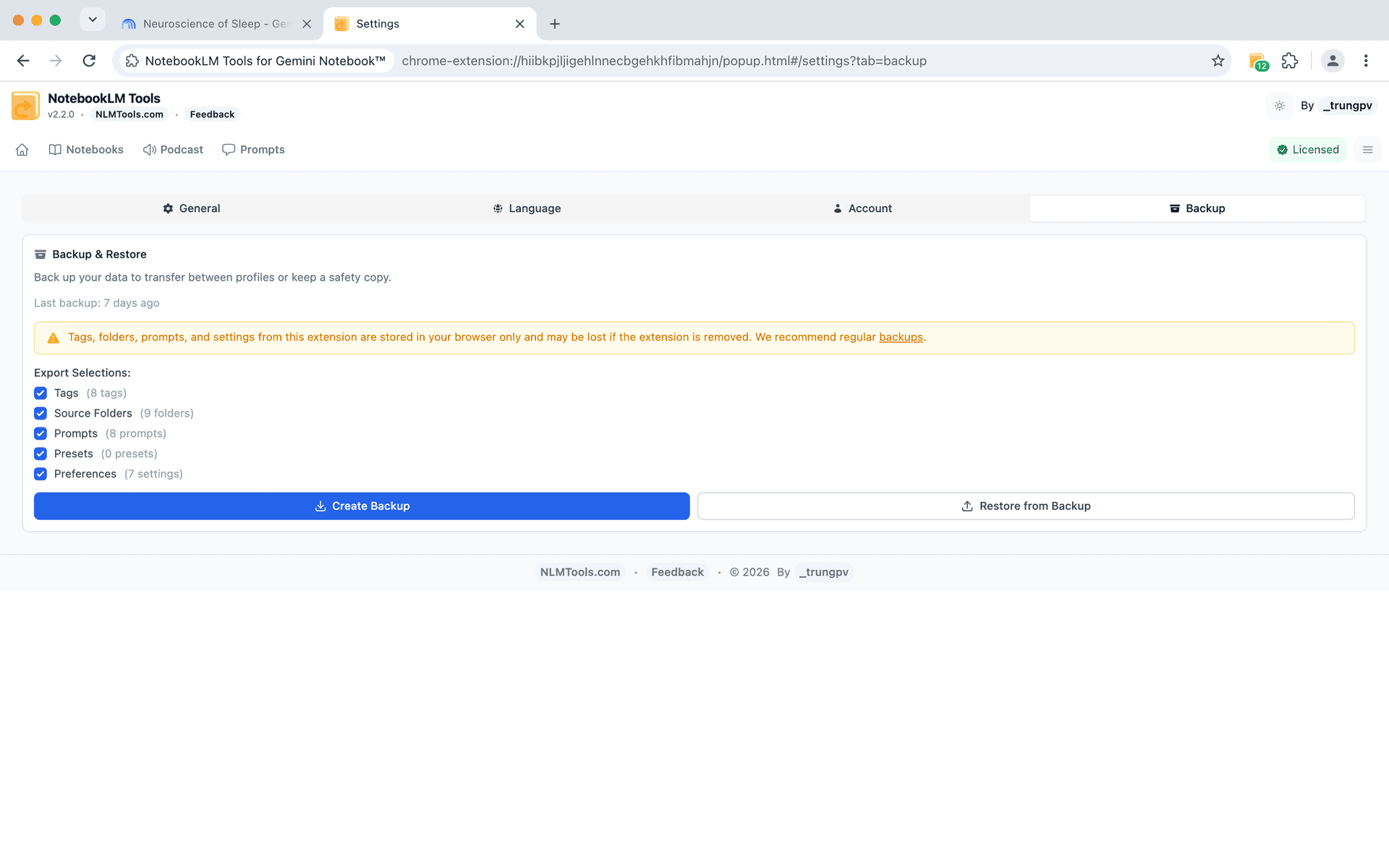
NotebookLM Tools Backup settings with Tags, Source Folders, Prompts, and Preferences export options
النسخ الاحتياطي والاستعادة

احمِ سير عملك بتصدير بيانات كامل

احفظ نسخة احتياطية من الوسوم والأوامر والمجلدات والإعدادات في ملف JSON، ومن مصادر أي دفتر بصيغة JSON أو ملف ZIP من ملفات Markdown. استعد بشكل انتقائي عند تبديل الأجهزة أو المتصفحات.

  • التصدير حسب الفئة - الوسوم والأوامر والمجلدات والإعدادات
  • النسخ الاحتياطي للإعدادات بصيغة JSON؛ ومصادر الدفتر بصيغة JSON أو ZIP (ملفات Markdown)
  • استعادة انتقائية - اختر بالضبط ما تريد استيراده
إدارة اللغة

اعمل بلغتك المفضلة

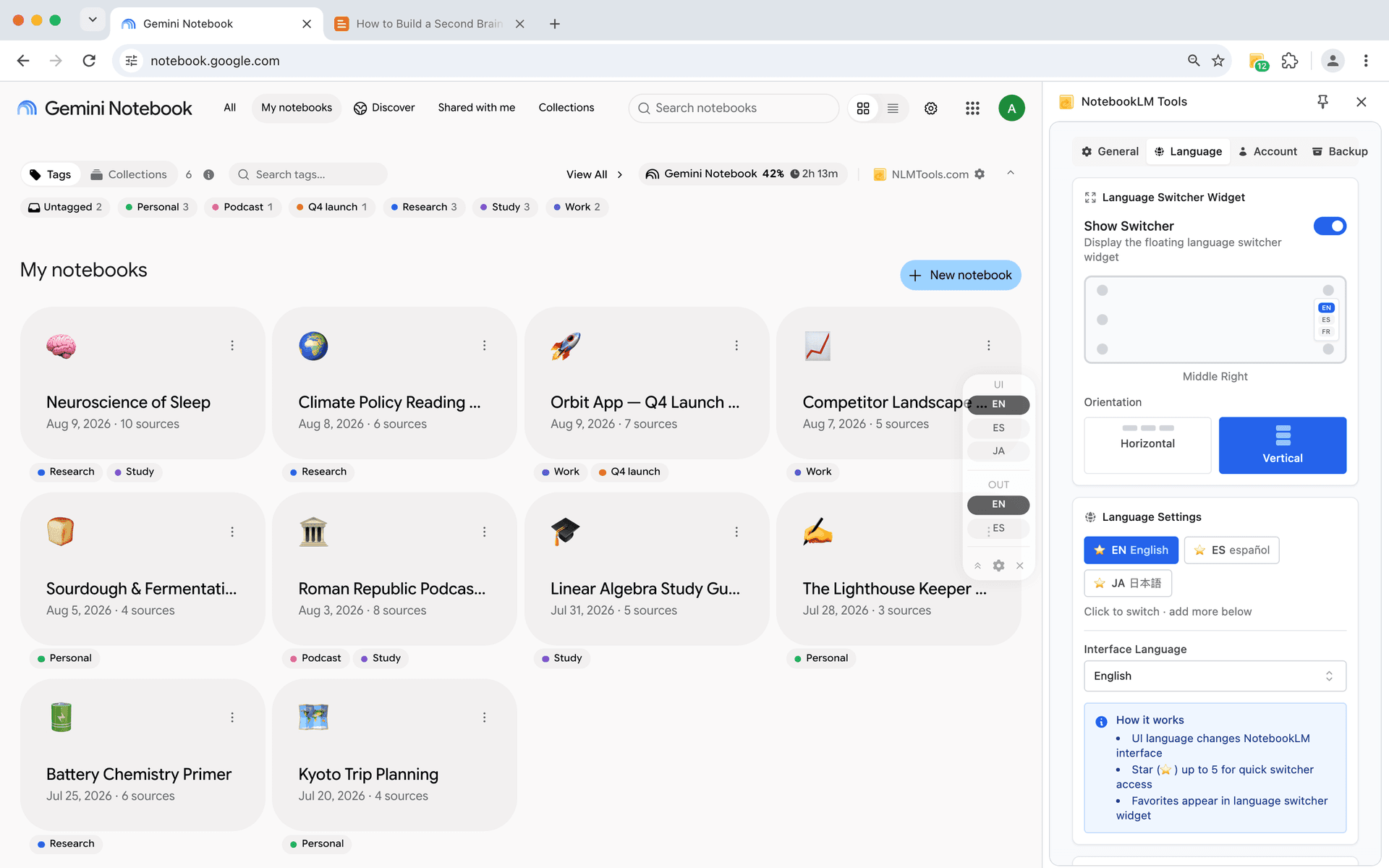
بدّل اللغات فوراً مع دعم أكثر من 80 لغة مخرجات و69 لغة واجهة حول العالم.

  • تبديل لغة الواجهة - غيّر الواجهة دون إعدادات المتصفح
  • التحكم في لغة المخرجات - اضبط لغة استجابة الذكاء الاصطناعي لكل حساب Google، بشكل مستقل عن الواجهة، وأي تغيير تجريه في إعدادات NotebookLM نفسه يُلتقط عند تحميل تبويب NotebookLM في المرة التالية
  • أداة لغة عائمة - وصول سريع دون مقاطعة سير العمل
NotebookLM Tools floating language widget with starred UI and output languages on the NotebookLM home page, next to the side panel's Language settings
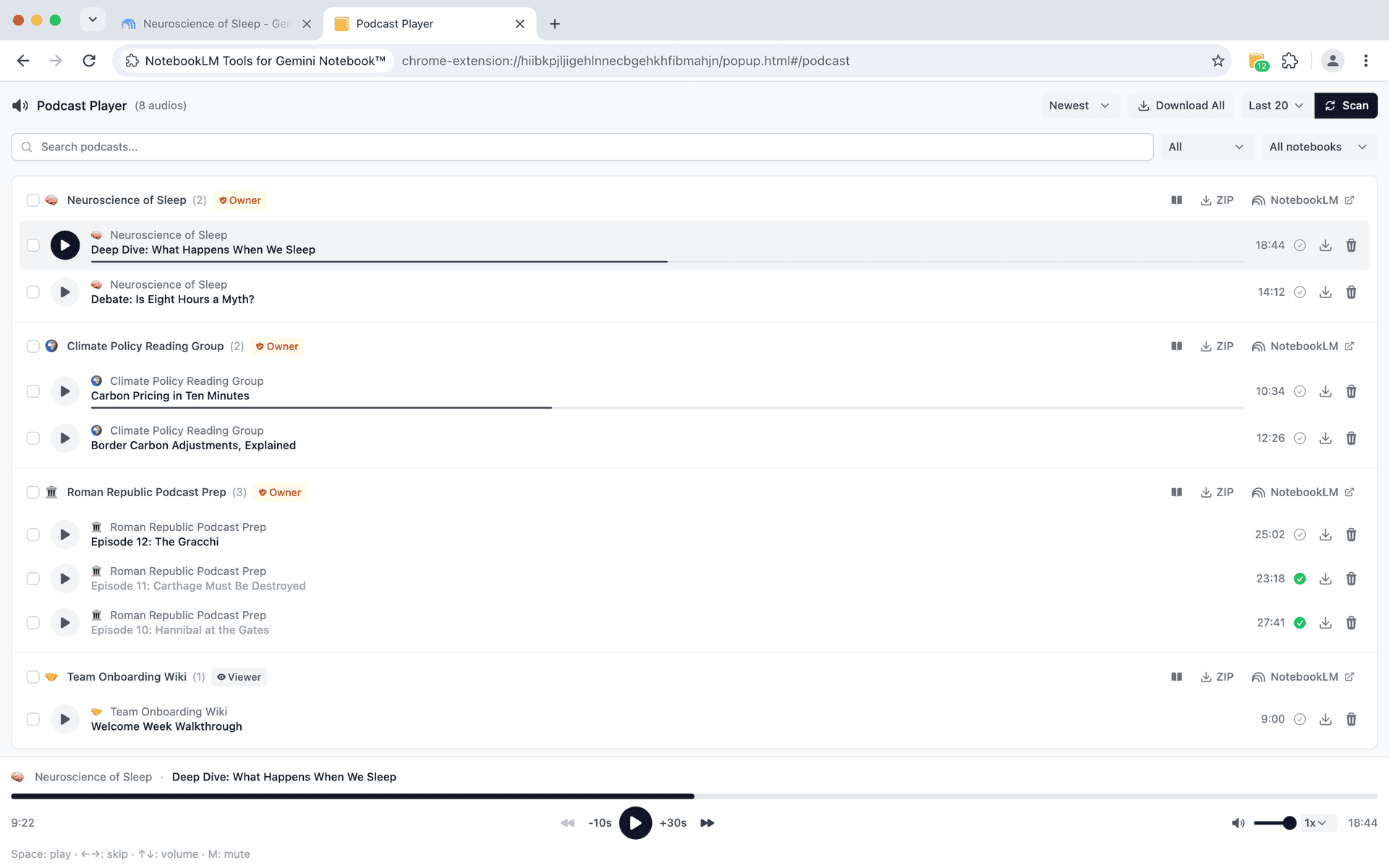
NotebookLM Tools audio overview player with playlist management and background playback
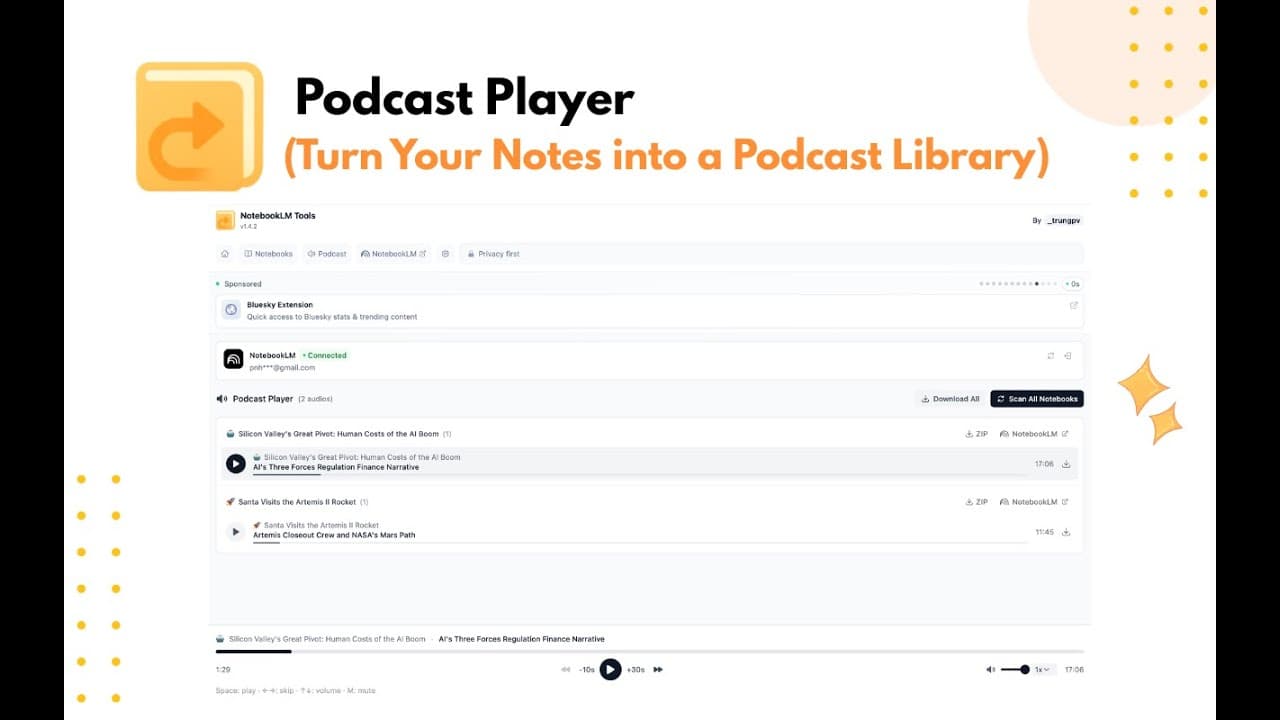
البودكاست والصوت

مشغّل بودكاست كامل لـ Audio Overviews

افحص الدفاتر بحثاً عن الصوت، وشغّل بشريط التشغيل الآن المستمر، وحمّل للاستماع دون اتصال.

  • فحص الدفاتر بحثاً عن Audio Overviews بنقرة واحدة
  • شريط التشغيل الآن مع تشغيل مستمر
  • تخطّي المسموع والتعليم التلقائي كمسموع
  • تحميل MP3 أو تحميل جماعي بصيغة ZIP
  • تحديد جماعي للحلقات لتحميلها أو تعليمها كمسموعة أو حذفها

أنشئ مجموعة دراسية كاملة بنقرة واحدة

يُنشئ مستخدمو Pro اختبار Quiz و Flashcards و Slides و Report بنقرة واحدة، أو عنصراً واحداً لكل موضوع من قائمة، أو يشغّلون الإعداد المسبق نفسه على ما يصل إلى 20 دفتراً. مع متابعة فورية، وبدون تعطيل عملك.

التصدير والمشاركة

صدّر وشارك عملك

احصل على محتواك من الدفاتر بتنسيقات يمكنك استخدامها في أماكن أخرى.

  • تصدير الروابط - اجمع جميع الروابط لقوائم القراءة أو المراجع
  • تصدير Markdown - صدّر المحتوى للتوثيق أو المدونات
  • مشاركة المصادر - شارك قوائم المصادر مع الزملاء
NotebookLM Tools Backup & Restore dialog exporting a notebook's sources as a ZIP of Markdown files
شاهد جميع الدروس

من المدونة

كيفية تجميع وتنظيم دفاتر الملاحظات في NotebookLM (Collections)
notebooklmorganizationproductivity

كيفية تجميع وتنظيم دفاتر الملاحظات في NotebookLM (Collections)

نعم، يمكنك تجميع دفاتر الملاحظات في NotebookLM. المجموعات (Collections) مجلدات أصلية للدفاتر مُزامنة مع حساب Google — أنشئها وعيّنها جماعياً وفلترها في ثوانٍ.

8 min read

كيفية تصدير اختبار NotebookLM (جدول بيانات وPDF ومفتاح الإجابات)
notebooklmquizflashcards

كيفية تصدير اختبار NotebookLM (جدول بيانات وPDF ومفتاح الإجابات)

لا توثّق Google تصدير اختبارات NotebookLM. تحفظ إضافة NotebookLM Tools المجانية الاختبارات بصيغة CSV، وتطبعها مع مفتاح الإجابات، وترسل البطاقات التعليمية إلى Anki.

9 min read
كيفية تصدير وتنزيل المصادر من NotebookLM
notebooklmتصديرنسخ احتياطي

كيفية تصدير وتنزيل المصادر من NotebookLM

صدّر مصادر NotebookLM إلى ملف احتياطي أو نزّل قائمة المصادر. يعمل مع Drive والويب وYouTube والملفات المحملة عبر إضافة NotebookLM Tools.

8 min read

هل أنت مستعد لتحسين تجربة NotebookLM؟

انضم إلى 90,000+ مستخدم قاموا بترقية سير عملهم. مجاني للاستخدام.

محبوب من 90,000+ مستخدمو NotebookLM

بدون تسجيل. بدون حساب. فقط ثبّت وانطلق.

عرض خطط التسعير