كيفية استيراد المصادر إلى NotebookLM (كل طريقة، 2026)
عزز تجربتك في NotebookLM مع إضافة المتصفح المجانية الخاصة بنا.
عرض الخطط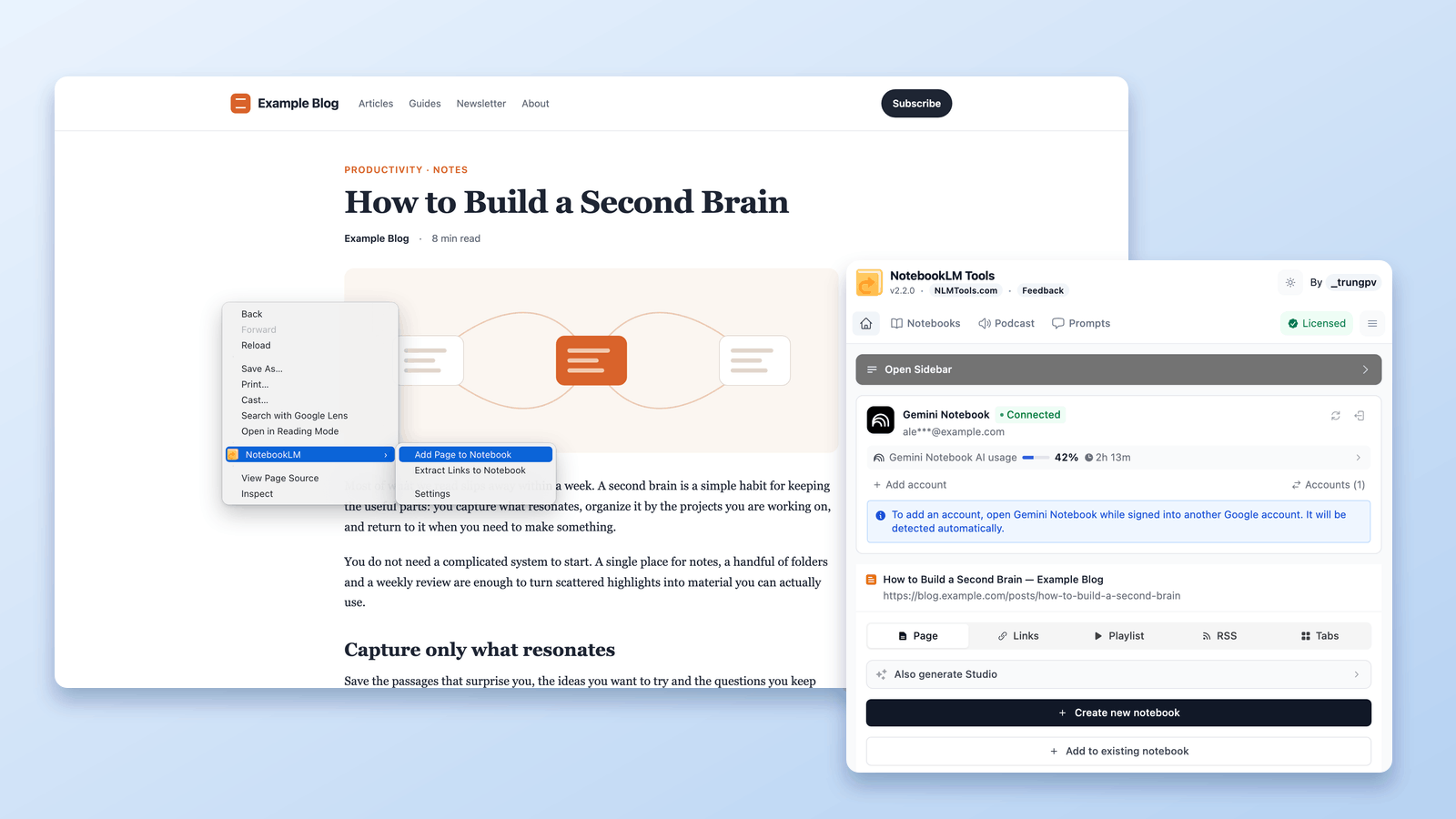
واحدة من أكبر نقاط قوة NotebookLM (المعروف الآن باسم Gemini Notebook) ليست فقط كيفية تحليله للمعلومات — إنها مدى سهولة إدخال المعلومات إليه.
إذا بدا استيراد المصادر بطيئاً أو متقطعاً، يتأثر زخم بحثك. لهذا صُممت NotebookLM Tools للتركيز على سرعة الحفظ والمرونة وطريقة العمل البحثية الفعلية.
في هذا المنشور، سأستعرض كل طريقة يمكنك من خلالها استيراد المصادر إلى NotebookLM، باستخدام أمثلة حقيقية من مواقع مختلفة — تماماً كما ستواجهها أثناء البحث الفعلي.
#01. النافذة المنبثقة والشريط الجانبي
واجهتان، نظام استيراد واحد
يمنحك NotebookLM Tools نقطتي دخول رئيسيتين لاستيراد المصادر: النافذة المنبثقة والشريط الجانبي.
بينما تبدوان مختلفتين، فإنهما مدعومتان بنفس محرك الاستيراد تحت الغطاء.
يوفّر كلٌّ من النافذة المنبثقة والشريط الجانبي تبويبات الاستيراد الخمسة نفسها:
- Page (الصفحة) — أضف الصفحة الحالية كمصدر
- Links (الروابط) — اجمع الروابط الموجودة في صفحة (أو في خريطة موقع) وأضفها دفعة واحدة
- Playlist (قائمة التشغيل) — استورد قائمة تشغيل YouTube
- RSS — استورد مدخلات من خلاصة RSS
- Tabs (التبويبات) — استورد تبويبات مفتوحة متعددة من النافذة الحالية
توجد طريقتان إضافيتان في صفحة الدفتر الخاصة بالإضافة: انقر Add Sources (إضافة مصادر) هناك للصق نص كمصدر أو لرفع ملف ZIP يضم مصادر Markdown.
بغض النظر عن الواجهة التي تستخدمها، النتيجة هي نفسها: تتم مزامنة مصادرك في NotebookLM، وتُفتح شاشة إدارة المصادر تلقائياً، مما يتيح لك مراجعة وتنظيف وترتيب كل شيء قبل المتابعة.
الفرق يعود إلى كيفية عملك.
النافذة المنبثقة: مصممة للسرعة
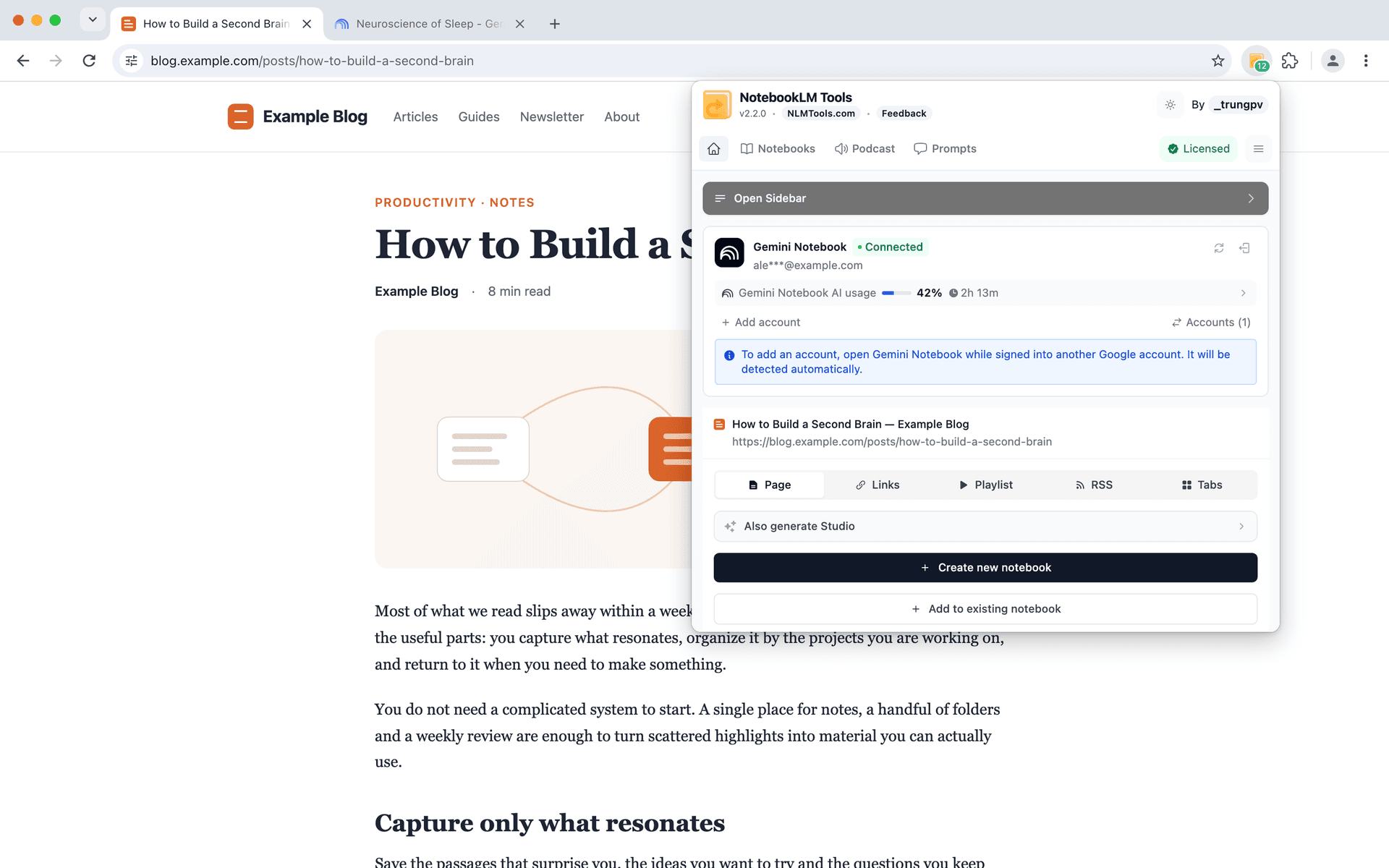
النافذة المنبثقة مصممة للالتقاط السريع.
إنها مثالية عندما تقرأ مقالاً وتريد حفظه فوراً دون مقاطعة تدفقك. نقرة واحدة، إجراء واحد، وتعود مباشرة للقراءة.
هذا يجعلها مثالية للحظات البحث السريعة والانتهازية.
الشريط الجانبي: مصمم للاستمرارية
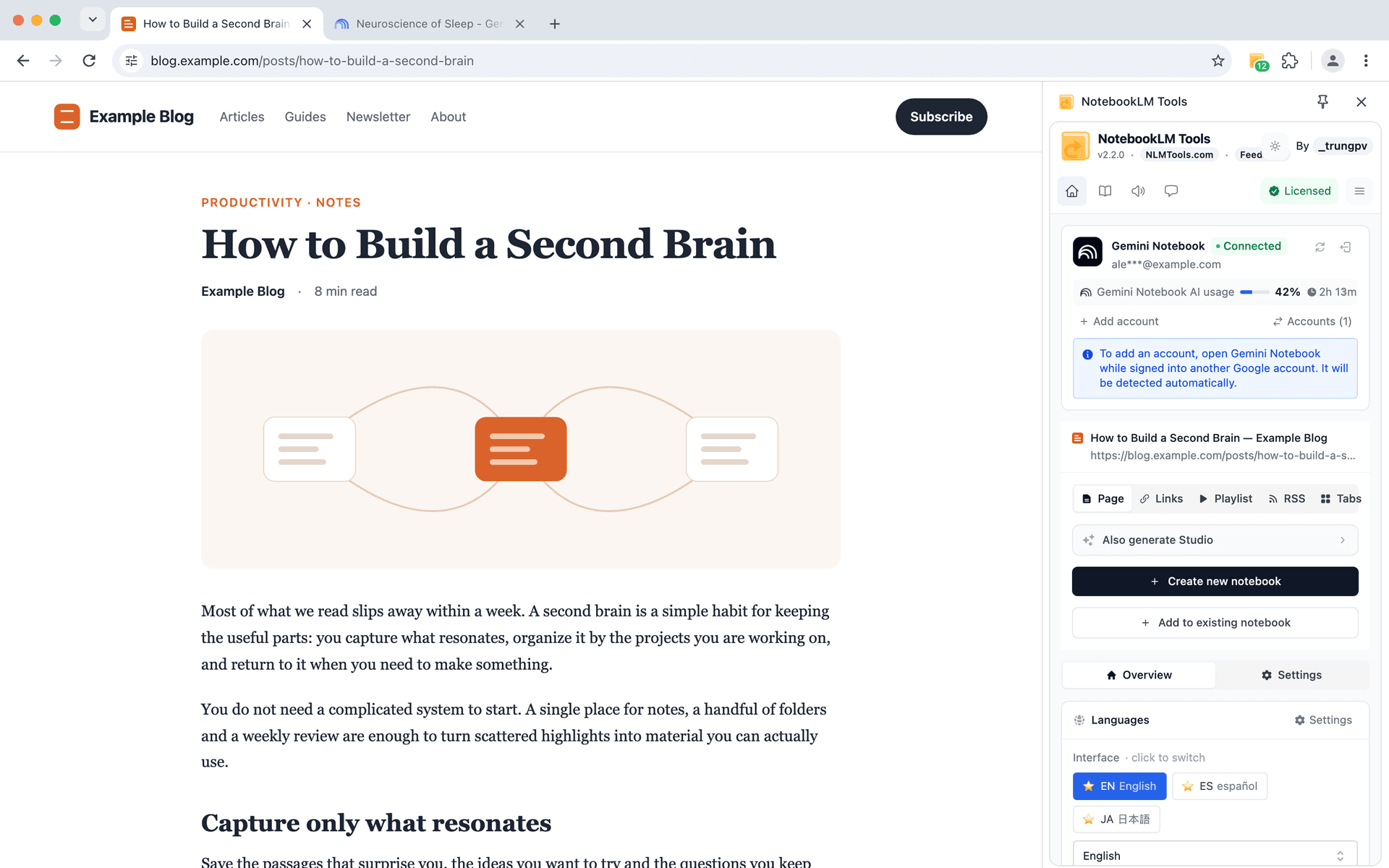
الشريط الجانبي، من ناحية أخرى، مصمم لجلسات البحث الأطول.
يبقى مفتوحاً أثناء التصفح، مما يسهل جمع مصادر متعددة عبر صفحات مختلفة، والتبديل بين أنواع الاستيراد، وبناء دفتر خطوة بخطوة دون فقدان السياق.
#02. قائمة السياق
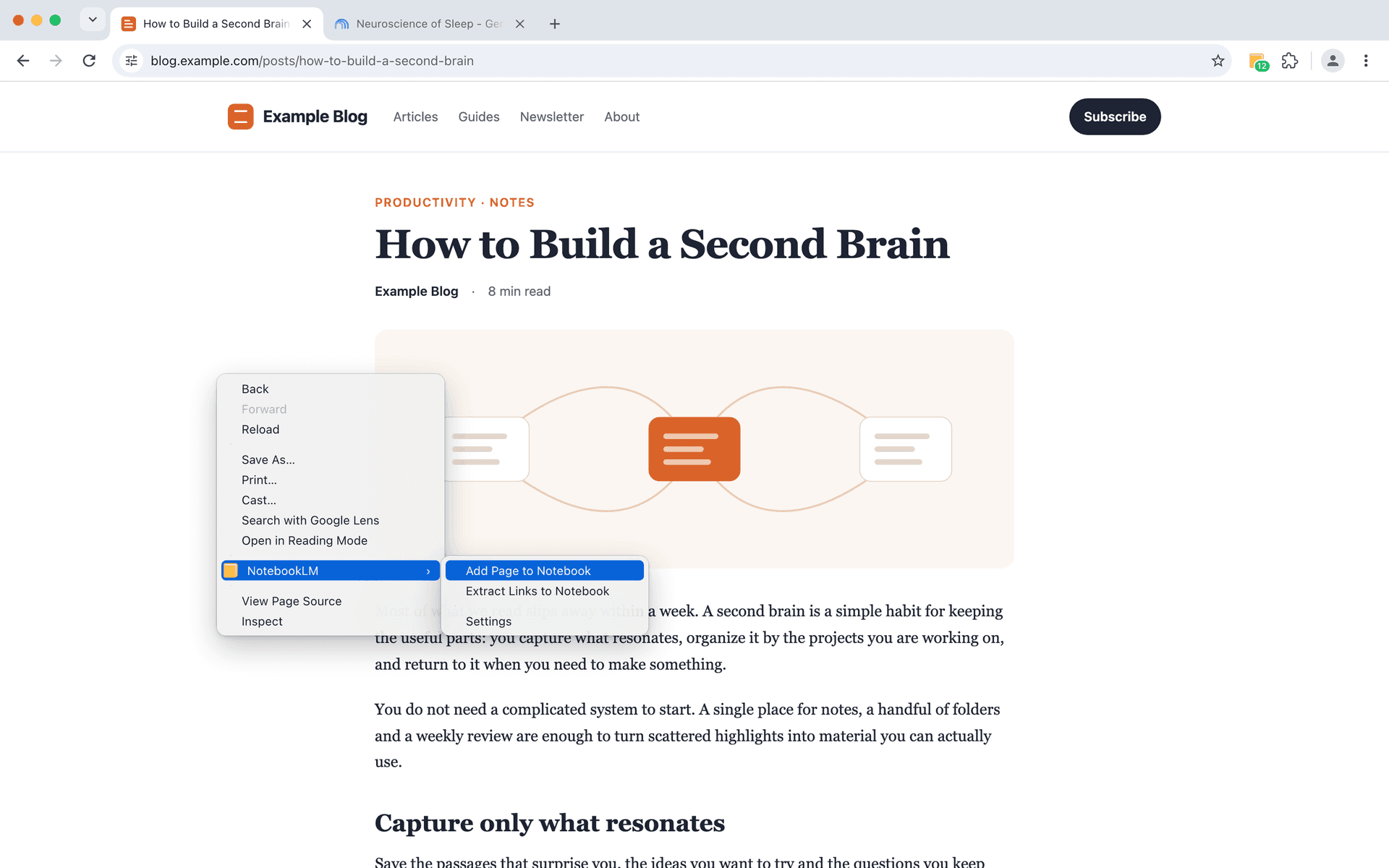
واحدة من أبسط — وأقوى — الطرق لإضافة مصادر إلى NotebookLM هي من خلال قائمة السياق.
بدلاً من فتح الإضافة أو التبديل إلى الشريط الجانبي، يمكنك فقط النقر بزر الماوس الأيمن مباشرة على الصفحة التي تقرأها وإرسالها إلى دفترك.
هذا يبقيك في وضع القراءة بدلاً من وضع إدارة الأدوات.
عندما تقرأ بتركيز، أو تقارن، أو تتصفح مقالات متعددة، فإن التوقف لإدارة الأدوات يقطع إيقاعك. قائمة النقر الأيمن تجعل كل شيء سهلاً وغير ملحوظ. تبقى مركزاً على المحتوى، بينما يعمل NotebookLM بهدوء في الخلفية.
انقر بزر الماوس الأيمن، واختر الدفتر في تبويب المراجعة القصير الذي يُفتح، فتُضاف الصفحة الحالية كمصدر. لا إعداد ولا نسخ للروابط.
الفائدة الحقيقية هنا هي الحفظ السلس بلا عوائق.
لا تحتاج إلى تحديد "كيف" تحفظ شيئاً — فقط تحفظه في اللحظة التي يبدو فيها مفيداً. مع مرور الوقت، هذا يغير طريقة بحثك. تجمع مواد أكثر صلة، تفوتك مراجع مهمة أقل، وتبقي دفترك متوافقاً بشكل طبيعي مع ما تقرأه فعلاً.
باختصار، قائمة السياق تحول استيراد المصادر إلى رد فعل — وليس مهمة.
#03. تعلم الفيديو - استيراد قائمة تشغيل YouTube
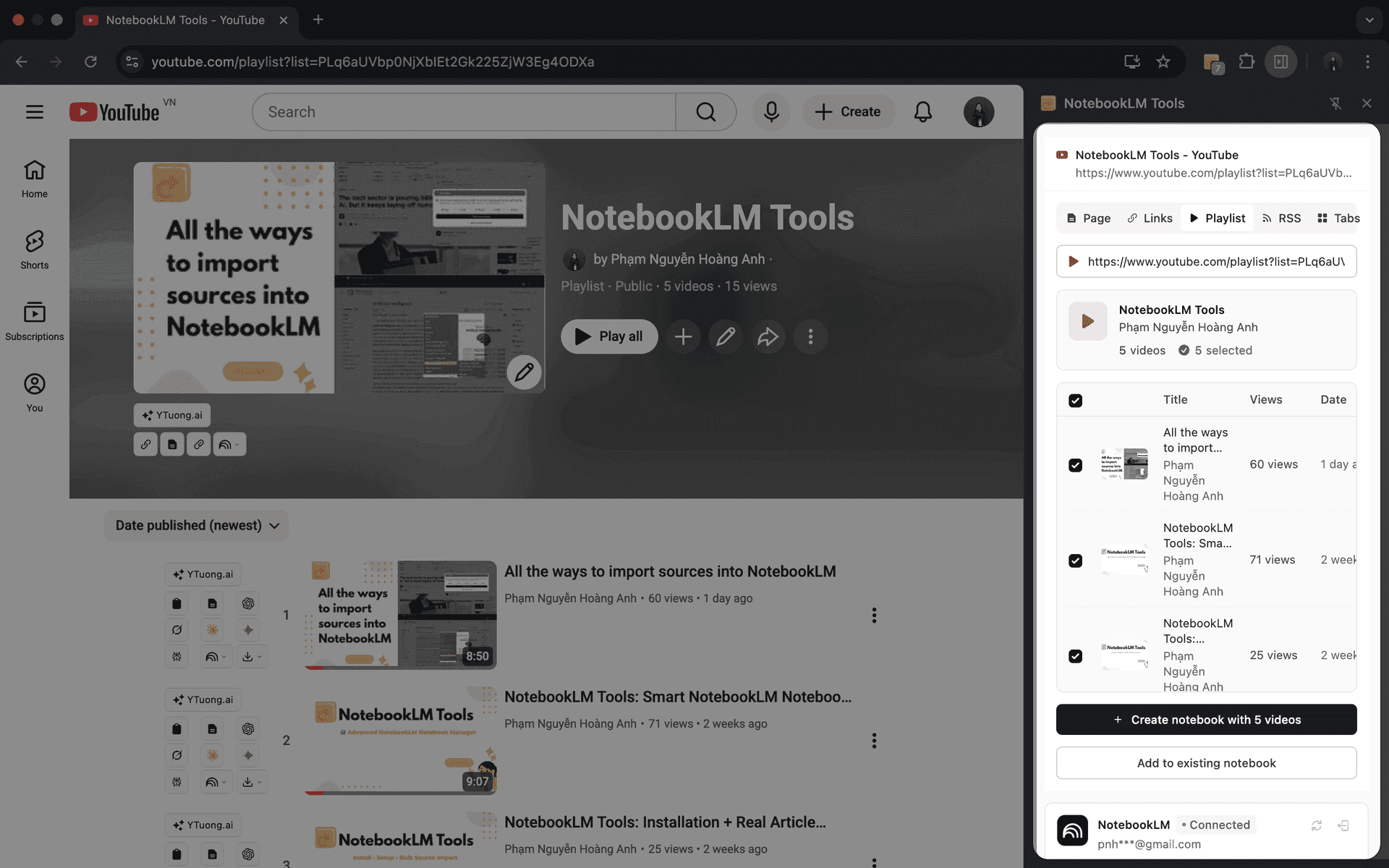
البحث ليس مقتصراً على النص — بعض أقيم الرؤى موجودة في الفيديو.
عندما تفتح قائمة تشغيل YouTube، يتعرف عليها NotebookLM Tools فوراً ويتحول إلى وضع قائمة التشغيل تلقائياً. بإجراء واحد، يمكنك:
- تحليل قائمة التشغيل بالكامل
- مراجعة عناوين الفيديو وتواريخ الرفع وعدد المشاهدات
- استيراد كل فيديو كمصدر منفصل
ثم يحول NotebookLM نفسه كل فيديو تستورده إلى نص نظيف وقابل للبحث، مما يتيح لك الاستعلام عن المعرفة المنطوقة تماماً مثل المحتوى المكتوب.
#04. خلاصات RSS - إبقاء بحثك محدثاً
خلاصات RSS هي طريقة بسيطة للمواقع لنشر التحديثات في تدفق منظم.
كلما صدر محتوى جديد، يظهر في الخلاصة تلقائياً.
بدون RSS، البقاء محدثاً يعني زيارة المواقع يدوياً والتحقق من المقالات الجديدة. مع RSS، المحتوى الجديد يأتي إليك بدلاً من ذلك.
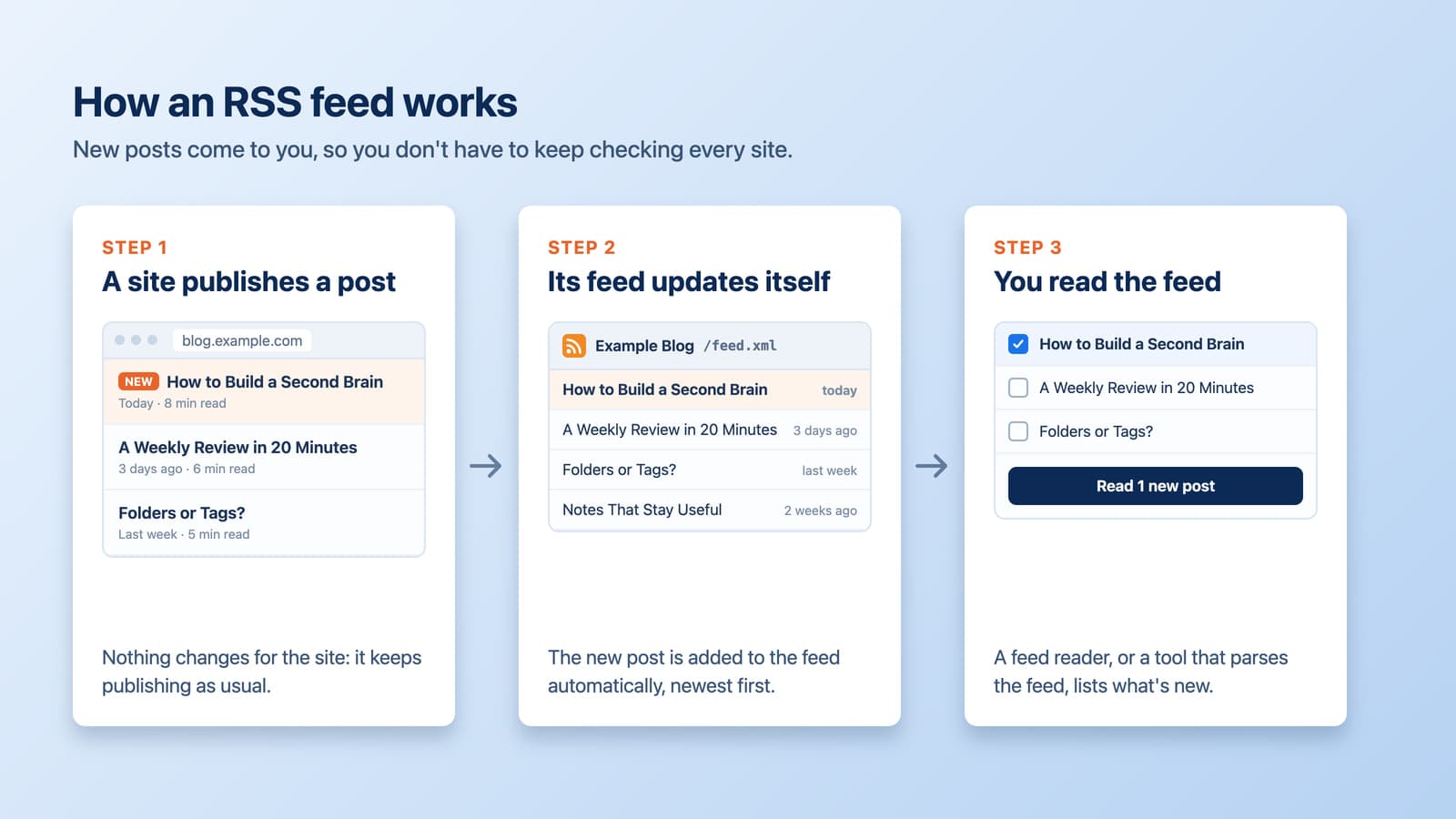
يجعل NotebookLM Tools RSS سهلاً بإزالة الإعداد التقني. عندما تفتح موقعاً، يمكنك النقر على اكتشاف RSS والإضافة تجد تلقائياً خلاصات RSS المتاحة — لا تخمين، لا بحث يدوي.
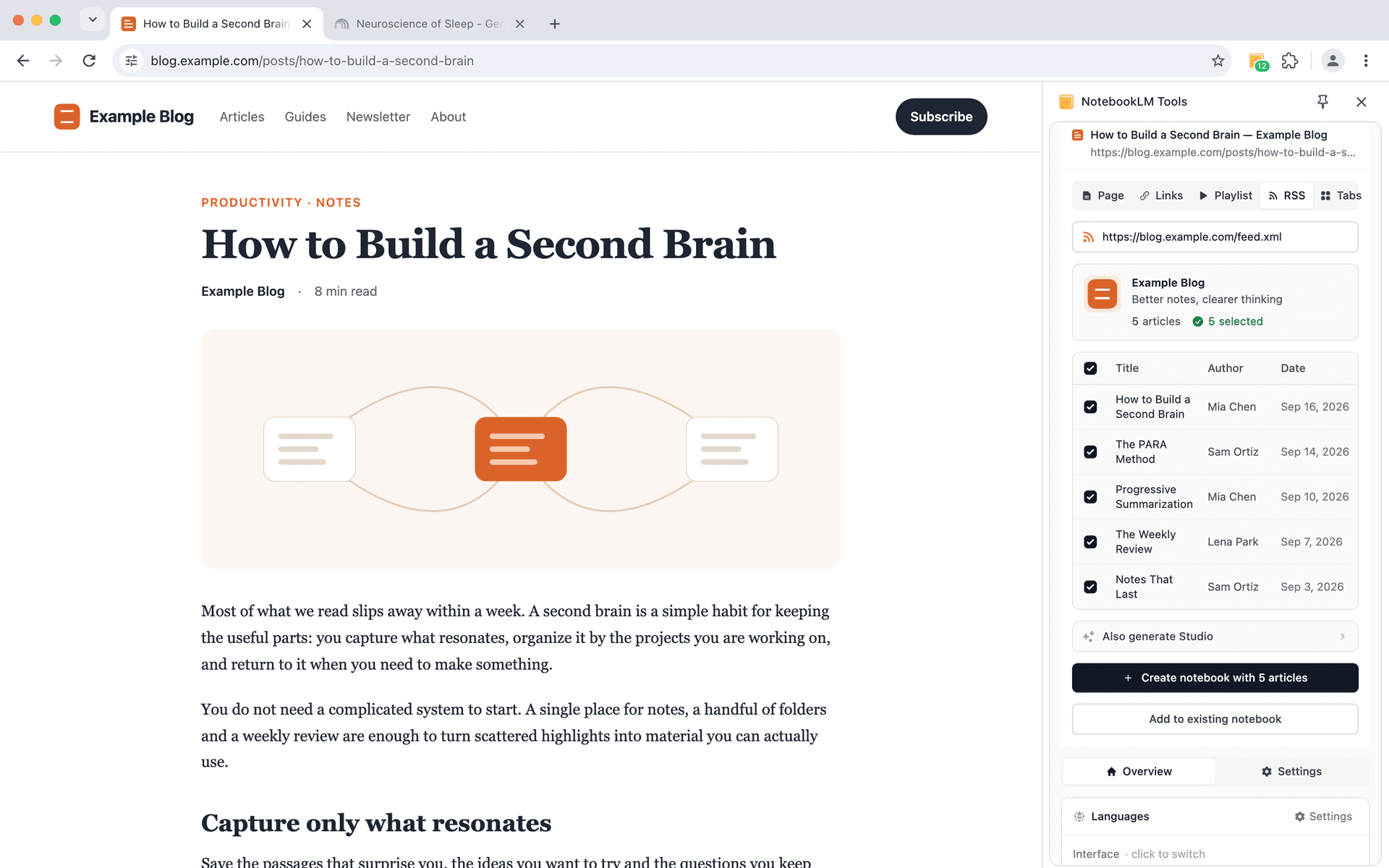
بمجرد الاكتشاف، يمكنك تحليل الخلاصة واختيار المقالات ذات الصلة وإضافتها إلى دفتر. لا تراقب الإضافة الخلاصة نيابةً عنك: عندما ينشر الموقع شيئاً جديداً، افتحه مجدداً، وانقر Detect RSS (اكتشاف RSS) وParse Feed (تحليل الخلاصة)، واختر المدخلات الجديدة.
مع RSS يصبح من السريع تزويد دفترك بأحدث منشورات الموقع كلما عدت لتتفقّده.
#05. استيراد التبويبات بالجملة
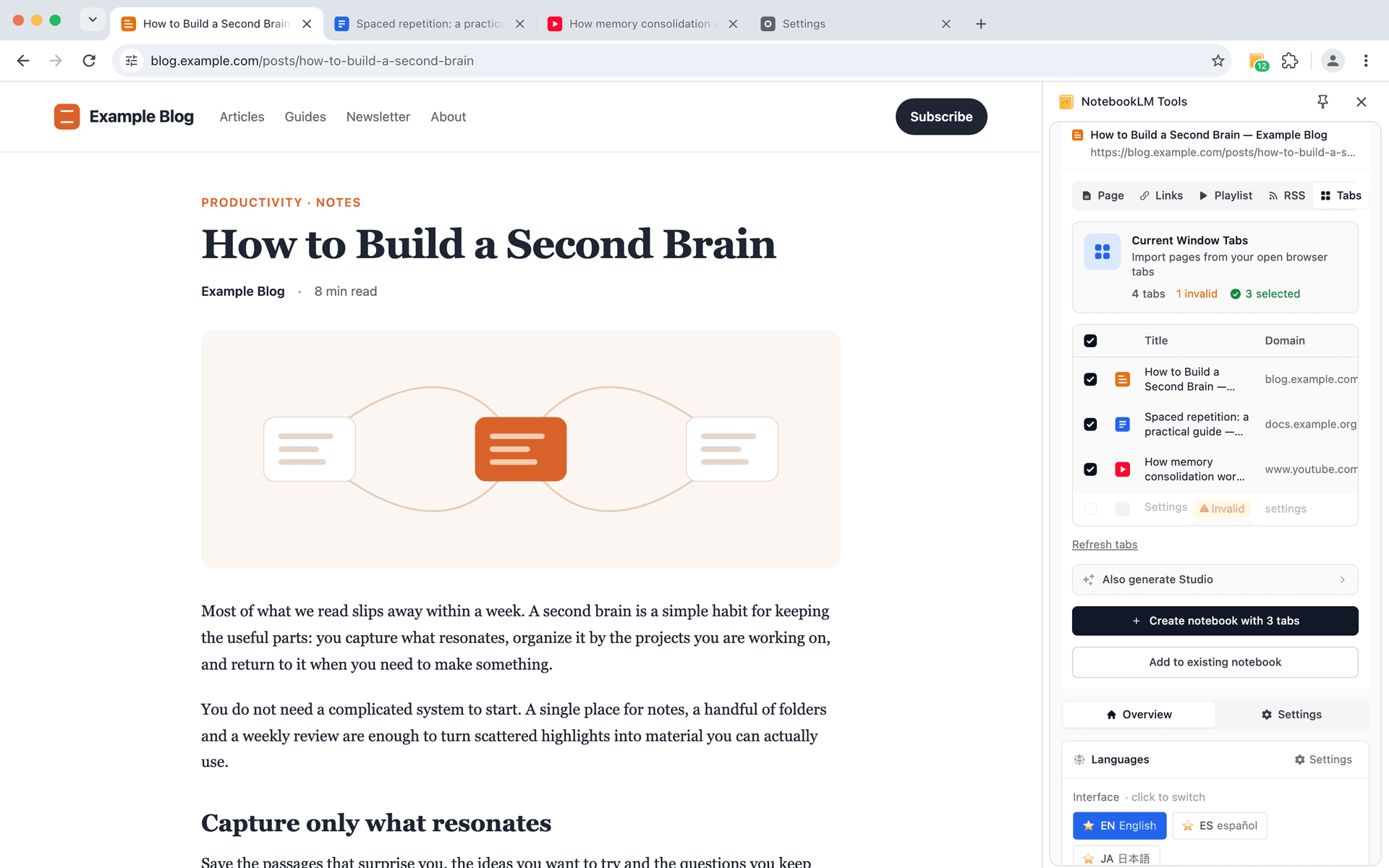
البحث العميق عادة لا يحدث صفحة واحدة في كل مرة. يحدث عبر العديد من التبويبات — مقالات ومراجع ونتائج بحث وقراءات خلفية كلها مفتوحة في وقت واحد.
تتيح لك ميزة التبويبات استيراد صفحات مفتوحة متعددة من نافذة متصفحك الحالية في خطوة واحدة. بدلاً من إعادة زيارة كل صفحة أو حفظ المصادر واحداً تلو الآخر، يمكنك مراجعة كل ما لديك مفتوحاً بالفعل، واختيار ما يهم، وإرساله إلى دفترك دفعة واحدة.
هذا مفيد بشكل خاص في نهاية جلسة بحث، عندما تكون قد أنهيت القراءة بالفعل وتريد التقاط نتائجك دون تعطيل تدفقك. يحول استيراد التبويبات التصفح المتفرق إلى لقطة نظيفة ومنظمة من عملك — جاهزة للتحليل في NotebookLM.
#06. تدفق "إضافة مصادر" الأصلي في NotebookLM
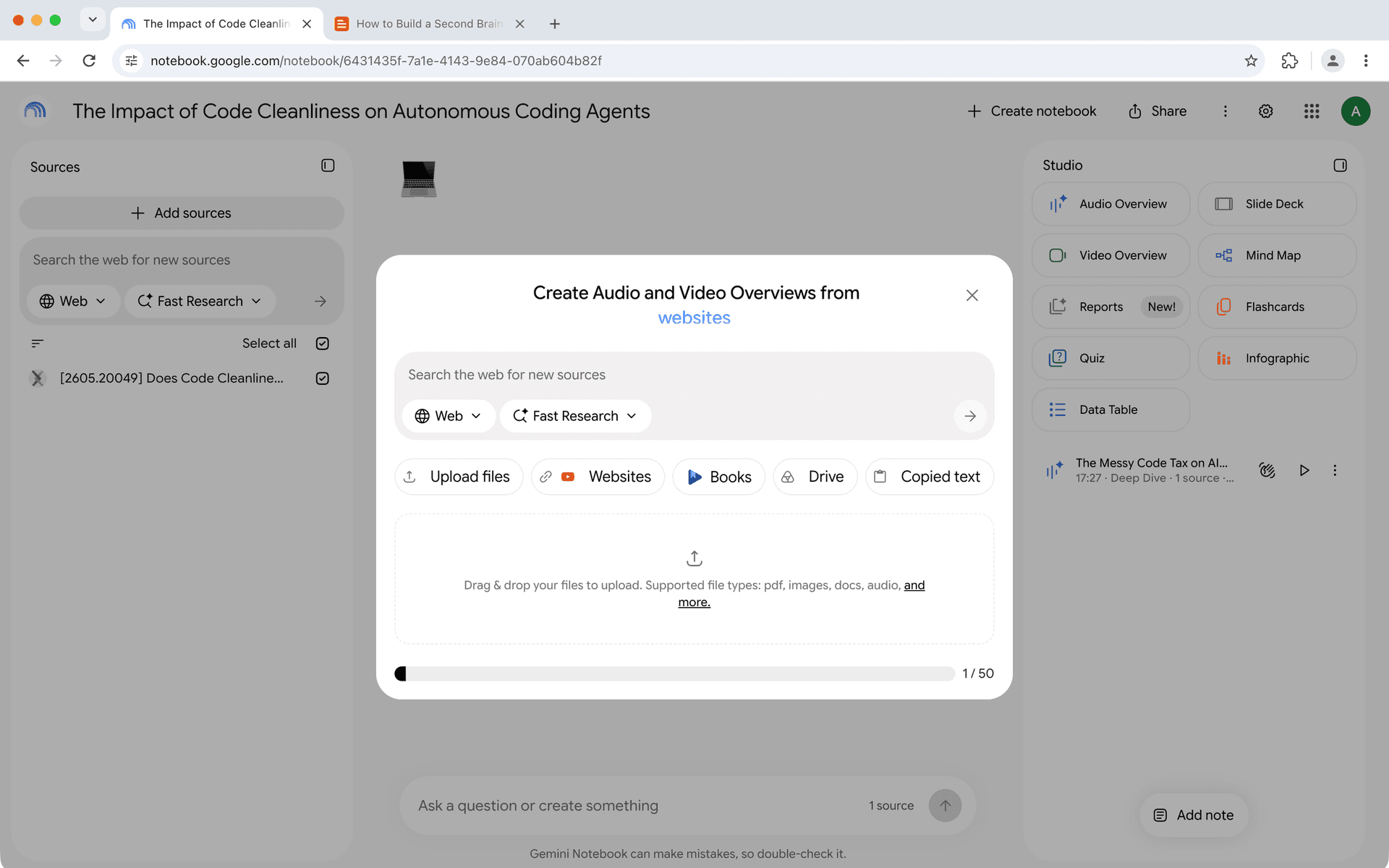
ليس كل مصدر يأتي من التصفح — وليس كل مصدر يحتاج إلى الإضافة.
أحياناً تعرف بالضبط ما تريد إضافته: رابط محدد، أو كتلة نص، أو ملف لديك مسبقاً على القرص. لتلك اللحظات، يظل زر Add sources (إضافة مصادر) الخاص بـ NotebookLM، في أعلى لوحة المصادر، هو الأداة المناسبة. ولا يحمل مربع الحوار الذي يفتحه العنوان "Add source"، بل يظهر عنوانه "Create Audio and Video Overviews from" متبوعاً بكلمة أخيرة تتغيّر. ويقدّم خيارات Upload files (رفع ملفات) وWebsites (مواقع ويب) وBooks (كتب) وDrive وCopied text (نص منسوخ)، إضافةً إلى مربع بحث على الويب في الأعلى (آخر تحقق من تسميات مربع الحوار: 1 أكتوبر 2026). إنه مدمج داخل NotebookLM نفسه (وليس جزءاً من طرق الاستيراد في الإضافة المذكورة أعلاه)، ولا يقتصر على عنصر واحد: يمكنك لصق عدة روابط ويب دفعة واحدة، مفصولة بمسافات أو بأسطر جديدة، أو اختيار عدة ملفات من Google Drive (مساعدة Google؛ آخر تحقق: 28 سبتمبر 2026).
فكر فيه كخط الأساس الذي تستند إليه طرق الإضافة أعلاه: الإضافة تتولى الالتقاط أثناء التصفح وقوائم التشغيل والخلاصات والتبويبات المفتوحة وأرشيفات ZIP؛ بينما تدفق NotebookLM الأصلي يتولى المصادر الموجودة بين يديك بالفعل. استخدم ما يناسب اللحظة.
استيراد مصادر NotebookLM بالطريقة التي يعمل بها البحث فعلاً
لا ينبغي أن يبدو استيراد المصادر كمهمة منفصلة — يجب أن يبدو كامتداد طبيعي لكيفية بحثك بالفعل.
سواء كنت تحفظ صفحة بسرعة، أو روابط، أو تجمع تبويبات متعددة بعد جلسة قراءة عميقة، أو تبقي دفتراً محدثاً مع RSS، أو تضيف مصادر منسقة يدوياً بقصد، صُمم NotebookLM Tools للتكيف مع كيفية عملك فعلاً، وليس العكس.
إذا كنت تريد رؤية جميع طرق الاستيراد هذه عملياً، فقد جمعت عرضاً كاملاً على YouTube يمر بسيناريوهات واقعية خطوة بخطوة.
شاهد العرض هنا:
إذا كنت ترغب في تجربة سير العمل بنفسك، يمكنك تثبيت الإضافة المجانية في ثوانٍ:
NotebookLM Tools - سوق Chrome الإلكتروني
شكراً للقراءة — وشكراً لبناء سير عمل بحث أذكى مع NotebookLM.
السابق في السلسلة: نصائح NotebookLM #2: الحفاظ على التركيز في البحث متعدد اللغات
التالي في السلسلة: نصائح NotebookLM #4: حوّل الصوت إلى مشغل بودكاست حقيقي
موثوق به من قبل 90,000+ مستخدمو NotebookLM
مقالات ذات صلة
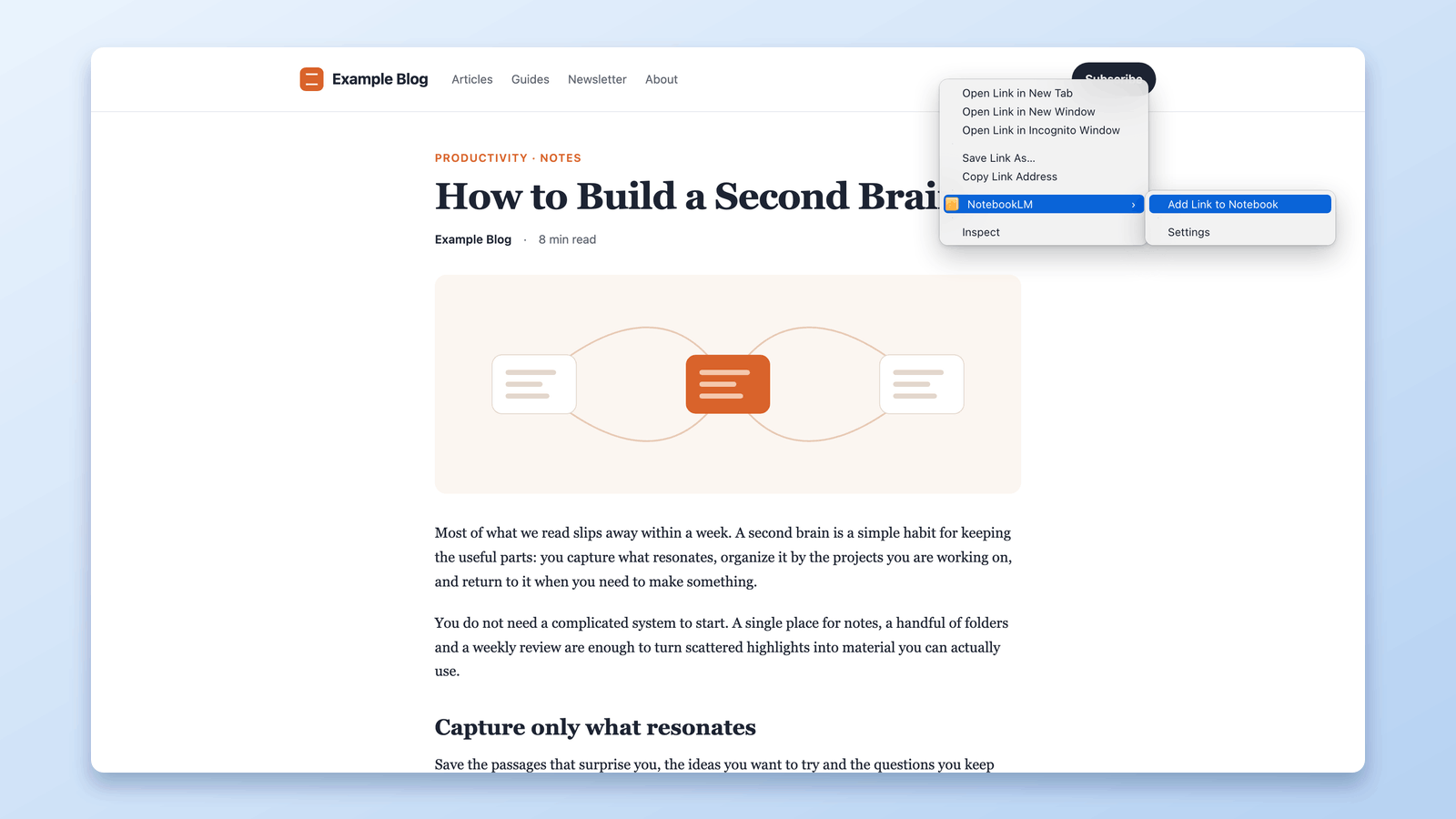
أضف صفحات الويب إلى NotebookLM بنقرة يمين (7 أدوات في قائمة السياق)
استورد أي صفحة ويب إلى NotebookLM مباشرة بنقرة يمين. سبعة إجراءات في قائمة السياق تلتقط الصفحات والتحديدات والروابط أثناء تصفحك — بلا نسخ ولصق.
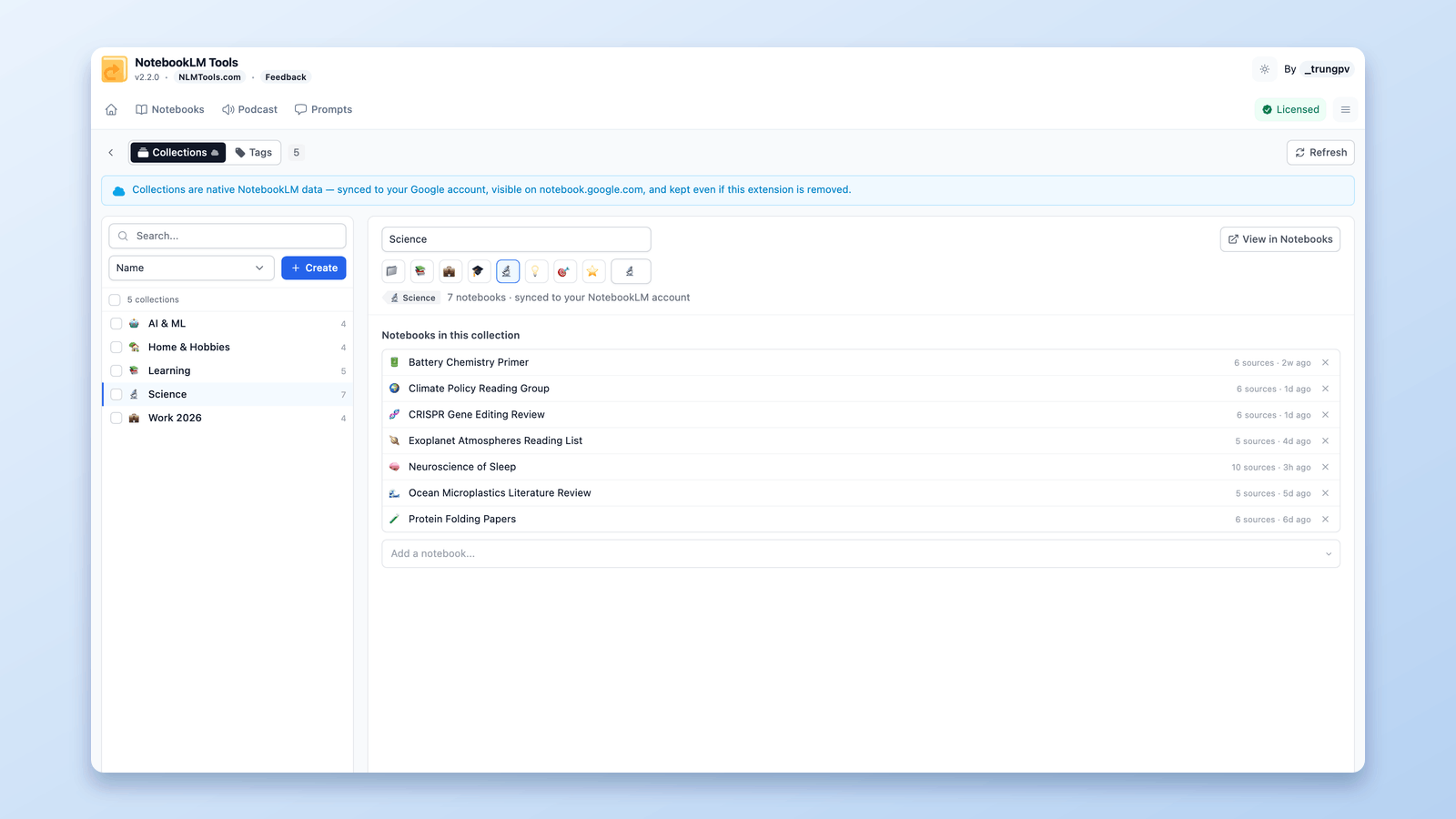
كيفية تجميع وتنظيم دفاتر الملاحظات في NotebookLM (Collections)
نعم، يمكنك تجميع دفاتر الملاحظات في NotebookLM. المجموعات (Collections) مجلدات أصلية للدفاتر مُزامنة مع حساب Google — أنشئها وعيّنها جماعياً وفلترها في ثوانٍ.
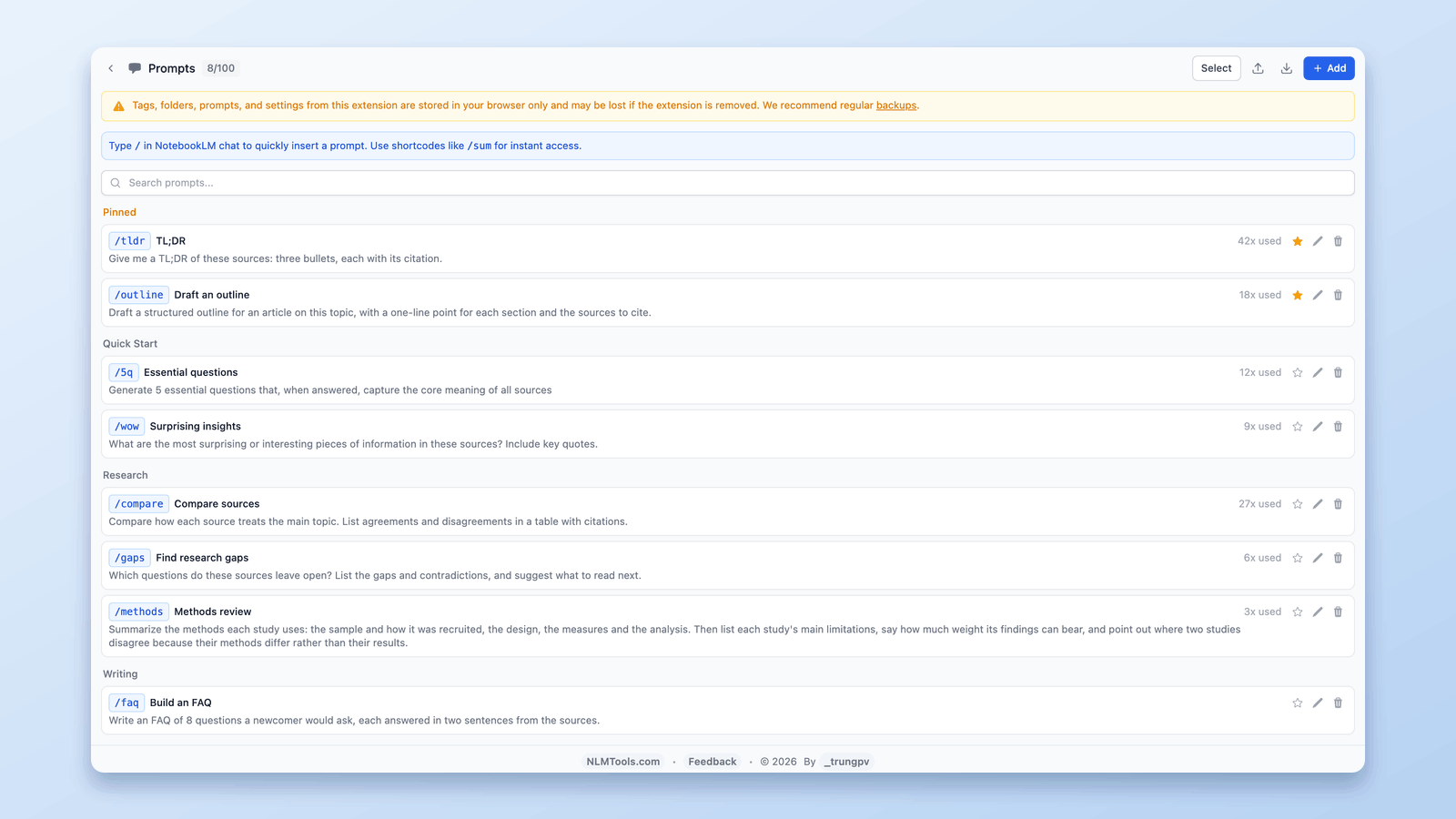
التعليمات المخصصة مقابل المطالبات المحفوظة في NotebookLM
تضبط التعليمات المخصصة في NotebookLM مطالبة دائمة واحدة لكل دفتر ملاحظات. ولمكتبة من 100 مطالبة قابلة لإعادة الاستخدام بأوامر الشرطة المائلة، إليك الإعداد المجاني.