التعليمات المخصصة مقابل المطالبات المحفوظة في NotebookLM
عزز تجربتك في NotebookLM مع إضافة المتصفح المجانية الخاصة بنا.
عرض الخطط
الإجابة المختصرة: يملك NotebookLM (المعروف الآن باسم Gemini Notebook) الآن تعليمات مخصصة — توجيهاً دائماً واحداً (حتى 10,000 حرف) تضبطه لكل دفتر ملاحظات ليشكّل كل استجابة. لكن ما يفتقر إليه حتى الآن هو مكتبة المطالبات: طريقة لحفظ العشرين مطالبة التي تعيد استخدامها فعلاً وإدراج أي منها في الدردشة عند الطلب. تضيف إضافة NotebookLM Tools المجانية ذلك بالضبط — احفظ حتى 100 مطالبة وشغّل أياً منها فوراً بأوامر الشرطة المائلة. يغطي هذا الدليل متى تستخدم كلاً منهما، وكيفية إعدادهما.
التعليمات المخصصة مقابل المطالبات المحفوظة: ما الفرق؟
تتيح لك التعليمات المخصصة الأصلية في NotebookLM (افتح إعدادات دردشة الدفتر واختر خيار الضبط) كتابة تعليمات واحدة تصل إلى 10,000 حرف تؤطّر كل إجابة في ذلك الدفتر — دور ("تصرّف كمراجع أقران")، أو نبرة، أو تنسيق مخرجات افتراضي. إنها قوية، لكنها توجيه دائم واحد لكل دفتر: لا يمكنها أن تحمل في الوقت نفسه مطالبتك "لخّص في 5 نقاط" ومطالبتك "استخرج جميع الإحصاءات" ومطالبتك "أنشئ جدولاً زمنياً".
تحل مكتبة المطالبات المحفوظة النصف الآخر من المشكلة:
| التعليمات المخصصة (أصلية) | المطالبات المحفوظة (NotebookLM Tools) | |
|---|---|---|
| النطاق | واحدة لكل دفتر ملاحظات | حتى 100، عبر جميع الدفاتر |
| التطبيق | على كل استجابة تلقائياً | عند الطلب، لكل سؤال |
| الأفضل لـ | الدور والنبرة وتنسيق المخرجات | مطالبات المهام القابلة لإعادة الاستخدام |
| التشغيل | تُضبط مرة واحدة في إعدادات الدردشة | اكتب / في حقل إدخال الدردشة |
وهما يعملان معاً على أفضل وجه: اضبط تعليمات مخصصة للسياق الدائم للدفتر، ثم استخدم أوامر الشرطة المائلة لإطلاق مطالبات خاصة بكل مهمة دون إعادة كتابتها.
لماذا المطالبات المحفوظة مهمة
تميل سير عمل البحث في NotebookLM إلى اتباع أنماط. تطرح أنواعاً مماثلة من الأسئلة عبر مصادر مختلفة ودفاتر ملاحظات مختلفة ومشاريع مختلفة.
بدون مطالبات محفوظة، تواجه:
- إهدار الوقت في إعادة كتابة أو نسخ ولصق نفس التعليمات
- صياغة غير متسقة تؤدي إلى استجابات ذكاء اصطناعي غير متسقة
- مطالبات ضائعة — تتذكر أنك كتبت مطالبة رائعة الأسبوع الماضي، لكن لا تستطيع تذكر الصياغة الدقيقة
- تجريب أقل — عندما تتطلب تجربة مطالبة جديدة جهداً، تعود افتراضياً إلى مطالبات أبسط وأقل فعالية
تحل المطالبات المحفوظة كل هذه المشاكل بجعل أفضل مطالباتك دائمة ومنظمة ومتاحة فوراً.
كيف تعمل المطالبات المحفوظة
حفظ مطالبة
لحفظ مطالبة، افتح الشريط الجانبي أو النافذة المنبثقة لـ NotebookLM Tools وانتقل إلى قسم المطالبات. انقر + Add (إضافة)، واختر فئة، وأعطِ مطالبتك عنواناً (ورمزاً مختصراً إن شئت)، واكتب نص المطالبة الكامل.
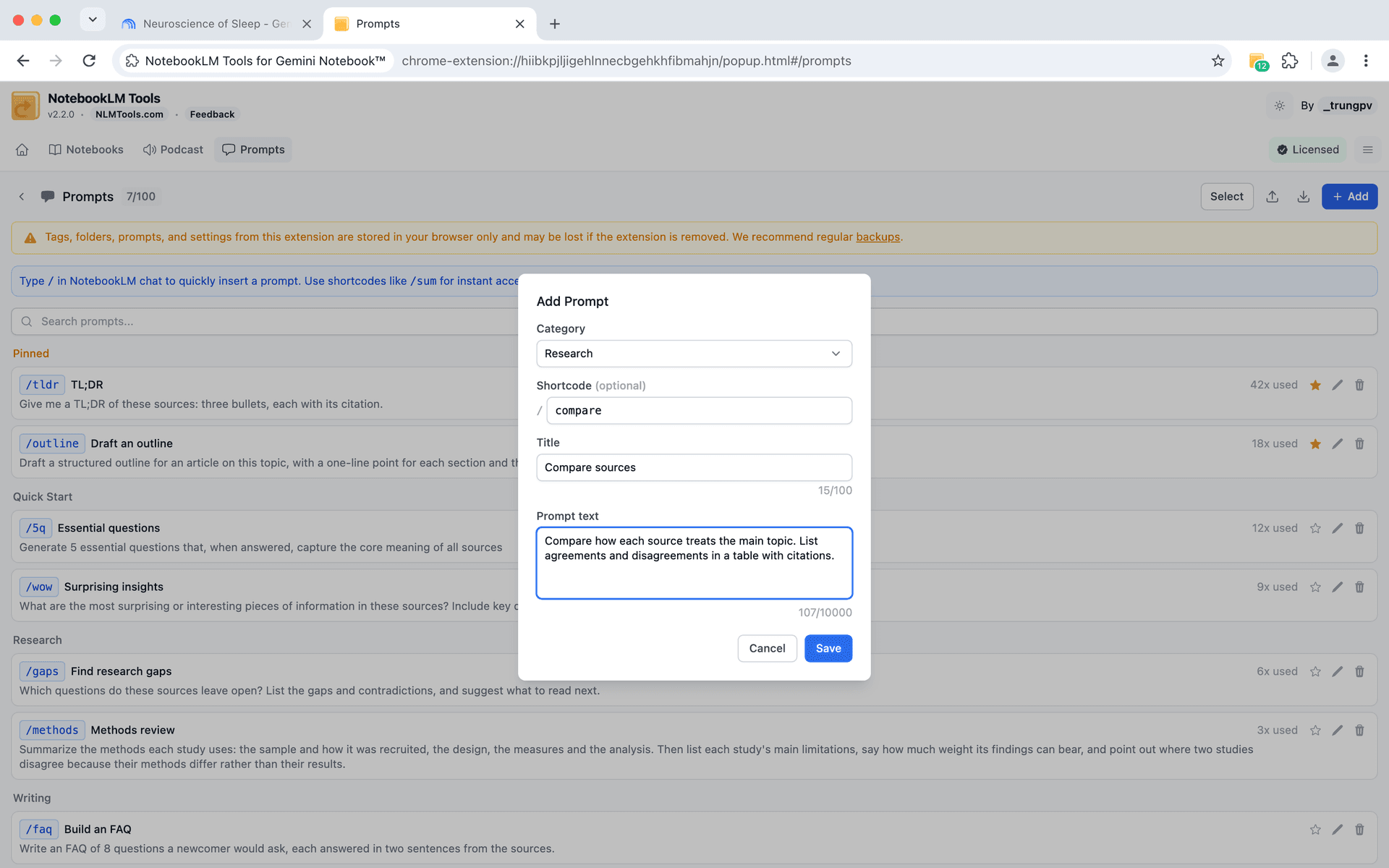
كل مطالبة تحتوي على:
- عنوان — تسمية قصيرة ووصفية (مثل "تلخيص النقاط الرئيسية")
- نص المطالبة — التعليمات الكاملة التي سترسل إلى NotebookLM
- فئة — لتنظيم المطالبات في مجموعات (اختر فئة موجودة أو اختر + New category (فئة جديدة))
- رمز مختصر (اختياري) — مثل
/compare؛ اكتبه في الدردشة فتقفز تلك المطالبة إلى أعلى قائمة أوامر الشرطة المائلة
يمكنك حفظ حتى 100 مطالبة، مما يمنحك مساحة كافية لبناء مكتبة شاملة.
استخدام أوامر الشرطة المائلة
بمجرد الحفظ، يمكنك تشغيل أي مطالبة بكتابة أمر الشرطة المائلة في حقل إدخال دردشة NotebookLM.
ابدأ بكتابة / وستظهر قائمة تعرض مطالباتك المحفوظة. اختر ما تريده، ويُدرج نص المطالبة الكامل في الدردشة — جاهز للإرسال.
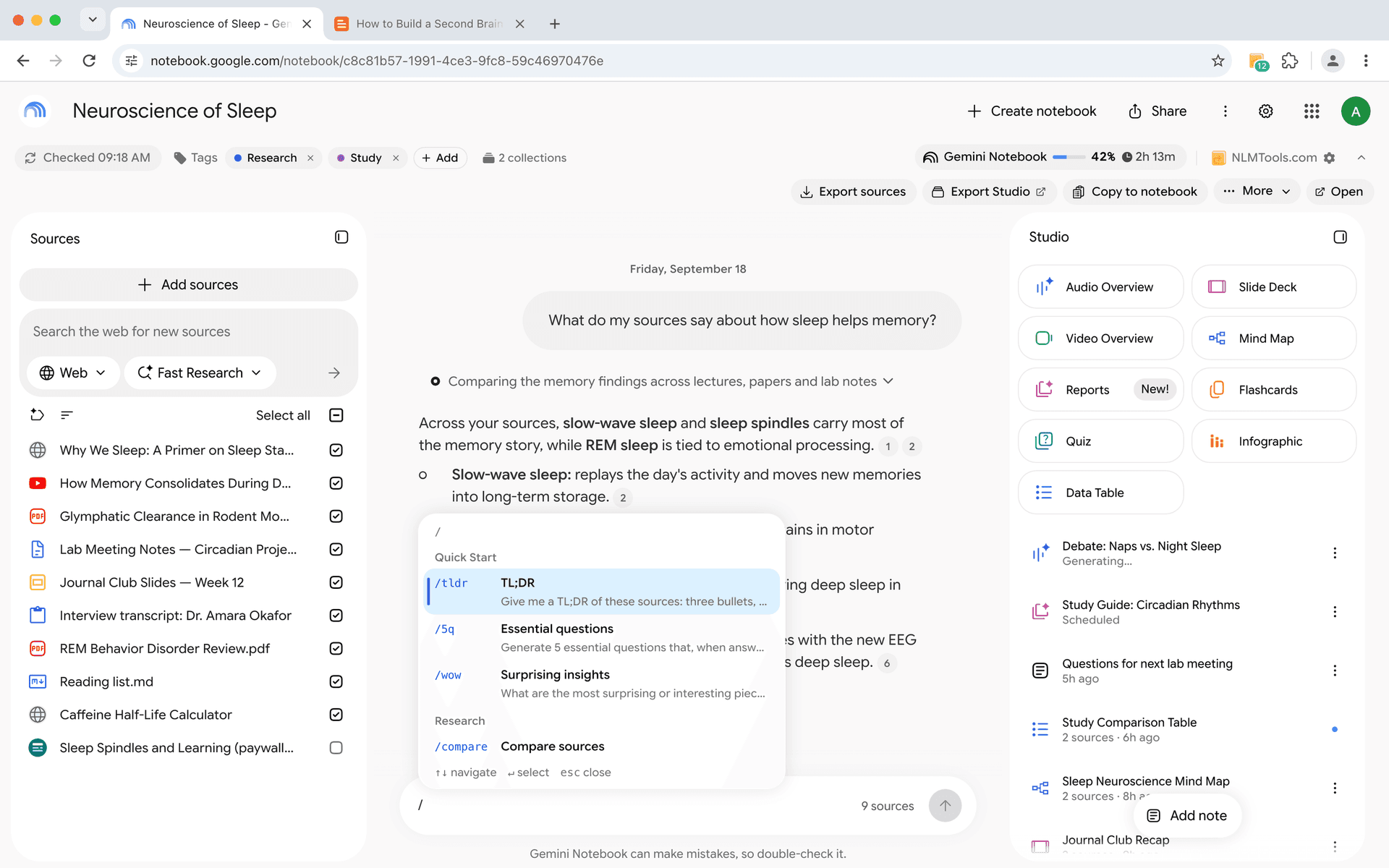
يحول هذا عملية متعددة الخطوات (تذكر المطالبة، كتابتها، التحقق من الصياغة) إلى إجراء واحد: اكتب /، اختر، أرسل.
تعمل المطالبات المحفوظة أيضاً في لوحة Generate (الإنشاء) في الإضافة. فكل مربع تعليمات فيها — مربع التعليمات لكل الأنواع ومربع كل نوع على حدة — يضم زر Insert prompt (إدراج مطالبة) وقائمة / نفسها، وتحفظ أيقونة الإشارة المرجعية ما كتبته كمطالبة جديدة. وتأتي اللوحة بمطالبات جاهزة للاختبارات والبطاقات التعليمية والتقارير والملفات الصوتية وجداول البيانات، ويمكنك إخفاؤها بعد أن تكوّن مطالباتك الخاصة. أما الإعدادات المسبقة وجولات العنصر الواحد لكل موضوع فتجدها في قسم إنشاء عناصر Studio في صفحة الميزات.
التنظيم بالفئات
مع نمو مكتبة مطالباتك، تساعدك الفئات في العثور على المطالبة الصحيحة بسرعة. يمكنك تنظيمها حسب:
حسب مرحلة البحث:
- الاكتشاف — مطالبات للاستكشاف الأولي والتلخيص
- التحليل — مطالبات للمقارنة والنقد والتقييم
- التوليف — مطالبات لدمج الرؤى واستخلاص النتائج
حسب نوع المهمة:
- التلخيص
- المقارنة
- الاستخراج
- العصف الذهني
- التحقق من الحقائق
حسب مجال الموضوع:
- مراجعة الأدبيات
- أبحاث السوق
- التحليل الفني
- إنشاء المحتوى
الفئات مرنة — استخدم أي تجميع يجعل مطالباتك سهلة العثور عليها.
إعداد خطوة بخطوة
الخطوة 1: تثبيت NotebookLM Tools
ثبّت إضافة NotebookLM Tools من سوق Chrome الإلكتروني إذا لم تكن قد فعلت ذلك بالفعل.
الخطوة 2: حدد مطالباتك المتكررة
قبل حفظ المطالبات، فكر في الأسئلة التي تطرحها في أغلب الأحيان في NotebookLM. اكتب 5-10 مطالبات تجد نفسك تعيد كتابتها بانتظام. هذه هي مرشحاتك الأولى.
الخطوة 3: أنشئ مطالباتك الأولى
افتح مدير المطالبات وأضف كل واحدة. أعطِ كل منها اسماً واضحاً ووصفياً — ستبحث خلالها لاحقاً، لذا الدقة تساعد.
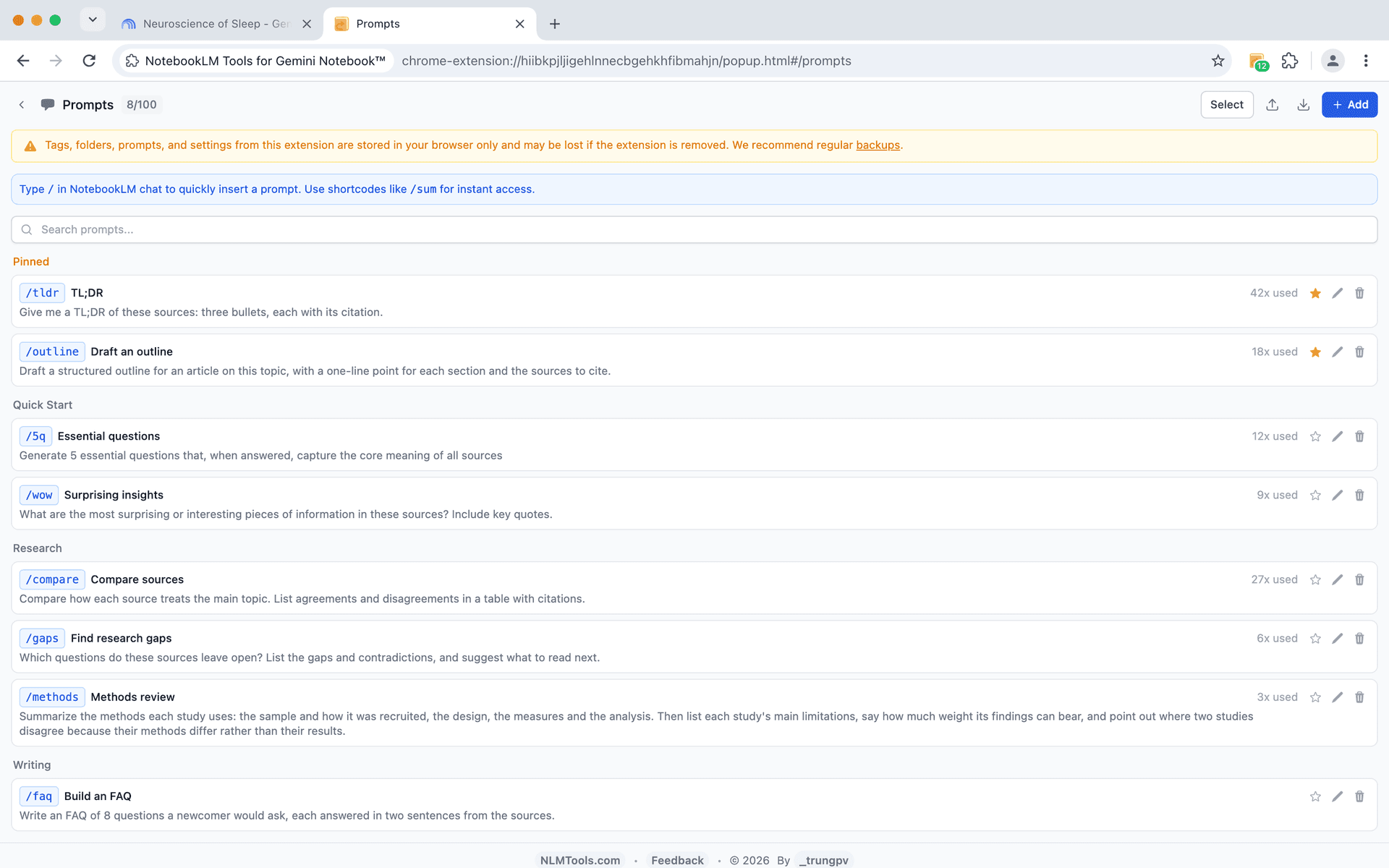
الخطوة 4: اختبر بأوامر الشرطة المائلة
افتح أي دفتر ملاحظات NotebookLM، وانقر في حقل إدخال الدردشة، واكتب /. يجب أن ترى مطالباتك المحفوظة تظهر. اختر واحدة وتحقق من إدراجها بشكل صحيح.
الخطوة 5: حسّن مع الوقت
بعد استخدام مطالبة محفوظة عدة مرات، ستلاحظ غالباً طرقاً لتحسين الصياغة. حرّر مطالباتك كلما تعلمت ما ينتج أفضل النتائج من ذكاء NotebookLM الاصطناعي.
نصائح هندسة المطالبات لـ NotebookLM
يستجيب ذكاء NotebookLM الاصطناعي بشكل مختلف حسب طريقة صياغة تعليماتك. إليك نصائح لكتابة مطالبات تنتج نتائج جيدة باستمرار:
كن محدداً بشأن تنسيق المخرجات. بدلاً من "لخّص هذا"، جرّب "قدم ملخصاً في 5 نقاط رئيسية، كل منها جملة واحدة، مع التركيز على المنهجية والنتائج الرئيسية."
أشر إلى المصادر صراحة. عندما يكون لديك عدة مصادر محددة، أخبر الذكاء الاصطناعي أيها يركز عليه: "بناءً على المصدر 1 والمصدر 3، قارن بين مواقف المؤلفين حول X."
اطلب استجابات منظمة. مطالبات مثل "أنشئ جدولاً يقارن X وY عبر هذه الأبعاد: A، B، C" تنتج مخرجات أكثر فائدة من الأسئلة المفتوحة.
ضمّن قيوداً. "في أقل من 200 كلمة، اشرح..." أو "باستخدام المعلومات من المصادر المحددة فقط، صف..." يساعد في الحفاظ على تركيز الاستجابات وتأسيسها.
سلسل المطالبات للتحليل المعقد. احفظ تسلسلاً من المطالبات ذات الصلة — الأولى تلخص، والثانية تنتقد، والثالثة تدمج. شغّلها بالترتيب لتحليل أعمق.
استخدم تأطير الأدوار. "كمراجع أقران، حدد ثلاث نقاط ضعف في الحجة المقدمة في هذا المصدر" يمكن أن ينتج استجابات أكثر نقدية وفائدة من "حلل هذا" العامة.
مكتبة مطالبات نموذجية
إليك مطالبات أساسية تستحق الحفظ:
| الاسم | المطالبة |
|---|---|
| ملخص سريع | لخّص النقاط الرئيسية لهذا المصدر في 5 نقاط رئيسية. |
| مقارنة المصادر | قارن وقابل بين الحجج الرئيسية عبر المصادر المحددة. قدم النتائج في جدول. |
| استخراج الأدلة | اذكر جميع نقاط البيانات والإحصاءات والأدلة المحددة المذكورة في هذا المصدر. |
| تحديد الثغرات | ما هي المواضيع أو الأسئلة التي لم تتناولها المصادر المحددة؟ |
| شرح مبسط | اشرح المفهوم الرئيسي لهذا المصدر كما لو كنت تعلمه لشخص ليس لديه خلفية في المجال. |
| حجج مضادة | ما هي أقوى الحجج المضادة للمواقف المتخذة في هذا المصدر؟ |
| جدول زمني | أنشئ جدولاً زمنياً للأحداث أو التطورات المذكورة عبر المصادر المحددة. |
| بنود العمل | بناءً على المصادر المحددة، ما هي أهم الخطوات التالية أو التوصيات؟ |
احفظ هذه كنقطة بداية، ثم ابنِ عليها كلما تطور سير عملك.
دمج المطالبات مع ميزات أخرى
تصبح المطالبات المحفوظة أكثر قوة عند دمجها مع ميزات NotebookLM Tools الأخرى:
- مجلدات المصادر — نظّم مصادرك في فئات، ثم استخدم مطالبات موجهة ضد مجموعات مجلدات محددة لتحليل أكثر تركيزاً.
- الاستيراد بالنقر بزر الماوس الأيمن — أضف صفحات ويب فوراً أثناء التصفح، ثم شغّل مطالبات التحليل المحفوظة على المحتوى الجديد.
- حداثة المصادر — حافظ على تحديث المصادر حتى تعمل مطالباتك دائماً على أحدث المعلومات.
الأسئلة الشائعة
هل يملك NotebookLM تعليمات مخصصة؟
نعم. افتح إعدادات دردشة الدفتر واستخدم خيار الضبط لإضافة تعليمات مخصصة تصل إلى 10,000 حرف. تشكّل هذه التعليمات كل استجابة في ذلك الدفتر. وهي تكمّل مكتبة المطالبات المحفوظة — لكنها لا تحل محلها — إذ لا تحصل إلا على تعليمات دائمة واحدة لكل دفتر ملاحظات.
كم عدد المطالبات التي يمكنني حفظها؟
يمكنك حفظ حتى 100 مطالبة. هذا لكل ملف تعريف، لذا مكتبة مطالباتك متاحة عبر جميع دفاتر ملاحظات NotebookLM.
هل يمكنني تعديل مطالبة محفوظة؟
نعم. افتح مدير المطالبات، وابحث عن المطالبة التي تريد تغييرها، وعدّلها. تُطبق تغييراتك فوراً — في المرة التالية التي تستخدم فيها أمر الشرطة المائلة، سيستخدم النص المحدث.
هل تعمل أوامر الشرطة المائلة في حقل إدخال دردشة NotebookLM؟
نعم. تُشغل أوامر الشرطة المائلة مباشرة في حقل إدخال دردشة NotebookLM. اكتب / وتظهر مطالباتك المحفوظة كاقتراحات. وتعمل أيضاً في لوحة Generate (الإنشاء) في الإضافة: انقر على Insert prompt (إدراج مطالبة) أو اكتب / في أي مربع تعليمات.
هل يمكنني مشاركة المطالبات مع زملاء الفريق؟
حالياً، تُخزن المطالبات محلياً في ملف تعريف متصفحك. للمشاركة، يمكنك تصدير نص المطالبة ومشاركته يدوياً مع المتعاونين.
ابنِ مكتبة مطالباتك
أفضل مستخدمي NotebookLM ليسوا فقط بارعين في العثور على المصادر — بل بارعون أيضاً في طرح الأسئلة الصحيحة. تتيح لك المطالبات المحفوظة التقاط أفضل أسئلتك مرة واحدة وإعادة استخدامها إلى الأبد.
ثبّت NotebookLM Tools، واحفظ مطالباتك الأولى، وابدأ ببناء مكتبة تجعل كل جلسة بحث أسرع وأكثر اتساقاً.
استكشف جميع الميزات المتاحة لمعرفة ما يمكن أن يقدمه NotebookLM Tools لسير عملك.
مقالات ذات صلة:
- كيفية تنظيم مصادر NotebookLM بالمجلدات — جمّع وصنّف مصادرك لتنقل أسرع.
- انقر بزر الماوس الأيمن لإضافة أي صفحة ويب إلى NotebookLM — التقط المصادر أثناء التصفح دون قطع تدفقك.
- نصائح NotebookLM #4: حوّل الصوت إلى مشغل بودكاست حقيقي — حوّل الصوت المتفرق إلى تجربة استماع منظمة.
- نصائح NotebookLM #3: جميع طرق استيراد المصادر — كل طريقة لإدخال المصادر إلى NotebookLM.
موثوق به من قبل 90,000+ مستخدمو NotebookLM
مقالات ذات صلة

كيفية تجميع وتنظيم دفاتر الملاحظات في NotebookLM (Collections)
نعم، يمكنك تجميع دفاتر الملاحظات في NotebookLM. المجموعات (Collections) مجلدات أصلية للدفاتر مُزامنة مع حساب Google — أنشئها وعيّنها جماعياً وفلترها في ثوانٍ.

أضف صفحات الويب إلى NotebookLM بنقرة يمين (7 أدوات في قائمة السياق)
استورد أي صفحة ويب إلى NotebookLM مباشرة بنقرة يمين. سبعة إجراءات في قائمة السياق تلتقط الصفحات والتحديدات والروابط أثناء تصفحك — بلا نسخ ولصق.

كيفية تنظيم مصادر NotebookLM بالمجلدات
تعلم كيفية استخدام مجلدات المصادر في NotebookLM لتنظيم مواد البحث بسهولة السحب والإفلات. أنشئ حتى 50 مجلداً لكل دفتر ملاحظات.