كيفية تكرار أو نسخ دفتر NotebookLM
عزز تجربتك في NotebookLM مع إضافة المتصفح المجانية الخاصة بنا.
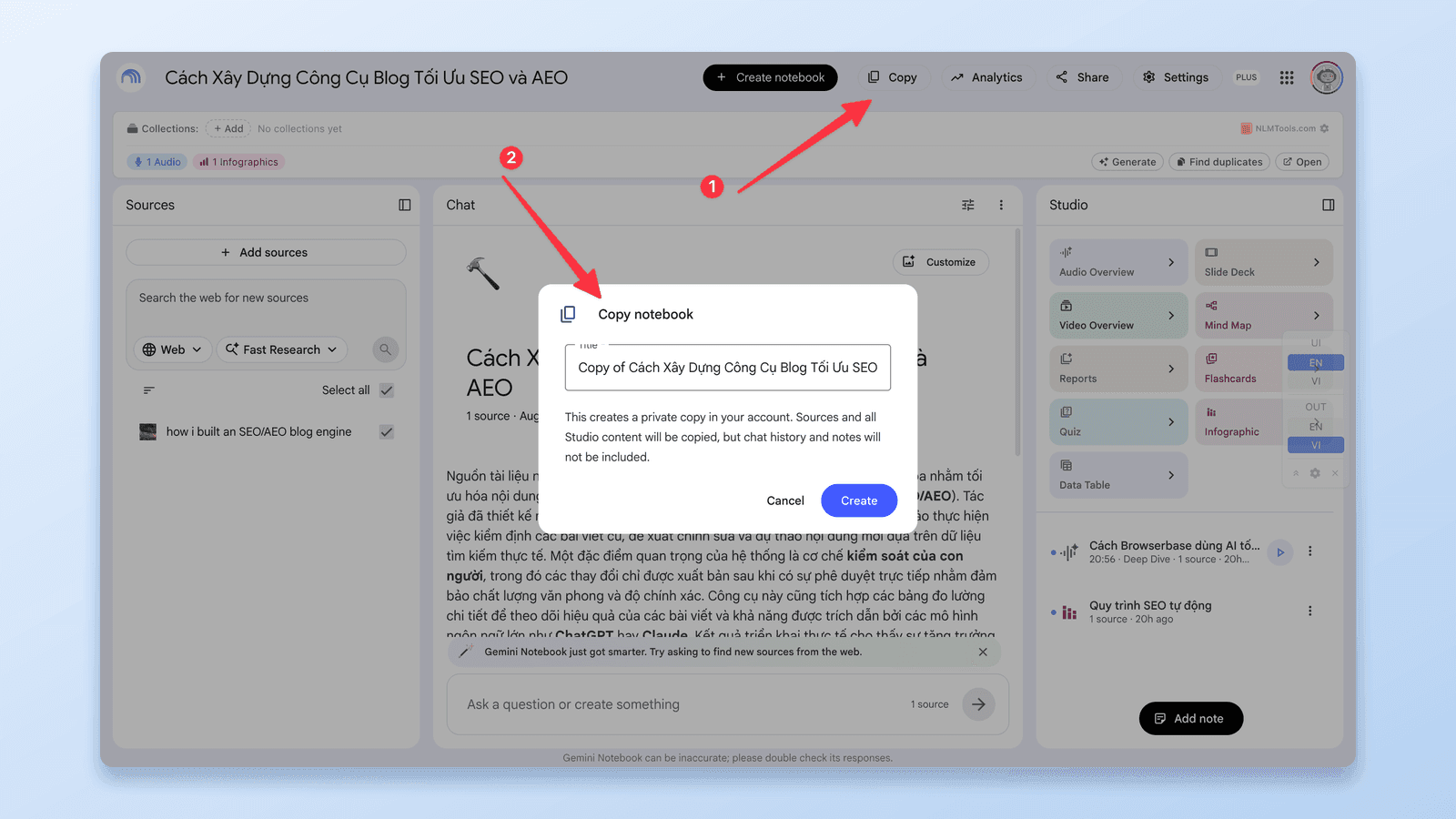
عرض الخططالإجابة المختصرة: نعم — منذ 17 أغسطس 2026، يملك NotebookLM (المعروف الآن باسم Gemini Notebook) إجراء Copy (نسخ) أصلياً. افتح الدفتر، واختر Copy ثم Create (إنشاء)، وستحصل على نسخة مستقلة تضم كل مصدر وكل محتوى Studio الخاص به. قبل ذلك التاريخ لم يكن هناك زر تكرار على الإطلاق، وكانت الطريقة الوحيدة لاستنساخ دفتر هي إضافة NotebookLM Tools المجانية. ولا تزال الإضافة الطريق الأسرع عندما تريد بعض المصادر فقط، أو تريد نقلها بدلاً من نسخها، أو تريد دمجها في دفتر قائم بالفعل، أو تحتاج إلى نسخة احتياطية كملف تحافظ على مجلداتك.
يغطّي هذا الدليل النسخ الأصلي خطوة بخطوة، وما ينتقل وما لا ينتقل، وما تفعله عندما يكون زر Copy مفقوداً، وطريقتي الإضافة لكل ما لا يستطيع النسخ الأصلي فعله.
لماذا يرغب المستخدمون في تكرار دفتر
بضعة أسباب شائعة:
- بيئة آمنة للتجربة. تريد أن تجرّب — إضافة مصادر، وإعادة هيكلة المجلدات، وتوليد مخرجات Studio جديدة — دون المساس بالبحث الأصلي.
- قالب جاهز. بنيت دفتراً بمجموعة محددة من المصادر المرجعية، وتريد إعادة استخدامه كنقطة انطلاق للمشروع التالي — أو أن تدع الطلاب وزملاء الفريق يبدؤون من نسخة من دفترك.
- تقسيم حسب العميل أو الموضوع. اتسع نطاق دفتر واحد أكثر من اللازم، وتريد نسخة يمكنك تقليمها لتقتصر على عميل أو موضوع فرعي واحد.
- نقطة تحقق قبل التنظيف. قبل إعادة تنظيم كبيرة أو حذف جماعي، تريد نسخة يمكنك الرجوع إليها.
ما يدعمه NotebookLM أصلياً (محدَّث في أغسطس 2026)
منذ 17 أغسطس 2026، يقدّم Google NotebookLM:
- إجراء Copy على أي دفتر تملكه، وعلى الدفاتر المشارَكة أو العامة التي يسمح مالكها بالنسخ. تتضمن النسخة كل المصادر ومحتوى Studio — بما في ذلك الملخصات الصوتية وملخصات الفيديو وأدلة الدراسة والبطاقات التعليمية والاختبارات وعروض الشرائح — إلى جانب الأوامر المستخدمة في توليدها وأي إعداد مخصص للدردشة.
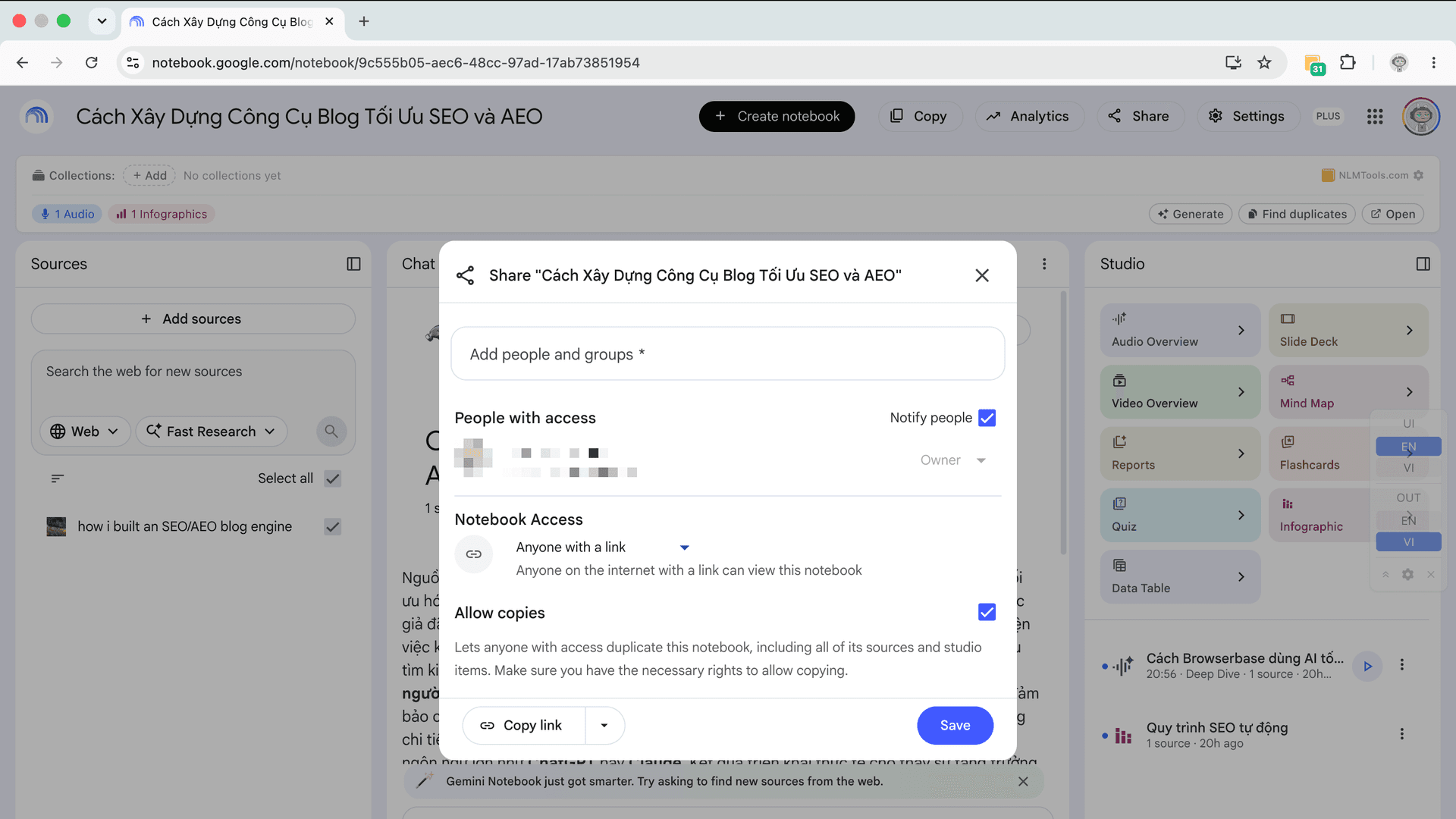
- إعداد Allow copies (السماح بالنسخ) في مربع حوار المشاركة، مفعّل افتراضياً، ليقرر المالكون ما إذا كان بإمكان من يشاركونهم الدفتر استنساخه.
ولا يزال لا يقدّم:
- نسخ أو نقل مصادر محددة من دفتر إلى آخر.
- دمج دفترين في دفتر واحد — تهبط النسخة دائماً في دفتر جديد.
- أي نقل لسجل الدردشة.
ولا تزال المشاركة مختلفة عن النسخ: فالمشاركة تمنح وصولاً إلى الدفتر نفسه، أما النسخة فدفتر مستقل لم يعد يتتبّع الأصل.
الطريقة 1: نسخ الدفتر أصلياً (Copy ثم Create)
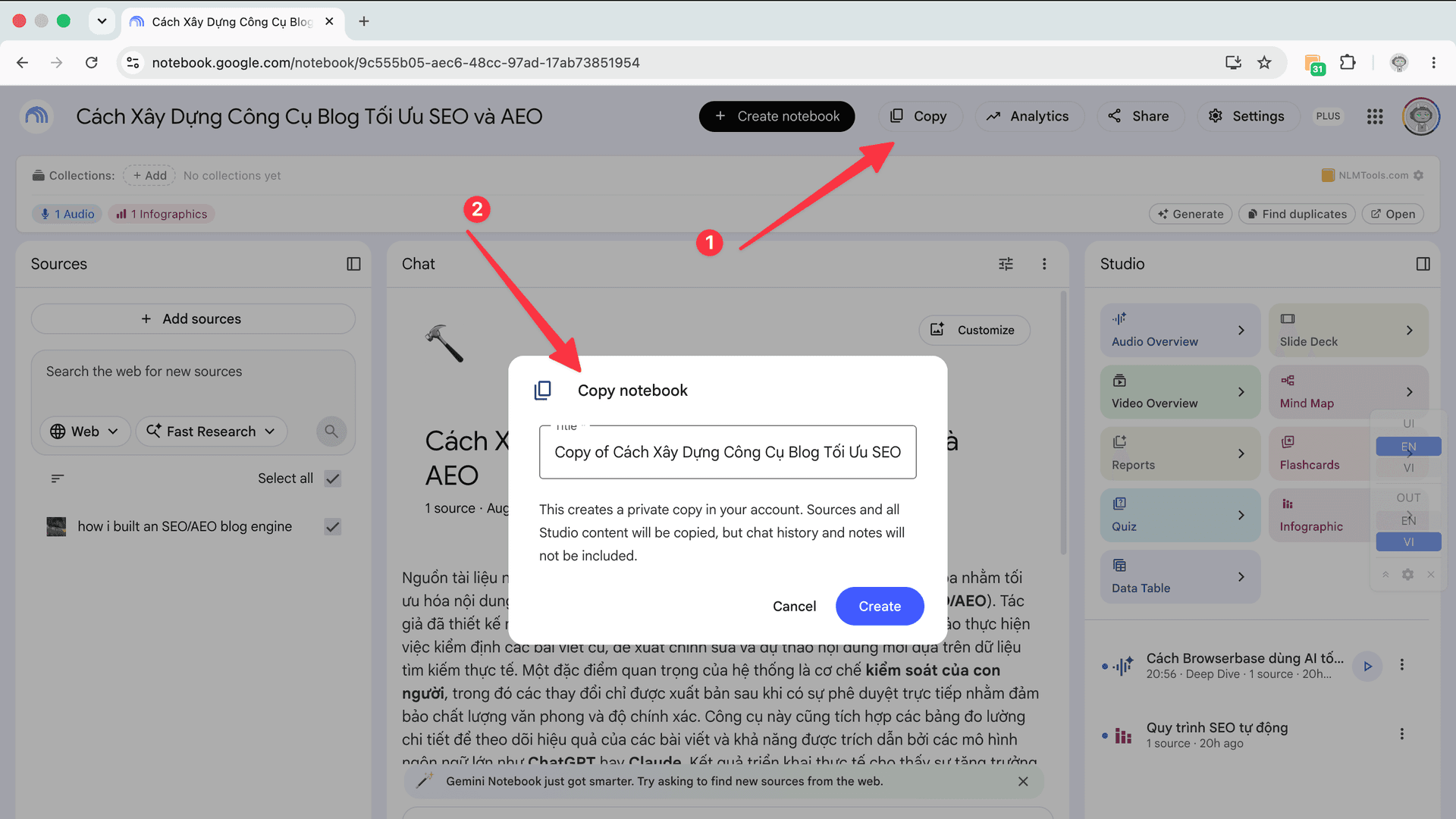
هذا الآن الخيار الافتراضي الصحيح لاستنساخ دفتر كامل، والطريقة الوحيدة التي تجلب عناصر Studio معها.
- افتح الدفتر في NotebookLM. تحتاج إلى إذن النسخ — وهو تلقائي للدفاتر التي تملكها، ويُمنح على الدفاتر المشارَكة أو العامة التي أبقى مالكها Allow copies مفعّلاً.
- في أعلى الدفتر، اختر Copy ثم Create.
- تظهر النسخة في مكتبتك كدفتر منفصل بالمصادر نفسها ومحتوى Studio نفسه. أعد تسميتها وابدأ التحرير — لا شيء مما تفعله في النسخة يؤثر على الأصل.
للسماح للآخرين بنسخ دفتر تملكه: افتح Share (مشاركة)، وشاركه مع شخص واحد على الأقل، وفعّل Allow copies، ثم اختر Save (حفظ). تشير Google إلى أن تطبيق الجوال "قد تكون له قيود" على هذه الميزة، لذا استخدم متصفح سطح المكتب إذا لم يظهر الخيار.
أمران يجب معرفتهما قبل الاعتماد عليه:
- مصادر Drive مشروطة. لا يُشمل المصدر الموجود في Google Drive في النسخة إلا إذا كان الحساب الذي ينشئ النسخة يستطيع الوصول إلى الملف الأصلي ونسخه. وإلا تتخطاه النسخة ببساطة.
- النسخ لا تتزامن. بمجرد إنشائها، تتجمّد النسخة عند تلك اللحظة. إذا أضاف المالك لاحقاً شيئاً إلى الأصل أو عدّله أو حذفه، فلا تتغير النسخة.
آخر تحقق في 26 أغسطس 2026 استناداً إلى مركز مساعدة Google وإعلان Workspace Updates — راجع المصادر في نهاية هذا المقال.
زر Copy مفقود أو "النسخ معطّل"؟
إذا لم تجد إجراء Copy، فراجع هذه النقاط بالترتيب:
- الدفتر ليس ملكك والنسخ موقوف. يتحكم المالك في Allow copies ضمن إعدادات المشاركة. اطلب منه فتح Share وتفعيل Allow copies والحفظ. وإلى أن يفعل ذلك، يمكنك قراءة الدفتر ونسخ المحتوى الذي تملك حق الوصول إليه، لكن لا يمكنك استنساخه.
- أنت على الجوال. تقول Google إن تطبيق Gemini Notebook للجوال قد تكون له قيود على هذه الميزة. افتح الدفتر في متصفح سطح المكتب على notebook.google.com وابحث مجدداً.
- لم يصلك الطرح بعد. تذكر Google أن الميزة متاحة الآن لعملاء Workspace وحسابات Google الشخصية على حد سواء — لكن إذا كان حسابك لا يزال لا يعرضها، فتحقق مرة أخرى بعد بضعة أيام.
- مصادر مفقودة من النسخة. غالباً ما يكون السبب أذونات Drive: لا تتضمن النسخة إلا ملفات Drive التي يستطيع حسابك فتحها. اطلب من المالك مشاركة الملف، أو أعد إضافته من Drive الخاص بك.
أما الدفاتر التي تملكها فلديك دائماً إذن نسخها — وإذا كان الإجراء غائباً فعلاً على سطح المكتب، فالسبب هو الطرح لا الإعدادات.
الطريقة 2: نسخ أو نقل مصادر محددة باستخدام الإضافة
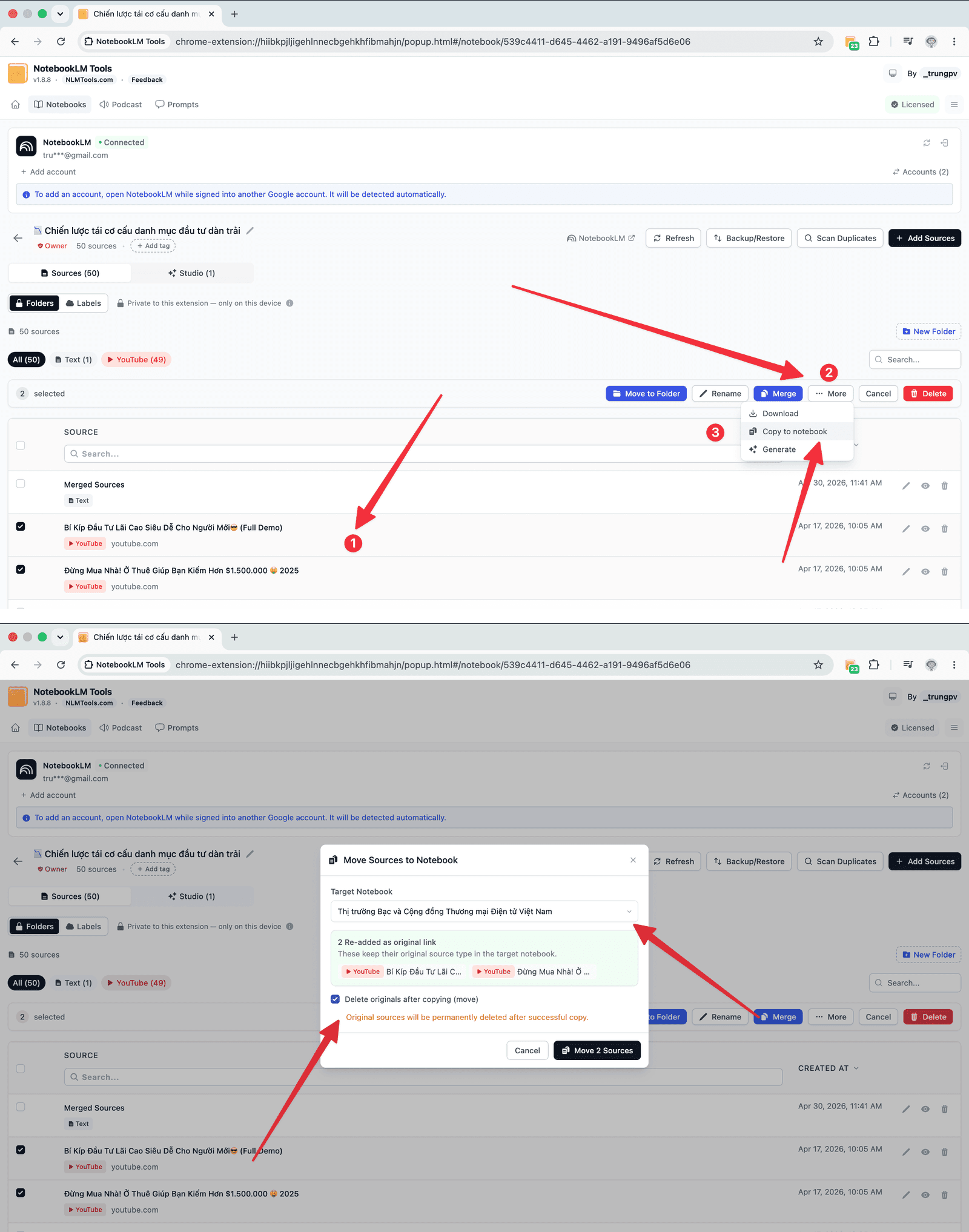
استخدم هذه الطريقة عندما لا يناسبك شكل النسخ الأصلي: تريد بعض المصادر لا كلها، أو تريدها داخل دفتر قائم بالفعل، أو تريد نقل المصادر بحيث لا تبقى في الأصل.
- ثبّت إضافة NotebookLM Tools المجانية لمتصفح Chrome أو Firefox.
- افتح الدفتر الأصلي وانقر على أيقونة NotebookLM Tools.
- اختر Copy/Move Sources Between Notebooks (نسخ/نقل المصادر بين الدفاتر).
- حدّد المصادر التي تريدها، واضبط الدفتر الوجهة (جديداً أو قائماً)، ثم اختر Copy للاحتفاظ بالأصول أو Move (نقل) لنقلها.
- تعيد الإضافة إضافة كل مصدر في الوجهة. المصادر المحددة فقط — تبقى عناصر Studio في مكانها، لذا أعد توليدها في الوجهة إذا احتجت إليها.
هذه هي الآلية نفسها المستخدمة في دمج الدفاتر أو توحيدها — والفرق أن الدمج يرسل المصادر إلى دفتر قائم، بينما ينشئ النسخ الأصلي من Google دفتراً جديداً دائماً.
الطريقة 3: الاستنساخ عبر Backup & Restore (يحافظ على المجلدات ويعمل كملف)
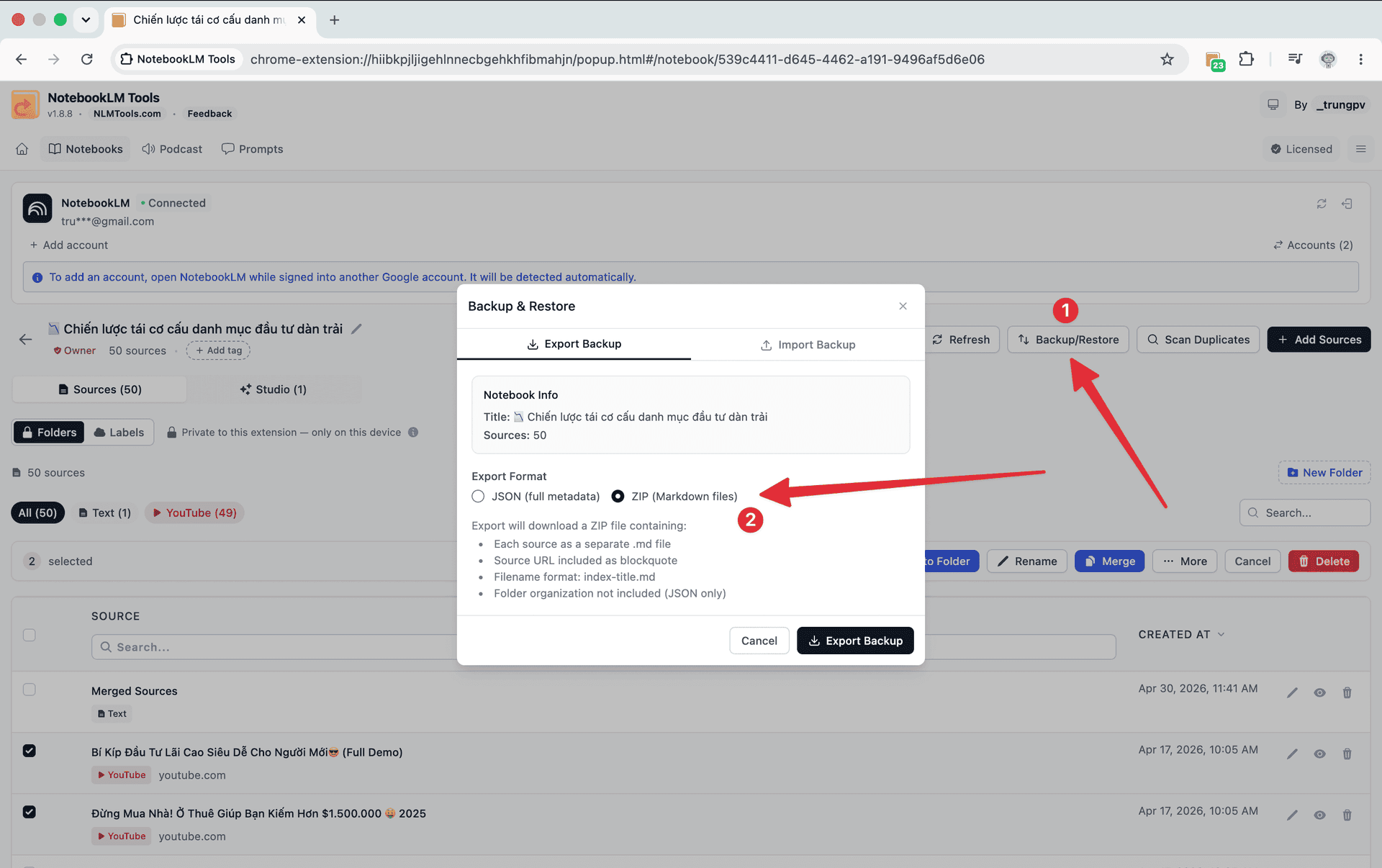
استخدم هذه الطريقة عندما تنظّم المصادر عبر مجلدات المصادر في الإضافة وتريد أن تحتفظ النسخة بذلك الهيكل، أو عندما تريد نسخة احتياطية دون اتصال تتحكم فيها، أو عندما تريد إعادة إنشاء دفتر في حساب Google آخر دون مشاركته أولاً.
- افتح الدفتر الأصلي، وافتح Backup & Restore (النسخ الاحتياطي والاستعادة)، وصدّره كملف JSON. يحتفظ الملف بعنوان كل مصدر ورابطه ومحتواه، إضافةً إلى تخطيط مجلدات الدفتر.
- أنشئ دفتراً جديداً فارغاً — في أي حساب.
- افتح Backup & Restore على الدفتر الجديد، وانتقل إلى تبويب Import (استيراد)، واختر ملف JSON.
- تعيد الإضافة إنشاء كل مصدر وتخطيط المجلدات في النسخة.
JSON هو التنسيق الذي تختاره عندما تكون المجلدات مهمة: ينقل النسخ الأصلي ونسخ المصادر المباشر (الطريقة 2) كلاهما المصادر، لكن لا ينقل أيٌّ منهما مجلدات الإضافة.
النسخ الأصلي مقابل الإضافة: ما الذي ينتقل
| النسخ الأصلي Copy ثم Create | Copy/Move Sources (الإضافة) | Backup & Restore JSON (الإضافة) | |
|---|---|---|---|
| المصادر | الكل | ما تحدده فقط | الكل |
| عناصر Studio (الملخصات الصوتية/المرئية والاختبارات والبطاقات والشرائح) | ✅ تُنسخ | ❌ | ❌ |
| سجل الدردشة والملاحظات | ❌ | ❌ | ❌ |
| مجلدات مصادر الإضافة | ❌ | ❌ | ✅ |
| الوجهة | دفتر جديد | دفتر جديد أو قائم | دفتر جديد أو قائم |
| النقل (الإزالة من الأصل) | ❌ | ✅ | ❌ |
| إلى حساب Google آخر | شاركه مع تفعيل Allow copies، ثم انسخه من الحساب الآخر | — | استورد الملف أثناء تسجيل الدخول بالحساب الآخر |
| ملف دون اتصال تحتفظ به | ❌ | ❌ | ✅ |
ما الذي لا ينتقل
أياً كانت الطريقة التي تستخدمها، كن واضحاً بشأن حدود النسخة المكرّرة في NotebookLM:
- سجل الدردشة — لا ينتقل أبداً. لا يستطيع نسخ Google ولا الإضافة نقله.
- الملاحظات — غير مشمولة في النسخ الأصلي. إذا كانت ملاحظة مهمة، فاحتفظ بنصها خارج الدفتر أو أضفها كمصدر نصي قبل النسخ، لأن المصادر تنتقل فعلاً.
- عناصر Studio — لا يجلبها إلا النسخ الأصلي. تنسخ طرق الإضافة المصادر فقط، لذا أعد توليد الملخصات الصوتية والخرائط الذهنية والتقارير والاختبارات في النسخة إذا استنسخت بالطريقة 2 أو 3.
- معرّفات المصادر — تعيد طرق الإضافة إضافة كل مصدر، لذا تحصل النسخة على معرّفات جديدة؛ ولن تتطابق الاقتباسات في دردشات الأصل مع النسخة.
- مجلدات الإضافة — لا يستعيدها إلا النسخ الاحتياطي JSON.
بعد التكرار: نظّف التكرارات
إذا نسخت مصادر إلى دفتر كان يحتوي على محتوى مسبقاً — بالطريقة 2 إلى دفتر قائم، أو باستيراد JSON إلى دفتر غير فارغ — فقد ينتهي بك الأمر بتكرارات. تتضمّن NotebookLM Tools Duplicate Scanner (ماسح التكرارات):
- المسح السريع يطابق حسب العنوان والرابط — سريع، ويلتقط معظم تكرارات إعادة الاستيراد.
- المسح العميق يقارن تشابه المحتوى — أبطأ، لكنه يجد التكرارات ذات العناوين المختلفة.
شغّل المسح السريع أولاً؛ واستخدم المسح العميق إذا اشتبهت في وجود محتوى متداخل.
الأسئلة الشائعة
هل يمكنك تكرار دفتر في NotebookLM؟
نعم. منذ 17 أغسطس 2026، يملك NotebookLM إجراء نسخ أصلياً: افتح الدفتر، واختر Copy ثم Create. يعمل على الدفاتر التي تملكها وعلى الدفاتر المشارَكة أو العامة التي يسمح مالكها بالنسخ. تتضمن النسخة كل مصدر وكل محتوى Studio، لكن ليس سجل الدردشة ولا الملاحظات.
كيف أنسخ دفتر NotebookLM إلى دفتر جديد؟
افتح الدفتر، واختر Copy في الأعلى ثم Create. ينشئ NotebookLM دفتراً جديداً مستقلاً في مكتبتك بالمصادر نفسها ومحتوى Studio نفسه. إذا أردت بعض المصادر فقط، أو أردتها داخل دفتر قائم بالفعل، فاستخدم بدلاً من ذلك إجراء Copy/Move Sources Between Notebooks في NotebookLM Tools.
لماذا لا أرى زر Copy؟
الأسباب المعتادة: الدفتر يخص شخصاً آخر وقد أوقف مالكه Allow copies؛ أو أنك في تطبيق الجوال الذي تقول Google إنه قد تكون له قيود على هذه الميزة؛ أو أن الميزة لم تصل إلى حسابك بعد. جرّب متصفح سطح المكتب أولاً. يمكن للمالكين إعادة تفعيل النسخ من Share ثم Allow copies. وإذا أبقى المالك النسخ موقوفاً، فلا يزال بإمكانك قراءة الدفتر ونسخ المحتوى الذي تملك حق الوصول إليه، لكن دون استنساخه.
هل يحافظ التكرار على مجلدات مصادري؟
ليس مع النسخ الأصلي. ينقل إجراء Copy من Google المصادر ومحتوى Studio، لكن مجلدات NotebookLM Tools تخزّنها الإضافة، لذا لا تنتقل معه. لاستنساخ دفتر مع تخطيط مجلداته، صدّره كنسخة احتياطية JSON عبر Backup & Restore واستورد ذلك الملف في الدفتر الجديد.
هل ستتضمّن النسخة سجل دردشتي؟
لا. لا ينقل النسخ الأصلي من Google سجل الدردشة ولا الملاحظات، ولا تنقل طرق الإضافة سجل الدردشة أيضاً. إذا كانت إجابة دردشة مهمة، فاحفظ نصها خارج الدفتر أو أضفها كمصدر نصي قبل النسخ، لأن المصادر تنتقل فعلاً.
هل تبقى النسخة متزامنة مع الأصل؟
لا. الدفتر المنسوخ مستقل تماماً: المصادر التي تُضاف أو تُعدَّل أو تُحذف في الأصل لاحقاً لا تنتقل إلى النسخة، والعكس صحيح. إذا احتجت إلى المصادر الجديدة نفسها في كليهما، فأضفها إلى كليهما — يمكن لإجراء Copy/Move Sources في الإضافة دفع مصادر محددة من دفتر إلى الآخر.
أي طريقة تختار؟
- استنساخ الدفتر كاملاً بما فيه عناصر Studio ← إجراء Copy ثم Create الأصلي من Google. لا حاجة إلى إضافة.
- نسخ بعض المصادر فقط، أو نقل المصادر، أو الدمج في دفتر قائم ← Copy/Move Sources Between Notebooks في NotebookLM Tools.
- الحفاظ على مجلداتك، أو أرشفة دفتر كملف، أو إعادة بنائه في حساب آخر ← Backup & Restore (JSON) في NotebookLM Tools.
تتولّى NotebookLM Tools الطريقتين الأخيرتين — راجع قائمة الميزات الكاملة.
المصادر: Google Workspace Updates — Make a copy of a notebook in Gemini Notebook (17 أغسطس 2026) ومركز مساعدة Gemini Notebook — إنشاء دفتر. آخر تحقق: 26 أغسطس 2026.
مقالات ذات صلة:
- هل يمكن دمج الدفاتر في NotebookLM؟ — سير عمل النسخ/النقل نفسه، مستخدَماً لتوحيد الدفاتر بدلاً من استنساخ واحد.
- كيفية استعادة دفتر أو مصدر NotebookLM محذوف — لماذا تكون نسخة JSON الاحتياطية شبكة أمانك قبل أي تغيير محفوف بالمخاطر.
- كيفية تنظيم مصادر NotebookLM بالمجلدات — أنشئ هيكل المجلدات الذي تحافظ عليه نسخة JSON المكرّرة.
موثوق به من قبل 100,000+ مستخدمو NotebookLM
مقالات ذات صلة
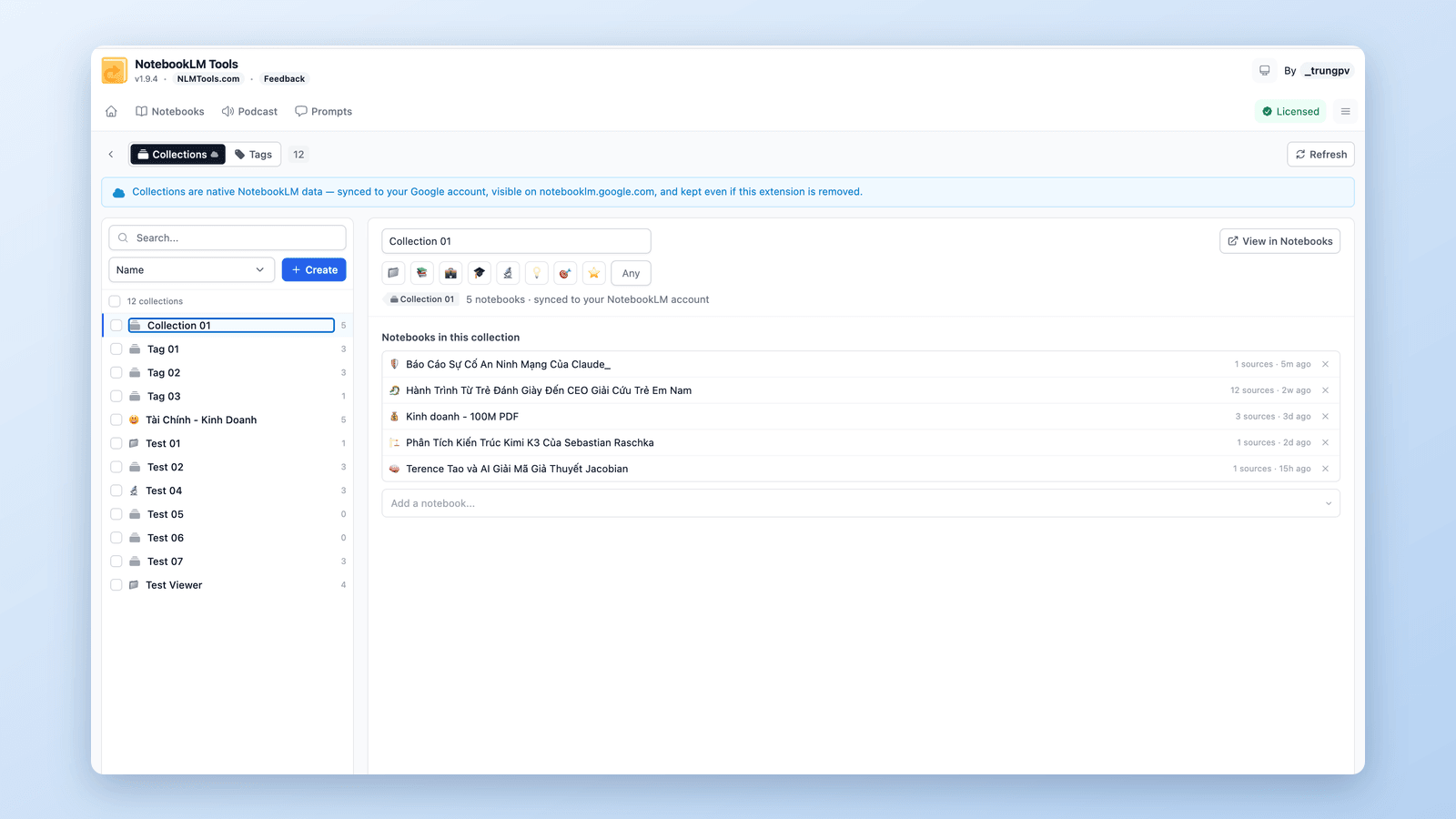
كيفية تجميع وتنظيم دفاتر الملاحظات في NotebookLM (Collections)
نعم، يمكنك تجميع دفاتر الملاحظات في NotebookLM. المجموعات (Collections) مجلدات أصلية للدفاتر مُزامنة مع حساب Google — أنشئها وعيّنها جماعياً وفلترها في ثوانٍ.
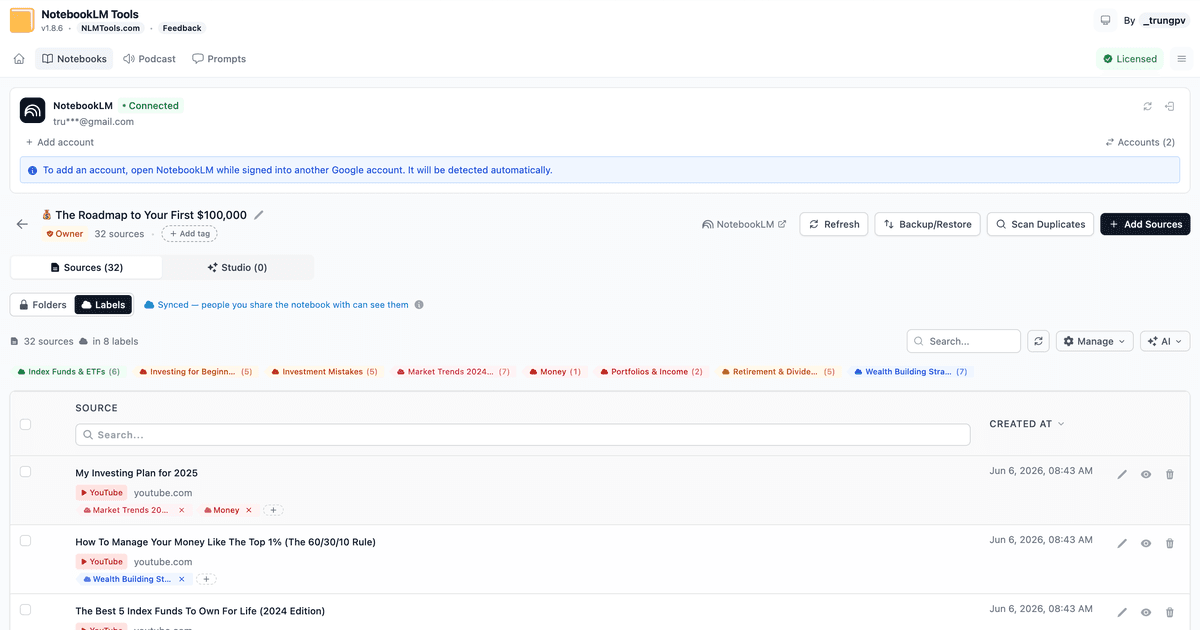
كيف تعمل تسميات المصادر في NotebookLM (وكيف تديرها في جدول)
يضيف NotebookLM تسميات تلقائية لمصادرك عند 5 فأكثر. تعرّف على آلية عملها وأدِرها في جدول: أنشئ تسمياتك، وسِم دفعة، وصفِّ وابحث.
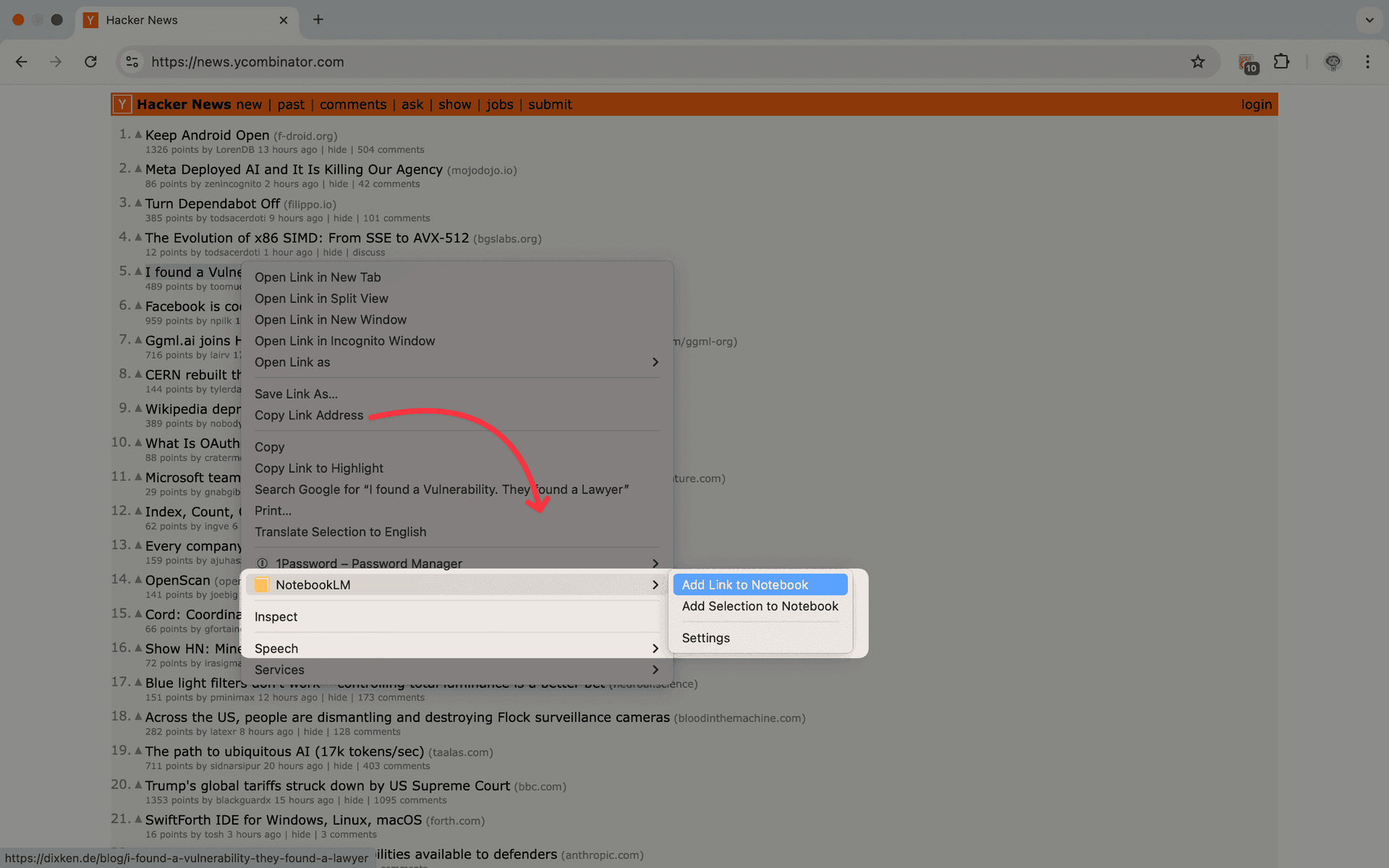
أضف صفحات الويب إلى NotebookLM بنقرة يمين (7 أدوات في قائمة السياق)
استورد أي صفحة ويب إلى NotebookLM مباشرة بنقرة يمين. سبعة إجراءات في قائمة السياق تلتقط الصفحات والتحديدات والروابط أثناء تصفحك — بلا نسخ ولصق، وبلا تبديل تبويبات.