Consigli NotebookLM #6: Backup e Ripristino Sicuro delle Fonti
Migliora la tua esperienza con NotebookLM con la nostra estensione browser gratuita.
Vedi i piani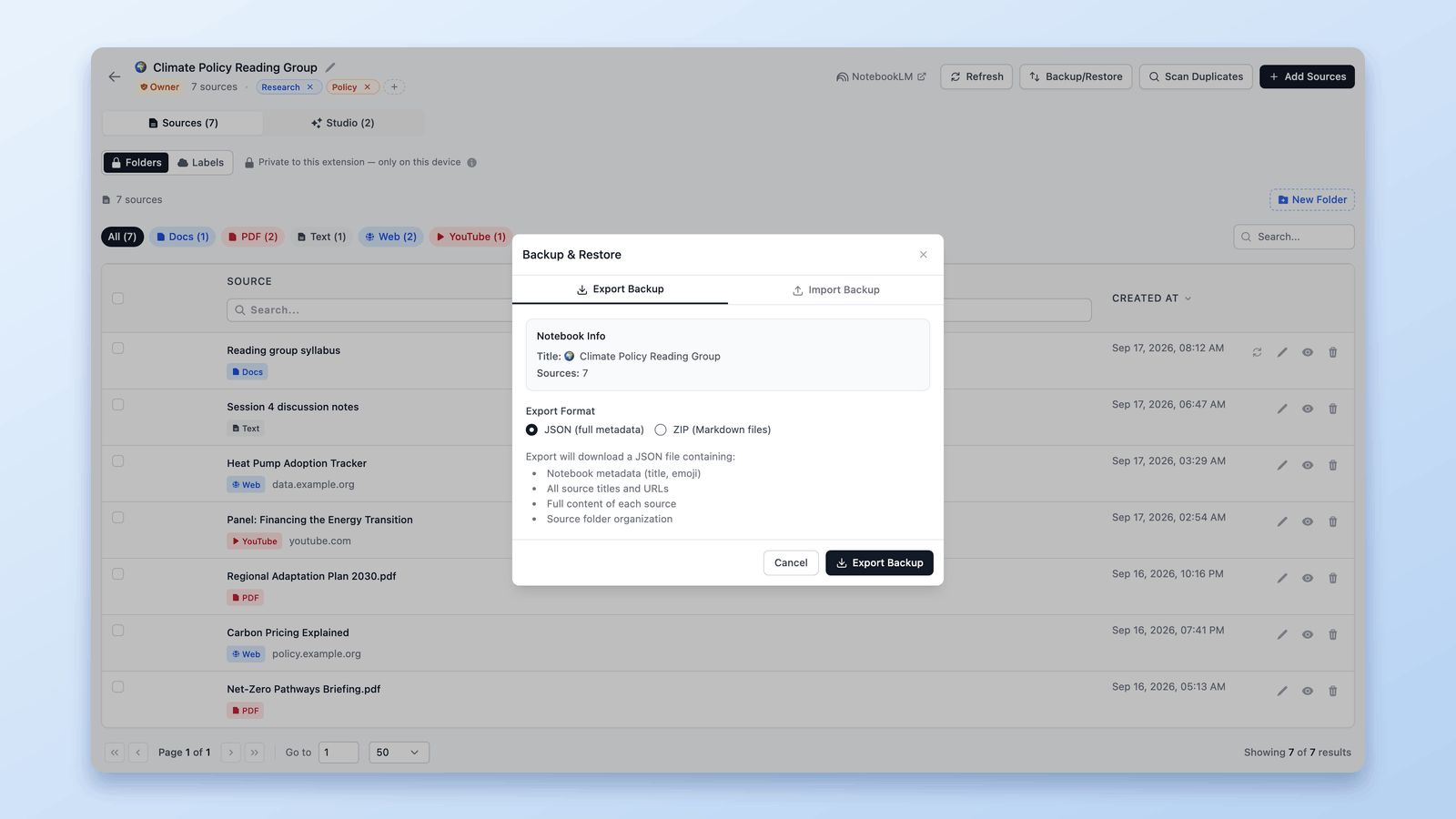
Man mano che i tuoi notebook di NotebookLM (ora Gemini Notebook) crescono, diventano naturalmente più preziosi.
Non sono più solo alcuni link o note — diventano collezioni curate di fonti, contesto raffinato, contenuti uniti, duplicati puliti e ore di lavoro strutturato.
A quel punto, il tuo notebook non è più solo "dati" — è lavoro.
E questo cambia una domanda molto importante:
Cosa succede se qualcosa va storto?
Forse vuoi fare pulizia in modo aggressivo.
Forse stai sperimentando nuove strutture.
Forse stai testando flussi di lavoro di unione.
Forse stai riorganizzando fonti su larga scala.
Senza una rete di sicurezza, ogni grande cambiamento sembra rischioso.
È esattamente qui che Backup e Ripristino nella Gestione Fonti diventa essenziale.
Questa funzionalità ti dà una garanzia semplice ma potente:
Puoi sempre riavere le tue fonti.
Non eventualmente.
Non manualmente.
Non pezzo per pezzo.
Ma istantaneamente — in un'azione.
Se vuoi seguire, puoi installare NotebookLM Tools qui:
NotebookLM Tools - Chrome Web Store
E se vuoi vedere come funziona in pratica, puoi guardare la demo completa qui sotto.
Cos'è realmente Backup e Ripristino (e cosa non è)
Backup e Ripristino vive all'interno della dashboard di Gestione Fonti di un notebook.
La stessa esportazione è a un clic anche dalla pagina del notebook stessa: la barra degli strumenti che NotebookLM Tools aggiunge lì ha un pulsante Export sources che apre un selettore di fonti direttamente sulla pagina.
Funziona a livello di fonte, non a livello di notebook.
Questo significa:
- Stai facendo il backup di tutte le fonti all'interno del notebook corrente
- Non stai esportando notebook globalmente
- Non stai esportando in massa più notebook
- Non stai gestendo backup cross-notebook qui
Questa funzionalità è progettata specificamente per la sicurezza delle fonti all'interno di un singolo notebook, dandoti un modo affidabile per proteggere, ripristinare e riutilizzare le fonti che ne costituiscono il contesto.
Pensala come:
Un livello di sicurezza per tutto ciò che c'è nella scheda Fonti del tuo notebook.
Se stai cercando export e import a livello di notebook — come esportare interi notebook, gestire export di notebook in massa, o spostare notebook tra ambienti — quello è un flusso di lavoro diverso.
Per l'export e l'import a livello di notebook, vedi Come scaricare tutte le fonti di NotebookLM in una volta.
Anche gli output dello studio non sono coperti dai backup, ma hanno percorsi di esportazione propri: scarica le Audio e Video Overview come MP3/MP4, oppure esporta slide, report e note in PDF.
Esporta Backup: Creare una copia sicura delle tue fonti
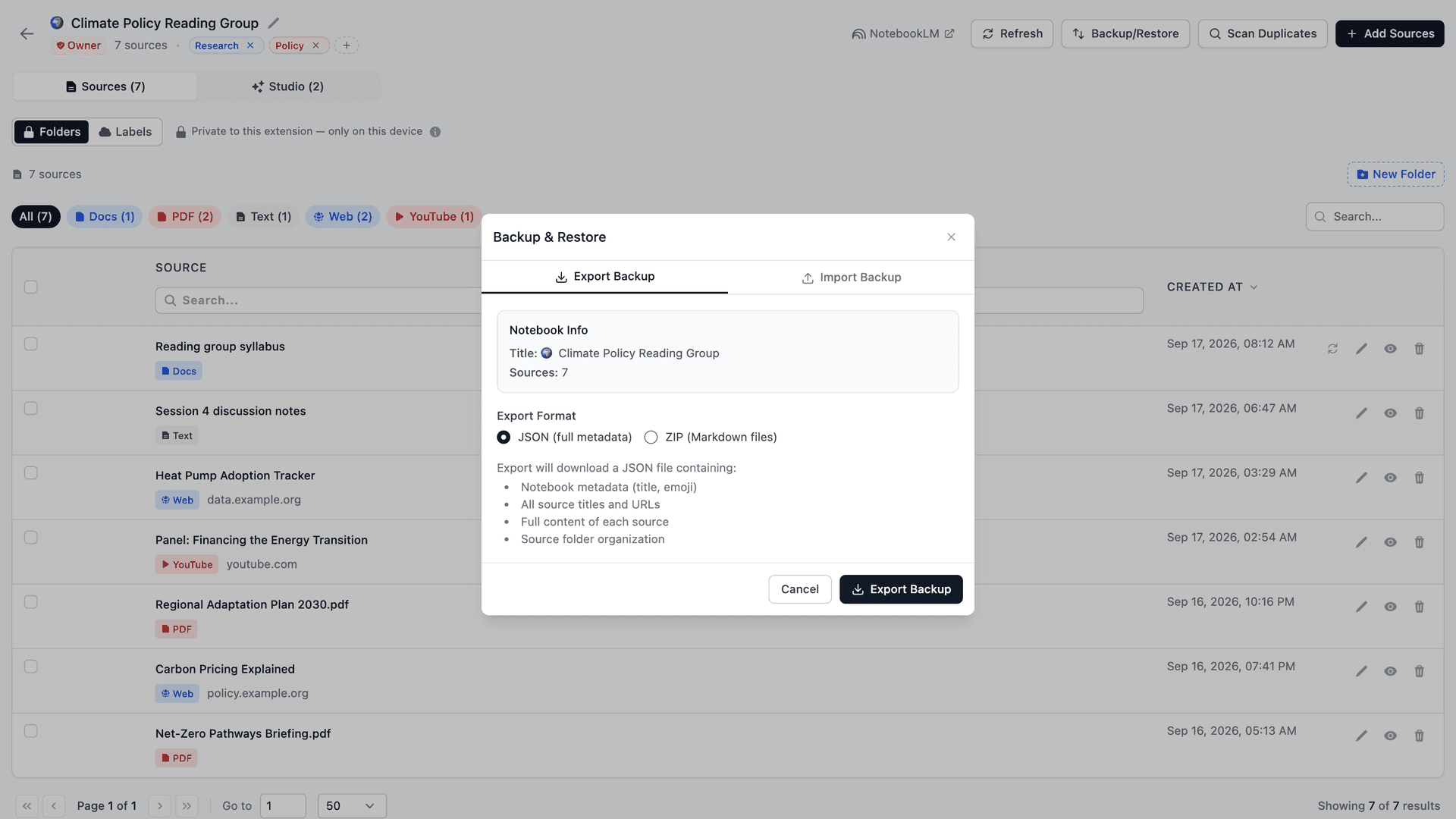
Quando clicchi su Backup / Ripristino → Esporta Backup, l'estensione crea un backup completo delle fonti del notebook corrente.
Puoi scegliere tra due formati:
1. JSON (metadati completi)
Questo esporta:
- Metadati del notebook (titolo, emoji)
- Tutti i titoli delle fonti
- Tutti gli URL delle fonti
- Contenuto completo di ogni fonte
- Struttura interna e metadati
Questo formato è ideale per:
- Recupero completo
- Archiviazione a lungo termine
- Migrazione tra ambienti
- Ripristinare le cartelle di fonti e il testo completo di ogni fonte
2. ZIP (file Markdown)
Questo esporta:
- Ogni fonte come file
.md - Markdown pulito e portabile
- Contenuto leggibile
- Facile condivisione e archiviazione
Questo formato è ideale per:
- Portabilità
- Archiviazione esterna
- Backup della knowledge base
- Riutilizzo del contenuto al di fuori di NotebookLM
Entrambi i formati sono backup validi — solo ottimizzati per casi d'uso diversi.
Importa Backup: Ripristinare le tue fonti
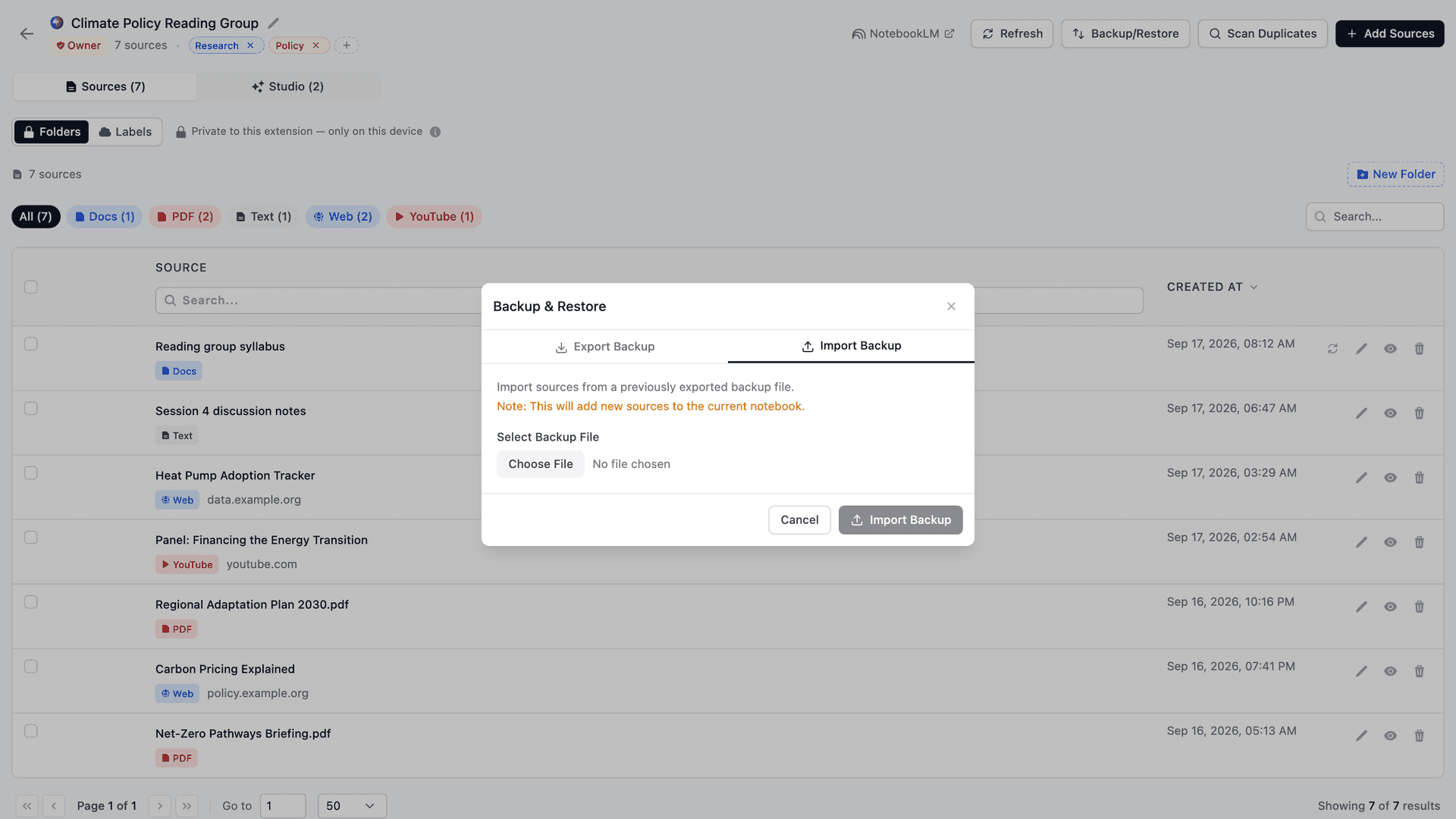
Quando passi a Importa Backup, puoi ripristinare un file di backup precedentemente esportato.
Comportamento importante (come mostrato nella UI):
Note: This will add new sources to the current notebook. (Nota: questa operazione aggiungerà nuove fonti al notebook corrente.)
Questo significa:
- Non sovrascrive le fonti esistenti
- Non sostituisce il notebook
- Aggiunge fonti al notebook corrente
Quindi Backup/Ripristino è non distruttivo per design.
Questo lo rende sicuro per:
- Recupero
- Duplicazione
- Migrazione
- Testare flussi di lavoro
- Ricostruire strutture
- Spostare fonti tra notebook
Backup e Ripristino come strumento di workflow (non solo sicurezza)
Questa funzionalità non è solo per le emergenze.
Abilita nuovi flussi di lavoro:
- Creare versioni sperimentali di un notebook
- Duplicare dataset strutturati
- Costruire notebook template
- Spostare fonti curate tra notebook
- Testare strategie di unione
- Provare diversi modelli di organizzazione
- Condividere contenuti strutturati tra progetti
Quindi non è solo un sistema di backup — è un livello di mobilità per la conoscenza.
Il vero valore
Backup e Ripristino cambia la psicologia del lavoro in NotebookLM:
Da:
"Non voglio rompere questo notebook."
A:
"Posso provare qualsiasi cosa — posso sempre ripristinare."
Quel cambio di mentalità è enorme.
Sblocca iterazione più veloce, struttura migliore e notebook più puliti — dandoti contesto di qualità superiore, più spazio per sperimentare e la fiducia per fare cambiamenti senza paura.
Quando sai che il tuo lavoro è recuperabile, smetti di esitare.
Pulisci le cose con più sicurezza, unisci le fonti in modo più aggressivo e sperimenti nuove strutture senza paura.
NotebookLM diventa qualcosa che modelli attivamente — raffini, riorganizzi e migliori nel tempo — non qualcosa che hai paura di toccare.
Ed è allora che raggiunge il suo pieno potenziale.
Se vuoi vedere come tutto questo funziona nell'uso reale, c'è un video walkthrough completo dove mostro tutto passo dopo passo.
Puoi anche installare l'estensione Chrome qui sotto per provarla direttamente nel tuo flusso di lavoro NotebookLM.
NotebookLM Tools - Chrome Web Store
Sto aggiornando attivamente l'estensione e documentando nuove funzionalità sul sito ufficiale, quindi se vuoi rimanere aggiornato o esplorare cosa sta arrivando dopo, quello è il posto migliore da controllare.
NotebookLM Tools - Supercharge NotebookLM
La maggior parte delle funzionalità che hai visto finora non sono iniziate come un'idea della roadmap. Sono venute dall'uso reale, dalla frizione reale e dal feedback reale di persone che usano NotebookLM ogni giorno.
Quindi se qualcosa nel tuo flusso di lavoro sembra goffo, limitante o semplicemente leggermente fastidioso — fammelo sapere. Quei piccoli punti dolenti sono solitamente da dove viene la prossima funzionalità utile.
Grazie per aver dedicato del tempo a leggere — e per far parte di dove questo strumento andrà dopo.
Precedente: Consigli NotebookLM #5: Unisci le Fonti per un Miglior Contesto IA
Inizio della serie: NotebookLM: Tag o Collections? Quale usare (+ conversione 1 clic)
Scelto da 90,000+ utenti di NotebookLM
Articoli correlati

Raggruppare e organizzare i notebook in NotebookLM (Collections)
Sì, puoi raggruppare i notebook in NotebookLM: le raccolte (Collections) sono cartelle native sincronizzate con l'account Google. Crea, assegna in blocco e filtra.

Come duplicare o copiare un notebook di NotebookLM
NotebookLM ha un'azione nativa Copy da agosto 2026. Come funziona, cosa non copia e quando un'estensione gratuita è più veloce: copie parziali, spostare, unire.

Come funzionano le etichette delle fonti di NotebookLM (e come gestirle in una tabella)
NotebookLM etichetta in automatico le fonti da 5 in su. Scopri come funzionano e gestiscile in una tabella: creale tu, assegnale in blocco, filtra e cerca.