Come scaricare tutte le fonti di NotebookLM in una volta
Migliora la tua esperienza con NotebookLM con la nostra estensione browser gratuita.
Vedi i pianiRisposta breve: NotebookLM (ora Gemini Notebook) non include un pulsante nativo "esporta fonti". L'estensione Chrome NotebookLM Tools aggiunge un'esportazione per notebook direttamente sulla pagina del notebook — clicca Export sources nella sua barra degli strumenti e scarica l'elenco delle fonti, il contenuto e la struttura delle cartelle del quaderno come file JSON o ZIP che puoi archiviare, condividere o reimportare in un altro notebook.

Perché esportare le fonti di NotebookLM
Motivi comuni:
- Backup prima dell'eliminazione. Google NotebookLM non ha né cestino né annullamento per le fonti eliminate — una fonte rimossa è persa. L'esportazione conserva una registrazione prima di fare pulizia.
- Condividere un elenco di fonti. Ai tuoi collaboratori non serve l'intero notebook — solo l'elenco dei riferimenti. Esporta e condividi il file.
- Archiviare ricerche completate. Progetto completato? Esporta le fonti come registrazione, anche se poi archivierai il notebook stesso.
- Spostarsi tra notebook o account. Esporta da un notebook, importa in un altro — molto più veloce che riaggiungere le fonti una per una. Se vuoi una copia completa di un notebook e non solo delle sue fonti, vedi come duplicare un notebook di NotebookLM.
- Strumenti esterni. Passa l'elenco delle fonti a un gestore di citazioni, un tracker di lettura o un sistema di documentazione.
Cosa esporta NotebookLM nativamente
Ad aprile 2026, Google NotebookLM ha:
- Nessun pulsante "esporta fonti" sui singoli notebook.
- Nessun download in blocco del contenuto delle fonti.
- Gli output dello Studio si esportano uno alla volta dal pannello Studio: le panoramiche audio (Guida) e le mappe mentali (Guida) hanno un'opzione Download (scarica), e i report vanno in Google Documenti con Export to Docs (esporta in Documenti) (Guida) — ultima verifica: 28 settembre 2026.
- La cronologia della chat non può essere esportata.
Le singole fonti di Google Drive possono comunque essere scaricate direttamente da Drive, dato che NotebookLM le referenzia lì. Ma NotebookLM stesso non le impacchetta per te.
Come NotebookLM Tools esporta le fonti
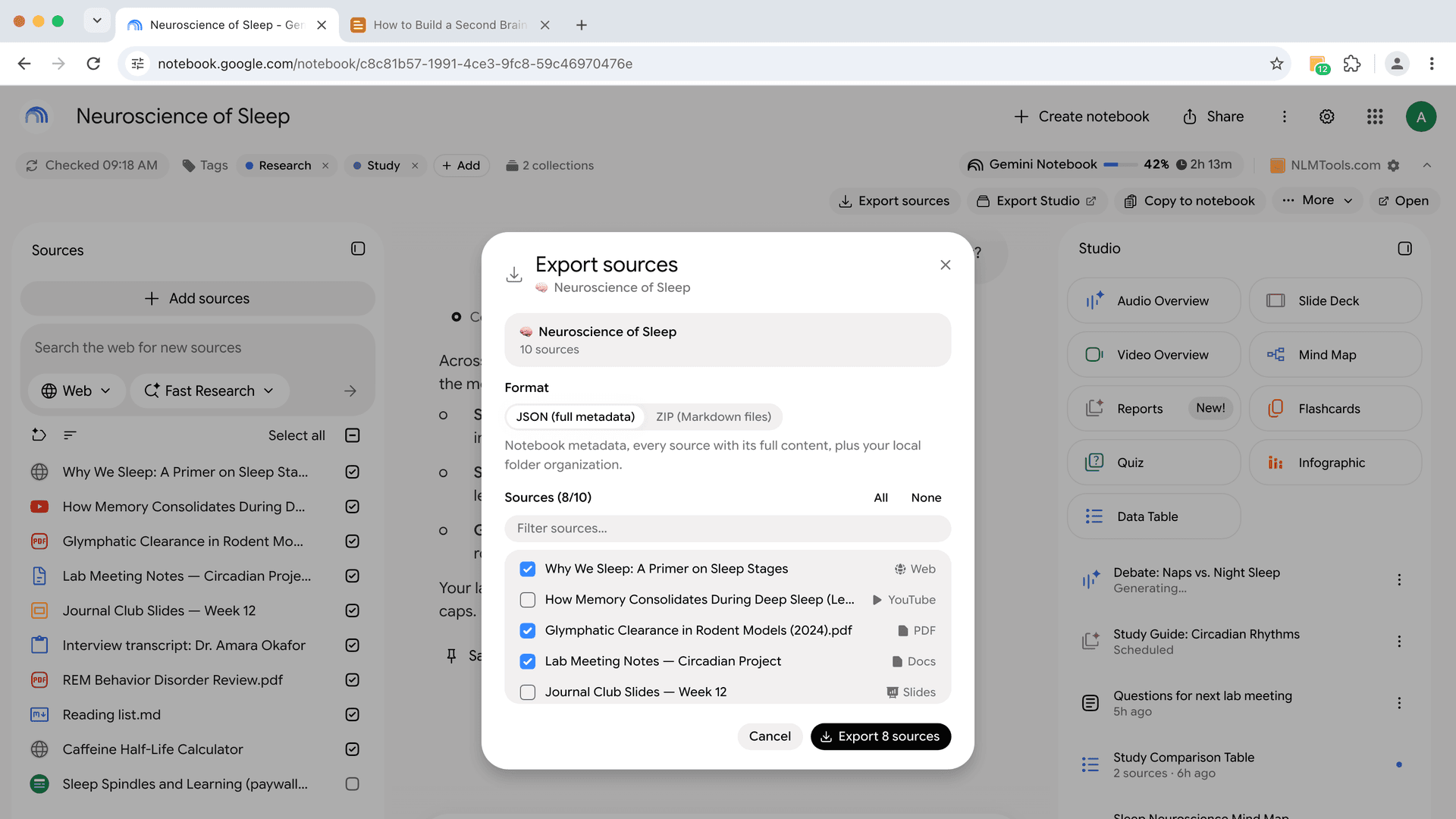
Apri un notebook su notebook.google.com e l'estensione aggiunge una barra degli strumenti alla pagina — Export sources · Export Studio · Copy to notebook · More · Open. Clicca Export sources: si apre un pannello sulla pagina con tutte le fonti spuntate (usa All / None per regolare), scegli ZIP o JSON, clicca Esporta e il file finisce nei download del browser. La stessa esportazione è disponibile anche nella pagina notebook dell'estensione stessa come Backup/Restore. L'esportazione JSON contiene:
- Titolo ed emoji del notebook
- Titolo, URL e tipo di ogni fonte (PDF, web, YouTube, Google Doc, ecc.)
- Il contenuto delle fonti quando l'API di NotebookLM lo restituisce (ad esempio documenti Drive e pagine web già elaborati)
- La struttura delle cartelle all'interno di quel notebook (se stai usando le cartelle di fonti)
L'esportazione ZIP scrive ogni fonte in un file Markdown separato ({index}-{title}.md), con l'URL come intestazione in un blockquote, seguito dal contenuto della fonte.
Funziona con qualsiasi notebook che puoi aprire — inclusi i notebook pubblici o condivisi tramite link che non sono nella tua libreria. Su questi la barra degli strumenti mostra un chip "Not in your library" e l'esportazione viene eseguita in sola lettura, quindi è anche il modo più rapido per salvare le fonti di un notebook pubblico.
Cosa viene esportato vs. cosa no
Esportato:
- L'elenco delle fonti con titoli, URL e tipi di fonte.
- Il contenuto che l'API di NotebookLM restituisce per ogni fonte.
- La struttura delle cartelle all'interno del notebook esportato.
Non esportato:
- I file originali caricati (PDF, DOCX). L'esportazione contiene il testo estratto, non il file binario.
- La cronologia della chat — NotebookLM non ha un'esportazione propria della chat.
- Le panoramiche audio, le mappe mentali o altri output dello Studio — per quelli, vedi Come scaricare audio e video da NotebookLM (MP3, MP4).
- Tag, prompt salvati e preferenze dell'estensione. Si trovano in un backup separato delle impostazioni, accessibile dalla pagina Backup.
Questa esportazione funziona per singolo notebook. Se vuoi fare il backup di tag, prompt salvati, cartelle di fonti di tutti i notebook e preferenze dell'estensione, usa il backup separato delle impostazioni dalla pagina Backup.
Reimportare
L'esportazione JSON può essere reimportata in qualsiasi notebook:
- Apri il notebook di destinazione in NotebookLM Tools — nella pagina del notebook, clicca Open (apri) nella barra degli strumenti.
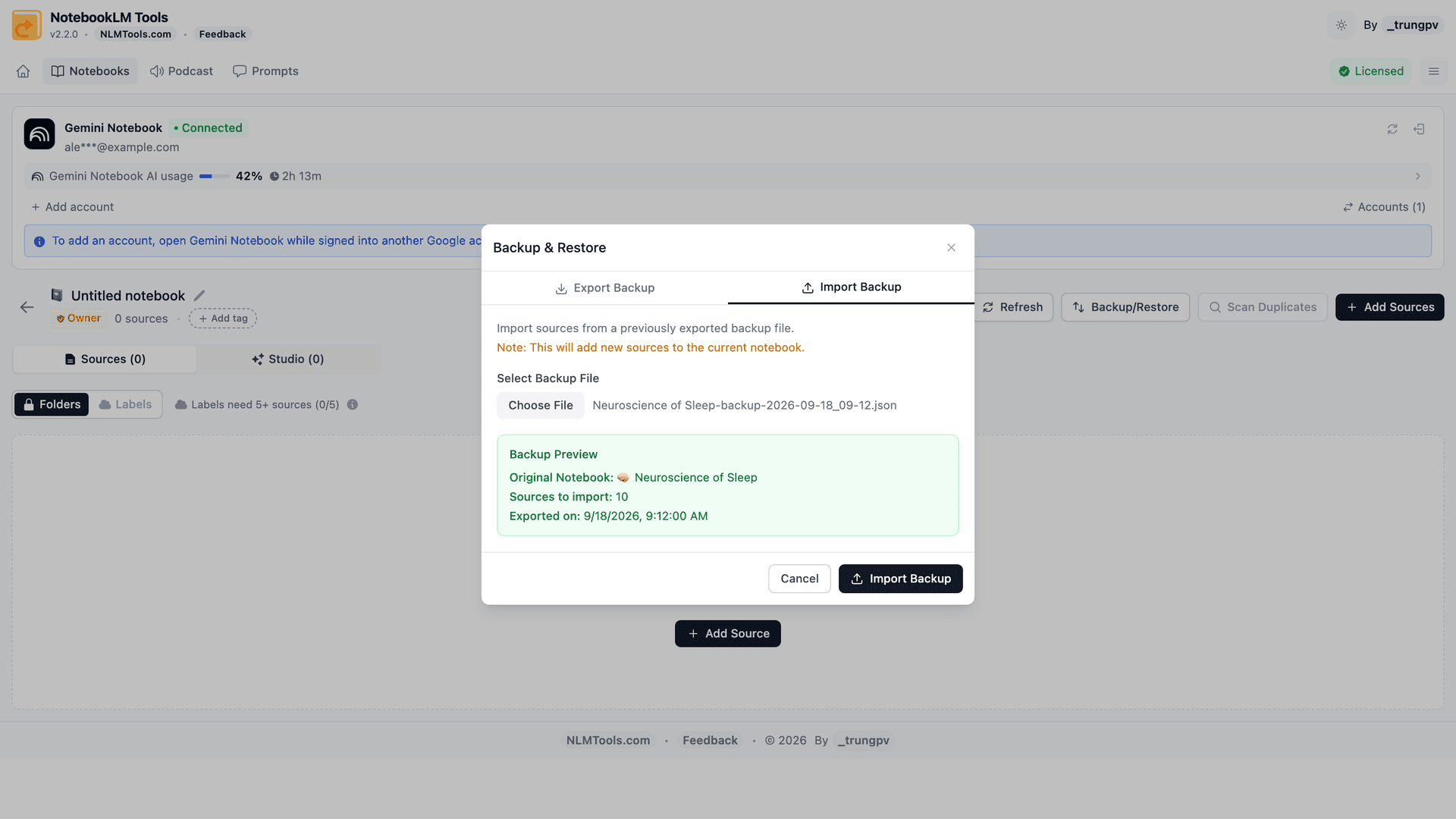
- Clicca Backup/Restore e passa alla scheda Import Backup (importa backup).
- Scegli il file JSON (o ZIP).
- Controlla l'anteprima — per il JSON mostra il titolo del notebook originale, il numero di fonti da importare e quando il file è stato esportato.
- Clicca Import Backup. L'estensione aggiunge le fonti al notebook poche alla volta e, per un backup JSON, le rimette nelle rispettive cartelle di fonti.
Le fonti ripristinate tornano come testo. Un'importazione JSON aggiunge ogni fonte come nuova fonte di testo con il suo titolo, l'URL originale in cima e il testo completo (una fonte il cui testo non è stato acquisito viene invece riaggiunta dal suo URL); un'importazione ZIP aggiunge ogni file Markdown come fonte di testo che prende il nome dal file, senza la riga dell'URL. Quindi documenti Google Drive, pagine web e video YouTube tornano come copie di testo anziché come link attivi — riaggiungili da Drive o tramite URL se ti serve che restino sincronizzati. Il testo di un PDF caricato torna senza doverlo ricaricare, ma il file PDF originale non è nel backup.
Esporta in altre lingue
- Spagnolo (
descargar fuentes de NotebookLM): il processo è lo stesso — installa NotebookLM Tools, apri Backup & Restore ed esporta come JSON o ZIP. - Giapponese (
NotebookLM ソース エクスポート): i passaggi sono gli stessi — installa NotebookLM Tools, apri Backup & Restore ed esporta come JSON o ZIP. - Coreano (
NotebookLM 소스 다운로드): stesso metodo — installa NotebookLM Tools, apri Backup & Restore ed esporta come JSON o ZIP. - Tedesco (
NotebookLM Quellen exportieren): stesso flusso — installa NotebookLM Tools, apri Backup & Restore ed esporta come JSON o ZIP.
Consigli per esportazioni più pulite
Rinomina le tue fonti prima di esportare. NotebookLM nomina automaticamente alcune fonti in base al nome del file o all'URL. Se "Untitled.pdf" e "document-v2.pdf" non sono abbastanza descrittivi, rinominali prima in NotebookLM — l'esportazione userà il titolo attuale.
Esporta un sottoinsieme quando ti serve solo parte di un notebook. Il pannello Export sources parte con tutto selezionato — clicca None, poi spunta solo le fonti che vuoi. Le cartelle non sono un filtro, ma l'esportazione JSON registra in quale cartella si trova ogni fonte, così puoi comunque distinguere i sotto-argomenti a posteriori.
Riesporta dopo modifiche importanti. L'esportazione è un'istantanea, non una sincronizzazione in tempo reale. Se aggiungi 20 fonti la settimana successiva, riesporta per mantenere il backup aggiornato.
Versiona i tuoi backup. Salva le esportazioni con una data nel nome del file (mia-ricerca-2026-04-17.json), così puoi ripristinare a un preciso momento nel tempo.
Domande frequenti
Posso esportare tutti i miei notebook contemporaneamente?
Sì. Nella pagina Notebooks dell'estensione, spunta i notebook che vuoi, clicca Export (esporta) e scegli JSON o ZIP — un unico file contiene le fonti di ogni notebook selezionato (in uno ZIP, ogni notebook ha la sua cartella). Export sources nella barra degli strumenti del notebook esporta un notebook alla volta. Un backup separato delle impostazioni (dalla pagina Backup) copre tag, prompt salvati, tutte le cartelle di fonti e le preferenze dell'estensione in un unico file.
L'esportazione include il contenuto completo del PDF?
Include il testo del PDF, non il file PDF. L'esportazione contiene il testo che NotebookLM ha estratto da ogni fonte, più il titolo e l'URL (e, nel JSON, il tipo e la cartella), così le parole tornano quando reimporti. Impaginazione e immagini restano nel file originale — conservane una copia tua, oppure scaricalo da Google Drive se proviene da lì.
Posso esportare la cronologia chat di NotebookLM?
Non con NotebookLM Tools, e NotebookLM non ha un'esportazione propria della chat: la cronologia chat resta nel notebook, visibile solo a te. Per conservare una risposta, seleziona Save to note (salva nella nota) su quella risposta (Guida di Google, ultima verifica: 28 settembre 2026) — le note sono incluse quando scarichi gli elementi dello Studio del notebook tramite Export Studio. Alcune estensioni di terze parti esportano anche la chat stessa.
Qual è il formato dell'esportazione?
JSON o ZIP — il JSON è leggibile e funziona in qualsiasi editor di testo; lo ZIP raggruppa tutto in un unico archivio. Scegli il formato che si adatta al tuo flusso di lavoro.
L'esportazione è gratuita?
Sì. Backup e Ripristino fa parte delle funzionalità gratuite. Vedi i prezzi per sapere cosa aggiunge la licenza Pro opzionale.
Posso esportare in CSV o PDF invece che JSON?
L'esportazione delle fonti è solo JSON e ZIP. Se vuoi singole parti di un notebook come PDF — presentazioni, report o note — vedi Come esportare NotebookLM in PDF. Se l'esportazione CSV ti aiuterebbe nel flusso di lavoro, invia una richiesta di funzionalità.
Riepilogo
L'esportazione richiede circa un minuto e ti dà una copia portatile del tuo elenco di fonti — utile prima di una pulizia importante, quando consegni un elenco di riferimenti a un collaboratore o come punto di ripristino. Se ne occupa NotebookLM Tools. Vedi la funzionalità backup e ripristino per il flusso completo.
Articoli correlati:
- NotebookLM Tips #6: Backup e ripristino — Flusso di backup completo, incluso il ripristino.
- Come duplicare o copiare un notebook di NotebookLM — Usa esportazione e importazione per clonare un intero notebook.
- Puoi unire notebook in NotebookLM? — Usa l'esportazione per spostare fonti tra notebook.
- NotebookLM Tips #3: Tutti i modi per importare fonti — Il flusso di importazione in cui si inseriscono i dati esportati.
- Mantieni aggiornate le tue fonti di NotebookLM — Aggiorna le fonti esportate quando cambiano gli originali.
- Come scaricare audio e video da NotebookLM (MP3, MP4) — Esporta gli output dello studio — audio, video, slide — non solo le fonti.
- Come esportare NotebookLM in PDF — Trasforma presentazioni, report e note in file PDF.
Scelto da 90,000+ utenti di NotebookLM
Articoli correlati
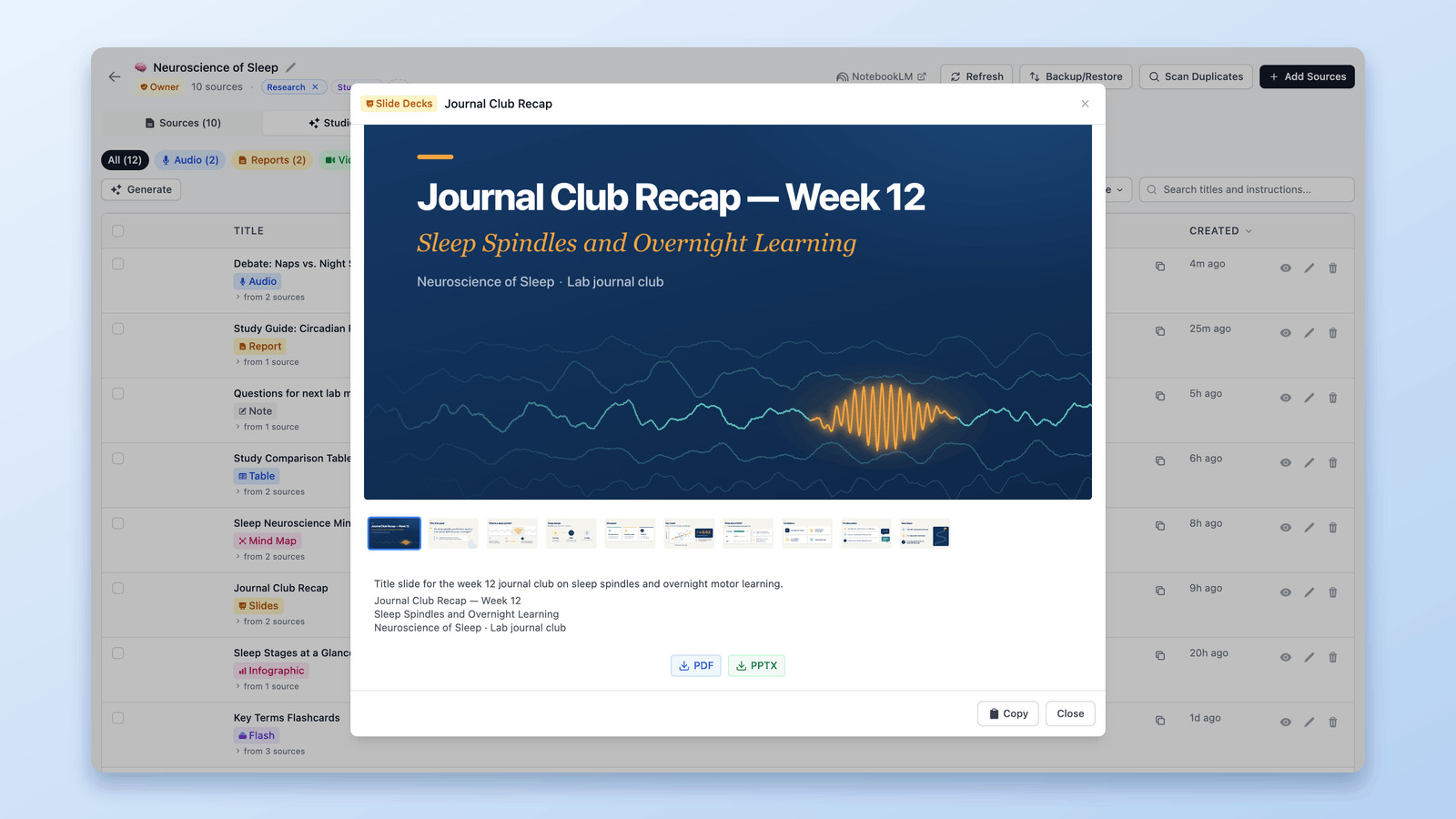
Come esportare NotebookLM in PDF (fonti, note e studio)
Sì. Le slide si scaricano in PDF, la chat può crearne uno su alcuni piani e il pulsante gratuito Print / PDF di NotebookLM Tools copre note, report, quiz e fonti.
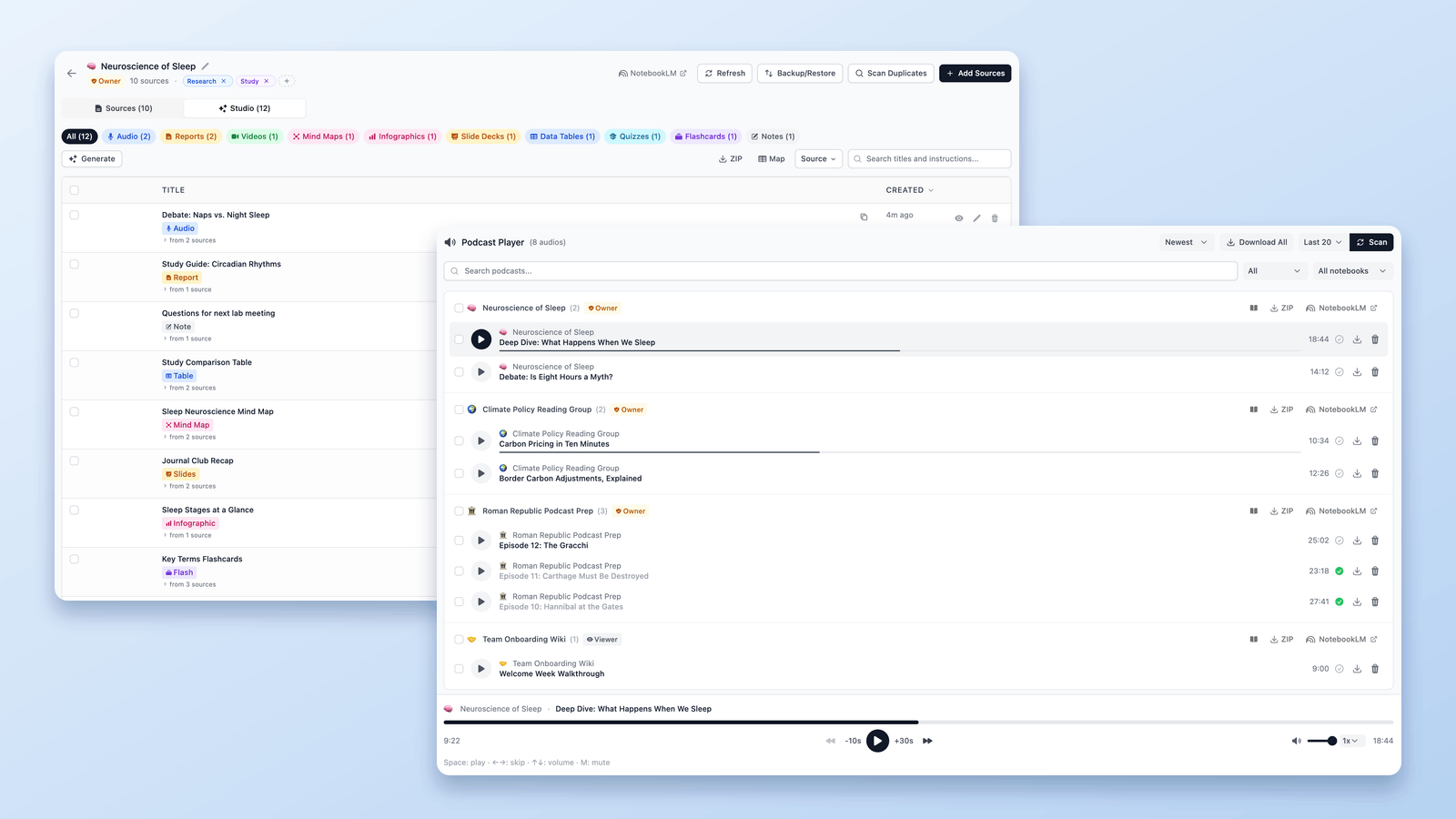
Come scaricare audio e video da NotebookLM (MP3, MP4)
La guida al downloader di NotebookLM: salva le Audio Overview in MP3 — una alla volta o tutte insieme in ZIP — e scarica le Video Overview in MP4, gratis, da link o in blocco.

Come caricare file ZIP su NotebookLM (importazione in blocco, senza estrarre)
Sì — puoi portare uno ZIP in NotebookLM. Non legge i .zip nativamente, ma un'estensione Chrome gratuita estrae l'archivio nel tuo browser e importa ogni file Markdown come fonte.