Si possono unire o combinare notebook in NotebookLM? Ecco come
Migliora la tua esperienza con NotebookLM con la nostra estensione browser gratuita.
Vedi i pianiRisposta breve: NotebookLM (ora Gemini Notebook) non ha un pulsante «unisci notebook». Non puoi combinare due notebook in uno all'interno di NotebookLM stesso. La soluzione pratica è consolidare le fonti di più notebook in un unico notebook di destinazione, operazione che l'estensione Chrome NotebookLM Tools supporta con la sua funzione Copy to notebook (copia nel notebook).
Questa guida spiega perché consolidare è importante, cosa supporta NotebookLM di default e la soluzione esatta che funziona oggi.

Perché le persone vogliono unire notebook
Alcuni motivi comuni:
- Consolidamento di progetti — hai iniziato due notebook su argomenti correlati e ora vuoi trattarli come un unico corpo di ricerca.
- Deduplicazione — hai creato notebook duplicati per errore (condivisi con te, importati o creati automaticamente da Drive). Se invece vuoi davvero una seconda copia di un notebook, vedi come duplicare un notebook.
- Unificazione dello studio — vuoi una sola panoramica audio, una sola mappa mentale o un solo report che copra fonti attualmente suddivise tra notebook.
- Consolidamento della ricerca — vuoi raccogliere fonti correlate da più notebook in un unico posto.
Cosa supporta NotebookLM nativamente
Ad agosto 2026, Google NotebookLM non offre:
- Un'azione "unisci notebook"
- Copia in blocco delle fonti dal notebook A al notebook B
- Una vista multi-notebook che tratti i notebook selezionati come un unico contesto
Puoi condividere un notebook, copiare un intero notebook in uno nuovo (nativo da agosto 2026 — vedi come duplicare un notebook), duplicare una singola fonte ricaricandola o copiare manualmente l'output della chat tra notebook. Nessuna di queste opzioni combina i notebook a livello di fonte: una copia crea un notebook nuovo invece di unirne due.
Non ti serve un'unione completa? Raggruppa i notebook con le raccolte
Molte ricerche su come «unire» i notebook riguardano in realtà il tenerli insieme, non il consolidarli: vuoi che i notebook correlati siano trattati come un unico progetto, ma ogni notebook sta benissimo per conto suo. Se è il tuo caso, non ti serve la soluzione qui sotto — le raccolte native di NotebookLM raggruppano interi notebook mantenendoli separati.
Raggruppare invece di unire ha vantaggi concreti:
- Nulla va perso. Ogni notebook conserva le proprie fonti, la cronologia della chat e gli output dello studio — esattamente le cose che un'unione non può portare con sé.
- Native e sincronizzate. Le raccolte vivono nel tuo account Google e compaiono su notebook.google.com su ogni dispositivo.
- Appartenenza multipla. Lo stesso notebook può stare in più raccolte contemporaneamente, così «Tesi» e «Da rivedere» non entrano in conflitto.
L'estensione gratuita NotebookLM Tools aggiunge in più l'assegnazione in blocco e i filtri — vedi la guida completa alle raccolte. Unisci solo quando ti serve davvero un unico contesto combinato per la chat o gli output dello studio.
La soluzione: copiare o spostare le fonti tra notebook
Il metodo affidabile è scegliere un notebook come destinazione e trasferirvi le fonti dagli altri. NotebookLM Tools aggiunge un'azione Copy to notebook che NotebookLM stesso non offre.
Passaggio 1: Scegli il notebook di destinazione
Scegli il notebook che vuoi conservare — di solito quello con più cronologia di chat, con i migliori output dello studio o con la struttura più pulita.
Passaggio 2: Seleziona le fonti che vuoi spostare
Apri in NotebookLM Tools il notebook da cui vuoi consolidare — fai clic su Open (apri) nella barra degli strumenti che l'estensione aggiunge alla pagina del notebook. Nella scheda Sources (fonti), spunta le caselle accanto alle fonti che vuoi trasferire — puoi selezionarne alcune o l'elenco completo. Sopra l'elenco delle fonti compare una barra di selezione con le azioni in blocco.
Passaggio 3: Seleziona "Copy to notebook" e scegli la destinazione
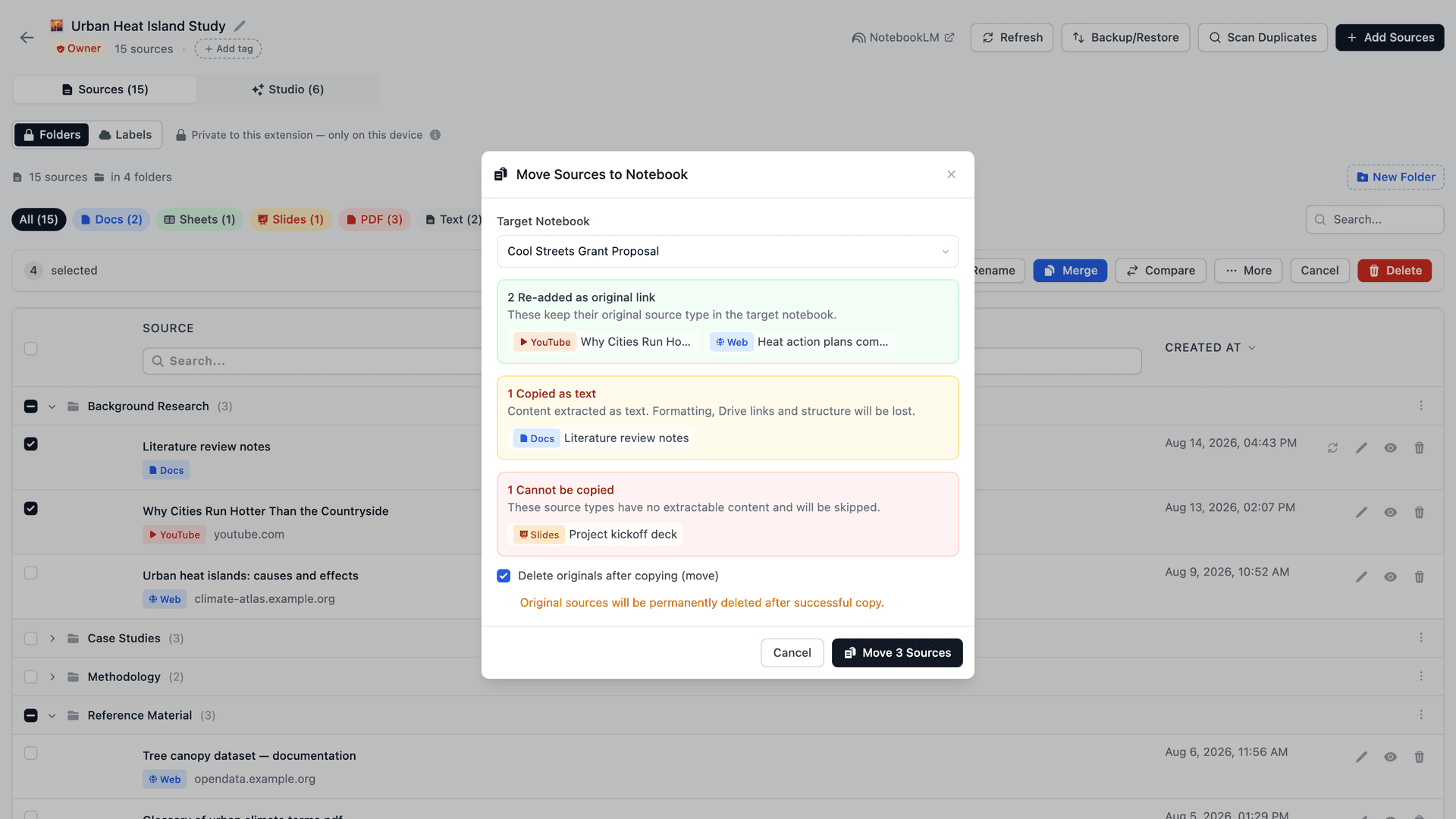
Nella barra di selezione, fai clic su More (altro), scegli Copy to notebook e seleziona la destinazione in Target Notebook (notebook di destinazione). L'estensione mostra un'anteprima di compatibilità prima di trasferire qualsiasi cosa:
- Link web, video di YouTube e PDF aggiunti da un link — riaggiunti nella destinazione come tipo originale (i link sono preservati). I file PDF caricati non hanno un link, quindi vengono copiati come testo.
- Google Docs / Drive / Sheets — copiati come contenuto testuale.
- Presentazioni, immagini e video — saltati, poiché questi tipi di fonte non possono essere riaggiunti in modo programmatico.
Conferma e le fonti selezionate arrivano nel notebook di destinazione. Se spunti Delete originals after copying (move) (elimina gli originali dopo la copia, cioè sposta), ogni fonte copiata correttamente viene eliminata definitivamente dal notebook di origine una volta completato il trasferimento — le fonti saltate o non riuscite restano dove erano.
Alternativa: backup e ripristino tra notebook
Se preferisci un flusso basato su file, anche la funzione per notebook Backup e ripristino di NotebookLM Tools funziona: esporta il notebook di origine come JSON (o ZIP di file .md), poi importalo nella destinazione. Backup e ripristino non è distruttivo ed è utile quando vuoi un archivio del notebook originale prima di consolidare. Tuttavia, per il consolidamento quotidiano, Copy to notebook è più veloce — un solo dialogo, nessun file intermedio.
Passaggio 4: Ricrea gli elementi dello studio (opzionale)
Se il notebook di origine aveva panoramiche audio, mappe mentali, report o quiz che vuoi conservare, NotebookLM non li copia. Usa la generazione studio nel notebook di destinazione per rigenerare ciò che ti serve.
Passaggio 5: Archivia o elimina il vecchio notebook
Una volta che tutto ciò che ti serve è nella destinazione, archivia o elimina il notebook di origine per non ingombrare la tua libreria.
Consigli per unioni più fluide
Usa le cartelle prima di unire. Prima di spostare le fonti, crea cartelle nel notebook di destinazione. Importa il batch da ciascun notebook di origine nella propria cartella per non perdere il raggruppamento originale.
Controlla i duplicati. Se entrambi i notebook condividono già alcune fonti (un documento Drive comune, un video YouTube condiviso), NotebookLM accetta i duplicati in silenzio. Rivedi l'elenco delle fonti dopo l'unione e rimuovi eventuali duplicati esatti.
I file Drive arrivano come testo. La copia trasforma Google Docs, Google Sheets e i PDF da Drive in fonti di solo testo, quindi le copie perdono il collegamento a Drive e non recepiscono le modifiche successive al file — la sincronizzazione freschezza fonti non può aggiornarle. Se una fonte Drive deve restare aggiornata, aggiungila da Google Drive nel notebook di destinazione invece di copiarla.
Esporta prima la cronologia della chat. Se la chat nel notebook di origine contiene approfondimenti che vuoi preservare, copia la conversazione rilevante in una nota prima di unire. NotebookLM non trasferisce la cronologia della chat tra notebook.
Domande frequenti
Si possono combinare i notebook in NotebookLM?
Non in modo nativo — NotebookLM non ha una funzione integrata per combinare due notebook in uno. La soluzione che funziona è scegliere un notebook come destinazione e copiare o spostare in blocco tutte le fonti degli altri notebook al suo interno, operazione che NotebookLM Tools aggiunge con Copy to notebook.
NotebookLM può unire due notebook con un clic?
No. NotebookLM non ha una funzionalità di "unione" integrata. La soluzione è consolidare le fonti in un unico notebook di destinazione, operazione che NotebookLM Tools supporta direttamente con la sua azione Copy to notebook.
L'unione perderà la mia cronologia chat?
La cronologia della chat rimane con il notebook originale e non può essere trasferita. Copia tutto ciò che è importante in una nota o un documento prima di archiviare il vecchio notebook.
Posso unire più di due notebook contemporaneamente?
Sì. Scegli una destinazione e ripeti il passaggio Copy to notebook per ogni notebook di origine. Usare una cartella per ciascun notebook di origine mantiene intatta la struttura.
NotebookLM prevede di aggiungere una funzionalità di unione nativa?
Non ancora. Ad agosto 2026 Google ha aggiunto un'azione nativa Copy notebook (nel menu a tre puntini di un notebook di tua proprietà) che clona un intero notebook in uno nuovo, ma non c'è ancora modo di combinare due notebook. Finché non arriverà, la soluzione Copy to notebook è l'approccio pratico.
Posso raggruppare i notebook senza unirli?
Sì. Le raccolte native di NotebookLM raggruppano interi notebook mantenendoli separati — ognuno conserva le proprie fonti, la cronologia della chat e gli output dello studio. Le raccolte si sincronizzano con il tuo account Google, e l'estensione gratuita NotebookLM Tools aggiunge l'assegnazione in blocco e i filtri — vedi la guida alle raccolte. Unisci solo quando ti serve un unico contesto combinato.
Conclusione
L'unione è solitamente il sintomo di un problema organizzativo più ampio. Una volta consolidati i tuoi notebook, alcune abitudini evitano che si frammentino di nuovo: usa le cartelle per separare i sottoargomenti in un singolo notebook, tagga i notebook per raggruppare progetti correlati e usa la ricerca tra notebook per trovare contenuti nella tua libreria senza doverli unire.
Installa NotebookLM Tools per ottenere l'azione Copy to notebook su cui si basa questa soluzione.
Articoli correlati:
- Come duplicare o copiare un notebook di NotebookLM — Vuoi una copia invece di un'unione? Clona un notebook con le sue fonti intatte.
- Come organizzare le fonti di NotebookLM con le cartelle — Raggruppa le fonti dopo un'unione.
- NotebookLM Tips #5: Unisci fonti per un miglior contesto IA — Combina fonti frammentate all'interno di un singolo notebook.
- NotebookLM Tips #3: Tutti i modi per importare fonti — I metodi di importazione su cui si basa la soluzione di unione.
- NotebookLM Tips #6: Backup e ripristino — Esporta gli elenchi di fonti prima di unire.
Scelto da 90,000+ utenti di NotebookLM
Articoli correlati

Come aggiungere la scheda corrente a NotebookLM
Aggiungi la scheda corrente a NotebookLM con un clic. Cattura pagine web come fonti senza copia-incolla con l'estensione Chrome NotebookLM Tools.

Come recuperare notebook o fonti eliminati
Guida onesta al recupero di notebook e fonti eliminati da NotebookLM: cosa è possibile con un backup precedente, cosa no, e come impostare un flusso di Backup & Restore per notebook così che il prossimo incidente sia irrilevante.
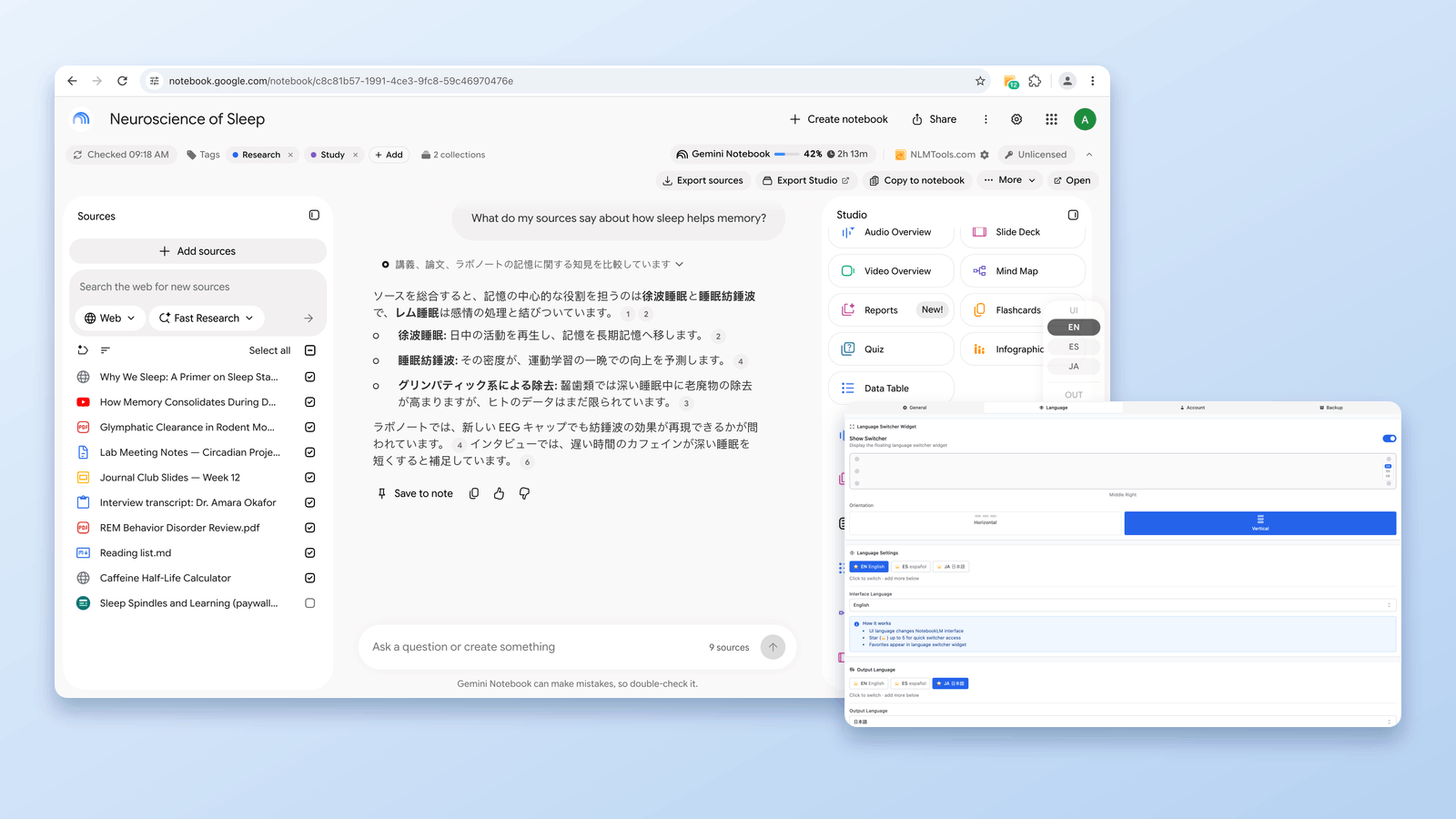
Come cambiare la lingua di output di NotebookLM (80 lingue, un clic)
Cambia la lingua di output di NotebookLM nelle impostazioni, o scegli le preferite tra 80 lingue e cambiale con un clic col widget gratis di NotebookLM Tools.