Come recuperare notebook o fonti eliminati
Migliora la tua esperienza con NotebookLM con la nostra estensione browser gratuita.
Vedi i pianiRisposta breve: NotebookLM (ora Gemini Notebook) non ha un annulla per notebook o fonti eliminati, e il contenuto cancellato non finisce in un cestino in cui rovistare. Se non hai esportato un backup prima dell'eliminazione, il contenuto è quasi certamente perduto. Se invece lo hai fatto, puoi importare quel backup in un nuovo notebook con NotebookLM Tools e recuperare la lista delle fonti.
Questa guida è onesta su entrambi i lati: cosa si recupera davvero e come costruire un'abitudine di Backup & Restore per notebook affinché il prossimo incidente sia trascurabile.

Cosa si può e cosa non si può recuperare
NotebookLM non offre un cestino, né una cronologia delle versioni, né un annulla per singola fonte. Una volta confermata l'eliminazione, il contenuto lascia il notebook immediatamente. Non esiste una cartella nascosta di Drive in cui i notebook eliminati riappaiono, né un servizio di terze parti che possa recuperarli.
In pratica questo significa:
- Notebook eliminati — irrecuperabili da qualsiasi strumento a meno che tu non abbia esportato un file di Backup & Restore in precedenza. Se lo hai fatto, puoi ricostruire la lista delle fonti in un nuovo notebook.
- Fonti eliminate dentro un notebook — stessa storia. Rimuovere una fonte è immediato e definitivo. L'estensione non può rientrare in NotebookLM e recuperarla.
- Chat eliminate — non recuperabili.
- Elementi studio eliminati (panoramiche audio, mappe mentali, report) — non recuperabili, a meno che tu non li abbia salvati prima con Export Studio (uno ZIP degli elementi Studio del notebook).
In parole oneste, "recupero" in NotebookLM significa "ripristino da un backup che hai già fatto". Non c'è altra strada. Se quel backup non esiste, il lavoro è perduto.
Se hai un backup precedente: come ripristinare
NotebookLM Tools include un dialogo Backup & Restore per ogni notebook. Se in precedenza hai esportato un notebook in .json o .zip, puoi riportare quelle fonti in un nuovo notebook:
- Apri NotebookLM e crea un nuovo notebook vuoto.
- Nella pagina del nuovo notebook, clicca Open (apri) nella barra degli strumenti che NotebookLM Tools aggiunge sotto il titolo del notebook — il notebook si apre in NotebookLM Tools.
- Clicca Backup/Restore e passa alla scheda Import Backup.
- Seleziona il tuo file
.jsono.zip. Il dialogo mostra un'anteprima (titolo originale del notebook, numero di fonti, timestamp dell'export per il JSON; nome del file per lo ZIP). - Clicca Import Backup. L'estensione aggiunge ogni fonte salvata al notebook attuale una per una. L'import è additivo — non sovrascrive né elimina nulla di ciò che già c'è nel notebook.
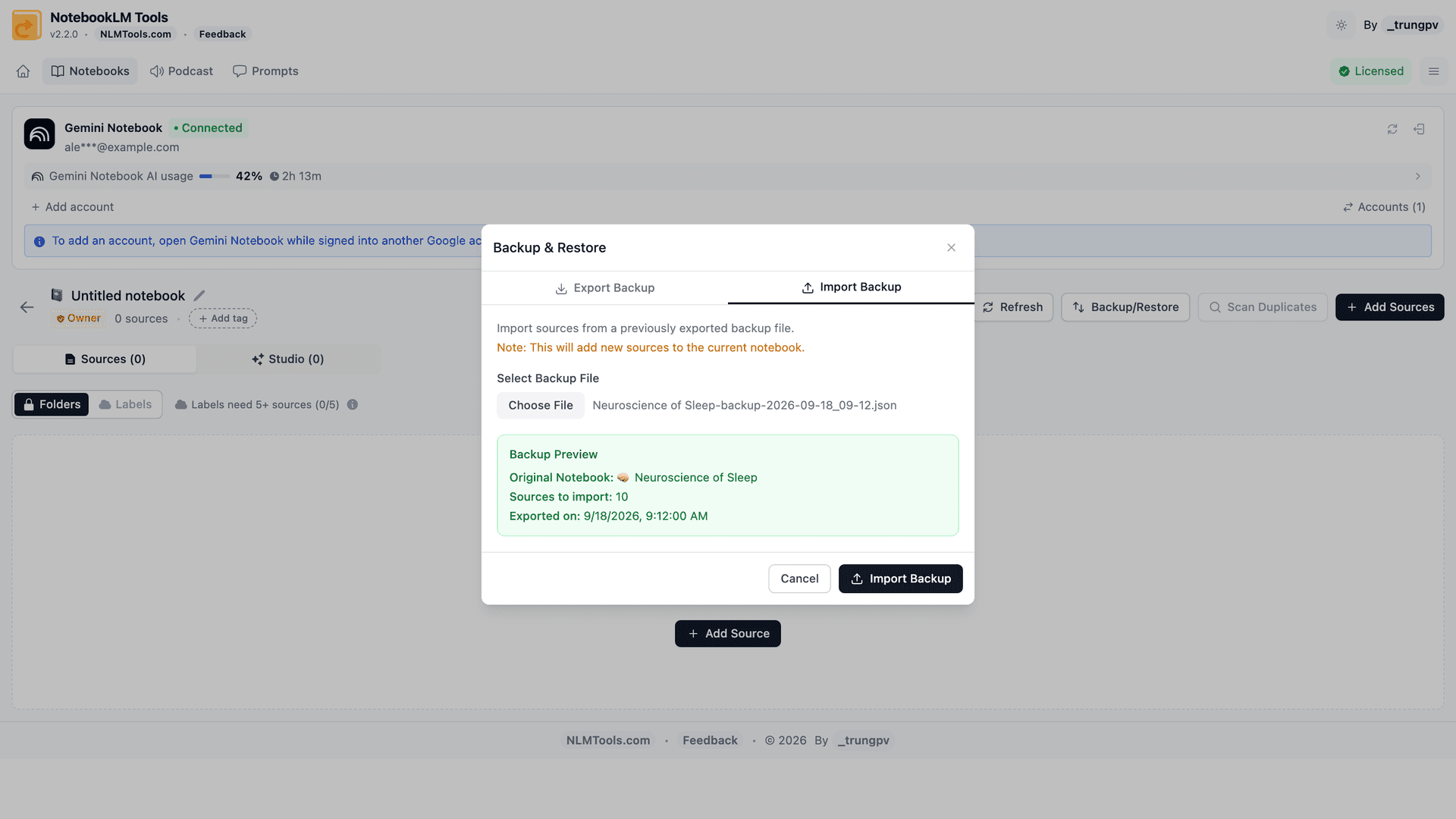
Cosa recuperi da un backup JSON: titolo e contenuto completo di ogni fonte, con l'URL originale scritto in cima, e l'organizzazione in cartelle di fonti. Ogni fonte torna come fonte di testo — un file Drive, una pagina web o un video YouTube torna come copia di testo, non come link attivo, quindi riaggiungilo dall'originale se ti serve che torni a sincronizzarsi. Il file registra anche titolo ed emoji del notebook (mostrati nell'anteprima dell'import), ma l'import non rinomina il nuovo notebook, quindi rinominalo tu.
Cosa recuperi da un backup ZIP: ogni file .md (nome index-title.md) torna come fonte di testo con il nome del file. Lo ZIP conserva l'URL originale come blockquote in cima a ogni file, ma l'import tralascia quella riga, e l'organizzazione in cartelle non è inclusa nello ZIP — usa il JSON se vuoi preservare cartelle e URL.
Cosa non recuperi da un backup delle fonti, in nessun formato: cronologia della chat, note ed elementi studio. Elementi studio e note hanno la loro rete di sicurezza — Export Studio nella barra degli strumenti del notebook apre la scheda Studio del notebook in NotebookLM Tools, dove il pulsante ZIP scarica le panoramiche audio (MP3), le panoramiche video (MP4), le presentazioni, i report, i quiz, le flashcard, le mappe mentali e le note (Markdown) in un unico file, quindi esporta anche quelli prima di una modifica rischiosa. La cronologia della chat è la vera lacuna: NotebookLM non ha un'esportazione della chat, quindi se una specifica conversazione ti interessa, copiala prima in una nota e includi quella nota nel tuo export Studio.
Se il ripristino crea duplicati
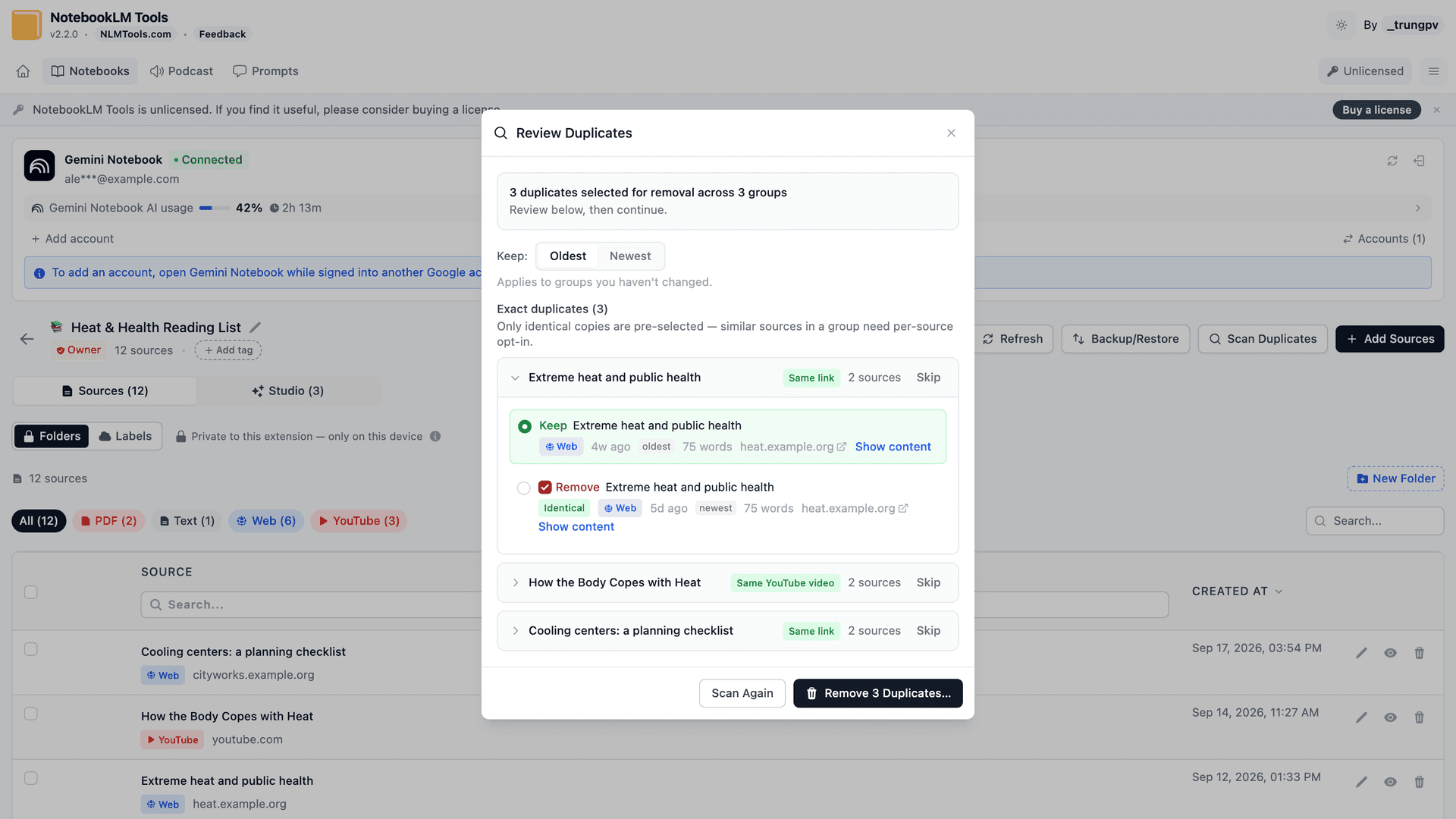
Se importi un backup in un notebook che ha già fonti, ti ritroverai con dei duplicati. NotebookLM Tools include un Duplicate Scanner proprio per questo caso. Raggruppa le fonti che condividono un'identità — la stessa URL, lo stesso video YouTube o lo stesso file Drive — o un contenuto identico, e ignora i titoli (due "Merged Sources" con contenuti diversi non sono duplicati). Per ogni gruppo scegli quale copia conservare (la più vecchia o la più recente di default) e lo scanner elimina il resto.
Due vie di accesso: sulla pagina del notebook, il menu More della barra degli strumenti mostra il numero di duplicati non appena il notebook si carica e apre lo scanner con Find duplicates; oppure apri il notebook nell'estensione ed esegui lo scanner da lì.
Se non hai alcun backup
Sii onesto con te stesso: se hai eliminato un notebook o una fonte senza avere prima esportato un backup, NotebookLM Tools non può recuperarli, e nemmeno qualunque altra estensione, script o servizio di terze parti. Il contenuto non sta in una cartella nascosta in attesa di essere ripescato. È andato.
Le uniche vie parziali che a volte aiutano:
- Se la fonte era un file di Google Drive — il file originale potrebbe essere ancora su Drive. Puoi riaggiungerlo come nuova fonte in NotebookLM. Perdi tutto ciò che dipendeva dall'ID vecchio della fonte (come le citazioni nelle chat precedenti), ma il contenuto torna.
- Se era una URL web o un video YouTube — controlla la cronologia del browser per l'URL e riaggiungila tramite il normale flusso Aggiungi Fonte o con l'importazione da clic destro.
- Se era testo incollato o un PDF caricato senza copia esterna — non è recuperabile.
Questo è l'elenco onesto completo. Qualunque cosa oltre è illusione.
Prevenzione: l'unica cosa che funziona davvero
Il momento giusto per pianificare il recupero è prima dell'eliminazione. Il flusso che funziona davvero:
- Esporta un backup prima di qualsiasi azione distruttiva. Prima di eliminare fonti in massa, unire notebook o riorganizzare le cartelle, clicca Export sources nella barra degli strumenti del notebook (o apri Backup & Restore nell'estensione) ed esporta il notebook corrente come JSON. Bastano pochi secondi. Per le grandi riorganizzazioni, puoi anche duplicare prima il notebook e lavorare sulla copia.
- Scegli il formato in base alla necessità. JSON preserva cartelle e metadati completi — usalo per notebook che potresti dover ricostruire. ZIP ti dà un file Markdown per fonte — utile se vuoi anche il contenuto fuori da NotebookLM.
- Tieni il backup in un posto persistente. Una cartella sincronizzata (iCloud, Dropbox, Drive) o un repo git vanno bene. Un backup per ogni traguardo importante basta per la maggior parte dei notebook.
- Fai backup con cadenza per i notebook attivi. Mensile è un buon punto di partenza. Settimanale se il notebook cambia ogni giorno.
- Esegui il Duplicate Scanner dopo grandi import. Cogliere presto i duplicati rende più semplici le pulizie successive.
Procedura completa in NotebookLM Tips #6: Backup e ripristino.
Domande frequenti
NotebookLM Tools può recuperare un notebook che ho eliminato senza backup?
No. Senza un export precedente .json o .zip non c'è modo per l'estensione — o per qualunque strumento — di rientrare in NotebookLM e rimettere a posto contenuto eliminato. L'estensione importa solo da file che hai già salvato localmente.
Ho rimosso una fonte dal mio notebook per errore. Posso annullare?
NotebookLM non ha un annulla per la rimozione di fonti. Se hai un backup precedente, importalo in un nuovo notebook, poi usa Copy to notebook (copia nel notebook) nella barra degli strumenti per rimandare indietro solo la fonte mancante — importarlo direttamente nel notebook originale riaggiunge ogni fonte del backup, non solo quella mancante. Se la fonte era un file di Google Drive, una URL web o un video YouTube, di solito puoi riaggiungerla dall'origine. Testo incollato o PDF caricati senza copia esterna non si recuperano senza un backup.
NotebookLM ha un cestino o una cronologia delle versioni?
No. Le eliminazioni sono immediate e definitive dentro NotebookLM. Questa è la ragione centrale per cui un flusso separato di Backup & Restore conta.
Un backup ripristina la cronologia della chat e le panoramiche audio?
Non da un backup delle fonti — quello copre solo titoli, URL, contenuto e struttura di cartelle. Gli elementi studio si possono salvare a parte: Export Studio nella barra degli strumenti del notebook apre la scheda Studio del notebook in NotebookLM Tools, dove il pulsante ZIP scarica le panoramiche audio (MP3), le panoramiche video (MP4), le presentazioni, i report, i quiz, le flashcard, le mappe mentali e le note in un unico file. La cronologia chat è l'eccezione: NotebookLM non ha un'esportazione della chat, quindi copia gli output di chat importanti in una nota dentro il notebook e includi quella nota nel tuo export Studio.
Ogni quanto dovrei fare backup?
Prima di qualsiasi azione distruttiva, sempre. Per i notebook attivi una cadenza mensile è sensata; settimanale se ci lavori ogni giorno. Gli export sono piccoli e bastano pochi secondi.
Che differenza c'è tra l'export JSON e lo ZIP?
JSON contiene i metadati del notebook, titolo e URL di ogni fonte, il contenuto completo di ogni fonte e l'organizzazione in cartelle — è il formato da usare se potresti dover ricostruire il notebook. ZIP produce un file .md per fonte (nome index-title.md) con l'URL come blockquote; le cartelle non sono preservate. Lo ZIP è più utile quando vuoi il contenuto fuori da NotebookLM.
Posso recuperare un notebook condiviso se il proprietario lo ha eliminato?
Se sei collaboratore e il proprietario elimina il notebook, perdi l'accesso nello stesso istante. Nessuno può ripristinarlo — nemmeno il proprietario — a meno che qualcuno non abbia esportato un backup prima. Non devi essere il proprietario per farne uno: Export sources ed Export Studio nella barra degli strumenti del notebook funzionano su qualsiasi notebook che puoi aprire, inclusi i notebook condivisi in sola visualizzazione e quelli pubblici, quindi fai tu stesso il backup dei notebook condivisi su cui fai affidamento.
La soluzione pratica: fai prima il backup
Non c'è cestino né annulla dentro NotebookLM, e nessuno strumento esterno può recuperare ciò che non hai già salvato. Un export periodico di Backup & Restore per notebook è l'unica rete di sicurezza affidabile. NotebookLM Tools si occupa dell'export e dell'import; vedi la funzione di backup e ripristino.
Articoli correlati:
- NotebookLM Tips #6: Backup e ripristino — Procedura completa del flusso di backup su cui si appoggia questa guida.
- Come duplicare o copiare un notebook di NotebookLM — Clona un notebook prima di modifiche rischiose così l'originale resta al sicuro.
- Si possono unire notebook in NotebookLM? Ecco la soluzione — Consolida notebook in sicurezza usando i backup come punto di controllo.
- Come organizzare le fonti di NotebookLM con le cartelle — Riduci le eliminazioni accidentali con una struttura di fonti più chiara.
Scelto da 90,000+ utenti di NotebookLM
Articoli correlati

Come aggiungere la scheda corrente a NotebookLM
Aggiungi la scheda corrente a NotebookLM con un clic. Cattura pagine web come fonti senza copia-incolla con l'estensione Chrome NotebookLM Tools.

Si possono unire o combinare notebook in NotebookLM? Ecco come
Non nativamente — ma c'è una soluzione che funziona: combina due o più notebook di NotebookLM spostando tutte le fonti in blocco con un'estensione gratuita.
Come cambiare la lingua di output di NotebookLM (80 lingue, un clic)
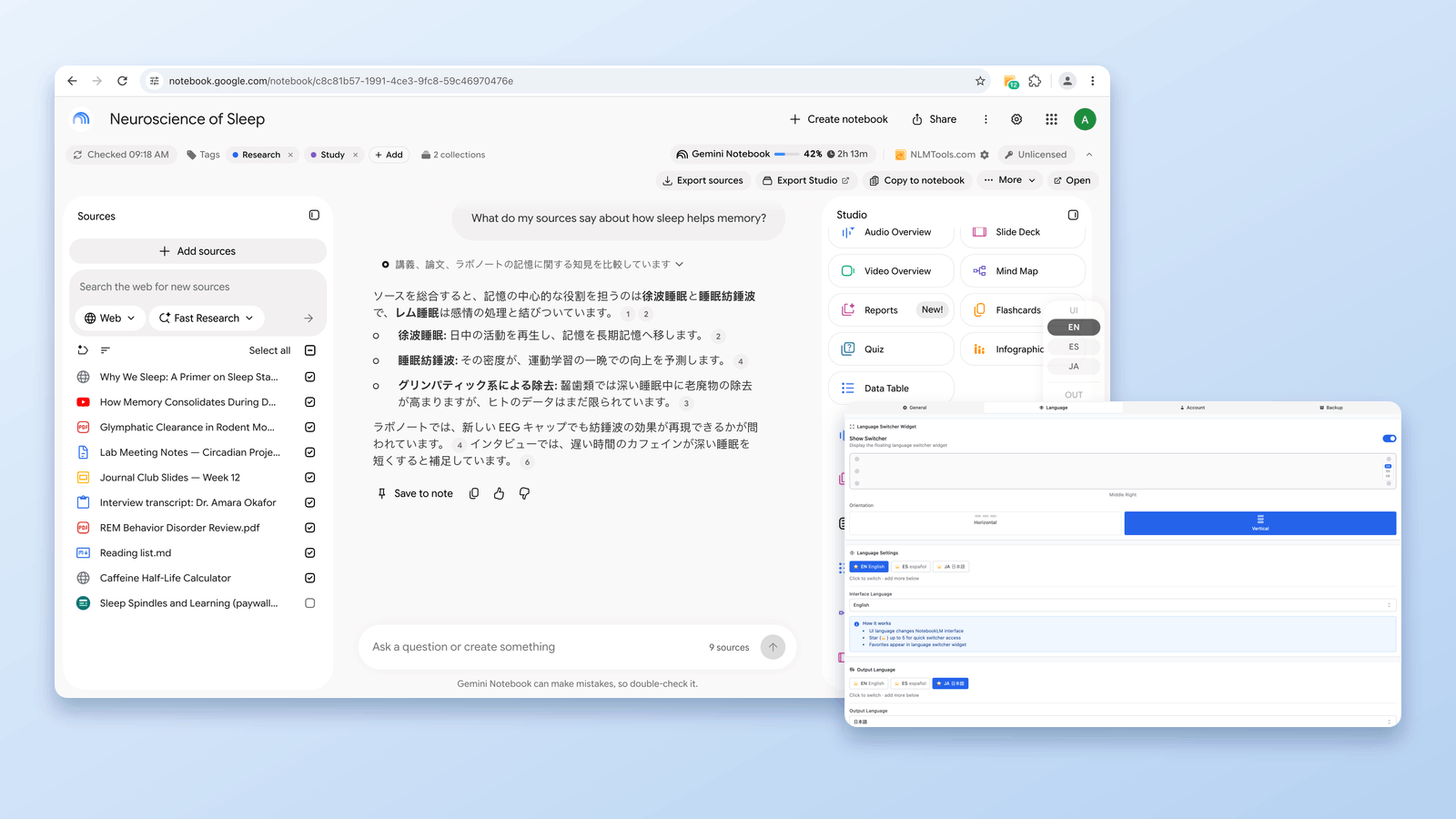
Cambia la lingua di output di NotebookLM nelle impostazioni, o scegli le preferite tra 80 lingue e cambiale con un clic col widget gratis di NotebookLM Tools.