Come cambiare la lingua di output di NotebookLM (80 lingue, un clic)
Migliora la tua esperienza con NotebookLM con la nostra estensione browser gratuita.
Vedi i pianiRisposta breve: NotebookLM (ora Gemini Notebook) scrive le risposte della chat, le guide di studio e le Audio e Video Overview in un'unica Output Language (lingua di output) — per impostazione predefinita, la lingua preferita del tuo Account Google. Da computer, la cambi in Settings → Output Language (Impostazioni → Lingua di output). L'estensione gratuita NotebookLM Tools porta quella stessa impostazione a un clic di distanza: metti una stella alle lingue che usi (sono disponibili 80 lingue di output), poi passa dall'una all'altra da un widget fluttuante sulla pagina di NotebookLM — ogni risposta esce in quella lingua finché non la cambi.
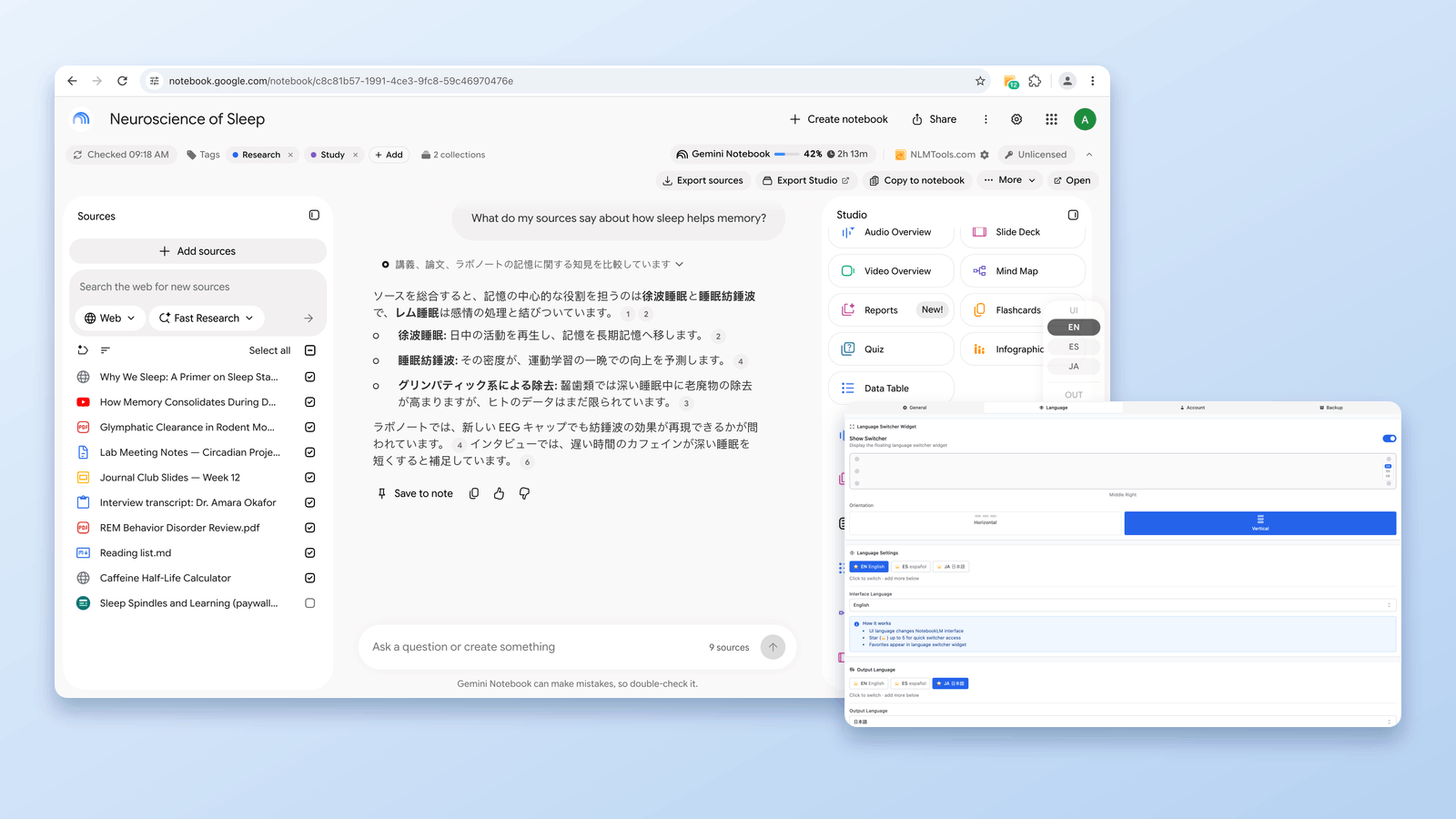
Come cambiare la lingua di output direttamente in NotebookLM
Da computer, apri NotebookLM su notebook.google.com, seleziona Settings (Impostazioni) in alto a destra, poi Output Language (Lingua di output), e scegli una lingua. Google dice che questa singola impostazione vale per le risposte della chat, le guide di studio e gli altri documenti, le Audio Overview e le Video Overview; che per impostazione predefinita corrisponde alla lingua preferita del tuo Account Google; e che funzionalità diverse possono supportare lingue diverse.
- App per Android e iPhone/iPad: Google dice che l'app usa la lingua preferita impostata nel dispositivo o nel browser, e che l'app viene distribuita gradualmente, quindi la tua lingua potrebbe non essere ancora disponibile. Se apri NotebookLM nel browser del telefono, trovi lo stesso menu Settings → Output Language.
- La lingua dell'interfaccia (menu e pulsanti) è un'impostazione separata. Il Centro assistenza dell'Account Google dice che la lingua preferita del tuo Account Google, impostata su myaccount.google.com/language, è la lingua che i servizi Google usano sul web.
NotebookLM Tools non sostituisce questa impostazione — modifica la stessa impostazione dalla pagina di NotebookLM, quindi un cambio fatto con il widget compare anche in Settings → Output Language per quell'account.
Fonti: Gemini Notebook Help — Change output language in Gemini Notebook (cambiare la lingua di output in Gemini Notebook), Google Account Help — Change your language on the web (cambiare la lingua sul web). Ultima verifica: 28 settembre 2026.
Perché il comportamento linguistico predefinito di NotebookLM non basta
NotebookLM scrive ogni risposta in un'unica lingua di output — per impostazione predefinita, la lingua preferita del tuo Account Google — e per cambiarla devi aprire ogni volta il menu Settings. Funziona quando tutto avviene in una sola lingua. Diventa un ostacolo in casi reali molto comuni:
- Le tue fonti sono in inglese (articoli accademici, documentazione), ma vuoi il riassunto in giapponese per il tuo team.
- Studi da libri di testo in inglese ma preferisci le flashcard in spagnolo.
- La tua ricerca combina fonti primarie coreane con letteratura secondaria in inglese e vuoi un riassunto unificato in una sola lingua.
- Stai scrivendo un report multilingue e devi cambiare l'output tra un capitolo e l'altro.
- Vuoi capire una fonte cinese ma rispondere nella tua lingua.
Senza l'estensione, o riapri Settings → Output Language ogni volta che ti serve una lingua diversa, oppure anteponi ai messaggi "Rispondi in giapponese." Il prefisso orienta solo quella singola risposta della chat — basta dimenticarlo una volta e la risposta successiva esce nella tua lingua di output — e non vale per gli output di Studio.
Cosa fa il selettore lingua di NotebookLM Tools
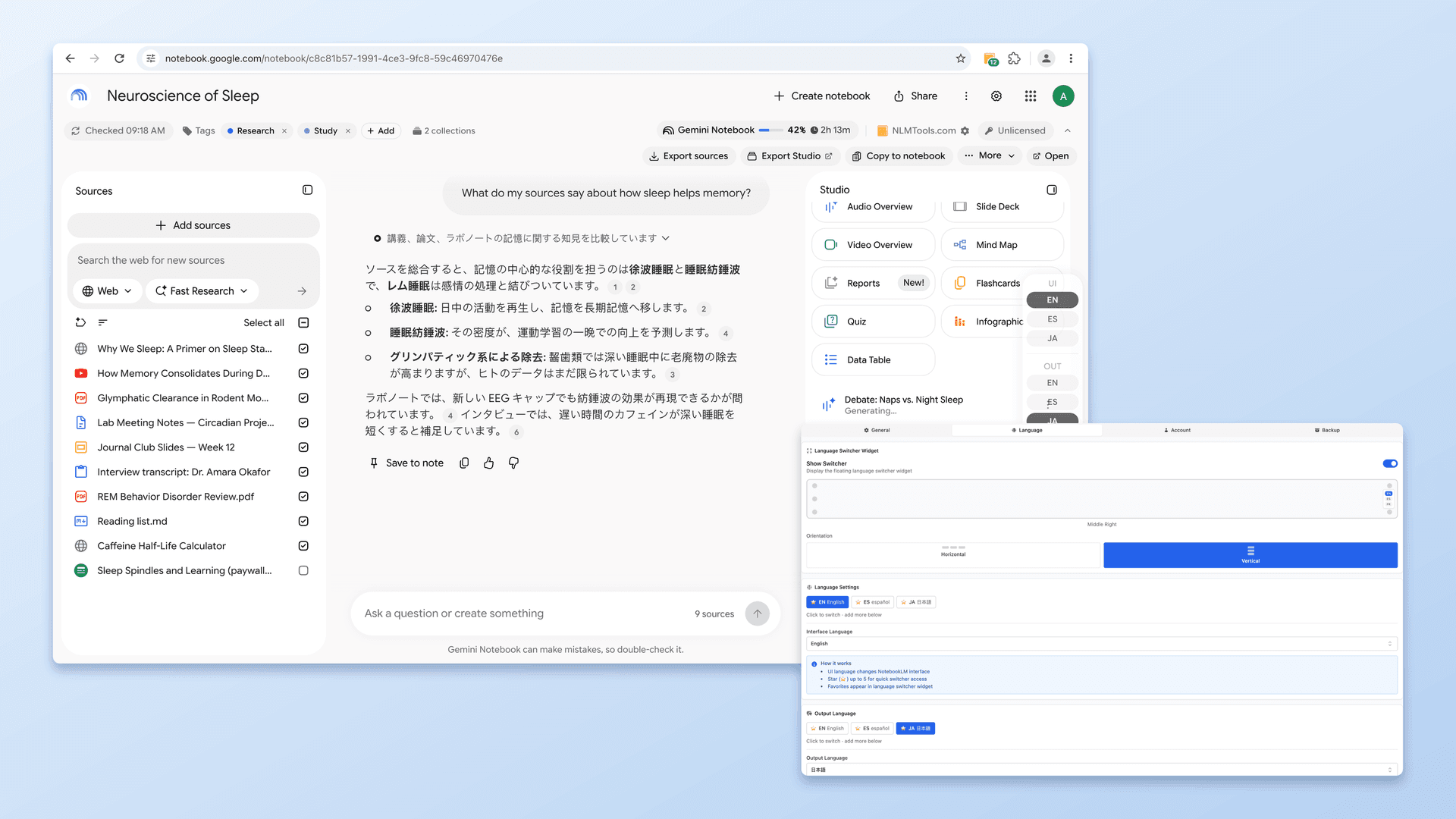
L'estensione aggiunge un widget fluttuante sulle pagine di NotebookLM. Puoi posizionarlo in una qualsiasi delle sei posizioni (alto/centro/basso × sinistra/destra) e visualizzarlo in orizzontale o in verticale. Scegli una lingua e, finché non la cambi, ogni risposta esce in quella lingua. Le fonti rimangono invariate; viene tradotto solo l'output generato.
Lingue supportate (69 interfaccia + 80 output)
Scelte comuni, raggruppate:
- Est asiatiche: giapponese (日本語), coreano (한국어), cinese semplificato (简体中文), cinese tradizionale (繁體中文)
- Sud asiatiche: hindi (हिन्दी), tamil, bengali, urdu
- Sud-est asiatiche: vietnamita (Tiếng Việt), thailandese (ภาษาไทย), indonesiano, malese, filippino
- Europee: inglese, spagnolo (Español), portoghese (Português), francese (Français), tedesco (Deutsch), italiano, russo (Русский), polacco, olandese, svedese, finlandese, ucraino, ceco, rumeno, greco
- Medio Orientali: arabo (العربية), ebraico, turco, persiano
L'elenco completo copre 69 lingue di interfaccia e 80 lingue di output. Apri la scheda Settings → Language (Impostazioni → Lingua) dell'estensione per cercare nell'elenco e mettere una stella alle lingue che usi — il widget fluttuante mostra le prime cinque lingue con la stella di ciascun tipo.
Cosa cambia quando cambi
- Le risposte della chat escono nella lingua scelta.
- La generazione studio (quiz, flashcard, riassunti, report) produce output nella lingua scelta.
- Gli elementi Studio che generi dall'estensione usano la lingua di output selezionata.
- La pagina si ricarica una volta, circa mezzo secondo dopo il cambio, così NotebookLM recepisce la nuova impostazione in modo pulito — da lì in poi ogni risposta la usa finché non la cambi di nuovo.
Cosa rimane uguale
- Le tue fonti non vengono tradotte. NotebookLM le legge comunque nella loro lingua originale.
- I nomi dei notebook non cambiano.
L'estensione può anche cambiare la lingua dell'interfaccia di NotebookLM in modo indipendente — vedi la funzionalità lingua per le opzioni di lingua dell'UI.
Casi d'uso pratici
Team di ricerca multilingue
Un ricercatore legge fonti primarie giapponesi e un altro membro del team legge solo spagnolo. Carica tutte le fonti in un notebook condiviso. Il ricercatore giapponese fa domande e ottiene risposte in giapponese. Il lettore spagnolo passa allo spagnolo e fa le stesse domande sulle stesse fonti. Stessi dati, due percorsi di comprensione.
Apprendimento linguistico
Studi da libri di testo in inglese. Chiedi a NotebookLM di spiegarti un concetto nella lingua che stai imparando (ad esempio, il francese). Ottieni spiegazioni in linguaggio naturale che puoi confrontare con il materiale di origine.
Scrittura interculturale
Stai scrivendo un report con sezioni in più lingue. Cambia la lingua di NotebookLM tra una sezione e l'altra per scrivere in ciascuna senza ricaricare le fonti.
Ricerca clienti internazionale
Importa il feedback dei clienti in più lingue. Ottieni riassunti in una sola lingua (la tua lingua di lavoro) per individuare i pattern senza tradurre manualmente ogni singolo pezzo.
Controlli rapidi di comprensione
Leggi una fonte in una lingua che padroneggi meno. Chiedi a NotebookLM di riassumere nella tua lingua più forte per verificare la tua comprensione.
Selettore lingua vs. prefisso prompt
Puoi sempre anteporre "Rispondi in X." Perché allora usare l'estensione?
- Persistenza — imposti una volta, resta impostato finché non cambi.
- Generazione studio — gli output di Studio non leggono una riga "rispondi in X" dalla tua chat; per impostazione predefinita seguono l'impostazione Output Language. Cambiare quell'impostazione — con il widget o in Settings — cambia la lingua della tua prossima guida di studio o Audio Overview.
- Flussi misti — cambiare il selettore è più veloce che modificare ogni prompt.
- Variazioni a un clic — cambia lingua, poi invia di nuovo la stessa domanda (o lanciala da un prompt salvato) per confrontare le risposte in tre lingue una dopo l'altra.
Funziona insieme ad altre funzionalità di NotebookLM Tools
- Combina con i prompt salvati — un singolo prompt produce output tradotto nella lingua impostata nel selettore.
- Combina con la generazione studio — genera flashcard, slide o mappe mentali direttamente nella lingua di destinazione.
- Combina con la ricerca tra notebook — trova il notebook giusto per titolo, tag, titolo della fonte o URL, poi fai lì la tua domanda nella lingua scelta.
Domande frequenti
Il selettore lingua traduce le mie fonti?
No. Le fonti rimangono nella loro lingua originale. Solo le risposte generate (chat, output studio) escono nella lingua scelta. È come chiedere a un traduttore di leggere l'originale e riassumere per te, non di tradurre gli originali.
Quanto è accurata la traduzione?
La traduzione la gestisce NotebookLM, non l'estensione. La qualità corrisponde a quella nativa di NotebookLM per la lingua di destinazione — buona per la maggior parte delle lingue principali, più debole per quelle con meno risorse.
Posso mescolare lingue nella stessa chat?
Sì. Cambia la lingua a metà chat e la risposta successiva esce nella nuova lingua. I messaggi precedenti restano nella lingua in cui sono stati generati.
Funziona con qualsiasi account Google?
Sì, per il NotebookLM normale su notebook.google.com — sia con account Google personali sia con account Google Workspace. Non funziona sull'edizione enterprise separata su notebook.cloud.google.com e, essendo un'estensione del browser, funziona su Chrome, Edge, Brave, Arc, Opera e Firefox desktop, non nelle app mobile di NotebookLM.
Il selettore lingua è una funzionalità Pro?
No. Il selettore lingua fa parte delle funzionalità gratuite. Vedi i prezzi per sapere cosa aggiunge la licenza Pro opzionale (workspace pulito, generazione Studio in batch, attivazione su 5 dispositivi, accesso anticipato alle nuove funzionalità).
E se una lingua di cui ho bisogno non è nell'elenco?
Invia una richiesta di funzionalità — l'estensione aggiunge lingue man mano che si espande il supporto linguistico di NotebookLM.
Riepilogo
Se hai aggiunto "Rispondi in giapponese" davanti a ogni prompt, il selettore sostituisce quell'abitudine con un'impostazione persistente. Installa NotebookLM Tools per provarlo. Vedi la funzionalità selettore lingua, o sfoglia l'elenco completo delle funzionalità.
Articoli correlati:
- NotebookLM Tips #2: Rimanere concentrati con fonti multilingue — Lavorare con fonti in più lingue.
- Prompt salvati e comandi slash di NotebookLM — Combina con il selettore lingua per librerie di prompt per lingua.
- Come organizzare le fonti di NotebookLM con le cartelle — Raggruppa le fonti per lingua usando le cartelle.
Scelto da 90,000+ utenti di NotebookLM
Articoli correlati
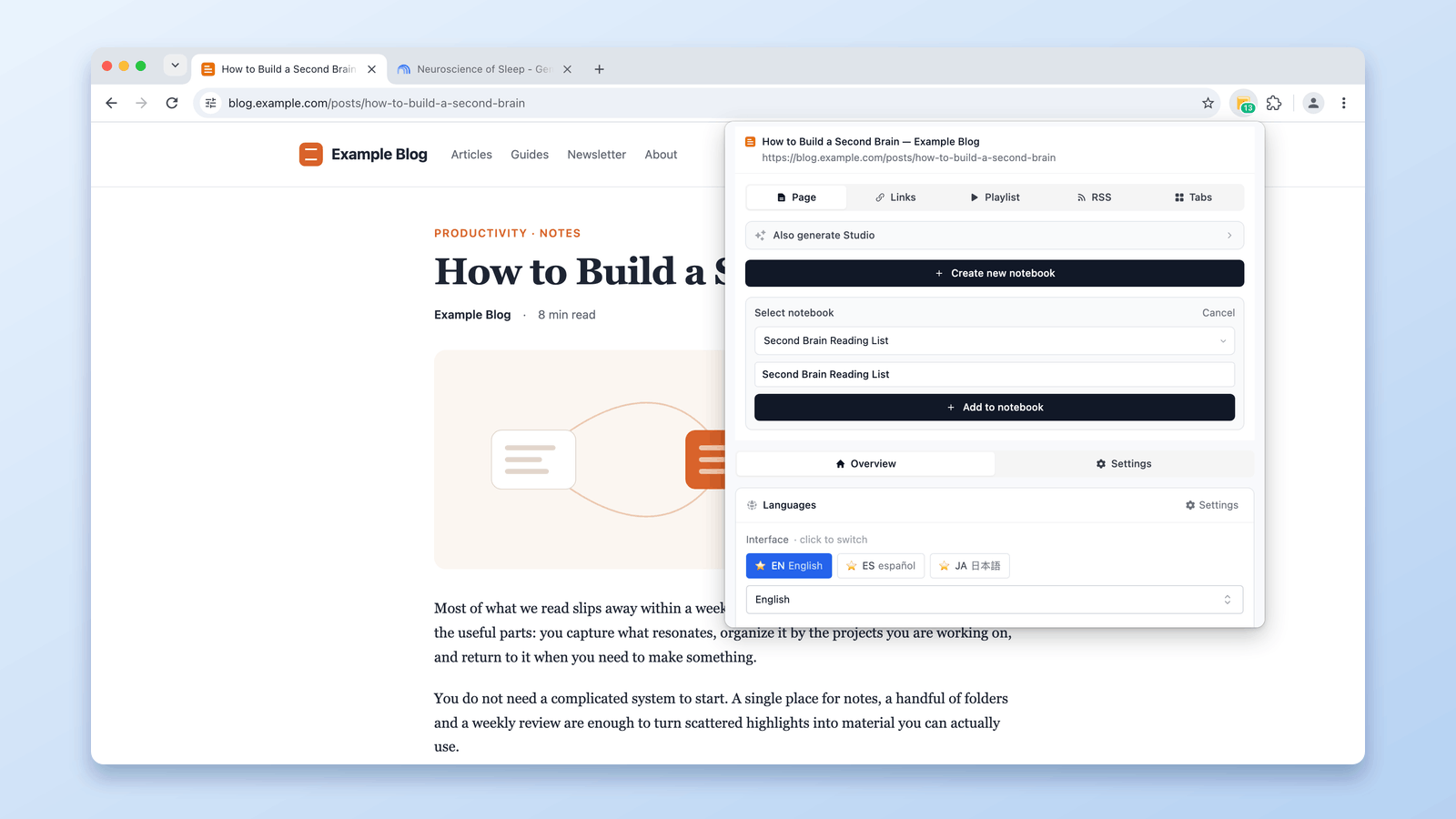
Come aggiungere la scheda corrente a NotebookLM
Aggiungi la scheda corrente a NotebookLM con un clic. Cattura pagine web come fonti senza copia-incolla con l'estensione Chrome NotebookLM Tools.
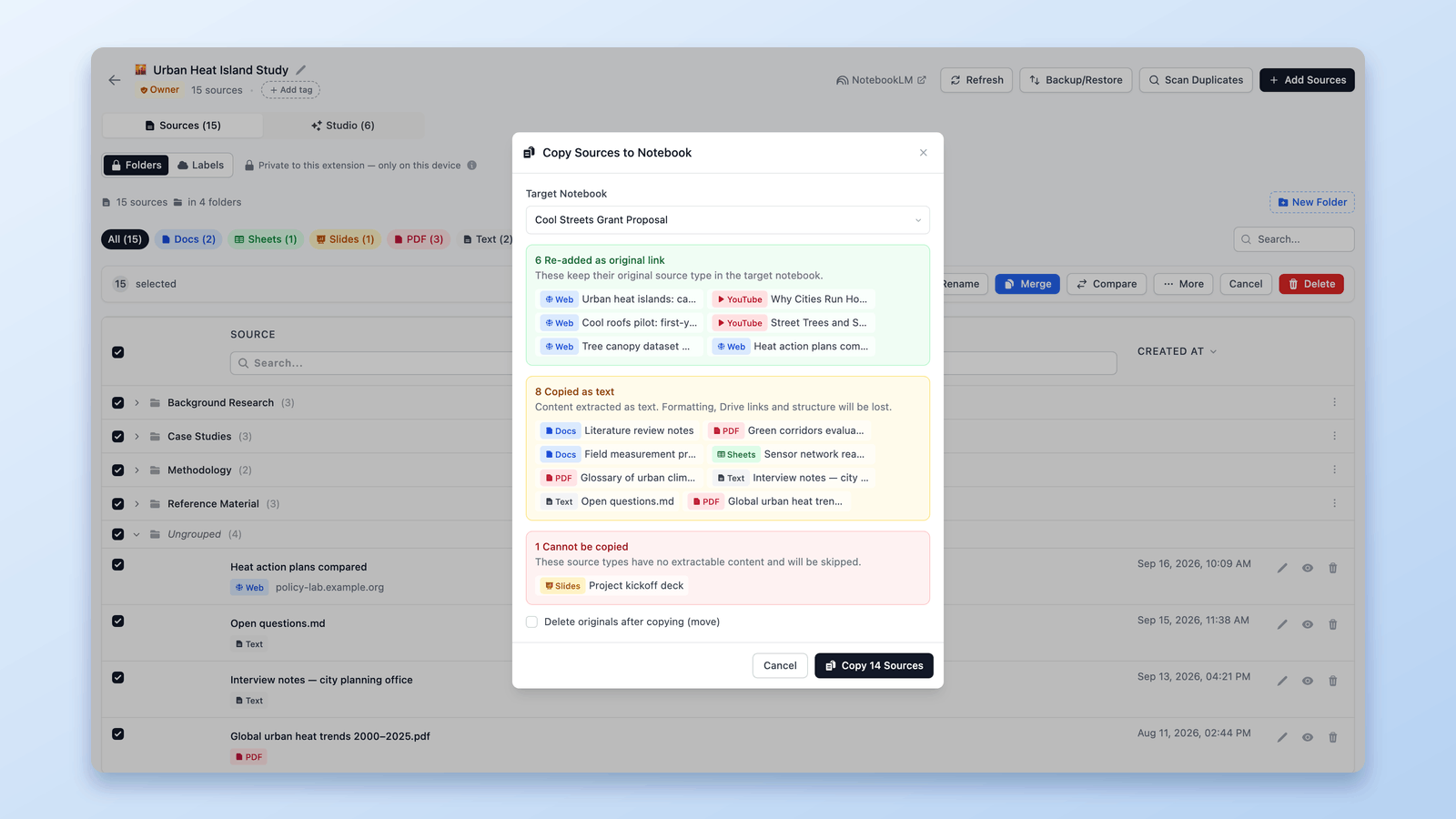
Si possono unire o combinare notebook in NotebookLM? Ecco come
Non nativamente — ma c'è una soluzione che funziona: combina due o più notebook di NotebookLM spostando tutte le fonti in blocco con un'estensione gratuita.
Come recuperare notebook o fonti eliminati
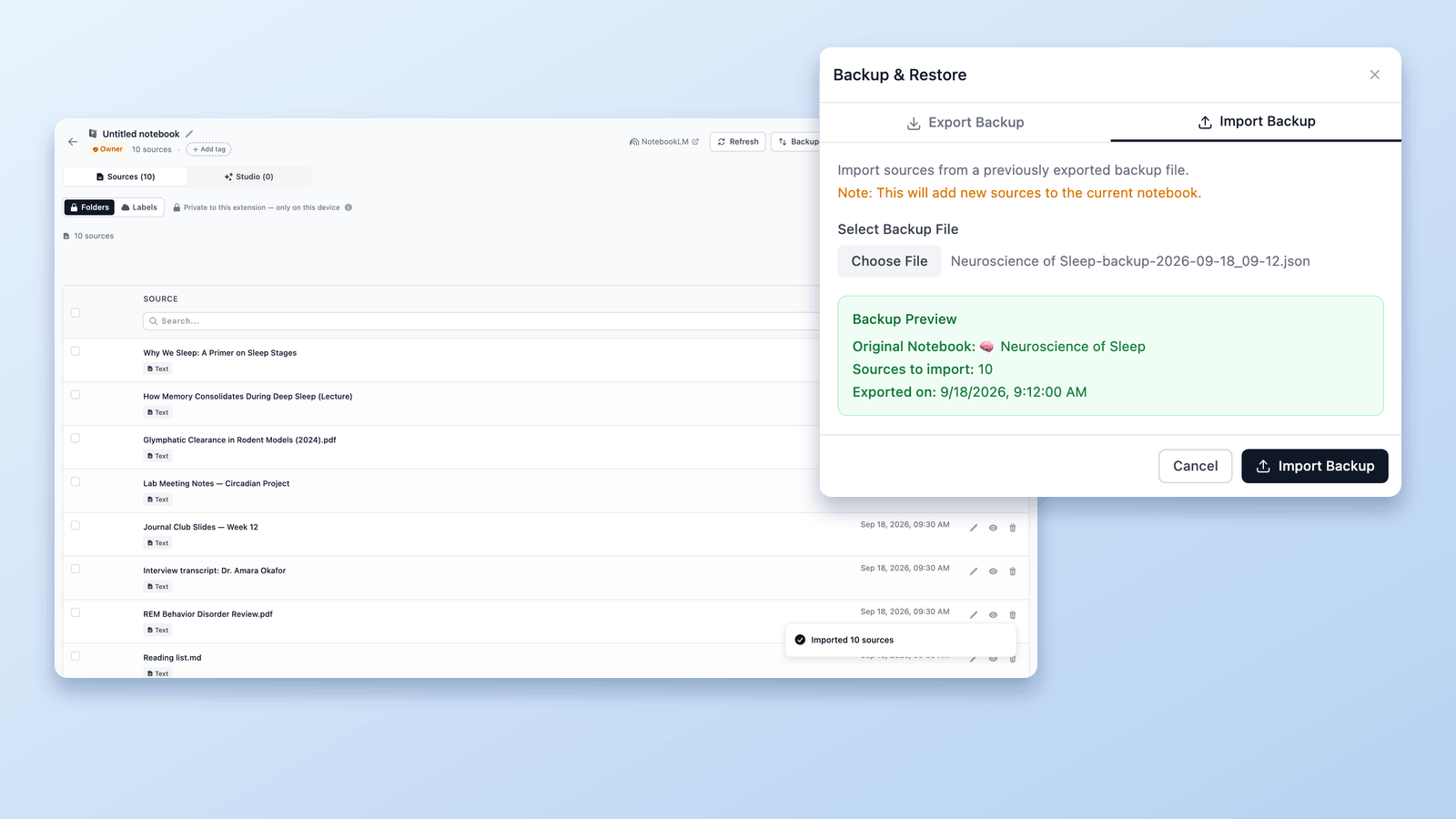
Guida onesta al recupero di notebook e fonti eliminati da NotebookLM: cosa è possibile con un backup precedente, cosa no, e come impostare un flusso di Backup & Restore per notebook così che il prossimo incidente sia irrilevante.