Si possono creare cartelle in NotebookLM? Sì, ecco come (2026)
Migliora la tua esperienza con NotebookLM con la nostra estensione browser gratuita.
Vedi i piani
Se hai mai lavorato a un grande progetto di ricerca in NotebookLM (ora Gemini Notebook), conosci il problema: decine di fonti ammassate nel pannello delle fonti, con le etichette delle fonti come unico modo integrato di NotebookLM per raggrupparle. Trovare il documento giusto significa scorrere e cercare ogni volta.
Le cartelle di fonti di NotebookLM risolvono questo problema permettendoti di organizzare le fonti in gruppi con nome — nella vista di NotebookLM Tools del tuo quaderno (pannello laterale o scheda intera), con semplice interazione drag-and-drop.
In questa guida, ti mostrerò come funzionano le cartelle di fonti, come crearle e gestirle, e condividerò suggerimenti sul flusso di lavoro che fanno una vera differenza per i ricercatori che gestiscono progetti complessi.
Nota: questa guida riguarda le cartelle per le fonti all'interno di un singolo notebook. Per raggruppare interi notebook, usa invece le raccolte (Collections) — il modo nativo di NotebookLM per raggruppare i notebook.
Il problema degli elenchi piatti di fonti
Il pannello delle fonti di NotebookLM parte come un elenco piatto. Ogni fonte che aggiungi — che sia un PDF, una pagina web, un video YouTube o un Google Doc — appare nello stesso flusso indifferenziato finché il quaderno non ha cinque o più fonti: a quel punto NotebookLM può ordinarle sotto etichette delle fonti suggerite dall'IA — e per impostazione predefinita lo fa (Centro assistenza Google). Ultima verifica: 28 settembre 2026.
Questo va bene quando hai cinque o dieci fonti. Ma i progetti di ricerca crescono rapidamente. Una revisione della letteratura potrebbe coinvolgere più di 30 articoli. Un'analisi di mercato potrebbe includere siti web della concorrenza, report di settore, articoli di cronaca e documenti interni. Un quaderno di corso potrebbe contenere appunti delle lezioni, capitoli di libri di testo e letture integrative.
Senza organizzazione, affronti questi problemi:
- Navigazione lenta — scorrere decine di fonti per trovare ciò di cui hai bisogno
- Contesto perso — dimenticare quali fonti si riferiscono a quale sottoargomento
- Sovraccarico cognitivo — il tuo cervello deve categorizzare mentalmente le fonti ogni volta che guardi l'elenco
- Collaborazione disordinata — se condividi un quaderno, gli altri non hanno modo di capire la struttura delle tue fonti
Le cartelle di fonti affrontano i primi tre problemi aggiungendo uno strato privato di struttura che progetti tu. Sono salvate nel tuo browser, quindi i collaboratori non le vedranno — per una struttura visibile a tutti su un quaderno condiviso, usa le etichette delle fonti native di NotebookLM.
Come funzionano le cartelle di fonti
Le cartelle di fonti sono fornite dall'estensione NotebookLM Tools. Vivono nell'estensione, non nell'elenco delle fonti di NotebookLM: apri un quaderno in NotebookLM Tools — clicca Open (apri) sulla barra degli strumenti che l'estensione aggiunge alla pagina del quaderno, oppure usa il pannello laterale — e troverai i controlli delle cartelle nella scheda Sources (fonti), nella vista Folders (cartelle).
Creare cartelle
Per creare una nuova cartella, clicca New Folder (nuova cartella) nella scheda Sources. Dalle un nome descrittivo — qualcosa che rifletta la categoria di fonti che conterrà.
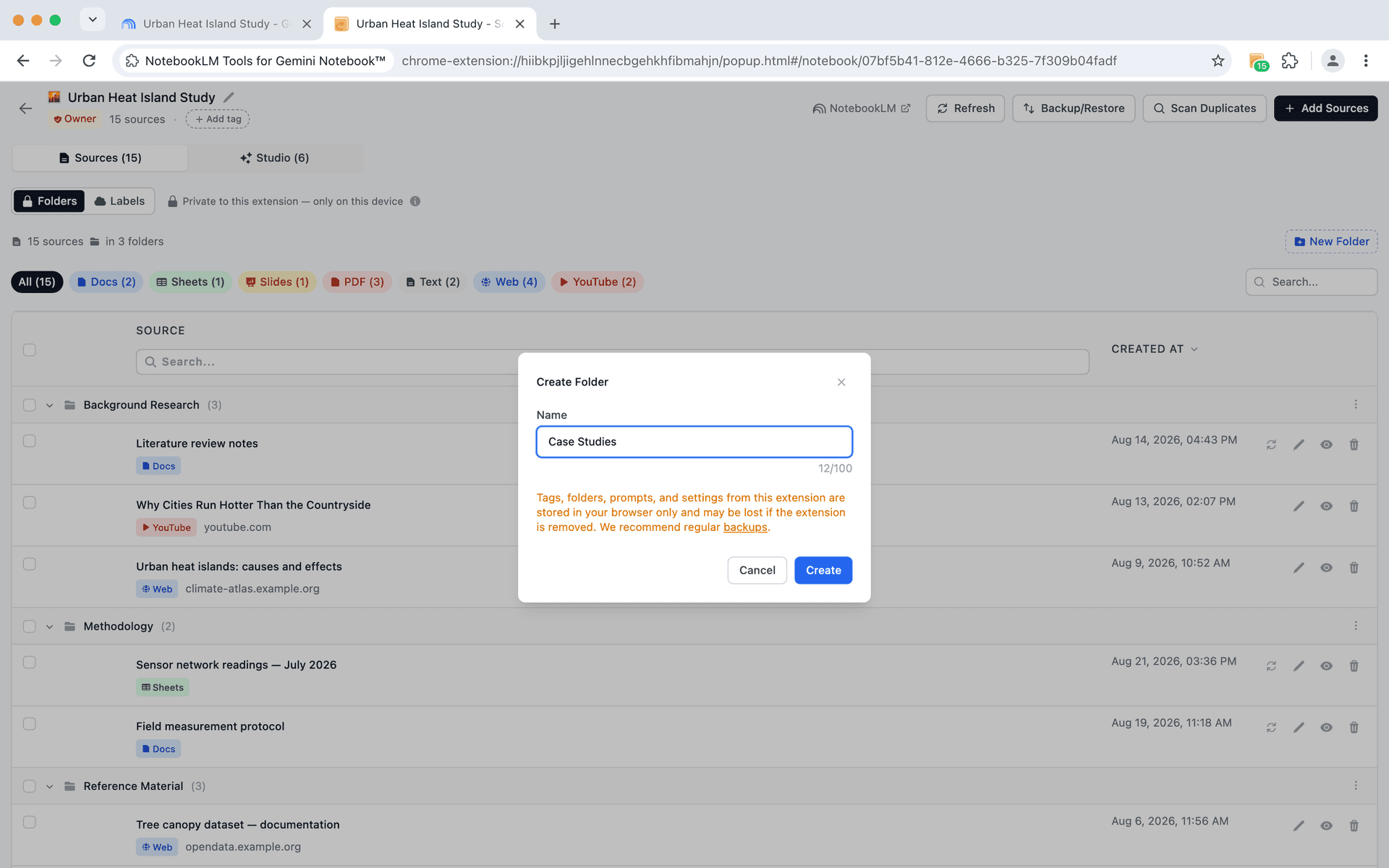
Puoi creare fino a 50 cartelle per quaderno, più che sufficienti anche per i progetti di ricerca più complessi. Ogni cartella può contenere qualsiasi numero di fonti.
Organizzazione con drag-and-drop
Una volta che le tue cartelle esistono, organizzare è semplice come trascinare una fonte e rilasciarla in una cartella. L'interazione è naturale — esattamente come spostare file nelle cartelle sul tuo desktop.
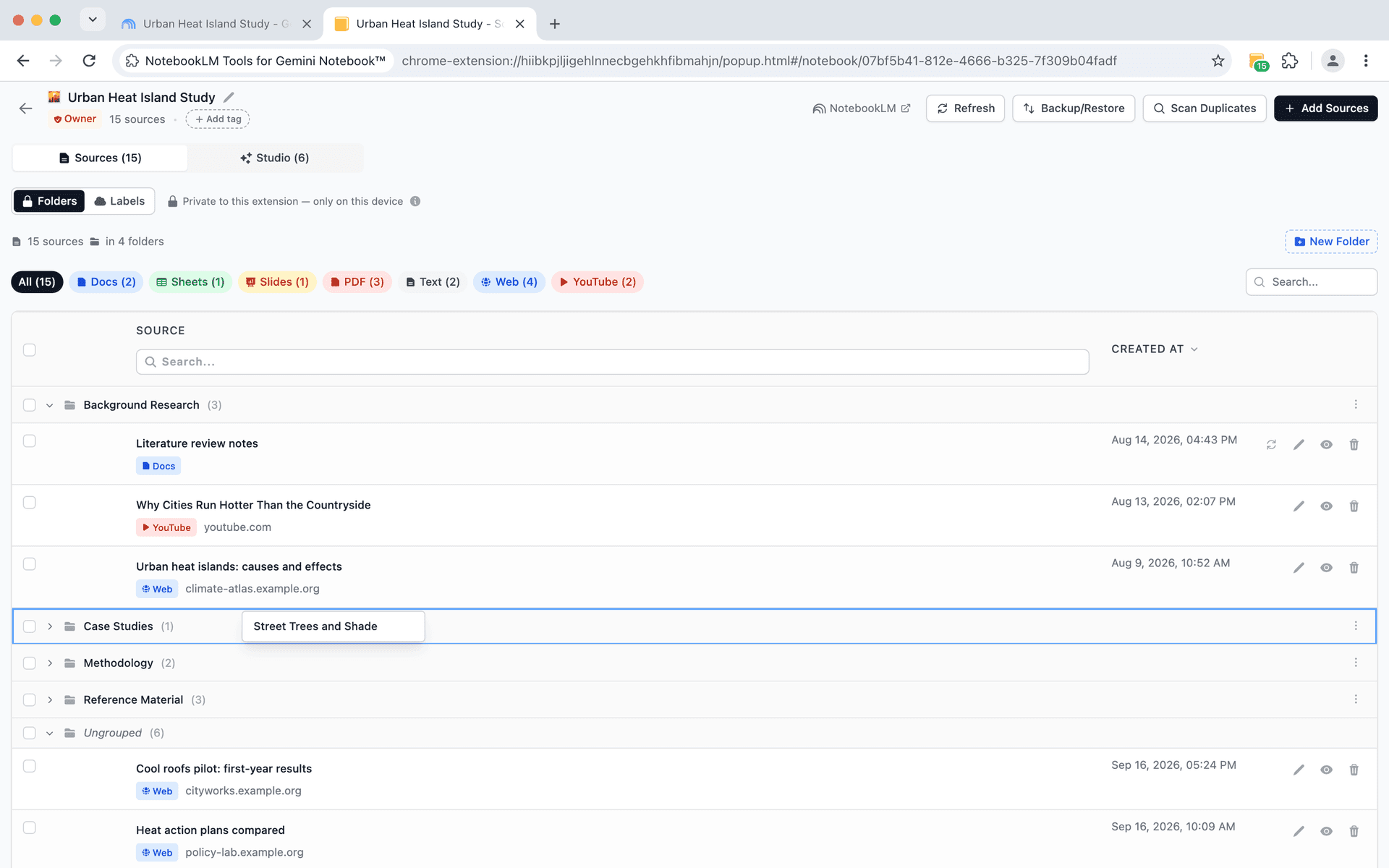
Puoi anche:
- Spostare fonti tra cartelle trascinandole
- Rimuovere una fonte da una cartella riportandola al livello radice
- Comprimere ed espandere le cartelle per ridurre il disordine visivo
- Rinominare le cartelle man mano che il tuo progetto evolve
Esempi di struttura delle cartelle
Ecco alcuni modi in cui i ricercatori organizzano tipicamente le loro cartelle:
Per argomento:
- Ricerca di base
- Metodologia
- Casi di studio
- Approcci concorrenti
Per tipo di fonte:
- Articoli accademici
- Articoli web
- Video YouTube
- Documenti interni
Per fase del progetto:
- Fase 1 — Scoperta
- Fase 2 — Analisi
- Fase 3 — Sintesi
Per priorità:
- Fonti primarie
- Evidenze di supporto
- Materiale di riferimento
La struttura giusta dipende dal tuo progetto. Il punto chiave è che le cartelle ti permettono di imporre qualsiasi organizzazione abbia senso per il modo in cui pensi al materiale.
Passo dopo passo: Configurare le cartelle di fonti
Passaggio 1: Installa NotebookLM Tools
Se non l'hai già fatto, installa NotebookLM Tools dal Chrome Web Store. Funziona su Chrome, Edge, Brave, Arc, Opera e Firefox.
Passaggio 2: Apri il tuo quaderno
Apri in NotebookLM il quaderno che vuoi organizzare, poi clicca Open sulla barra degli strumenti di NotebookLM Tools — oppure scegli il quaderno nel pannello laterale dell'estensione. Le tue fonti esistenti sono elencate nella sua scheda Sources.
Passaggio 3: Crea la tua struttura di cartelle
Prima di trascinare le fonti, pensa alle categorie che hanno senso per il tuo progetto. Crea 3-5 cartelle per iniziare — puoi sempre aggiungerne altre in seguito.
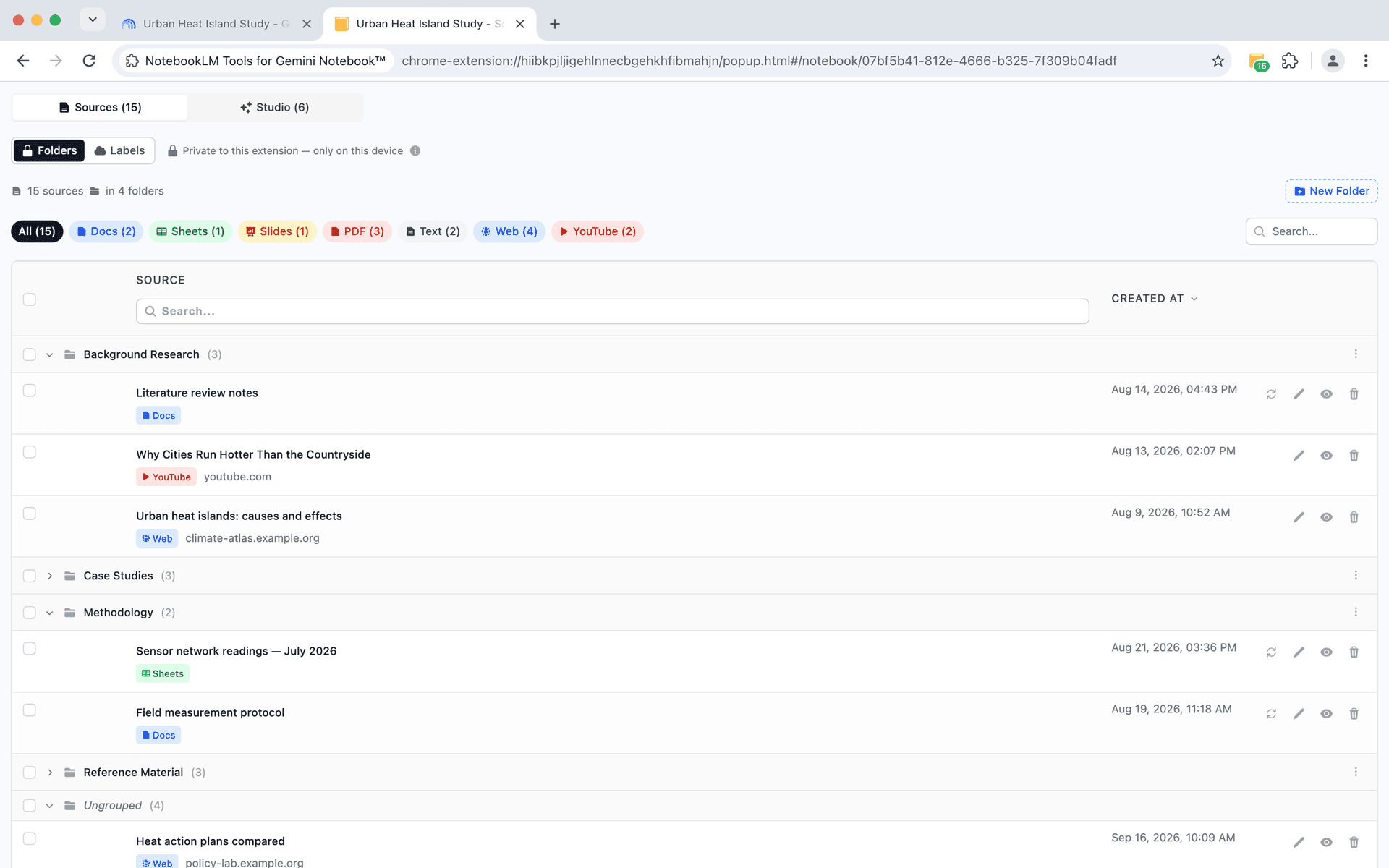
Passaggio 4: Ordina le fonti nelle cartelle
Trascina ogni fonte nella cartella appropriata. Se una fonte potrebbe appartenere a più categorie, scegli la più rilevante — puoi sempre spostarla dopo.
Passaggio 5: Comprimi per chiarezza
Una volta organizzate, comprimi le cartelle su cui non stai lavorando attivamente. Questo riduce drasticamente il rumore visivo e ti permette di concentrarti sulle fonti che contano in questo momento.
Consigli sul flusso di lavoro per i ricercatori
Crea le cartelle presto. Se conosci la struttura generale del tuo progetto di ricerca, imposta le cartelle non appena il quaderno ha la sua prima fonte — il pulsante New Folder appare quando ce n'è almeno una. Poi, man mano che importi fonti, trascina subito ogni nuovo gruppo nella cartella giusta. Questo previene che il problema della "pila di fonti non ordinate" si formi.
Usa una convenzione di denominazione. Aggiungi prefissi numerici ai nomi delle cartelle (01, 02, 03) per controllare l'ordine di visualizzazione, o usa nomi descrittivi senza emoji che abbiano senso a colpo d'occhio.
Combina le cartelle con l'importazione tramite clic destro. Quando fai clic destro per aggiungere pagine web durante una sessione di navigazione, organizza le nuove fonti nelle cartelle prima che si accumulino.
Riorganizza man mano che la tua comprensione evolve. I progetti di ricerca cambiano man mano che impari di più. Non aver paura di rinominare cartelle, unire categorie o crearne di nuove. Il sistema drag-and-drop rende la riorganizzazione veloce.
Usa le cartelle per delimitare i tuoi output di Studio. Le cartelle vivono in NotebookLM Tools, non nell'elenco delle fonti di NotebookLM, quindi non cambiano le fonti usate dalla chat — quelle le scegli nel pannello delle fonti di NotebookLM (Centro assistenza Google), dove le etichette delle fonti le raggruppano. Spunta la casella di una cartella per selezionarne tutte le fonti, poi scegli More → Generate (altro → genera) per creare output di Studio solo da quelle. Ultima verifica: 28 settembre 2026.
Domande frequenti
Si possono creare cartelle in NotebookLM?
Non con il solo NotebookLM — il suo modo integrato per raggruppare le fonti sono le etichette delle fonti, che può applicare automaticamente quando un quaderno ha cinque o più fonti. Per cartelle che controlli tu, l'estensione gratuita NotebookLM Tools aggiunge cartelle di fonti drag-and-drop alla propria vista del tuo quaderno (pannello laterale o scheda intera), con un massimo di 50 cartelle per quaderno.
Quante cartelle posso creare?
Puoi creare fino a 50 cartelle per quaderno. Ogni cartella può contenere qualsiasi numero di fonti.
Posso annidare cartelle dentro altre cartelle?
Attualmente, le cartelle sono a livello singolo — non puoi creare sottocartelle. Per la maggior parte dei progetti di ricerca, un livello di organizzazione è sufficiente. Se hai bisogno di più granularità, considera di usare nomi di cartelle descrittivi che codificano la gerarchia (es. "Ricerca > Metodi" o "Cap1 - Introduzione").
Le cartelle influenzano il funzionamento dell'IA di NotebookLM?
No. Le cartelle sono puramente organizzative. Non cambiano il modo in cui NotebookLM indicizza, cerca o genera risposte dalle tue fonti. L'IA ha ancora accesso a tutte le fonti indipendentemente dalla cartella in cui si trovano.
Posso spostare fonti tra cartelle?
Sì. Trascina semplicemente una fonte da una cartella all'altra. Puoi anche trascinarla al livello radice se vuoi rimuoverla completamente dalla cartella.
Si possono creare cartelle per i notebook (non per le fonti) in NotebookLM?
Sì — raggruppare interi notebook è una funzionalità separata chiamata raccolte (Collections). Le raccolte sono native di NotebookLM, sincronizzate con il tuo account Google, e un notebook può appartenere a più raccolte contemporaneamente. Consulta la guida alle raccolte di NotebookLM per scoprire come crearle e assegnarle in blocco.
Cartelle di fonti vs raccolte
Le due funzionalità risolvono problemi diversi:
- Le cartelle di fonti (questa guida) organizzano le fonti all'interno di un singolo notebook. Sono una funzionalità dell'estensione, private del tuo browser, con un massimo di 50 cartelle per notebook.
- Le raccolte organizzano interi notebook in tutto il tuo account. Sono native di NotebookLM, sincronizzate con il tuo account Google e visibili direttamente su notebook.google.com.
Per il quadro completo — etichette e tag compresi — consulta la tabella comparativa nella guida alle raccolte.
Porta struttura nella tua ricerca
Gli elenchi piatti di fonti funzionano per progetti semplici, ma la ricerca seria richiede organizzazione. Le cartelle di fonti ti offrono un modo rapido e visivo per strutturare i tuoi materiali in modo da dedicare meno tempo alla gestione e più tempo al pensiero.
Installa NotebookLM Tools per iniziare a organizzare le tue fonti oggi, ed esplora l'intero set di funzionalità progettate per far funzionare NotebookLM come la ricerca avviene realmente.
Articoli correlati:
- Come funzionano le etichette delle fonti di NotebookLM (e come gestirle in una tabella) — Le cartelle organizzano le fonti in gruppi; le etichette aggiungono una seconda dimensione filtrabile.
- NotebookLM Tools: alternativa a FolderLM completa — Un confronto tra le estensioni per NotebookLM incentrate sulle cartelle.
- Mantieni aggiornate le tue fonti di NotebookLM — Rileva fonti obsolete e sincronizzale con un clic.
- NotebookLM: Tag o Collections? Quale usare (+ conversione 1 clic) — Consigli fondamentali per l'organizzazione a livello di quaderno.
- NotebookLM Tips #3: Tutti i modi per importare fonti — Tutti i metodi per importare fonti in NotebookLM.
Scelto da 90,000+ utenti di NotebookLM
Articoli correlati

Raggruppare e organizzare i notebook in NotebookLM (Collections)
Sì, puoi raggruppare i notebook in NotebookLM: le raccolte (Collections) sono cartelle native sincronizzate con l'account Google. Crea, assegna in blocco e filtra.
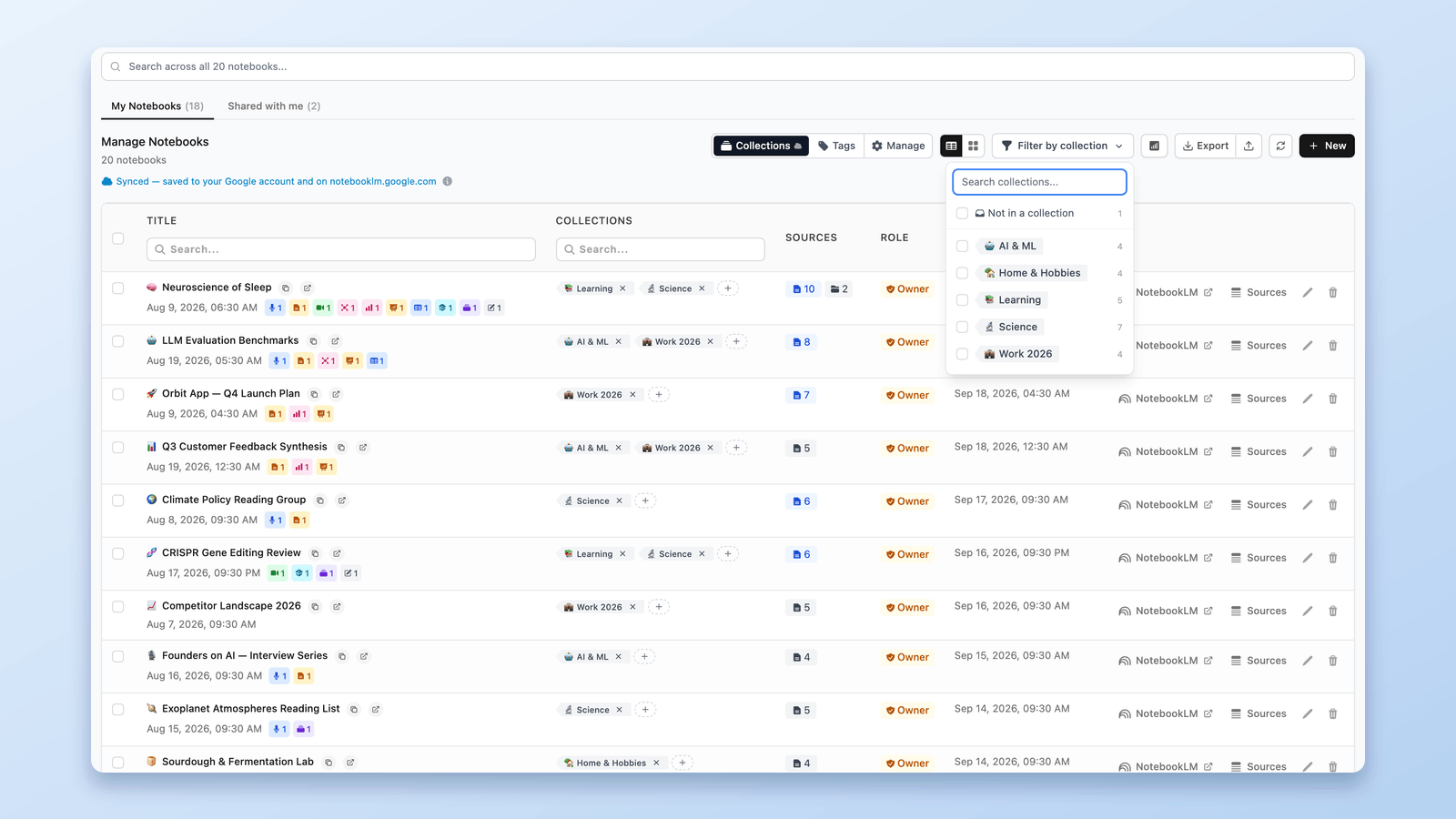
NotebookLM: Tag o Collections? Quale usare (+ conversione 1 clic)
Tag o Collections per i tuoi notebook NotebookLM? Quando usare ciascuno — in più, il convertitore a un clic che copia i tag in raccolte senza eliminare nulla.

Come funzionano le etichette delle fonti di NotebookLM (e come gestirle in una tabella)
NotebookLM etichetta in automatico le fonti da 5 in su. Scopri come funzionano e gestiscile in una tabella: creale tu, assegnale in blocco, filtra e cerca.