NotebookLM: Tag o Collections? Quale usare (+ conversione 1 clic)
Migliora la tua esperienza con NotebookLM con la nostra estensione browser gratuita.
Vedi i pianiQuesto post fa parte della serie di consigli e workflow per NotebookLM, dove condivido modi pratici per lavorare in modo più efficiente con Google NotebookLM (ora Gemini Notebook) — soprattutto quando i tuoi progetti crescono oltre pochi notebook.
Per molto tempo, la risposta a "come organizzo i miei notebook?" sono stati i tag dell'estensione — un livello rapido, con codici colore, che vive nel tuo browser. Ora anche NotebookLM ha una risposta nativa: le Raccolte (Collections), che raggruppano interi notebook e si sincronizzano con il tuo account Google.
Quindi quale dovresti usare? E che fine fa il sistema di tag che hai già costruito?
Questo post risponde a entrambe le domande — incluso il convertitore a un clic che copia i tuoi tag in raccolte senza eliminare nulla.
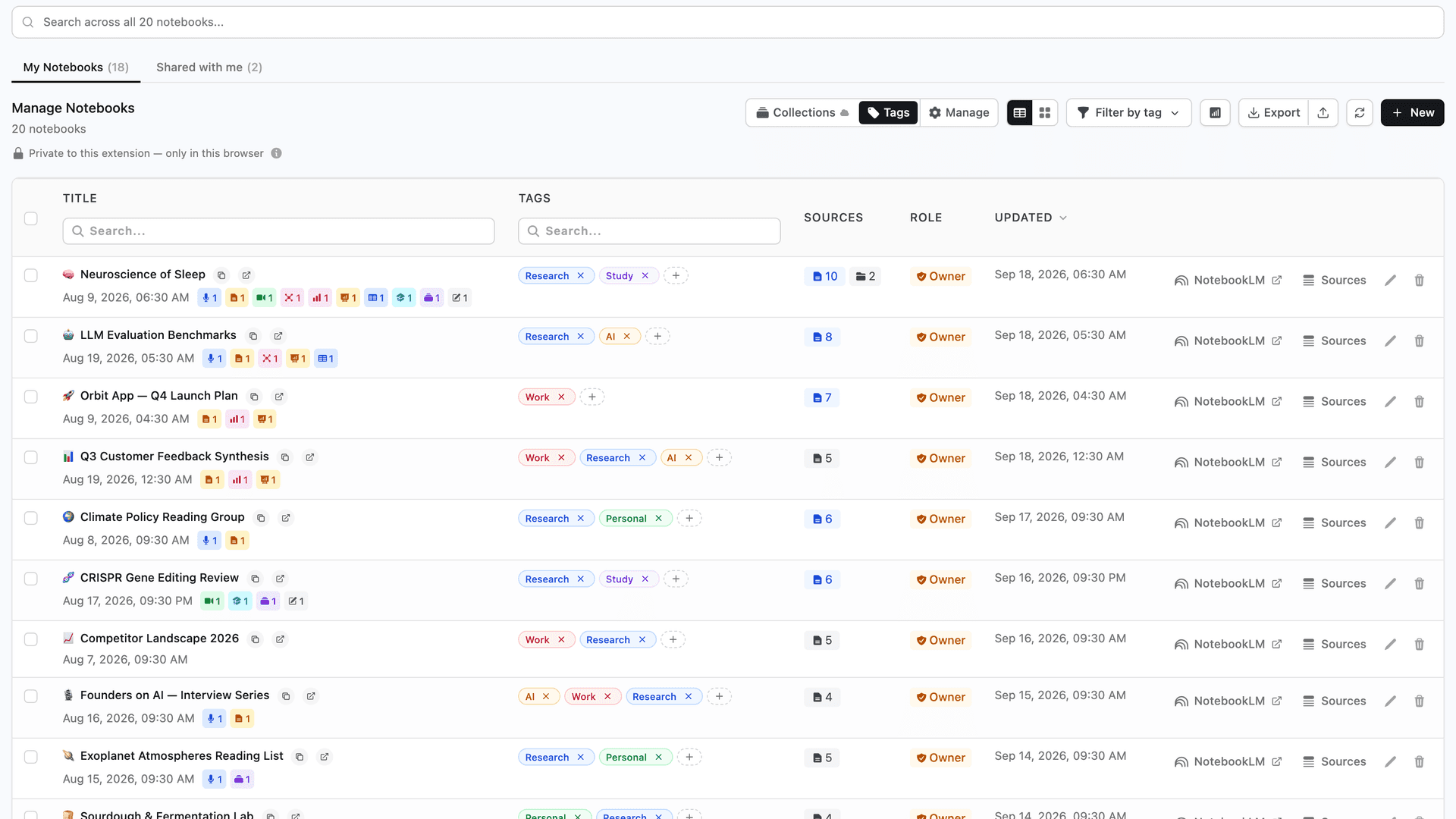
Due modi per raggruppare i notebook: tag e raccolte
Entrambe le funzionalità risolvono lo stesso problema di fondo — una homepage diventata un muro infinito di card — ma lo affrontano da direzioni diverse:
- I tag sono una funzionalità dell'estensione NotebookLM Tools. Vivono nel tuo browser, hanno uno dei 10 colori disponibili e sono completamente privati: nessun altro può vederli, e NotebookLM stesso non sa che esistono.
- Le raccolte sono una funzionalità propria di NotebookLM. Ogni raccolta ha un nome e un'emoji facoltativa, raggruppa interi notebook ed è salvata nel tuo account Google — visibile su notebook.google.com da qualsiasi dispositivo, anche senza alcuna estensione installata.
Le due funzionalità non sono rivali. Un notebook può avere dei tag e appartenere a delle raccolte allo stesso tempo, e l'estensione gestisce entrambi dalla stessa dashboard. Per una panoramica completa delle raccolte in sé — creazione, assegnazione in blocco, filtri — vedi la guida completa alle raccolte.
Tag e raccolte a confronto
| Tag | Raccolte | |
|---|---|---|
| Forniti da | Estensione NotebookLM Tools | NotebookLM (native) |
| Dove vivono | Solo nel tuo browser | Nel tuo account Google |
| Visibili su notebook.google.com | Solo in questo browser, come chip aggiunti dall'estensione | Sì, su ogni dispositivo, anche senza estensione |
| Indicatore visivo | 10 colori | Nome + emoji facoltativa |
| Un notebook in più gruppi | Sì | Sì |
| Se rimuovi l'estensione | Possono andare persi — vivono nello storage dell'estensione | Restano — dati nativi di NotebookLM |
| Ideali per | Stati di lavoro privati con codici colore | Struttura di progetto duratura che segue il tuo account |
(E le cartelle e le etichette delle fonti? Quelle organizzano le fonti all'interno di un singolo notebook — la guida alle raccolte contiene il confronto completo a quattro.)
Quale dovresti usare?
Usa i tag quando privacy e velocità contano di più
I tag brillano come livello di lavoro personale:
- Non richiedono alcun account collegato e non lasciano mai il tuo browser.
- I colori rendono leggibili a colpo d'occhio stati come da rivedere, attivo o archivio.
- Crearli e assegnarli è istantaneo — nessuna sincronizzazione da attendere.
Se la tua organizzazione è in realtà un flusso di lavoro privato — segnali che interessano solo a te — i tag restano lo strumento giusto.
Usa le raccolte per la struttura che vuoi conservare
Le raccolte sono la casa migliore per la struttura duratura dei progetti:
- Sono dati nativi di NotebookLM: sincronizzate con il tuo account Google, visibili su notebook.google.com, intatte anche se cambi browser o disinstalli ogni estensione.
- Raggruppano per progetto, corso o cliente — la forma che la tua libreria ha davvero.
- Un notebook può stare in più raccolte contemporaneamente, così "Tesi" e "Da rivedere" non entrano in conflitto.
Oppure usa entrambi
Lo schema che funziona meglio nella pratica: raccolte per la struttura, tag per lo stato. Cataloga ogni notebook in una raccolta di progetto, poi aggiungici sopra tag privati come attivo o archivio. La dashboard filtra per entrambi.
Cosa fa il convertitore a un clic (e cosa non fa mai)
Se hai già costruito un sistema di tag, non devi ricostruirlo a mano come raccolte. Nella pagina dei tag dell'estensione, il pulsante Convert to Collections (converti in raccolte) trasforma ogni tag selezionato in una raccolta nativa contenente gli stessi notebook.
Cosa fa:
- Copia, non sposta mai. La conversione è a senso unico e non distruttiva — la finestra di dialogo lo dice chiaramente: "Tags are kept — this copies them." (i tag restano — questa operazione li copia).
- Trasforma i colori in emoji. Le raccolte non hanno colori, quindi il colore di ogni tag diventa un'emoji suggerita — rosso → 🔴, verde → 🟢, blu → 🔵 — modificabile tag per tag prima di eseguire la conversione.
- Salta i duplicati. Un tag il cui nome esiste già come raccolta (il confronto ignora maiuscole e minuscole) viene saltato senza essere toccato, quindi rieseguire il convertitore è sempre sicuro.
- Rende conto di tutto. Elabora un tag alla volta e termina con un riepilogo — creati, saltati, falliti — più la rassicurazione che conta: "Your tags are unchanged." (i tuoi tag sono invariati).
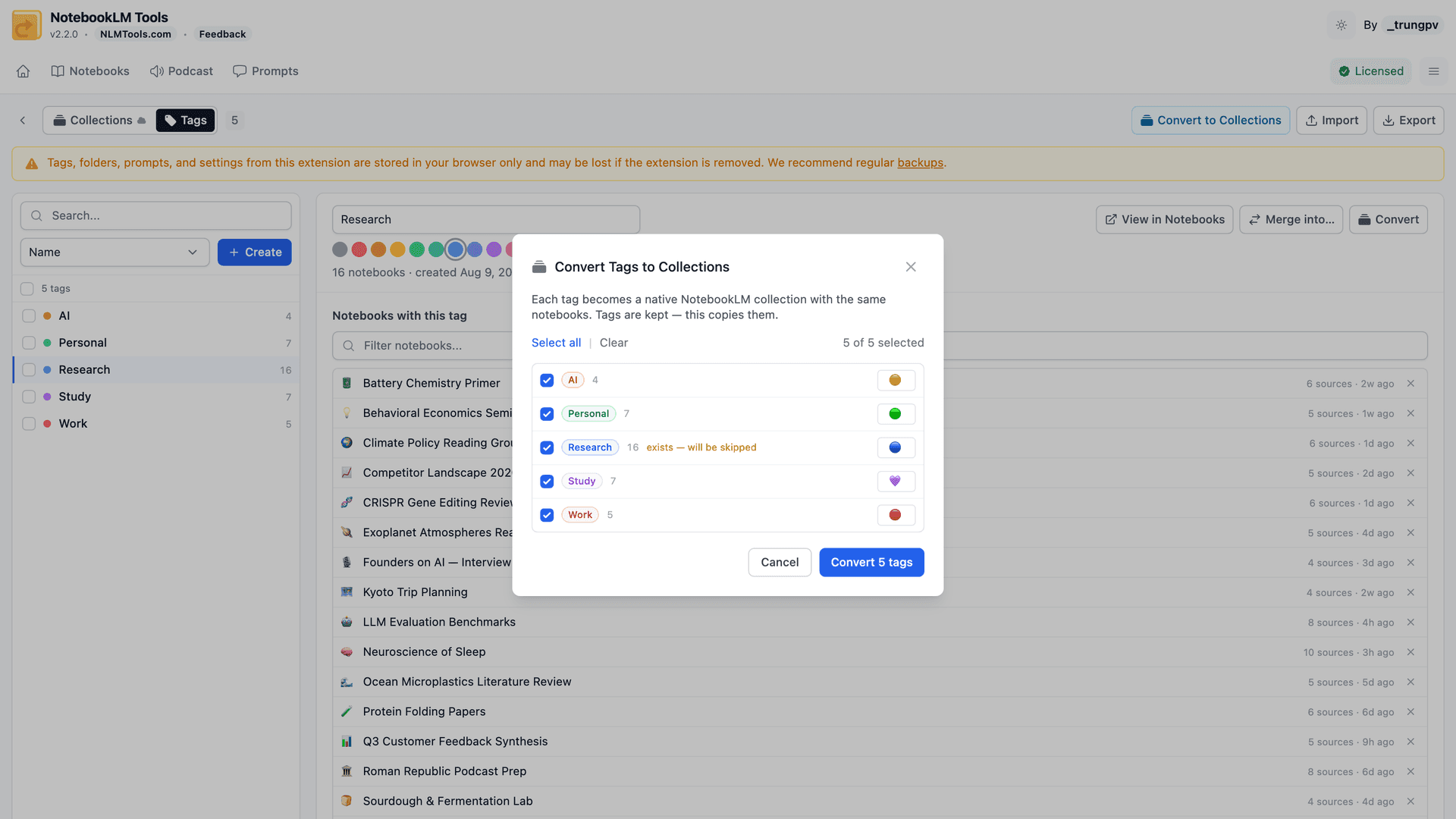
Il vantaggio pratico: la struttura che hai costruito in un solo browser diventa parte del tuo account Google — visibile ovunque, senza perdere nulla se un giorno cambi computer.
Come convertire i tag in raccolte (passo dopo passo)
Passaggio 1: apri la pagina dei tag
Nella pagina Notebooks di NotebookLM Tools, seleziona Tags (tag) e clicca Manage (gestisci) accanto per aprire la pagina Tags. Collega il tuo account NotebookLM se non l'hai ancora fatto — le raccolte vengono scritte su quell'account, e il pulsante di conversione resta disattivato finché non lo fai.
Passaggio 2: clicca "Convert to Collections"
Il pulsante nell'intestazione converte tutti i tag in una volta. Preferisci convertirne solo alcuni? Selezionali prima e usa l'azione Convert (converti) solo per quelli.
Passaggio 3: rivedi le emoji suggerite
Ogni tag mostra un'emoji suggerita derivata dal suo colore. Modifica o cancella quelle che vuoi — è la tua unica occasione per decidere l'aspetto delle nuove raccolte prima che vengano create.
Passaggio 4: controlla gli avvisi sui duplicati
I tag contrassegnati con "exists — will be skipped" (esiste — verrà saltato) hanno già una raccolta con lo stesso nome. Non verranno toccati — niente viene unito o sovrascritto.
Passaggio 5: esegui la conversione
Conferma e tieni aperto il pannello. Il convertitore elabora un tag alla volta e mostra l'avanzamento man mano che procede.
Passaggio 6: rivedi il riepilogo
La schermata dei risultati conta le conversioni create, saltate e fallite — e conferma che i tuoi tag sono invariati. View Collections (vedi raccolte) ti porta dritto al risultato.
La dashboard: tutto sotto controllo in un unico posto
Il confronto qui sopra conta solo se puoi davvero vedere la tua struttura — ed è a questo che serve la dashboard dei notebook dell'estensione.
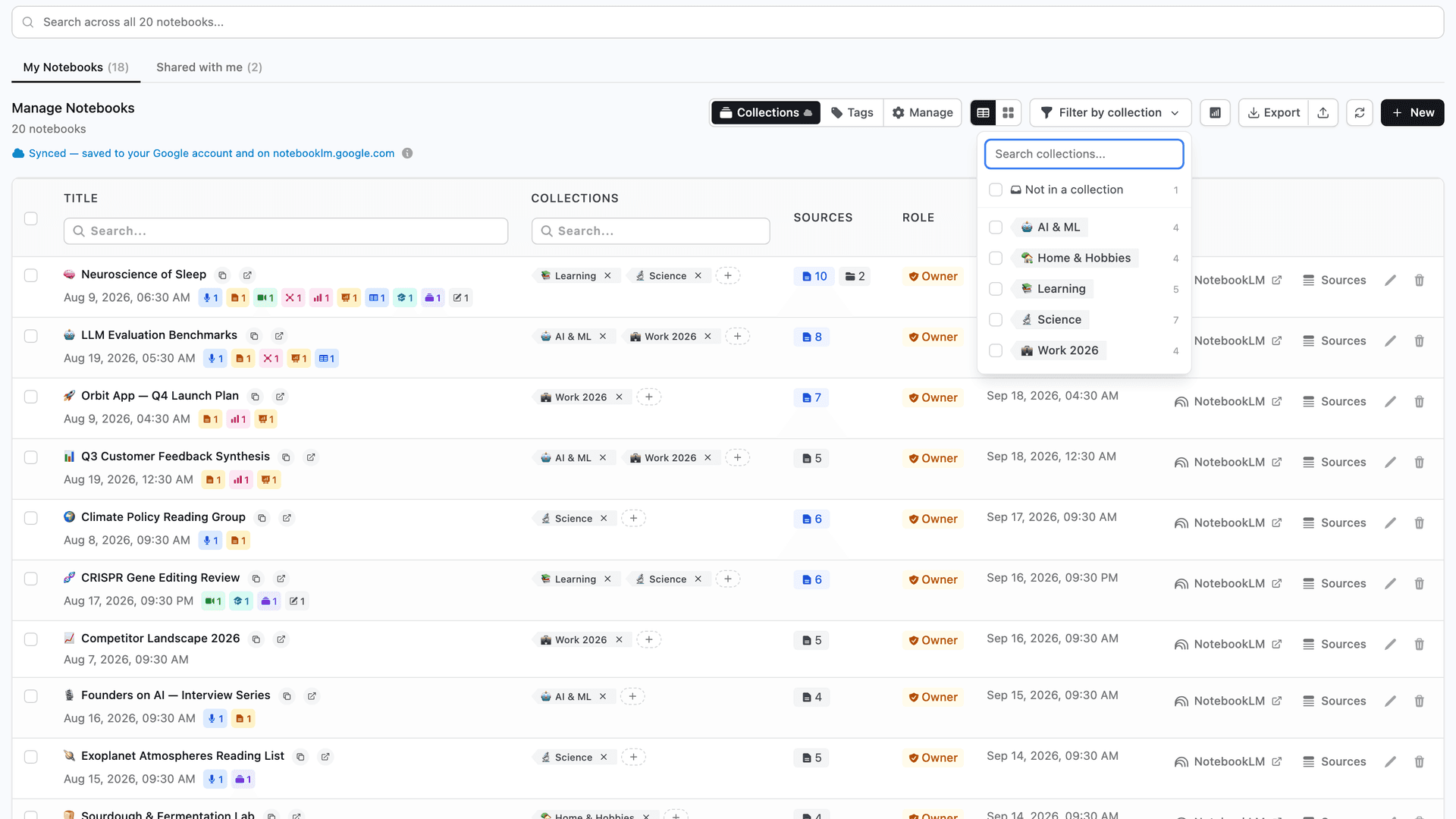
Tutti i tuoi notebook compaiono insieme in vista tabella o vista card, con tag, raccolte e conteggio delle fonti visibili a colpo d'occhio. Da lì:
- La ricerca in tempo reale filtra i notebook all'istante mentre digiti — per titolo o tag, senza ricaricare la pagina.
- I filtri per raccolta restringono l'elenco a una o più raccolte, oppure ai soli notebook che non hai ancora catalogato in nessuna raccolta.
- L'accesso diretto alle fonti apre l'elenco fonti di qualsiasi notebook senza aprire il notebook stesso — comodo per pulizie e verifiche.
Se preferisci vedere tutto questo in azione, ho registrato un video completo su raccolte ed etichette delle fonti — incluso il confronto tra tag e raccolte e il convertitore a un clic:
Buone pratiche per uno spazio di lavoro organizzato
Questi schemi ricorrono di continuo tra gli utenti esperti — valgono sia con 10 notebook sia con 150:
- Raggruppa le fonti prima di raggruppare i notebook. La vera chiarezza parte dal livello delle fonti. Usa le cartelle delle fonti dentro ogni notebook per separare ricerca primaria, materiale di riferimento e contesto di supporto.
- Cataloga ogni nuovo notebook appena lo crei. Assegna subito una raccolta di progetto (e un tag privato se vuoi uno stato di lavoro) — non settimane dopo, quando la memoria è ormai sfocata.
- Usa convenzioni di denominazione coerenti. Un breve prefisso —
[AI],[Econ],[Policy]— nel titolo del notebook rende più veloce scorrere l'elenco ancora prima di applicare i filtri. - Separa il lavoro attivo da quello archiviato. Tieni un tag archivio (privato) o una raccolta "Archiviati" (sincronizzata) ed escludila dalla vista predefinita, così la dashboard mostra solo ciò che conta questa settimana.
- Rivedi la gestione delle fonti ogni settimana. Cinque minuti per rimuovere i duplicati, rinominare le fonti poco chiare e controllare i file di Google Drive non aggiornati mantengono tutto affidabile. Vedi Come aggiornare e sincronizzare in blocco le fonti di NotebookLM per automatizzare la parte delle fonti obsolete.
- Lascia che la struttura emerga — non forzarla. Parti con 3–5 raccolte e qualche tag, aggiungine di nuovi solo quando un vero schema si ripete, e dismetti quelli che non usi più.
Queste pratiche si sommano nel tempo. Per le funzionalità che le supportano, vedi la sezione dedicata alle raccolte, la funzionalità cartelle delle fonti e il resto della panoramica delle funzionalità di NotebookLM Tools.
Domande frequenti
La conversione dei tag in raccolte elimina i miei tag?
No. Il convertitore è una copia a senso unico — i tuoi tag restano esattamente com'erano, e la schermata dei risultati lo conferma: "Your tags are unchanged." (i tuoi tag sono invariati). Puoi continuare a usare i tag, le raccolte o entrambi fianco a fianco.
Le raccolte di NotebookLM hanno colori?
No. Una raccolta ha un nome e un'emoji facoltativa, ma nessun colore. Il convertitore colma la distanza suggerendo un'emoji in base al colore di ogni tag — il rosso diventa 🔴, il verde diventa 🟢 e così via — e ogni suggerimento è modificabile prima di eseguire la conversione.
Posso riconvertire le raccolte in tag?
No — la conversione va in una sola direzione, dai tag alle raccolte. Ma poiché i tuoi tag non vengono mai eliminati, non c'è nulla da annullare: gli originali sono ancora lì se vuoi continuare a usarli.
Cosa succede se esiste già una raccolta con lo stesso nome?
Quel tag viene saltato e la raccolta esistente resta intatta — niente viene unito, rinominato o duplicato. Il confronto dei nomi non distingue tra maiuscole e minuscole e ignora gli spazi iniziali e finali, e saltare i duplicati rende sicuro rieseguire il convertitore in qualsiasi momento.
Dovrei usare i tag o le raccolte per i miei notebook?
Usa le raccolte per la struttura che vuoi conservare: dati nativi di NotebookLM, sincronizzati con il tuo account Google, visibili su notebook.google.com da qualsiasi dispositivo. Usa i tag per un livello privato con codici colore che vive solo nel tuo browser. Un notebook può avere entrambi allo stesso tempo.
Il convertitore da tag a raccolte è gratuito?
Sì. I tag, la gestione delle raccolte e il convertitore fanno tutti parte del piano gratuito di NotebookLM Tools — l'unico requisito è collegare il tuo account NotebookLM, perché le raccolte vengono scritte su di esso.
Come questo si inserisce nel quadro generale
L'organizzazione è la base di NotebookLM Tools: una volta raggruppati i notebook — raccolte per la struttura, tag per lo stato — tutto il resto si aggiunge senza attriti, dalla gestione delle fonti all'importazione in blocco fino ai workflow multilingue.
Se vuoi provare tu stesso la dashboard, i tag e il convertitore, puoi installare NotebookLM Tools qui (gratis, ci vogliono 30 secondi):
Installa NotebookLM Tools dal Chrome Web Store
Correlato: Raggruppare e organizzare i notebook in NotebookLM (Collections) — La guida completa alle raccolte: creazione, assegnazione in blocco, filtri e idee di struttura.
Prossimo nella serie: Suggerimenti per NotebookLM #2: Mantenere la concentrazione nella ricerca multilingue — Scopri come lavorare in più lingue senza interrompere il tuo flusso.
Scelto da 90,000+ utenti di NotebookLM
Articoli correlati

Raggruppare e organizzare i notebook in NotebookLM (Collections)
Sì, puoi raggruppare i notebook in NotebookLM: le raccolte (Collections) sono cartelle native sincronizzate con l'account Google. Crea, assegna in blocco e filtra.
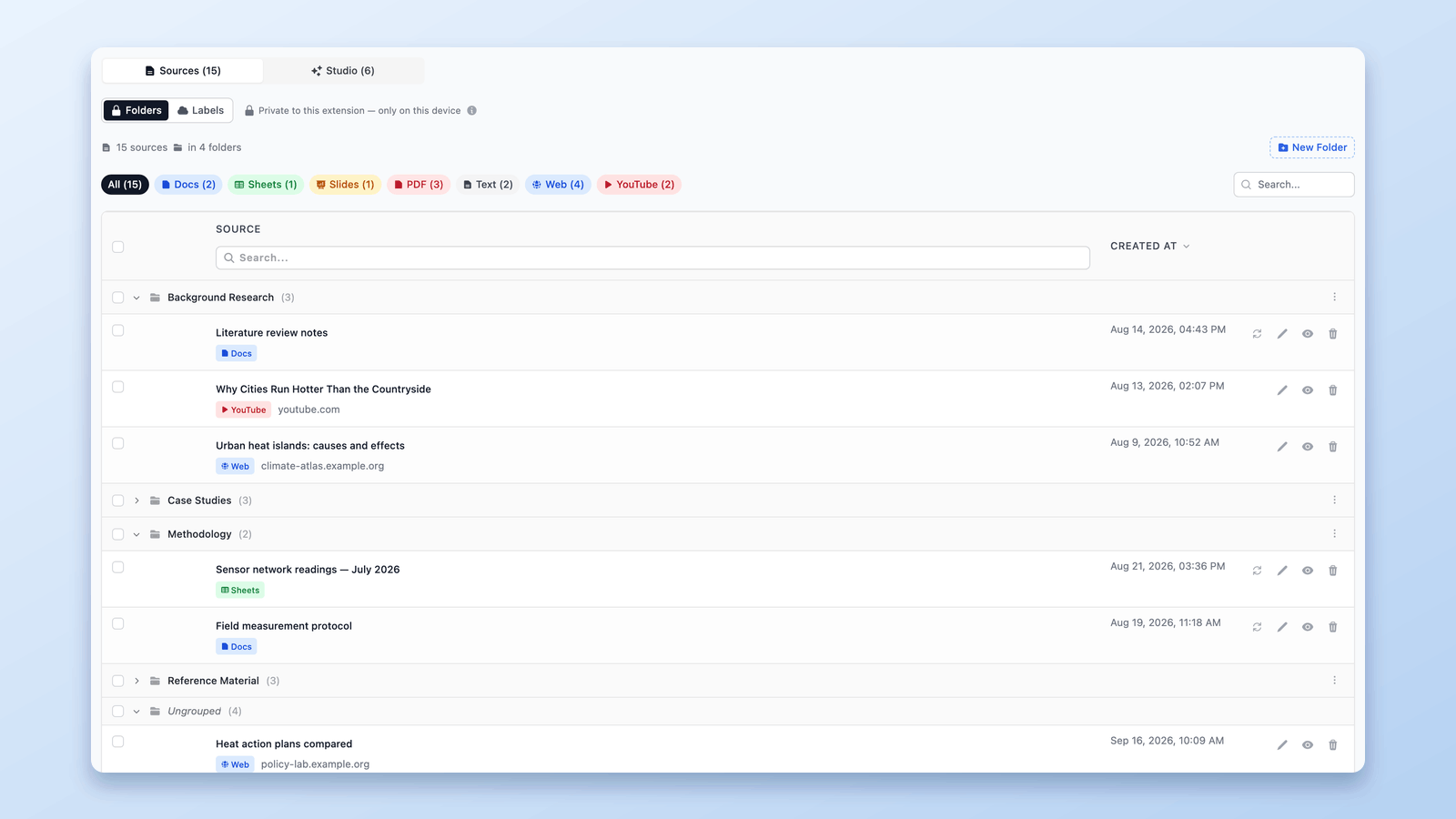
Si possono creare cartelle in NotebookLM? Sì, ecco come (2026)
NotebookLM non ha cartelle integrate, ma puoi aggiungerle in pochi secondi. Crea fino a 50 cartelle drag-and-drop per quaderno con un'estensione Chrome gratuita.
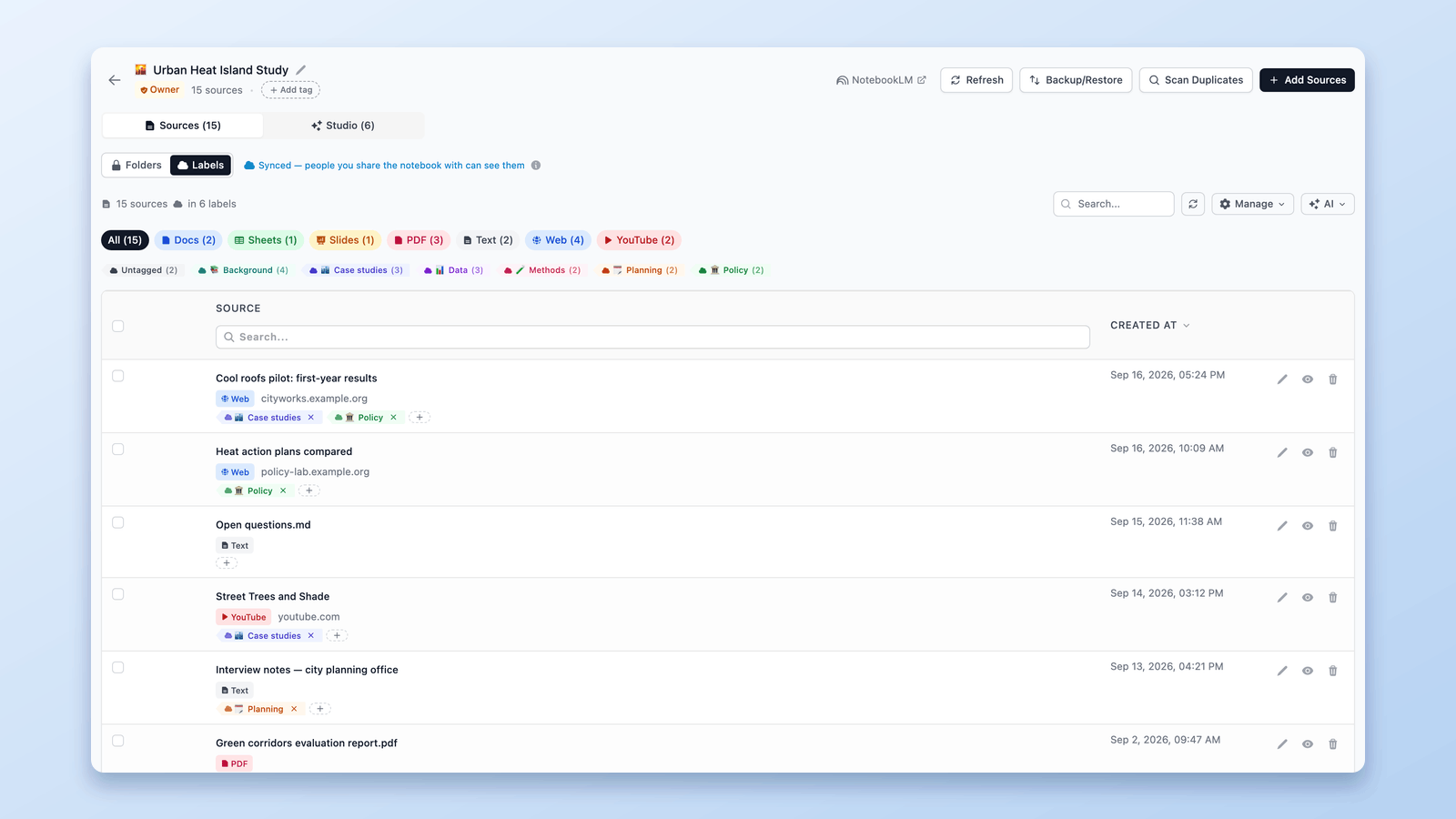
Come funzionano le etichette delle fonti di NotebookLM (e come gestirle in una tabella)
NotebookLM etichetta in automatico le fonti da 5 in su. Scopri come funzionano e gestiscile in una tabella: creale tu, assegnale in blocco, filtra e cerca.