Come funzionano le etichette delle fonti di NotebookLM (e come gestirle in una tabella)
Migliora la tua esperienza con NotebookLM con la nostra estensione browser gratuita.
Vedi i piani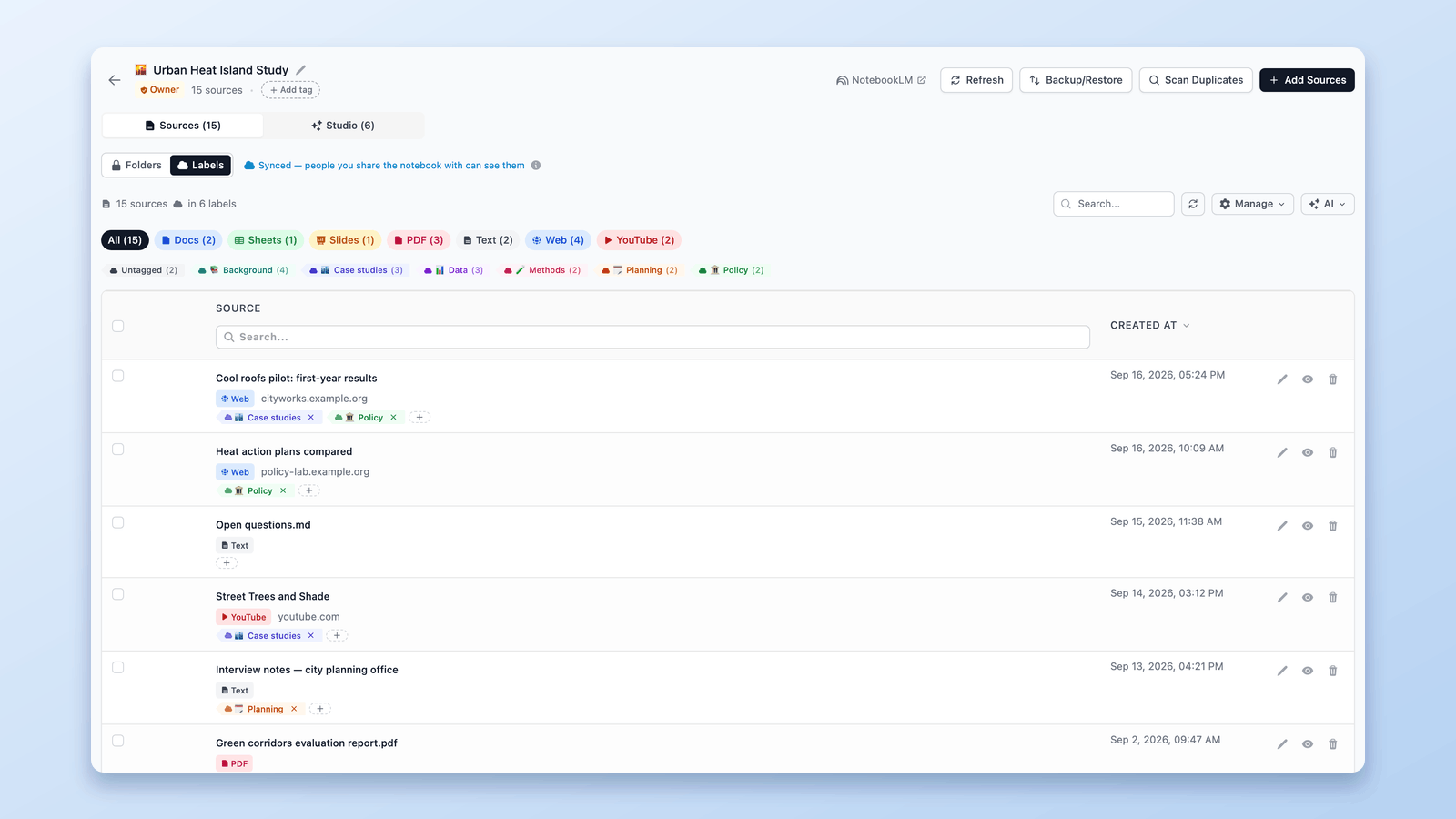
In breve: ora NotebookLM (rinominato Gemini Notebook) etichetta le fonti al posto tuo. Quando un notebook ha cinque o più fonti, le legge una a una, raggruppa quelle correlate e mostra le etichette nella barra laterale. L'estensione NotebookLM Tools porta quelle stesse etichette in una tabella, così puoi creare etichette tue, aggiungerle o rimuoverle su ogni riga, etichettare le fonti in blocco e filtrare o cercare invece di andare a caccia nella barra laterale.
Le etichette automatiche di NotebookLM sono un vero passo avanti per i notebook di grandi dimensioni. Ma una volta superate le ~15 fonti, gestirle sul serio in quella barra laterale stretta — riassegnare, fare ordine, ritrovare tutto sotto un'unica etichetta — diventa lento. Con una tabella è tutto più rapido.
In questa guida: come funzionano le etichette delle fonti di NotebookLM, in cosa si distinguono da cartelle e tag e come gestirle in una vista a tabella.
Cosa sono le etichette delle fonti di NotebookLM?
Le etichette delle fonti sono il sistema integrato di NotebookLM per organizzare le fonti. Si attivano in automatico quando un notebook ha cinque o più fonti. NotebookLM legge il contenuto di ogni fonte, raggruppa quelle correlate e assegna a ciascun gruppo un'etichetta che compare come tag nella barra laterale.
Vale la pena sapere alcune cose:
- Sono automatiche. NotebookLM le propone a partire dai tuoi contenuti, così non devi configurarle tu. Una fonte che tratta più argomenti può ricevere più di un'etichetta.
- Il controllo resta a te. Puoi rinominare un'etichetta, riassegnare una fonte, aggiungere un'emoji o lasciare una fonte senza etichetta.
- Aiutano l'IA a concentrarsi. Puoi attivare e disattivare i gruppi di etichette in chat, così il modello guarda solo le fonti che ti interessano in quel momento.
- Fanno parte del notebook. Tutte le persone con cui condividi il notebook vedono le stesse etichette.
Le etichette rendono molto più gestibili i notebook di grandi dimensioni — quelli con decine di fonti — con una struttura che non hai dovuto costruire a mano.
Le etichette non si limitano a fare ordine: guidano l'IA
Il vero vantaggio delle etichette non è una barra laterale più ordinata, ma il controllo su ciò che l'IA prende in considerazione. In NotebookLM puoi attivare o disattivare un gruppo di etichette durante una chat, così il modello basa le risposte solo sulle fonti che hai attivato. Stai lavorando sulla metodologia? Attiva solo quell'etichetta e tutto il resto — rumore di fondo compreso — sparisce dalla conversazione.
Così le risposte in chat e gli output di Studio diventano più precisi: con una sola etichetta attiva, attingono solo da quelle fonti. E poiché la chat è ormai circoscritta a quell'etichetta, puoi persino chiederle cosa manca nel gruppo — un modo rapido per individuare le lacune prima di scrivere.
Anche qui una vista a tabella aiuta. È molto più rapido vedere cosa contiene ogni etichetta e sistemare quelle sbagliate quando hai ogni fonte e le sue etichette davanti agli occhi tutte insieme.
Etichette vs. cartelle vs. tag
È facile confonderle, quindi ecco la versione rapida:
- Le etichette sono una funzionalità nativa di NotebookLM. Sono suggerite dall'IA, collegate al notebook e condivise con chi collabora con te.
- Le cartelle sono una funzionalità di NotebookLM Tools. Le crei tu e ci trascini dentro le fonti: la tua struttura privata, ideale quando vuoi il pieno controllo sulle tue categorie. Vedi la guida alle cartelle.
- I tag funzionano a livello di notebook — per organizzare l'elenco dei notebook, non le fonti al loro interno. Vedi Organizzare i notebook.
- Le raccolte sono l'altra funzionalità a livello di notebook, questa volta nativa: le etichette organizzano le fonti all'interno di un notebook, mentre le raccolte raggruppano interi notebook nel tuo account Google.
In sintesi: usa le etichette per un'organizzazione condivisa basata sui contenuti; usa le cartelle per una struttura privata che controlli tu. Convivono benissimo l'una accanto all'altra.
Dove la vista nella barra laterale non basta
Le etichette native si trovano nella barra laterale delle fonti, e all'inizio va benissimo. Man mano che un notebook cresce, alcune cose diventano scomode:
- È un albero stretto. Scorrere e riassegnare tra 30-40 fonti vuol dire scrollare parecchio.
- Niente azioni in blocco. Rietichettare o sistemare un gruppo di fonti si fa una alla volta.
- Difficile avere il quadro d'insieme. Non c'è una tabella ampia in cui vedere in un colpo d'occhio ogni fonte, le sue etichette e i conteggi.
- Un notebook alla volta. Lavori dentro la barra laterale del notebook che hai aperto in quel momento.
Niente di tutto questo significa che la funzione sia fatta male: semplicemente non è pensata per gestire le etichette su larga scala. Ed è qui che una tabella aiuta.
Gestisci le etichette in una tabella con NotebookLM Tools
NotebookLM Tools aggiunge una scheda Etichette che mostra ogni fonte del notebook come riga di una tabella, con le sue etichette lì accanto. Le stesse etichette native, ma uno spazio migliore in cui lavorarci.
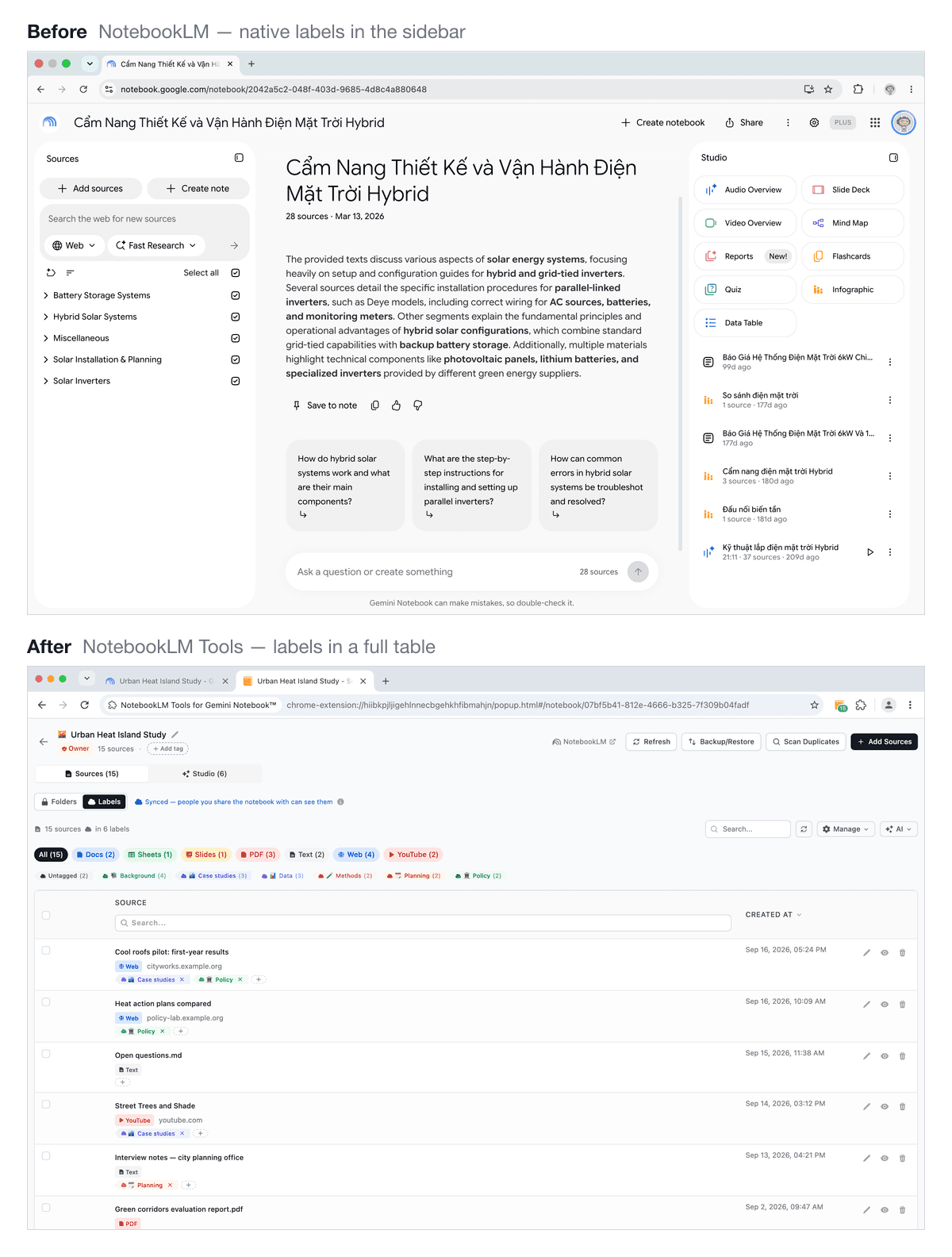
Crea e assegna le etichette tu stesso
Aggiungi un'etichetta a qualsiasi fonte con il + sulla sua riga, oppure digita un nuovo nome per creare un'etichetta e assegnarle tutte le fonti che vuoi — tutto dalla tabella, senza andare a caccia nella barra laterale.
Aggiungi o rimuovi etichette al volo
Ogni riga mostra le etichette della fonte come chip. Aggiungi con il +, rimuovi con la × — senza frugare tra i menu.
Etichetta in blocco
Seleziona un gruppo di fonti e aggiungile tutte a un'etichetta con Add to Label (aggiungi all'etichetta) in una sola azione — oppure, dalla stessa barra, rinomina o unisci le fonti selezionate stesse. Fare ordine in un notebook caotico richiede secondi invece di minuti.
Filtra, cerca e ordina
- Filtra per etichetta e vedi quante fonti contiene ciascuna. Selezionane più di una per vedere tutto ciò che rientra in almeno una di esse, oppure filtra su Senza etichetta per trovare quelle rimaste indietro.
- Cerca le fonti per titolo e individua i tipi di fonte (YouTube, articolo e così via) a colpo d'occhio.
- Ordina per data per vedere ciò che hai aggiunto di recente.
Sempre native, sempre sincronizzate
Sono sempre le etichette native di NotebookLM. Tutto ciò che modifichi nella tabella viene sincronizzato di nuovo in NotebookLM, così i collaboratori vedono la stessa struttura. E se a un certo punto vuoi che sia NotebookLM a (ri)etichettare per te, c'è un pulsante per farlo su richiesta — solo quando lo premi.
Come organizzare le fonti di NotebookLM per etichetta (passo dopo passo)
Passaggio 1: installa NotebookLM Tools
Installa NotebookLM Tools dal Chrome Web Store o da Firefox Add-ons. Funziona su Chrome, Edge, Brave, Arc, Opera e Firefox.
Passaggio 2: apri un notebook con 5 o più fonti
Apri un notebook che contiene almeno cinque fonti: è il punto in cui NotebookLM genera le etichette in automatico.
Passaggio 3: apri la tabella delle Etichette
Nel pannello laterale, passa alla scheda Etichette. Ogni fonte compare come una riga con le sue etichette.
Passaggio 4: rendi tue le etichette
Aggiungi etichette su ogni riga, crea le tue etichette per le categorie che contano per te e riassegna tutto ciò che l'IA non ha azzeccato del tutto.
Passaggio 5: filtra e assegna in blocco per restare organizzato
Filtra per etichetta, cerca per titolo e seleziona più fonti per etichettarle insieme. Pochi minuti qui e anche un notebook da 40 fonti resta facile da navigare.
Consigli per il flusso di lavoro
Usa le etichette per focalizzare l'IA. Attiva un gruppo di etichette in chat per indirizzare il modello su un solo argomento — utile per risposte mirate o per output di Studio costruiti solo a partire da quelle fonti.
Abbina le etichette alle cartelle. Le etichette sono condivise; le cartelle sono private. Usa le etichette per la vista del team e le cartelle per la tua struttura di lavoro personale.
Rietichetta dopo le importazioni massicce. Hai aggiunto un blocco di fonti? Controlla la tabella ed etichetta quelle nuove, così niente rimane bloccato in Senza etichetta.
Mantieni i nomi brevi e coerenti. I nomi brevi si leggono meglio sia nella barra laterale sia nella tabella.
Domande frequenti
Quando compaiono le etichette in NotebookLM?
Quando un notebook ha cinque o più fonti. Al di sotto di questa soglia, NotebookLM non genera etichette.
Le etichette di NotebookLM sono condivise con chi collabora con me?
Sì. Le etichette fanno parte del notebook, quindi tutte le persone con cui lo condividi vedono le stesse etichette.
Posso creare etichette mie?
Sì. NotebookLM suggerisce in automatico le etichette a partire dai tuoi contenuti, e puoi anche aggiungere o rinominare le etichette tu stesso. NotebookLM Tools rende tutto più rapido: crea un'etichetta e assegnale qualsiasi fonte direttamente dalla tabella.
Che differenza c'è tra etichette e cartelle?
Le etichette sono l'organizzazione nativa e condivisa di NotebookLM. Le cartelle sono una funzionalità di NotebookLM Tools per il tuo raggruppamento privato tramite trascinamento. Usa quella che fa al caso tuo — o entrambe.
Funziona con NotebookLM gratuito?
Sì. Le etichette di NotebookLM sono disponibili per tutti e NotebookLM Tools si può provare gratuitamente.
NotebookLM Tools modificherà le mie etichette?
Lavora sulle stesse etichette native. Le modifiche che fai nella tabella si sincronizzano di nuovo in NotebookLM — niente di separato o nascosto.
Meno tempo a gestire, più tempo a fare ricerca
Le etichette delle fonti di NotebookLM portano una struttura concreta nei notebook di grandi dimensioni. Una vista a tabella rende quella struttura veloce da usare — le tue etichette, le modifiche in blocco e il filtraggio rapido, tutto sulle etichette che NotebookLM ha già creato.
Installa NotebookLM Tools per gestire le tue etichette in una tabella. Guarda l'elenco completo delle funzionalità oppure scopri le cartelle delle fonti per il raggruppamento privato.
Articoli correlati:
- Come organizzare le fonti di NotebookLM con le cartelle — Costruisci la tua struttura tramite trascinamento.
- NotebookLM: Tag o Collections? Quale usare (+ conversione 1 clic) — Consigli di base per l'organizzazione.
- Mantieni aggiornate le fonti di NotebookLM — Individua le fonti obsolete e sincronizzale.
Scelto da 90,000+ utenti di NotebookLM
Articoli correlati
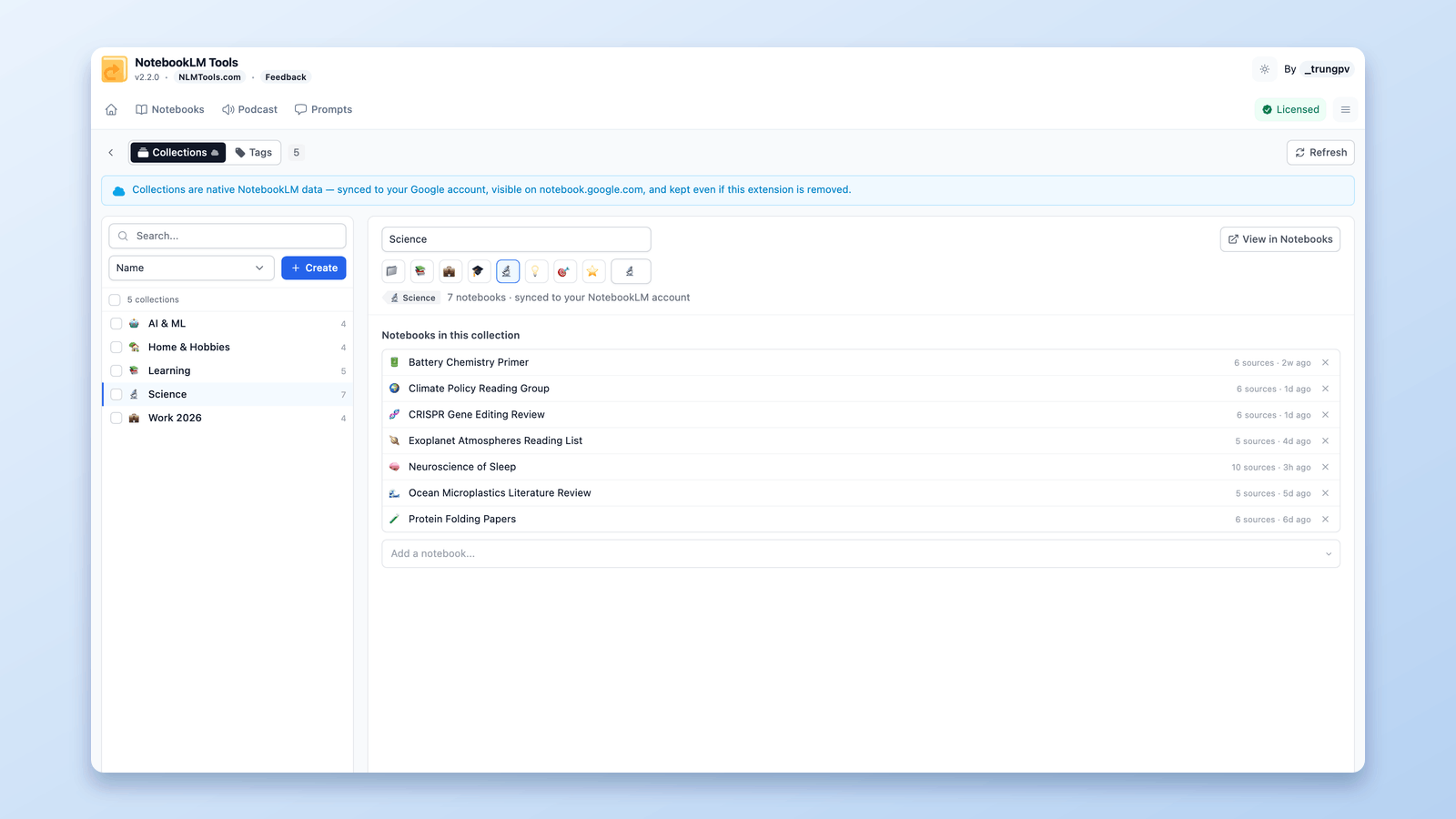
Raggruppare e organizzare i notebook in NotebookLM (Collections)
Sì, puoi raggruppare i notebook in NotebookLM: le raccolte (Collections) sono cartelle native sincronizzate con l'account Google. Crea, assegna in blocco e filtra.
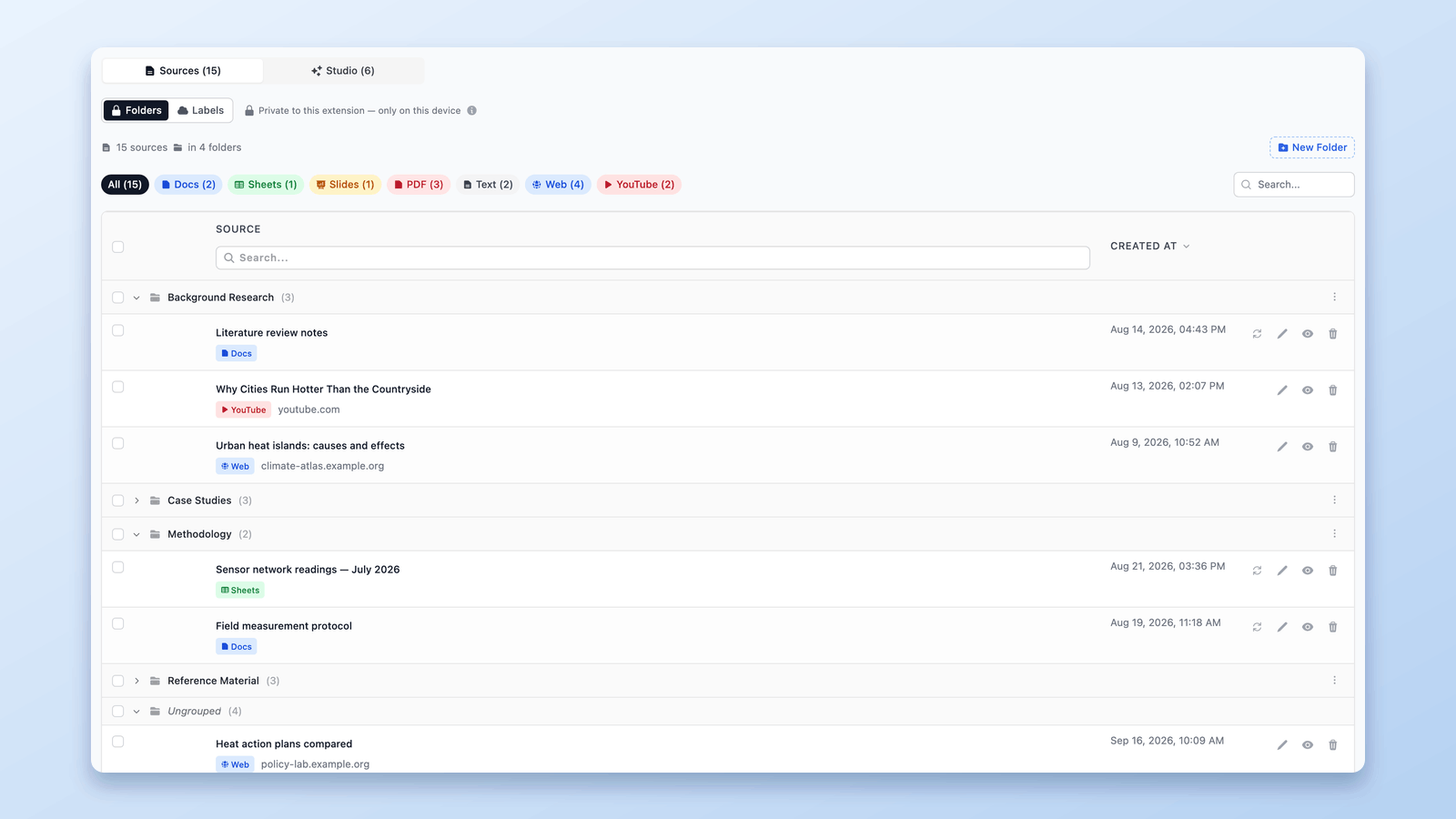
Si possono creare cartelle in NotebookLM? Sì, ecco come (2026)
NotebookLM non ha cartelle integrate, ma puoi aggiungerle in pochi secondi. Crea fino a 50 cartelle drag-and-drop per quaderno con un'estensione Chrome gratuita.
Come unire le fonti in NotebookLM (duplicati e frammenti)
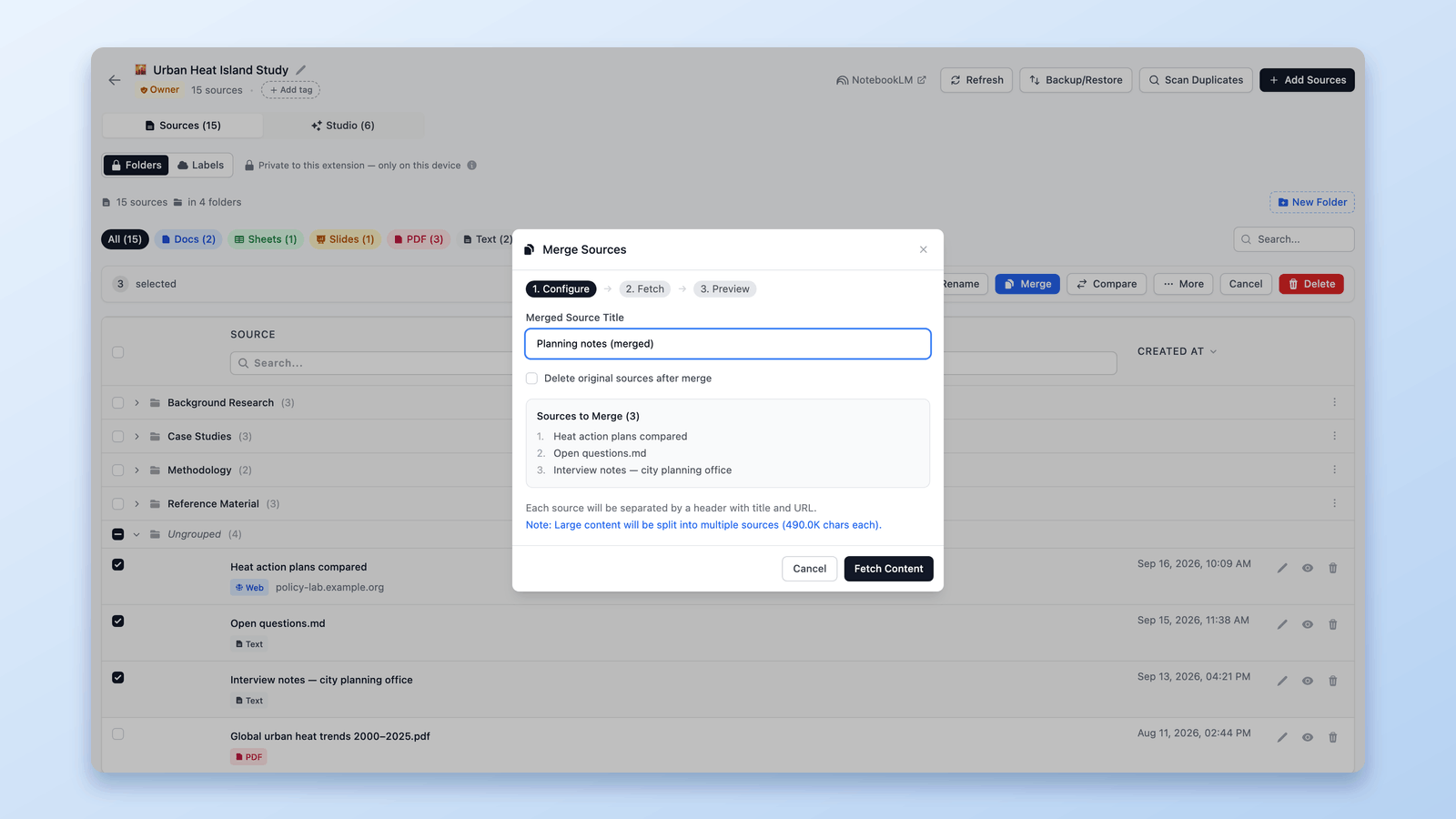
Unisci le fonti correlate all'interno di un notebook NotebookLM per ridurre i duplicati e dare all'IA un contesto più pulito. Anteprima prima di confermare — estensione Chrome gratuita.