Raggruppare e organizzare i notebook in NotebookLM (Collections)
Migliora la tua esperienza con NotebookLM con la nostra estensione browser gratuita.
Vedi i piani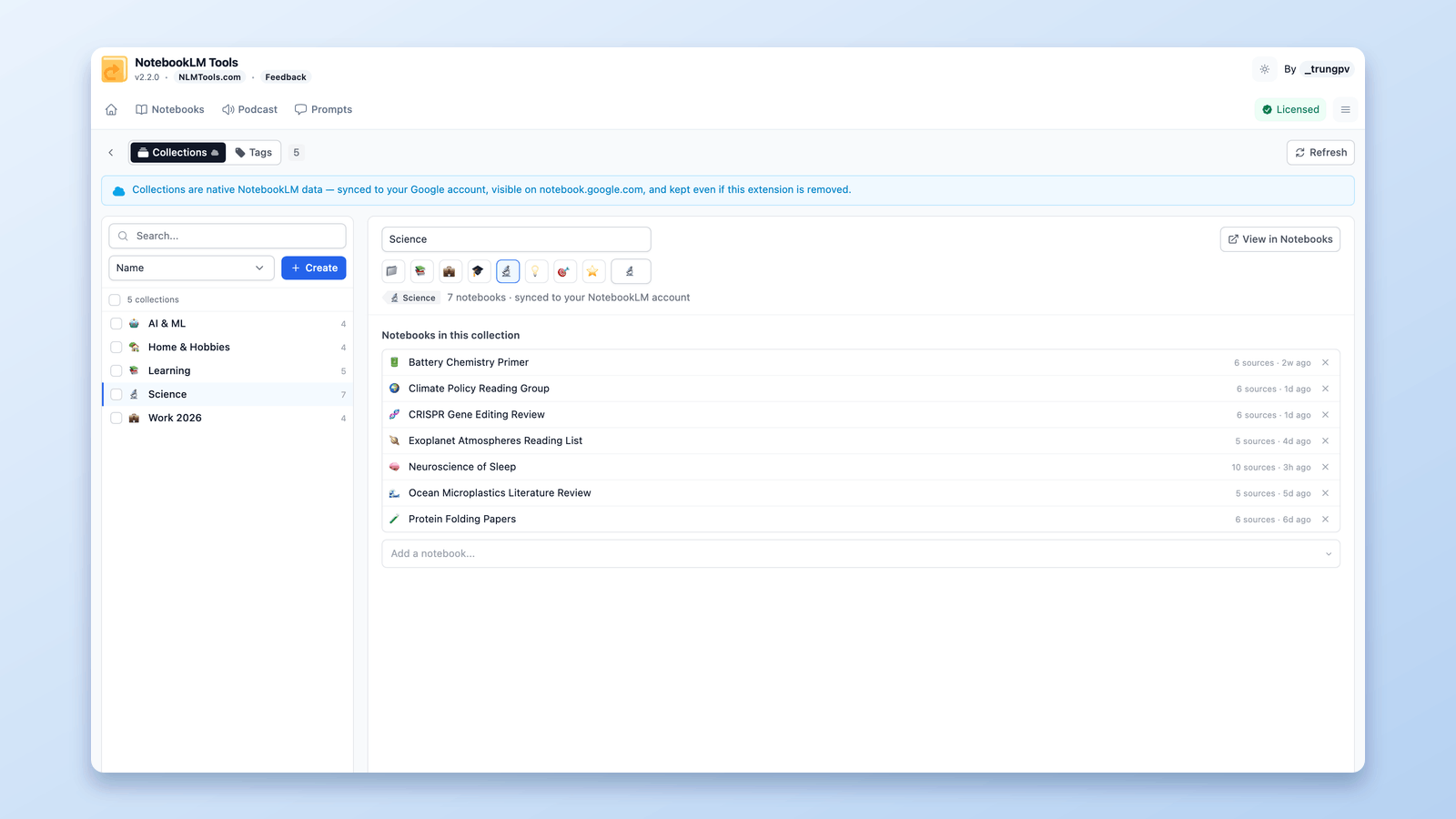
Se la tua homepage di NotebookLM si è trasformata in un muro infinito di card, ti sarai chiesto se è possibile raggruppare i notebook in cartelle. La risposta è sì — NotebookLM ha una funzionalità nativa pensata proprio per questo, chiamata Raccolte (in inglese "Collections"), e con gli strumenti giusti organizzare tutto richiede pochi secondi.
Le raccolte raggruppano interi notebook — per progetto, corso, cliente o qualsiasi struttura si adatti al tuo modo di lavorare. Sono sincronizzate con il tuo account Google, compaiono nella homepage di NotebookLM (ora su notebook.google.com) e restano al loro posto da qualunque browser o dispositivo tu acceda.
In questa guida ti mostrerò cosa sono le raccolte, come crearle e gestirle in modo efficiente con l'estensione gratuita NotebookLM Tools e come si confrontano con le altre funzionalità di organizzazione — cartelle, etichette e tag.
Cosa sono le raccolte di NotebookLM?
Le raccolte sono il modo integrato di NotebookLM per raggruppare i notebook. Ogni raccolta ha un nome e un'emoji facoltativa e raggruppa i notebook che le assegni.
Tre proprietà distinguono le raccolte da un classico albero di cartelle:
- Raggruppano notebook, non fonti. Una raccolta vive a livello di account e organizza interi notebook. (Per organizzare le fonti all'interno di un notebook, usa invece le cartelle delle fonti.)
- Un notebook può appartenere a più raccolte. Lo stesso notebook può stare in "Tesi", "Semestre primaverile" e "Da rivedere" contemporaneamente — senza bisogno di copie duplicate.
- Sono native e sincronizzate. Le raccolte sono salvate nel tuo account Google, non nel browser. Compaiono direttamente su notebook.google.com, ti seguono su ogni dispositivo e restano anche se disinstalli tutte le estensioni.
NotebookLM (rinominato Gemini Notebook da Google a luglio 2026) fornisce le basi in modo nativo. Dove si ferma è la gestione su larga scala: assegnare decine di notebook uno alla volta stanca in fretta. È questa la lacuna che NotebookLM Tools colma.
Raccolte vs cartelle vs etichette vs tag
L'organizzazione di NotebookLM copre ormai quattro funzionalità — due native, due aggiunte dall'estensione. Ecco l'unica tabella da tenere a mente per capire chi fa cosa:
| Funzionalità | Cosa raggruppa | Nativa o estensione | Sincronizzata? | Indicatore visivo | Ideale per |
|---|---|---|---|---|---|
| Raccolte (Collections) | Notebook | Nativa (Google) | ✅ Account Google | Emoji | Raggruppare i notebook per progetto, corso o cliente |
| Tag | Notebook | Estensione (locale) | ❌ Solo questo browser | 10 colori personalizzati | Organizzazione privata dei notebook con codici colore |
| Cartelle delle fonti | Fonti in un notebook | Estensione (locale) | ❌ Solo questo browser | Icona della cartella | Strutturare l'elenco fonti di un notebook grande |
| Etichette | Fonti | Nativa (Google) | ✅ Sincronizzate (con il notebook) | Emoji | Categorie di fonti raggruppate dall'IA, condivise con i collaboratori |
Regola pratica: raccolte e tag organizzano la tua libreria di notebook; cartelle ed etichette organizzano le fonti all'interno di un notebook. Se ciò che devi strutturare sono le fonti, parti dalla guida alle cartelle delle fonti o dalla guida alle etichette delle fonti.
Come creare una raccolta
Direttamente in NotebookLM
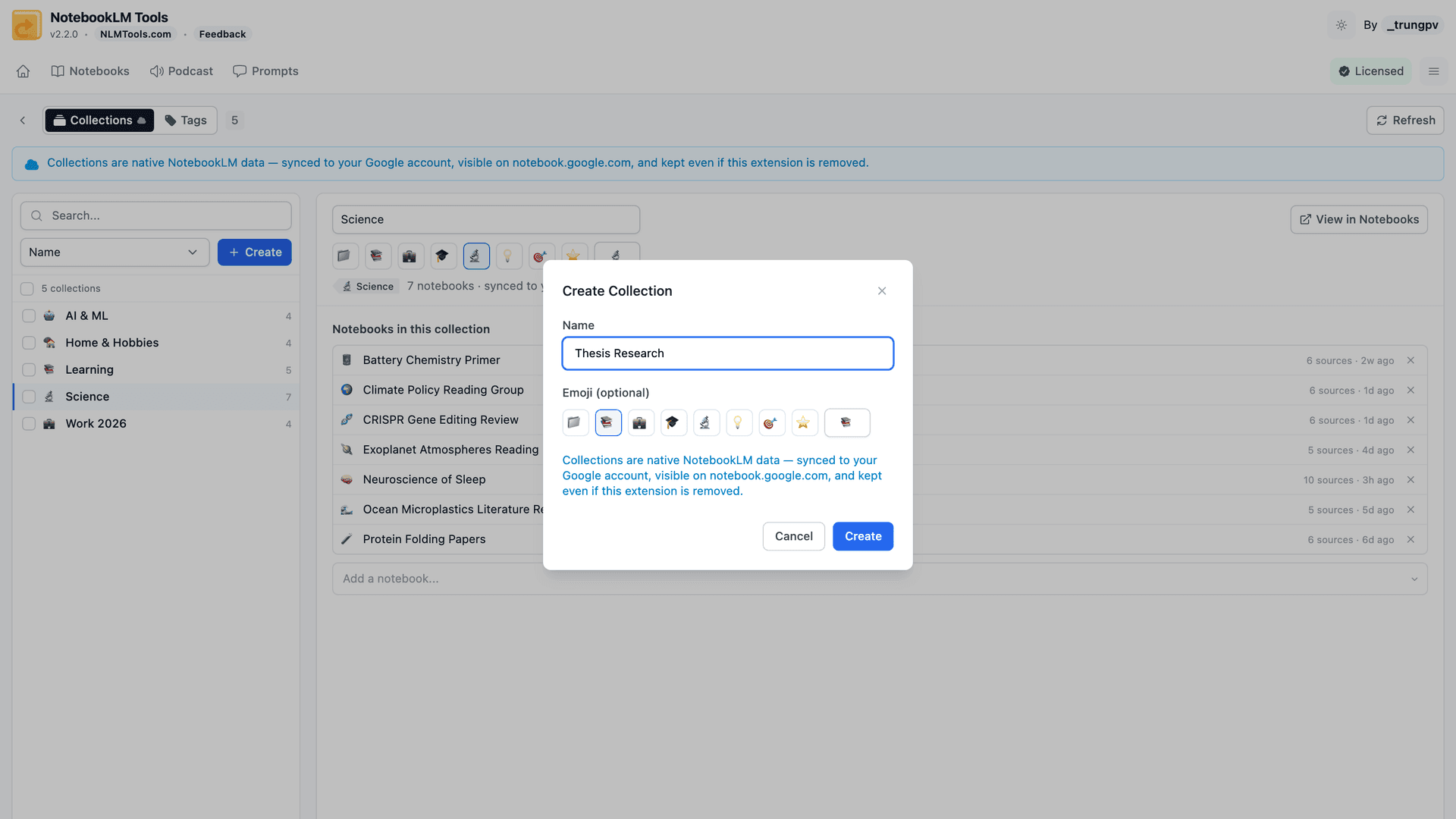
La homepage di NotebookLM ha una scheda Raccolte (Collections) dove vivono le tue raccolte — i controlli nativi di Google coprono le basi, con un nome e un'emoji facoltativa per ogni raccolta.
Il flusso nativo funziona bene per una manciata di notebook. Diventa tedioso quando devi catalogarne trenta.
Con NotebookLM Tools: la pagina Manage Collections
Installa NotebookLM Tools e apri la pagina Manage Collections (gestione raccolte; nella pagina Notebooks, seleziona Collections e clicca Manage) — uno spazio di lavoro a due pannelli pensato per lavorare su larga scala.
A sinistra: tutte le raccolte, con ricerca e ordinamento per nome o più usate, con il conteggio dei notebook. A destra: i dettagli della raccolta selezionata — rinominala, imposta o rimuovi l'emoji, aggiungi notebook da una casella di ricerca o passa alla vista filtrata dei suoi membri.
Tutto ciò che fai qui viene scritto direttamente nel tuo account NotebookLM. Crea una raccolta nell'estensione ed esiste all'istante su notebook.google.com.
Assegna i notebook in blocco
È qui che l'estensione si ripaga da sola (è gratuita, ma il concetto resta). Nella dashboard dei notebook, seleziona un numero qualsiasi di notebook e scegli Add to Collection (aggiungi alla raccolta). Due modalità:
- Modalità aggiunta — i notebook selezionati entrano nella raccolta, mantenendo le raccolte esistenti.
- Modalità sostituzione — le raccolte dei notebook selezionati vengono sostituite del tutto con la tua nuova scelta. Perfetta per ripulire una vecchia struttura in un solo passaggio.
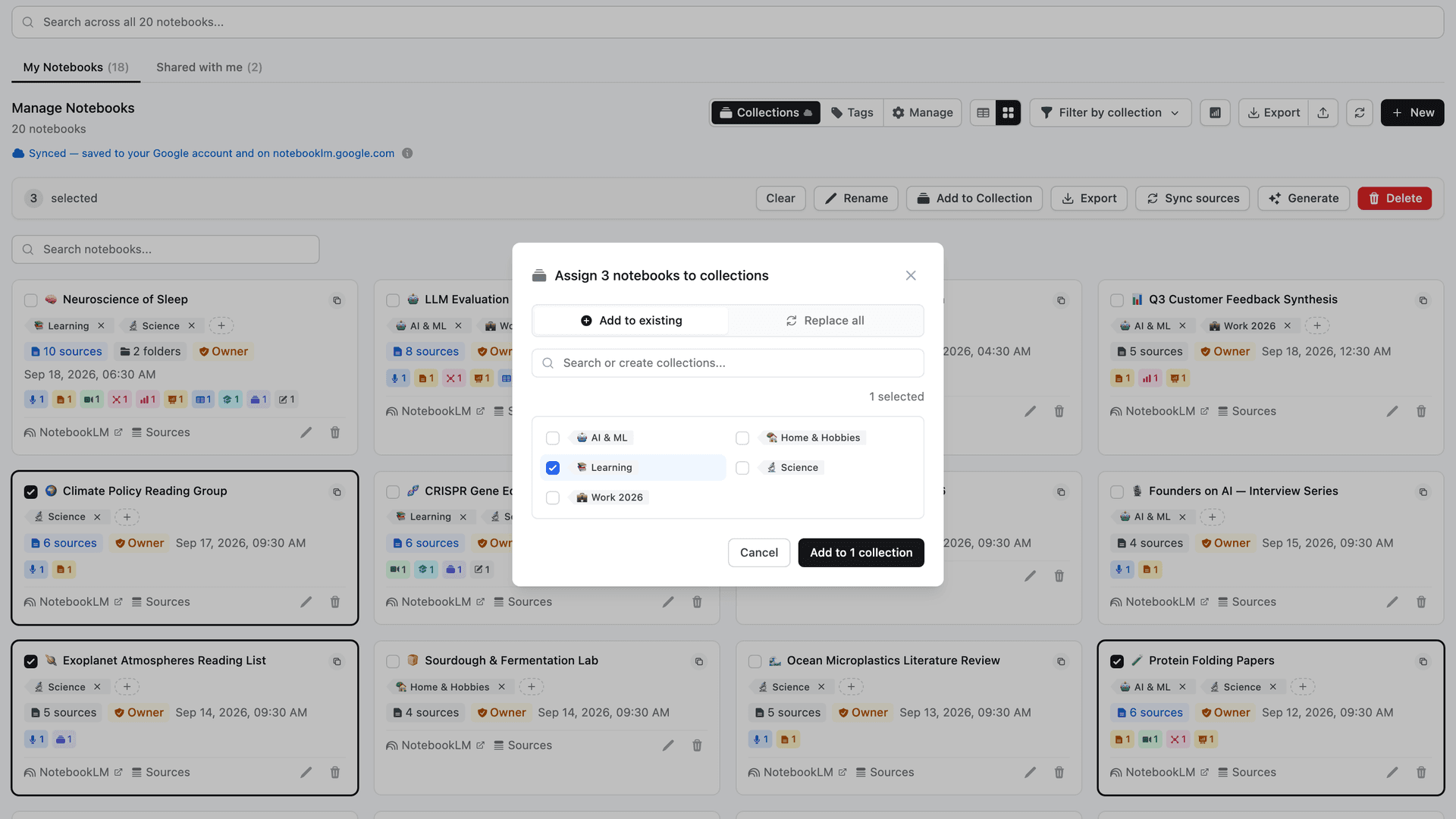
Catalogare i notebook di un intero semestre richiede una selezione e un clic, invece di trenta passaggi avanti e indietro in una finestra di dialogo.
Filtra e trova i notebook
Filtro a selezione multipla e filtro "Not in a collection"
Filtra l'elenco dei notebook per una raccolta o per più raccolte insieme (un notebook corrisponde se appartiene ad almeno una di esse). Il filtro "Not in a collection" (senza raccolta) è il superpotere delle pulizie: mostra esattamente i notebook che non hai ancora catalogato da nessuna parte, così non ti sfugge nulla. (Quando è attivo, il pulsante del filtro mostra un chip compatto "Uncollected".)
Chip delle raccolte nella homepage di NotebookLM
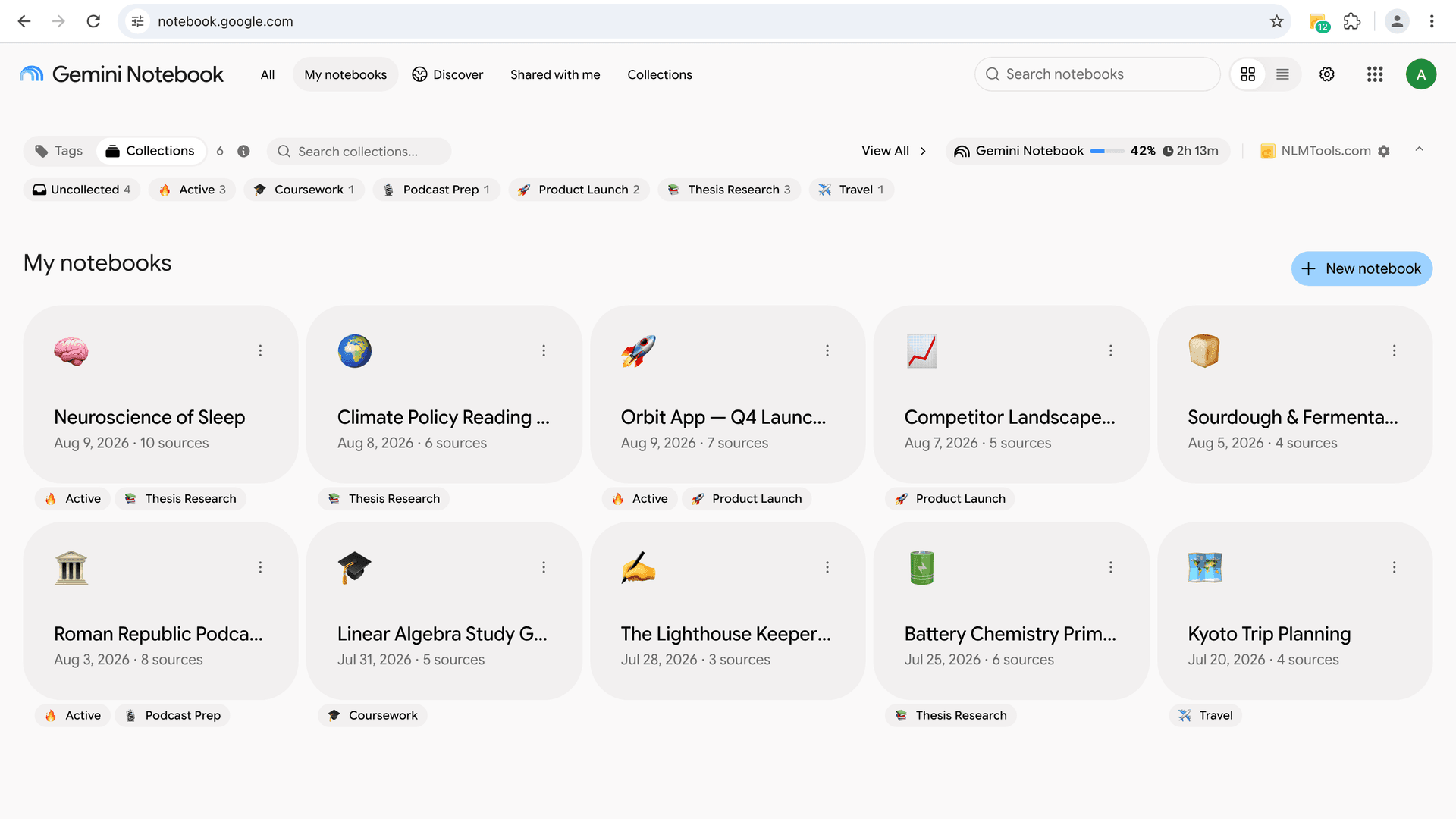
L'estensione mostra anche le raccolte di ogni notebook come piccoli chip direttamente sulle card dei notebook su notebook.google.com — con l'emoji quando la raccolta ne ha una. La tua organizzazione è visibile dove lavori davvero, non solo dentro l'estensione.
Le raccolte nella ricerca tra notebook
Le raccolte sono un tipo di risultato a pieno titolo nella ricerca tra notebook dell'estensione: cerca il nome di una raccolta e salta direttamente ai suoi notebook, accanto alle corrispondenze tra titoli dei notebook e fonti.
Converti i tuoi tag in raccolte con un clic
Hai sempre organizzato i notebook con i tag locali dell'estensione? Non devi ricostruire nulla. Il convertitore Tag → Raccolte trasforma ogni tag in una raccolta nativa contenente gli stessi notebook:
- A senso unico e non distruttivo — i tuoi tag restano; il convertitore li copia.
- I colori dei tag diventano emoji suggerite (rosso → 🔴, verde → 🟢 e così via) — modificabili tag per tag prima di eseguirlo.
- Idempotente — i tag il cui nome esiste già come raccolta vengono saltati, quindi rieseguirlo è sicuro.
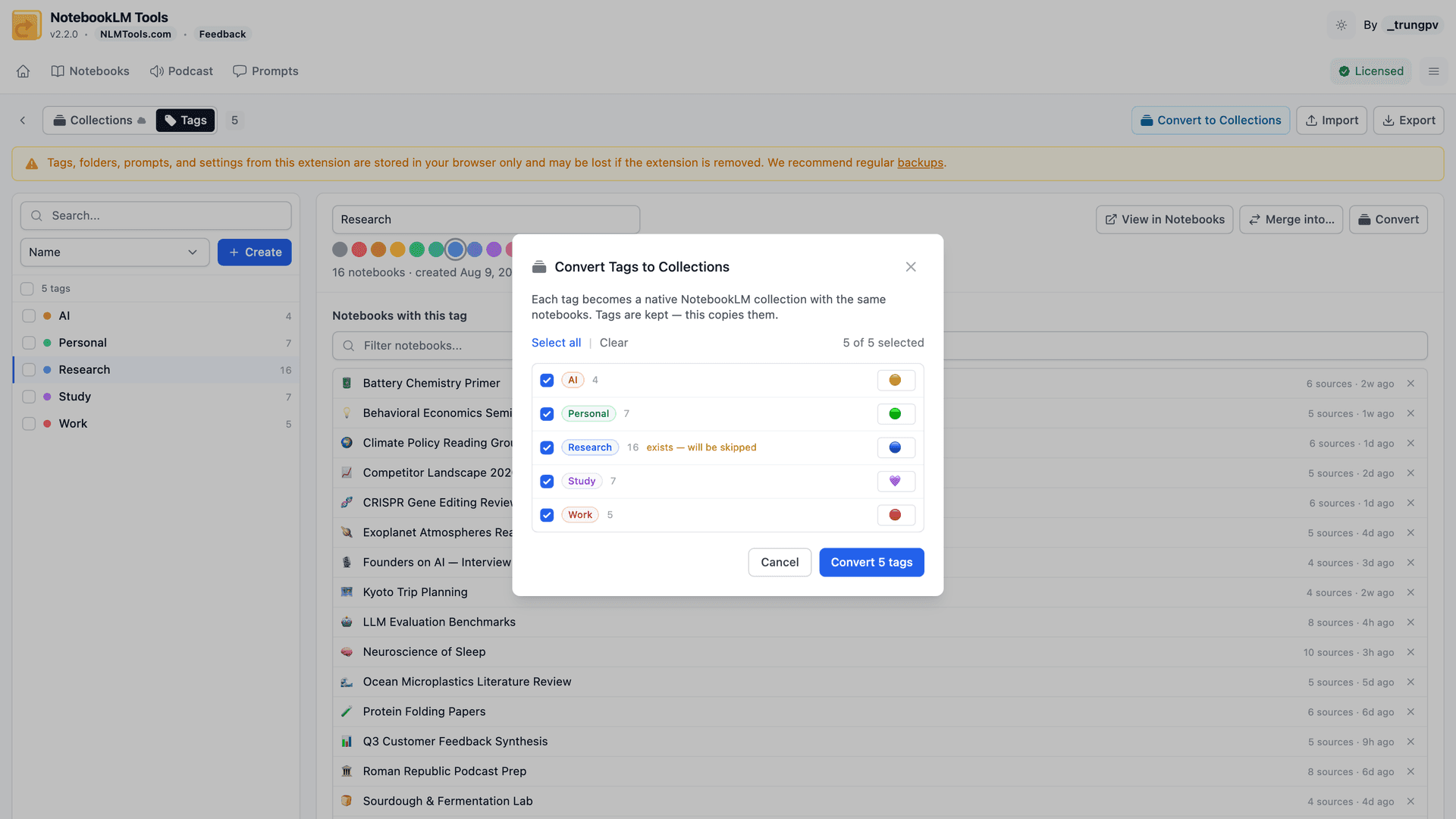
La differenza pratica dopo la conversione: i tuoi gruppi smettono di essere privati di un solo browser e diventano parte del tuo account Google — visibili su ogni dispositivo, senza bisogno dell'estensione per vederli.
Idee di struttura per le raccolte
La struttura giusta dipende dal tuo modo di lavorare. Alcuni schemi che reggono bene:
Per progetto:
- 📚 Ricerca per la tesi
- 🚀 Lancio del prodotto
- 🎙️ Preparazione podcast
Per corso o semestre:
- Biologia 101
- Primavera 2026
- Ripasso esami
Per cliente:
- Cliente — Acme Corp
- Cliente — Initech
- Interno
Per stato:
- 🔥 Attivi
- 💤 In pausa
- ✅ Archiviati
Poiché i notebook possono appartenere a più raccolte, puoi combinare le dimensioni — un notebook può stare sia in "Cliente — Acme Corp" sia in "🔥 Attivi" allo stesso tempo. Parti con 3–5 raccolte e usa il filtro "Not in a collection" per intercettare i notebook rimasti fuori.
Domande frequenti
Si possono raggruppare i notebook in NotebookLM?
Sì. Le raccolte (Collections) sono il modo nativo di NotebookLM per raggruppare i notebook — ognuna con un nome e un'emoji facoltativa, e un notebook può appartenere a più raccolte contemporaneamente. L'estensione gratuita NotebookLM Tools aggiunge in più una pagina Manage Collections, l'assegnazione in blocco e il filtro per più raccolte.
Come si organizzano i notebook in NotebookLM?
Usa le raccolte per raggruppare i notebook per progetto, corso o cliente: crea alcune raccolte, assegna i notebook in blocco e poi filtra l'elenco per raccolta. Per il materiale all'interno di un notebook, usa invece le cartelle delle fonti e le etichette.
Si possono creare cartelle per i notebook in NotebookLM?
In pratica sì — si chiamano raccolte e si comportano come cartelle per interi notebook: sincronizzate con il tuo account Google e visibili su notebook.google.com. Le cartelle per le fonti all'interno di un singolo notebook sono una funzionalità separata — vedi la guida alle cartelle delle fonti.
Un notebook può stare in più di una raccolta?
Sì. Le raccolte supportano l'appartenenza multipla — lo stesso notebook può stare in "Tesi", "Semestre primaverile" e "Da rivedere" allo stesso tempo, senza duplicati.
Le raccolte spariscono se disinstallo l'estensione?
No. Le raccolte sono dati nativi di NotebookLM, salvati nel tuo account Google e visibili su notebook.google.com. Tutto ciò che crei tramite l'estensione resta, anche senza l'estensione.
Qual è la differenza tra raccolte e tag?
I tag sono una funzionalità propria dell'estensione — privati del tuo browser, con colori personalizzati. Le raccolte sono una funzionalità propria di NotebookLM — sincronizzate e visibili ovunque accedi. Il convertitore con un clic trasforma i tag in raccolte senza eliminare nulla.
Cos'è una raccolta in Gemini Notebook?
La stessa cosa di una raccolta di NotebookLM. Google ha rinominato NotebookLM in Gemini Notebook a luglio 2026, e le raccolte sono passate invariate: gruppi con nome di interi notebook, salvati nel tuo account Google e mostrati su notebook.google.com. Tutto ciò che c'è in questa guida — incluse le funzionalità di gestione di NotebookLM Tools — vale per Gemini Notebook.
Dai una casa a ogni notebook
Un muro piatto di card non scala oltre la dozzina di notebook. Le raccolte danno alla tua libreria una struttura vera — nativa, sincronizzata e finalmente gestibile in blocco.
Installa NotebookLM Tools per avere la pagina Manage Collections, l'assegnazione in blocco, il filtro "Not in a collection" e il convertitore di tag — tutto gratis. Guarda la funzionalità nel suo contesto nella sezione dedicata alle raccolte, oppure sfoglia l'elenco completo delle funzionalità.
Articoli correlati:
- Si possono creare cartelle in NotebookLM? Sì, ecco come — Le raccolte raggruppano i notebook; le cartelle delle fonti organizzano le fonti all'interno di un notebook.
- Come funzionano le etichette delle fonti di NotebookLM — L'altra funzionalità di organizzazione nativa: etichette sincronizzate e assistite dall'IA per le fonti.
- NotebookLM: Tag o Collections? Quale usare (+ conversione 1 clic) — I tag locali dell'estensione e come si integrano con le raccolte.
- Si possono unire o combinare notebook in NotebookLM? Ecco come — Quando raggruppare non basta e vuoi davvero un unico notebook combinato.
- Le 9 migliori estensioni Chrome per NotebookLM nel 2026 (a confronto) — Come NotebookLM Tools si confronta con gli organizer monofunzione.
Scelto da 100,000+ utenti di NotebookLM
Articoli correlati
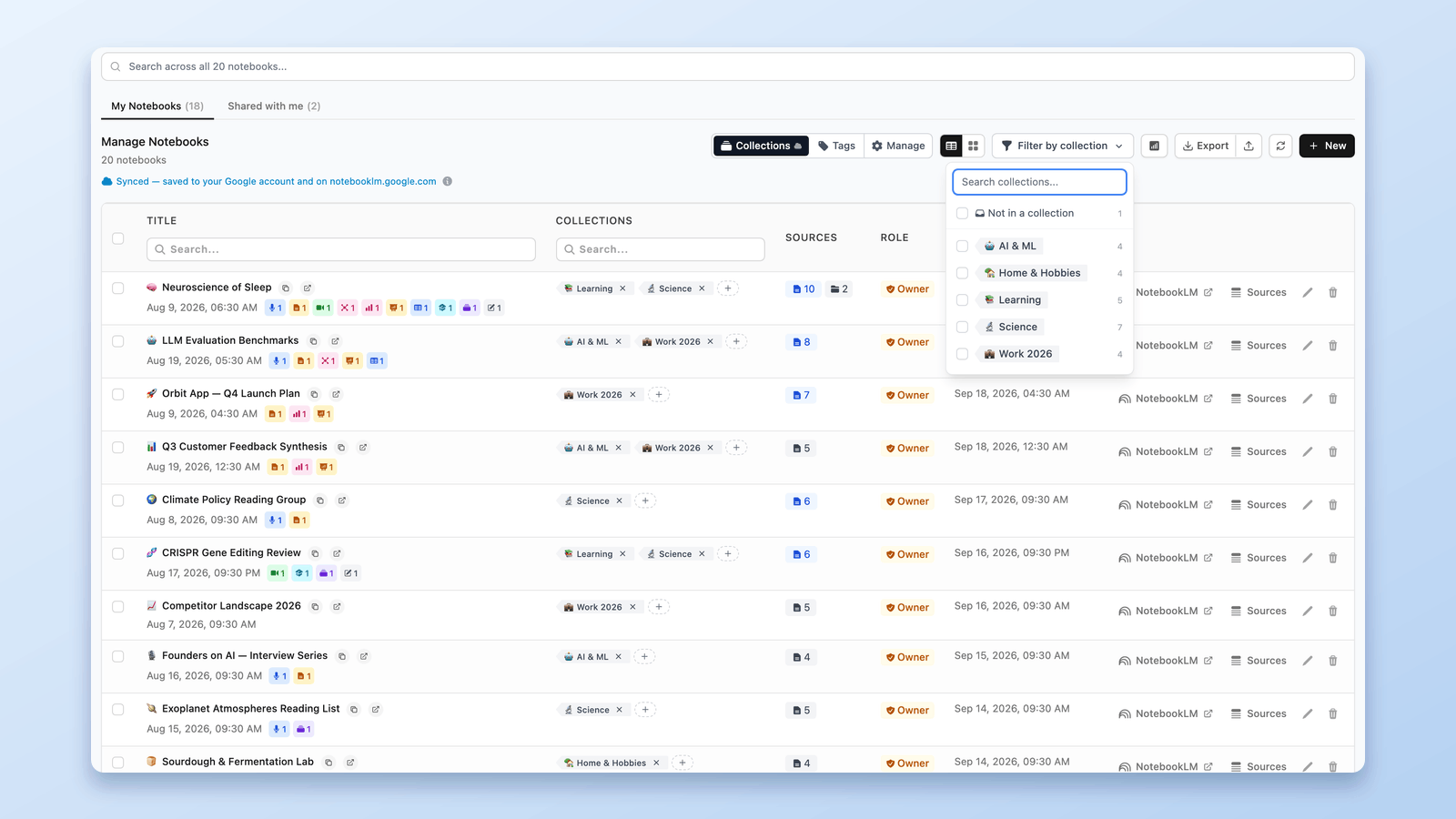
NotebookLM: Tag o Collections? Quale usare (+ conversione 1 clic)
Tag o Collections per i tuoi notebook NotebookLM? Quando usare ciascuno — in più, il convertitore a un clic che copia i tag in raccolte senza eliminare nulla.
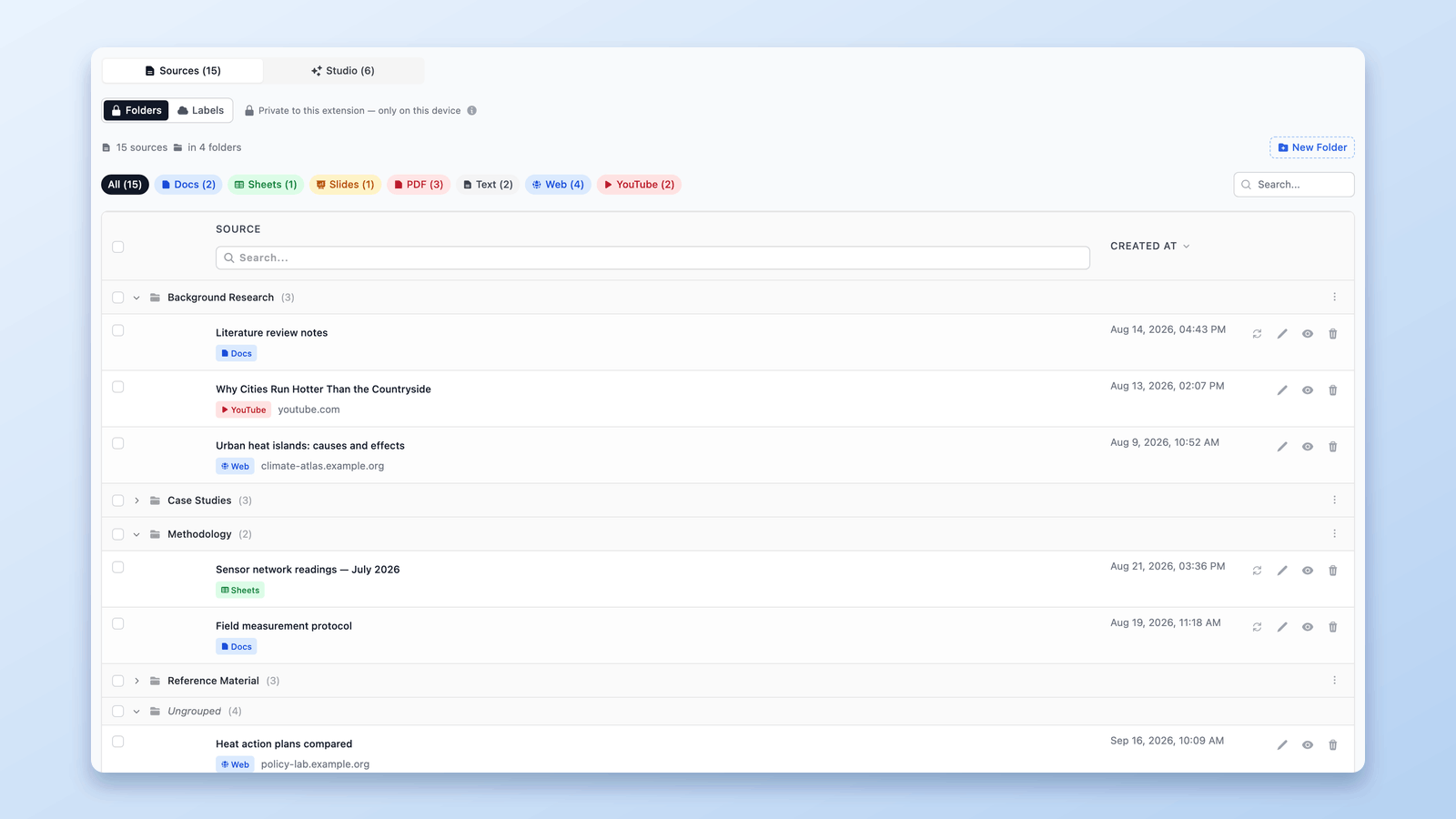
Si possono creare cartelle in NotebookLM? Sì, ecco come (2026)
NotebookLM non ha cartelle integrate, ma puoi aggiungerle in pochi secondi. Crea fino a 50 cartelle drag-and-drop per quaderno con un'estensione Chrome gratuita.
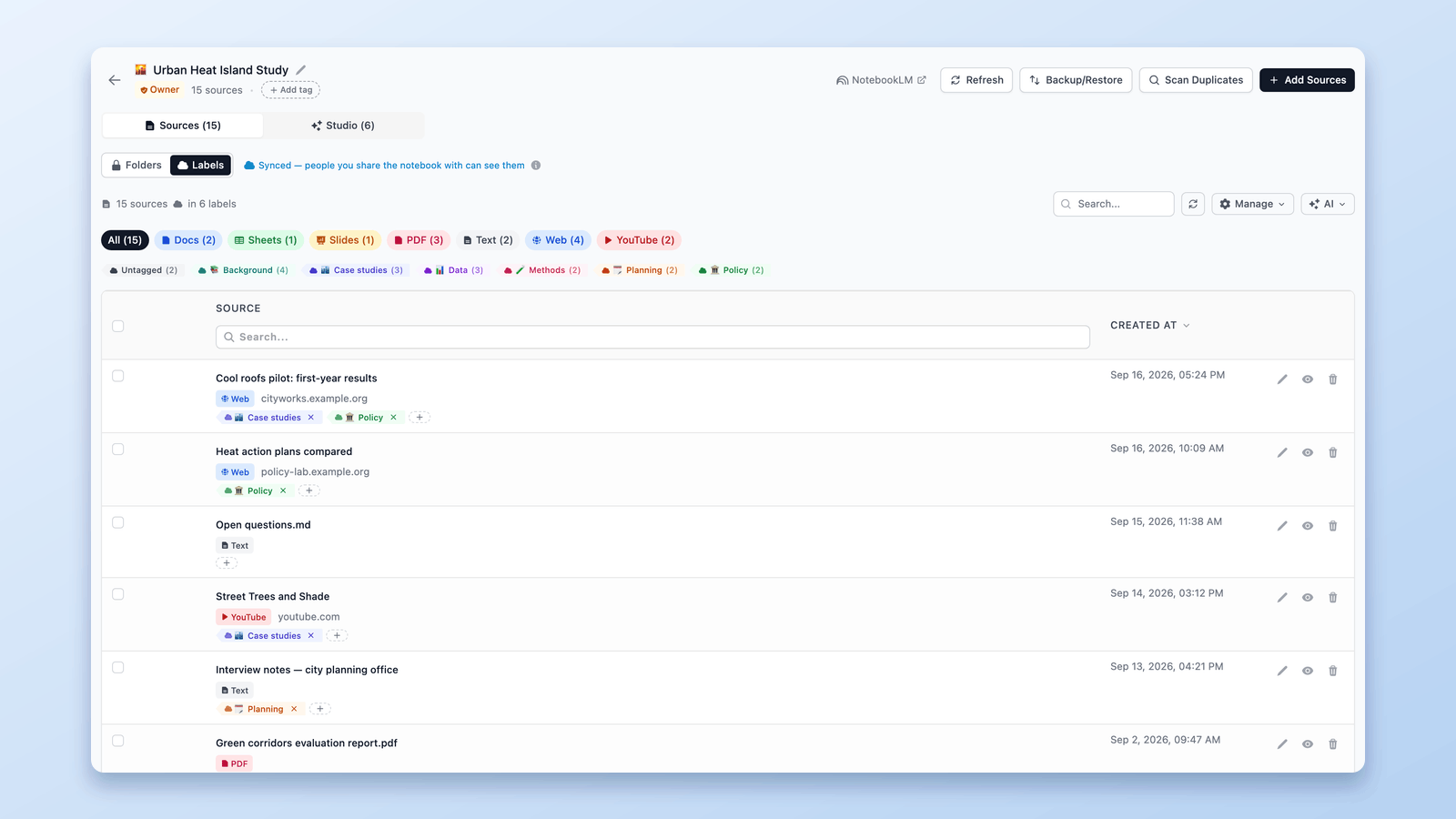
Come funzionano le etichette delle fonti di NotebookLM (e come gestirle in una tabella)
NotebookLM etichetta in automatico le fonti da 5 in su. Scopri come funzionano e gestiscile in una tabella: creale tu, assegnale in blocco, filtra e cerca.