

Vai al contenuto principale
Tutte le Funzionalità

L'estensione Chrome per NotebookLM che 90,000+ utenti usano ogni giorno

Abbiamo costruito ciò che Google non ha fatto. Importa più velocemente, organizza meglio, lavora in qualsiasi lingua e non perdere mai i progressi audio.

Amato da 90,000+ utenti di NotebookLM

Nessuna registrazione. Nessun account. Installa e vai.

Come visto su

ForbesForbes Japan
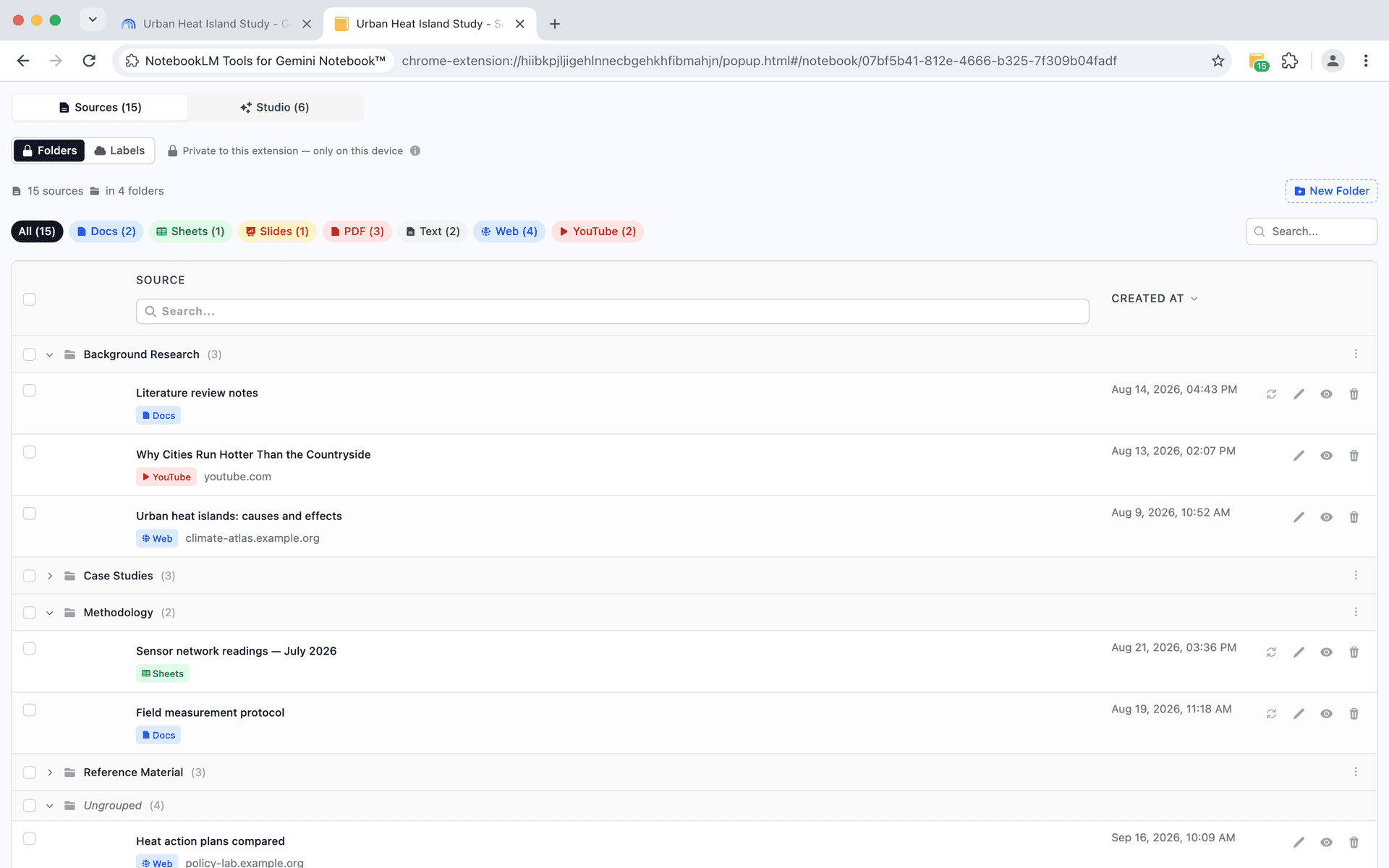
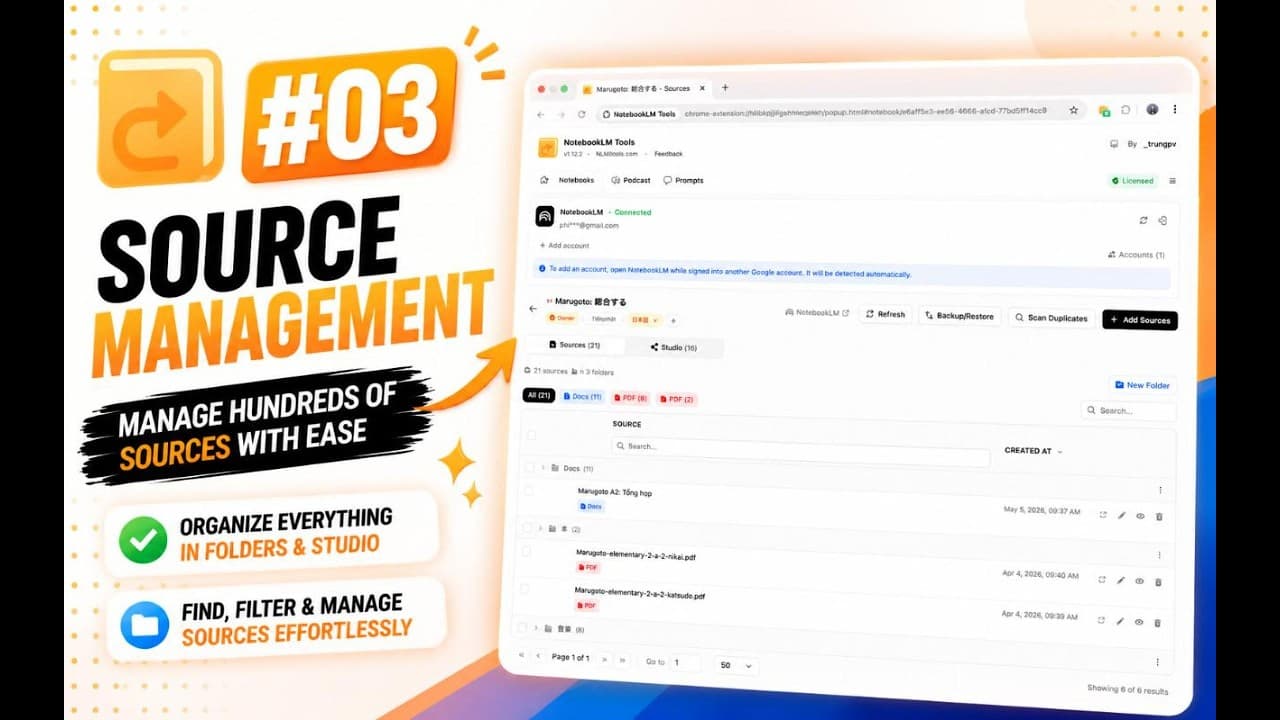
NotebookLM Tools source folders with drag-and-drop organization
Cartelle Fonti

Organizza le fonti in cartelle con trascinamento

Crea fino a 50 cartelle per notebook per raggruppare le fonti correlate. Trascina e rilascia per riorganizzare, rinomina man mano che il progetto evolve e comprimi per concentrarti.

  • Cartelle con trascinamento - raggruppa fino a 50 cartelle per notebook
  • Rinomina le cartelle - adatta la struttura man mano che il progetto evolve
  • Comprimi ed espandi - nascondi le cartelle che non ti servono al momento
  • Spostamento fonti in blocco - riorganizza più fonti in una volta
  • Layout persistente - la struttura delle cartelle si salva automaticamente
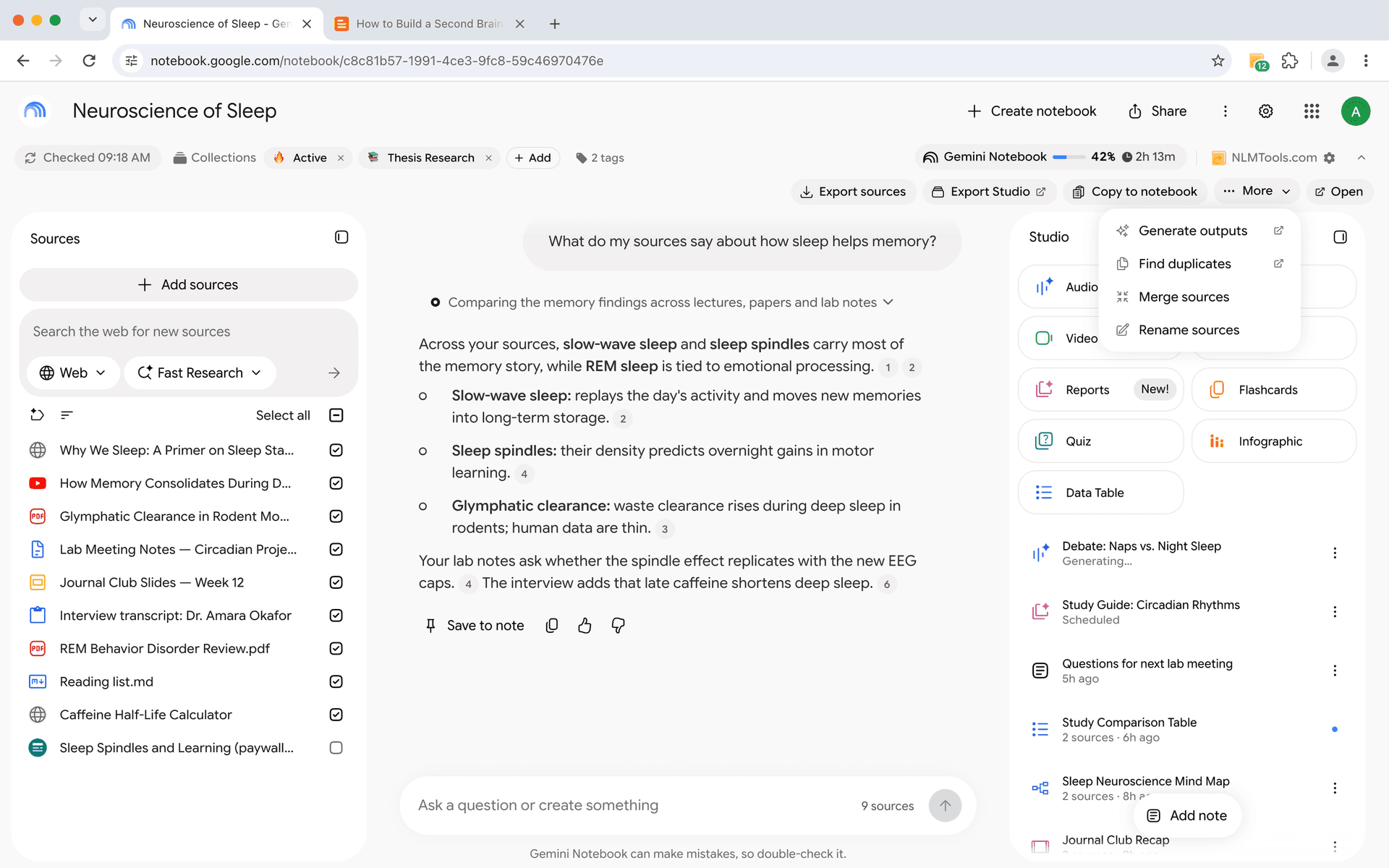
Barra degli Strumenti sulla Pagina

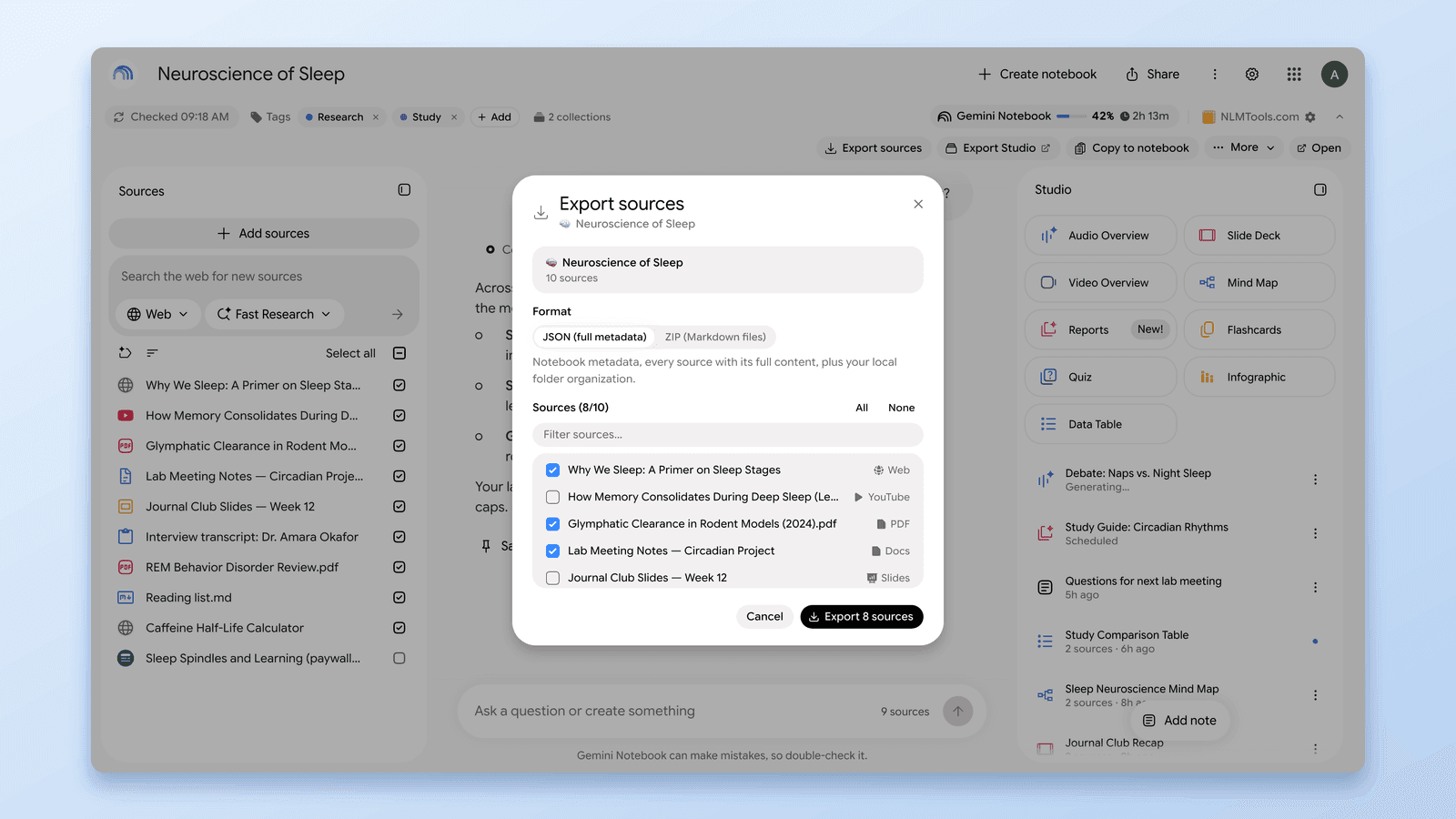
Esporta, copia, unisci e rinomina le fonti di NotebookLM direttamente nella pagina del notebook

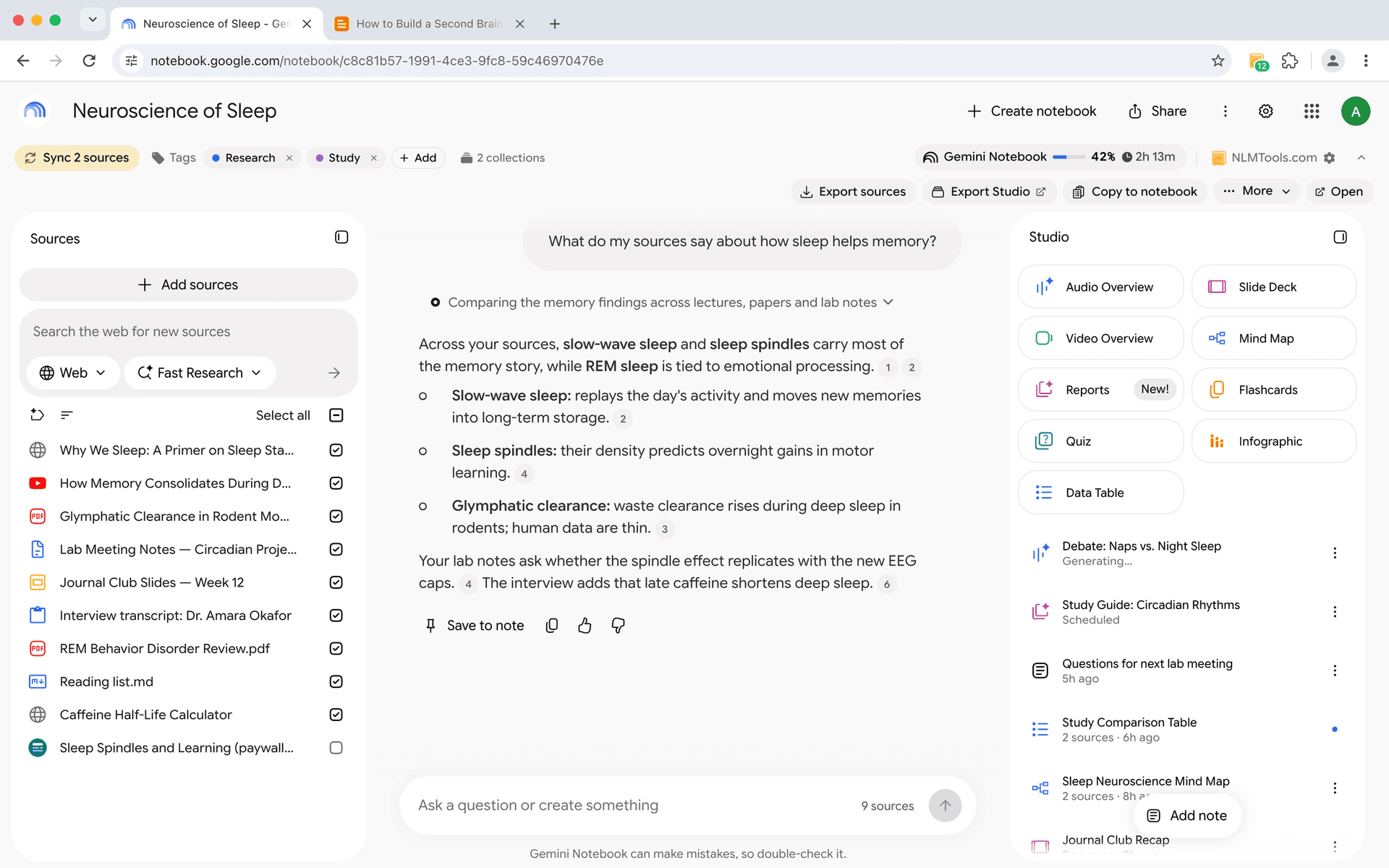
Una barra degli strumenti su ogni pagina di notebook — Export sources · Export Studio · Copy to notebook · More · Open — così le operazioni più comuni avvengono in un pannello sulla pagina invece che nel pannello laterale. Gratis per tutti.

  • Export sources - scegli le fonti, poi ZIP (file Markdown) o JSON; il file finisce nei download del browser
  • Copy to notebook - copia in un notebook esistente che puoi modificare o in uno nuovo; niente viene spostato o eliminato
  • Merge sources - combina più fonti in una nuova fonte; gli originali restano intatti
  • Rename sources - Sostituisci testo o Aggiungi testo su più fonti, con un'anteprima prima di applicare
  • Contatore duplicati - More mostra quante fonti condividono lo stesso URL, video YouTube o file Drive non appena il notebook si carica
  • Export Studio - passa alla scheda Studio dell'estensione e scarica audio, video, report, quiz e altro in un unico ZIP
  • Generate outputs e Open - collegamenti diretti all'estensione per questo notebook, contrassegnati da una freccia
  • Pulsante flottante NLM Tools - se la barra degli strumenti non riesce ad agganciarsi dopo un cambio di layout di NotebookLM, le stesse azioni restano a un clic di distanza
NotebookLM Tools toolbar on a NotebookLM notebook page — Export sources, Export Studio, Copy to notebook, More, and Open
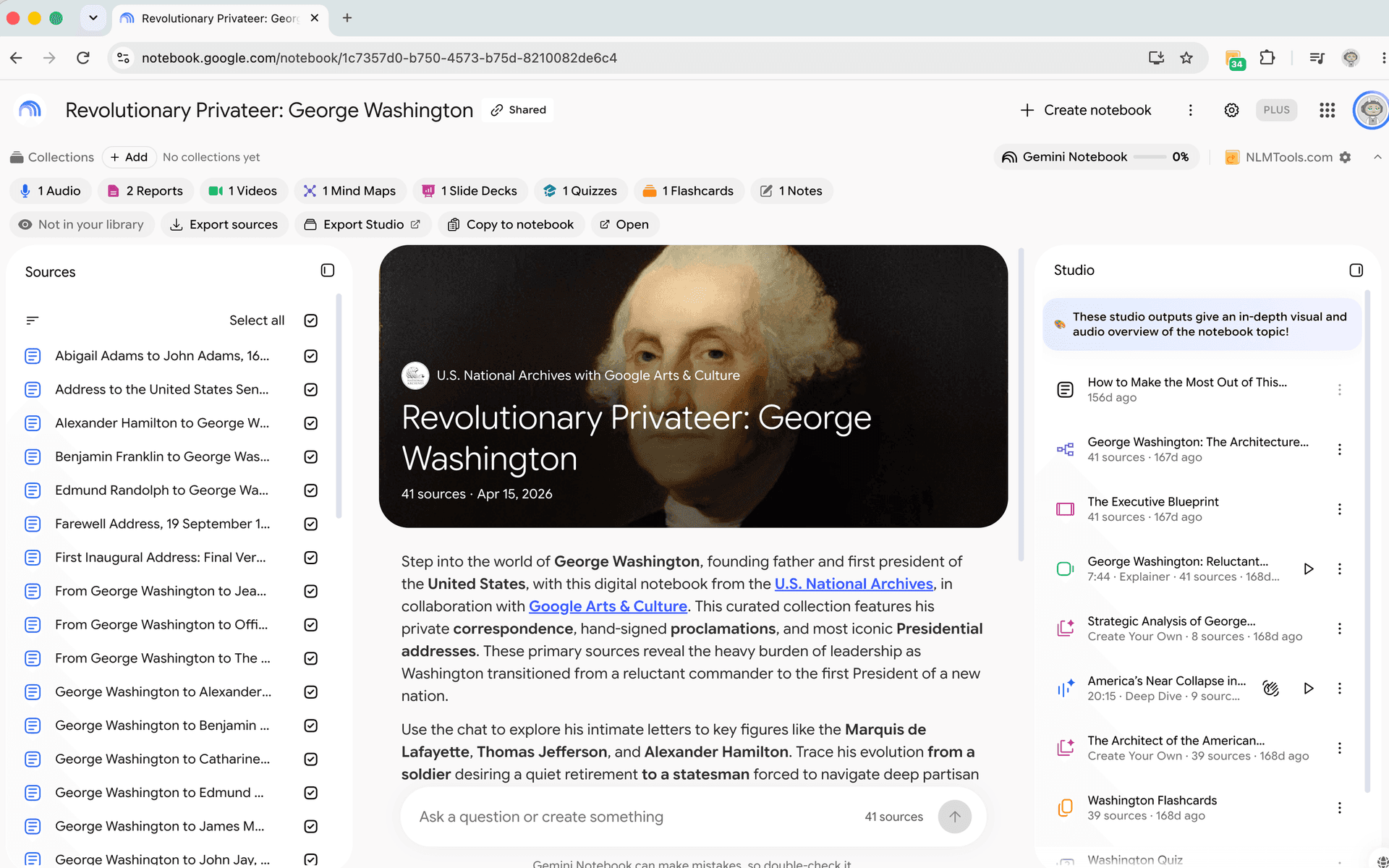
A public NotebookLM notebook opened with NotebookLM Tools — 'Not in your library' chip with Export sources and Copy to notebook
Notebook Pubblici e Condivisi

Esporta e copia le fonti dai notebook pubblici di NotebookLM che puoi aprire

Apri un notebook pubblico o condiviso tramite link in NotebookLM e la barra degli strumenti compare comunque — con un chip 'Not in your library' (non nella tua libreria) e il set di strumenti in sola lettura: Export sources, Export Studio, Copy to notebook e Open.

  • Export sources - salva le fonti di un notebook pubblico come JSON o come ZIP di file Markdown, scegliendo esattamente quali
  • Copy to notebook - copia le fonti supportate in un notebook esistente o nuovo che puoi modificare, direttamente sulla pagina
  • Studio items - sfoglia gli output di un notebook pubblico nell'estensione e scaricali come ZIP
  • 'Public notebooks you've viewed' (notebook pubblici che hai visualizzato) - un elenco nella pagina Notebooks che ti riporta ai notebook che hai aperto
  • Tag e raccolte - assegna tag ai notebook pubblici o inseriscili nelle raccolte; compaiono nelle pagine Tags e Collections
  • Sola lettura per scelta - sui notebook in sola visualizzazione, aggiunta, generazione, rinomina ed eliminazione sono disattivate, con un banner
  • Errori chiari - se un notebook non si carica, la barra degli strumenti spiega perché (nessun accesso, non trovato o errore) e offre Retry (riprova) dove possibile
Generazione Studio
NEW

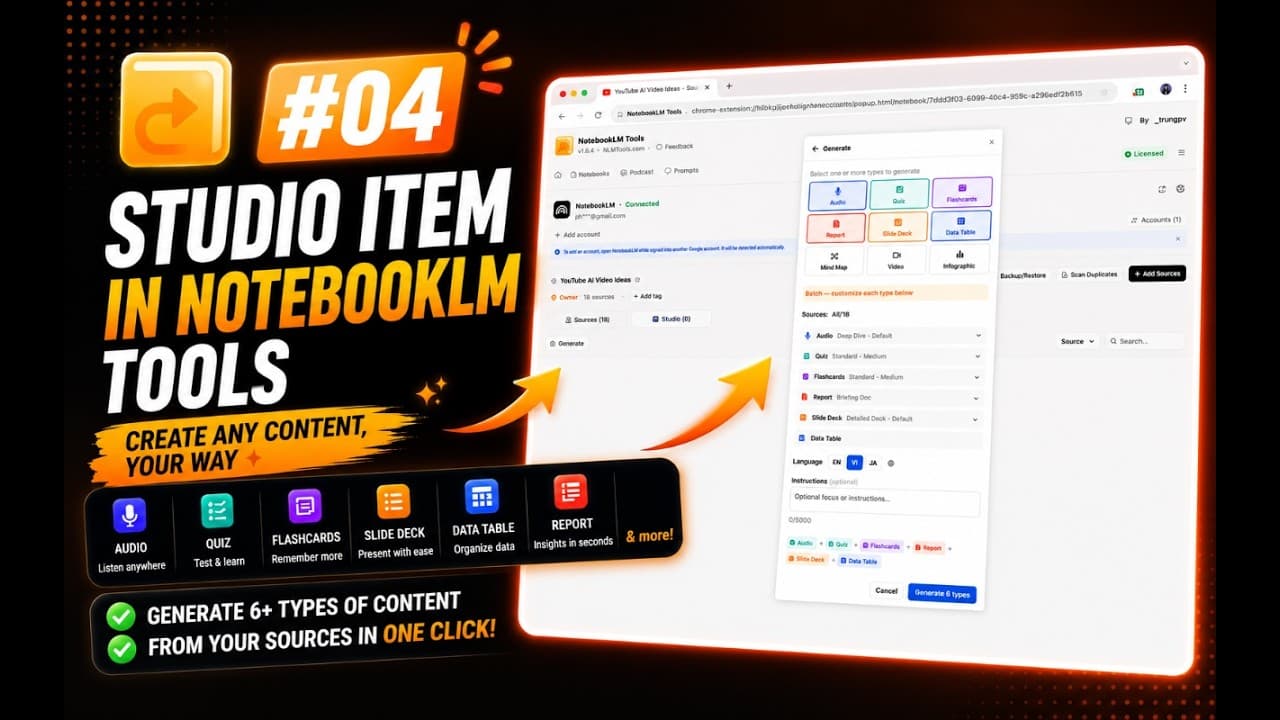
Genera studio items di NotebookLM in blocco — preset, prompt salvati, un elemento per argomento

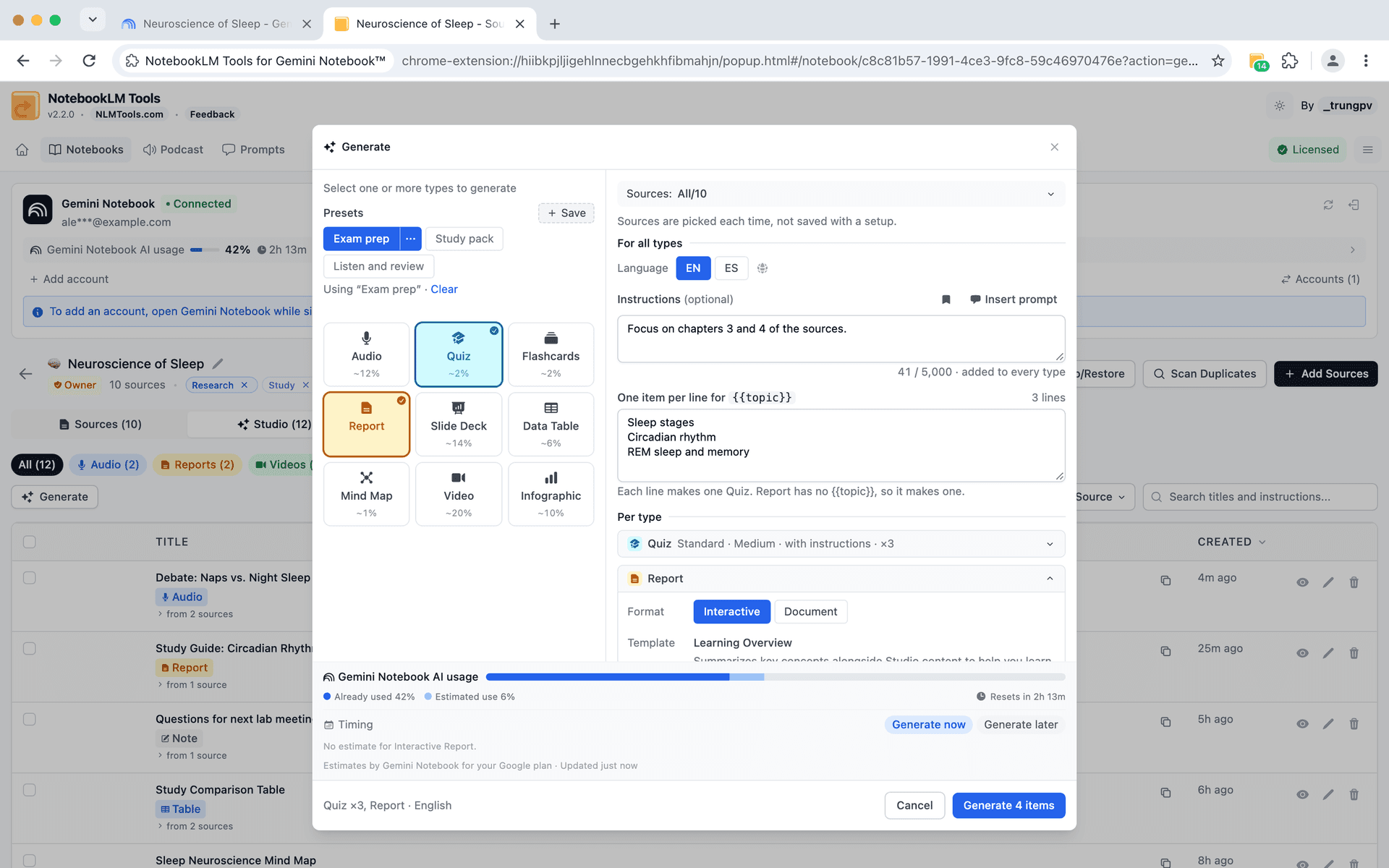
Crea Audio, Quiz, Flashcards, Report, Slide Deck, Data Table, Mind Map, Video e Infographic da un unico pannello — con i preset e i prompt salvati in ogni campo delle istruzioni e, con Pro, più tipi insieme, un elemento per ogni argomento di una lista o lo stesso preset su fino a 20 notebook.

  • Genera 9 tipi di studio items direttamente
  • Personalizza formato, lunghezza, stile e difficoltà
  • Seleziona fonti specifiche o usa tutte le fonti del notebook
  • Imposta la lingua di output per l'esecuzione - anche quiz e flashcard la seguono; le presentazioni offrono Default e Short (predefinita o breve)
  • Istruzioni per tutti i tipi, più un campo per ciascun tipo - quando generi più tipi insieme (Pro), scrivi una sola volta ciò che hanno in comune, poi aggiungi ciò che serve a un tipo soltanto
  • Genera più tipi contemporaneamente con progresso in tempo reale (Pro)
  • 'Also Generate' — avvia la generazione mentre aggiungi fonti
  • Contatore di utilizzo IA - vedi quanto del tuo limite Gemini Notebook userà una generazione, e quando si azzera la finestra
  • Generate now or later (genera ora o dopo) - ciò che non rientra nel limite viene generato dopo l'azzeramento. È il limite del tuo piano Google, non uno imposto dall'estensione
  • Preset - salva con un nome i tipi, le opzioni e le istruzioni che hai scelto e caricali con un clic; fino a 30, gratis; le fonti si scelgono ogni volta, e la lingua viene salvata solo se spunti Save language (salva lingua); i due preset di partenza inclusi, Study pack (kit di studio) e Listen and review (ascolta e ripassa), creano ciascuno più tipi, quindi eseguirne uno richiede Pro; i preset sono inclusi in Export, Import e nei backup
  • Prompt salvati in Generate - clicca Insert prompt (inserisci prompt) o digita / in qualsiasi campo delle istruzioni e salva ciò che hai scritto con il segnalibro; i prompt di partenza per quiz, flashcard, report, audio e tabelle di dati sono inclusi e si possono nascondere
  • Un elemento per riga - inserisci {{topic}} nelle istruzioni ed elenca un argomento per riga per ottenere un quiz, un report, un audio o un altro elemento per ogni argomento in un'unica esecuzione; fino a 10 elementi in totale per esecuzione (il numero di argomenti moltiplicato per i tipi che li usano), e più di una riga richiede Pro
  • Genera in più notebook (Pro) - nella pagina Notebooks, seleziona fino a 20 notebook, scegli un preset ed eseguilo su tutti; fino a 100 elementi in un'unica esecuzione
  • Report Interactive o Document (interattivo o documento) - scegli il tipo di report; per un report Document, descrivi il tuo con Create Your Own (crea il tuo) oppure parti da un modello e modificalo
  • Un risultato per ogni elemento - dopo un'esecuzione di più elementi (Pro), vedi cosa è stato creato, cosa è programmato per dopo e cosa non è riuscito, e perché; riprova un singolo elemento o usa Retry failed only (riprova solo i non riusciti)
  • How it was made (come è stato creato) - audio, video, report, quiz, flashcard e infografiche mostrano le opzioni, la lingua e le istruzioni con cui sono stati creati (non ancora per presentazioni, tabelle di dati e mappe mentali), e la ricerca nella scheda Studio trova anche le parole nelle istruzioni
NotebookLM Tools Generate panel — presets, saved prompts via Insert prompt, instructions for all types, one item per line with {{topic}}, and a Report with the Interactive or Document format
Raccolte

Raggruppa i notebook in raccolte (Collections) native e sincronizzate

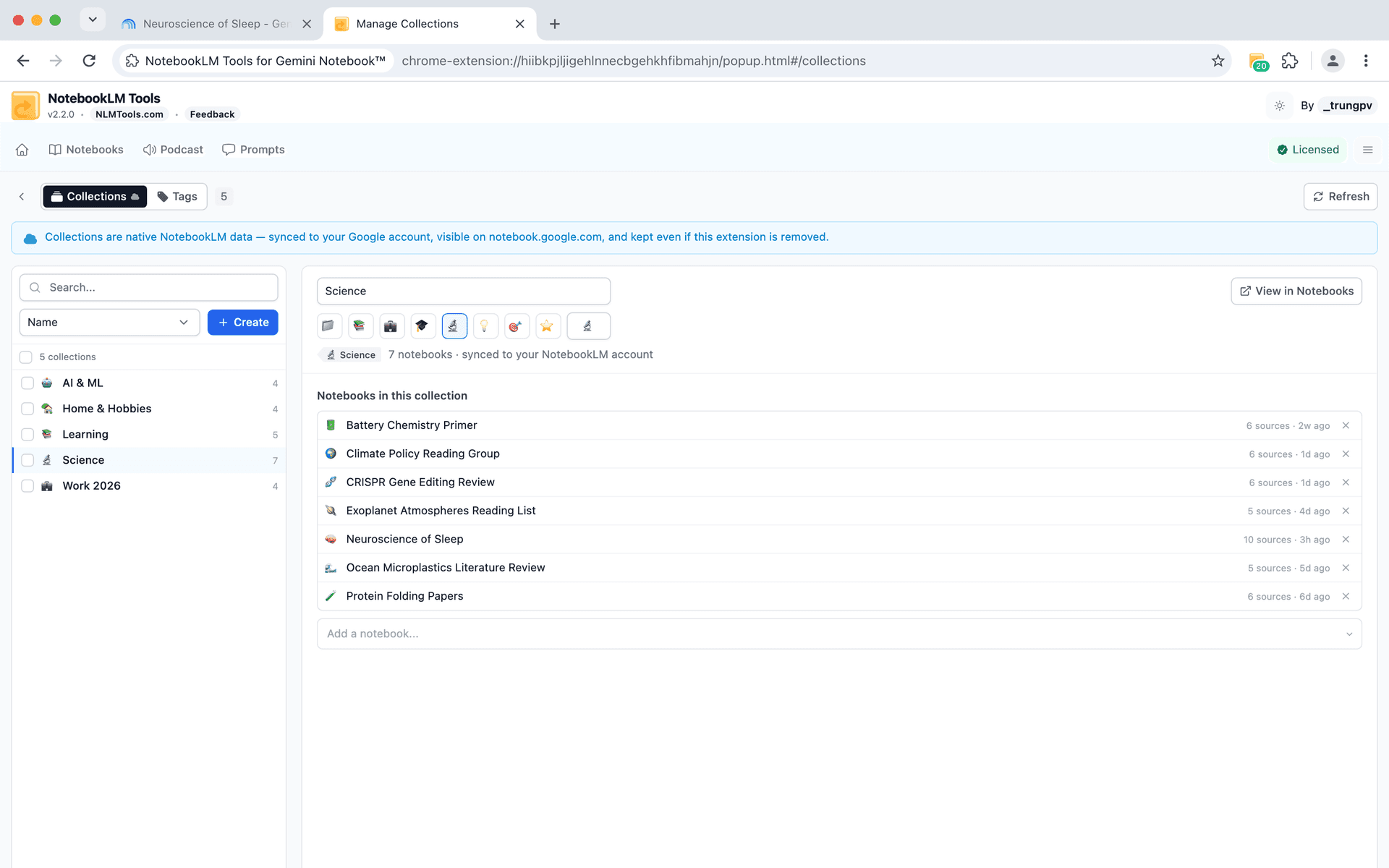
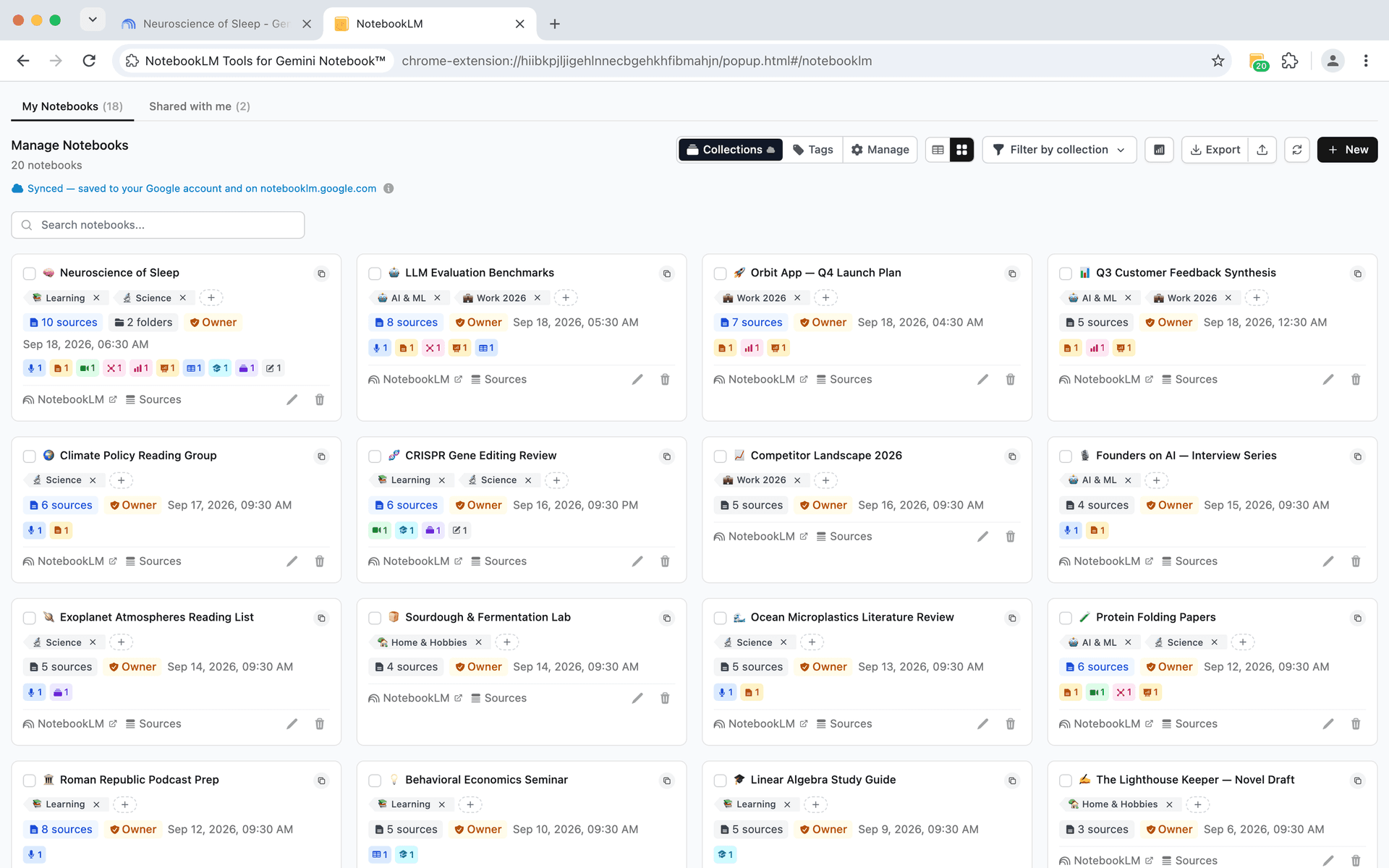
Le raccolte sono la funzione integrata di NotebookLM per raggruppare i notebook — un notebook può appartenere a più raccolte. NotebookLM Tools aggiunge il livello di gestione completo: una pagina Manage Collections, assegnazione in blocco, filtri e un convertitore di tag con un clic. Tutto gratis.

  • Pagina Manage Collections - crea, rinomina, elimina e scegli un'emoji per ogni raccolta
  • Assegnazione in blocco - aggiungi notebook a una raccolta o sostituisci le loro raccolte in un'unica azione
  • Filtro a selezione multipla - combina più raccolte, con in più un filtro 'Not in a collection' (senza raccolta)
  • Convertitore da tag a raccolte - trasforma i tuoi tag locali in raccolte native con un clic
  • Chip delle raccolte - vedi le raccolte di ogni notebook direttamente nella homepage di NotebookLM, in vista griglia e in vista elenco
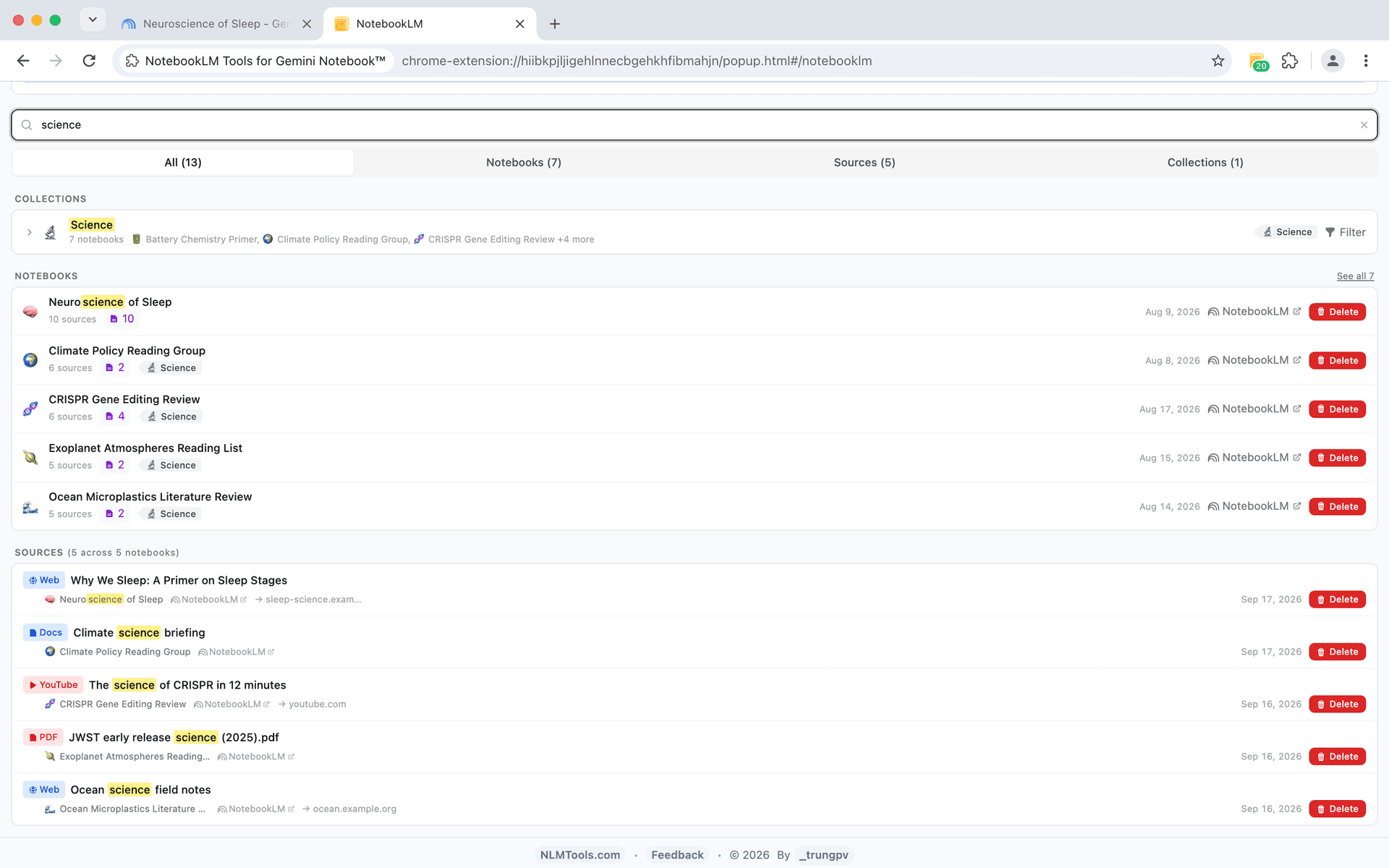
  • Integrazione con la ricerca - trova i notebook per raccolta nella ricerca tra notebook
  • Colonna nell'esportazione CSV - le raccolte sono incluse quando esporti la lista dei notebook
  • Native di Google e sincronizzate - le raccolte vivono nel tuo account Google e restano anche senza l'estensione
NotebookLM Tools Manage Collections page — native NotebookLM collections with emoji names, member counts, and their notebooks
Prompt Salvati

Costruisci una libreria di prompt IA riutilizzabili

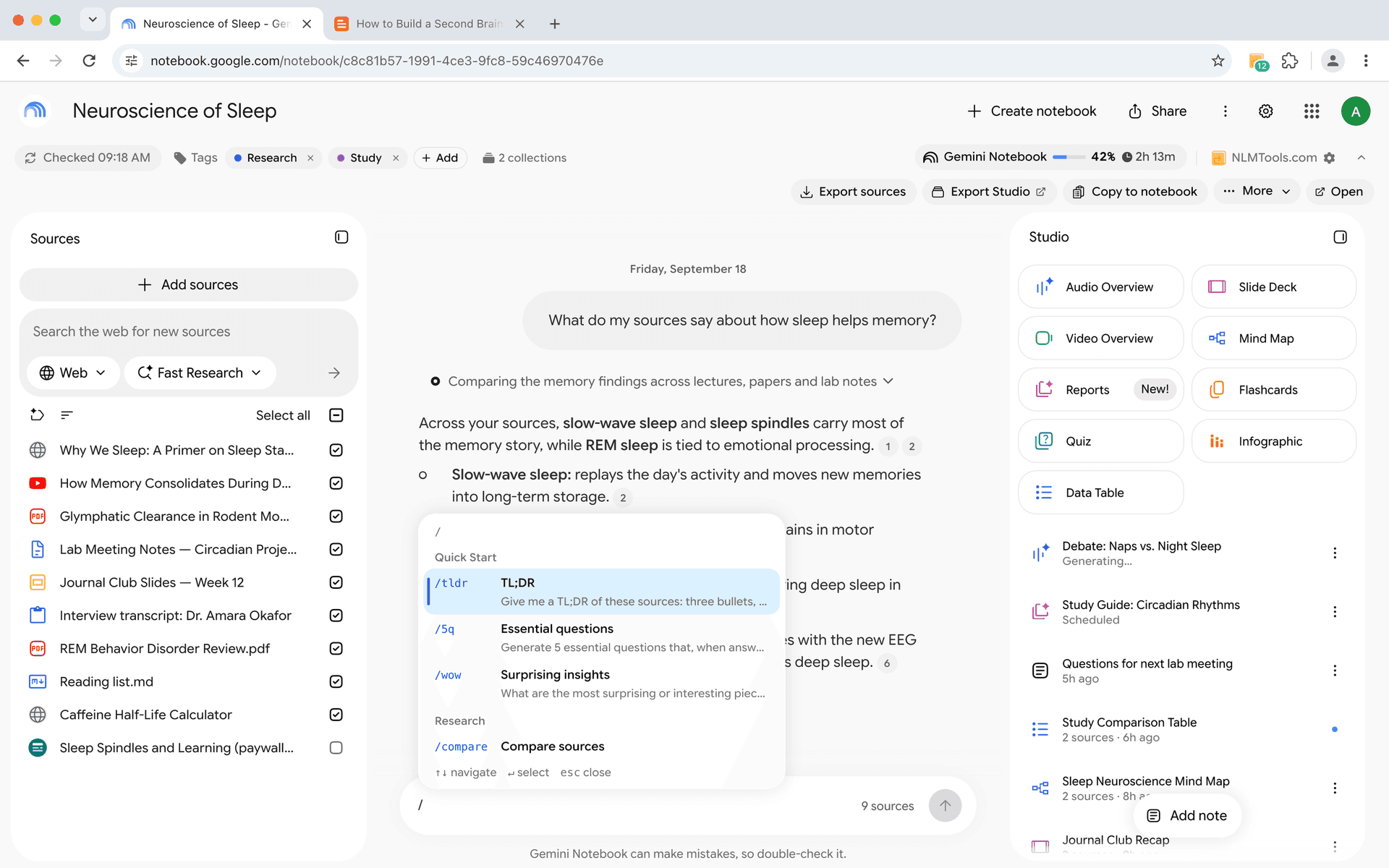
Salva fino a 100 prompt e richiama qualsiasi di essi istantaneamente con i comandi /slash. Organizza per categoria, modifica nel tempo e basta riscrivere le istruzioni.

  • Comandi /slash - digita / per cercare e richiamare i prompt salvati, nella chat e in qualsiasi campo delle istruzioni di Generate
  • Organizzazione per categoria - raggruppa i prompt per argomento o flusso di lavoro
  • Limite di 100 prompt - costruisci una libreria di prompt completa
  • Modifica rapida - perfeziona i prompt man mano che le tue esigenze evolvono
  • Multi-notebook - usa gli stessi prompt in qualsiasi notebook
NotebookLM Tools saved prompts library with slash commands
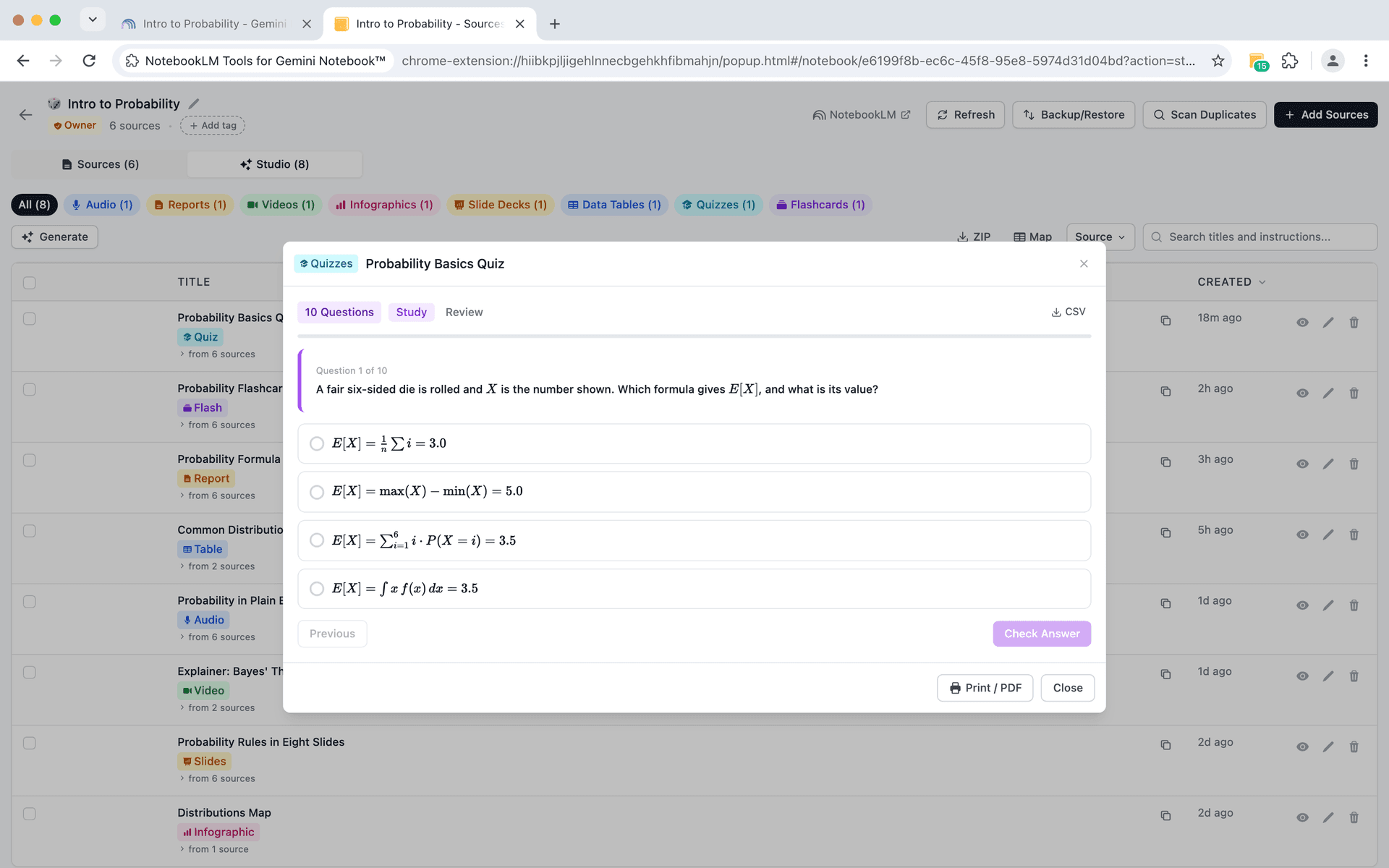
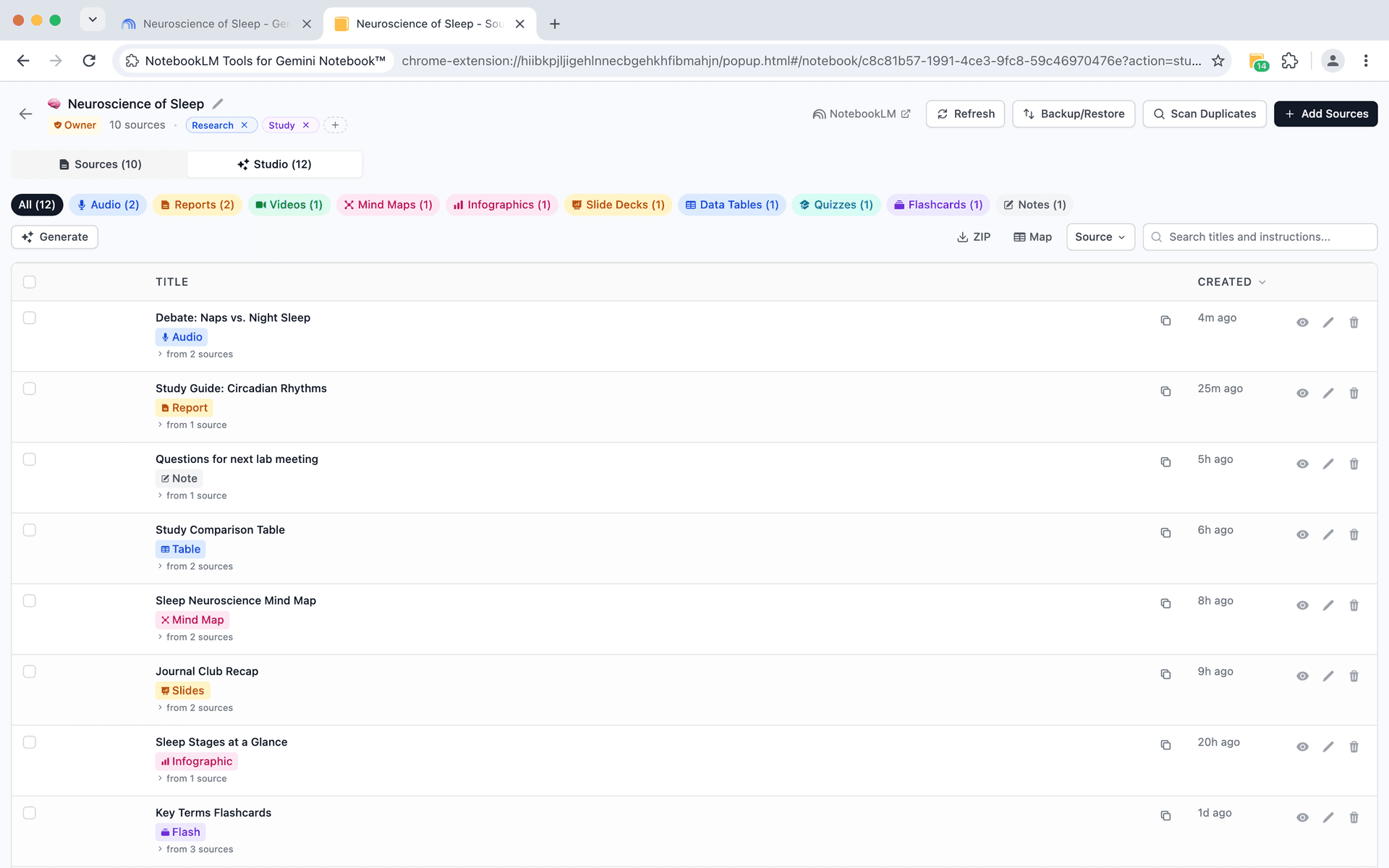
NotebookLM Tools studio items viewer with flashcards, quizzes, mind maps, and slide decks
Studio Items

Visualizza e interagisci con ogni tipo di output dello studio

Audio Overview, Guide allo Studio, Flashcard, Quiz, Video, Mappe Mentali, Infografiche, Slide, Tabelle Dati, Report, Note e Custom Files — tutto visualizzabile inline con piena interattività.

  • Audio Overview - riproduci, scarica e gestisci le guide audio
  • Quiz interattivi - rispondi ai quiz con verifica risposte e monitoraggio punteggio; scarica come foglio di calcolo CSV o Print / PDF
  • Modalità Studio Flashcard - mescola, ruota, autovalutazione, scorciatoie tastiera, schermo intero; esporta un CSV pronto per Anki o Print / PDF
  • Lettore Video - ciclo velocità, barra progresso, schermo intero, download
  • Visualizzatore Slide - navigazione filmstrip, download PDF e PPTX
  • Mappe Mentali, Infografiche, Tabelle Dati - visualizza inline senza lasciare la pagina; le tabelle dati aggiungono Copy as CSV e Print / PDF
  • Esporta in un unico ZIP (MP3, MP4, Markdown, CSV, JSON, PNG, PPTX, Custom Files), rinomina elementi, elimina in blocco, filtra per tipo
  • Custom Files - i file che NotebookLM genera dalla chat (grafici, PDF, Word, Excel, PowerPoint, CSV, JSON, immagini): anteprima inline di immagini, PDF, Markdown, CSV e testo; scarica il resto, o tutto in un unico ZIP
  • Mappa delle fonti - un CSV che indica quali fonti sono confluite in ogni studio item, dal pulsante Map nella scheda Studio
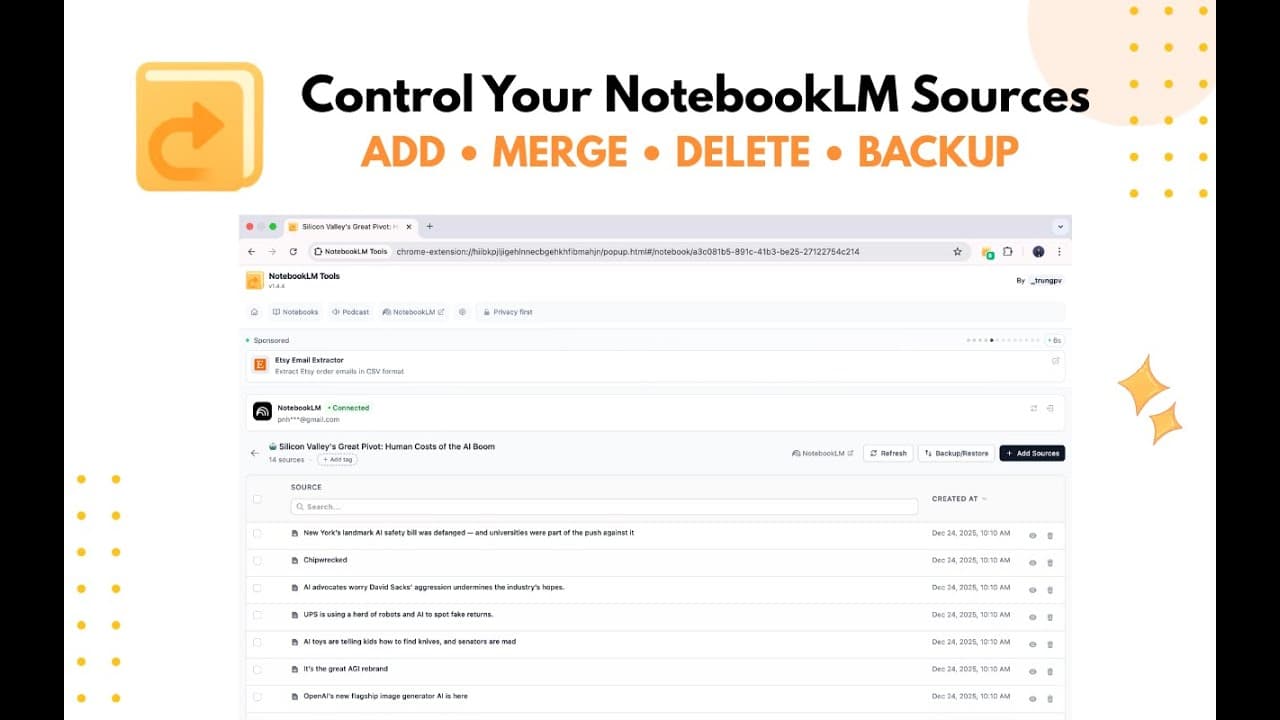
Gestione Fonti

Aggiungi e gestisci le fonti in modo efficiente

Basta aggiungere le fonti una alla volta. NotebookLM Tools ti permette di lavorare con più fonti contemporaneamente, risparmiando tempo e fatica.

  • Aggiunta testi in blocco - incolla più frammenti contemporaneamente
  • Aggiunta link in blocco - aggiungi più URL simultaneamente
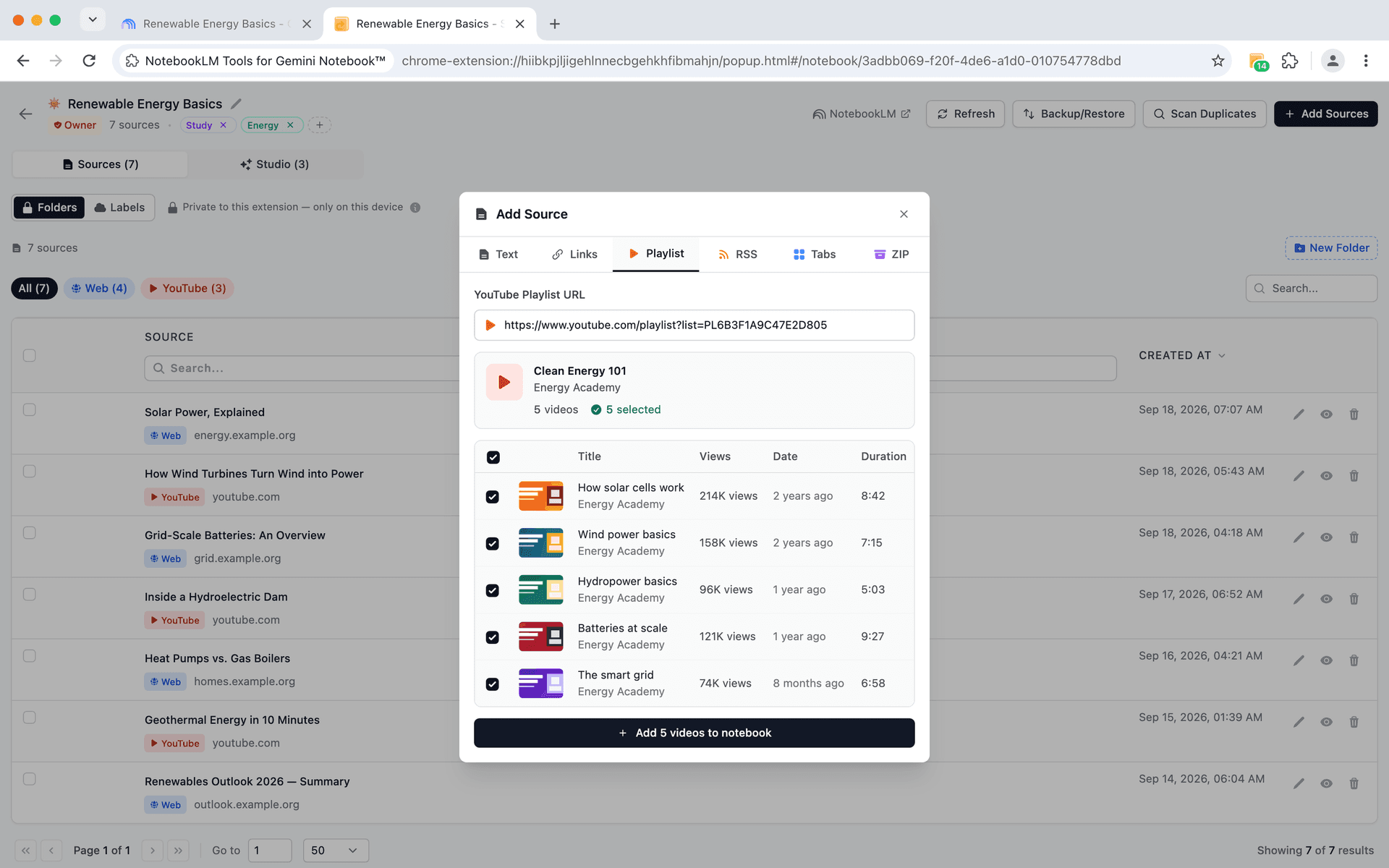
  • Importazione playlist YouTube - intere playlist in un clic
  • Importazione feed RSS - incolla un feed e scegli quali articoli aggiungere
  • Caricamento file ZIP - più documenti alla volta
  • Esporta e importa fonti - condividi liste di fonti facilmente
  • Sincronizzazione Google Drive - rileva quando le tue fonti sono cambiate
  • Aggiornamento con un clic - sincronizza Documenti, Presentazioni e Fogli istantaneamente
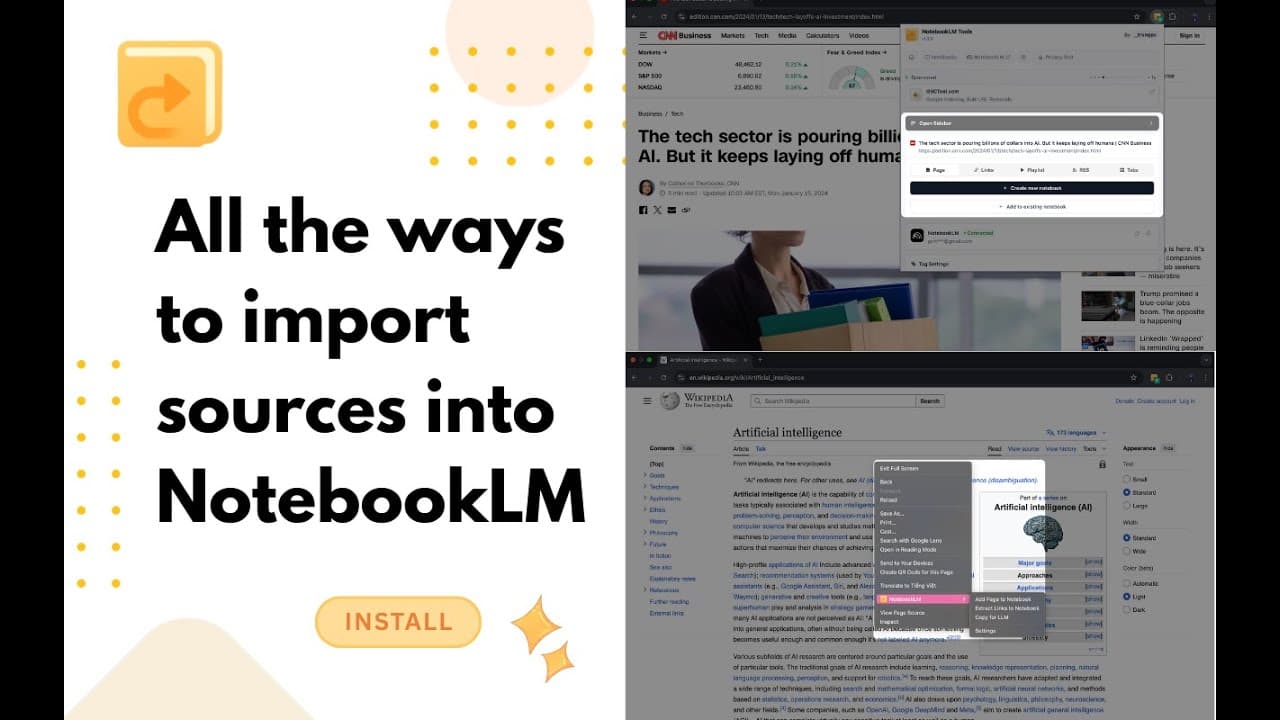
  • Importazione schede aperte - aggiungi tutte le schede del browser come fonti
  • Aggiunta dal menu contestuale - clic destro su qualsiasi pagina per aggiungerla come fonte
  • Rinomina le fonti - singolarmente o in blocco con Sostituisci testo, Aggiungi testo o Personalizzato
  • Copia o sposta fonti tra i notebook
  • Unisci più fonti in una sola
  • Confronta le fonti - diff inline in stile revisioni con una base di confronto selezionabile
  • Badge Failed e Processing - le fonti che NotebookLM non è riuscito a leggere mostrano un badge rosso Failed (non riuscito) e un conteggio dei fallimenti; le fonti ancora in indicizzazione mostrano Processing (in elaborazione)
NotebookLM Tools Add Source dialog importing a YouTube playlist, with Text, Links, RSS, Tabs, and ZIP import tabs
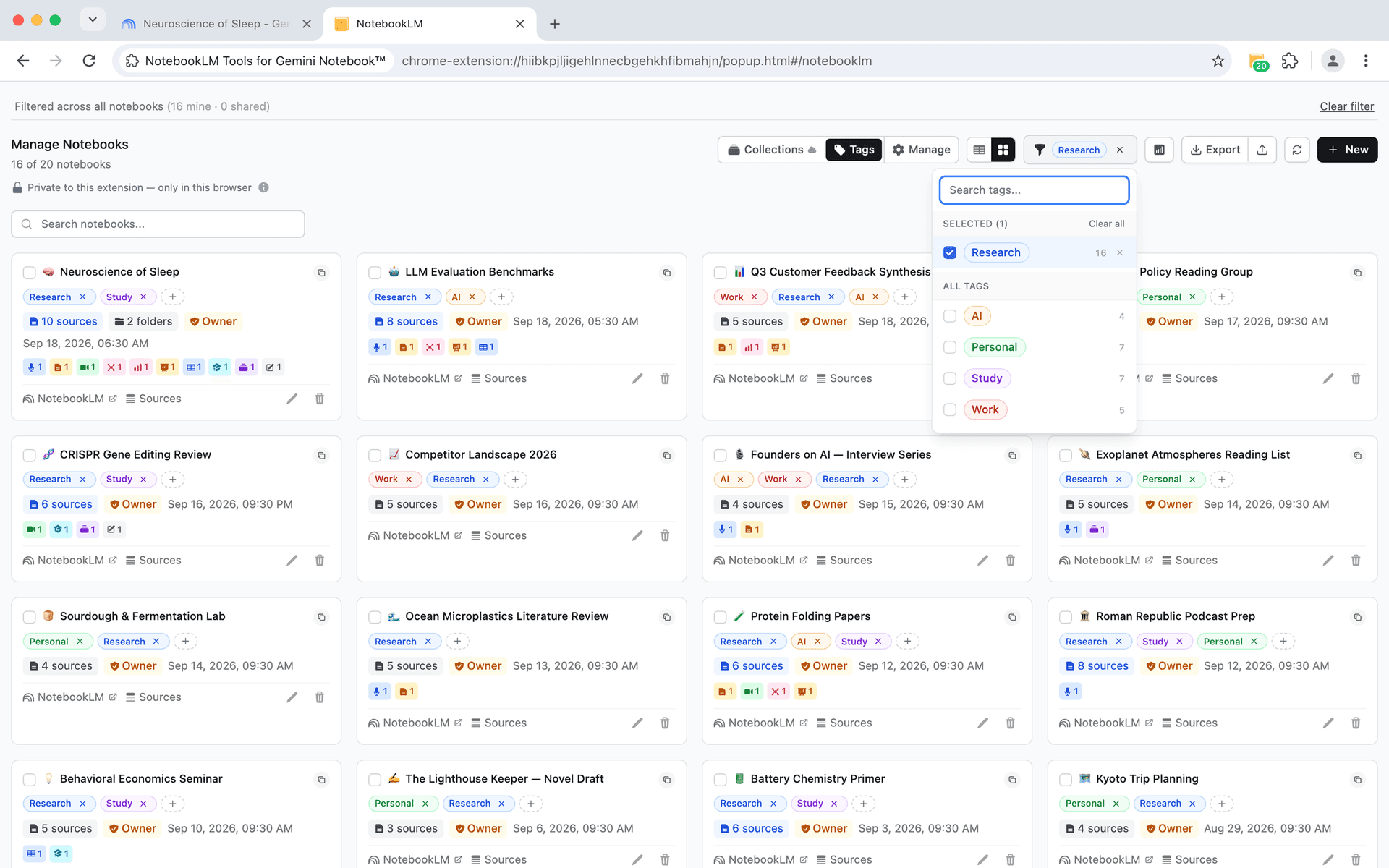
NotebookLM Tools tagging system with custom tags and color-coded notebook organization
Organizzazione ed Etichettatura

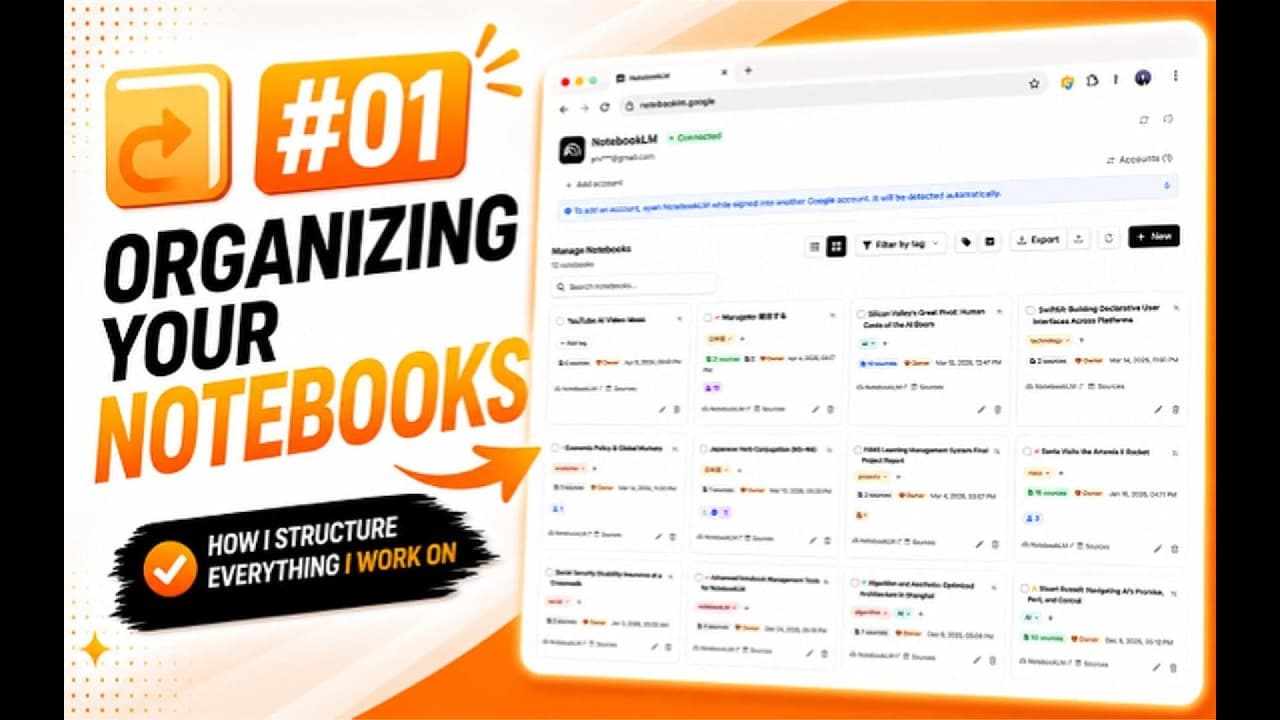
Mantieni i tuoi notebook organizzati

Tag locali, raccolte native e filtri potenti ti aiutano a trovare e gestire i notebook senza sforzo.

  • Etichette personalizzate - crea etichette con colori personalizzati
  • Filtro per etichette - filtra per più etichette contemporaneamente
  • Operazioni in blocco - etichetta più notebook simultaneamente
  • Trova duplicati - una sola scansione raggruppa le fonti che condividono URL, video YouTube o file Drive, più i quasi-duplicati per contenuto
  • Unione notebook - consolida ricerche correlate
  • Ricerca rapida - trova notebook per titolo, tag o raccolta, e fonti per titolo o URL
  • Statistiche del quaderno - vedi i conteggi di audio, report e video a colpo d'occhio
  • Badge delle fonti - identifica Google Presentazioni, Fogli, immagini e video istantaneamente
  • Cartelle fonti - raggruppa le fonti con cartelle a trascinamento
  • Statistiche artefatti ed esportazione CSV - visualizza i conteggi per tipo di output a colpo d'occhio ed esporta la lista dei notebook in CSV con una colonna per ogni tipo di Studio (audio, video, quiz, flashcard, Custom Files…)
  • Vista griglia e tabella - cambia il modo in cui visualizzi i notebook
  • Ordina per titolo o ultima modifica
  • Raccolte - raggruppa i notebook in raccolte native di Google e sincronizzate
  • Etichette fonti - visualizza e gestisci in blocco le etichette native di NotebookLM in una tabella, con auto-etichettatura IA
  • Spiegazione Tag vs Raccolte - un pulsante info nella barra della homepage mostra quale raggruppamento resta privato nel tuo browser e quale si sincronizza con il tuo account Google
Dashboard Notebook

Visualizza tutti i tuoi notebook a colpo d'occhio

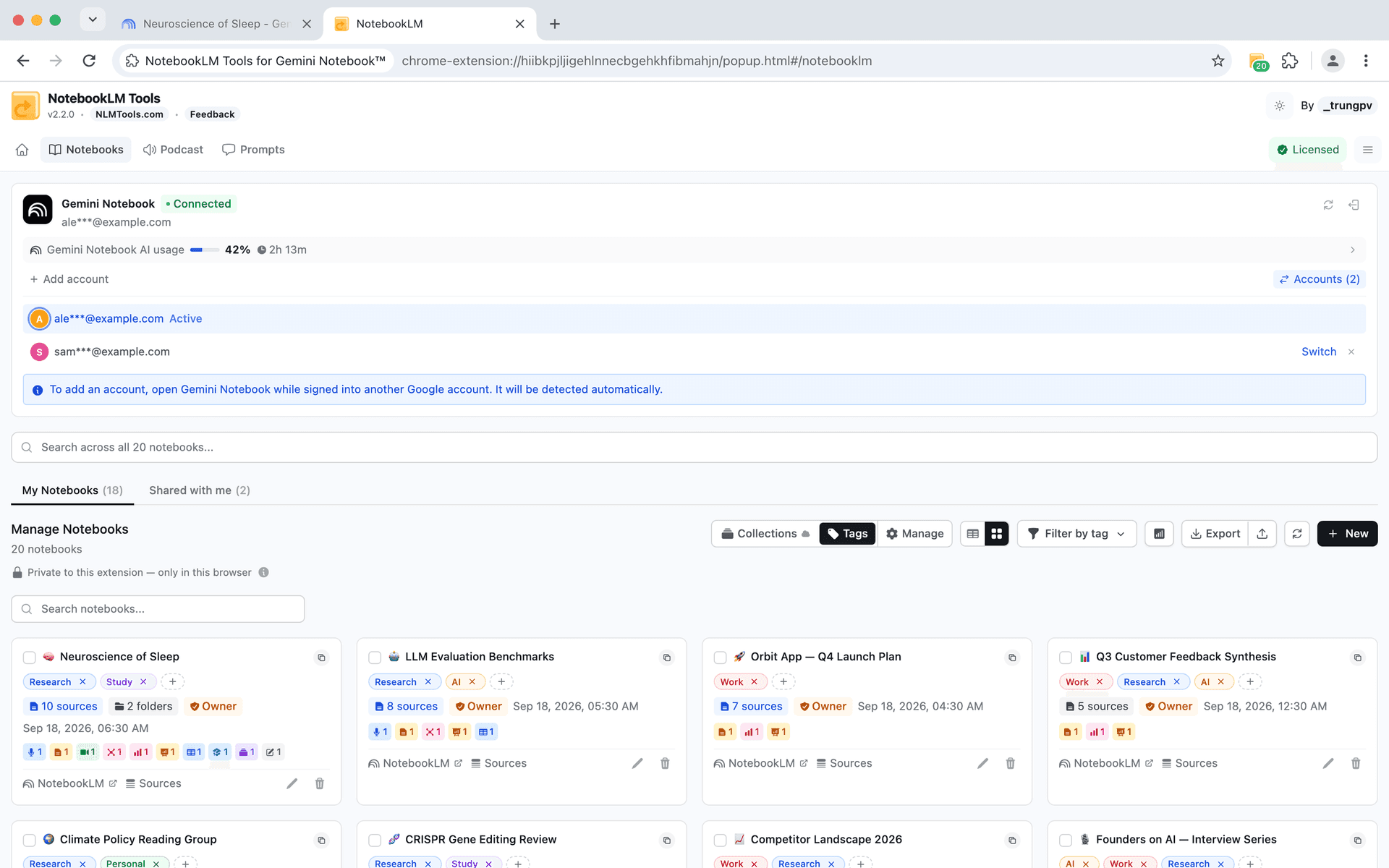
Passa tra vista griglia e tabella, ordina e cerca i notebook e visualizza badge di permesso e conteggio fonti su ogni card.

  • Vista griglia e vista tabella - scegli come visualizzare i notebook
  • Ordina per titolo o ultima modifica
  • Ricerca istantanea - trova i notebook per nome
  • Paginazione per grandi librerie di notebook
  • Badge di permesso - vedi Proprietario, Editor o Visualizzatore a colpo d'occhio
  • Indicatori conteggio fonti su ogni notebook
  • Scheda 'Shared with me' (condivisi con me) per i notebook condivisi nella tua libreria, più un elenco 'Public notebooks you've viewed' per quelli che non lo sono
NotebookLM Tools notebook dashboard with grid view, search, and permission badges
NotebookLM Tools right-click context menu actions
Menu Contestuale

Clic destro per catturare qualsiasi cosa dal browser

Sette azioni con clic destro trasformano il browser in uno strumento di ricerca. Aggiungi pagine, link e selezioni a NotebookLM senza cambiare scheda.

  • Aggiungi pagina come fonte - invia la pagina corrente a qualsiasi notebook
  • Aggiungi target link - cattura una pagina collegata senza aprirla
  • Invia testo selezionato - evidenzia e aggiungi passaggi specifici
  • Scegli notebook di destinazione - seleziona uno qualsiasi dei tuoi notebook nella scheda di revisione che si apre
  • Funziona ovunque - qualsiasi pagina web, qualsiasi scheda, in qualsiasi momento
  • Ti porta nel notebook - per impostazione predefinita la scheda di revisione ti porta al notebook una volta completata l'aggiunta; le importazioni in blocco indicano quanti link non sono riusciti
Multi-Account

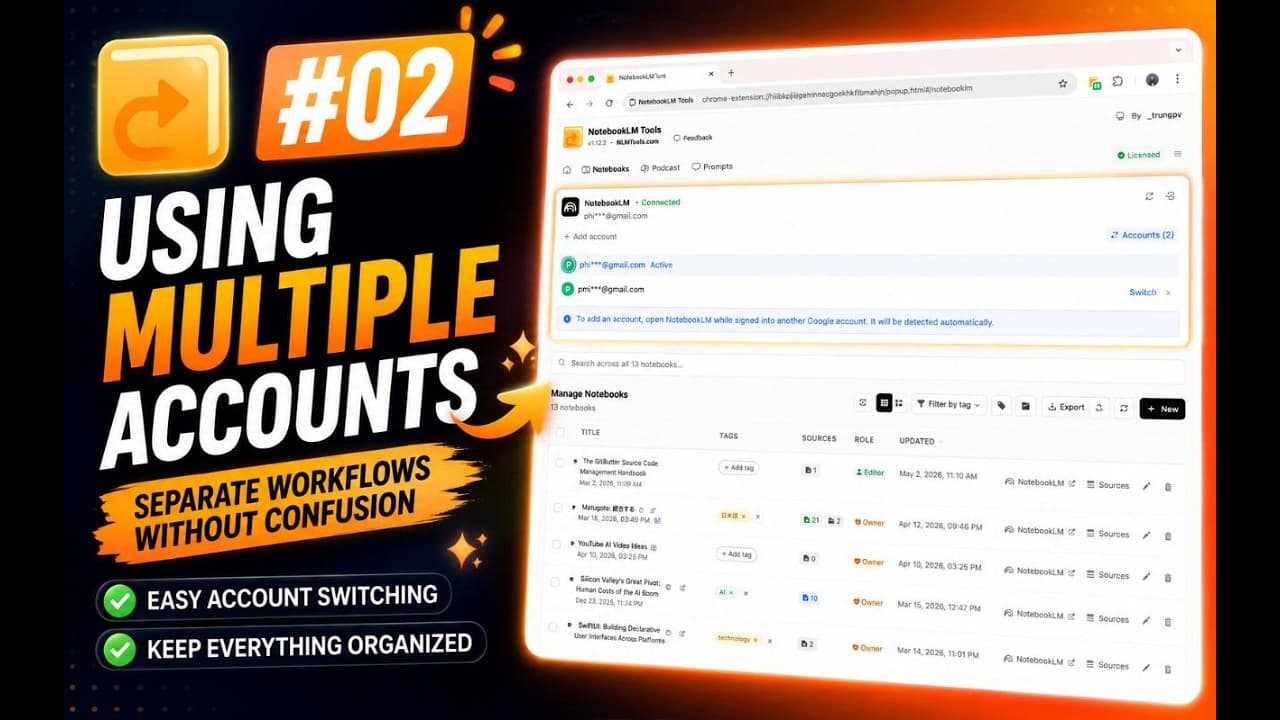
Passa tra account Google con un clic

Collega più account Google e passa dall'uno all'altro senza fare logout. Una scheda di NotebookLM funziona come l'account collegato con cui ha effettuato l'accesso, anche se il tuo account attivo è diverso — e la lingua di output viene ricordata per ogni account.

  • Collega più account Google
  • Cambia account dall'elenco Accounts — senza ricollegarti
  • Avatar con colori diversi per ogni account
  • Account per scheda - una scheda di NotebookLM funziona come l'account collegato con cui ha effettuato l'accesso; con più account, i pannelli Copy, Merge e Rename indicano con quale account operano
  • Lingua di output per account - ricordata separatamente per ogni account e riletta da NotebookLM ogni volta che si carica una scheda di NotebookLM
NotebookLM Tools multi-account switcher with color-coded avatars
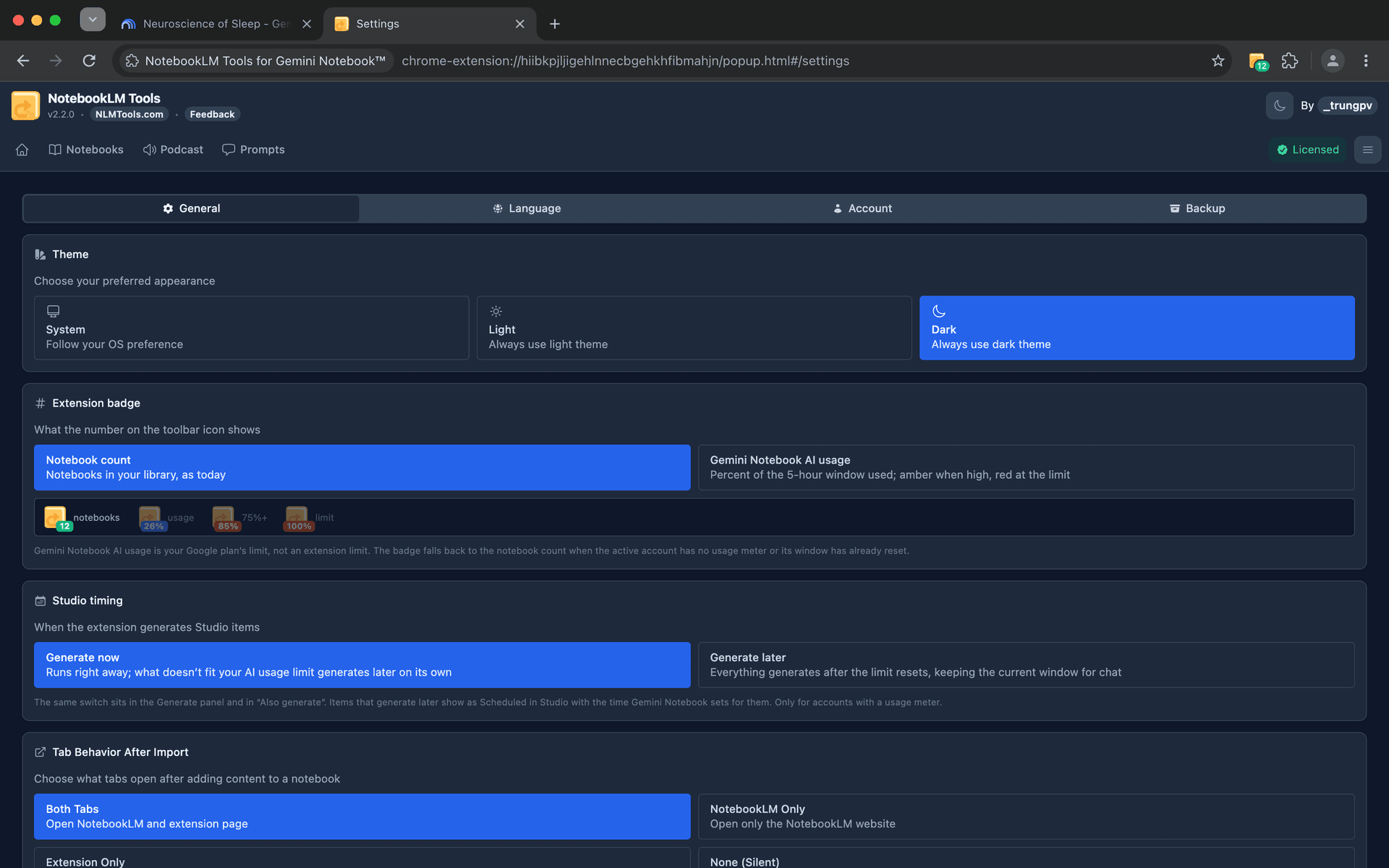
NotebookLM Tools dark mode and theme customization
Personalizzazione del tema

Modalità scura per il pannello laterale dell'estensione

Scegli il look adatto al tuo flusso di lavoro. Il pannello dell'estensione supporta temi scuro, chiaro e di sistema per restare confortevole accanto a NotebookLM.

  • Modalità scura - riduci l'affaticamento visivo nel pannello dell'estensione durante sessioni lunghe
  • Sincronizzazione di sistema - corrisponde automaticamente all'impostazione del tema del tuo SO
  • Cambio istantaneo - cambia tema senza ricaricare la pagina
Freschezza Fonti

Mantieni le tue fonti sempre aggiornate

Rileva quando i documenti Google Drive sono stati modificati dopo l'aggiunta. I badge visivi evidenziano le fonti obsolete e la sincronizzazione con un clic aggiorna tutto all'istante.

  • Rilevamento modifiche - scopri quando i documenti Drive sono stati aggiornati
  • Badge di freschezza visivi - vedi lo stato delle fonti a colpo d'occhio
  • Sincronizzazione con un clic - aggiorna tutte le fonti obsolete istantaneamente
NotebookLM Tools source freshness detection and sync
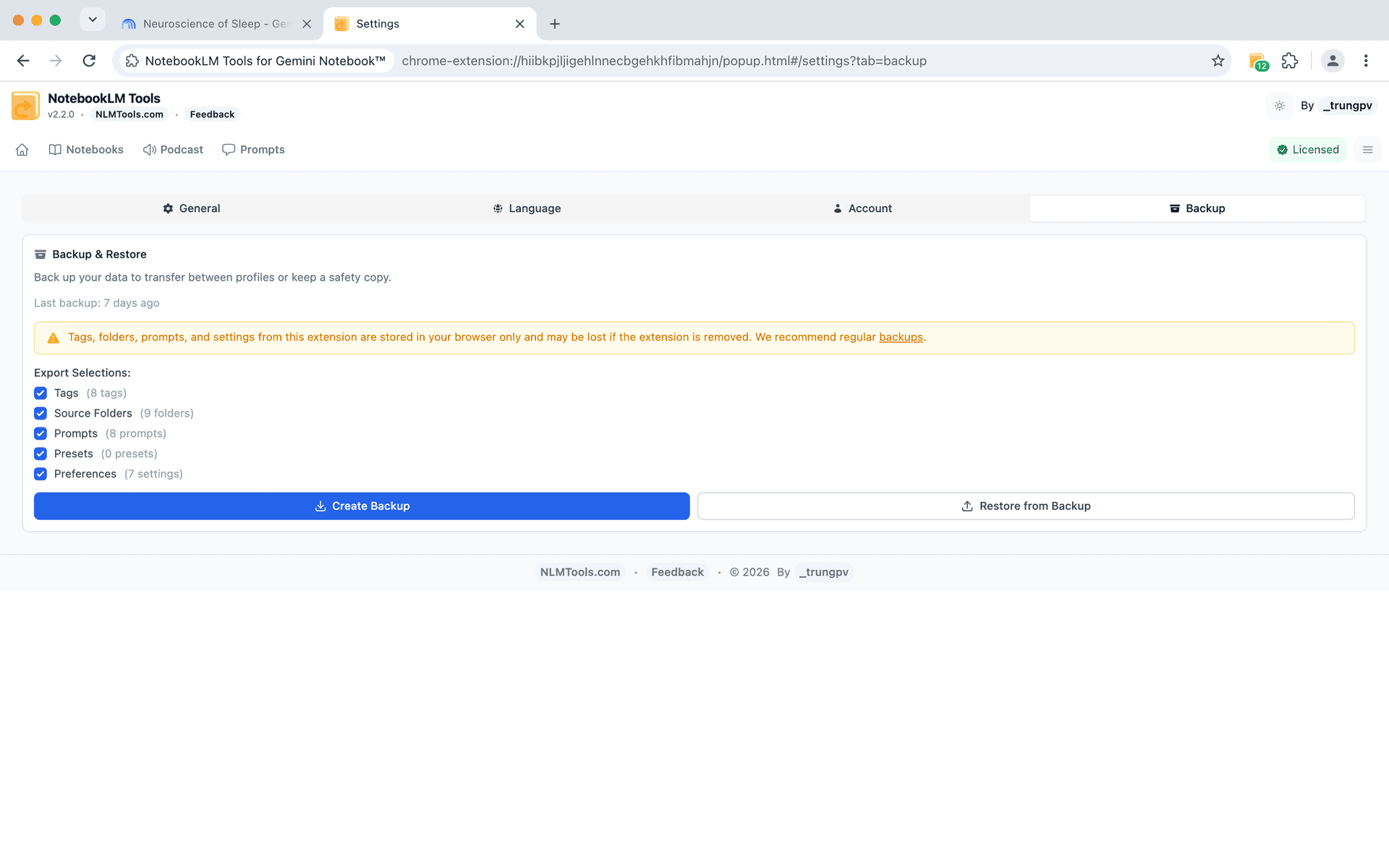
NotebookLM Tools Backup settings with Tags, Source Folders, Prompts, and Preferences export options
Backup e Ripristino

Proteggi il tuo lavoro con esportazioni complete dei dati

Esegui il backup di tag, prompt, cartelle e impostazioni in un file JSON, e delle fonti di qualsiasi notebook in JSON o in uno ZIP di file Markdown. Ripristina selettivamente quando cambi dispositivo o browser.

  • Esporta per categoria - tag, prompt, cartelle, impostazioni
  • JSON per i backup delle impostazioni; JSON o ZIP (file Markdown) per le fonti di un notebook
  • Ripristino selettivo - scegli esattamente cosa importare
Gestione Lingua

Lavora nella tua lingua preferita

Cambia lingua istantaneamente con supporto per oltre 80 lingue in tutto il mondo.

  • Cambio lingua interfaccia - modifica l'interfaccia senza impostazioni del browser
  • Controllo lingua output - imposta la lingua delle risposte AI per ogni account Google, indipendentemente dall'interfaccia; una modifica fatta nelle impostazioni di NotebookLM viene rilevata al successivo caricamento di una scheda di NotebookLM
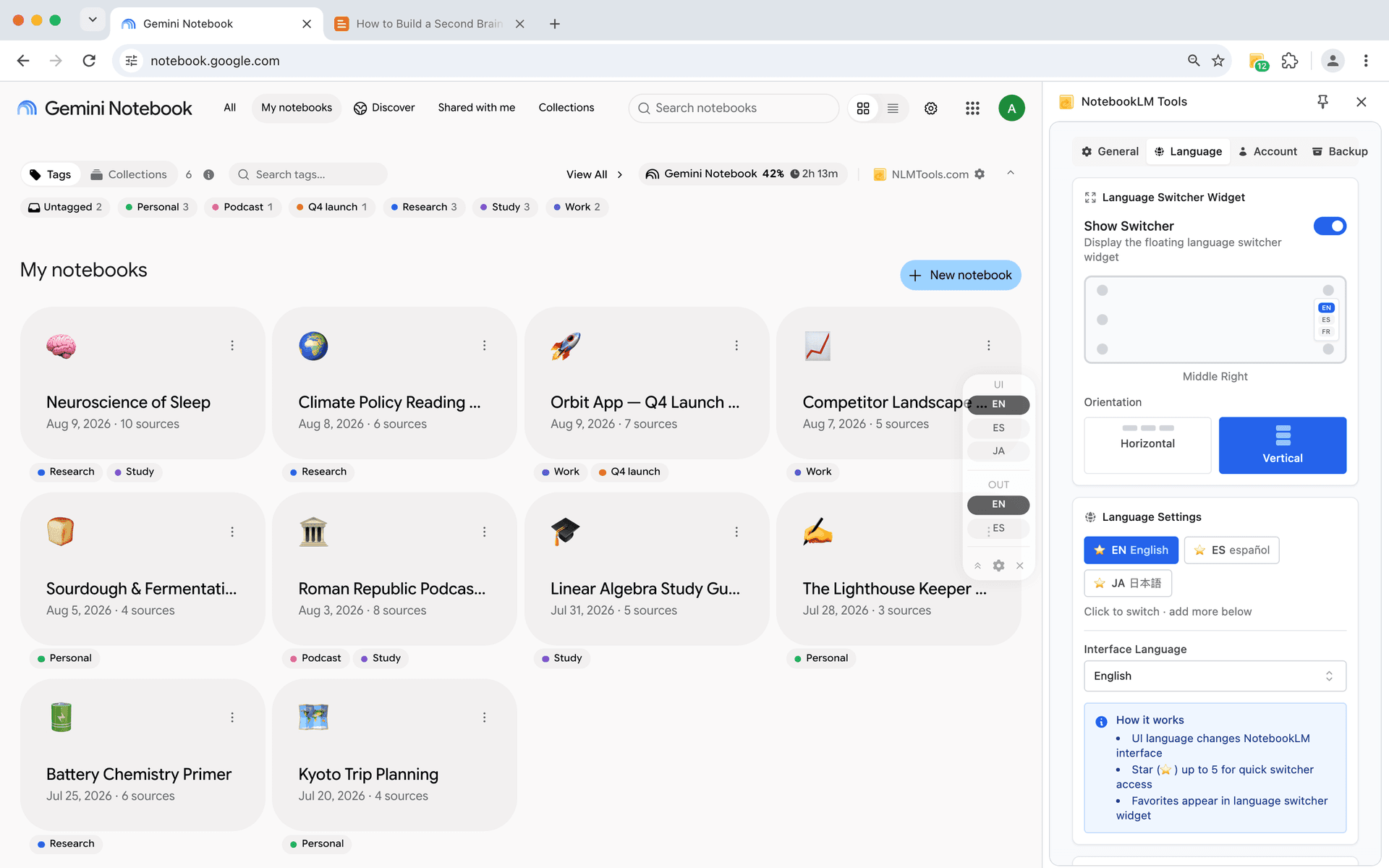
  • Widget lingua flottante - accesso rapido senza interrompere il flusso di lavoro
NotebookLM Tools floating language widget with starred UI and output languages on the NotebookLM home page, next to the side panel's Language settings
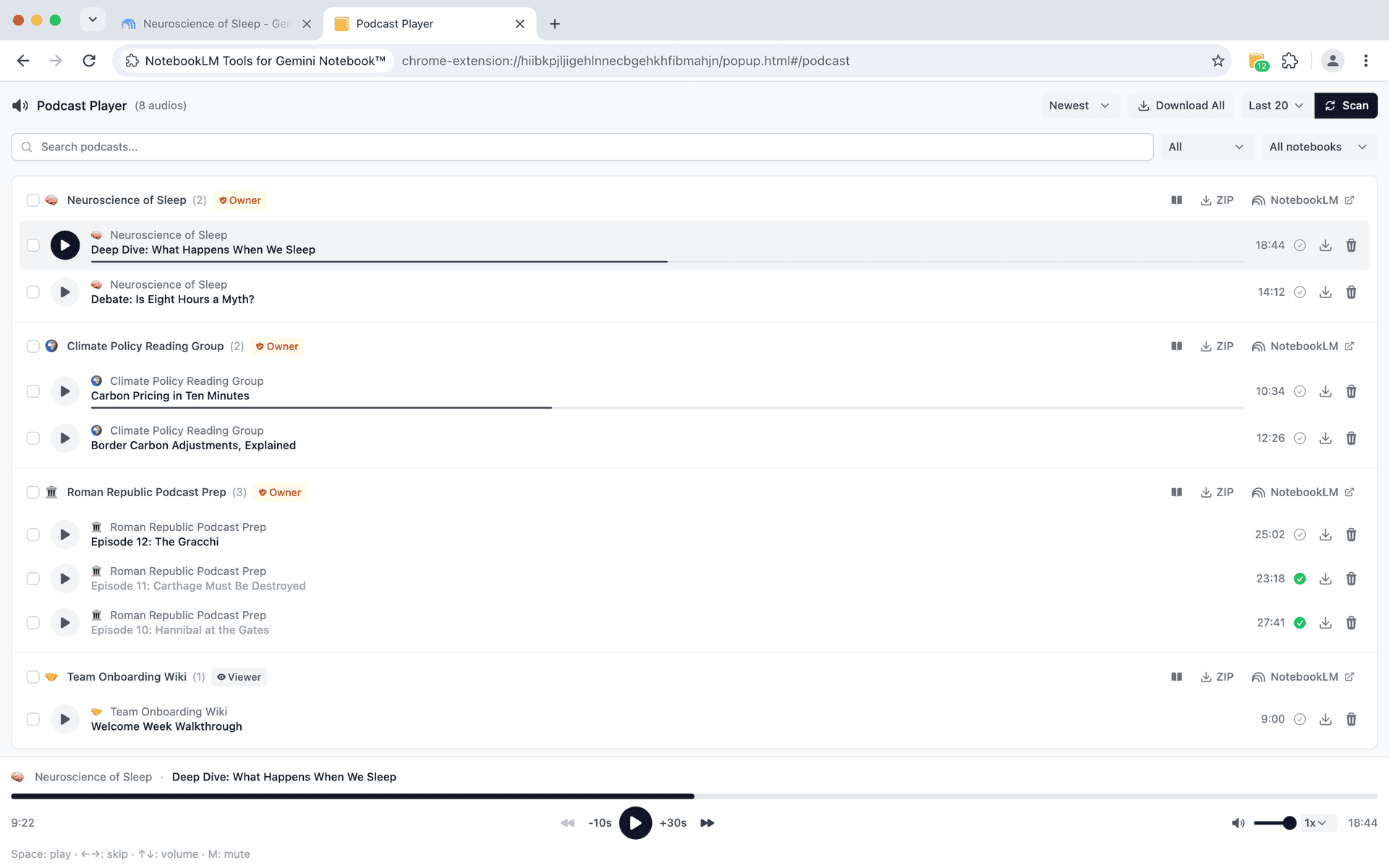
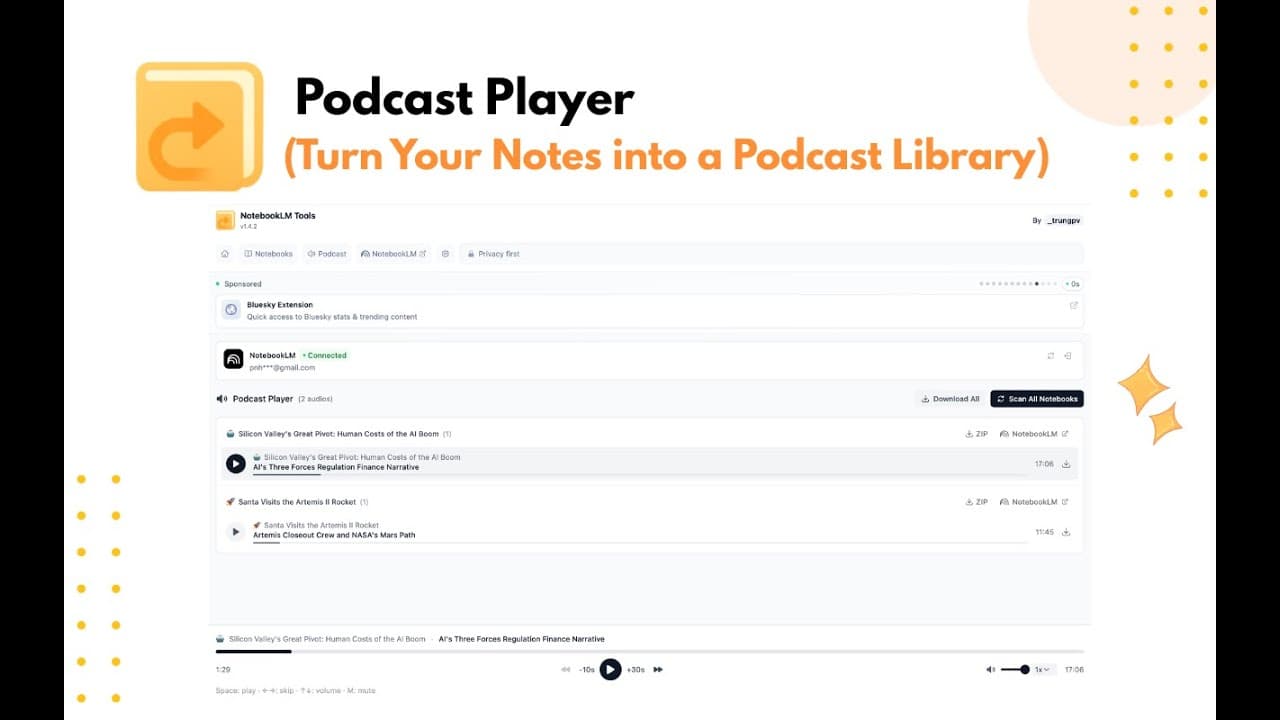
NotebookLM Tools audio overview player with playlist management and background playback
Podcast e Audio

Un lettore podcast completo per le Audio Overview

Scansiona i notebook per trovare le audio, riproducile con la barra In Riproduzione persistente e scaricale per l'ascolto offline.

  • Scansiona i notebook per le Audio Overview con un clic
  • Barra In Riproduzione con riproduzione persistente
  • Navigazione salta-ascoltati e segna automaticamente come ascoltato
  • Scarica MP3 o download in blocco come ZIP
  • Seleziona gli episodi in blocco per scaricarli, segnarli come ascoltati o eliminarli

Genera un set di studio completo con un clic

Gli utenti Pro generano Quiz + Flashcards + Slides + Report con un clic, un elemento per ogni argomento di una lista o lo stesso preset su fino a 20 notebook. Progresso in tempo reale, tutto pronto mentre continui a lavorare.

Esporta e Condividi

Esporta e condividi il tuo lavoro

Ottieni i tuoi contenuti dai notebook in formati utilizzabili altrove.

  • Esportazione link - raccogli tutti i link per liste di lettura o bibliografie
  • Esportazione Markdown - esporta contenuti per documentazione o blog
  • Condivisione fonti - condividi liste di fonti con i colleghi
NotebookLM Tools Backup & Restore dialog exporting a notebook's sources as a ZIP of Markdown files
Guarda tutti i tutorial

Dal blog

Raggruppare e organizzare i notebook in NotebookLM (Collections)
notebooklmorganizationproductivity

Raggruppare e organizzare i notebook in NotebookLM (Collections)

Sì, puoi raggruppare i notebook in NotebookLM: le raccolte (Collections) sono cartelle native sincronizzate con l'account Google. Crea, assegna in blocco e filtra.

10 min read

Come esportare un quiz di NotebookLM (CSV, PDF, soluzioni)
notebooklmquizflashcards

Come esportare un quiz di NotebookLM (CSV, PDF, soluzioni)

Google non documenta l'esportazione dei quiz di NotebookLM. NotebookLM Tools, gratis, li salva in CSV, li stampa con le soluzioni e invia le flashcard ad Anki.

10 min read
Come scaricare tutte le fonti di NotebookLM in una volta
notebooklmesportazionebackup

Come scaricare tutte le fonti di NotebookLM in una volta

Sì, puoi scaricare le fonti da NotebookLM: esporta in blocco documenti Drive, pagine web, video YouTube e file caricati in un file di backup con un clic. Estensione gratuita.

9 min read

Pronto a usare NotebookLM in modo più efficiente?

Unisciti a 90,000+ utenti che hanno già migliorato il loro flusso di lavoro. Gratuito da usare.

Amato da 90,000+ utenti di NotebookLM

Nessuna registrazione. Nessun account. Installa e vai.

Vedi i piani tariffari