Come esportare un quiz di NotebookLM (CSV, PDF, soluzioni)
Migliora la tua esperienza con NotebookLM con la nostra estensione browser gratuita.
Vedi i pianiRisposta breve: NotebookLM (ora Gemini Notebook) genera quiz da svolgere nel browser, ma il Centro assistenza Google non documenta alcun modo per scaricarne o esportarne uno. L'estensione gratuita NotebookLM Tools aggiunge due pulsanti al suo visualizzatore dei quiz: CSV salva il quiz come foglio di calcolo (una riga per domanda, con opzioni, risposta corretta, spiegazione e suggerimento), e Print / PDF (Stampa / PDF) apre una vista di stampa con prima le domande e poi le soluzioni. I set di flashcard hanno un pulsante Anki CSV il cui file ha mazzo, tipo di nota e campi preimpostati per il tipo di nota Basic di Anki (se il tuo Anki non è in inglese, controlla la mappatura dei campi nella finestra di importazione).
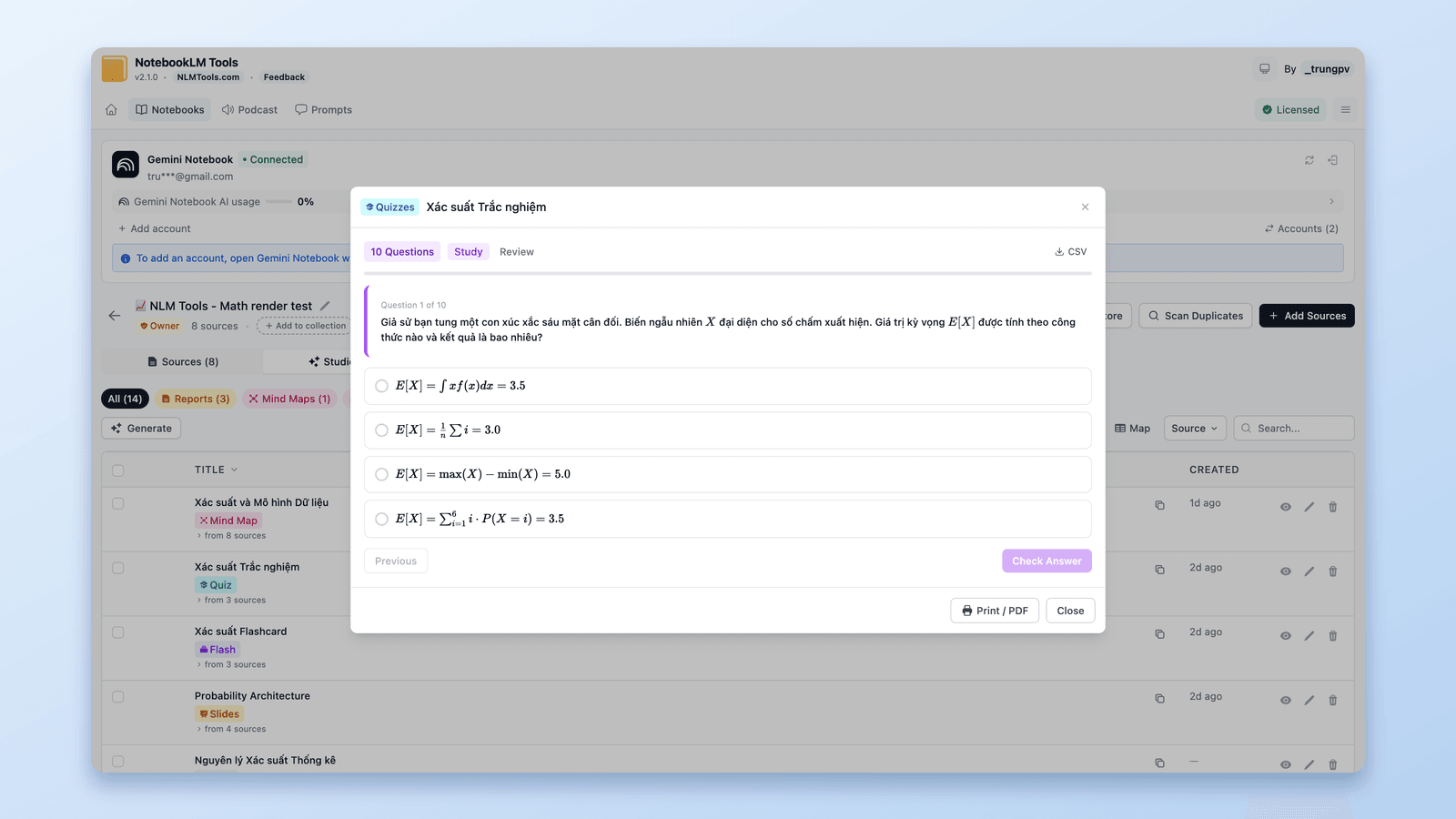
NotebookLM esporta i quiz in modo nativo?
La pagina del Centro assistenza Google Generate Flashcards or Quizzes in Gemini Notebook elenca tre controlli per un quiz: Full Screen, Hint e Previous/Next. Non documenta alcun download o esportazione. Le flashcard sono diverse: la stessa pagina dice che puoi "Download your flashcards as a CSV file" (scaricare le flashcard come file CSV), ma non menziona alcuna opzione Anki, Quizlet, Sheets, Forms o PDF. Ultima verifica: 24 settembre 2026.
Quindi per un foglio di calcolo, una verifica stampata con le soluzioni o un mazzo Anki serve qualcosa di esterno all'app. Esistono estensioni pensate solo per questo scopo; con NotebookLM Tools le stesse esportazioni stanno accanto ai backup delle fonti, all'importazione in blocco e ai download dello Studio in un'unica estensione. Il resto di questa guida è quel percorso.
Scaricare il quiz come foglio di calcolo CSV
- Installa NotebookLM Tools (Chrome, Edge, Brave, Arc, Opera) o la versione per Firefox.
- Apri il notebook su notebook.google.com e clicca Export Studio (esporta Studio) nella barra degli strumenti che l'estensione aggiunge alla pagina. L'estensione si apre sulla scheda Studio di quel notebook, che elenca ogni elemento generato.
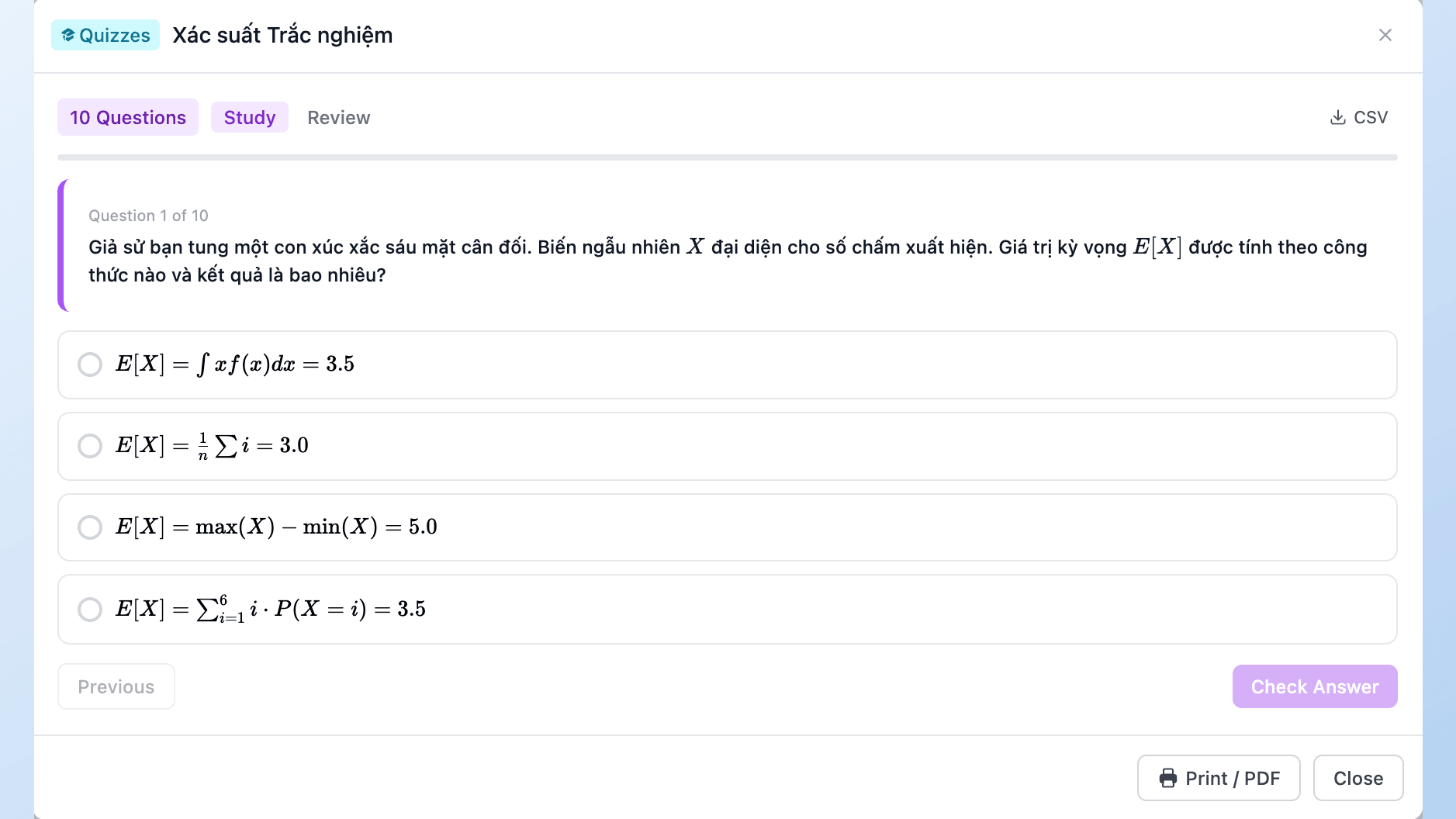
- Clicca l'icona a forma di occhio (View content, visualizza contenuto) sul quiz. Si apre nel visualizzatore dei quiz dell'estensione (Study per svolgerlo, Review per vedere tutte le domande).
- Clicca CSV nell'intestazione del visualizzatore, a destra dell'interruttore Study / Review. Un file con il nome del quiz finisce nei download del browser.
Aprilo in Excel, Google Sheets, Numbers o qualsiasi altro programma che legga i CSV.
Cosa c'è nel foglio di calcolo
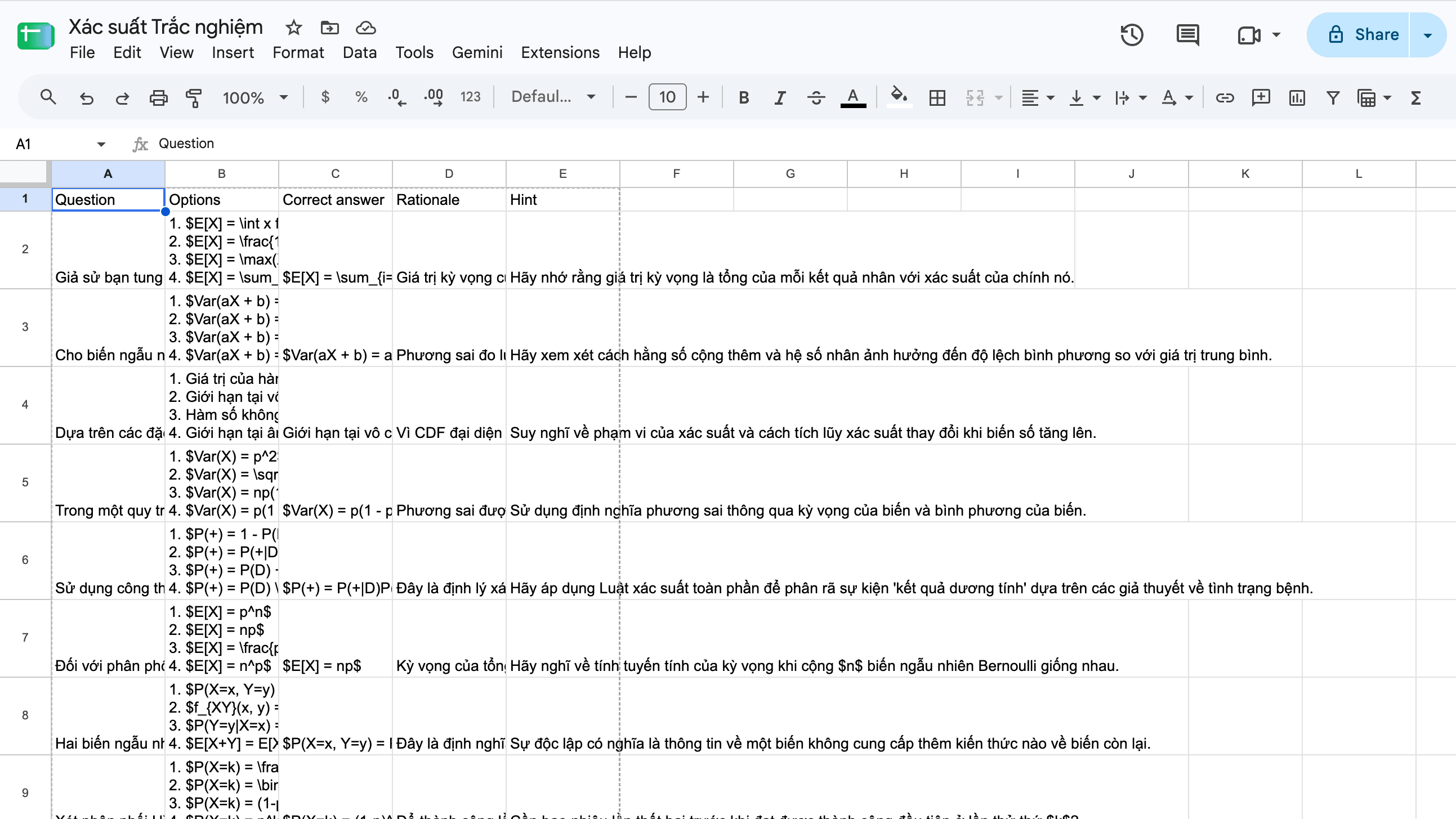
Una riga per domanda, cinque colonne:
| Colonna | Contenuto |
|---|---|
| Question | Il testo della domanda |
| Options | Le opzioni di risposta, numerate 1., 2., 3., una per riga dentro la cella, nell'ordine casuale in cui le ha mostrate il visualizzatore dei quiz dell'estensione |
| Correct answer | Il testo dell'opzione corretta |
| Rationale | La spiegazione di NotebookLM del perché quell'opzione è corretta |
| Hint | Il suggerimento dietro il pulsante Hint del quiz, se c'è |
Il file inizia con un byte-order mark UTF-8, così Excel mostra correttamente accenti e alfabeti non latini ("Xác suất", "確率"). La matematica resta testo: $x^2$ nel quiz è $x^2$ nella cella.
Da qui puoi filtrare o riordinare le domande, incollarle in un modulo o in uno strumento per quiz che accetta un foglio di calcolo, oppure tenere una banca di domande che sopravvive al notebook.
Stampare un quiz con le soluzioni
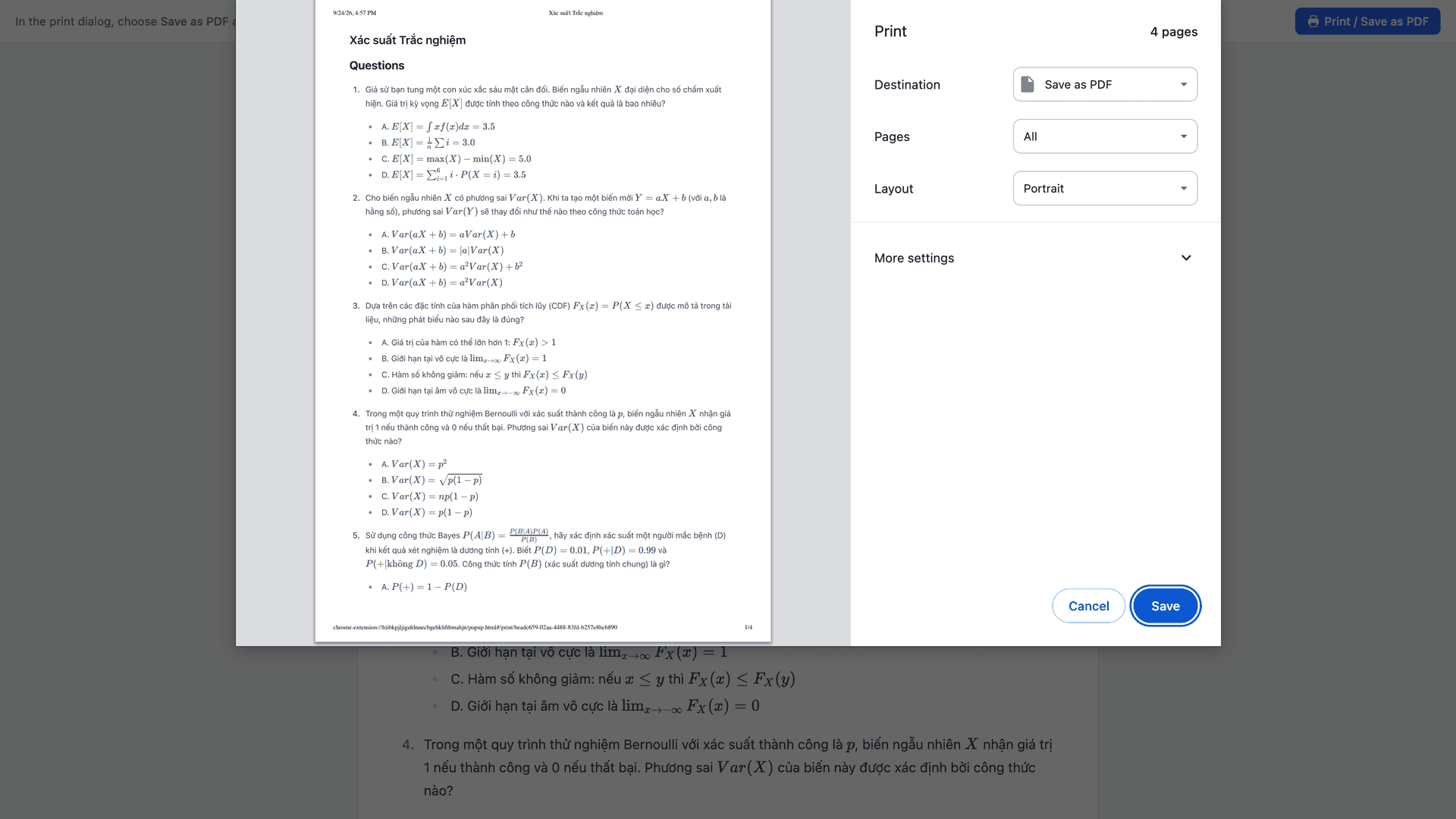
Il pulsante Print / PDF si trova nel piè di pagina della finestra degli elementi dello Studio, quella che l'icona a forma di occhio apre; non è nella barra degli strumenti che l'estensione aggiunge a notebook.google.com. Cliccalo e:
- Si apre una vista di stampa in una nuova scheda, intitolata come il quiz, senza l'interfaccia dell'app.
- La finestra di stampa del browser compare da sola. Se la chiudi, la pagina ha un proprio pulsante Print / Save as PDF.
- Scegli una stampante per una copia cartacea, oppure Save as PDF (Salva come PDF; Firefox: Save to PDF) come destinazione. Il PDF salvato prende il nome del quiz.
Il layout è pensato per essere distribuito. Prima viene una sezione Questions (domande): ogni domanda numerata, le sue opzioni contrassegnate da A, B, C nello stesso ordine casuale in cui le mostra il visualizzatore dei quiz dell'estensione. Segue una sezione Answers (risposte): la lettera corretta con il suo testo, la spiegazione e una riga "Hint: …" dove il quiz ne ha uno. La sezione Answers inizia subito dopo l'ultima domanda, non su una nuova pagina, quindi controlla l'anteprima di stampa prima di distribuire i fogli.
Lo stesso pulsante compare su report, note, set di flashcard (stampati come tabella a due colonne Front | Back), tabelle di dati e fonti testuali nella finestra Source Content (contenuto della fonte). Dettagli in Come esportare NotebookLM in PDF (fonti, note e studio).
Inviare le flashcard di NotebookLM ad Anki
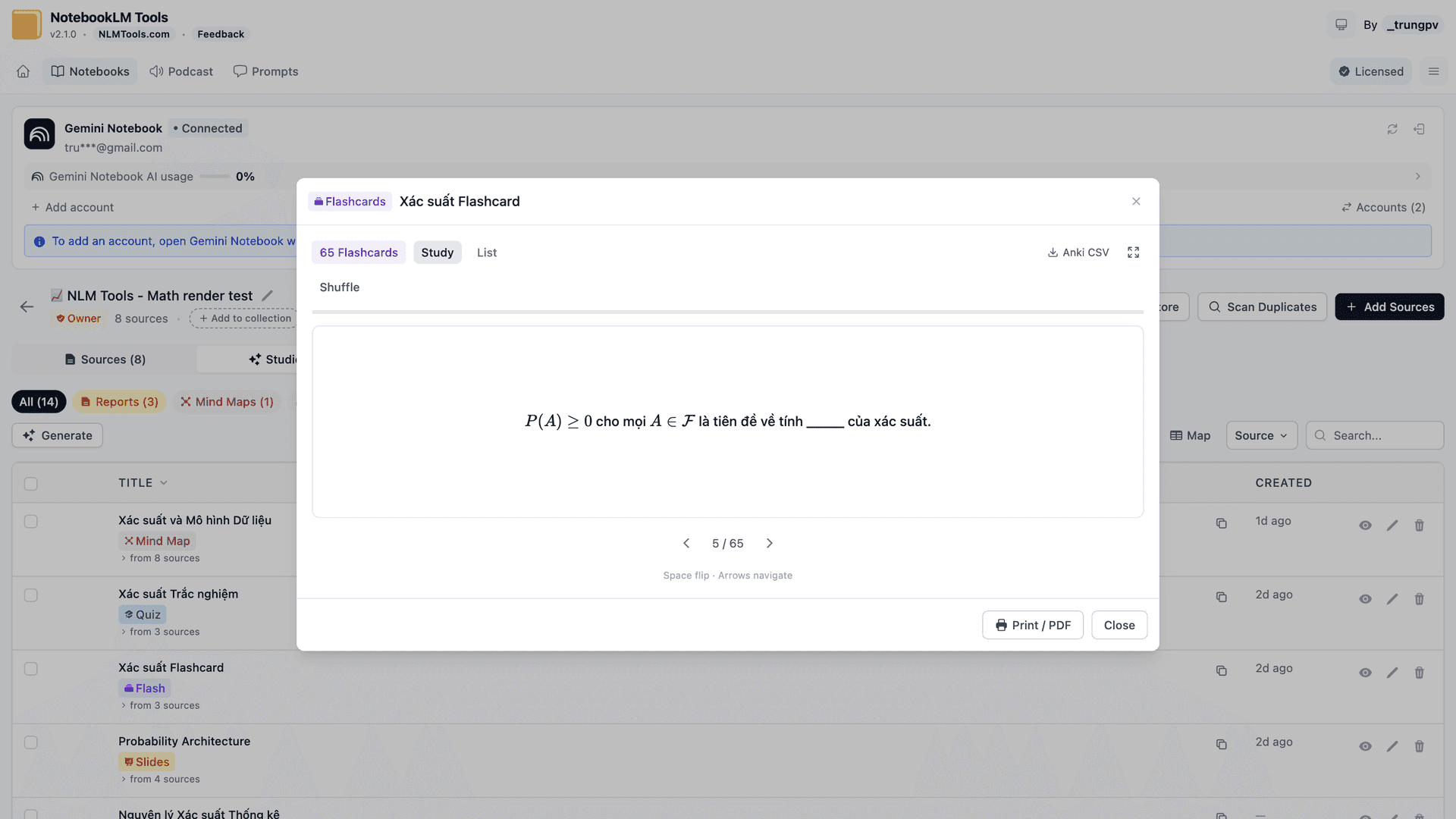
Un CSV semplice senza le direttive di Anki lascia la configurazione a te: nella finestra File > Import (File > Importa) di Anki scegli mazzo e tipo di nota e abbini tu le colonne ai campi. Il pulsante Anki CSV dell'estensione scrive un file che porta con sé quelle impostazioni.
Apri il set di flashcard dalla scheda Studio come faresti con un quiz, poi clicca Anki CSV nell'intestazione del visualizzatore, a destra degli interruttori Study / List. Il file prende il nome del set e contiene in cima le direttive di importazione di Anki:
- il mazzo prende il nome del set di flashcard
- il tipo di nota è Basic, con le colonne mappate sui suoi campi Front e Back
- l'HTML è disattivato, così il testo delle carte viene preso così com'è
- la matematica viene convertita da
$…$a\(…\)e\[…\], i delimitatori che il MathJax di Anki renderizza
La prima riga del file è un commento con il passo successivo: in Anki, vai su File > Import e scegli il file. Il preset è stato verificato con Anki 25.09.
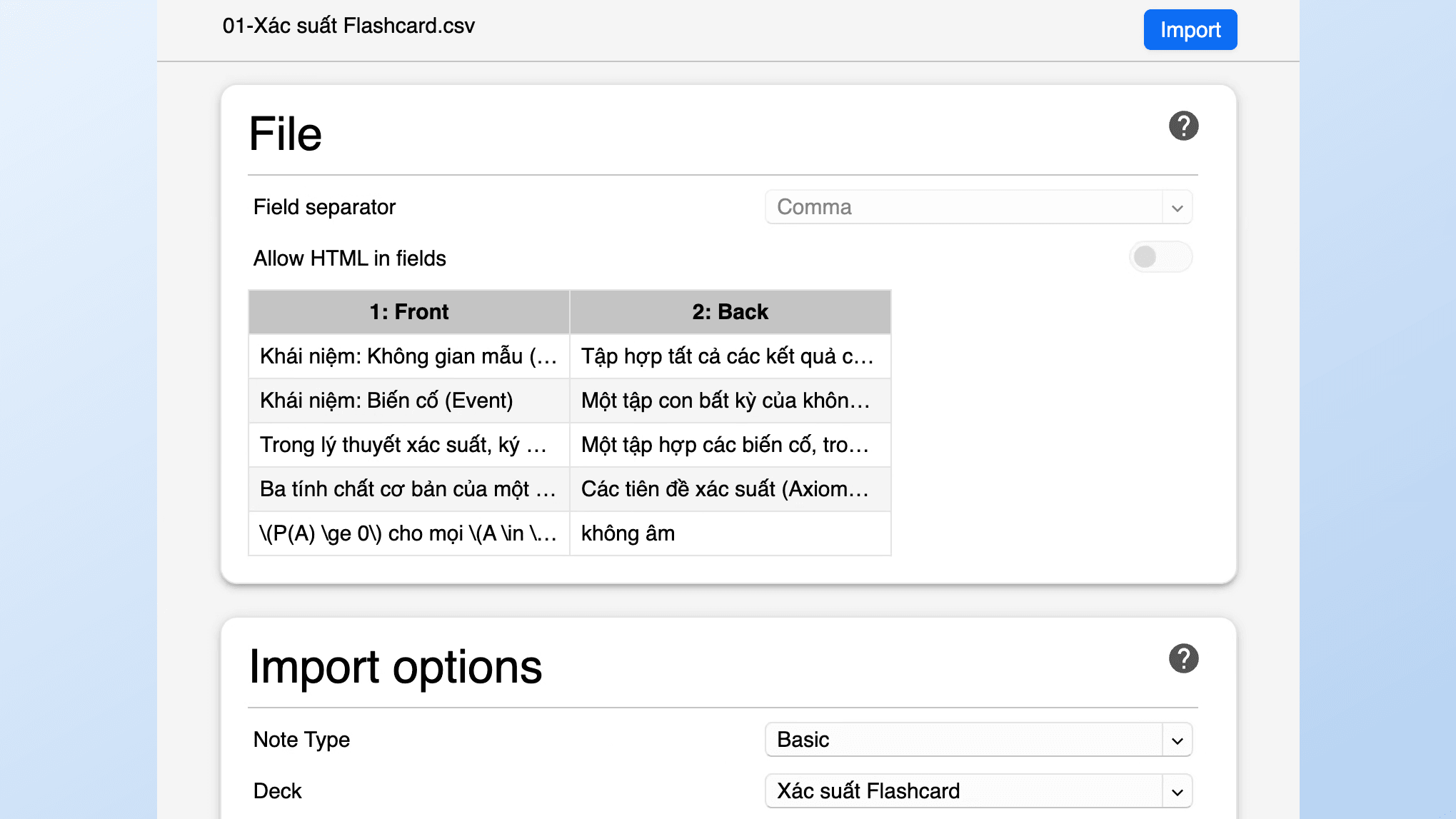
Un avvertimento. Anki abbina il tipo di nota e i suoi campi per nome, e un profilo in una lingua diversa dall'inglese li chiama diversamente (Anki in giapponese e in tedesco usa "基本" ed "Einfach" invece di "Basic"). Mazzo, tipo di nota e campi sono preimpostati per il tipo di nota Basic di Anki; se il tuo Anki non è in inglese, controlla la mappatura dei campi nella finestra di importazione prima di confermare.
Le formule restano formule
NotebookLM renderizza LaTeX in chat, flashcard e quiz, una novità segnalata a ottobre 2025. Anche i visualizzatori dell'estensione (quiz, flashcard, note, report, tabelle di dati, la vista Rendered di una fonte) e la vista di stampa lo renderizzano, così un quiz stampato mostra formule composte invece di backslash. Le esportazioni si comportano diversamente, di proposito: il CSV del quiz mantiene $…$ come testo semplice, e l'Anki CSV riscrive i delimitatori così che le carte vengano renderizzate dentro Anki. Ultima verifica: 24 settembre 2026.
Esportare l'intero Studio in un unico ZIP
Per tutto ciò che un notebook ha generato, clicca Export Studio nella barra degli strumenti, poi il pulsante ZIP nella scheda Studio dell'estensione, per scaricare un unico ZIP: audio come MP3, video come MP4, report e note come Markdown, quiz come CSV, flashcard come CSV pronto per Anki, tabelle di dati come CSV, mappe mentali come JSON, infografiche come PNG, presentazioni come PPTX o PDF, e i file generati in chat con la loro estensione originale. I file mantengono la data dell'elemento e sono numerati nell'ordine dello Studio. Funziona sui notebook pubblici e condivisi tramite link che puoi aprire. Le tabelle di dati hanno anche Copy as CSV (copia come CSV) nel loro visualizzatore.
Nuovi formati di quiz
Il 15 settembre 2026 Google ha annunciato nuovi formati di quiz, tra cui risposta breve e completamento, "coming to all users in the next few weeks" (in arrivo per tutti gli utenti nelle prossime settimane). Le esportazioni descritte qui sono state costruite intorno ai quiz a scelta multipla: una riga per domanda, e le domande a scelta multipla includono le loro opzioni e la risposta corretta. La vista di stampa segue la stessa regola. Aggiorneremo questa guida una volta testati i nuovi formati. Ultima verifica: 24 settembre 2026.
Domande frequenti
Si può esportare un quiz da NotebookLM?
Il Centro assistenza Google non documenta alcun download o esportazione dei quiz (ultima verifica: 24 settembre 2026). NotebookLM Tools aggiunge un pulsante CSV per un foglio di calcolo e un pulsante Print / PDF per un foglio di domande con le soluzioni.
Come scarico un quiz di NotebookLM come CSV o foglio di calcolo?
Apri il quiz dalla scheda Studio dell'estensione e clicca CSV nell'intestazione del visualizzatore. Il file ha una riga per domanda: Question, Options, Correct answer, Rationale, Hint.
Posso stampare un quiz di NotebookLM con le soluzioni?
Sì. Clicca Print / PDF nel piè di pagina della finestra del quiz. La vista di stampa elenca prima le domande e poi le risposte (lettera corretta, spiegazione, suggerimento); stampala o scegli Save as PDF.
Come porto le flashcard di NotebookLM in Anki?
Clicca Anki CSV nel visualizzatore delle flashcard, poi File > Import in Anki. Mazzo, tipo di nota e campi sono preimpostati per il tipo di nota Basic di Anki; se il tuo Anki non è in inglese, controlla la mappatura dei campi nella finestra di importazione.
Le formule matematiche sopravvivono all'esportazione?
Sì. La vista di stampa le renderizza come matematica composta, il CSV del quiz le mantiene come testo $…$, e l'Anki CSV le converte nei delimitatori che il MathJax di Anki renderizza.
Esportare quiz e flashcard di NotebookLM è gratuito?
Sì. CSV, Anki CSV, Print / PDF e lo ZIP Export Studio fanno parte delle funzionalità gratuite su Chrome e Firefox. Vedi i prezzi per sapere cosa aggiunge Pro.
Porta i tuoi quiz fuori da NotebookLM
Un quiz che vive solo dentro un notebook è difficile da riutilizzare. Con l'estensione gratuita NotebookLM Tools diventa un foglio di calcolo o una verifica stampata con le sue soluzioni in un clic, e un set di flashcard diventa un CSV pronto per Anki con mazzo, tipo di nota e campi preimpostati (controlla la mappatura dei campi se il tuo Anki non è in inglese). Vedi l'elenco completo delle funzionalità per il resto.
Articoli correlati:
- Come esportare NotebookLM in PDF — Print / PDF per report, note e fonti; download nativo delle presentazioni.
- Come scaricare audio e video da NotebookLM (MP3, MP4) — Il lato multimediale dello ZIP dello Studio.
- Come scaricare tutte le fonti di NotebookLM in una volta — Esporta il contenuto di ogni fonte come Markdown o JSON.
Scelto da 100,000+ utenti di NotebookLM
Articoli correlati
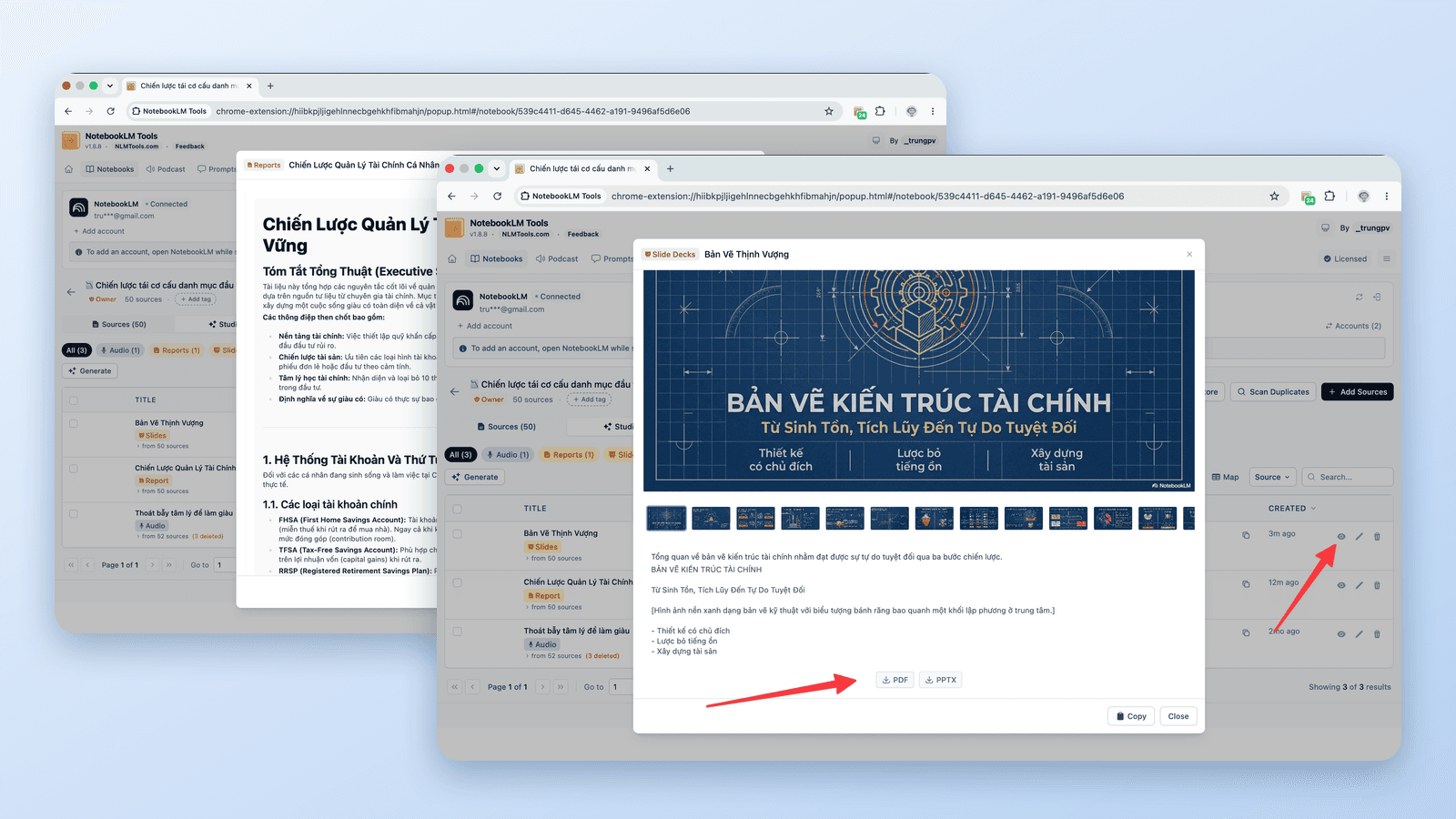
Come esportare NotebookLM in PDF (fonti, note e studio)
Sì. Le slide si scaricano in PDF, la chat può crearne uno su alcuni piani e il pulsante gratuito Print / PDF di NotebookLM Tools copre note, report, quiz e fonti.
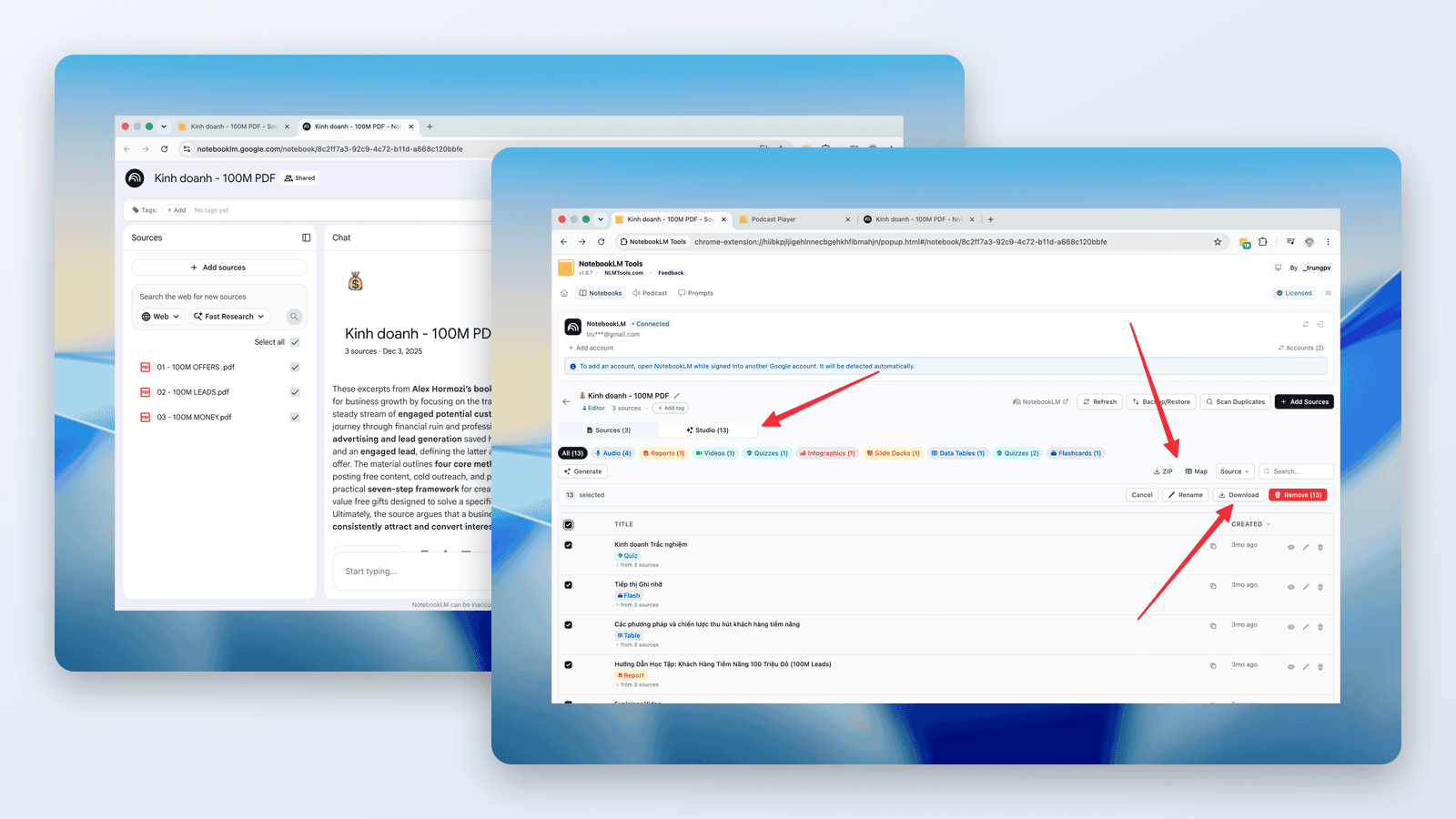
Come scaricare audio e video da NotebookLM (MP3, MP4)
La guida al downloader di NotebookLM: salva le Audio Overview in MP3 — una alla volta o tutte insieme in ZIP — e scarica le Video Overview in MP4, gratis, da link o in blocco.
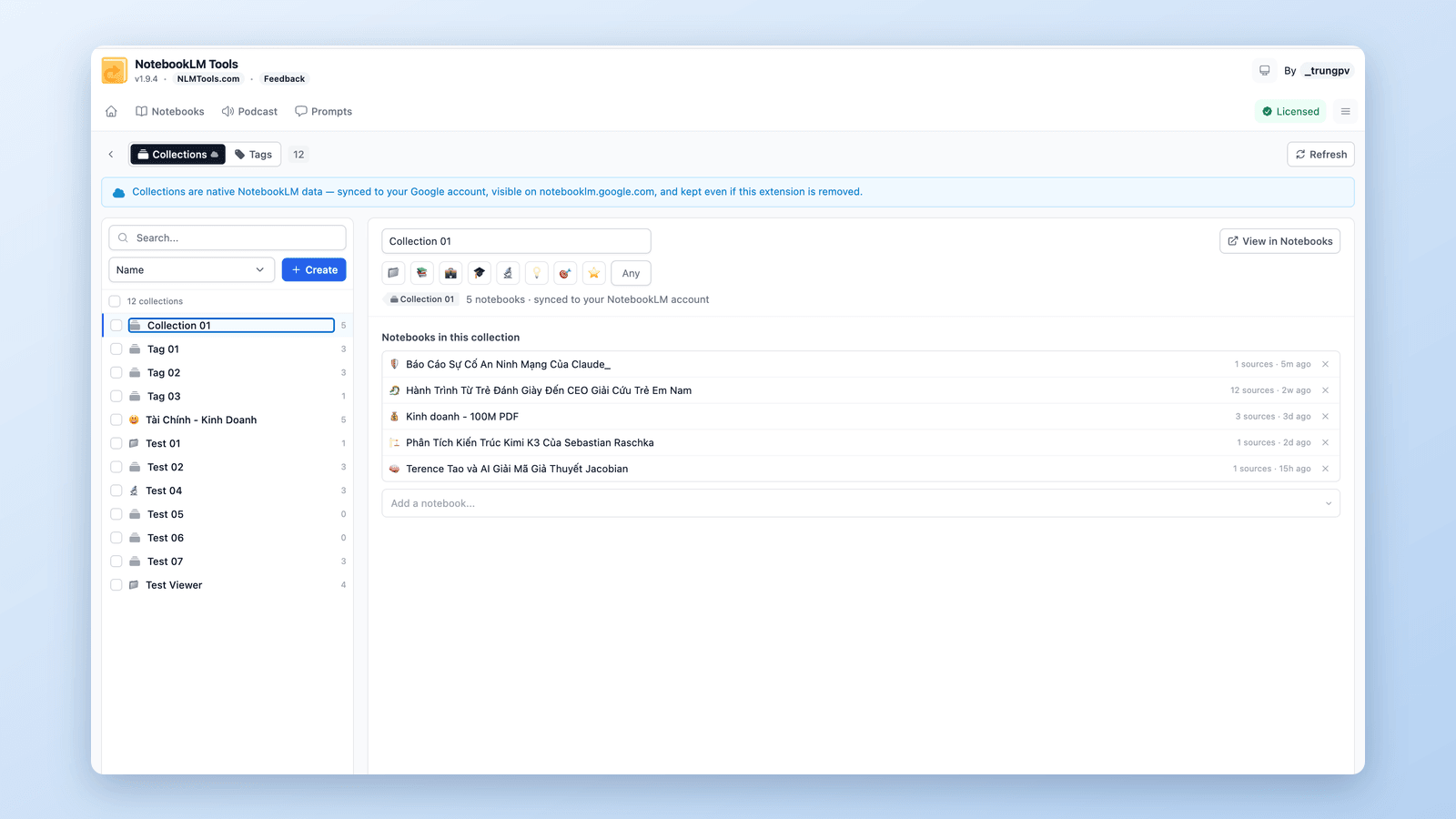
Raggruppare e organizzare i notebook in NotebookLM (Collections)
Sì, puoi raggruppare i notebook in NotebookLM: le raccolte (Collections) sono cartelle native sincronizzate con l'account Google. Crea, assegna in blocco e filtra.