Come esportare NotebookLM in PDF (fonti, note e studio)
Migliora la tua esperienza con NotebookLM con la nostra estensione browser gratuita.
Vedi i pianiRisposta breve: Sì. NotebookLM (ora Gemini Notebook) scarica da solo le presentazioni in PDF o PPTX. Per tutto ciò che è testuale — note, report, quiz, flashcard, tabelle di dati e fonti testuali — l'estensione gratuita NotebookLM Tools aggiunge un unico pulsante Print / PDF (Stampa / PDF): apre una vista di stampa, compare la finestra di stampa del browser e tu scegli Save as PDF (Salva come PDF). Nei piani Google che includono la generazione di file, anche la chat di NotebookLM può scrivere un PDF per te. Questa guida copre ogni percorso.
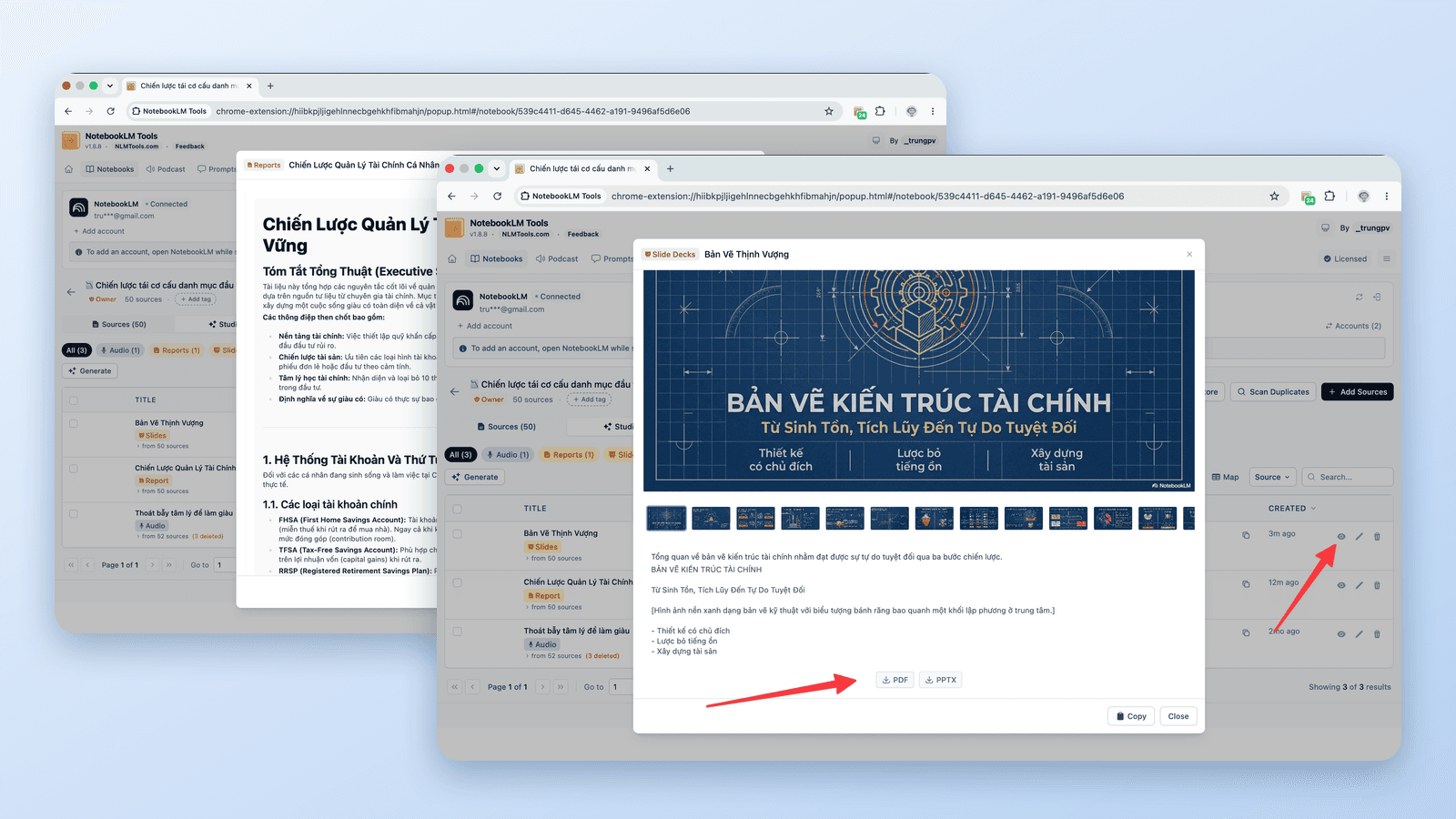
Cosa esporta NotebookLM in modo nativo (e cosa no)
Le opzioni di esportazione native di NotebookLM dipendono dall'elemento. Il Centro assistenza Google documenta queste:
- Presentazioni: il menu a tre puntini offre Download PDF Document (.pdf) e Download PowerPoint (.pptx) (scarica documento PDF / scarica PowerPoint), per utenti con almeno 18 anni (Centro assistenza).
- Report e note: Export to Docs (esporta in Documenti) (report, note); una tabella dentro un report può andare in Fogli con Export to Sheets (esporta in Fogli).
- Tabelle di dati: Export to Sheets, con la tabella nella prima scheda e le citazioni nella seconda (Centro assistenza).
- Flashcard: download come file CSV. Quiz: il Centro assistenza non documenta alcun download o esportazione (Centro assistenza).
- Le infografiche si scaricano come PNG e le mappe mentali hanno un pulsante Download.
- Le Audio Overview e Video Overview si scaricano come file audio e video (vedi la guida ad audio e video).
Ciò che manca in questo elenco è un PDF per qualsiasi contenuto testuale: il Centro assistenza non documenta alcuna opzione PDF, DOCX, di stampa o Salva come PDF per note, report, quiz, flashcard o tabelle di dati (ultima verifica: 24 settembre 2026). È proprio questa lacuna che il resto della guida colma.
A parte questo, nei piani Google che includono la generazione di file in chat (prima Google AI Ultra e le edizioni Workspace idonee; a luglio 2026 Google ha detto che sarebbe arrivata a Google AI Pro nelle settimane successive), puoi chiedere alla chat di NotebookLM di produrre un file — PDF, Word, Markdown, Excel, PowerPoint, CSV e altro (annuncio di Google). NotebookLM Tools li elenca come Custom Files (file personalizzati) e li include nel suo ZIP Export Studio con la loro estensione di file originale. Ultima verifica: 24 settembre 2026.
Esportare le presentazioni in PDF
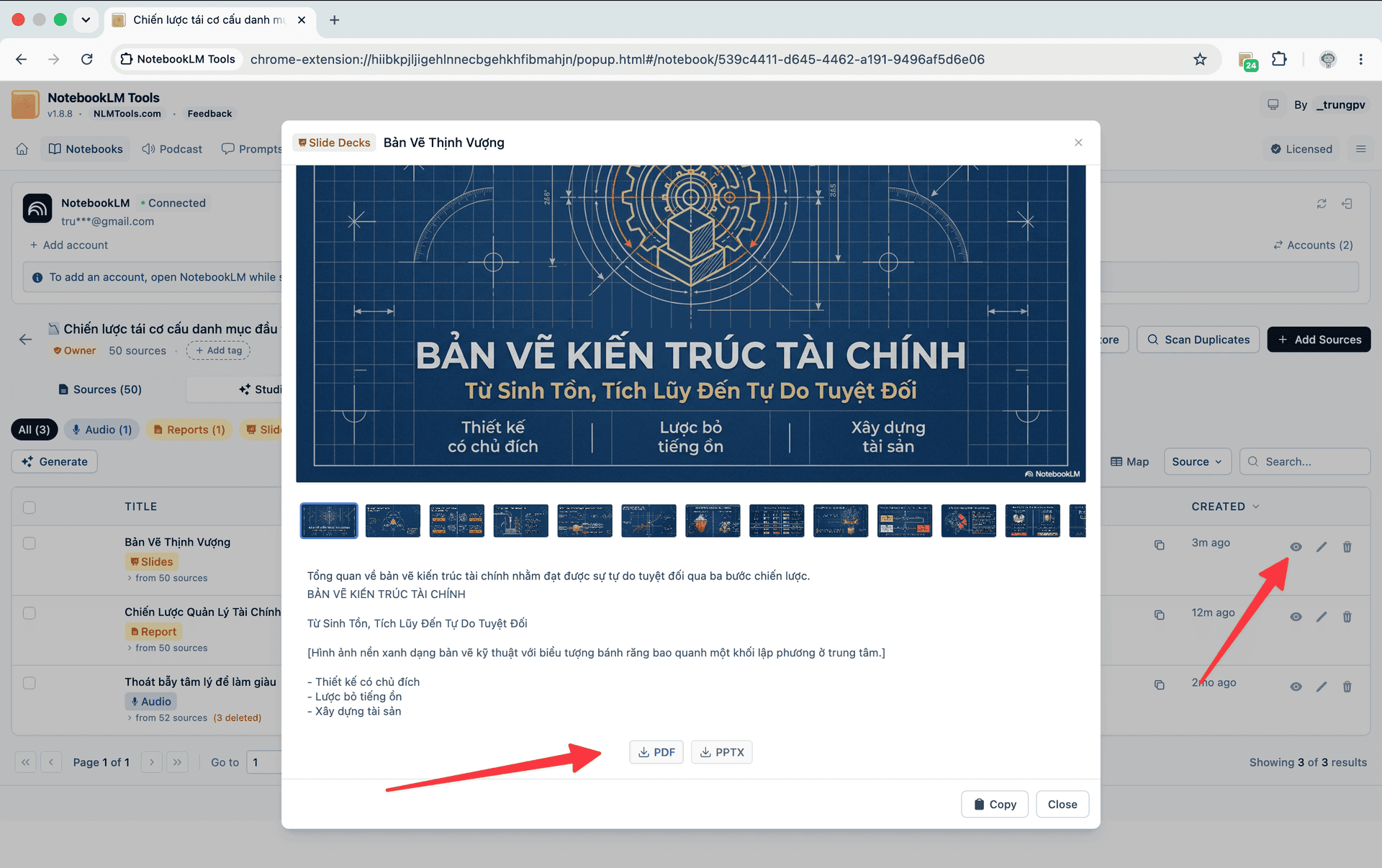
Le presentazioni sono l'unico output standard dello Studio che NotebookLM esporta in PDF da solo:
- Apri il notebook su notebook.google.com e trova la presentazione completata nel pannello Studio.
- Apri il suo menu a tre puntini e scegli Download PDF Document (.pdf), oppure Download PowerPoint (.pptx) se vuoi modificare le slide.
Il Centro assistenza Google indica che le presentazioni sono disponibili solo per gli utenti maggiorenni (fonte). Ultima verifica: 24 settembre 2026.
L'estensione NotebookLM Tools ti dà gli stessi due formati dal suo visualizzatore delle presentazioni (navigazione a striscia di anteprime, pulsanti PDF e PPTX), comodo quando stai già lavorando nell'estensione. Per prendere tutte le presentazioni di un notebook in una volta, clicca Export Studio (esporta Studio) nella barra degli strumenti che l'estensione aggiunge alla pagina del notebook: lo ZIP include ogni presentazione come un unico file (PPTX se disponibile, altrimenti PDF) insieme agli altri elementi dello Studio del notebook.
Stampare qualsiasi nota, report, quiz o set di flashcard come PDF
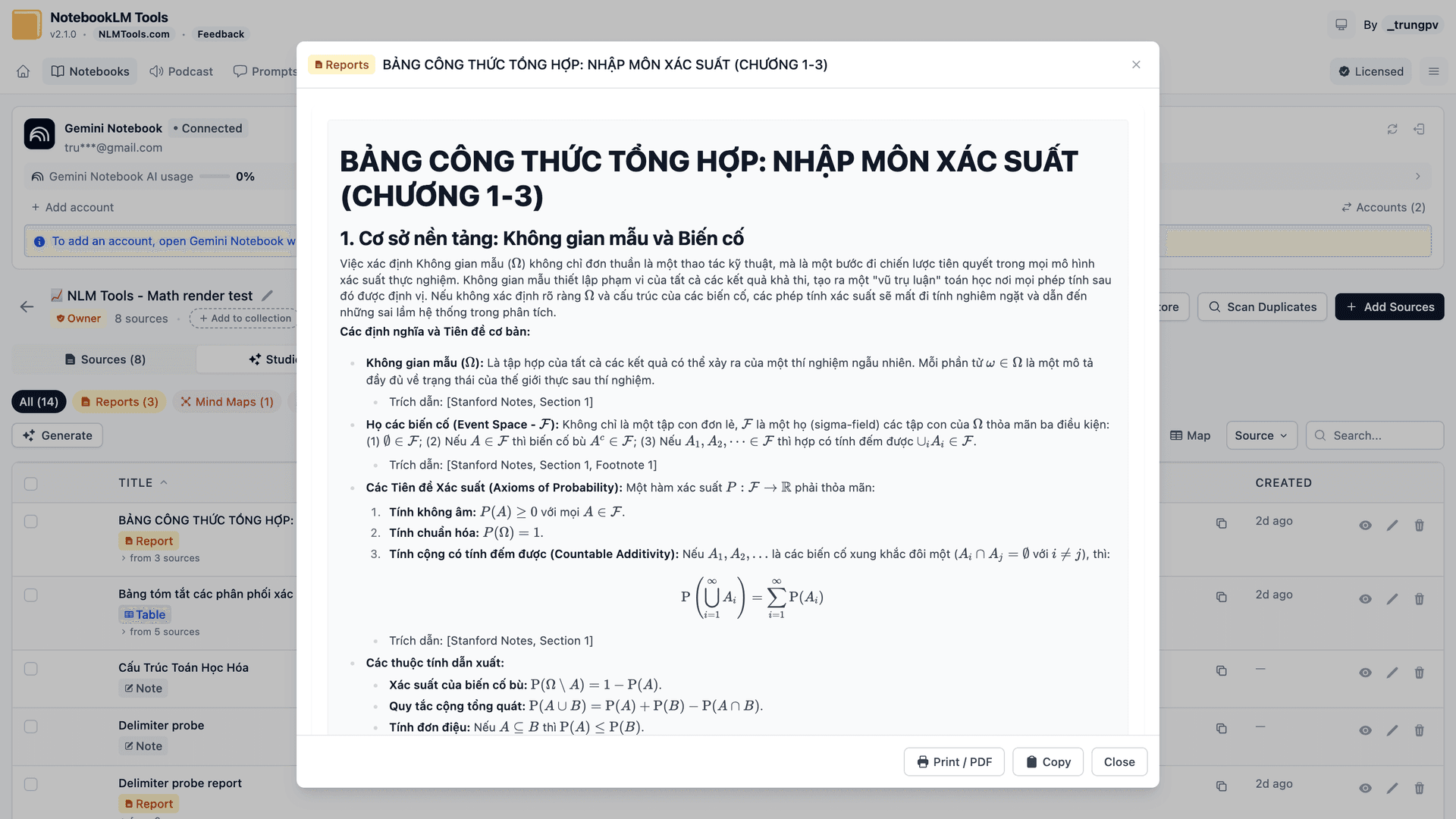
NotebookLM Tools aggiunge un pulsante Print / PDF al piè di pagina della finestra degli elementi dello Studio per report, note, quiz, flashcard e tabelle di dati. Un solo pulsante, gli stessi passaggi ogni volta:
- Apri il notebook su notebook.google.com e clicca Export Studio nella barra degli strumenti che l'estensione aggiunge alla pagina. NotebookLM Tools si apre sulla sua scheda Studio, che elenca tutto ciò che c'è nel pannello Studio del notebook.
- Clicca l'icona a forma di occhio (View content, visualizza contenuto) sull'elemento. Si apre in una finestra.
- Clicca Print / PDF nel piè di pagina della finestra. Si apre una vista di stampa in una nuova scheda, intitolata come l'elemento, e la finestra di stampa del browser compare da sola.
- Scegli Save as PDF (Firefox: Save to PDF) come destinazione e salva. Il file prende il nome dell'elemento. (Se hai chiuso la finestra, il pulsante Print / Save as PDF della vista di stampa la fa riapparire.)
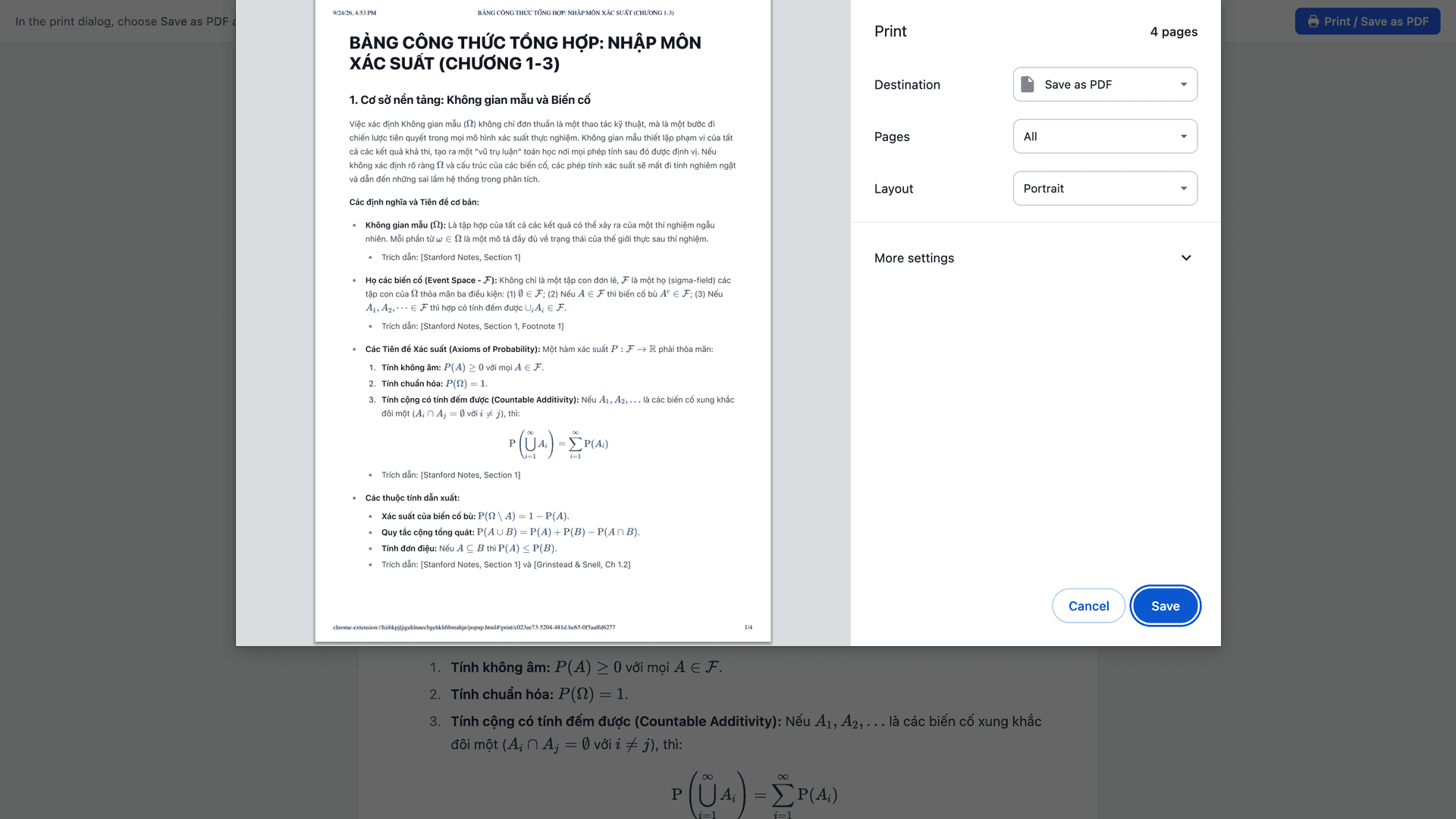
La stampa contiene solo il contenuto — niente interfaccia dell'app, barre laterali o pulsanti (la barra della vista di stampa stessa resta fuori dalla pagina quando stampi) — così il PDF si legge come un documento e non come uno screenshot. La matematica è renderizzata: un'equazione esce come equazione, non come testo \frac{a}{b}. Se la finestra di stampa del browser ha un'opzione Intestazioni e piè di pagina, deselezionala per tenere data e indirizzo della pagina fuori dalla stampa.
Ecco come appare ogni elemento su carta:
- Report o nota (incluse guide di studio e documenti di briefing): il testo con i suoi titoli e le formule.
- Quiz: una sezione Questions (domande), con le opzioni contrassegnate da A, B, C nello stesso ordine casuale in cui le mostra il visualizzatore dei quiz dell'estensione, seguita da una sezione Answers (risposte) con la lettera e il testo corretti, la spiegazione e il suggerimento. Per i quiz a scelta multipla ne esce una verifica cartacea con le sue soluzioni; la sezione Answers inizia subito dopo l'ultima domanda, non su una nuova pagina.
- Flashcard: una tabella a due colonne, Front | Back (fronte | retro).
- Tabella di dati: la tabella più le sue note. (Il visualizzatore ha anche Copy as CSV, copia come CSV.)
Se preferisci un foglio di calcolo a un PDF, il visualizzatore dei quiz ha anche un pulsante CSV e quello delle flashcard un pulsante Anki CSV. Vedi Come esportare un quiz di NotebookLM (CSV, PDF, soluzioni).
Senza estensione? Stampa da notebook.google.com
NotebookLM è una pagina web, e il browser può stampare qualsiasi pagina web, quindi il ripiego manuale è la finestra di stampa:
- Apri la nota o il report su notebook.google.com così che il testo completo sia sullo schermo.
- Premi Ctrl+P (Windows/Linux) o Cmd+P (Mac).
- Imposta la destinazione su Save as PDF e salva.
È il percorso manuale: cosa finisce nel PDF dipende dal browser e da come la pagina è impaginata in quel momento. Se vuoi una pagina con il solo contenuto, usa il pulsante Print / PDF descritto sopra.
Esportare le tue fonti
Se "esporta in PDF" significa in realtà "tira fuori le mie fonti da NotebookLM", hai tre strade:
- Una fonte come PDF. Nella scheda Sources dell'estensione, clicca l'icona a forma di occhio (View source content, visualizza contenuto della fonte) su una fonte testuale. Si apre la finestra Source Content (contenuto della fonte) con un interruttore Rendered | Raw (renderizzato | grezzo); clicca Print / PDF nel suo piè di pagina e salva come PDF. La vista di stampa mostra la fonte come la vista Rendered: titoli, elenchi, tabelle e formule. Una fonte molto lunga, come un libro intero, si apre solo come testo Raw, senza l'interruttore né Print / PDF; per quella usa l'opzione successiva.
- Tutte le fonti come Markdown o JSON. Clicca Export sources nella barra degli strumenti che l'estensione aggiunge alla pagina del notebook per scaricare uno ZIP di file Markdown o un singolo file JSON con titolo, URL e contenuto di ogni fonte. Tabelle e blocchi di codice vengono conservati. Guida completa: Come scaricare tutte le fonti di NotebookLM in una volta.
- PDF originali di Drive. Se una fonte era un PDF di Google Drive, il file originale vive ancora su Drive — scaricalo come PDF direttamente da lì.
Audio e video non sono PDF
Le Audio Overview e le Video Overview sono contenuti multimediali, non documenti — non esiste una versione PDF. Scarica invece le Audio Overview come MP3 e le Video Overview come MP4, singolarmente dal pannello Studio, oppure in blocco con il lettore podcast dell'estensione (audio) e il suo ZIP dello Studio (audio e video). Vedi Come scaricare audio e video da NotebookLM.
Riferimento rapido: cosa diventa PDF e come
| Elemento | NotebookLM nativo | Con NotebookLM Tools (gratis) |
|---|---|---|
| Presentazione | Download PDF Document (.pdf) o PowerPoint (.pptx), 18+ | Visualizzatore presentazioni → PDF / PPTX; ZIP Export Studio |
| Nota / report / guida di studio | Export to Docs (nessun PDF documentato; Ctrl/Cmd+P del browser è un ripiego manuale) | Print / PDF → Save as PDF |
| Quiz | Nessun download documentato | Print / PDF (domande + soluzioni), oppure CSV |
| Flashcard | Download CSV | Print / PDF (foglio Front / Back), oppure Anki CSV |
| Tabella di dati | Export to Sheets | Print / PDF (tabella + note), Copy as CSV |
| Fonti (contenuto) | Nessuna esportazione documentata | Source Content → Print / PDF; Export sources (Markdown / JSON) |
| Fonte PDF originale di Drive | Scarica da Google Drive | — |
| Audio / Video Overview | Scarica dal pannello Studio | MP3 (lettore podcast); MP3 / MP4 (ZIP dello Studio) |
Colonna "nativo" secondo il Centro assistenza Google; la stampa dal browser è una funzione del browser stesso, non un'esportazione di NotebookLM. Ultima verifica: 24 settembre 2026.
Domande frequenti
Si può esportare NotebookLM in PDF?
Sì. Le presentazioni si scaricano in PDF in modo nativo; note, report, quiz, flashcard, tabelle di dati e fonti testuali diventano PDF con il pulsante Print / PDF di NotebookLM Tools; audio e video si scaricano come MP3 e MP4.
Come salvo un report o una nota di NotebookLM come PDF?
Aprilo in NotebookLM Tools (Export Studio → icona a forma di occhio), clicca Print / PDF e scegli Save as PDF. Senza l'estensione, premi Ctrl/Cmd+P sull'elemento aperto su notebook.google.com.
Come esporto le slide di NotebookLM in PDF?
Dal menu a tre puntini della presentazione nel pannello Studio: Download PDF Document (.pdf) o Download PowerPoint (.pptx), per utenti maggiorenni secondo il Centro assistenza Google (ultima verifica: 24 settembre 2026). Il visualizzatore delle presentazioni dell'estensione offre gli stessi download.
Si possono salvare le fonti di NotebookLM come PDF?
Una fonte testuale alla volta, sì: aprila nella finestra Source Content dell'estensione e clicca Print / PDF (le fonti molto lunghe si aprono come testo Raw senza quel pulsante). Per tutte le fonti in una volta, Export sources ti dà Markdown (ZIP) o JSON. I PDF originali di Drive si scaricano da Drive.
Si può scaricare una Audio o Video Overview come PDF?
No — scaricale invece come MP3 e MP4.
NotebookLM può creare un PDF da solo?
Nei piani Google che includono la generazione di file in chat, sì: chiedilo in chat e NotebookLM produce il file (prima Google AI Ultra e le edizioni Workspace idonee; a luglio 2026 Google ha detto che Google AI Pro sarebbe seguito nelle settimane successive; ultima verifica: 24 settembre 2026). Sugli altri piani, usa il pulsante Print / PDF dell'estensione.
Un solo pulsante per ogni PDF
A parte le presentazioni e la generazione di file in chat inclusa in alcuni piani, NotebookLM lascia il PDF a te. L'estensione gratuita NotebookLM Tools dà a note, report, quiz, set di flashcard, tabelle di dati e fonti testuali lo stesso pulsante Print / PDF, più le esportazioni CSV di quiz e flashcard, i backup delle fonti e i download multimediali in blocco. Vedi l'elenco completo delle funzionalità.
Articoli correlati:
- Come esportare un quiz di NotebookLM (CSV, PDF, soluzioni) — CSV dei quiz, soluzioni stampabili e flashcard pronte per Anki.
- Come scaricare tutte le fonti di NotebookLM in una volta — Esporta il contenuto di ogni fonte come Markdown o JSON.
- Come scaricare audio e video da NotebookLM (MP3, MP4) — Il lato multimediale dell'esportazione da NotebookLM.
- Hai eliminato un notebook o una fonte di NotebookLM? Cosa puoi recuperare — Perché esportare è anche la tua strategia di backup.
Scelto da 100,000+ utenti di NotebookLM
Articoli correlati
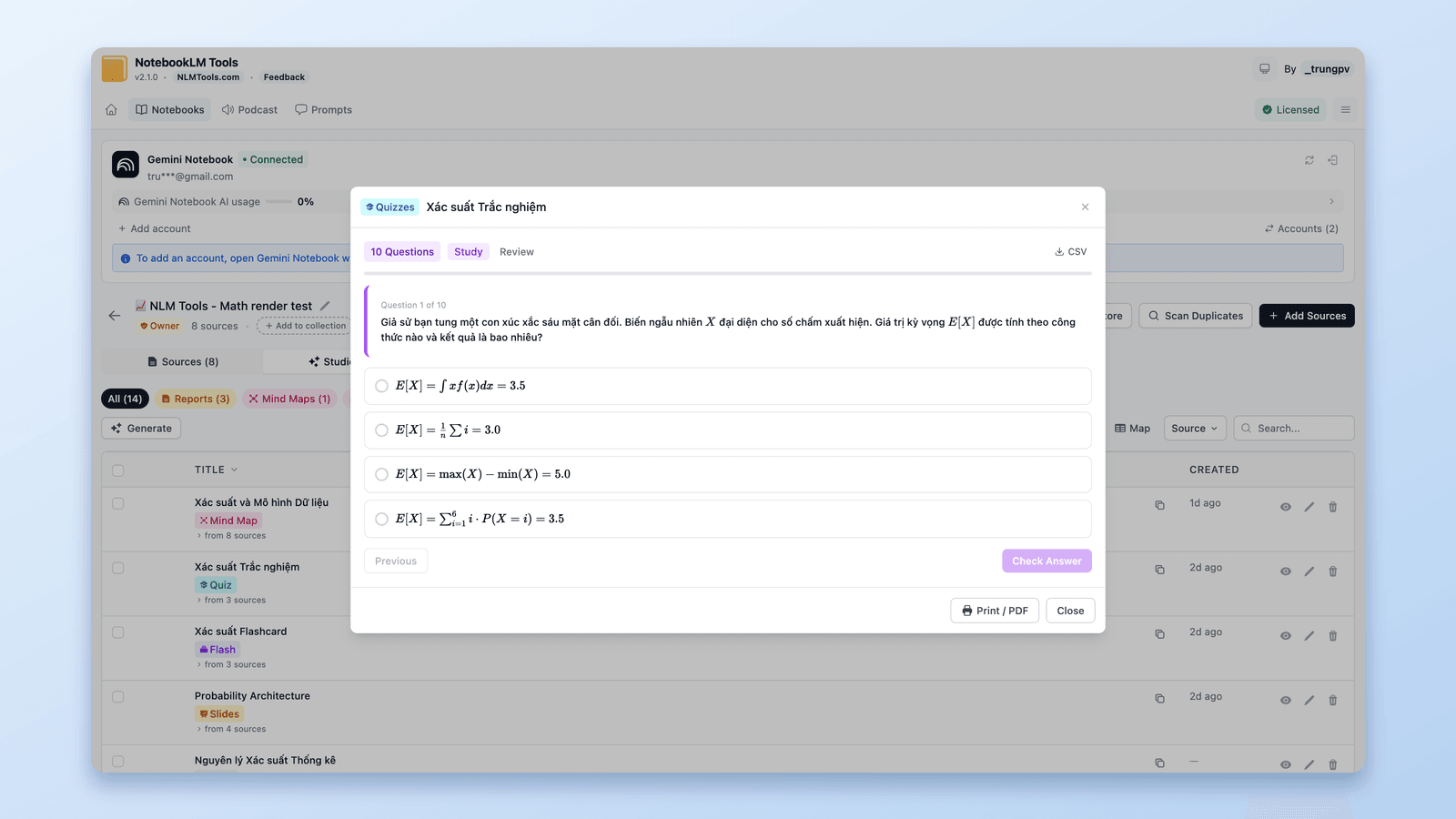
Come esportare un quiz di NotebookLM (CSV, PDF, soluzioni)
Google non documenta l'esportazione dei quiz di NotebookLM. NotebookLM Tools, gratis, li salva in CSV, li stampa con le soluzioni e invia le flashcard ad Anki.
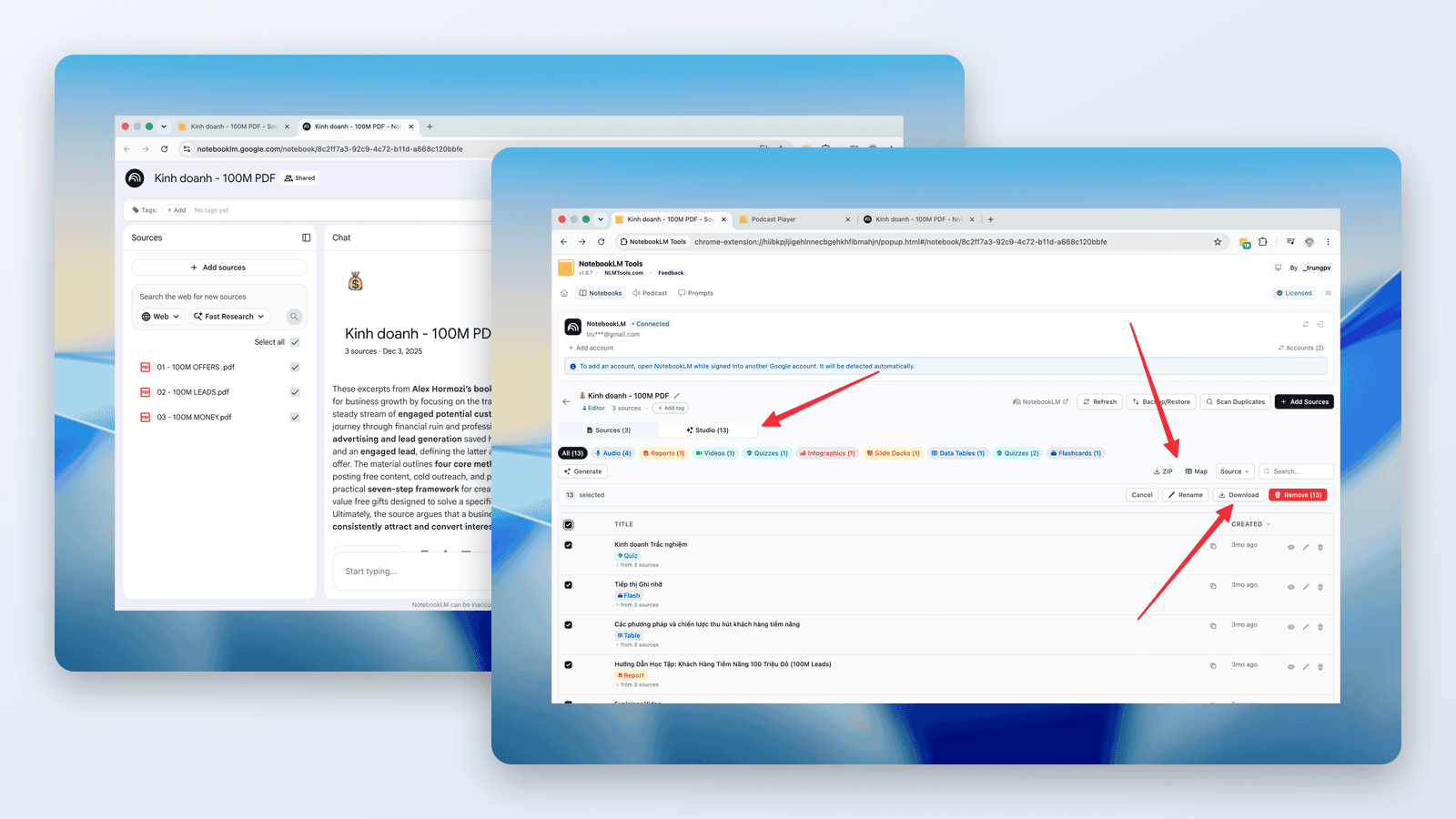
Come scaricare audio e video da NotebookLM (MP3, MP4)
La guida al downloader di NotebookLM: salva le Audio Overview in MP3 — una alla volta o tutte insieme in ZIP — e scarica le Video Overview in MP4, gratis, da link o in blocco.
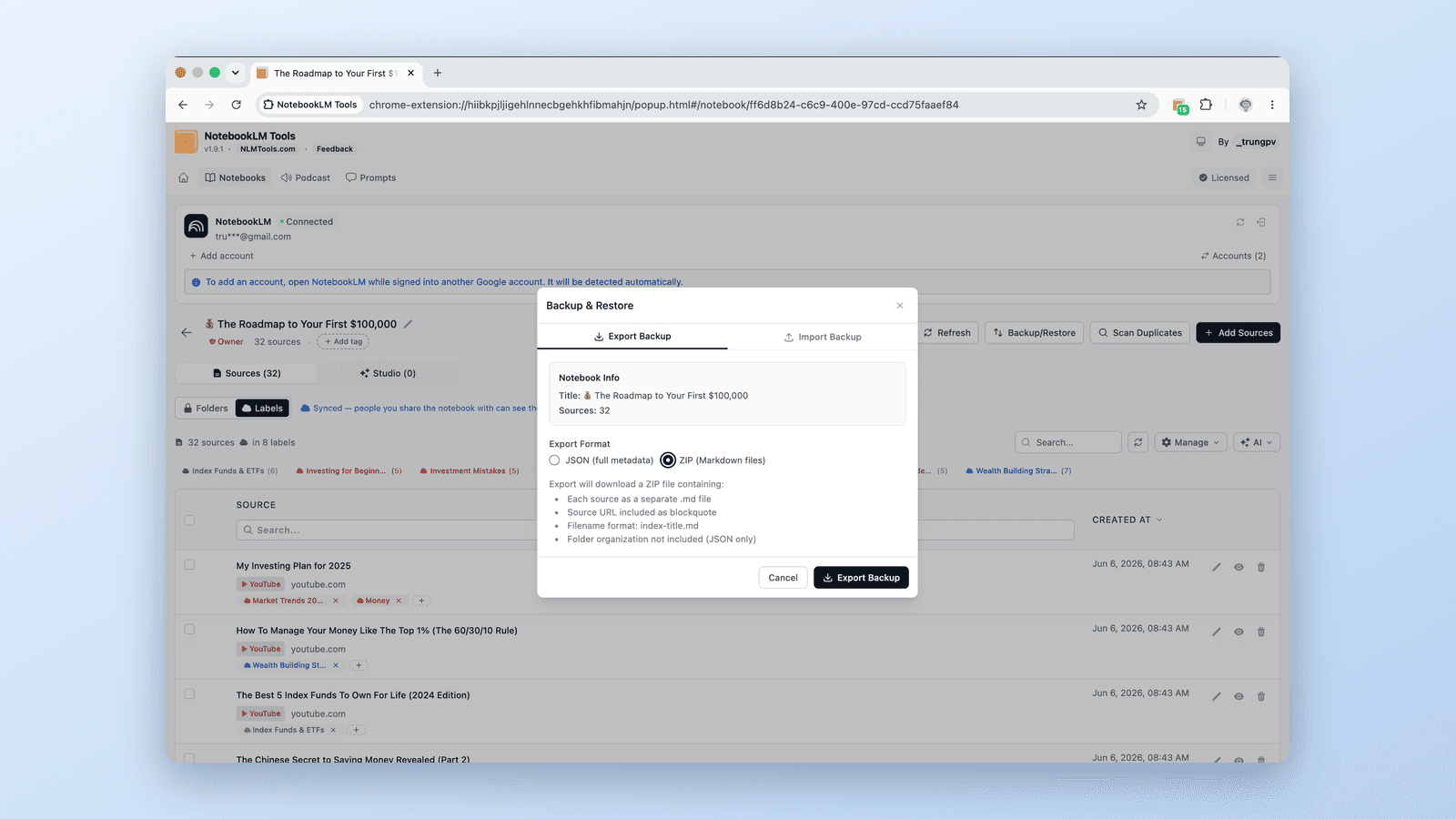
Come scaricare tutte le fonti di NotebookLM in una volta
Sì, puoi scaricare le fonti da NotebookLM: esporta in blocco documenti Drive, pagine web, video YouTube e file caricati in un file di backup con un clic. Estensione gratuita.