Come scaricare audio e video da NotebookLM (MP3, MP4)
Migliora la tua esperienza con NotebookLM con la nostra estensione browser gratuita.
Vedi i pianiRisposta breve: NotebookLM (ora Gemini Notebook) può scaricare nativamente un'Audio Overview o una Video Overview completata — una alla volta, dal menu a tre puntini del pannello Studio. Per tutto il resto — download MP3 in blocco, uno ZIP dell'intera collezione audio, fogli di calcolo dei quiz, file di flashcard pronti per Anki, note e report in PDF — ti servirà l'estensione gratuita NotebookLM Tools.
Questa guida copre ogni percorso di download: audio, video, slide e altri elementi dello studio.
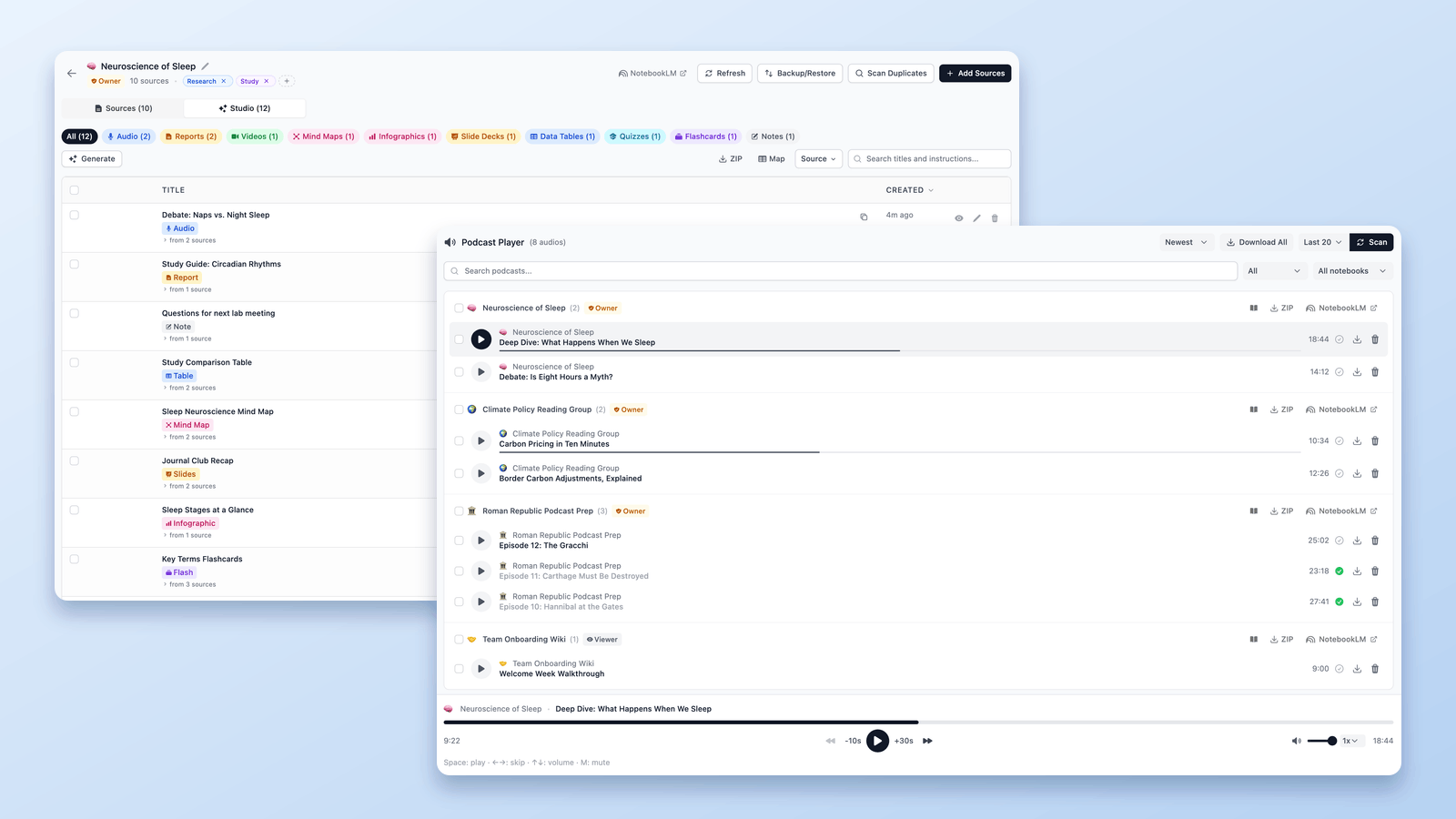
Scaricare un'Audio Overview di NotebookLM (nativo)
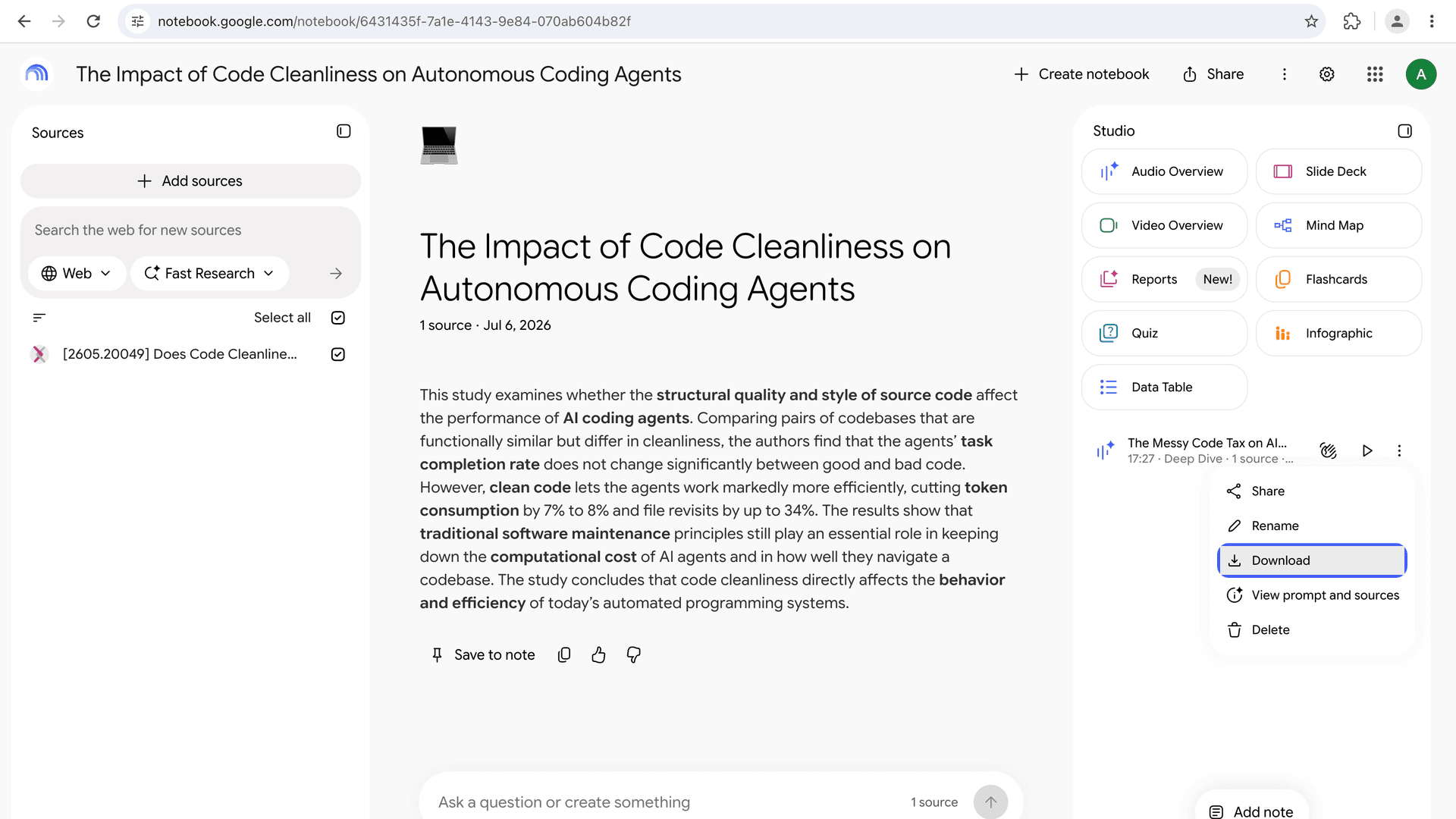
Il download integrato di NotebookLM funziona episodio per episodio:
- Apri il notebook e trova l'Audio Overview completata nel pannello Studio.
- Clicca sul menu a tre puntini dell'audio.
- Scegli Scarica. Il file viene salvato sul tuo computer.
Funziona bene per un singolo episodio. Il limite emerge quando hai generato audio in dieci notebook e vuoi una copia di tutto — non esiste un "scarica tutto", e devi aprire ogni notebook uno per uno.
Scaricare tutte le Audio Overview come MP3 o ZIP (in blocco)
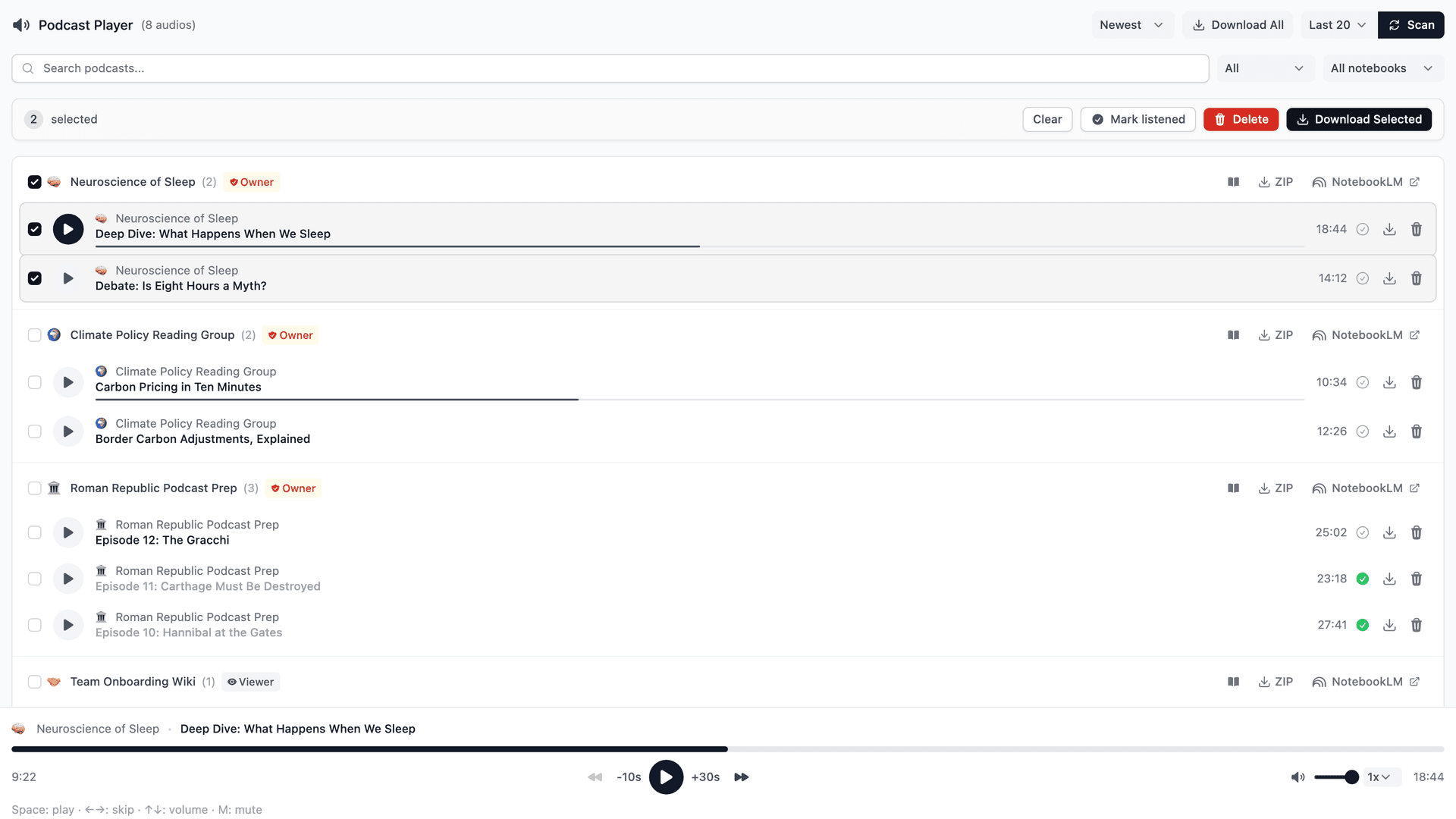
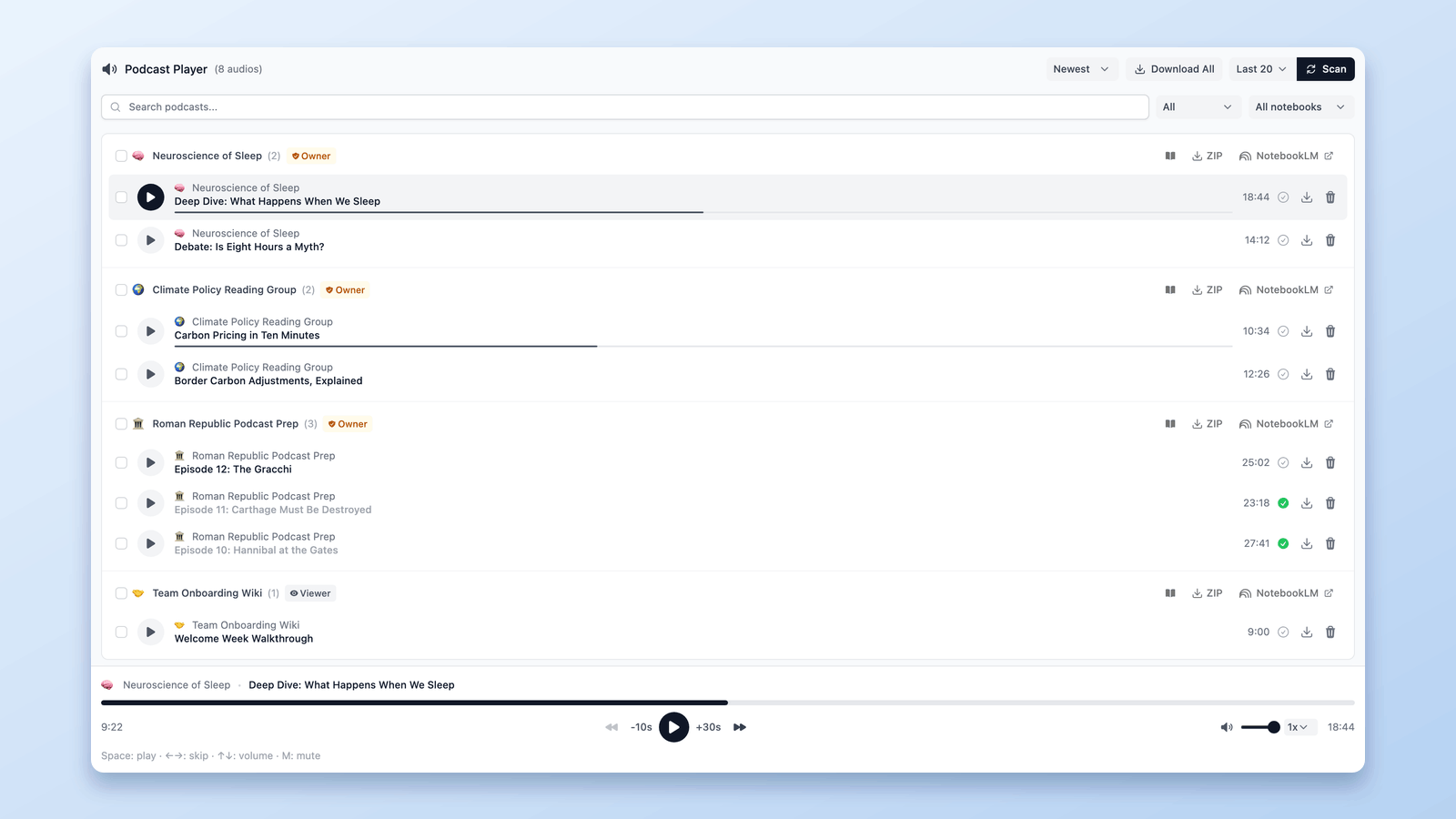
NotebookLM Tools aggiunge un vero Lettore Podcast che tratta le tue Audio Overview come una libreria podcast:
- Scansiona i tuoi notebook con un clic — scegli All (tutti) nel menu accanto a Scan (parte da Last 20, i tuoi 20 notebook più recenti; ci sono anche Last 10 e Last 50) e clicca Scan; ogni Audio Overview completata che trova appare in un unico elenco, indipendentemente dal notebook in cui si trova.
- Scarica MP3 singoli — clicca sull'icona di download accanto a qualsiasi episodio.
- Download in blocco come ZIP — salva l'intera collezione audio in un unico archivio, ideale per l'ascolto offline o per archiviare un progetto concluso.
- Playlist e tracciamento dei progressi — riproduci gli episodi uno dopo l'altro, salta quelli già ascoltati e riprendi da dove avevi lasciato con una barra Now Playing persistente.
Se ascolti l'audio di NotebookLM nel tragitto verso il lavoro, durante una corsa o ovunque tu sia offline, questo è il workflow: scansiona, scarica gli MP3 e via. La configurazione completa è descritta nella guida al workflow podcast.
Scaricare una Video Overview di NotebookLM (MP4)
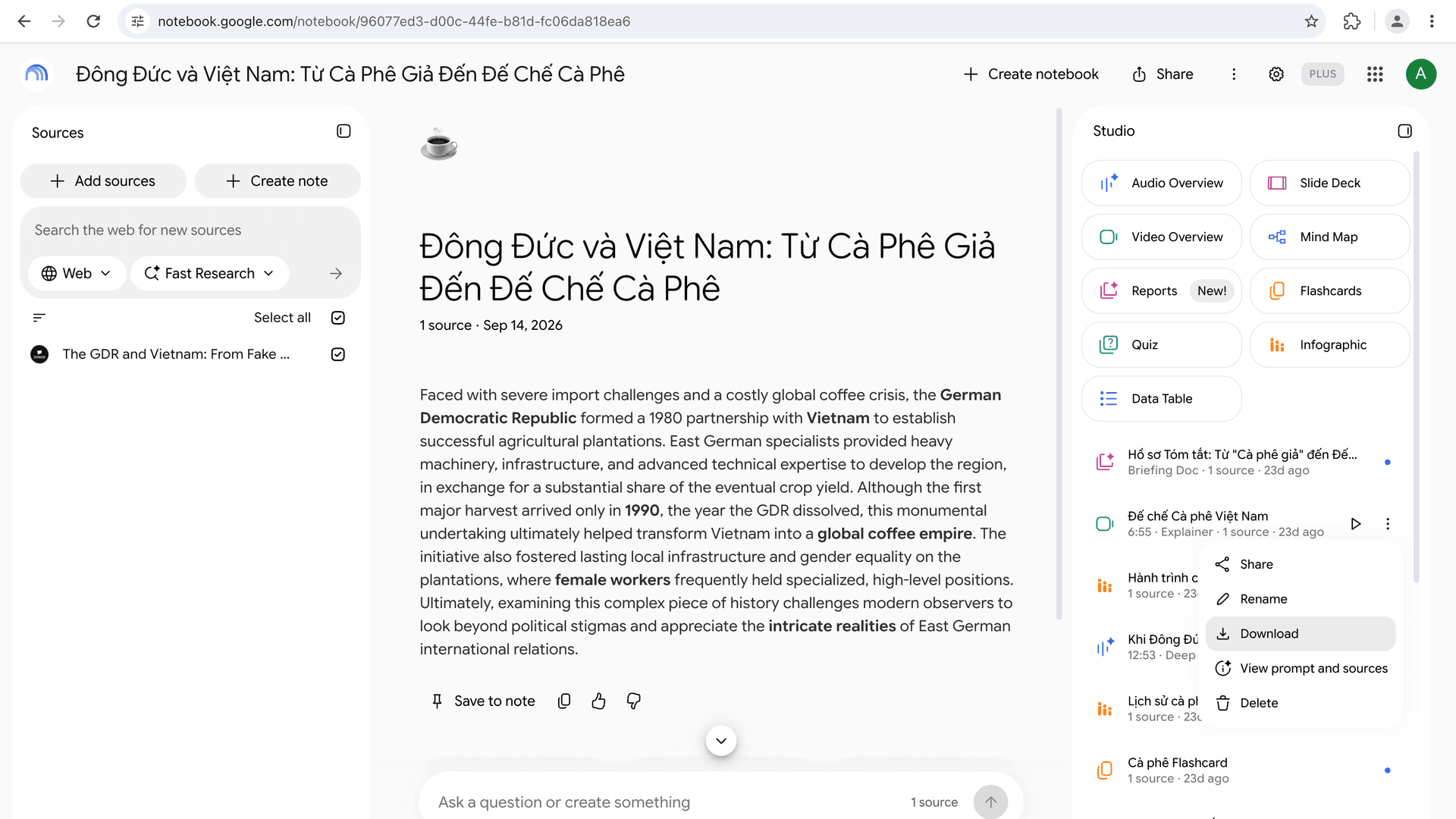
Le Video Overview si scaricano nativamente da NotebookLM:
- Apri il notebook e vai al pannello Studio.
- Clicca sul menu a tre puntini della Video Overview completata.
- Scegli Scarica. Il video viene salvato come file MP4.
Da lì puoi condividerlo, caricarlo su YouTube o su una piattaforma di corsi, oppure inserirlo in una presentazione.
Funziona per ogni formato che Google offre; il suo Centro assistenza elenca Explainer (esplicativo), Short (breve) e Cinematic (cinematografico); vedi Generate Video Overviews, ultima verifica: 26 ottobre 2026. Il formato Short, annunciato il 16 ottobre 2026, si scarica allo stesso modo: nel nostro test una Video Overview Short è stata scaricata come MP4 verticale 720×1280 di 77 secondi. NotebookLM Tools recupera lo stesso file quando scarichi un video dalla sua scheda Studio o lo includi nello ZIP dello Studio.
Scaricare da un link condiviso: se qualcuno ha condiviso un notebook con te, apri prima il notebook condiviso in NotebookLM — il video si trova nel pannello Studio del notebook condiviso. Non puoi scaricare una Video Overview dalla sola anteprima del link; ti serve l'accesso al notebook stesso.
Scaricare le presentazioni come PDF o PPTX
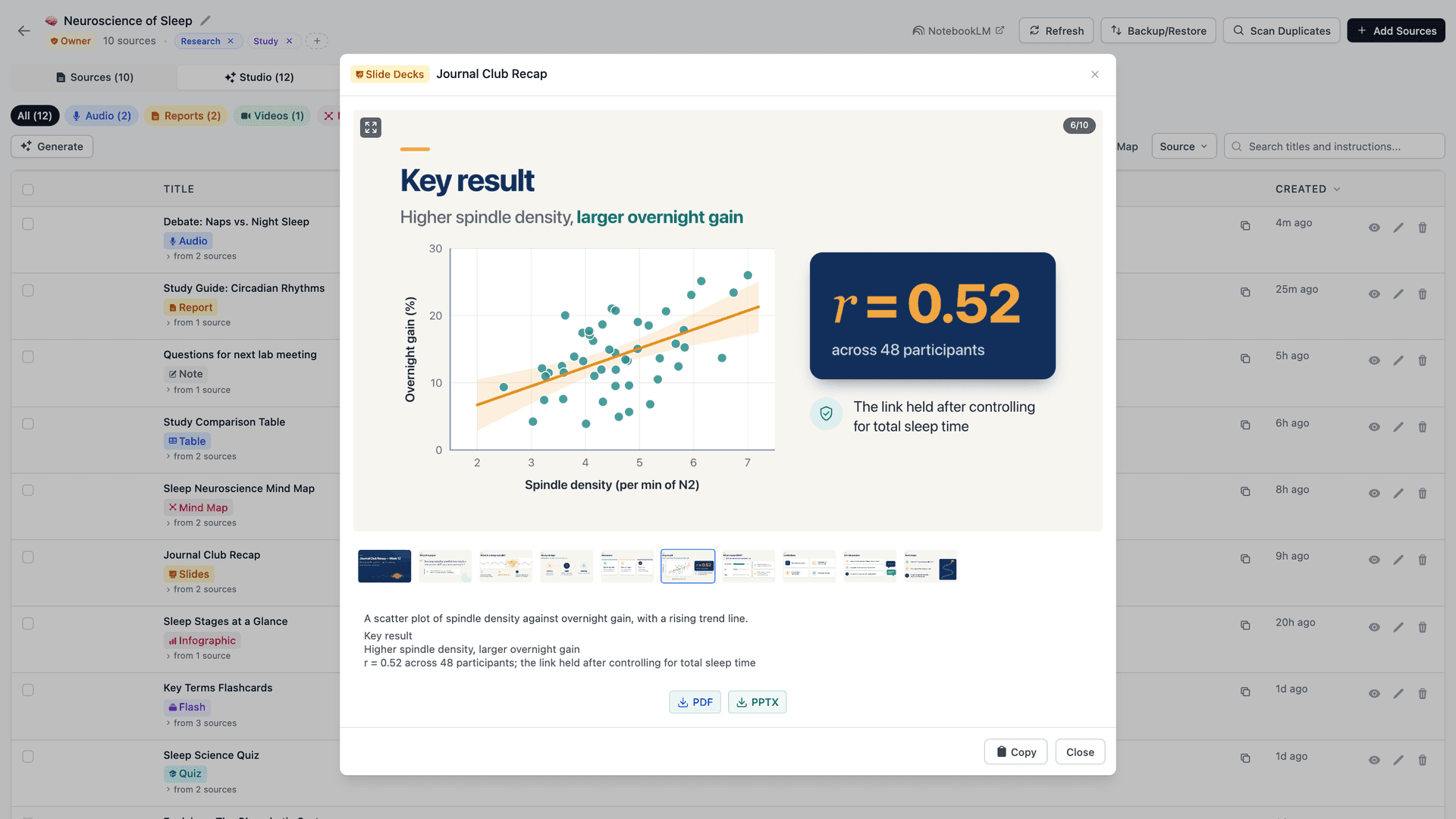
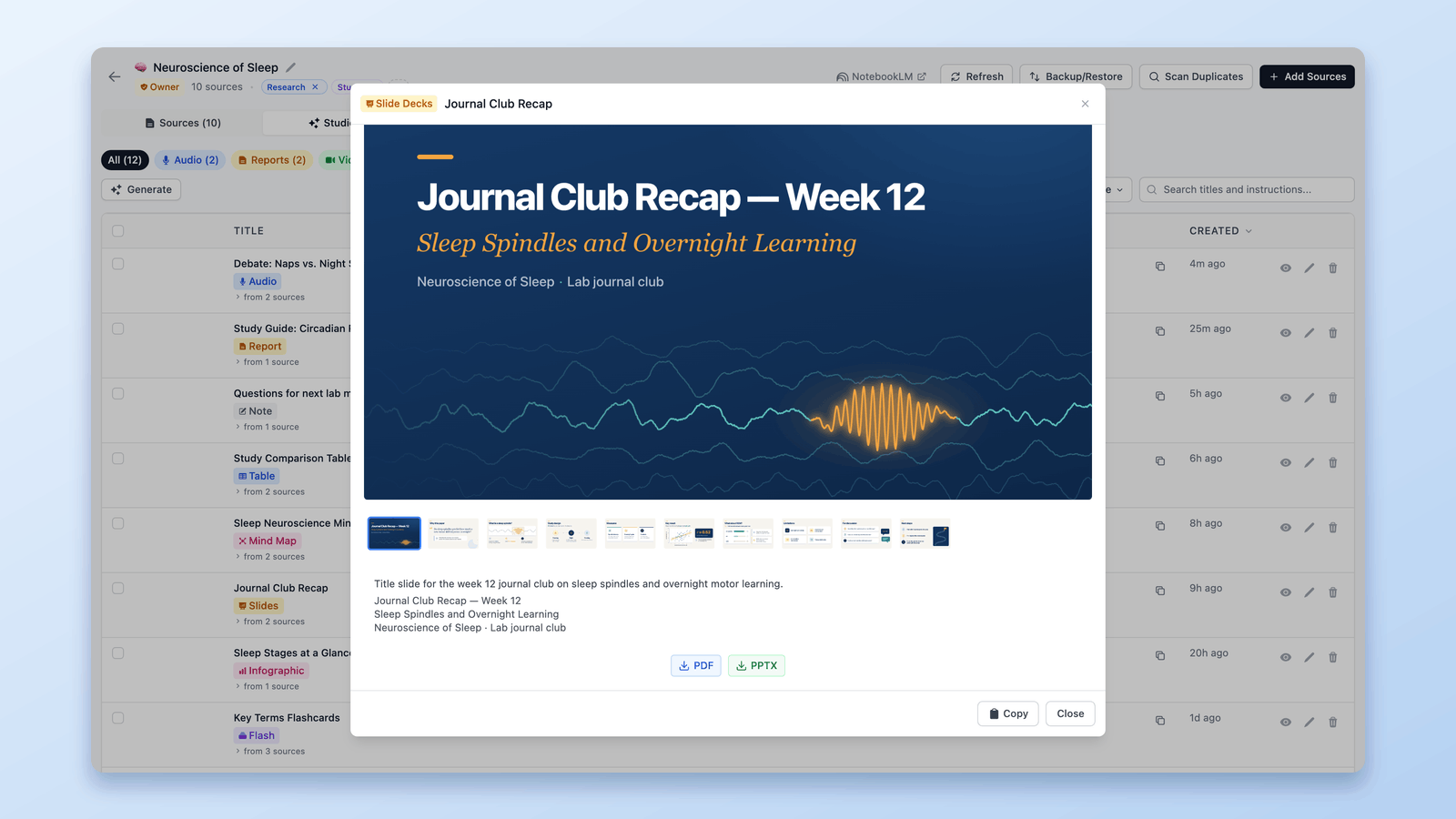
NotebookLM può generare presentazioni e, secondo il Centro assistenza Google, scaricarle in PDF o PPTX dal menu a tre puntini della presentazione (le presentazioni sono per utenti maggiorenni; ultima verifica: 24 settembre 2026). NotebookLM Tools aggiunge un visualizzatore di slide con navigazione a miniature e download in PDF e PPTX con un clic, e include la presentazione come PPTX o PDF nello ZIP dello Studio — così ogni presentazione di un notebook diventa un file che puoi presentare o modificare.
Esportare gli altri elementi dello studio
Gli elementi dello studio — quiz, flashcard, guide di studio, report, mappe mentali — possono essere visualizzati direttamente con l'estensione ed esportati come ZIP. In questo modo ottieni una copia portatile di tutto ciò che NotebookLM ha generato per un progetto, non solo audio e video. Lo ZIP include anche i file audio (MP3) e video (MP4). La via più rapida è la pagina del notebook stessa: clicca Export Studio nella barra degli strumenti che l'estensione aggiunge lì — funziona anche sui notebook condivisi e pubblici che puoi aprire, non solo sui tuoi.
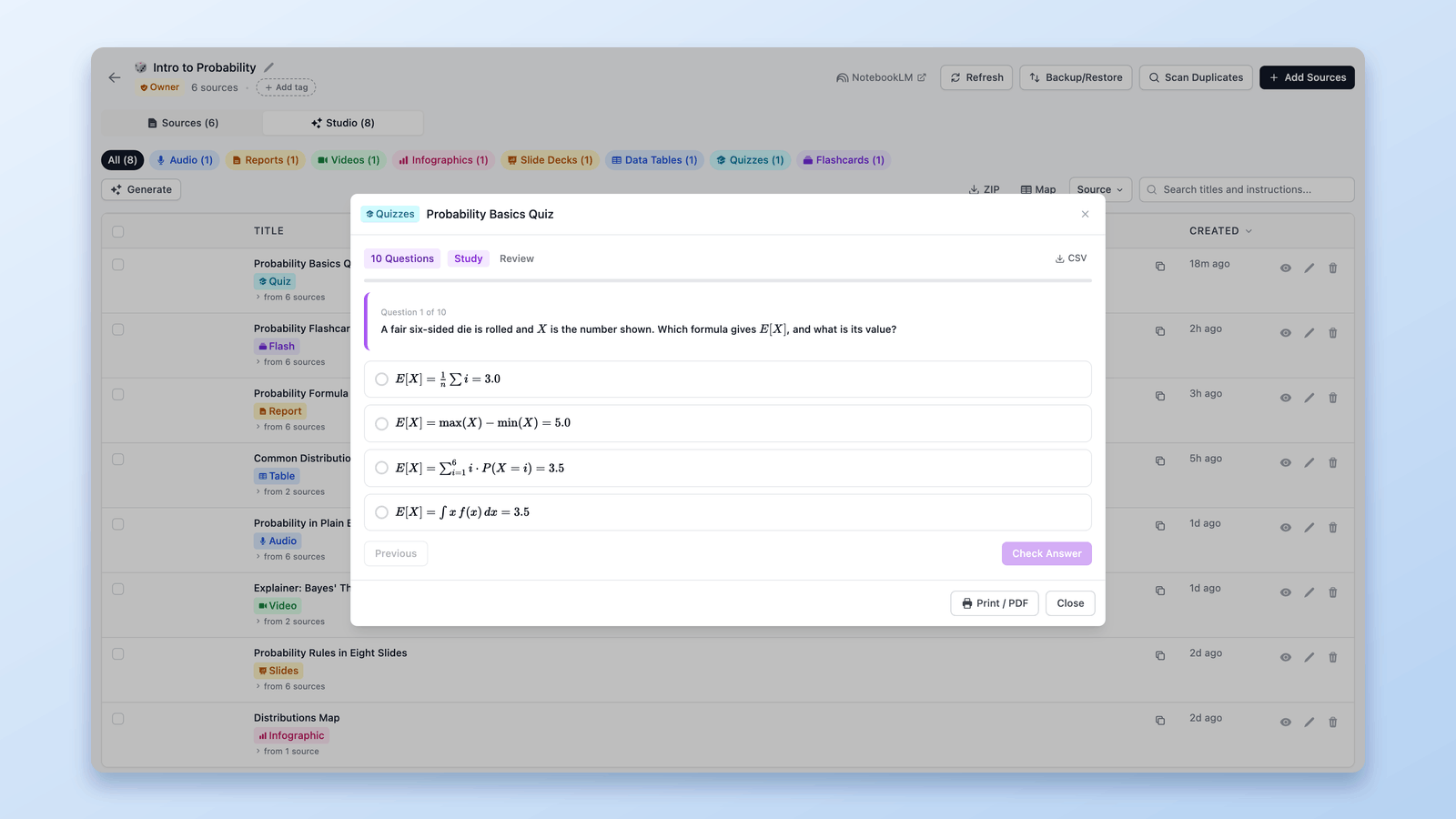
Oltre allo ZIP, i visualizzatori dell'estensione esportano gli elementi uno alla volta: un quiz come foglio di calcolo CSV (una riga per domanda; le domande a scelta multipla includono le loro opzioni e la risposta corretta), le flashcard come file pronto per Anki tramite Anki CSV, e note, report, quiz, flashcard e tabelle di dati come PDF tramite il pulsante Print / PDF (Stampa / PDF) — vedi Come esportare un quiz di NotebookLM (CSV, PDF, soluzioni) e Come esportare NotebookLM in PDF (fonti, note e studio).
E le tue fonti?
I download non si limitano agli output dello studio. Se vuoi una copia degli input del notebook — titolo, URL, contenuto e struttura delle cartelle di ogni fonte — la funzionalità Backup e Ripristino dell'estensione esporta l'intero elenco delle fonti come JSON o ZIP. Guida completa: Come esportare e scaricare le fonti da NotebookLM.
Riferimento rapido: cosa si scarica, e come
| Elemento | NotebookLM nativo | Con NotebookLM Tools |
|---|---|---|
| Audio Overview | Una alla volta (pannello Studio) | MP3 singoli o ZIP in blocco da tutti i notebook |
| Video Overview | Sì — MP4 dal pannello Studio | MP4 dentro lo ZIP dello Studio (Export Studio) |
| Presentazioni | Download PDF o PPTX (Centro assistenza; 18+) | Download in PDF e PPTX (visualizzatore); un file per presentazione nello ZIP dello Studio |
| Quiz | Nessun download documentato nel Centro assistenza Google | Foglio di calcolo CSV, oppure Print / PDF (foglio di domande + soluzioni) |
| Flashcard | Download CSV | CSV pronto per Anki, oppure Print / PDF (foglio a due colonne) |
| Report e note | Export to Docs | Markdown nello ZIP dello Studio, oppure Print / PDF |
| Tabelle di dati | Export to Sheets | Copy as CSV, CSV nello ZIP dello Studio, oppure Print / PDF |
| Fonti (titoli, URL, contenuto) | No | Esportazione JSON o ZIP per notebook |
| Cronologia chat | Nessuna esportazione documentata (Save to note conserva una risposta alla volta) | No |
Colonna "nativo" per presentazioni, quiz, flashcard, report, note e tabelle di dati verificata l'ultima volta il 26 ottobre 2026 sul Centro assistenza Google: flashcard e quiz, presentazioni, report e tabelle di dati, note.
Domande frequenti
Si può scaricare l'audio da NotebookLM?
Sì. In modo nativo, clicca sul menu a tre puntini di un'Audio Overview completata nel pannello Studio e scegli Scarica — un episodio alla volta. Con NotebookLM Tools puoi scaricare ogni Audio Overview di tutti i notebook come MP3 singoli o come un unico ZIP in blocco.
Si può scaricare una Video Overview di NotebookLM?
Sì. Apri il pannello Studio, clicca sul menu a tre puntini della Video Overview completata e scegli Scarica. Il video viene salvato come file MP4. Il formato Short si salva allo stesso modo: un MP4 verticale 720×1280 di 77 secondi nel nostro test.
Come scarico tutto il mio audio di NotebookLM in una volta?
NotebookLM non ha un download in blocco. Il Lettore Podcast di NotebookLM Tools scansiona ogni notebook alla ricerca di Audio Overview e scarica l'intera collezione come un unico ZIP di MP3.
Posso scaricare le presentazioni di NotebookLM?
Sì. Il Centro assistenza Google documenta un download in PDF o PowerPoint nel menu a tre puntini della presentazione (ultima verifica: 24 settembre 2026), e anche il visualizzatore di slide di NotebookLM Tools esporta qualsiasi presentazione generata come PDF o PPTX.
Il download in blocco è gratuito?
Sì. Il Lettore Podcast, i download MP3 e l'esportazione ZIP fanno parte delle funzionalità gratuite. Vedi i prezzi per sapere cosa aggiunge la licenza Pro opzionale.
Posso scaricare la mia cronologia chat?
Non in modo nativo. Il Centro assistenza di Google dice che la cronologia chat viene conservata e resta privata per te, ma non documenta alcun modo per scaricarla o esportarla; Save to note (salva nella nota) conserva una singola risposta come nota (ultima verifica: 28 settembre 2026). Nemmeno NotebookLM Tools esporta la chat, quindi salva le risposte importanti come note prima di archiviare un notebook.
Tutti i download in un unico posto
Una sola estensione colma le lacune: download MP3 in blocco con un vero lettore podcast, esportazione delle slide in PDF/PPTX, esportazione di quiz e flashcard, Print / PDF per note e report, archivi ZIP dello studio e backup completi delle fonti. Installa gratuitamente NotebookLM Tools, oppure consulta l'elenco completo delle funzionalità.
Articoli correlati:
- Consigli NotebookLM #4: Trasforma l'Audio in un Vero Lettore Podcast — Trasforma le Audio Overview in una vera libreria podcast con playlist e progressi.
- Come esportare e scaricare le fonti da NotebookLM — Esporta gli input del notebook, non solo i suoi output.
- Consigli NotebookLM #6: Backup e Ripristino Sicuro delle Fonti — Il flusso di backup completo per fonti e impostazioni.
- Come esportare un quiz di NotebookLM (CSV, PDF, soluzioni) — Quiz in foglio di calcolo, flashcard in Anki o un foglio di domande stampato con le soluzioni.
- Come esportare NotebookLM in PDF (fonti, note e studio) — Print / PDF per note, report e fonti; download nativo delle presentazioni.
Scelto da 100,000+ utenti di NotebookLM
Articoli correlati
Come esportare NotebookLM in PDF (fonti, note e studio)
Sì. Le slide si scaricano in PDF, la chat può crearne uno su alcuni piani e il pulsante gratuito Print / PDF di NotebookLM Tools copre note, report, quiz e fonti.
Consigli NotebookLM #4: Trasforma l'Audio in un Vero Lettore Podcast
Trasforma l'audio sparso di NotebookLM in una vera esperienza podcast: dashboard centrale, ascolto continuo, velocità regolabile e sincronizzazione con un clic.
Come esportare un quiz di NotebookLM (CSV, PDF, soluzioni)
Google non documenta l'esportazione dei quiz di NotebookLM. NotebookLM Tools li esporta in CSV o Anki e li stampa con le soluzioni, per ogni tipo di domanda. Gratis.