


Vai al contenuto principale
Estensione Gratuita per Chrome e Firefox · 100,000+ Utenti · 4.6★

L'estensione Chrome che aggiunge 35+ strumenti potenti a NotebookLM

Genera quiz, flashcard e slide senza uscire dall'estensione. Cerca in tutti i notebook. Organizza con cartelle, prompt salvati e importazione in blocco — così dedichi il tuo tempo alla ricerca, non a lottare con lo strumento.

✅ Funziona con Gemini Notebook — sia su notebooklm.google.com sia sul nuovo notebook.google.com. Scopri cosa è cambiato

Amato da 100,000+ utenti di NotebookLM

Nessuna registrazione. Nessun account. Installa e vai.

Come visto su

ForbesForbes Japan
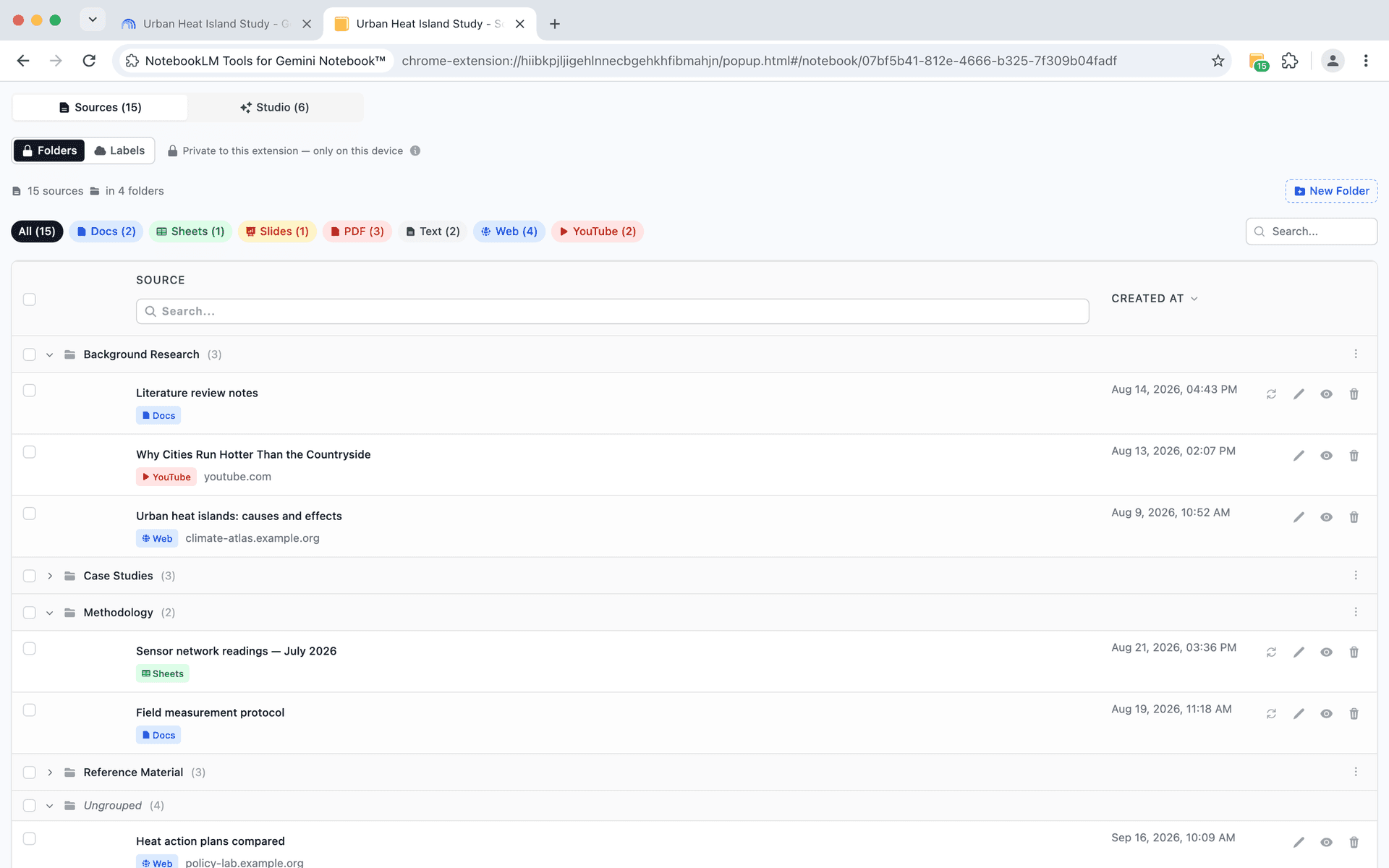
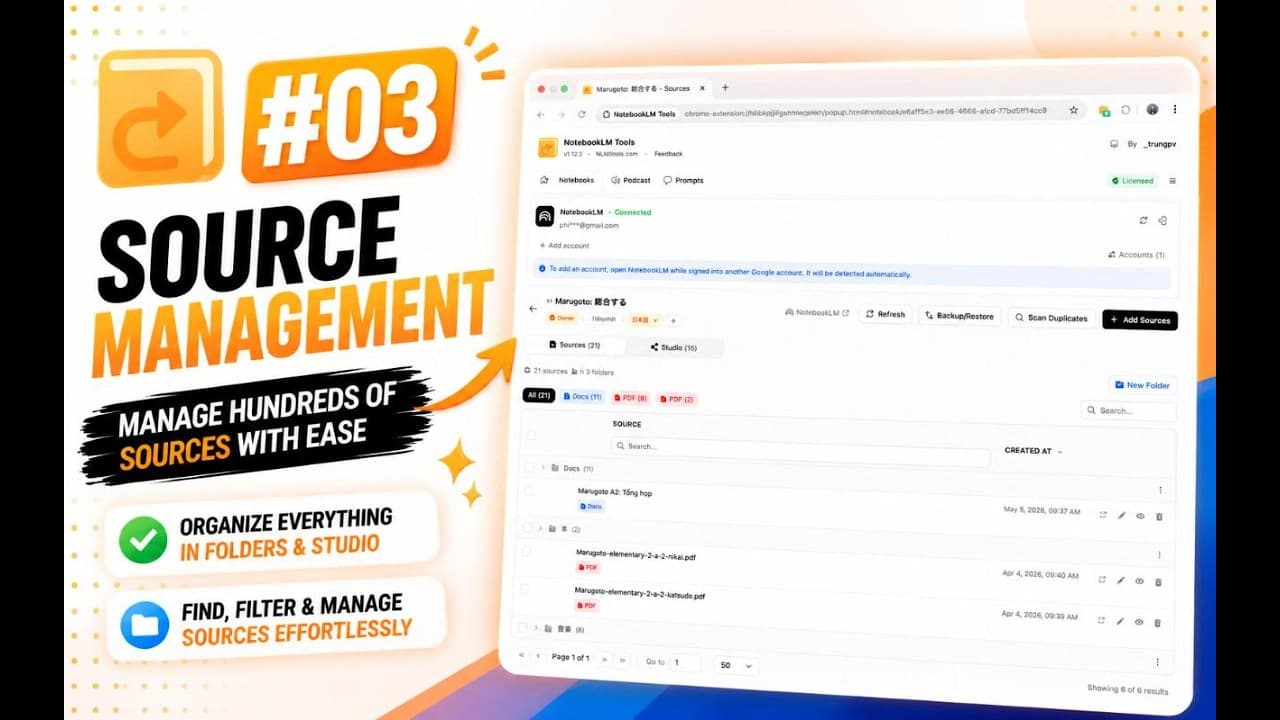
NotebookLM Tools source folders interface - organize research with drag-and-drop folders
Organizza la Tua Ricerca

Raggruppa le fonti in cartelle — basta trascinare e rilasciare

Oltre alle etichette delle fonti native di NotebookLM, le cartelle ti permettono di raggruppare le fonti correlate a modo tuo — articoli di ricerca qui, interviste là — così trovi tutto in pochi secondi.

  • Crea fino a 50 cartelle per notebook
  • Trascina e rilascia le fonti tra le cartelle
  • Rinomina le cartelle man mano che il progetto evolve
  • Comprimi le cartelle per ridurre il disordine
  • Sposta fonti in blocco tra le cartelle
Direttamente sulla Pagina di NotebookLM

Esporta, copia, unisci e rinomina le fonti — senza uscire da NotebookLM

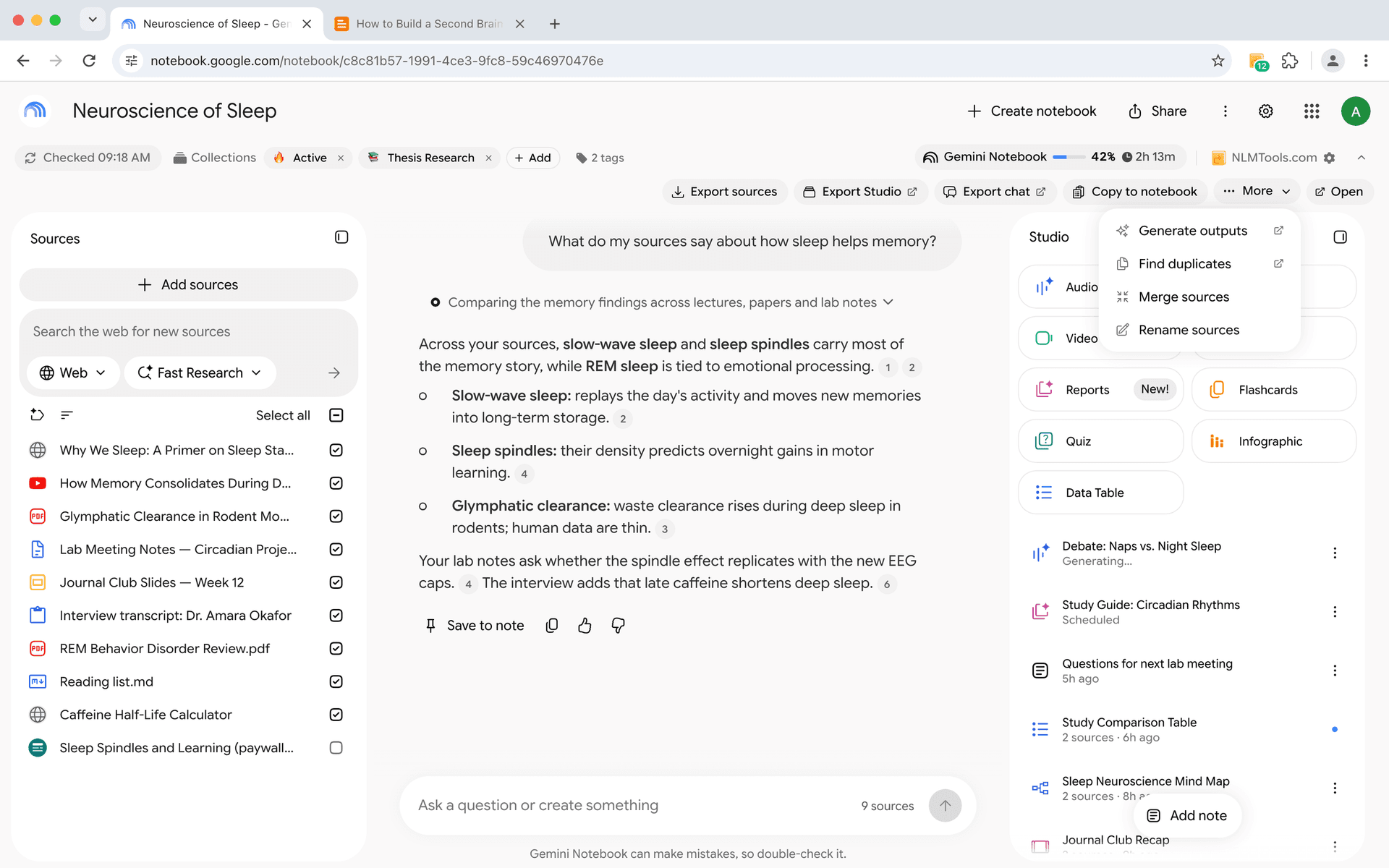
Ogni pagina di notebook riceve una barra degli strumenti di NotebookLM Tools: Export sources · Export Studio · Export chat · Copy to notebook · More · Open. Le operazioni di tutti i giorni si svolgono in un pannello sulla pagina — e funziona anche sui notebook pubblici e condivisi tramite link che puoi aprire.

  • Export sources (esporta fonti) sulla pagina — scegli quali, poi ZIP (file Markdown) o JSON
  • Copy to notebook (copia in un notebook) — in un notebook che puoi modificare o in uno nuovo; gli originali restano dove sono
  • Menu More: Merge sources e Rename sources (unisci e rinomina fonti) funzionano sulla pagina; Generate outputs e Find duplicates aprono l'estensione
  • Export Studio apre la scheda Studio dell'estensione per scaricare audio, video, report, quiz e altro in un unico ZIP
  • Funziona anche sui notebook pubblici e condivisi via link che puoi aprire — esporta e copia le fonti; quelli in sola visualizzazione restano in sola lettura
  • Se il layout di NotebookLM cambia, un pulsante flottante NLM Tools tiene a portata di mano ogni azione della barra degli strumenti
NotebookLM Tools toolbar on a NotebookLM notebook page — Export sources, Export Studio, Export chat, Copy to notebook, More, and Open
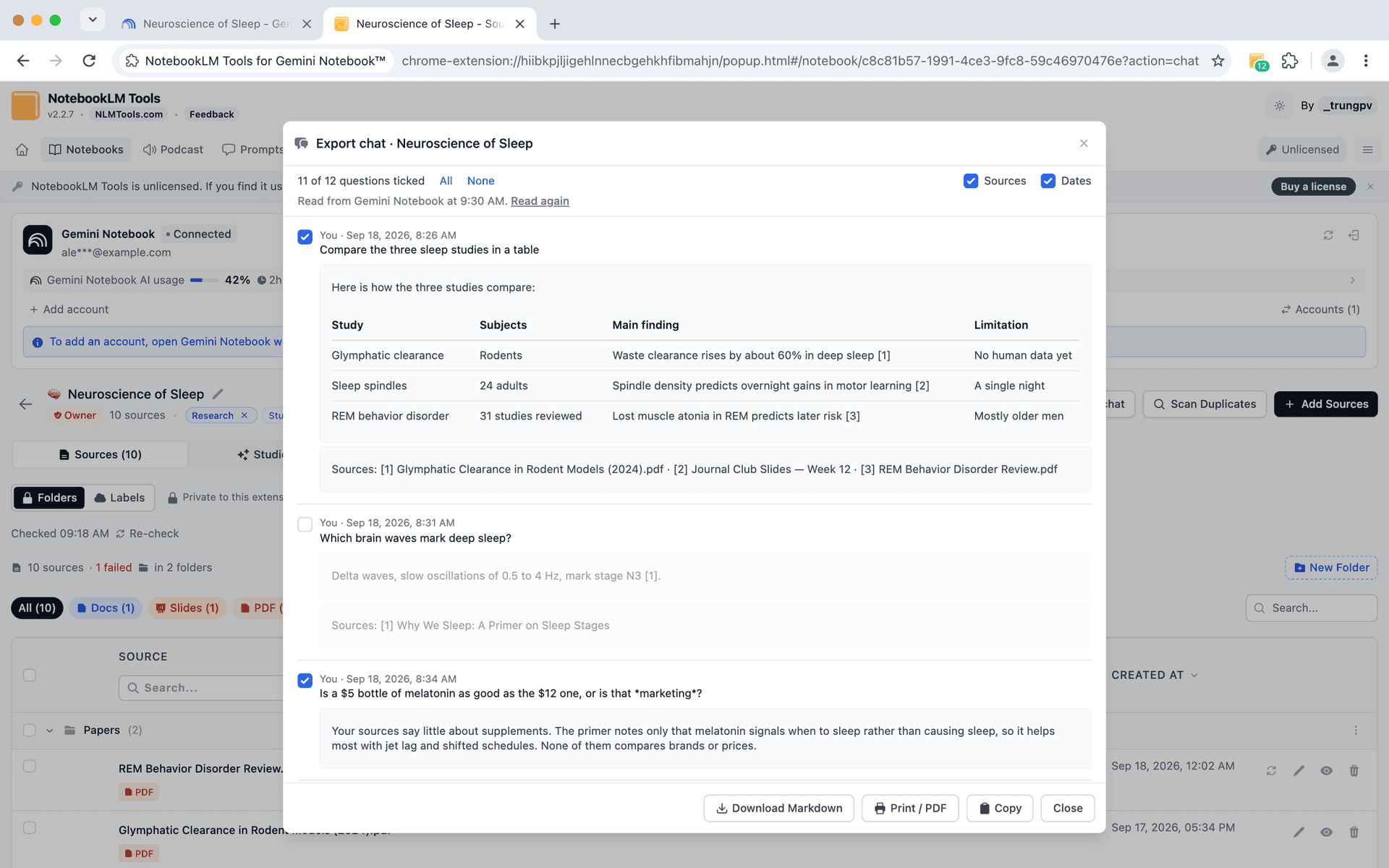
NotebookLM Tools Export chat dialog — a NotebookLM chat listed question by question with Download Markdown, Print / PDF, and Copy
Esporta la Chat
NEW

Salva la tua chat di NotebookLM in Markdown o PDF

NotebookLM conserva la tua cronologia chat all'interno di ogni notebook. Export chat (esporta chat) legge la conversazione al posto tuo, la elenca domanda per domanda e salva le domande che spunti, ciascuna con la sua risposta, come file Markdown o come PDF.

  • Export chat nella barra degli strumenti del notebook — l'estensione legge la chat da sola, quindi non serve scorrere prima fino in cima
  • Spunta le domande da tenere; ognuna viene esportata con la sua risposta, nell'ordine in cui le hai poste
  • Download Markdown (scarica Markdown), Print / PDF (Stampa / PDF) tramite la finestra di stampa del browser, oppure Copy (copia)
  • Tabelle, codice e formule restano come li ha formattati NotebookLM
  • Facoltative: una riga Sources sotto ogni risposta con le fonti che cita, e la data di ogni domanda e risposta
  • Sola lettura e gratis: nulla viene inviato alla chat, nulla cambia nel notebook, nessun limite giornaliero
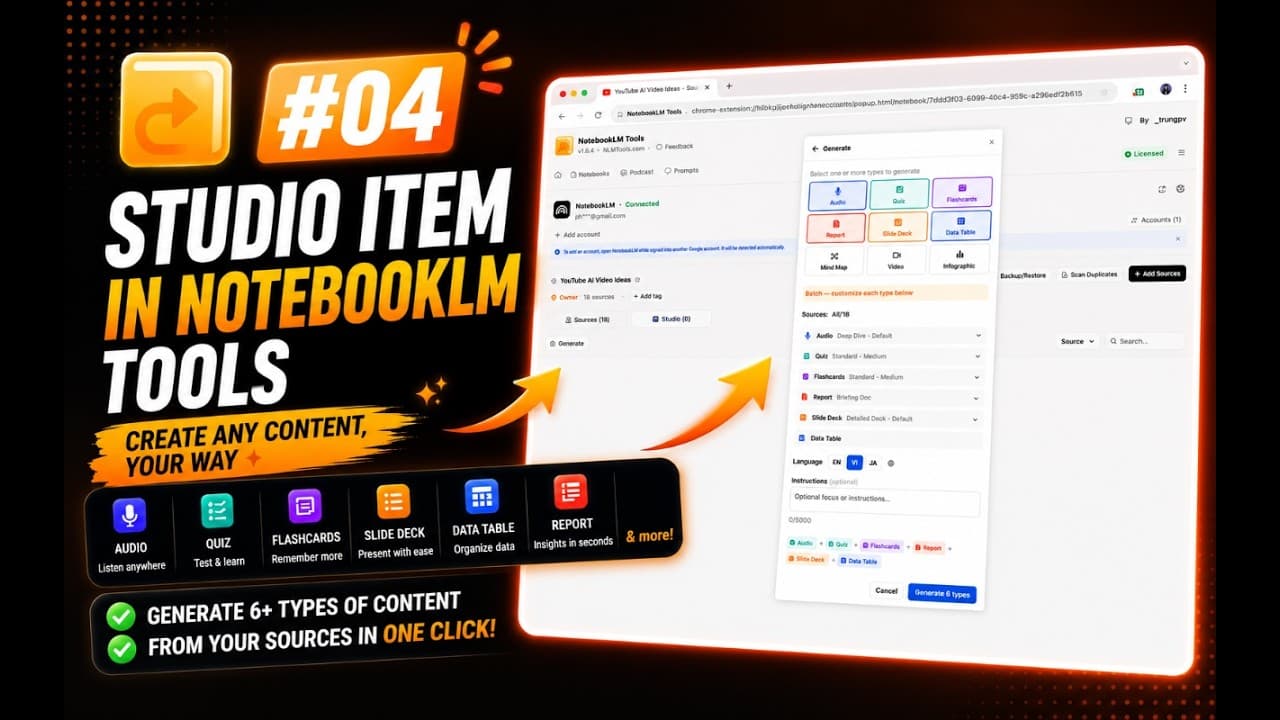
Genera su Larga Scala

Genera quiz, report e audio di NotebookLM in blocco — con preset e prompt salvati

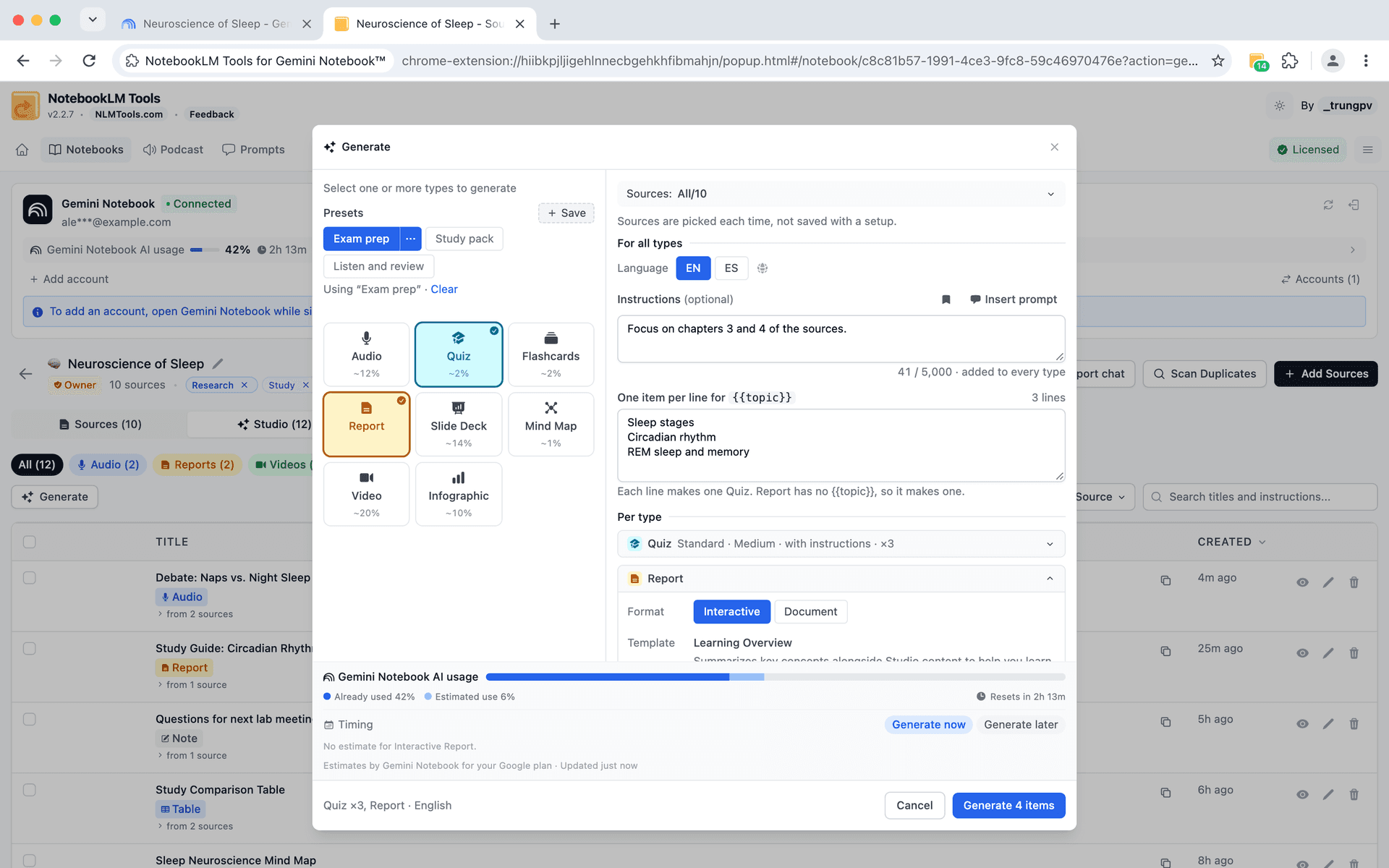
Un solo pannello Generate (genera) per 8 tipi di Studio. Salva la tua configurazione come preset e inserisci un prompt salvato — e con Pro genera più tipi insieme, un quiz o un report per ogni argomento di una lista, oppure esegui lo stesso preset su fino a 20 notebook.

  • 8 tipi di Studio da un unico pannello — Audio, Quiz, Flashcards, Report, Slide Deck, Mind Map, Video, Infographic — con formato, lunghezza, difficoltà, fonti e lingua di output; anche quiz e flashcard seguono la lingua di output
  • Preset — salva con un nome i tipi, le opzioni e le istruzioni che hai scelto e caricali con un clic (fino a 30, gratis); i due preset di partenza inclusi, Study pack (kit di studio) e Listen and review (ascolta e ripassa), creano ciascuno più tipi, quindi eseguirne uno richiede Pro
  • Prompt salvati in Generate — clicca Insert prompt (inserisci prompt) o digita / in qualsiasi campo delle istruzioni, e salva ciò che hai scritto con il segnalibro; i prompt di partenza per quiz, flashcard, report e audio si possono nascondere
  • For all types (per tutti i tipi) — quando generi più tipi insieme (Pro), scrivi una sola volta ciò che hanno in comune, poi dai a ciascun tipo le sue istruzioni
  • Un elemento per riga — inserisci {{topic}} nelle istruzioni ed elenca un argomento per riga per ottenere un quiz, un report o un audio per ogni argomento in un'unica esecuzione (fino a 10 elementi in totale per esecuzione; più di una riga richiede Pro)
  • Genera in più notebook (Pro) — nella pagina Notebooks, seleziona fino a 20 notebook, scegli un preset ed eseguilo su tutti
  • Report: scegli Interactive o Document (interattivo o documento); per un report Document, descrivi il tuo con Create Your Own (crea il tuo) oppure parti da un modello e modificalo
  • Un risultato per ogni elemento dopo un'esecuzione di più elementi (Pro) — vedi cosa è stato creato, cosa è programmato per dopo l'azzeramento del tuo limite di utilizzo IA e cosa non è riuscito, e perché; riprova un singolo elemento o usa Retry failed only (riprova solo i non riusciti)
NotebookLM Tools Generate panel — presets, saved prompts via Insert prompt, instructions for all types, one item per line with {{topic}}, and a Report with the Interactive or Document format
Organizzazione Nativa di Google

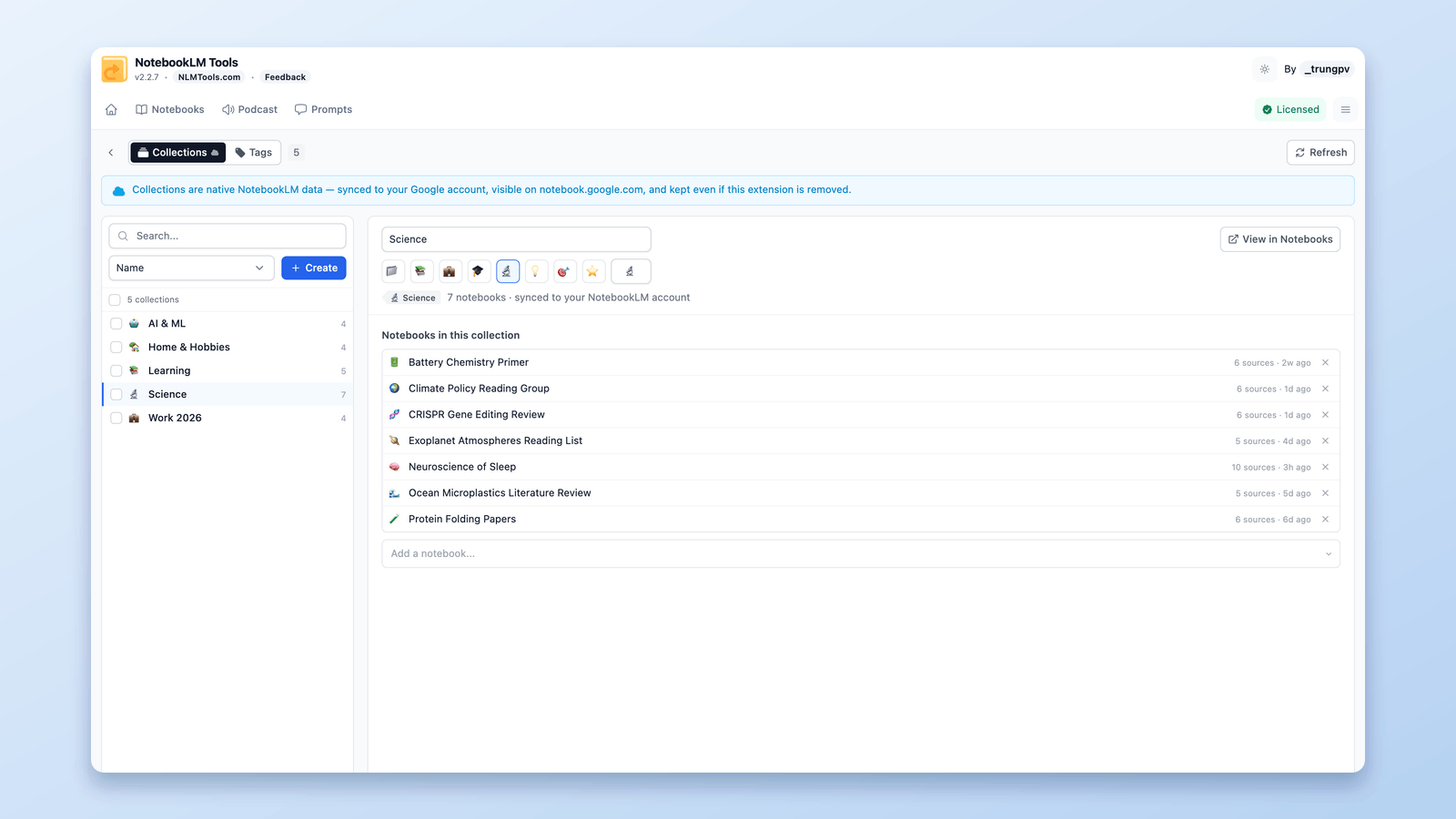
Raggruppa i notebook in raccolte (Collections) — sincronizzate con il tuo account Google

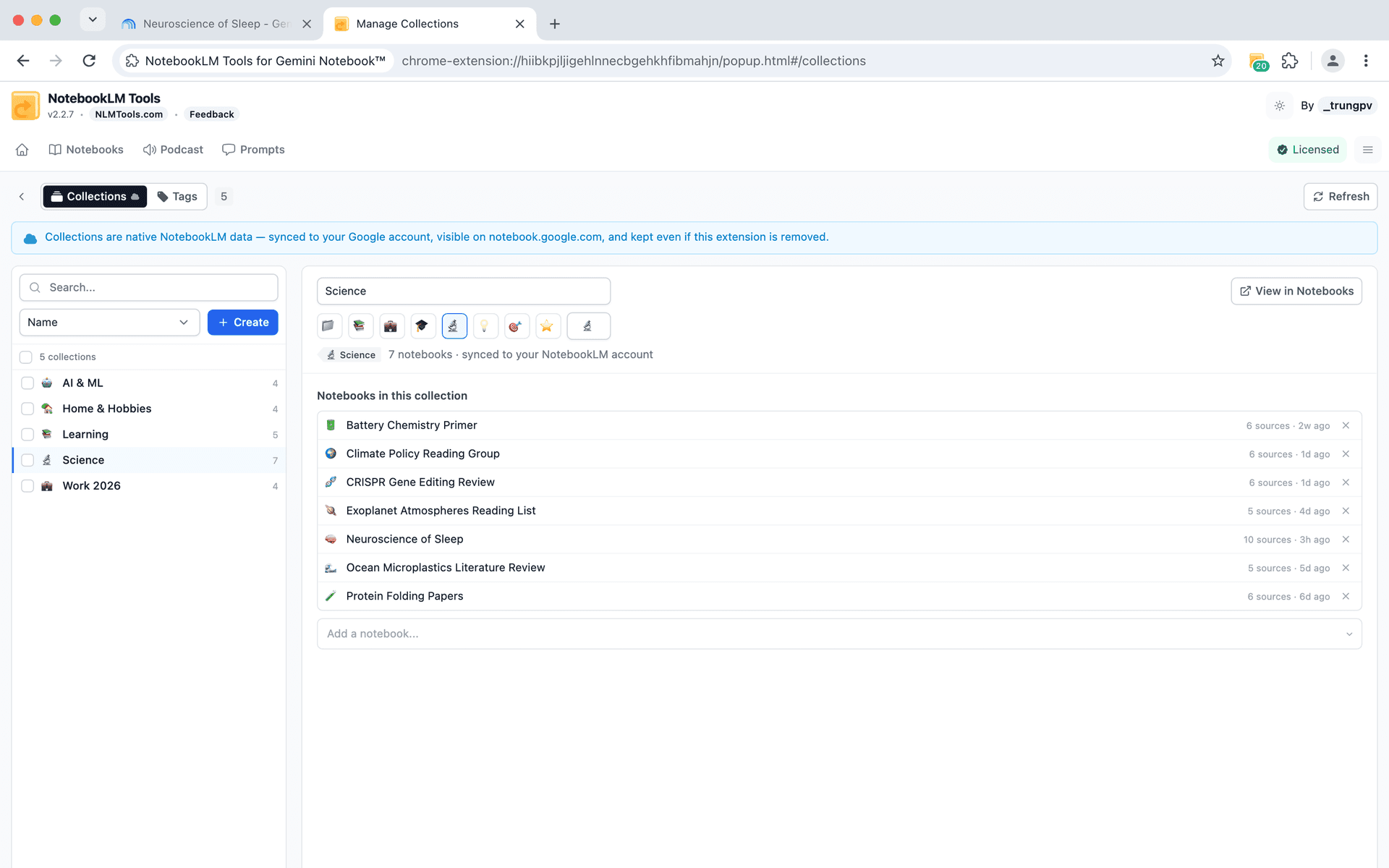
Le raccolte sono il modo nativo di NotebookLM per raggruppare i notebook. L'estensione le trasforma in un vero strumento di gestione: assegna notebook in blocco, filtra quelli senza raccolta e converti i tuoi tag esistenti — tutto gratis, e tutto resta anche senza l'estensione.

  • Pagina Manage Collections (gestione raccolte) — crea, rinomina e assegna un'emoji a ogni raccolta da un unico posto
  • Assegnazione in blocco — aggiungi notebook a una raccolta o sostituisci del tutto le loro raccolte
  • Filtra per più raccolte, o usa 'Not in a collection' (senza raccolta) per trovare i notebook non raggruppati
  • Convertitore tag → raccolte — promuovi i tuoi tag locali con un clic
  • Chip delle raccolte direttamente nella homepage di NotebookLM — in vista griglia e in vista elenco
  • Native e sincronizzate — salvate nel tuo account Google, su ogni dispositivo, restano anche dopo la disinstallazione
NotebookLM Tools Manage Collections page — native NotebookLM collections with emoji names, member counts, and their notebooks

Cosa dicono gli utenti

“Questo è esattamente ciò di cui avevo bisogno. Ha migliorato significativamente il mio flusso di lavoro su NotebookLM.”

— Yoshiaki

Ricercatore

“Ha funzionato perfettamente.”

— nitin d

Utente NotebookLM

“Ottima estensione, facile da usare.”

— Eduardo Goig Alique

Utente NotebookLM

Visualizza e Interagisci

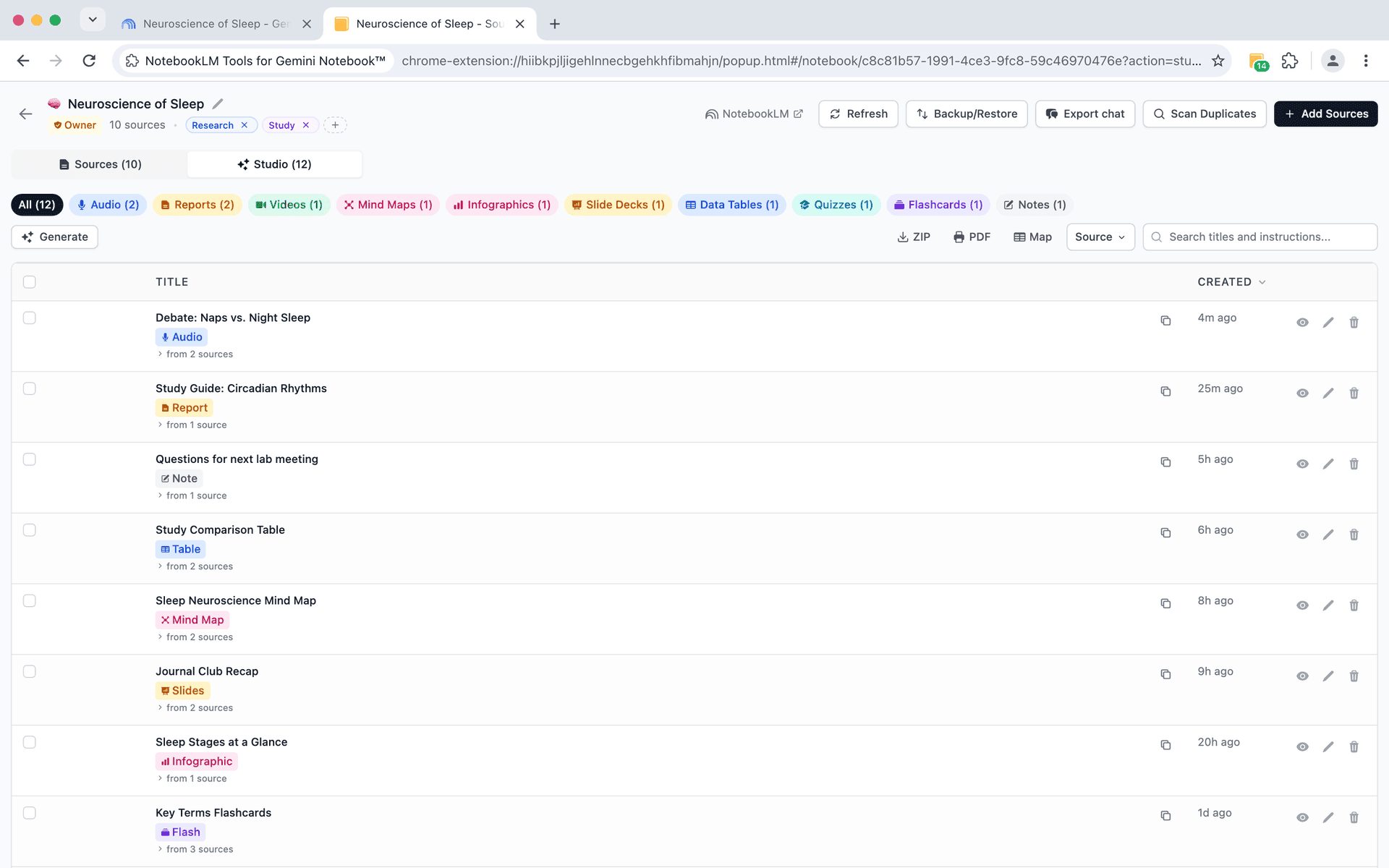
Flashcard, quiz, mappe mentali, slide — tutto dentro l'estensione

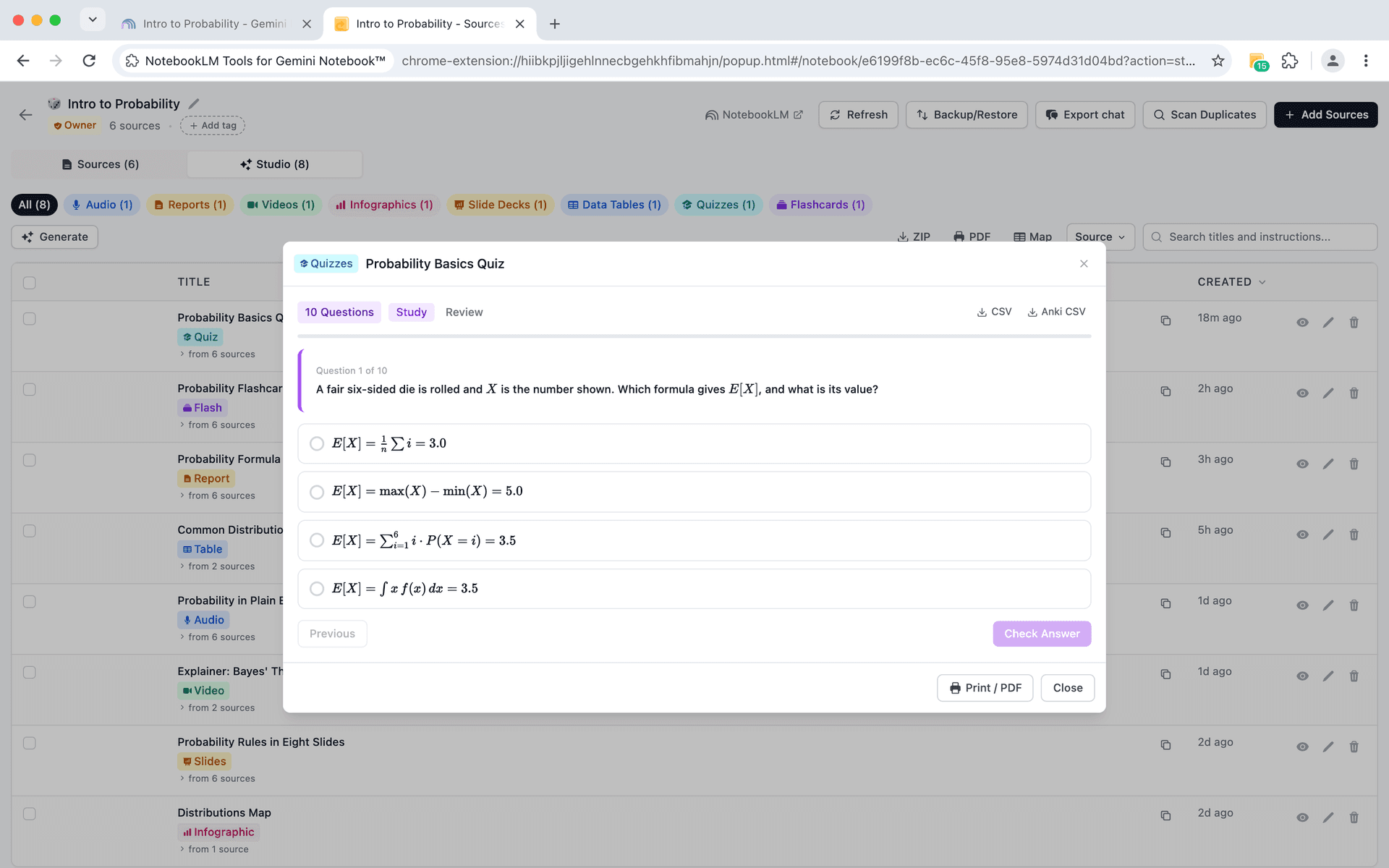
NotebookLM genera oltre 10 tipi di studio items. Visualizzali, interagisci e esportali tutti senza mai lasciare la pagina.

  • Quiz interattivi con verifica risposte e monitoraggio del punteggio — scarica come CSV o Print / PDF
  • Modalità studio flashcard con mescolamento, rotazione e autovalutazione — più un'esportazione CSV pronta per Anki
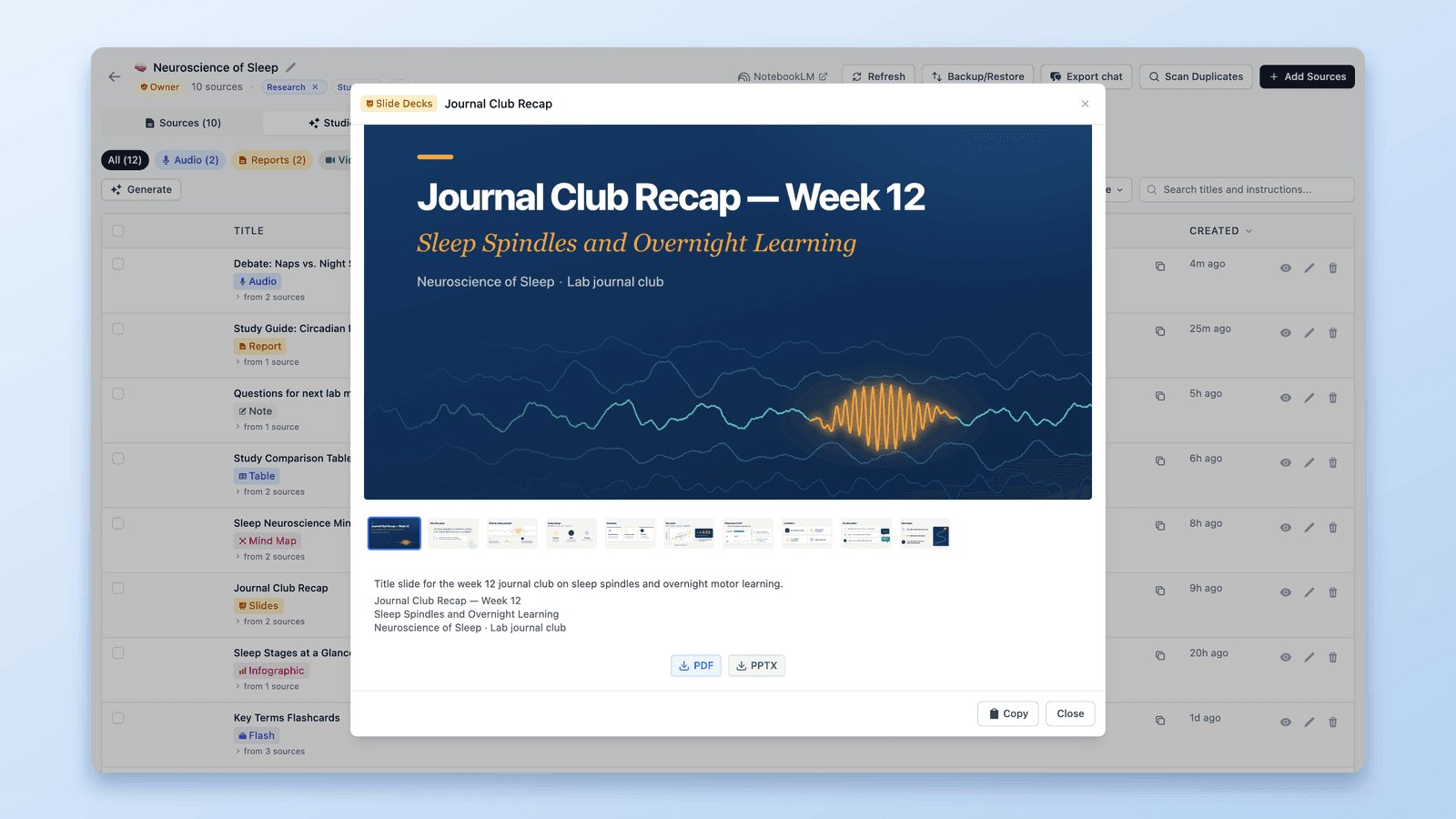
  • Mappe mentali, infografiche, tabelle dati e Custom Files (immagini, PDF, CSV, testo) visualizzabili inline
  • Visualizzatore slide con navigazione filmstrip e download PDF/PPTX
  • Lettore video con controllo velocità, barra di progresso e download
  • Esporta in un unico ZIP (MP3, MP4, Markdown, CSV, JSON, PNG, PPTX), rinomina, filtra per tipo o elimina in blocco
NotebookLM Tools studio items viewer showing flashcards, quizzes, mind maps, and slide decks inline
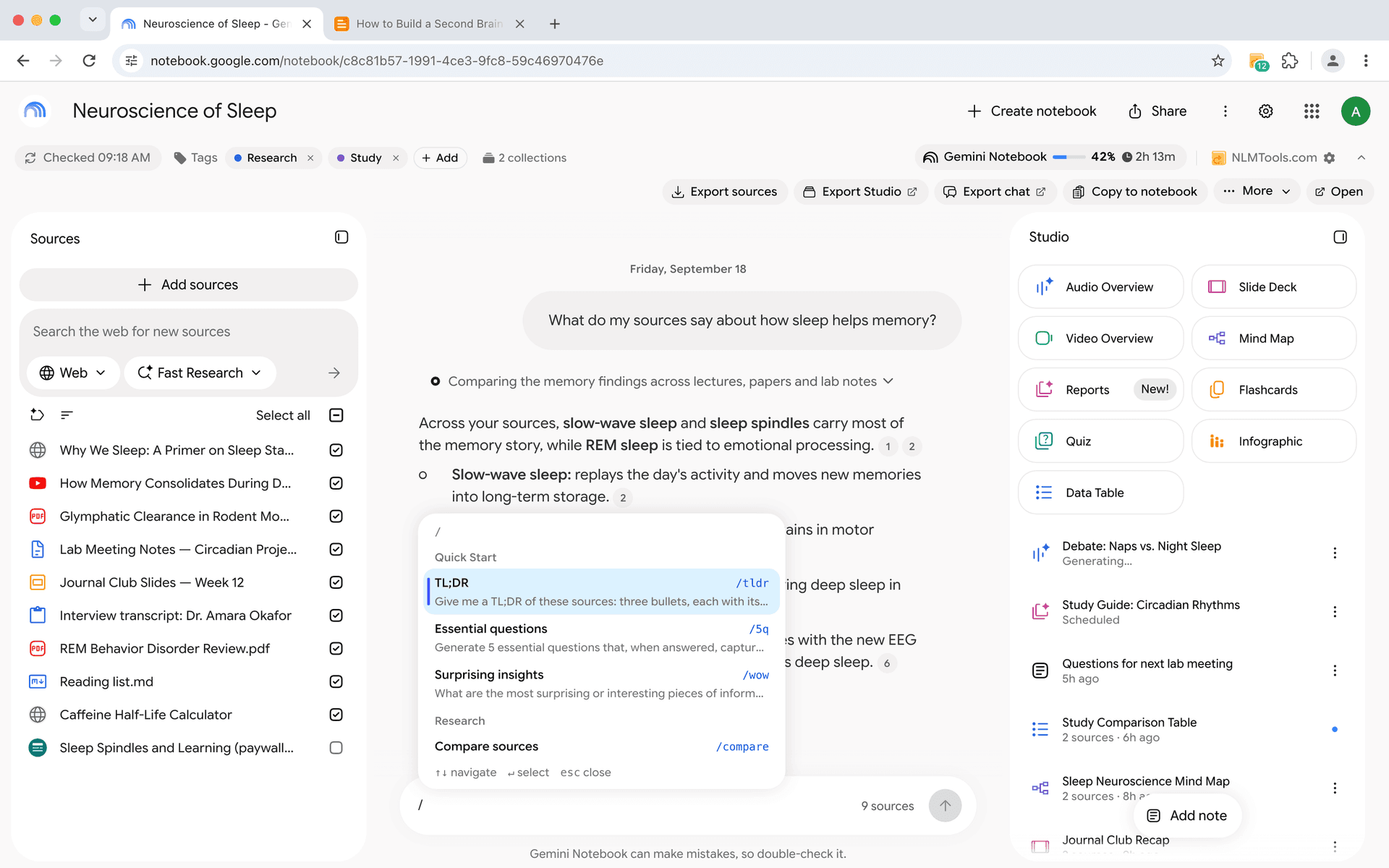
NotebookLM Tools saved prompts with slash commands for instant AI prompt reuse
La Tua Libreria di Prompt IA

Salva i prompt e riutilizzali con un comando /slash

Basta riscrivere le stesse istruzioni. Salva i tuoi migliori prompt, organizzali per categoria e richiama qualsiasi prompt all'istante digitando / — nella chat o nelle istruzioni del pannello Generate.

  • Salva fino a 100 prompt personalizzati
  • Richiama qualsiasi prompt con i comandi /slash — nella chat e nel pannello Generate
  • Organizza i prompt per categoria
  • Modifica e perfeziona i prompt nel tempo
  • Condividi modelli di prompt tra i notebook
Risparmia Ore Ogni Settimana

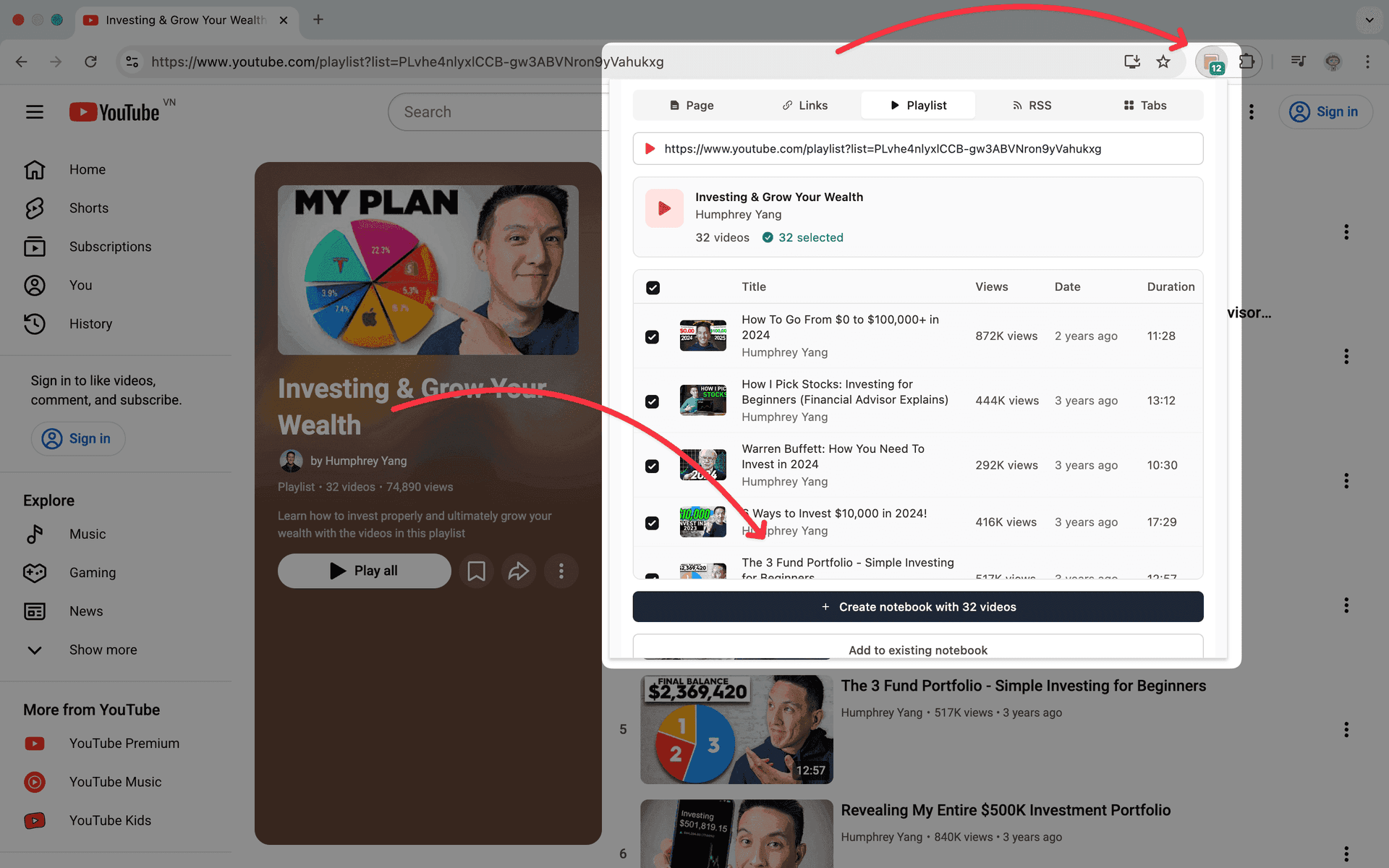
Importa YouTube, pagine web, schede e feed RSS in blocco

Basta aggiungere le fonti una alla volta. Importa testi, link, video YouTube, feed RSS e file ZIP in blocco per risparmiare tempo e ottimizzare il tuo flusso di ricerca.

  • Incolla più URL o frammenti di testo contemporaneamente
  • Importa intere playlist YouTube
  • Importa articoli da qualsiasi feed RSS — scegli quelli che vuoi
  • Carica file ZIP con più documenti
  • Aggiorna le fonti di Google Drive con un clic
  • Importa tutte le schede aperte del browser con un clic
  • 'Also Generate' — avvia la generazione dello studio mentre aggiungi fonti
NotebookLM Tools bulk source adding interface - import 50 URLs, YouTube playlists, or RSS feeds at once

Genera un set di studio completo con un clic

Gli utenti Pro generano Quiz + Flashcards + Slides + Report con un clic, un elemento per ogni argomento di una lista o lo stesso preset su fino a 20 notebook. Progresso in tempo reale, tutto pronto mentre continui a lavorare.

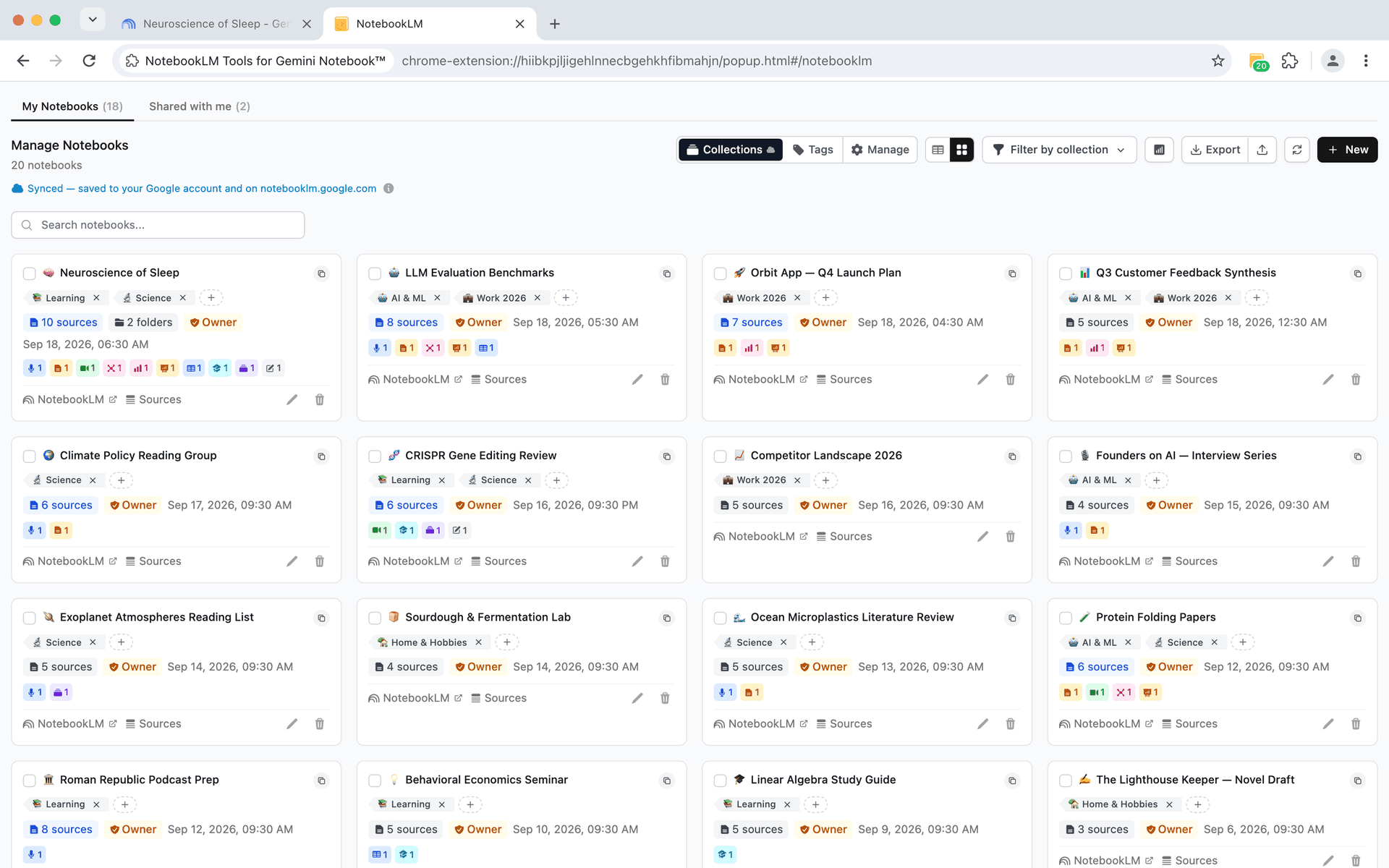
NotebookLM Tools notebook dashboard with grid view, search, and permission badges
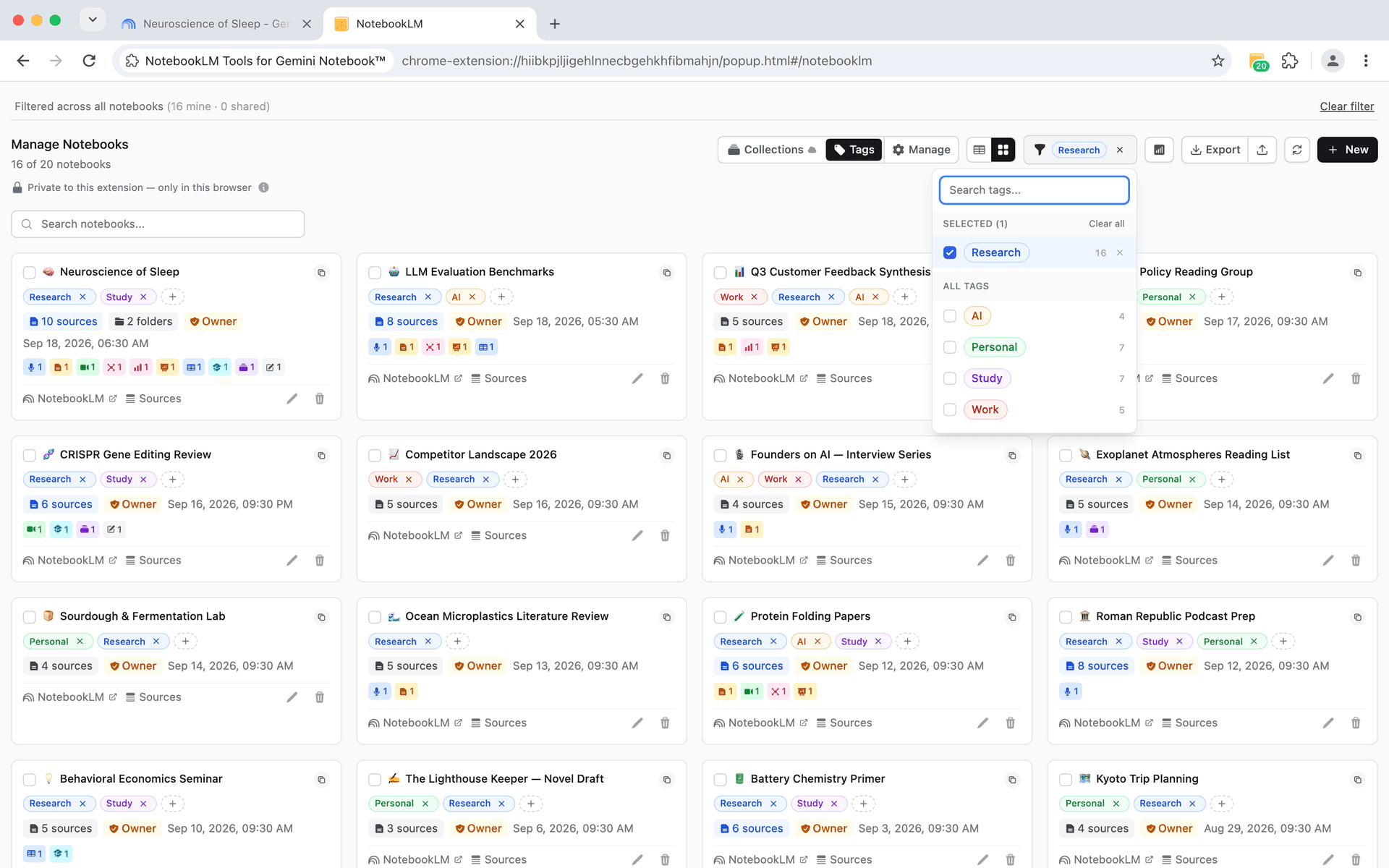
La Tua Dashboard Notebook

Vista griglia, vista tabella, ricerca e ordinamento — per tutti i tuoi notebook

Quando hai decine di notebook, una lista piatta non basta. Passa tra vista griglia e tabella, ordina per data o titolo, cerca istantaneamente e visualizza badge di permesso e conteggio fonti a colpo d'occhio.

  • Vista griglia e tabella per la lista dei notebook
  • Ordina per titolo o ultima modifica
  • Cerca i notebook istantaneamente per nome
  • Badge di permesso mostrano il ruolo Proprietario, Editor o Visualizzatore
  • Indicatori conteggio fonti su ogni card del notebook
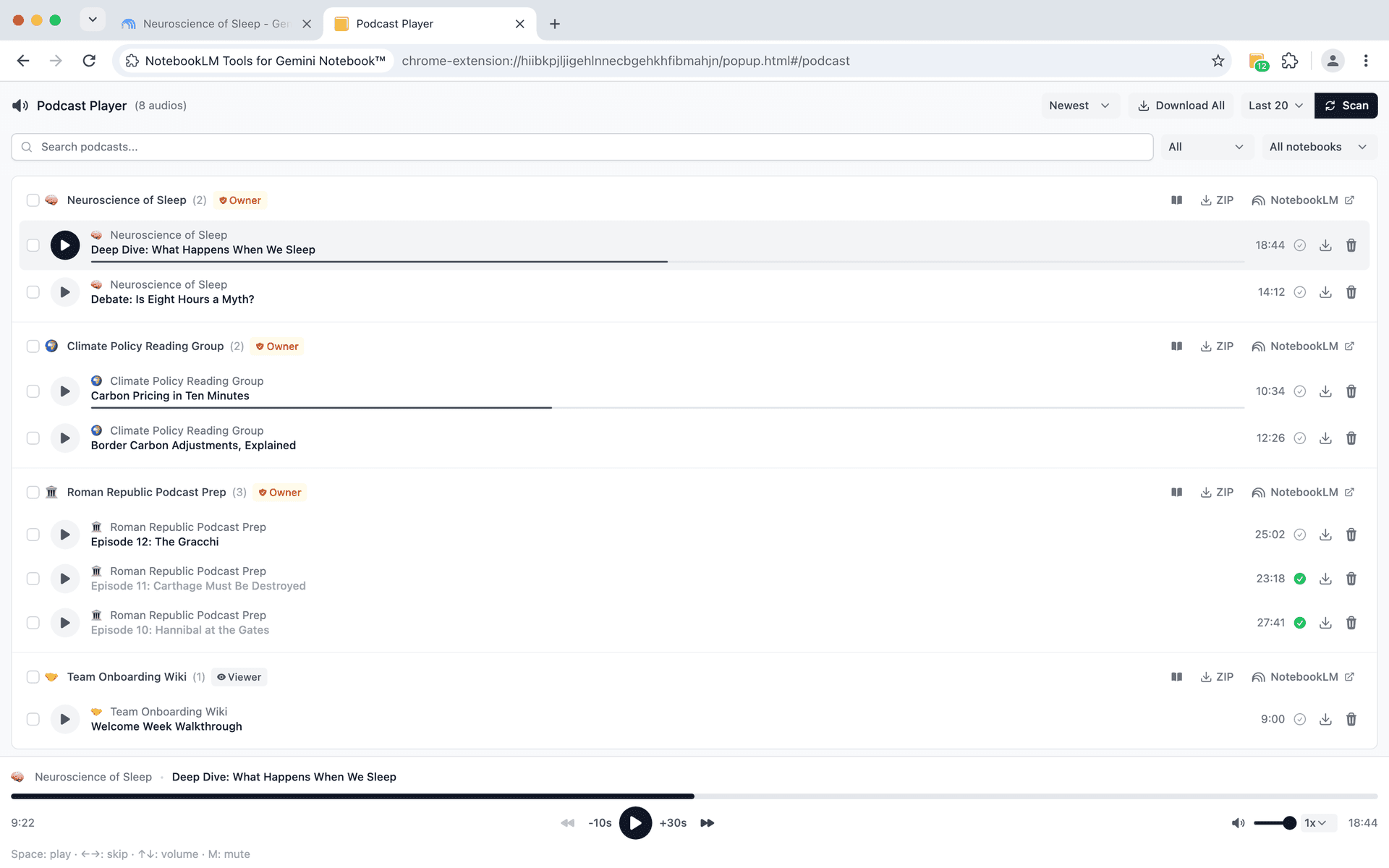
Il Tuo Centro Podcast

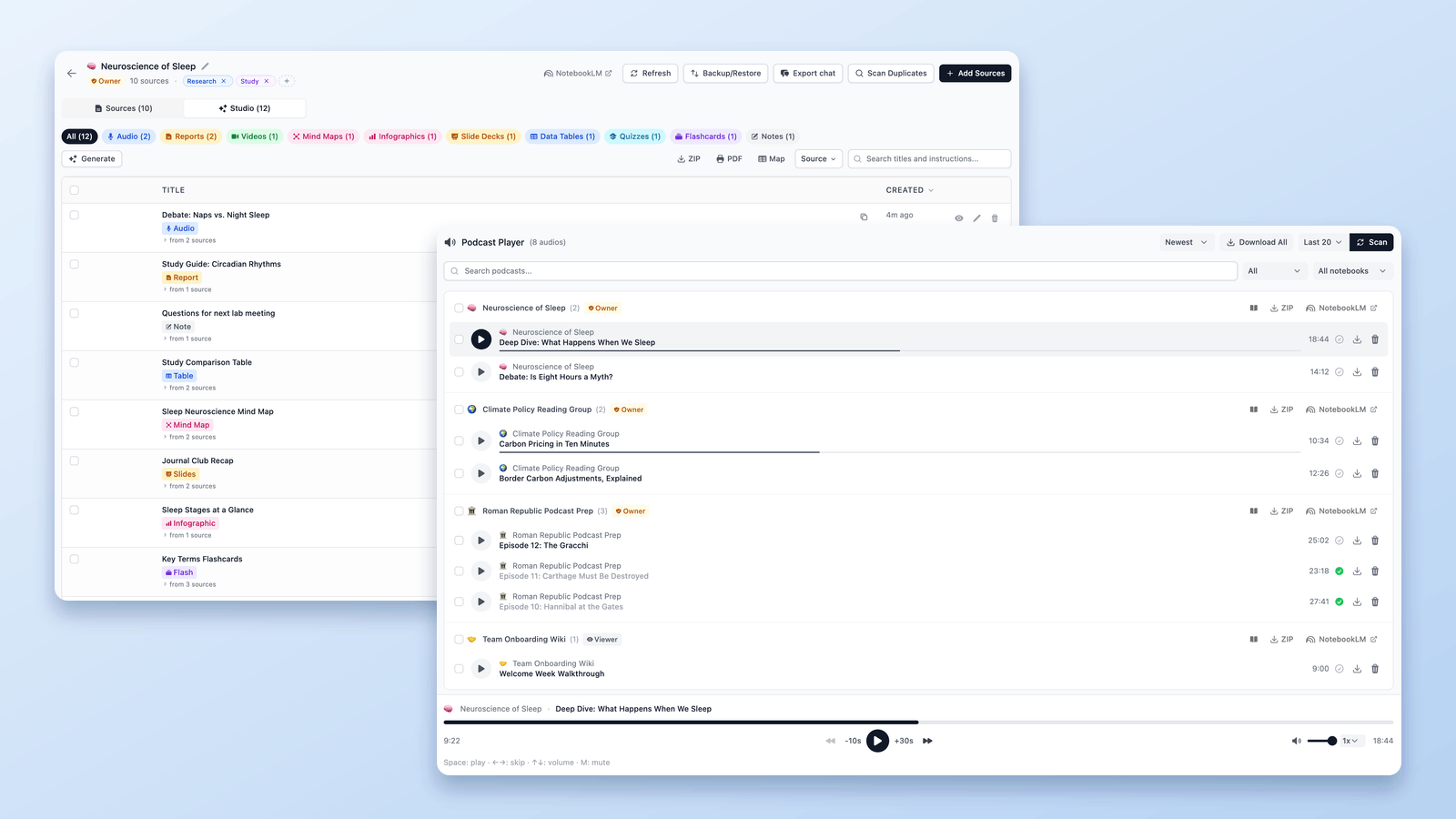
Riproduci, scarica e gestisci ogni Audio Overview

Scansiona i tuoi notebook alla ricerca di Audio Overview e riproducili con un lettore persistente. Ascolta gli episodi uno dopo l'altro, salta quelli già ascoltati, scarica MP3 singoli o tutti gli episodi di un notebook in un unico ZIP e riprendi esattamente da dove eri rimasto.

  • Scansiona tutti i tuoi notebook, o solo i più recenti, alla ricerca di Audio Overview con un clic
  • Barra In Riproduzione che resta visibile mentre sfogli gli episodi
  • Navigazione salta-ascoltati e segna automaticamente come ascoltato
  • Scarica singoli MP3 o download in blocco come ZIP
  • Seleziona gli episodi in blocco per scaricarli, segnarli come ascoltati o eliminarli
NotebookLM Tools podcast player with MP3 downloads and a player bar pinned to the bottom
E Ancora di Più

Multi-account, backup, rilevamento duplicati e altro

Funzionalità avanzate che ti fanno risparmiare tempo e proteggono il tuo lavoro. Tutte gratuite — passa a Pro per uno spazio di lavoro senza distrazioni e accesso anticipato alle nuove funzionalità ogni settimana.

👥

Supporto multi-account

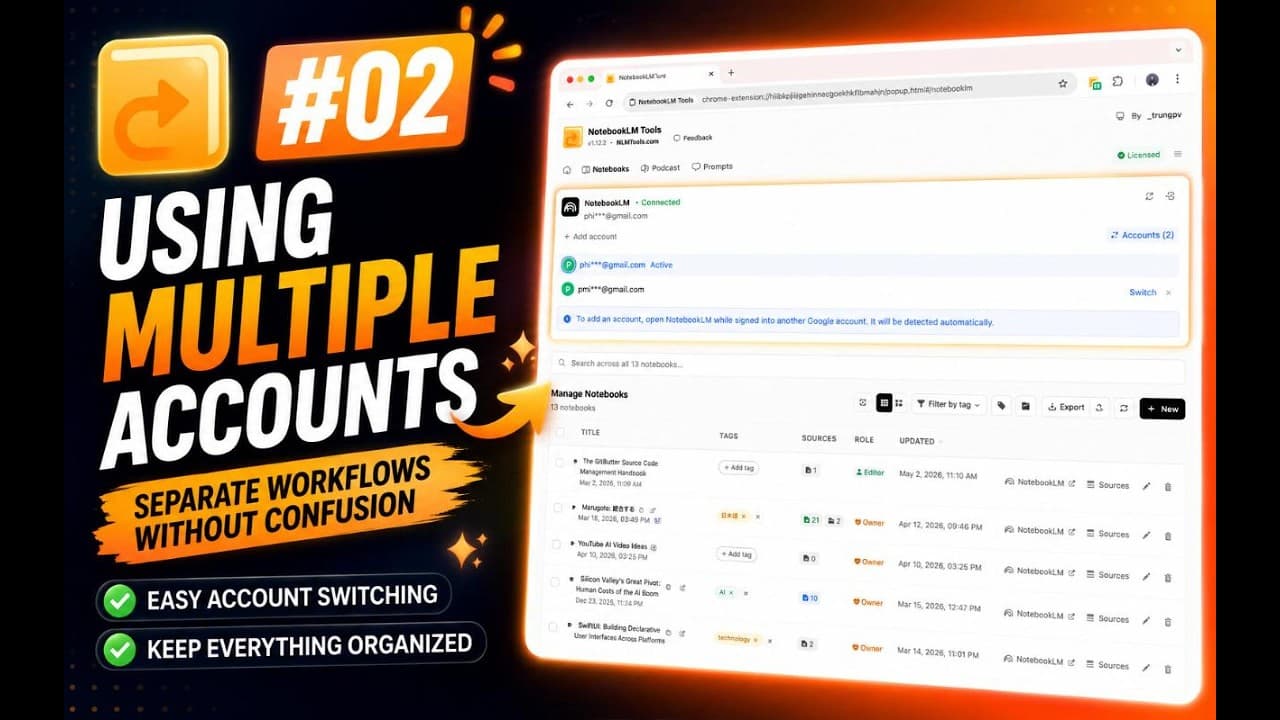
Collega più account Google e passa dall'uno all'altro dall'elenco Accounts. Ogni scheda di NotebookLM funziona come l'account collegato con cui ha effettuato l'accesso, e avatar con colori diversi mostrano quale stai usando.

💾

Backup e ripristino

Esegui il backup di tag, prompt, cartelle e impostazioni in un file JSON, e delle fonti di qualsiasi notebook in JSON o in uno ZIP di file Markdown. Ripristina selettivamente quando cambi dispositivo o browser.

🔍

Scanner fonti duplicate

Una sola scansione raggruppa le fonti che condividono URL, video YouTube o file Drive e segnala i quasi-duplicati per somiglianza del contenuto; i titoli vengono ignorati. Conserva la copia più vecchia o più recente ed elimina il resto.

NotebookLM Tools notebook organization with custom colored tags and filtering
Finalmente, Organizzazione Vera

Trova qualsiasi notebook in 2 secondi

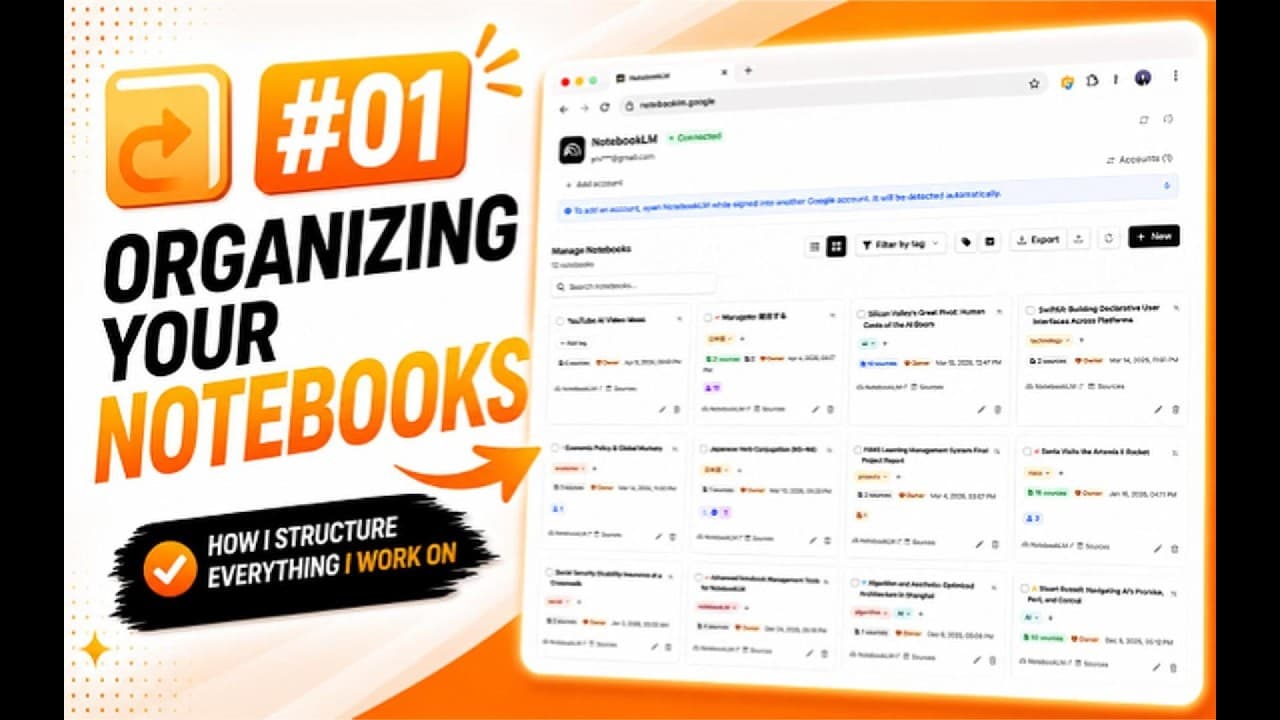
Crea etichette personalizzate con colori per categorizzare i tuoi notebook. Filtra, cerca e gestisci i notebook con operazioni in blocco — e quando sei pronto, converti le etichette in raccolte native (Collections) con un clic.

  • Crea etichette con colori personalizzati
  • Filtra i notebook per più etichette
  • Operazioni di etichettatura in blocco
  • I contatori di utilizzo mostrano quanti notebook usano ogni etichetta
  • Ricerca rapida: cerca nella tua lista di etichette
  • Filtro 'Senza etichetta' e 'Cancella tutto' per filtrare rapidamente
Guarda tutti i tutorial

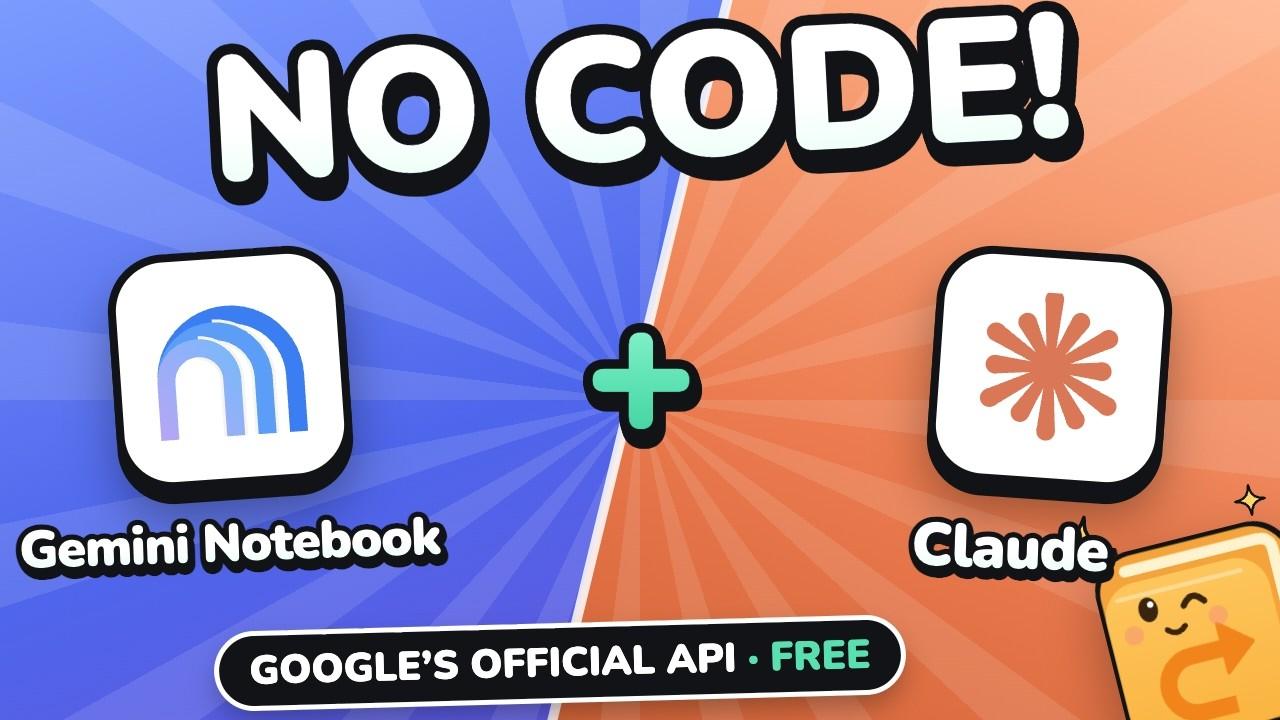
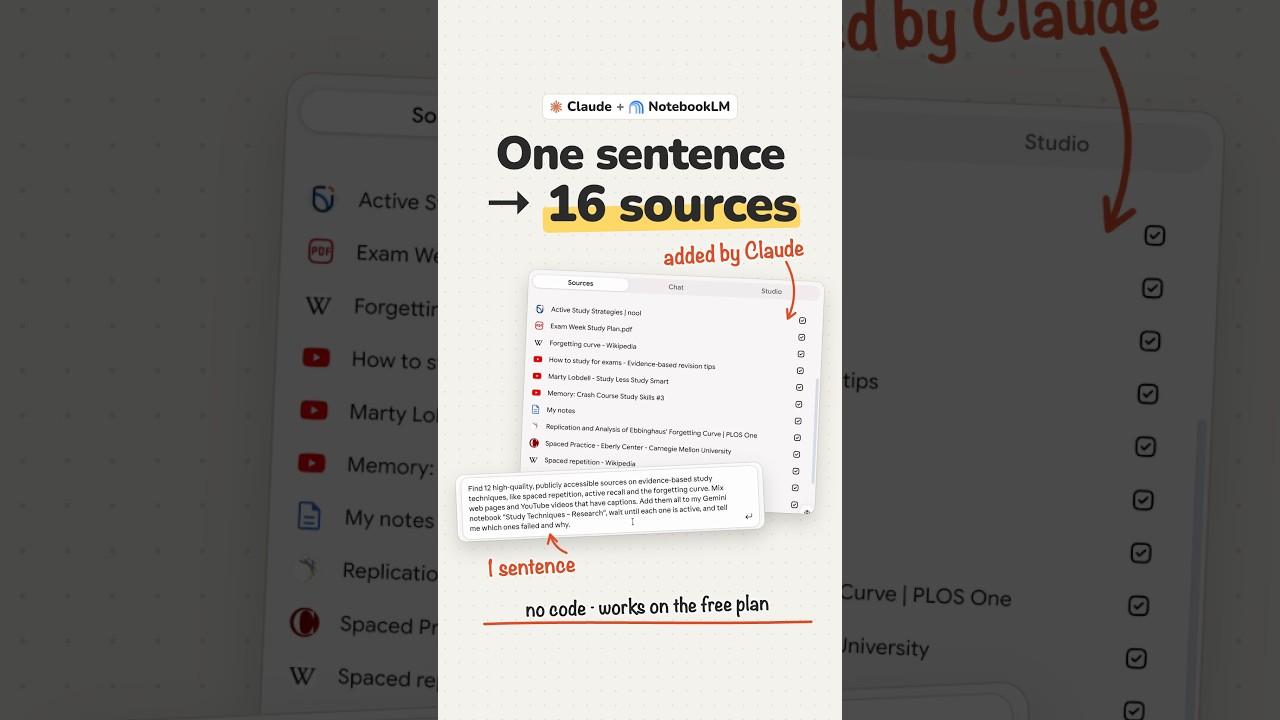
Collega NotebookLM (ora Gemini Notebook) a Claude con il server MCP ufficiale di Google: 7 passaggi, senza codice, anche con il piano gratuito di Claude. Con video.

Leggi la guida

Dal blog

Raggruppare e organizzare i notebook in NotebookLM (Collections)
notebooklmorganizationproductivity

Raggruppare e organizzare i notebook in NotebookLM (Collections)

Sì, puoi raggruppare i notebook in NotebookLM: le raccolte (Collections) sono cartelle native sincronizzate con l'account Google. Crea, assegna in blocco e filtra.

10 min read
Come scaricare audio e video da NotebookLM (MP3, MP4)
notebooklmdownloadaudio

Come scaricare audio e video da NotebookLM (MP3, MP4)

La guida al downloader di NotebookLM: salva le Audio Overview in MP3 — una alla volta o tutte insieme in ZIP — e scarica le Video Overview in MP4, gratis, in blocco.

9 min read
Come esportare NotebookLM in PDF (fonti, note e studio)
notebooklmpdfexport

Come esportare NotebookLM in PDF (fonti, note e studio)

Sì. Le slide si scaricano in PDF, la chat può crearne uno su alcuni piani e il pulsante gratuito Print / PDF di NotebookLM Tools copre note, report, quiz e fonti.

11 min read

Domande Frequenti

100,000+ utenti hanno già organizzato il loro NotebookLM

100% gratuito. Senza registrazione. Senza carta. Installa e via.