Collegare NotebookLM a Claude gratis: MCP ufficiale, senza codice
Migliora la tua esperienza con NotebookLM con la nostra estensione browser gratuita.
Vedi i pianiRisposta breve: sì, puoi collegare NotebookLM (ora Gemini Notebook) a Claude. Ha un'API ufficiale e un server MCP remoto di Google, in Public Preview (anteprima pubblica) dai primi di novembre 2026, e la configurazione non richiede codice. Crei un tuo client di accesso Google (sei brevi passaggi in Google Cloud), aggiungi https://notebook.googleapis.com/mcp a Claude come connettore personalizzato, e a quel punto Claude può creare notebook e aggiungervi pagine web, video di YouTube e testo. Basta il piano gratuito di Claude. Non può ancora fare domande a un notebook, eliminare nulla né caricare file.
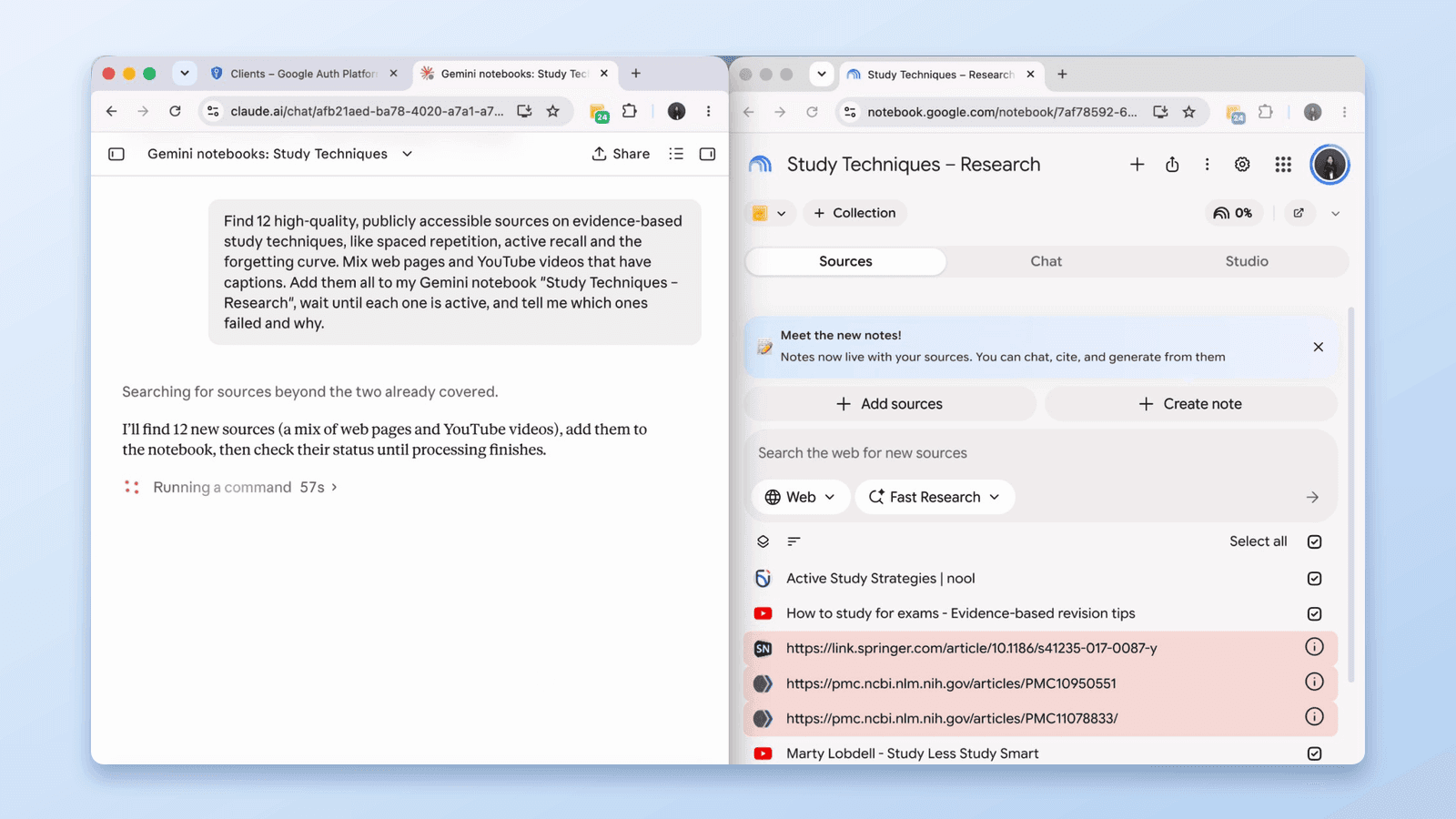
Nel video qui sotto scrivo una sola frase a Claude, e lui aggiunge 16 fonti al mio notebook: pagine web e video di YouTube, ciascuna verificata (13 caricate, e Claude mi ha detto quali erano le 3 non caricate). Io non apro nemmeno un link.
Funziona perché NotebookLM, che ora si chiama Gemini Notebook, ha dai primi di novembre 2026 un'API e un server MCP ufficiali di Google (in Public Preview). È proprio il server di Google, con il normale accesso tramite Google, non una soluzione alternativa della community. In questa guida lo collegherai a Claude facendo solo clic: sei brevi passaggi in Google Cloud, poi un connettore in Claude. Non ti serviranno un terminale né del codice, e basta il piano gratuito di Claude. Per sapere quanto costa l'API, quali limiti ha e perché non c'è una chiave API (API key), vedi la guida all'API di NotebookLM.
Non usi Claude? Il server di Google è un server MCP standard, quindi anche altre app di IA possono collegarsi, con i limiti dei loro piani. Io ho provato solo Claude. Vedi "Funziona con Claude Desktop, ChatGPT, Claude Code o Cursor?" verso la fine.
Preferisci guardare? Questo video di dieci minuti (in inglese) mostra ogni clic, errori compresi.
In breve
- Tempo: circa 15 minuti
- Costo: $0. L'API è gratuita durante la Public Preview di Google, e il piano gratuito di Claude consente un connettore personalizzato.
- Ti serve: un Account Google personale con la Verifica in due passaggi attiva, più un account Claude.
- Ultima verifica: 27 novembre 2026 (documentazione di Google, pagine di assistenza di Claude).
Cosa può fare il server MCP ufficiale di NotebookLM (e cosa non ancora)
| Funziona già | Non ancora |
|---|---|
| Creare e rinominare notebook | Caricare file come i PDF (tramite MCP) |
| Aggiungere pagine web pubbliche | Eliminare notebook o fonti |
| Aggiungere video di YouTube con i sottotitoli | Aggiungere link di Google Drive o Google Docs |
| Aggiungere un tuo testo, come gli appunti di una riunione | Fare domande al notebook |
| Verificare che ogni fonte sia stata caricata | Creare Audio Overview o altri output dello Studio |
| Elencare notebook e fonti |
Dietro le quinte, Claude ha a disposizione sette strumenti: list_notebooks, get_notebook, create_notebook, update_notebook, list_sources, get_source e create_source. Nessuno di questi può eliminare nulla.
Il bello è che non devi incollare i link tu. Dai a Claude un argomento, e sarà lui a trovare e aggiungere le fonti al posto tuo. Diverse voci della colonna "non ancora" sono nella roadmap di Google (vedi la sezione sulla roadmap più avanti).
Prima di iniziare
- Un Account Google personale. Gli account di lavoro e della scuola (Google Workspace) non funzionano ancora.
- Quell'account deve aver aperto Gemini Notebook almeno una volta (notebook.google.com). Altrimenti vedrai "Account not found" (account non trovato).
- La Verifica in due passaggi deve essere attiva, perché Google Cloud la richiede.
Ti servirà anche un account Claude. Va bene il piano gratuito. Claude non è disponibile in tutti i paesi: controlla l'elenco dei paesi e delle regioni supportati di Anthropic.
Gli screenshot e i nomi dei pulsanti vengono dall'interfaccia in inglese; le parole tra parentesi sono traduzioni per aiutarti a trovarli (l'interfaccia in italiano potrebbe usare parole diverse).
I link principali sono raccolti alla fine di questo articolo.
Ultima verifica: 27 novembre 2026, sulla guida all'autenticazione dell'API di Google e sul suo obbligo di Verifica in due passaggi per Google Cloud.
Parte 1: configura Google Cloud (passaggi 1–6)
Passaggio 1: crea un progetto Google Cloud
Apri la console Google Cloud, clicca il selettore dei progetti in alto, poi New project (nuovo progetto). Chiamalo per esempio Notebook API e clicca Create (crea). Quando è pronto, Google lo seleziona.
Passaggio 2: abilita la Gemini Notebook API
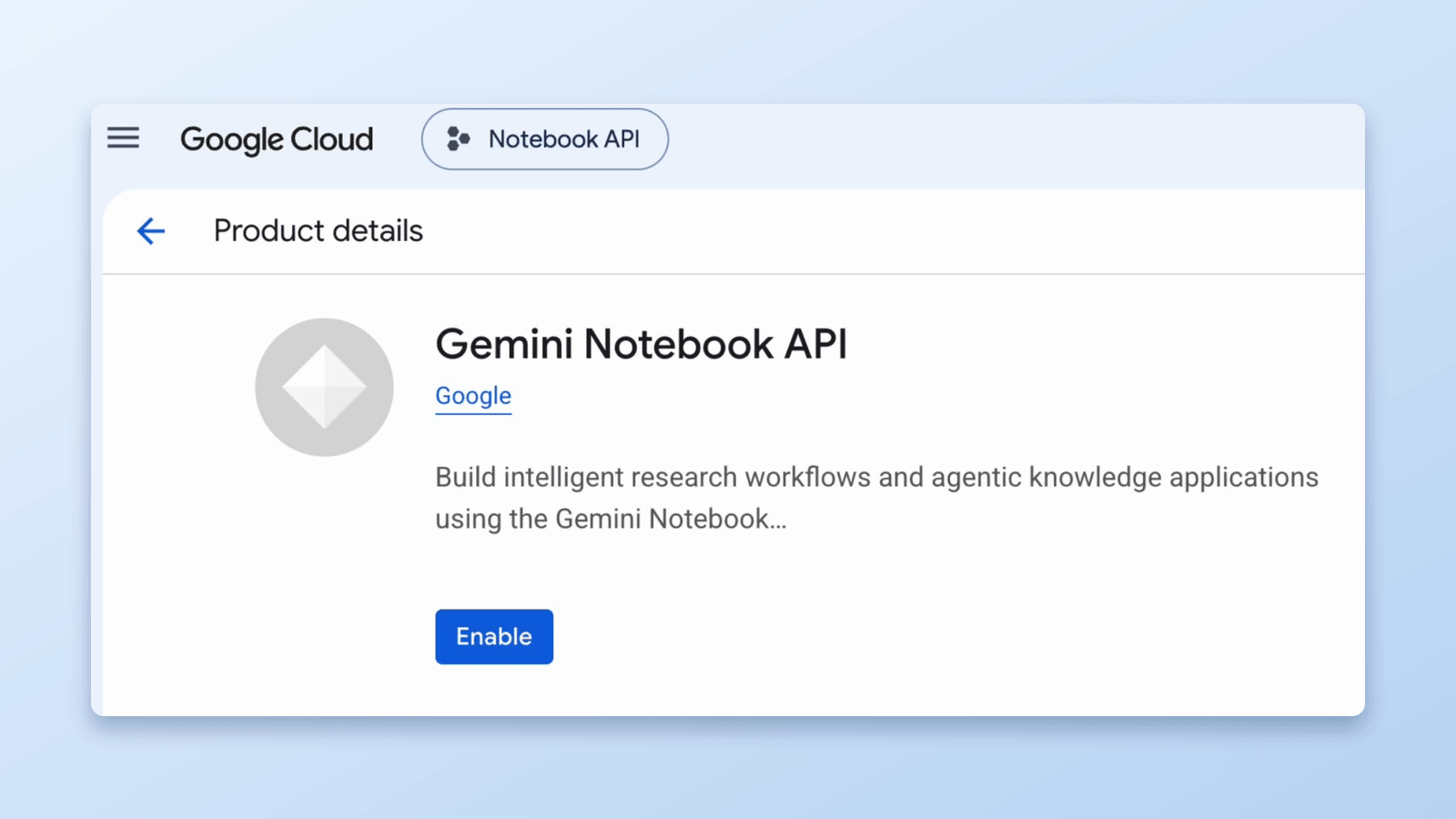
Apri la pagina della Gemini Notebook API. Prima di cliccare qualsiasi cosa, controlla che in alto sia selezionato il tuo nuovo progetto, poi clicca Enable (abilita).
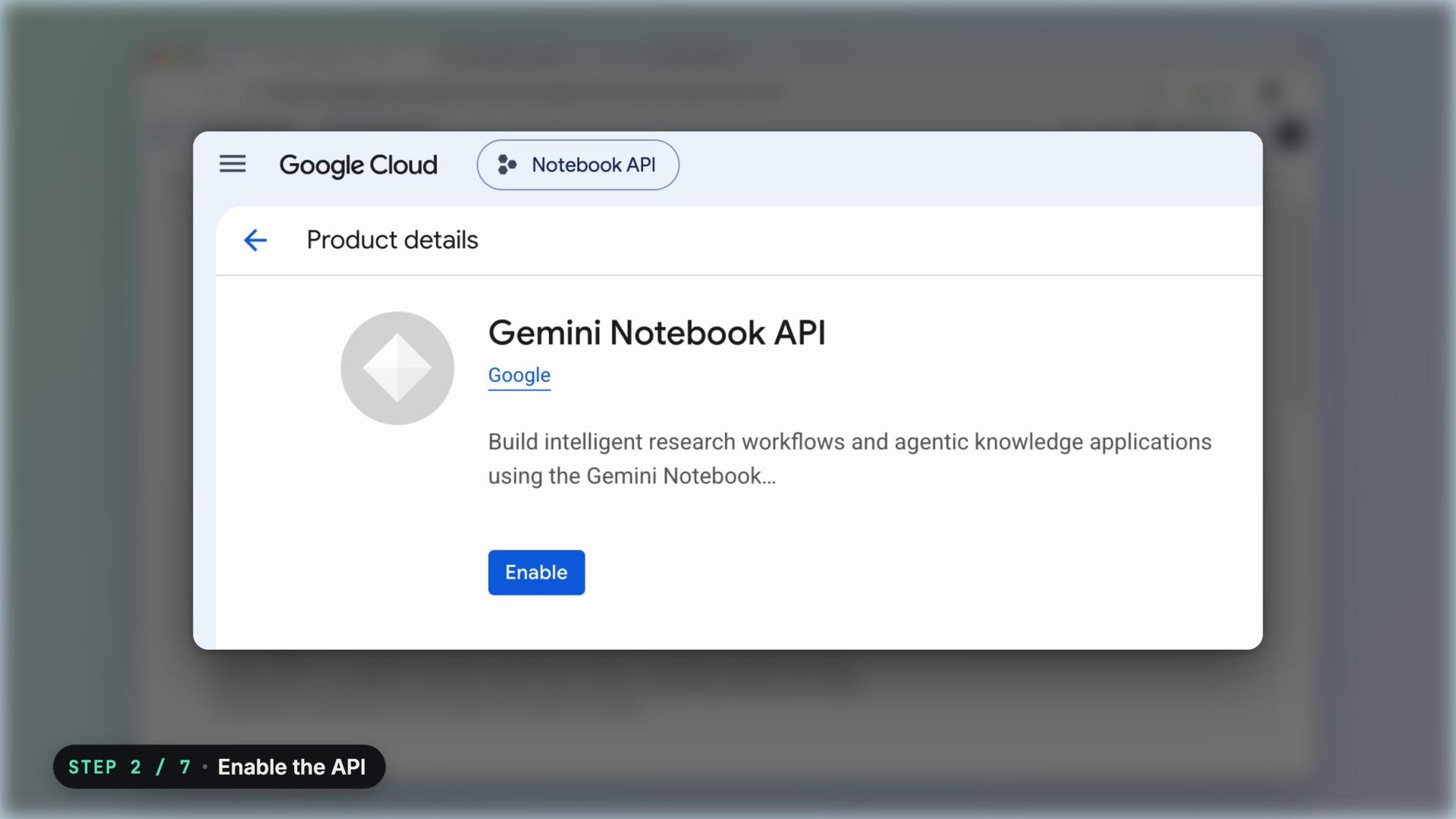
Se abiliti l'API in un altro progetto, i passaggi successivi non funzionano, quindi controlla prima il nome del progetto.
Passaggio 3: configura la schermata di accesso
È la schermata che Google mostra quando accedi. Cerca Google Auth Platform, clicca Get started (inizia) e compila quattro brevi sezioni:
- App information (informazioni sull'app): un nome per l'app (io ho usato
Notebook for Claude) e la tua email come email di assistenza. - Audience (pubblico): scegli External (esterno).
- Contact information (dati di contatto): la tua email.
- Finish (fine): accetta la Google API Services User Data Policy (le norme sui dati degli utenti dei servizi API di Google), poi clicca Create.
Passaggio 4: aggiungi il tuo account come utente di test
La tua nuova app è in modalità di test, quindi Google fa entrare solo gli account che inserisci nell'elenco. Apri Audience, clicca + Add users (aggiungi utenti), inserisci la tua email e clicca Save (salva).
Passaggio 5: aggiungi l'ambito notebook
Non saltare questo passaggio. Apri Data Access (accesso ai dati), clicca Add or remove scopes (aggiungi o rimuovi ambiti) e filtra per notebook. Spunta quello senza "readonly" (sola lettura), cioè .../auth/notebook, descritto come "See, edit, create, and delete all your notebooks…" (vedere, modificare, creare ed eliminare tutti i tuoi notebook…).
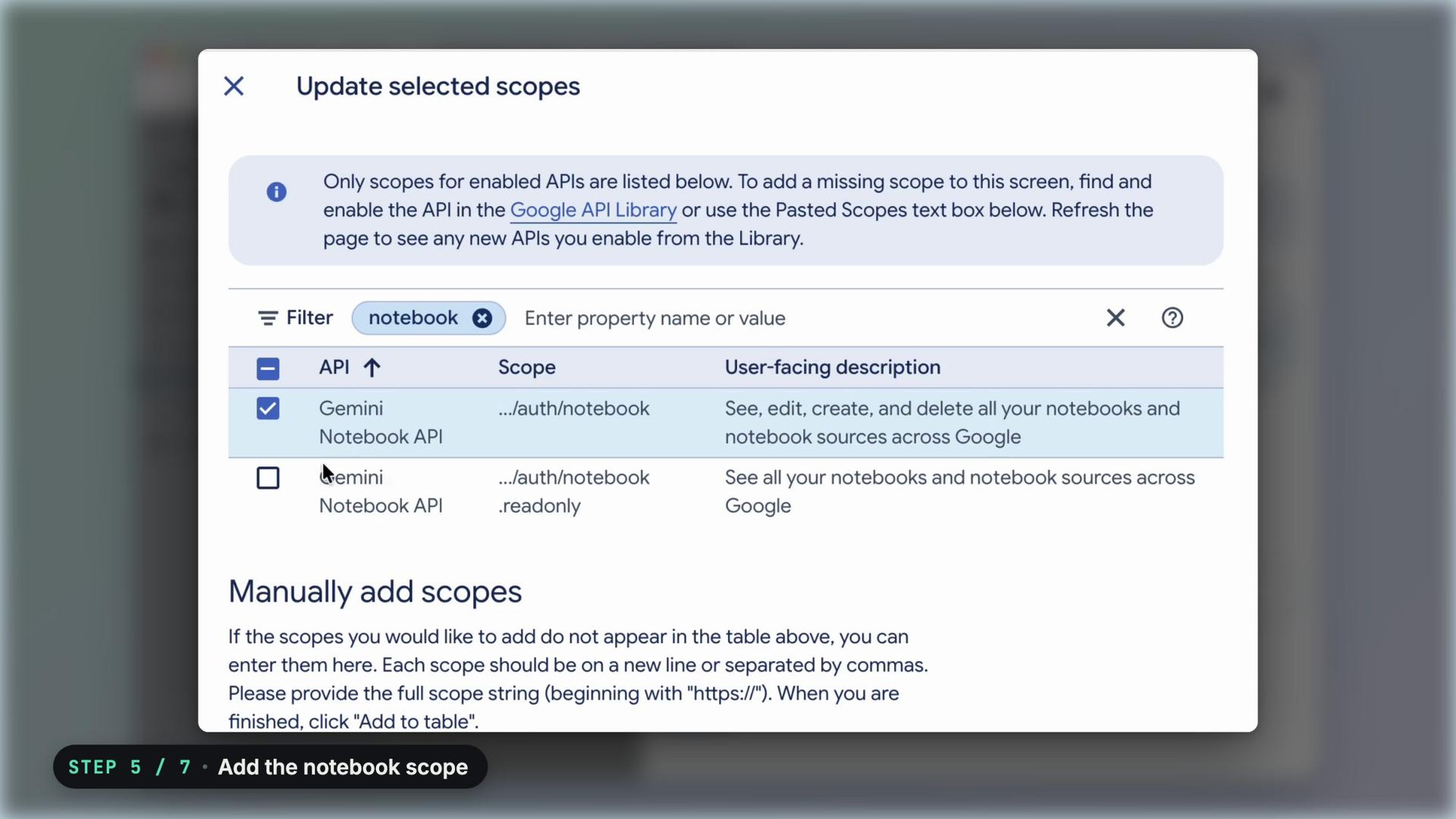
Servono due clic, non uno: clicca Update (aggiorna), poi scorri fino in fondo e clicca Save.
Passaggio 6: crea un client di tipo applicazione web
Questa è la chiave che userà Claude. Apri Clients e clicca Create client (crea client).
-
In Application type (tipo di applicazione), scegli Web application (applicazione web), non Desktop app (app desktop).
-
In Authorized redirect URIs (URI di reindirizzamento autorizzati), clicca Add URI (aggiungi URI) e incolla l'indirizzo di Claude:
https://claude.ai/api/mcp/auth_callbackCosì Google sa dove mandarti dopo l'accesso.
-
Spunta Use this client for an AI-powered agent (usa questo client per un agente basato sull'IA), perché Claude agirà per conto tuo.
-
Clicca Create.
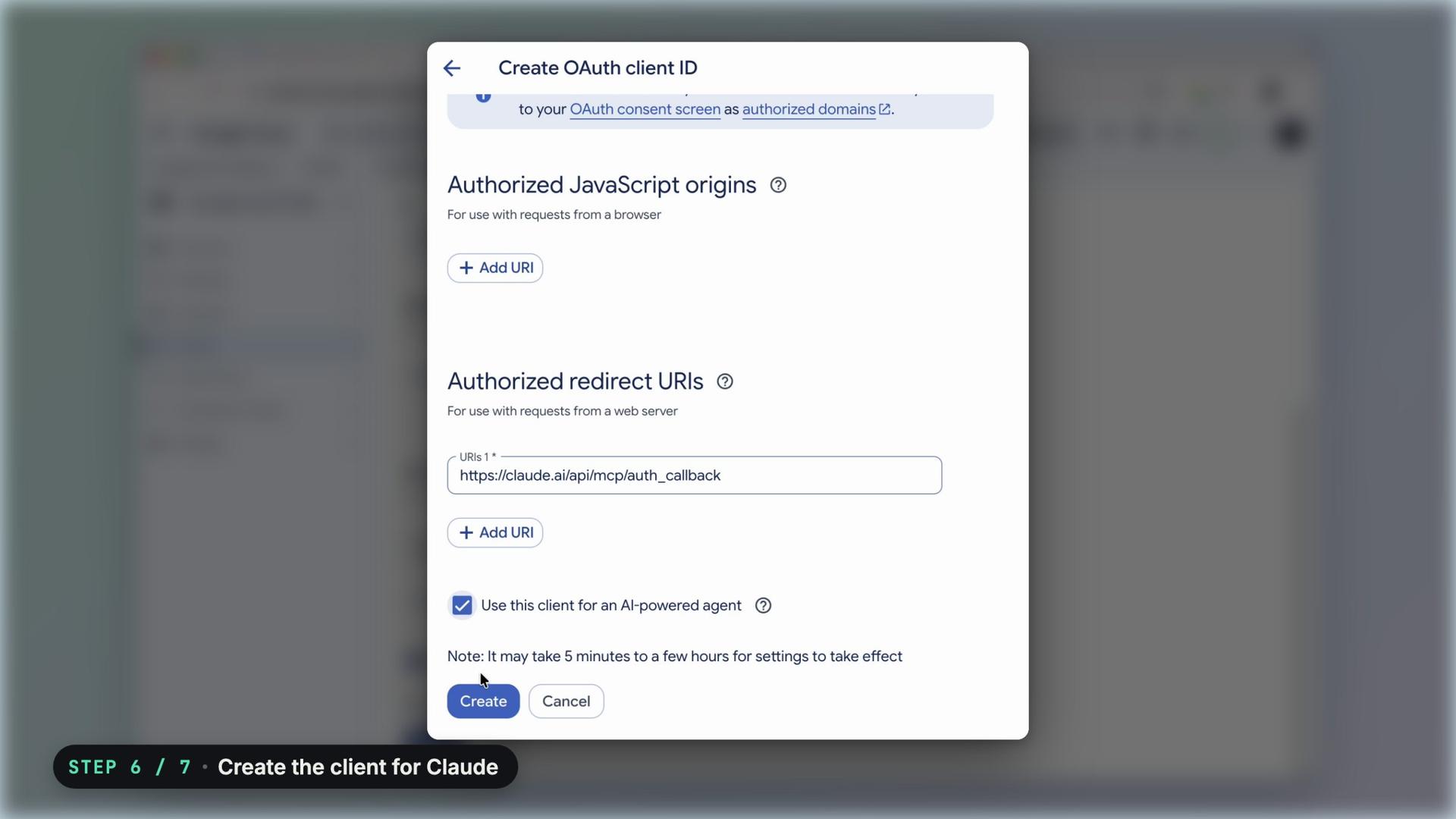
Copia il Client ID (ID client) e il Client Secret (segreto client) in un posto sicuro. Google mostra il segreto una sola volta, quindi trattalo come una password.
Parte 2: aggiungi il connettore in Claude (passaggio 7)
-
In Claude, apri Customize → Connectors (Personalizza → Connettori); su alcuni account, compreso il mio, la barra laterale mostra invece Plugins. Clicca Add (Aggiungi), poi Add custom connector (Aggiungi connettore personalizzato). Nei piani Team ed Enterprise, prima un Owner (Proprietario) deve aggiungere il connettore per l'organizzazione.
-
Chiamalo
Gemini Notebook, incolla l'indirizzo del server di Google e clicca Continue (Continua):https://notebook.googleapis.com/mcp -
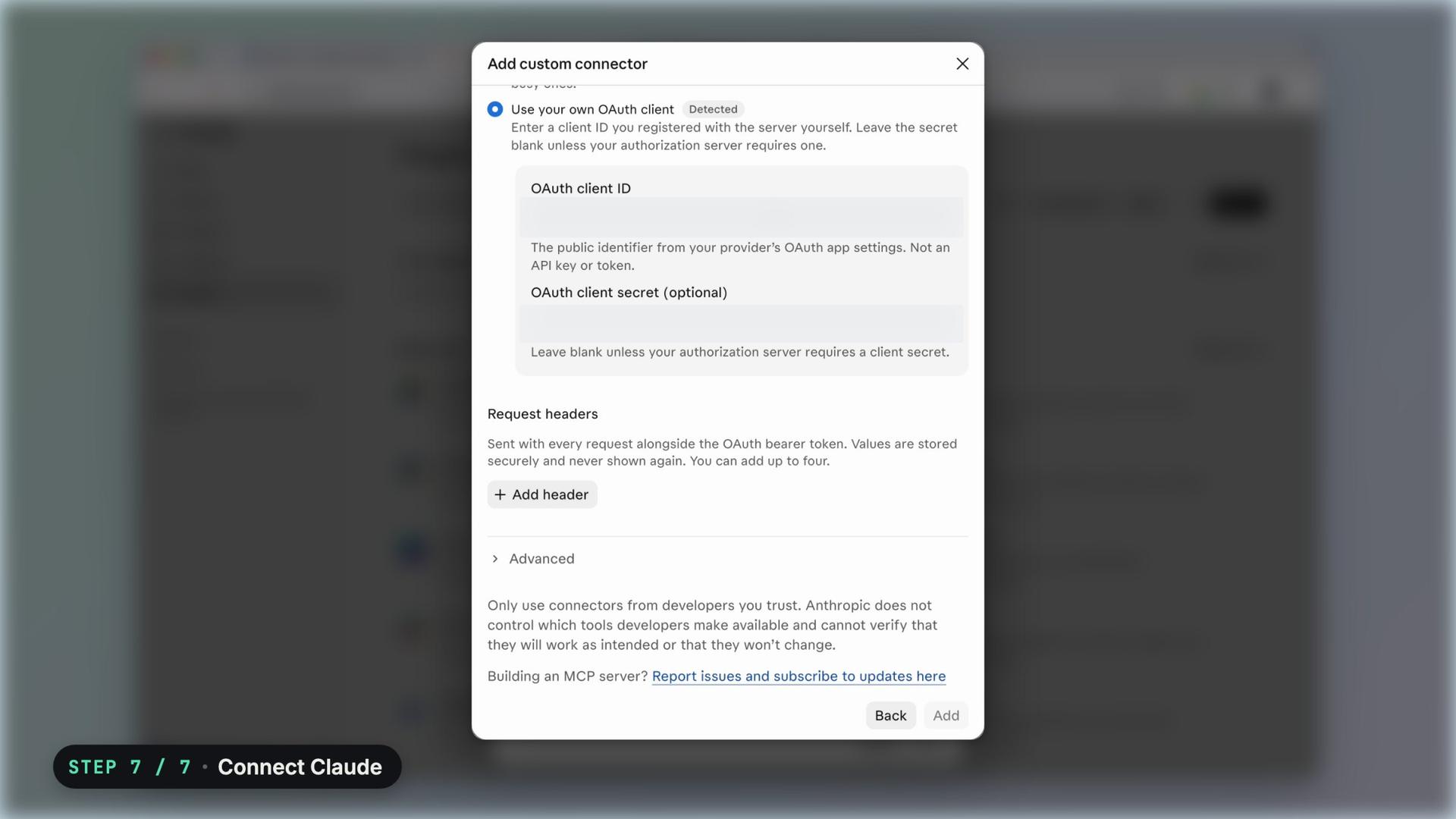
Claude controlla il server e seleziona per te Use your own OAuth client (Usa il tuo client OAuth). Incolla il tuo Client ID e anche il tuo Client Secret. Il campo del segreto dice "optional" (facoltativo), ma a Google serve. Clicca Add.
-
Ora Gemini Notebook ha una sua pagina, con la scritta Not connected (non connesso). Clicca Connect (Connetti) e si apre la pagina di accesso di Google. Scegli l'account che hai aggiunto come utente di test.
-
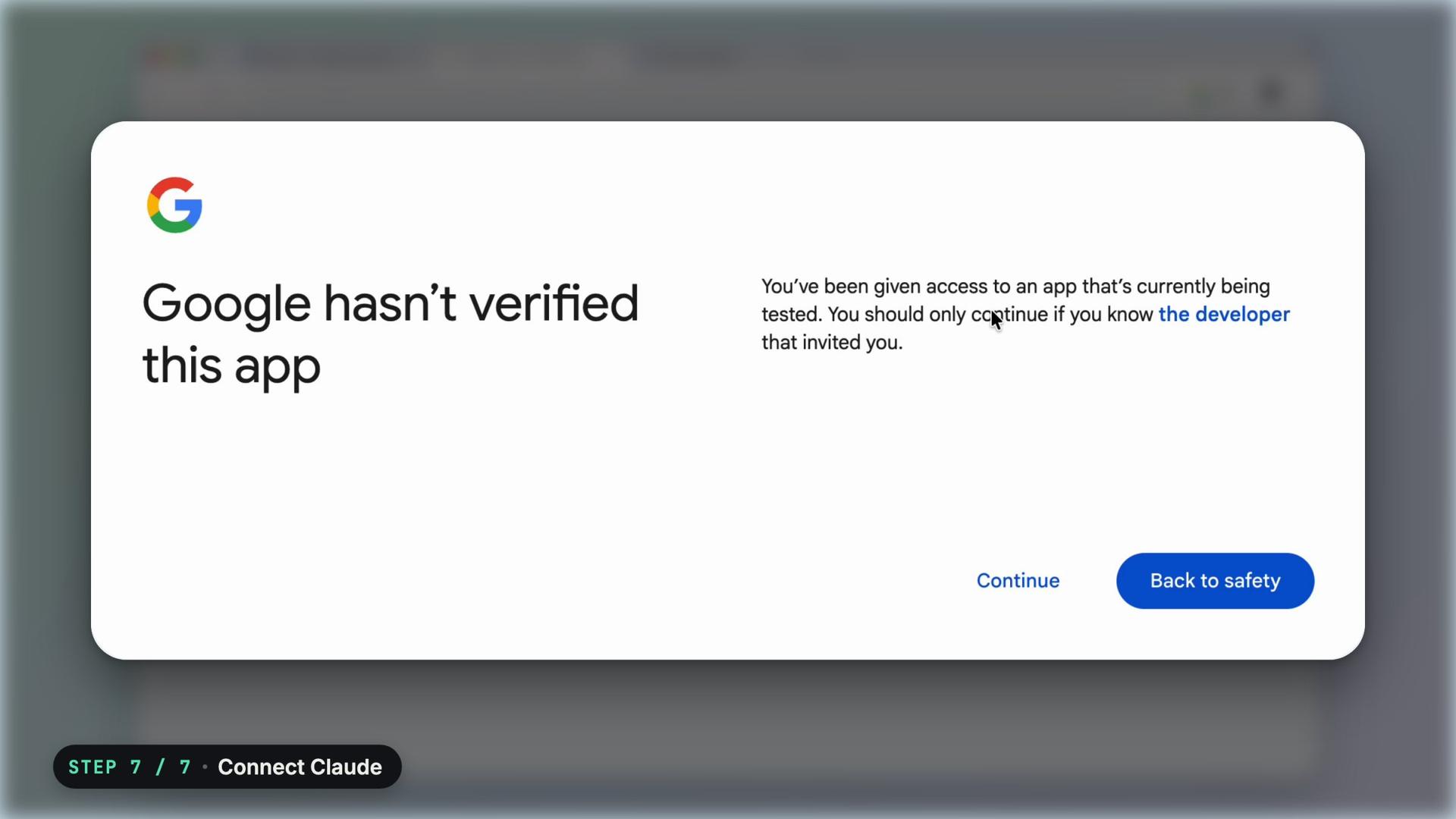
Vedrai "Google hasn't verified this app" (Google non ha verificato questa app). È normale, perché è un'app tua. Clicca Continue: è il semplice link di testo, non il grande pulsante blu Back to safety (torna al sicuro).
-
Poi Google chiede l'accesso ai tuoi notebook. Come nome dell'app mostra claude.ai (l'indirizzo del passaggio 6), non quello che hai scritto nel passaggio 3: Google mostra il nome proprio di un'app solo dopo che l'app è stata verificata. Clicca Continue.
-
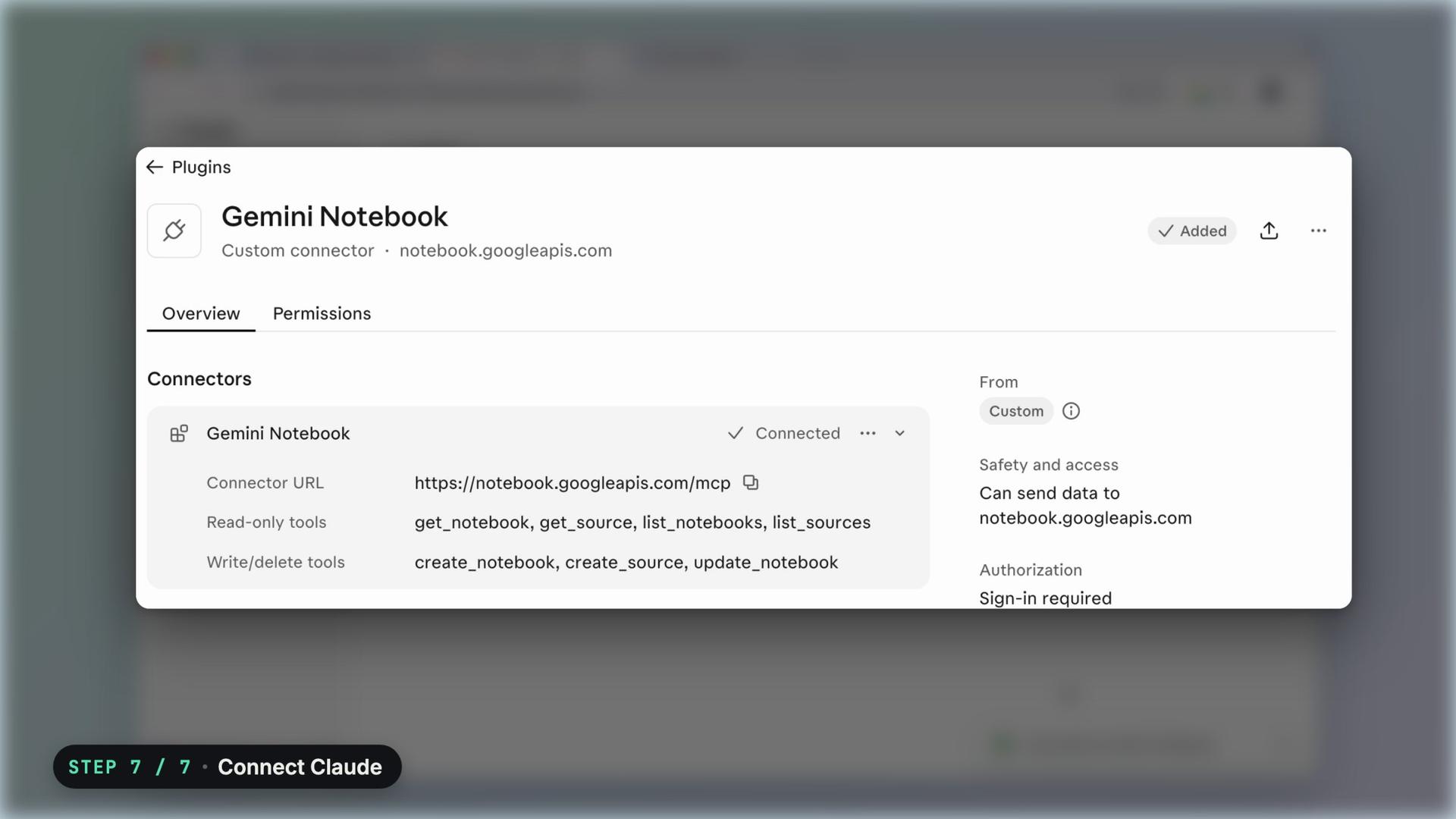
Sei di nuovo in Claude, connesso. La pagina elenca quattro strumenti di sola lettura e tre strumenti di scrittura.
Verifica la connessione
Avvia una nuova chat, clicca +, poi Plugins (o Connectors), e controlla che Gemini Notebook sia attivo.
Poi chiedi:
Elenca i miei notebook di Gemini Notebook.
La prima volta che Claude usa uno strumento, chiede il permesso. Scegli Always allow (Consenti sempre) se non vuoi che te lo chieda di nuovo, oppure Allow once (Consenti una volta).
Ed ecco l'elenco dei tuoi notebook.
Crea un notebook dalla chat
Nel video, Claude è a sinistra e Gemini Notebook a destra, così puoi vedere comparire ogni modifica. Ogni richiesta è scritta in linguaggio di tutti i giorni (nel video, in inglese).
Crea un notebook
Crea un notebook di Gemini Notebook chiamato "Study Techniques".
Aggiungi una pagina web. Deve essere pubblica, senza login e senza paywall. Le nuove fonti richiedono qualche istante per essere elaborate.
Aggiungi questa pagina web al mio notebook Study Techniques: https://en.wikipedia.org/wiki/Spaced_repetition
Aggiungi un video di YouTube. Funziona allo stesso modo, purché il video abbia i sottotitoli.
Aggiungi anche questo video di YouTube: https://www.youtube.com/watch?v=ukLnPbIffxE
Aggiungi i tuoi appunti come fonte di testo. Claude aspetta che le fonti vengano elaborate e ti dice quali sono pronte.
Aggiungi questi appunti come fonte di testo chiamata "I miei appunti": Il mio esame è tra 7 giorni. Dimentico gran parte di quello che leggo dopo un giorno o due. Voglio sessioni quotidiane brevi che usino il richiamo attivo e la ripetizione dilazionata invece della rilettura.
Elenca le fonti o rinomina il notebook. Ricarica Gemini Notebook e trovi tutto lì, pronto per la chat.
Rinomina il notebook in "Study Techniques – Research".
Lascia che Claude faccia ricerca su un argomento per te
Qui inizia la parte divertente. Invece di incollare link, dai a Claude un argomento:
Trova 12 fonti di alta qualità e accessibili pubblicamente sulle tecniche di studio basate sulle evidenze, come la ripetizione dilazionata, il richiamo attivo e la curva dell'oblio. Includi sia pagine web sia video di YouTube che abbiano i sottotitoli. Aggiungile tutte al mio notebook di Gemini Notebook "Study Techniques – Research", aspetta che ognuna sia attiva e dimmi quali non sono andate a buon fine e perché.
Claude cerca sul web e aggiunge le fonti una per una, e puoi vederle comparire sulla destra.
Nella mia prova, Claude è andato oltre le 12 che avevo chiesto e ha aggiunto 16 nuove fonti: 13 caricate e 3 articoli di riviste scientifiche non caricati (uno su Springer e due su PubMed Central). Probabilmente non si sono caricati perché quei siti bloccano l'accesso automatizzato.
Consiglio per il piano gratuito: raggiungere il limite non fa perdere nulla
Con il piano gratuito di Claude, un lavoro grande come questo può raggiungere il limite di utilizzo a metà strada. È quello che è successo a me.
Non si perde nulla. Ogni fonte aggiunta da Claude è già nel notebook. Quando il limite si rinnova, basta chiedergli di controllare:
Quali delle nuove fonti non sono state caricate, e perché?
Soluzioni alternative per ciò che l'API non sa ancora fare
PDF e altri file
Claude può aggiungere link e testo, ma non file. Per aggiungere un PDF, apri tu Gemini Notebook e scegli Add sources → Upload files (aggiungi fonti → carica file). (Gli sviluppatori possono caricare file tramite l'API REST.)
Rimuovere le fonti
Claude non può rimuovere fonti, perché l'API non può ancora eliminare nulla. Fai pulizia direttamente in Gemini Notebook. Passa il mouse sopra l'icona informazioni per vedere perché una fonte ha dato errore.
Poi apri il menu a tre puntini e scegli Remove all failed sources (rimuovi tutte le fonti con errori). Un clic, e spariscono.
File di Google Docs e Drive
Se incolli un link di Google Docs o di Drive, il notebook lo rifiuta, dicendo che i link di Drive e Docs non sono ancora supportati come fonti.
La soluzione rapida: in Gemini Notebook, clicca Add sources → Drive e scegli tu il documento. Oppure incolla il testo del documento nella chat, e Claude lo aggiunge come fonte di testo.
Nomi dei pulsanti come apparivano il 27 novembre 2026.
Risoluzione dei problemi: Error 400 redirect_uri_mismatch, Error 403 access_denied e altri errori
| Cosa vedi | Perché | Soluzione |
|---|---|---|
| "Access blocked: This app's request is invalid" (accesso bloccato: la richiesta di questa app non è valida), Error 400: redirect_uri_mismatch | L'indirizzo di Claude nel passaggio 6 manca o contiene un errore di battitura | Copia di nuovo https://claude.ai/api/mcp/auth_callback, salva e riconnettiti |
| "Access blocked: claude.ai has not completed the Google verification process" (accesso bloccato: claude.ai non ha completato la procedura di verifica di Google), Error 403: access_denied | Il tuo account non è un utente di test | Aggiungilo nel passaggio 4 |
| Un errore di Workspace | Hai effettuato l'accesso con un account di lavoro o della scuola | Usa un Account Google personale |
| "Account not found" | Quell'account non ha mai aperto Gemini Notebook | Apri notebook.google.com una volta con quell'account |
| Un link di Google Docs o Drive non funziona | I link di Drive e Docs non sono ancora supportati | Aggiungilo tu da Drive, oppure incolla il testo |
| Claude smette di connettersi dopo una settimana | Il limite di 7 giorni che Google applica all'accesso per le app in modalità di test | Riconnettiti dalla pagina del connettore in Claude |
Google avverte che le modifiche a un client possono richiedere da 5 minuti a qualche ora per avere effetto. Nella mia prova, un URI di reindirizzamento corretto ha funzionato subito.
Quale accesso dai a Claude, e come revocarlo
Quando nel passaggio 7 clicchi Continue sulla schermata di consenso di Google, dai a claude.ai un solo permesso: l'ambito notebook che hai aggiunto nel passaggio 5. Google lo descrive come "See, edit, create, and delete all your notebooks and notebook sources across Google" (vedere, modificare, creare ed eliminare tutti i tuoi notebook e le loro fonti in Google). L'API non ha ancora uno strumento per eliminare, quindi oggi Claude non può eliminare nulla, ma il permesso in sé ha questa portata, e copre ogni notebook di quell'Account Google, compresi quelli condivisi con te.
Cosa lo tiene sotto controllo:
- Accedi direttamente sulla pagina di Google. Claude non vede mai la tua password di Google, e il permesso copre solo i notebook, non Gmail, Drive o il resto dell'account.
- In Claude il controllo resta a te. Il connettore funziona solo nelle chat in cui è attivo, e Claude chiede prima di usare uno strumento, a meno che tu non abbia scelto Always allow. Nella pagina del connettore puoi impostare ogni strumento su Always allow, Needs approval (Richiede approvazione) o Blocked (Bloccato).
- Scade. Dato che la tua app resta in modalità di test, Google fa scadere l'accesso sette giorni dopo che l'hai autorizzato.
Per revocare l'accesso, usa uno di questi modi:
- In Claude: apri il connettore Gemini Notebook e clicca Disconnect (disconnetti) per scollegare Claude da Google, oppure scegli Remove (Rimuovi) nel suo menu a tre puntini per eliminare il connettore.
- Nel tuo Account Google: apri le tue connessioni di terze parti, trova claude.ai e rimuovi il suo accesso.
- In Google Cloud: elimina il client OAuth che hai creato nel passaggio 6 (in Clients), oppure chiudi l'intero progetto se l'hai creato solo per questo.
Cosa arriverà: la roadmap di Google
La roadmap di Google elenca:
- account di lavoro e della scuola (Workspace)
- eliminazione di notebook e fonti
- link di Google Drive come fonti
- con le parole di Google, "generating artifacts" (generazione di artefatti)
- recupero di informazioni da un notebook
Non ci sono ancora date, e Google dice che l'elenco può cambiare. Quando queste funzioni arriveranno, Claude potrebbe passare dal raccogliere fonti al prepararti un intero pacchetto di studio. Ne parlerò quando saranno disponibili.
Nel frattempo: esporta il tuo notebook e passalo a Claude
L'API non sa ancora tirare fuori informazioni da un notebook. Finché non potrà farlo, NotebookLM Tools, la nostra estensione gratuita per Chrome e Firefox, può esportare le fonti di un notebook (in JSON o in uno ZIP di file Markdown) o la sua chat. Poi puoi dare a Claude il file JSON, oppure i file Markdown estratti dallo ZIP.
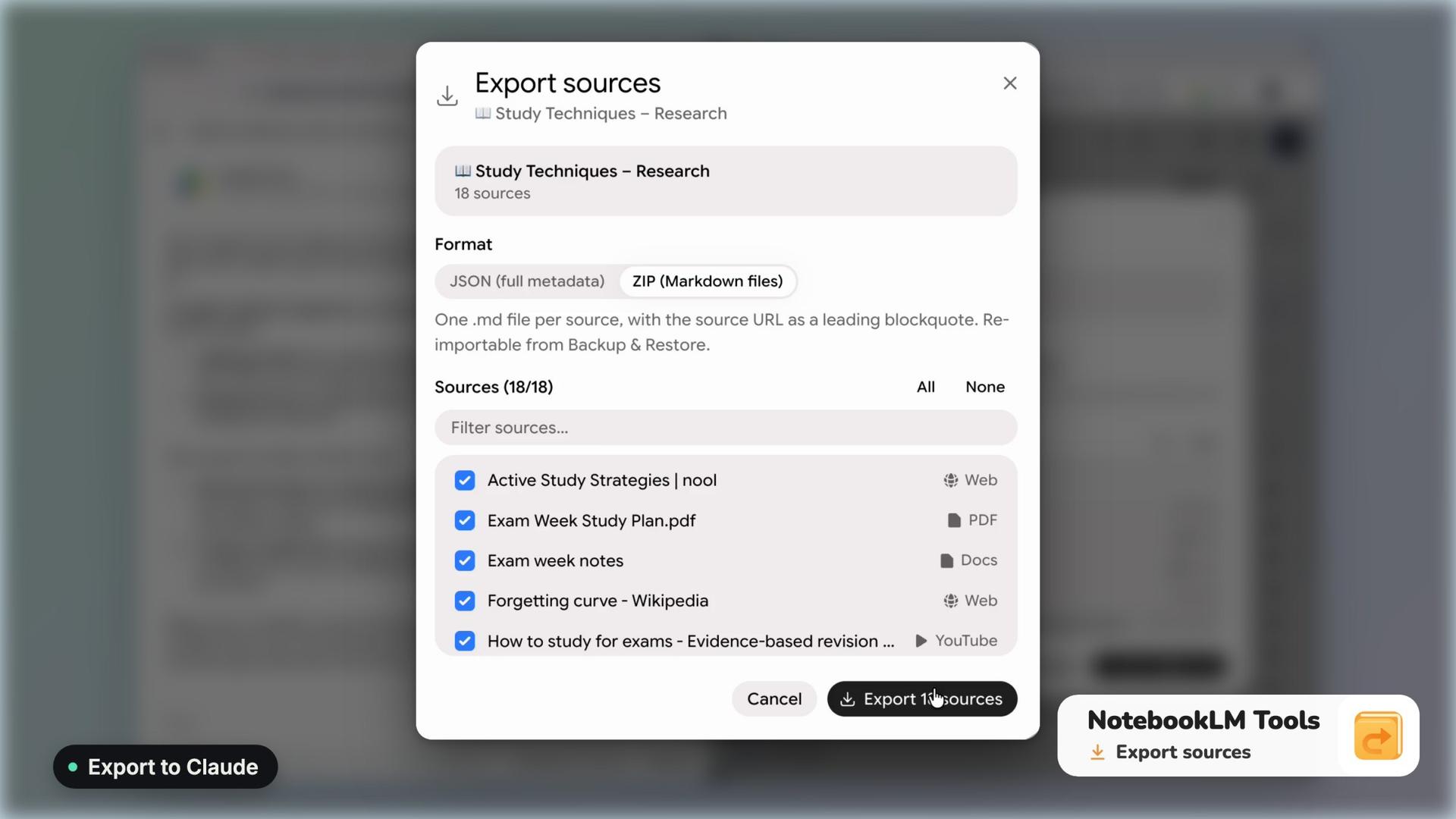
L'estensione copre anche altre cose che l'API non sa ancora fare: l'eliminazione in blocco di fonti e notebook (comoda per quelli che crea Claude), l'organizzazione dei notebook in raccolte e la copia di fonti in un altro notebook.
Trasparenza: questo blog appartiene a NotebookLM Tools. L'estensione non è realizzata da Google né da Anthropic.
Funziona con Claude Desktop, ChatGPT, Claude Code o Cursor?
Il connettore che hai appena aggiunto ti segue in tutte le app di Claude, e dato che il server di Google è un server MCP remoto standard, possono usarlo anche altre app di IA. Il video non mostra questi casi:
- Claude Desktop, le app mobili e Cowork: non devi fare altro. Anthropic dice che un connettore, una volta connesso, è disponibile nelle tue conversazioni "on the web, desktop, and mobile" (sul web, su desktop e su mobile); lo attivi in ogni conversazione. Cowork stesso richiede un piano a pagamento di Claude.
- ChatGPT: la pagina di assistenza di OpenAI dice che i server MCP personalizzati con supporto completo (anche in scrittura) sono per ChatGPT Business ed Enterprise/Edu sul web; Pro può collegarli solo con permessi di lettura/recupero (read/fetch), il che qui significa elencare notebook e fonti, ma non crearli. Il server si aggiunge in Plugins → Add custom MCP server (aggiungi server MCP personalizzato): gli dai il Client ID e il Client Secret del passaggio 6 e aggiungi allo stesso client Google l'URI di reindirizzamento che ti mostra ChatGPT. La guida MCP di Google è invece più restrittiva: dice che per usare i server MCP di Google serve un abbonamento a ChatGPT Business. Non l'ho provato (ultimo controllo: 27 novembre 2026).
- Claude Code e Cursor: Google documenta due modi. La sua guida MCP di Gemini Notebook usa un token di accesso ottenuto dalla riga di comando di gcloud, che scade dopo un'ora. La sua guida generica ai server MCP, Configure MCP in an AI application (configurare MCP in un'applicazione di IA), descrive invece l'accesso con un tuo client OAuth. Non ho provato nessuno dei due. La documentazione di Anthropic dice inoltre che i connettori che aggiungi su claude.ai sono disponibili in Claude Code quando accedi con il tuo account Claude; nemmeno questo l'ho provato.
- Sviluppatori: l'API REST supporta anche il caricamento di file. Inizia dalla guida rapida.
Domande frequenti
Claude può accedere a NotebookLM?
Sì. Google gestisce un server MCP ufficiale per NotebookLM (ora Gemini Notebook) all'indirizzo https://notebook.googleapis.com/mcp. Una volta aggiunto a Claude come connettore personalizzato, Claude può elencare i tuoi notebook e le tue fonti, creare e rinominare notebook, e aggiungere pagine web, video di YouTube e testo. Non può ancora fare domande a un notebook, eliminare nulla né caricare file.
NotebookLM ha un'API ufficiale?
Sì. La Gemini Notebook API di Google (Gemini Notebook è il nuovo nome di NotebookLM) è in Public Preview per gli Account Google personali dai primi di novembre 2026. Ha un'API REST e un server MCP remoto all'indirizzo https://notebook.googleapis.com/mcp.
NotebookLM ha un server MCP?
Sì, uno ufficiale: il server MCP remoto di Google all'indirizzo https://notebook.googleapis.com/mcp, in Public Preview come l'API. Dà a un'app di IA sette strumenti, che servono a elencare, consultare, creare e rinominare notebook, e a elencare, consultare e aggiungere fonti. Nessuno di questi può eliminare nulla, e la guida MCP di Google dice che il caricamento di file non è disponibile come strumento MCP.
L'API di NotebookLM è gratis?
La pagina sui limiti di frequenza di Google dice che l'uso dell'API è gratuito durante la Public Preview. Google non ha annunciato i prezzi per il periodo successivo all'anteprima. I prezzi, il motivo per cui non c'è una chiave API e i limiti di frequenza sono spiegati nella guida all'API di NotebookLM.
Funziona con il piano gratuito di Claude?
Sì. La pagina di assistenza di Anthropic dice che gli utenti Free possono aggiungere un connettore personalizzato, e questa configurazione ne richiede solo uno. Un lavoro grande può raggiungere il limite di utilizzo del piano gratuito; tutto ciò che Claude ha già aggiunto resta nel notebook.
Funziona in Claude Desktop, nell'app mobile o in Cowork?
Sì, senza dover configurare altro. Anthropic dice che un connettore, una volta connesso, è disponibile nelle tue conversazioni sul web, su desktop e su mobile, e la sua pagina di assistenza elenca Cowork tra gli ambienti in cui funzionano i connettori personalizzati. Cowork stesso richiede un piano a pagamento di Claude. Attiva Gemini Notebook in ogni conversazione in cui vuoi che Claude lo usi. Io l'ho provato sul web.
Posso collegare NotebookLM a ChatGPT?
Solo con alcuni piani. La pagina di assistenza di OpenAI dice che il supporto completo ai server MCP personalizzati, comprese le azioni di scrittura, è disponibile in ChatGPT Business ed Enterprise/Edu sul web, e che Pro può collegare un server MCP personalizzato solo con permessi di lettura/recupero (ultimo controllo: 27 novembre 2026). La guida MCP di Google è invece più restrittiva: dice che per usare i server MCP di Google serve un abbonamento a ChatGPT Business. La configurazione in Google Cloud è la stessa: riusa il Client ID e il Client Secret del passaggio 6 e aggiungi l'URI di reindirizzamento che ti mostra ChatGPT. Il video non lo mostra, e non l'ho provato.
Funziona con Claude Code, Cursor o altre app di IA?
Google documenta due modi per Claude Code e Cursor. La sua guida MCP di Gemini Notebook usa un token di accesso ottenuto dalla riga di comando di gcloud, che scade dopo un'ora. La sua guida generica ai server MCP, Configure MCP in an AI application (configurare MCP in un'applicazione di IA), descrive invece l'accesso con un tuo client OAuth, e copre anche altre app di IA. La documentazione di Anthropic dice inoltre che i connettori che aggiungi su claude.ai sono disponibili in Claude Code quando accedi con il tuo account Claude. Non ho provato nessuna di queste strade.
Che differenza c'è con i server MCP per NotebookLM su GitHub?
Quelli sono progetti della community che pilotano l'app web di NotebookLM con la sessione del tuo browser o con i tuoi cookie. Oggi possono fare di più, per esempio fare domande a un notebook, ma non sono ufficiali. Questo invece è un endpoint gestito direttamente da Google, e accedi dalla schermata di accesso standard di Google.
Funziona con gli account Google Workspace?
Non ancora. Gli account Workspace sono nella roadmap di Google. Per ora, usa un Account Google personale.
Claude può caricare PDF su NotebookLM?
Non tramite MCP. Caricali tu in Gemini Notebook con Add sources → Upload files (aggiungi fonti → carica file). Gli sviluppatori possono anche usare l'API REST.
Claude può eliminare fonti o notebook?
No, l'API non può ancora eliminare nulla. Usa Remove all failed sources (rimuovi tutte le fonti con errori) in Gemini Notebook, oppure uno strumento di eliminazione in blocco.
Devo riconnettermi ogni ora?
No. Claude rinnova l'accesso da solo. Però, dato che l'app che hai creato in Google Cloud resta in modalità di test, Google fa scadere l'accesso dopo 7 giorni, e a quel punto ti riconnetti dalla pagina del connettore in Claude.
Ci sono limiti di utilizzo?
Quando ho controllato la documentazione di Google, si potevano aggiungere fonti fino a 20 volte al minuto per utente. La pagina sui limiti di Google indica anche 100 notebook e 50 fonti per notebook con il piano gratuito, con tetti più alti nei piani a pagamento; la guida ai piani elenca cosa include ciascuno.
Link
- Abilita la Gemini Notebook API: https://console.cloud.google.com/apis/library/notebook.googleapis.com
- URL del connettore (da incollare in Claude):
https://notebook.googleapis.com/mcp - URI di reindirizzamento (passaggio 6):
https://claude.ai/api/mcp/auth_callback - Guida di Claude ai connettori personalizzati: https://support.claude.com/en/articles/11175166-get-started-with-custom-connectors-using-remote-mcp
- Guida di Google Cloud per collegare i server MCP di Google a Claude.ai: https://docs.cloud.google.com/mcp/configure-mcp-ai-application
- Documentazione ufficiale dell'API: https://developers.google.com/notebook/docs
- Roadmap: https://developers.google.com/notebook/docs/roadmap
- NotebookLM Tools, l'estensione di questo blog: Chrome · Firefox · tutte le funzionalità in un video
L'API è in Public Preview, quindi schermate e passaggi possono cambiare. Ultima verifica: 27 novembre 2026. Le modifiche sono registrate qui sotto.
Aggiornamenti
- 28 novembre 2026: prima pubblicazione.
Scelto da 100,000+ utenti di NotebookLM
Articoli correlati
API di NotebookLM: prezzi, API key, limiti e cosa può fare
NotebookLM (ora Gemini Notebook) ha un'API ufficiale, gratis in Public Preview. Prezzi, perché non c'è un'API key, limiti di frequenza e cosa non può ancora fare.
Come funzionano le etichette delle fonti di NotebookLM (e come gestirle in una tabella)
NotebookLM etichetta in automatico le fonti da 5 in su. Scopri come funzionano e gestiscile in una tabella: creale tu, assegnale in blocco, filtra e cerca.
Come unire le fonti in NotebookLM (duplicati e frammenti)
Unisci le fonti correlate all'interno di un notebook NotebookLM per ridurre i duplicati e dare all'IA un contesto più pulito. Anteprima prima di confermare — estensione Chrome gratuita.