Come unire le fonti in NotebookLM (duplicati e frammenti)
Migliora la tua esperienza con NotebookLM con la nostra estensione browser gratuita.
Vedi i piani
La maggior parte dei notebook in NotebookLM (ora Gemini Notebook) non ha problemi perché mancano informazioni.
Ha problemi perché il contesto diventa frammentato nel tempo.
Man mano che i notebook crescono, le idee correlate finiscono spesso distribuite tra tante piccole fonti — link aggiunti in giorni diversi, articoli salvati separatamente, appunti incollati in modo isolato.
Singolarmente, ogni fonte ha senso.
Insieme, introducono rumore.
Questo è esattamente il problema che la Gestione delle Fonti — e in particolare l'Unione delle Fonti — è progettata per risolvere.
Nota: questa guida riguarda l'unione di fonti all'interno di un singolo notebook. Se invece vuoi combinare due interi notebook in uno, vedi Si possono unire o combinare notebook in NotebookLM? Ecco come.
In questo articolo ti guiderò attraverso tutto ciò che puoi fare con questa funzionalità — dalla pulizia di base ai nuovi flussi di lavoro con l'Unione delle Fonti.
Se vuoi seguire passo dopo passo, puoi installare NotebookLM Tools qui:
NotebookLM Tools - Chrome Web Store
E se vuoi vedere come funziona nella pratica, puoi guardare la demo completa qui sotto.
Unire le Fonti per un Contesto Migliore
A volte il vero problema non è avere troppe fonti — è che i contenuti correlati sono dispersi in tanti piccoli frammenti.
Quando informazioni che appartengono chiaramente allo stesso argomento sono divise in fonti separate, NotebookLM deve ragionare su un contesto frammentato.
Questo spesso si traduce in riassunti più deboli, risposte meno coerenti e ragionamenti duplicati.
La funzionalità Unione delle Fonti affronta questo problema permettendoti di:
- Combinare articoli correlati in un'unica fonte coerente
- Ridurre duplicazioni e contenuti sovrapposti
- Migliorare il modo in cui NotebookLM ragiona su argomenti di ampio respiro
- Mantenere organizzati i notebook di grandi dimensioni mentre continuano a crescere
Poiché puoi visualizzare in anteprima il risultato prima di confermare, l'unione diventa un passaggio di perfezionamento sicuro e intenzionale, piuttosto che un'operazione di pulizia rischiosa.
Invece di fornire a NotebookLM tanti frammenti scollegati, gli stai offrendo un input più chiaro e mirato su cui lavorare.
Revisione delle Fonti in Qualsiasi Fase
Man mano che i notebook crescono, diventa più difficile ricordare cosa contiene effettivamente ogni fonte — specialmente dopo aver unito, eliminato o riorganizzato i contenuti.
È qui che la funzionalità Visualizza diventa essenziale.
Ogni fonte ha un'icona Visualizza che ti permette di vedere in anteprima il suo contenuto direttamente all'interno dell'estensione, senza aprirla in NotebookLM.
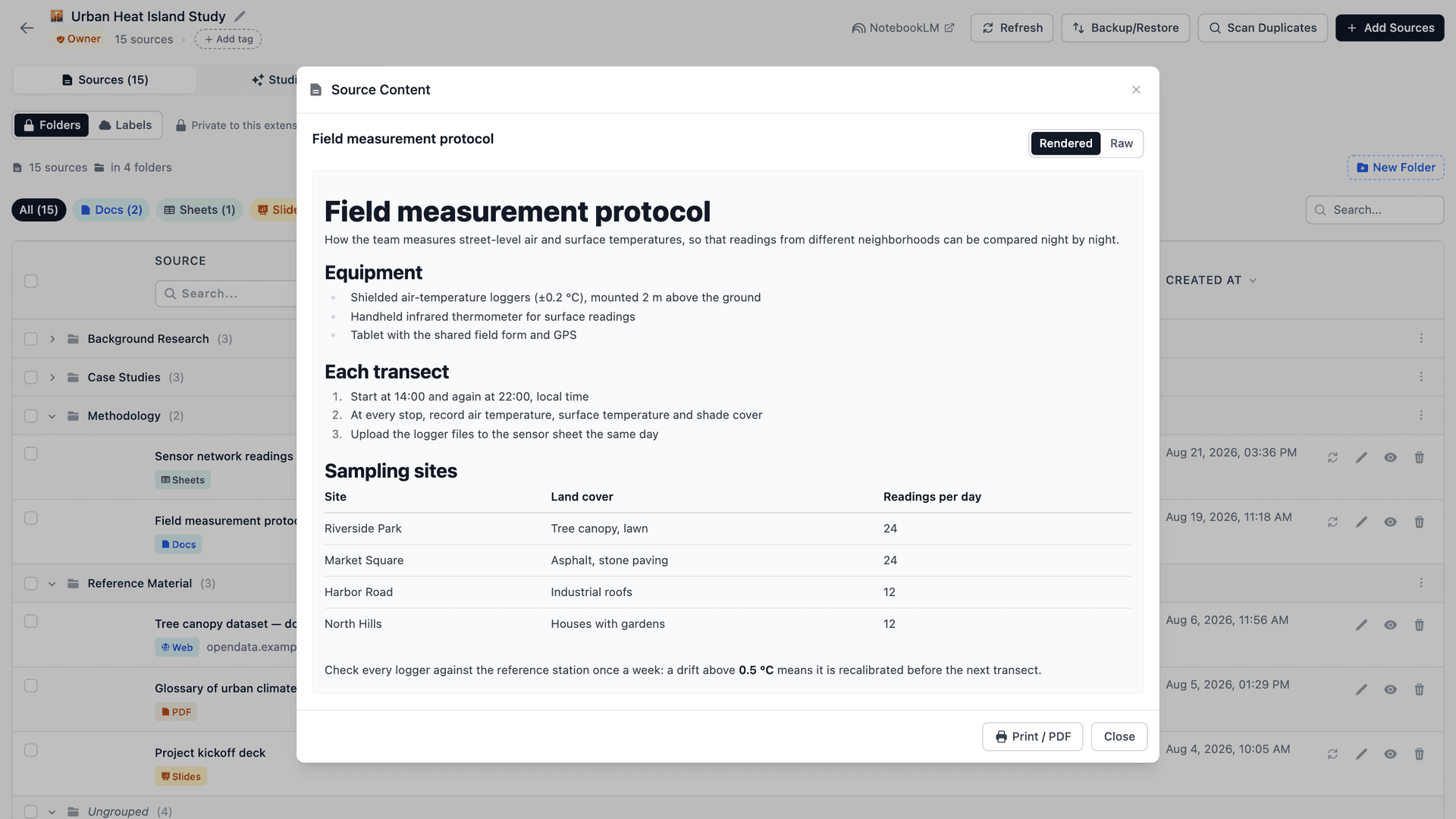
Puoi usarla in qualsiasi momento del tuo flusso di lavoro — sia che tu stia revisionando le fonti prima di unirle, verificando il risultato di un'unione, o validando i contenuti dopo le modifiche.
È utile quando vuoi confermare rapidamente:
- Cosa contiene una fonte
- Se è ancora rilevante
- Se il contenuto si sovrappone ad altre fonti
- O se una fonte può essere eliminata, unita o mantenuta in sicurezza
Poiché stai visualizzando il contenuto effettivo — non solo i titoli — la gestione delle fonti diventa molto più intenzionale e affidabile.
Che tu stia preparando l'unione delle fonti o revisionando il risultato successivamente, Visualizza ti aiuta a mantenere la consapevolezza di ciò che è presente nel tuo notebook.
E quando due fonti sembrano quasi identiche, la funzione Source Compare (confronto fonti) dell'estensione mostra le differenze in linea, in stile revisioni di un documento, rispetto alla fonte di riferimento che scegli tu — un modo semplice per verificare esattamente cosa cambia prima di decidere se unirle.
Con una chiara comprensione di ciò che contiene ogni fonte, possiamo ora passare al passo successivo — apportare modifiche in modo sicuro e intenzionale.
Come funziona l'unione
Per prima cosa, selezioni le fonti che vuoi combinare direttamente dalla lista delle Fonti.
Una volta selezionate, clicca su Merge per avviare il flusso di unione.
Nel passaggio di Configurazione, puoi:
- Impostare un titolo per la fonte unita
- Vedere esattamente quali fonti sono incluse
- Scegliere se eliminare le fonti originali dopo l'unione
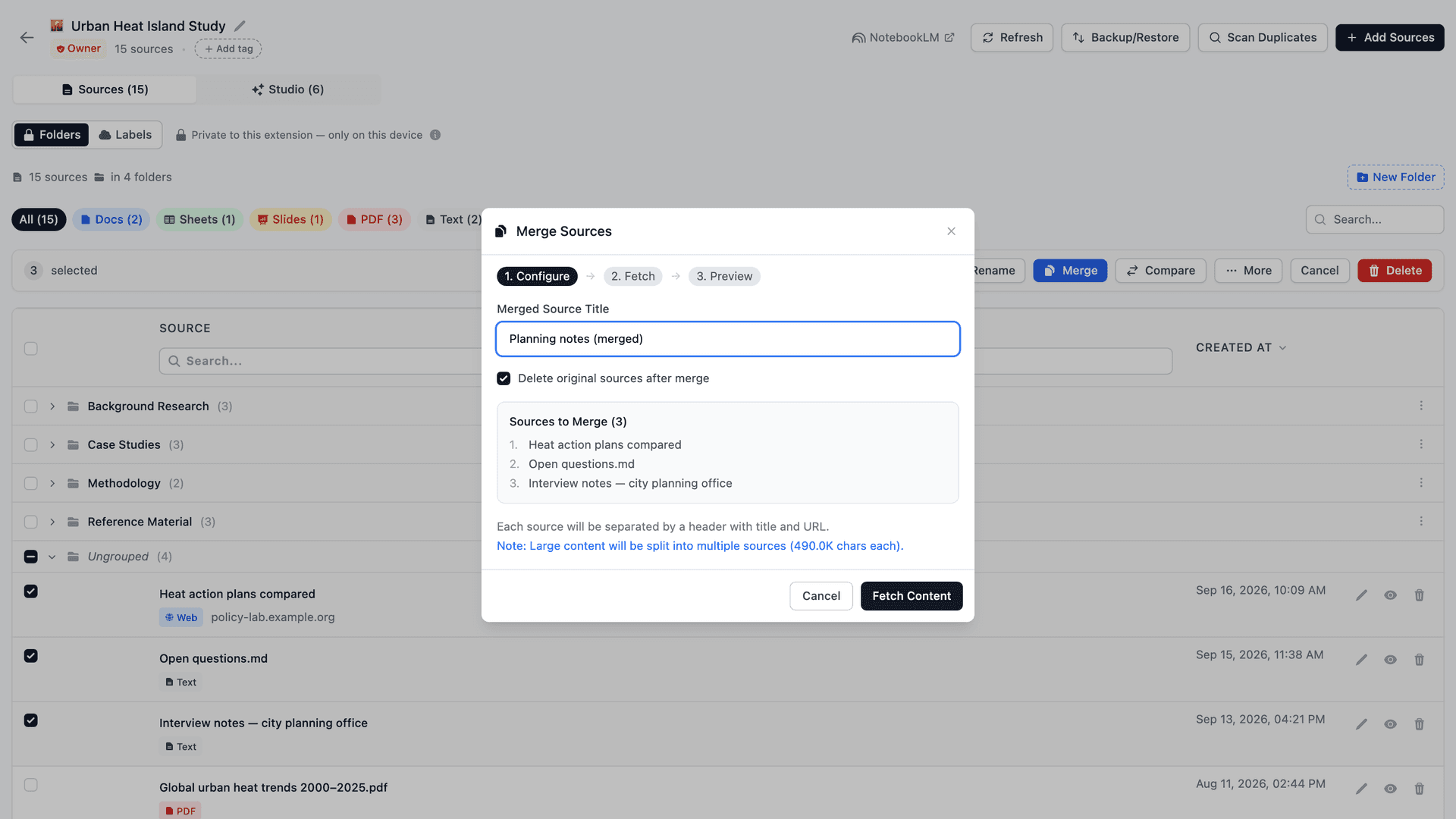
Questo passaggio garantisce che tutto sia chiaro prima che qualsiasi cosa accada.
Successivamente, l'estensione recupera il contenuto completo da ogni fonte selezionata.
Nel passaggio di Anteprima, puoi vedere chiaramente:
- Quante fonti verranno unite in una sola
- La dimensione totale del contenuto
- Se le fonti originali verranno rimosse permanentemente
Sotto, l'estensione mostra un'anteprima abbreviata del contenuto unito.
Questa anteprima non mostra tutto — è intenzionalmente accorciata per permetterti di verificare rapidamente la struttura, l'ordinamento e i confini tra le fonti senza dover scorrere l'intero contenuto.
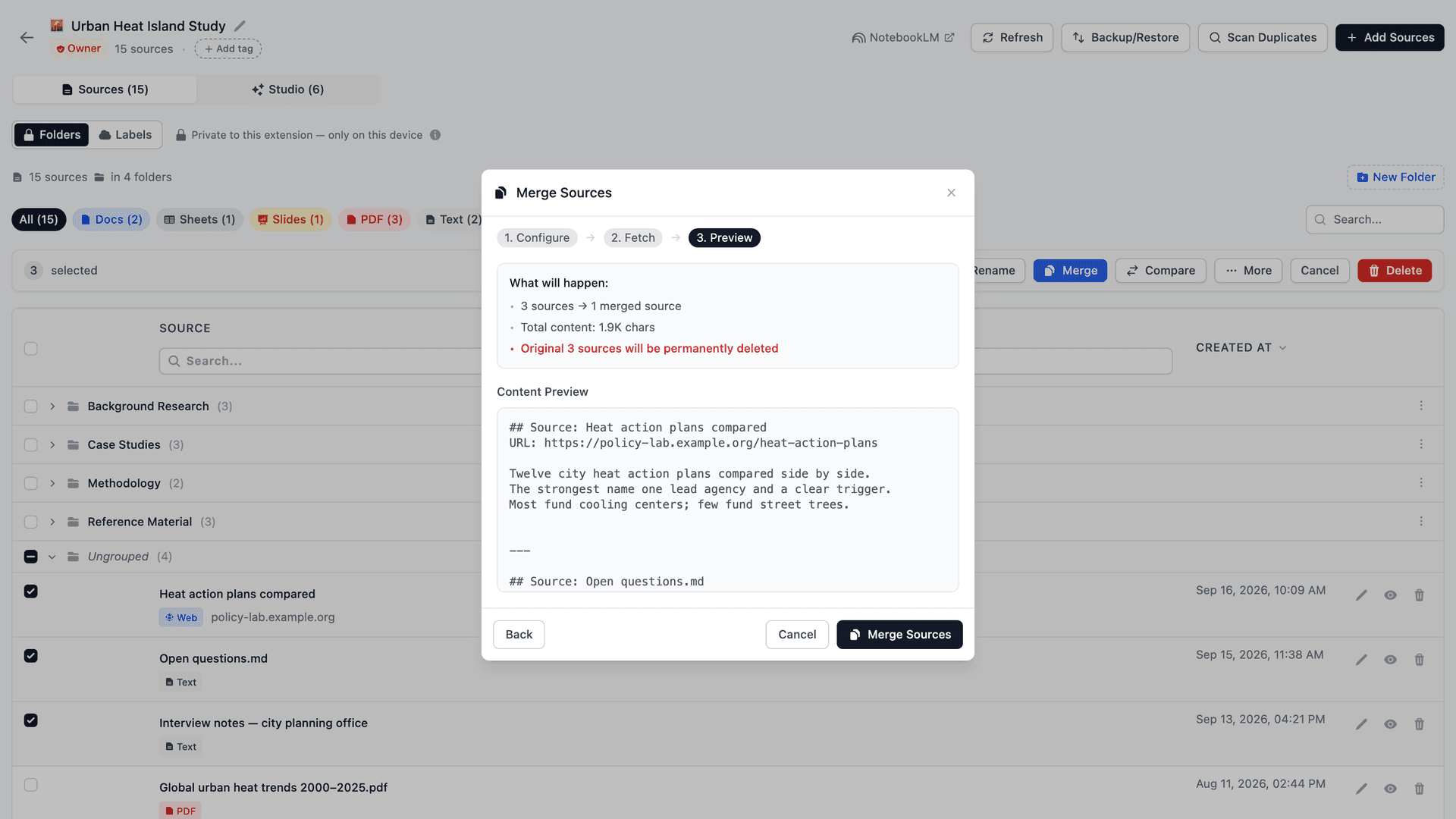
Se qualcosa non ti convince, puoi sempre tornare ai passaggi precedenti per modificare le fonti selezionate, il titolo o le impostazioni prima di confermare.
Nulla viene finalizzato finché non clicchi esplicitamente su Merge.
Quando dovresti — e non dovresti — unire le fonti
L'Unione delle Fonti funziona meglio quando viene usata in modo intenzionale.
Dovresti unire le fonti quando:
- Più articoli appartengono chiaramente allo stesso argomento
- Le fonti sono state aggiunte nel tempo ma ora risultano logicamente collegate
- Noti ripetizioni o sovrapposizioni
- Vuoi un ragionamento di lungo respiro più efficace da NotebookLM
- Stai preparando un notebook per un'analisi approfondita o un uso a lungo termine
Non dovresti unire le fonti quando:
- Le fonti rappresentano prospettive diverse che vuoi confrontare
- I contenuti si sovrappongono solo vagamente
- Stai ancora esplorando e non sei pronto a consolidare
- La separazione è importante per consultazioni future
L'Unione delle Fonti non serve a eliminare informazioni — serve a riorganizzarle.
Pensa all'unione come a un editing, non a una pulizia
Un modello mentale utile è trattare l'unione come la revisione di un documento.
Proprio come combini paragrafi e raggruppi idee quando scrivi, unire le fonti aiuta le informazioni correlate a stare insieme.
Il contenuto resta lo stesso — solo la struttura migliora.
Quando è abbinata alla visualizzazione rapida delle fonti tramite Visualizza, la gestione delle fonti diventa un modo potente per mantenere i notebook chiari, intenzionali e scalabili nel tempo.
Invece di lasciare che le fonti si accumulino in un mucchio ingestibile, puoi curare e modellare attivamente il tuo notebook man mano che la tua ricerca evolve.
La gestione delle fonti può sembrare una funzionalità secondaria all'inizio, ma cambia radicalmente il modo in cui lavori con NotebookLM su larga scala.
Poter revisionare, unire, riorganizzare e preservare le tue fonti trasforma NotebookLM da un contenitore passivo di conoscenza in un flusso di lavoro di ricerca attivo.
Se vuoi vederlo in azione, guarda il video tutorial completo e installa l'estensione qui sotto:
Video tutorial completo:
NotebookLM Tools – Estensione Chrome
NotebookLM Tools - Chrome Web Store
E per aggiornamenti, documentazione e funzionalità future, puoi sempre visitare il sito ufficiale:
Sito ufficiale
NotebookLM Tools - Supercharge NotebookLM
Nuove funzionalità sono già in fase di sviluppo — guidate direttamente dalle richieste degli utenti reali.
Quindi se NotebookLM fa parte del tuo flusso di lavoro quotidiano, questo è il toolkit che cresce con te.
Se hai feedback, idee o difficoltà dal tuo flusso di lavoro con NotebookLM, sentiti libero di condividerli. Molte delle funzionalità di questa estensione esistono grazie ai feedback degli utenti reali, e il tuo contributo aiuta davvero a definire cosa verrà dopo.
Se qualcosa ti sembra mancante, poco fluido o migliorabile — mi piacerebbe saperlo.
Il tuo feedback è ciò che aiuta a perfezionare l'estensione e renderla più utile nei flussi di lavoro reali.
Grazie per aver letto.
Precedente: Consigli NotebookLM #4: Trasforma l'Audio in un Vero Lettore Podcast
Prossimo: Consigli NotebookLM #6: Backup e Ripristino Sicuro delle Fonti
Scelto da 90,000+ utenti di NotebookLM
Articoli correlati

Come funzionano le etichette delle fonti di NotebookLM (e come gestirle in una tabella)
NotebookLM etichetta in automatico le fonti da 5 in su. Scopri come funzionano e gestiscile in una tabella: creale tu, assegnale in blocco, filtra e cerca.

Raggruppare e organizzare i notebook in NotebookLM (Collections)
Sì, puoi raggruppare i notebook in NotebookLM: le raccolte (Collections) sono cartelle native sincronizzate con l'account Google. Crea, assegna in blocco e filtra.

Come duplicare o copiare un notebook di NotebookLM
NotebookLM ha un'azione nativa Copy da agosto 2026. Come funziona, cosa non copia e quando un'estensione gratuita è più veloce: copie parziali, spostare, unire.