Come duplicare o copiare un notebook di NotebookLM
Migliora la tua esperienza con NotebookLM con la nostra estensione browser gratuita.
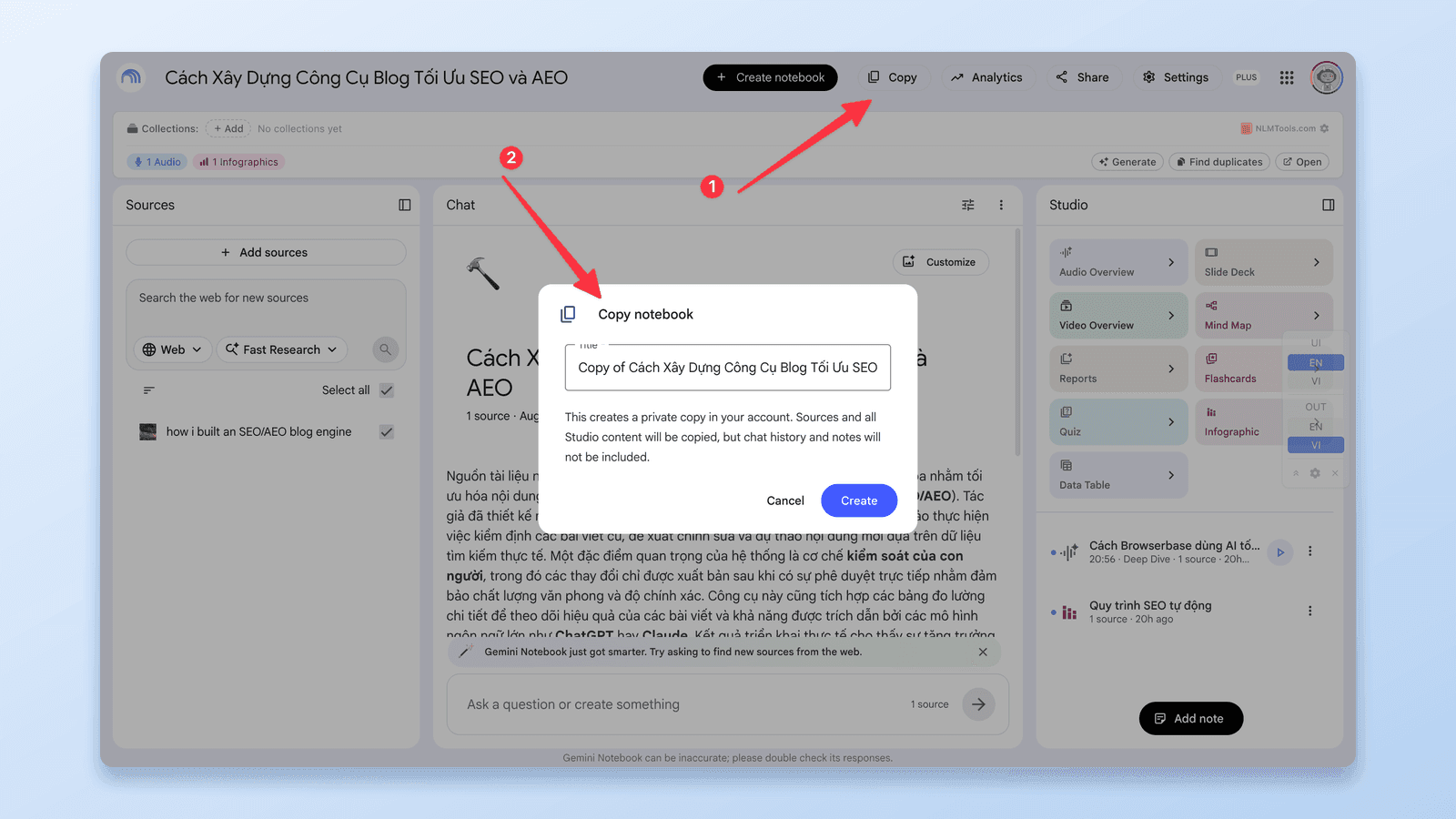
Vedi i pianiRisposta breve: Sì — dal 17 agosto 2026, NotebookLM (ora Gemini Notebook) ha un'azione nativa Copy (copia). Apri il notebook, seleziona Copy, poi Create (crea), e ottieni una copia indipendente con ogni fonte e tutto il suo contenuto dello Studio. Prima di quella data non esisteva alcun pulsante di duplicazione, e l'unico modo per clonare un notebook era l'estensione gratuita NotebookLM Tools. L'estensione resta la via più veloce quando vuoi solo alcune delle fonti, vuoi spostare invece di copiare, vuoi unire in un notebook che esiste già, o ti serve un backup su file che conservi le tue cartelle.
Questa guida spiega la copia nativa passo per passo, cosa viene trasferito e cosa no, cosa fare quando il pulsante Copy manca, e i due metodi dell'estensione per tutto ciò che la copia nativa non può fare.
Perché si vuole duplicare un notebook
Alcuni motivi comuni:
- Un ambiente di prova sicuro. Vuoi sperimentare — aggiungere fonti, ristrutturare le cartelle, generare nuovi output dello Studio — senza toccare la ricerca originale.
- Un modello. Hai costruito un notebook con un insieme specifico di fonti di riferimento e vuoi riutilizzarlo come punto di partenza per il prossimo progetto — o lasciare che studenti e colleghi partano da una copia del tuo.
- Una suddivisione per cliente o per argomento. Un notebook è diventato troppo ampio e vuoi una copia da sfoltire fino a un singolo cliente o sotto-argomento.
- Un punto di controllo prima della pulizia. Prima di una grande riorganizzazione o di un'eliminazione in blocco, vuoi una copia su cui ripiegare.
Cosa supporta nativamente NotebookLM (aggiornato ad agosto 2026)
Dal 17 agosto 2026, Google NotebookLM offre:
- Un'azione Copy su qualsiasi notebook di tua proprietà, e anche sui notebook condivisi o pubblici il cui proprietario consente le copie. La copia include tutte le fonti e il contenuto dello Studio — comprese le panoramiche audio e video, le guide di studio, le flashcard, i quiz e le presentazioni — insieme ai prompt usati per generarli e a qualsiasi configurazione personalizzata della chat.
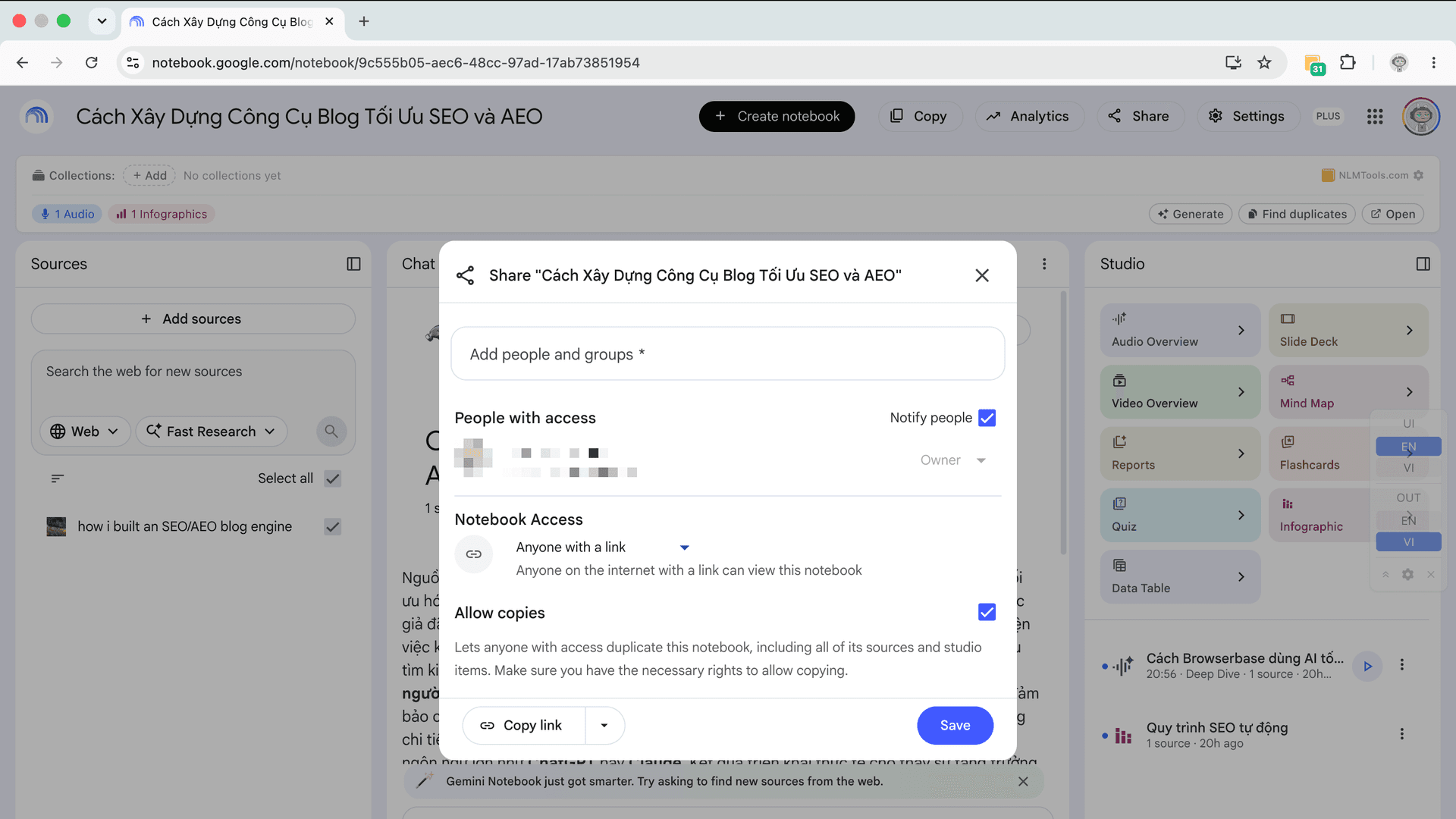
- Un'impostazione Allow copies (consenti copie) nella finestra di condivisione, attiva per impostazione predefinita, così i proprietari decidono se le persone con cui condividono possono clonare il notebook.
Ciò che ancora non offre:
- Copiare o spostare fonti selezionate da un notebook a un altro.
- Unire due notebook in uno — una copia finisce sempre in un notebook nuovo.
- Qualsiasi trasferimento della cronologia chat.
Condividere non è ancora la stessa cosa che copiare: la condivisione concede l'accesso allo stesso notebook, mentre una copia è un notebook indipendente che non segue più l'originale.
Metodo 1: copiare il notebook nativamente (Copy → Create)
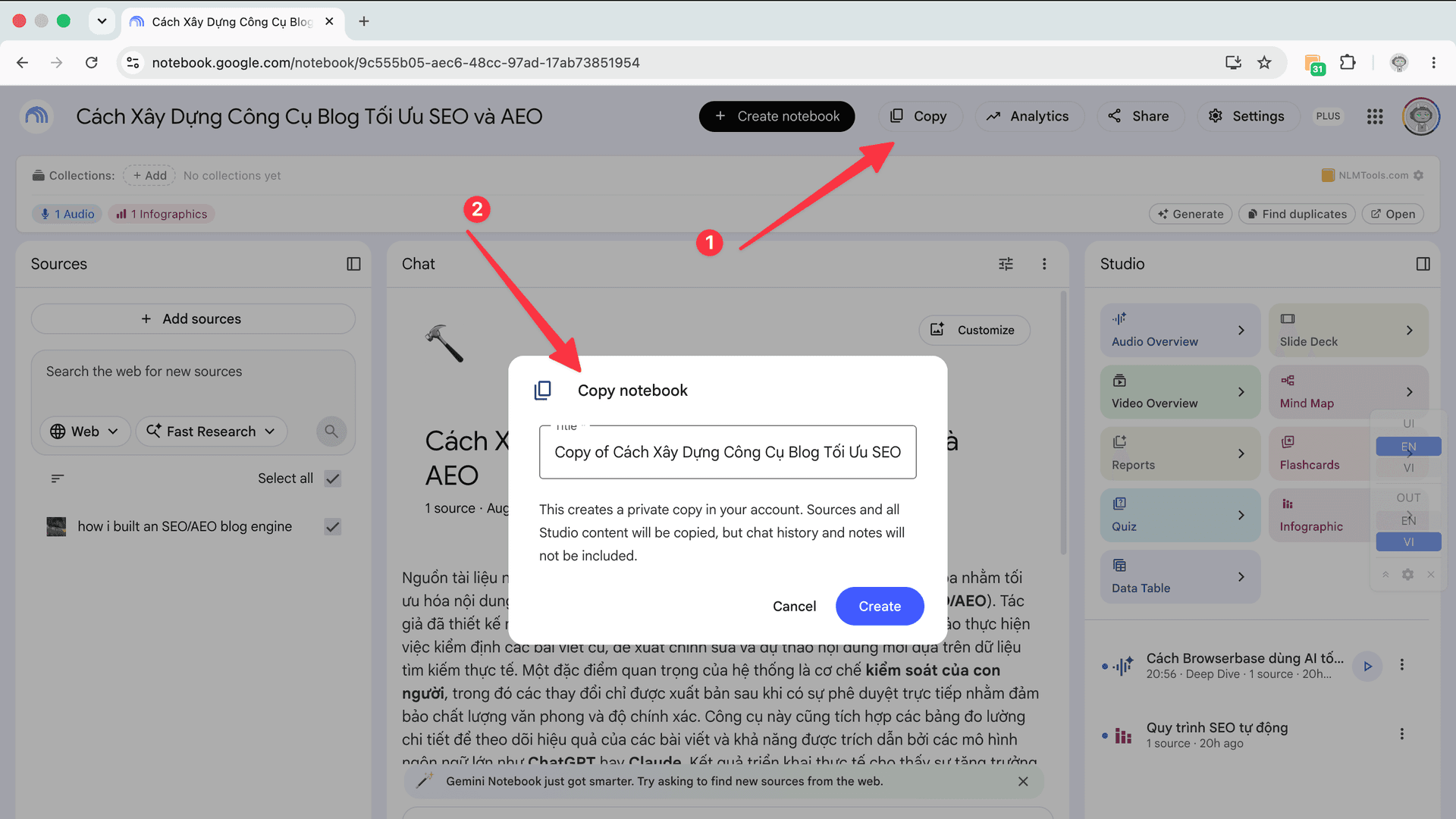
Ora è questa la scelta predefinita per clonare un intero notebook, e l'unico metodo che porta con sé gli elementi dello Studio.
- Apri il notebook in NotebookLM. Ti serve il permesso di copia — automatico per i notebook di tua proprietà, e concesso sui notebook condivisi o pubblici il cui proprietario ha lasciato attivo Allow copies.
- In alto nel notebook, seleziona Copy, poi Create.
- La copia compare nella tua libreria come notebook separato con le stesse fonti e lo stesso contenuto dello Studio. Rinominala e inizia a modificarla — nulla di ciò che fai nella copia influisce sull'originale.
Per permettere ad altri di copiare un tuo notebook: apri Share (condividi), condividilo con almeno una persona, spunta Allow copies e seleziona Save (salva). Google segnala che l'app mobile «potrebbe avere limitazioni» per questa funzionalità, quindi usa un browser desktop se l'opzione non compare.
Due cose da sapere prima di farci affidamento:
- Le fonti Drive sono condizionali. Una fonte che risiede in Google Drive viene inclusa nella copia solo se l'account che esegue la copia può accedere al file originale e copiarlo. Altrimenti la copia semplicemente la salta.
- Le copie non si sincronizzano. Una volta creata, la copia resta congelata a quel momento. Se in seguito il proprietario aggiunge, modifica o elimina qualcosa nell'originale, la copia non cambia.
Ultima verifica: 26 agosto 2026, sul Centro assistenza Google e sull'annuncio di Workspace Updates — vedi le fonti in fondo a questo articolo.
Il pulsante Copy manca o «la copia è disattivata»?
Se non trovi l'azione Copy, controlla questi punti in ordine:
- Il notebook non è tuo e le copie sono disattivate. Il proprietario controlla Allow copies nelle impostazioni di condivisione. Chiedigli di aprire Share, spuntare Allow copies e salvare. Finché non lo fa, puoi leggere il notebook e copiare i contenuti a cui hai accesso, ma non clonarlo.
- Sei su mobile. Google dice che l'app mobile di Gemini Notebook potrebbe avere limitazioni per questa funzionalità. Apri il notebook in un browser desktop su notebook.google.com e ricontrolla.
- Il rilascio non ti ha ancora raggiunto. Google indica la funzionalità come già disponibile sia per i clienti Workspace sia per gli account Google personali — ma se il tuo account ancora non la mostra, ricontrolla tra qualche giorno.
- Nella copia mancano delle fonti. Di solito è questione di permessi Drive: la copia include solo i file Drive che il tuo account può aprire. Chiedi al proprietario di condividere il file, oppure aggiungilo di nuovo dal tuo Drive.
Per i notebook che sono tuoi hai sempre il permesso di copia — se l'azione è davvero assente su desktop, dipende dal rilascio, non da un'impostazione.
Metodo 2: copiare o spostare fonti selezionate con l'estensione
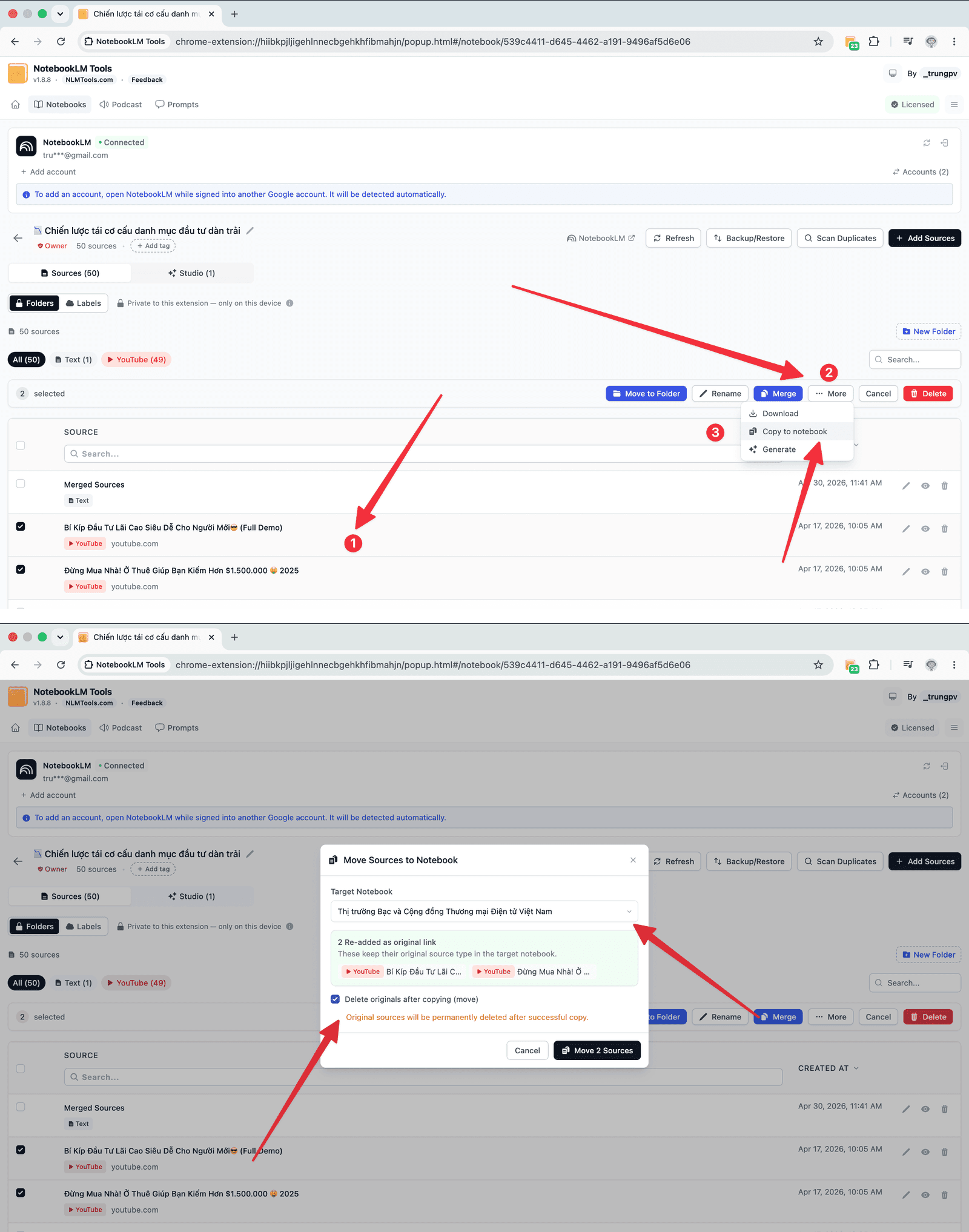
Usalo quando la copia nativa non ha la forma giusta: vuoi alcune delle fonti invece di tutte, le vuoi dentro un notebook che esiste già, oppure vuoi spostare le fonti così che l'originale non le abbia più.
- Installa l'estensione gratuita NotebookLM Tools per Chrome o Firefox.
- Apri il notebook originale e clicca sull'icona di NotebookLM Tools.
- Scegli Copy/Move Sources Between Notebooks (copia/sposta fonti tra notebook).
- Seleziona le fonti che vuoi, imposta il notebook di destinazione (nuovo o esistente) e scegli Copy per conservare gli originali o Move (sposta) per spostarli.
- L'estensione riaggiunge ogni fonte nella destinazione. Solo le fonti selezionate — gli elementi dello Studio restano indietro, quindi rigenerali nella destinazione se ti servono.
È lo stesso meccanismo usato per unire o combinare notebook — la differenza è che un'unione invia le fonti in un notebook esistente, mentre la copia nativa di Google ne crea sempre uno nuovo.
Metodo 3: clonare tramite Backup & Restore (mantiene le cartelle, funziona come file)
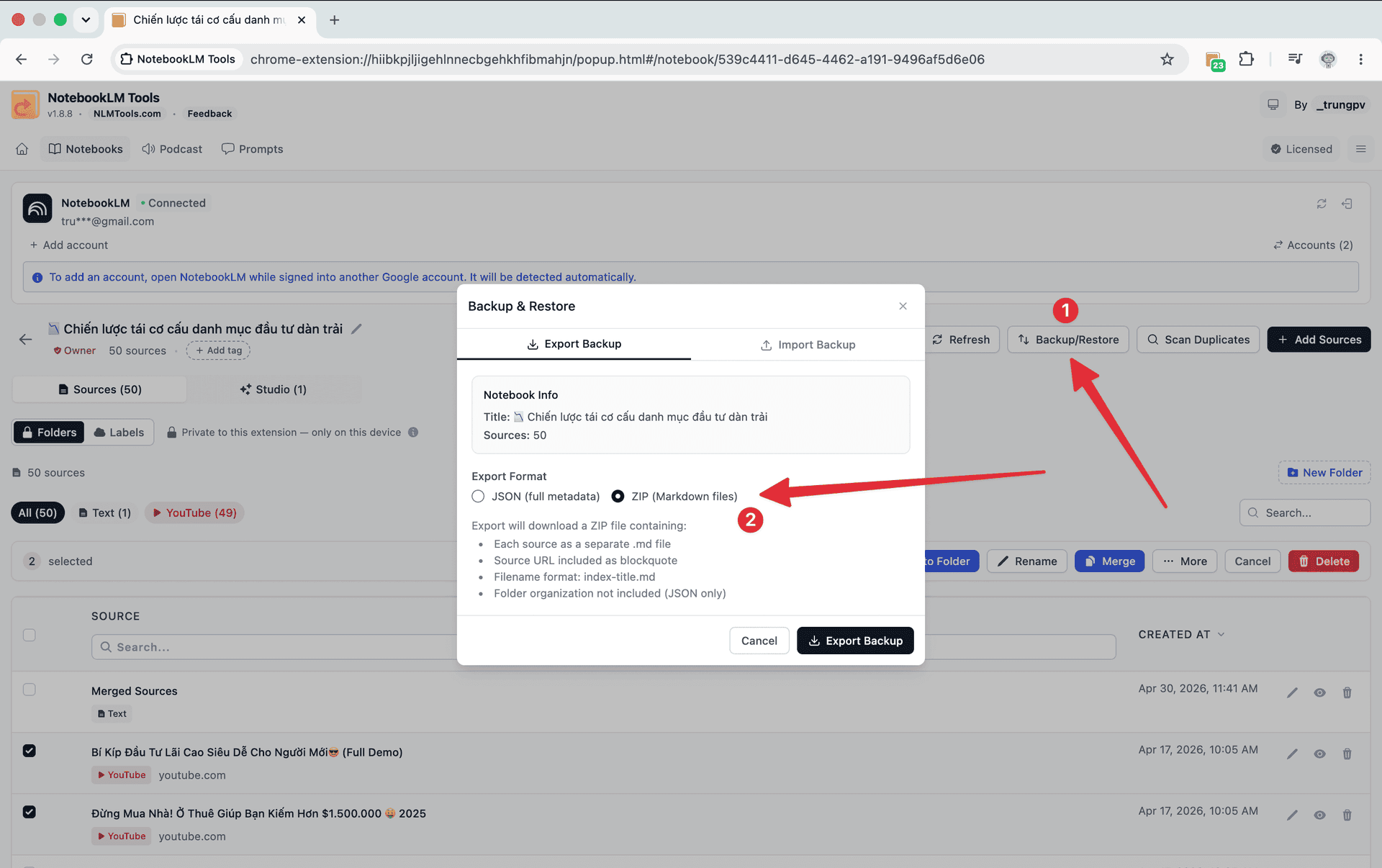
Usalo quando organizzi le fonti con le cartelle di fonti dell'estensione e vuoi che la copia mantenga quella struttura, quando vuoi un backup offline sotto il tuo controllo, o quando vuoi ricreare un notebook in un altro account Google senza prima condividerlo.
- Apri il notebook originale, apri Backup & Restore (backup e ripristino) ed esportalo come file JSON. Il file contiene titolo, URL e contenuto di ogni fonte, più la disposizione delle cartelle del notebook.
- Crea un nuovo notebook vuoto — in qualsiasi account.
- Apri Backup & Restore sul nuovo notebook, passa alla scheda Import (importa) e seleziona il file JSON.
- L'estensione ricrea ogni fonte e la disposizione delle cartelle nella copia.
Il JSON è il formato da scegliere quando le cartelle contano: la copia nativa e la semplice copia delle fonti (Metodo 2) trasferiscono entrambe le fonti, ma nessuna delle due porta con sé le cartelle dell'estensione.
Copia nativa vs estensione: cosa viene trasferito
| Copy → Create nativo | Copy/Move Sources (estensione) | Backup & Restore JSON (estensione) | |
|---|---|---|---|
| Fonti | Tutte | Quelle che selezioni | Tutte |
| Elementi dello Studio (panoramiche audio/video, quiz, flashcard, presentazioni) | ✅ Copiati | ❌ | ❌ |
| Cronologia chat e note | ❌ | ❌ | ❌ |
| Cartelle di fonti dell'estensione | ❌ | ❌ | ✅ |
| Destinazione | Nuovo notebook | Notebook nuovo o esistente | Notebook nuovo o esistente |
| Spostamento (rimozione dall'originale) | ❌ | ✅ | ❌ |
| In un altro account Google | Condividilo con Allow copies attivo, poi copia dall'altro account | — | Importa il file dopo aver effettuato l'accesso all'altro account |
| File offline che resta a te | ❌ | ❌ | ✅ |
Cosa non viene trasferito
Qualunque metodo tu usi, sii consapevole dei limiti di un duplicato in NotebookLM:
- Cronologia chat — mai trasferita. Né la copia di Google né l'estensione possono spostarla.
- Note — non incluse nella copia nativa. Se una nota è importante, conserva il suo testo fuori dal notebook o aggiungila come fonte di testo prima di copiare, perché le fonti sì viaggiano.
- Elementi dello Studio — solo la copia nativa li porta con sé. I metodi dell'estensione copiano solo le fonti, quindi rigenera panoramiche audio, mappe mentali, report e quiz nella copia se hai clonato con il Metodo 2 o 3.
- ID delle fonti — i metodi dell'estensione riaggiungono ogni fonte, quindi la copia ottiene nuovi ID; le citazioni nelle chat dell'originale non corrisponderanno alla copia.
- Cartelle dell'estensione — solo il backup JSON le ripristina.
Dopo la duplicazione: elimina i duplicati
Se hai copiato le fonti in un notebook che aveva già dei contenuti — Metodo 2 in un notebook esistente, o un'importazione JSON in uno non vuoto — potresti ritrovarti con dei duplicati. NotebookLM Tools include un Duplicate Scanner (scanner duplicati):
- La scansione veloce confronta per titolo e URL — rapida, e individua la maggior parte dei duplicati da reimportazione.
- La scansione approfondita confronta la somiglianza dei contenuti — più lenta, ma trova duplicati con titoli diversi.
Esegui prima la scansione veloce; usa la scansione approfondita se sospetti contenuti sovrapposti.
Domande frequenti
Si può duplicare un notebook in NotebookLM?
Sì. Dal 17 agosto 2026, NotebookLM ha un'azione di copia nativa: apri il notebook, seleziona Copy, poi Create. Funziona sui notebook di tua proprietà e sui notebook condivisi o pubblici il cui proprietario consente le copie. La copia include ogni fonte e tutto il contenuto dello Studio, ma non la cronologia chat né le note.
Come copio un notebook di NotebookLM in uno nuovo?
Apri il notebook, seleziona Copy in alto, poi Create. NotebookLM crea nella tua libreria un nuovo notebook indipendente con le stesse fonti e lo stesso contenuto dello Studio. Se vuoi solo alcune delle fonti, o le vuoi dentro un notebook che esiste già, usa invece l'azione Copy/Move Sources Between Notebooks di NotebookLM Tools.
Perché non vedo il pulsante Copy?
I motivi più comuni: il notebook appartiene a qualcun altro e il proprietario ha disattivato Allow copies; sei nell'app mobile, che secondo Google potrebbe avere limitazioni per questa funzionalità; oppure la funzionalità non è ancora arrivata sul tuo account. Prova prima da un browser desktop. I proprietari possono riattivare la copia da Share, poi Allow copies. Se il proprietario lascia le copie disattivate, puoi comunque leggere il notebook e copiare i contenuti a cui hai accesso, ma non clonarlo.
La duplicazione mantiene le mie cartelle di fonti?
Non con la copia nativa. Il Copy di Google trasferisce fonti e contenuto dello Studio, ma le cartelle di NotebookLM Tools sono memorizzate dall'estensione, quindi non vengono trasferite. Per clonare un notebook con la sua disposizione in cartelle, esportalo come backup JSON con Backup & Restore e importa quel file nel nuovo notebook.
Un notebook copiato includerà la mia cronologia chat?
No. La copia nativa di Google non trasferisce la cronologia chat né le note, e nemmeno i metodi dell'estensione trasferiscono la cronologia chat. Se una risposta della chat è importante, salva il testo fuori dal notebook o aggiungilo come fonte di testo prima di copiare, perché le fonti sì vengono trasferite.
La copia resta sincronizzata con l'originale?
No. Un notebook copiato è completamente indipendente: le fonti aggiunte, modificate o eliminate in seguito nell'originale non arrivano nella copia, e viceversa. Se ti servono le stesse nuove fonti in entrambi, aggiungile a entrambi — l'azione Copy/Move Sources dell'estensione può inviare le fonti selezionate da un notebook all'altro.
Quale metodo usare?
- Clonare l'intero notebook, elementi dello Studio inclusi → il Copy → Create nativo di Google. Nessuna estensione necessaria.
- Copiare solo alcune fonti, spostare fonti o unire in un notebook esistente → Copy/Move Sources Between Notebooks di NotebookLM Tools.
- Conservare le cartelle, archiviare un notebook come file o ricostruirlo in un altro account → Backup & Restore (JSON) di NotebookLM Tools.
NotebookLM Tools gestisce gli ultimi due — vedi l'elenco completo delle funzionalità.
Fonti: Google Workspace Updates — Make a copy of a notebook in Gemini Notebook (17 agosto 2026) e il Centro assistenza Gemini Notebook — Creare un notebook. Ultima verifica: 26 agosto 2026.
Articoli correlati:
- Puoi unire o combinare notebook in NotebookLM? — Lo stesso flusso Copia/Sposta, usato per consolidare i notebook invece di clonarne uno.
- Hai eliminato un notebook o una fonte di NotebookLM? Cosa puoi recuperare — Perché un backup JSON è la tua rete di sicurezza prima di qualsiasi modifica rischiosa.
- Puoi creare cartelle in NotebookLM? — Imposta la struttura di cartelle che una duplicazione JSON conserva.
Scelto da 100,000+ utenti di NotebookLM
Articoli correlati
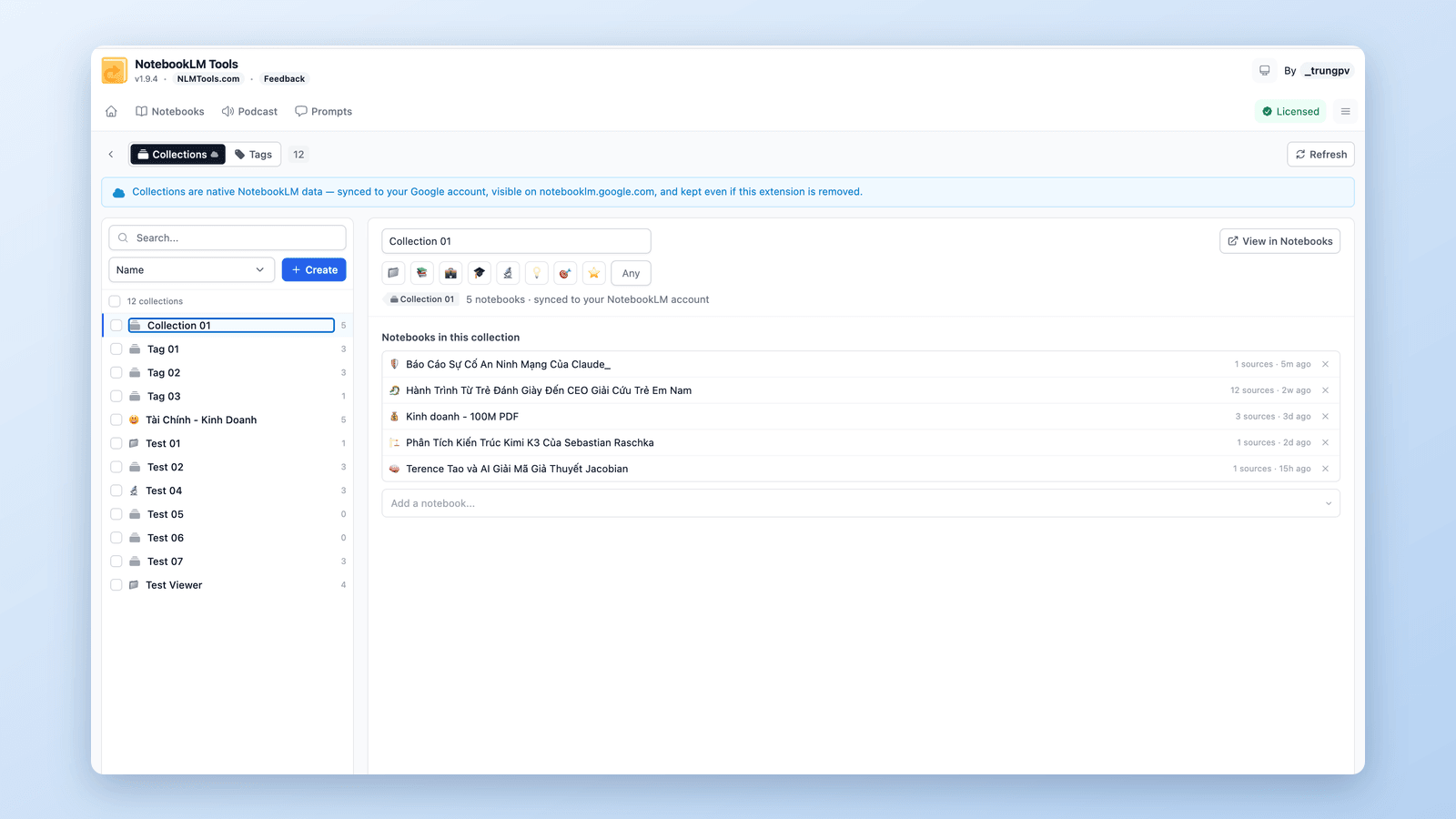
Raggruppare e organizzare i notebook in NotebookLM (Collections)
Sì, puoi raggruppare i notebook in NotebookLM: le raccolte (Collections) sono cartelle native sincronizzate con l'account Google. Crea, assegna in blocco e filtra.
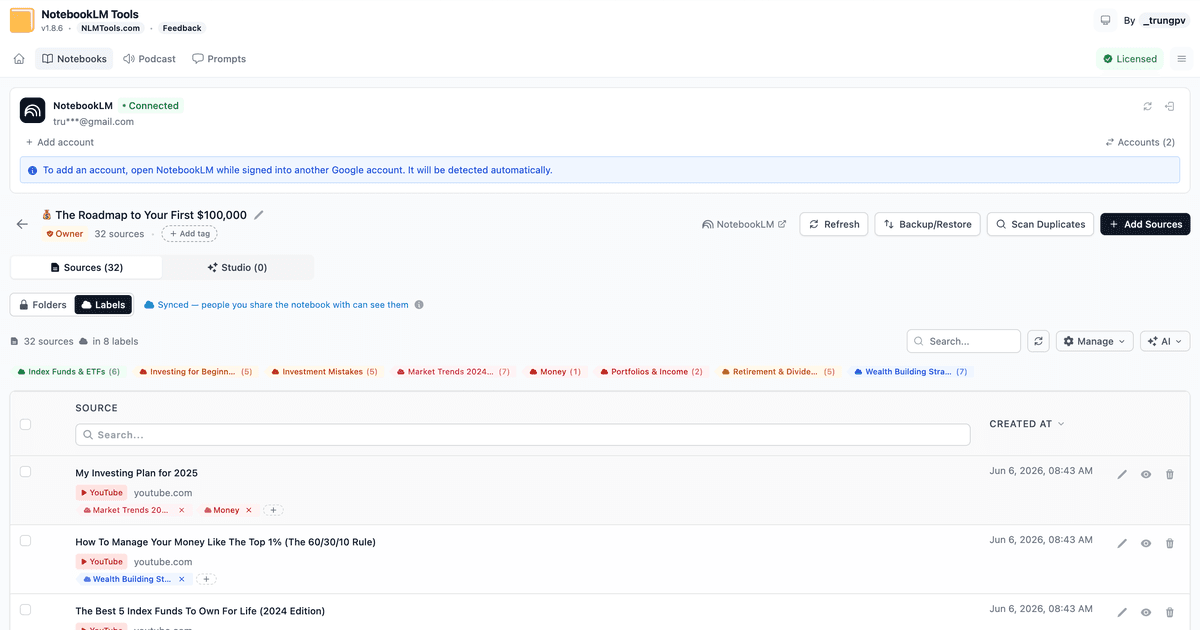
Come funzionano le etichette delle fonti di NotebookLM (e come gestirle in una tabella)
NotebookLM etichetta in automatico le fonti da 5 in su. Scopri come funzionano e gestiscile in una tabella: creale tu, assegnale in blocco, filtra e cerca.
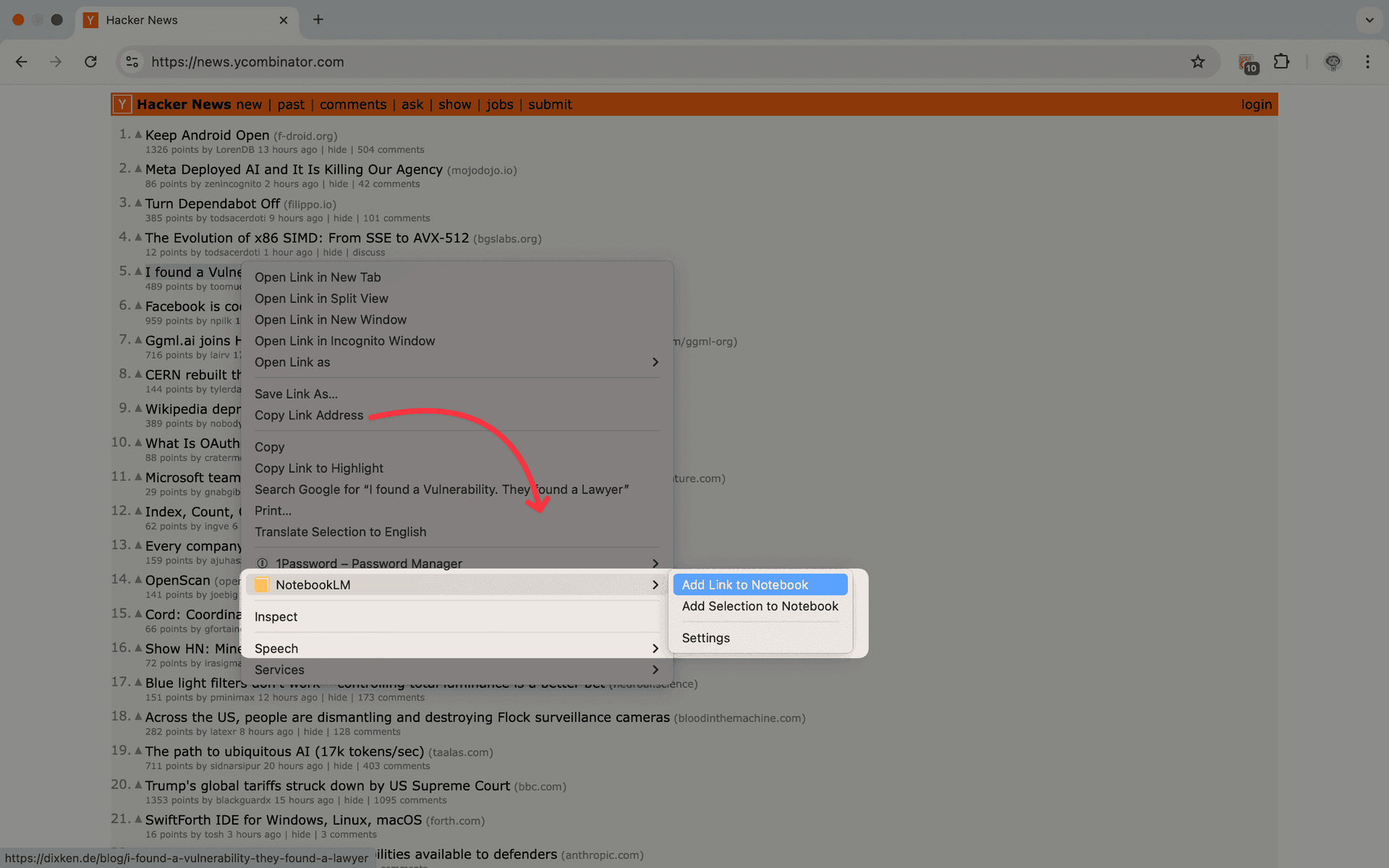
Aggiungi pagine web a NotebookLM con un clic destro (7 strumenti dal menu contestuale)
Importa qualsiasi pagina web in NotebookLM direttamente da un clic destro. Sette azioni del menu contestuale catturano pagine, selezioni e link mentre navighi — niente copia-incolla, niente cambio di scheda.