Come esportare la chat di NotebookLM in PDF o Markdown (gratis)
Migliora la tua esperienza con NotebookLM con la nostra estensione browser gratuita.
Vedi i pianiRisposta breve: NotebookLM (ora Gemini Notebook) conserva la tua cronologia chat all'interno di ogni notebook, ma il Centro assistenza Google non documenta alcun modo con cui tu possa esportarla. L'estensione gratuita NotebookLM Tools aggiunge un pulsante Export chat (esporta chat) alla pagina del notebook. Legge la chat al posto tuo, senza dover prima scorrere fino in cima, la elenca domanda per domanda e salva le domande che spunti, ciascuna con la sua risposta, come file Markdown, come PDF tramite la finestra di stampa del browser oppure negli appunti. Le risposte mantengono tabelle, codice e formule, e le fonti che citano sono elencate per titolo.
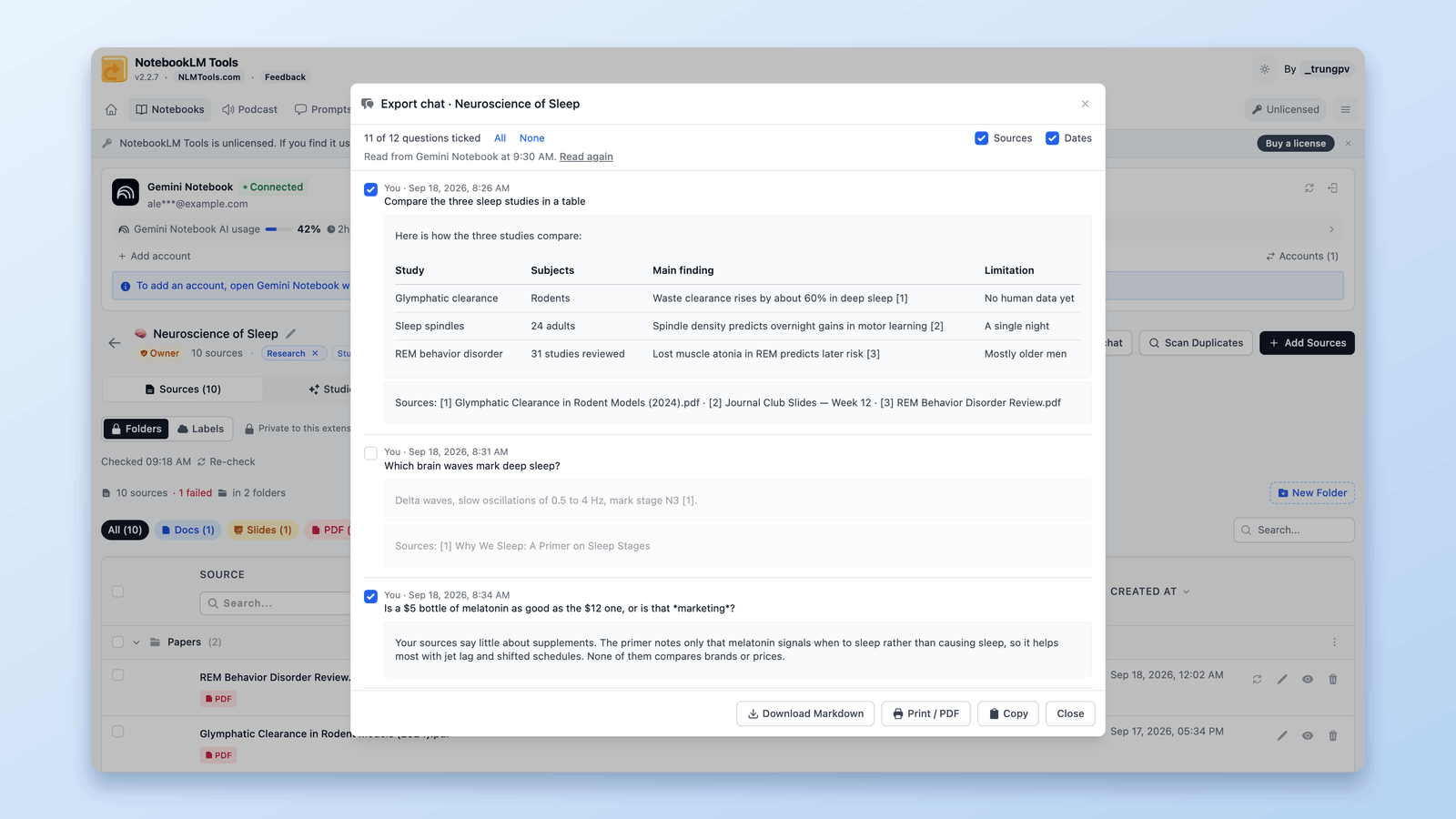
Esportare una chat di NotebookLM, passo dopo passo
- Installa NotebookLM Tools (Chrome, Edge, Brave, Arc, Opera) o la versione per Firefox.
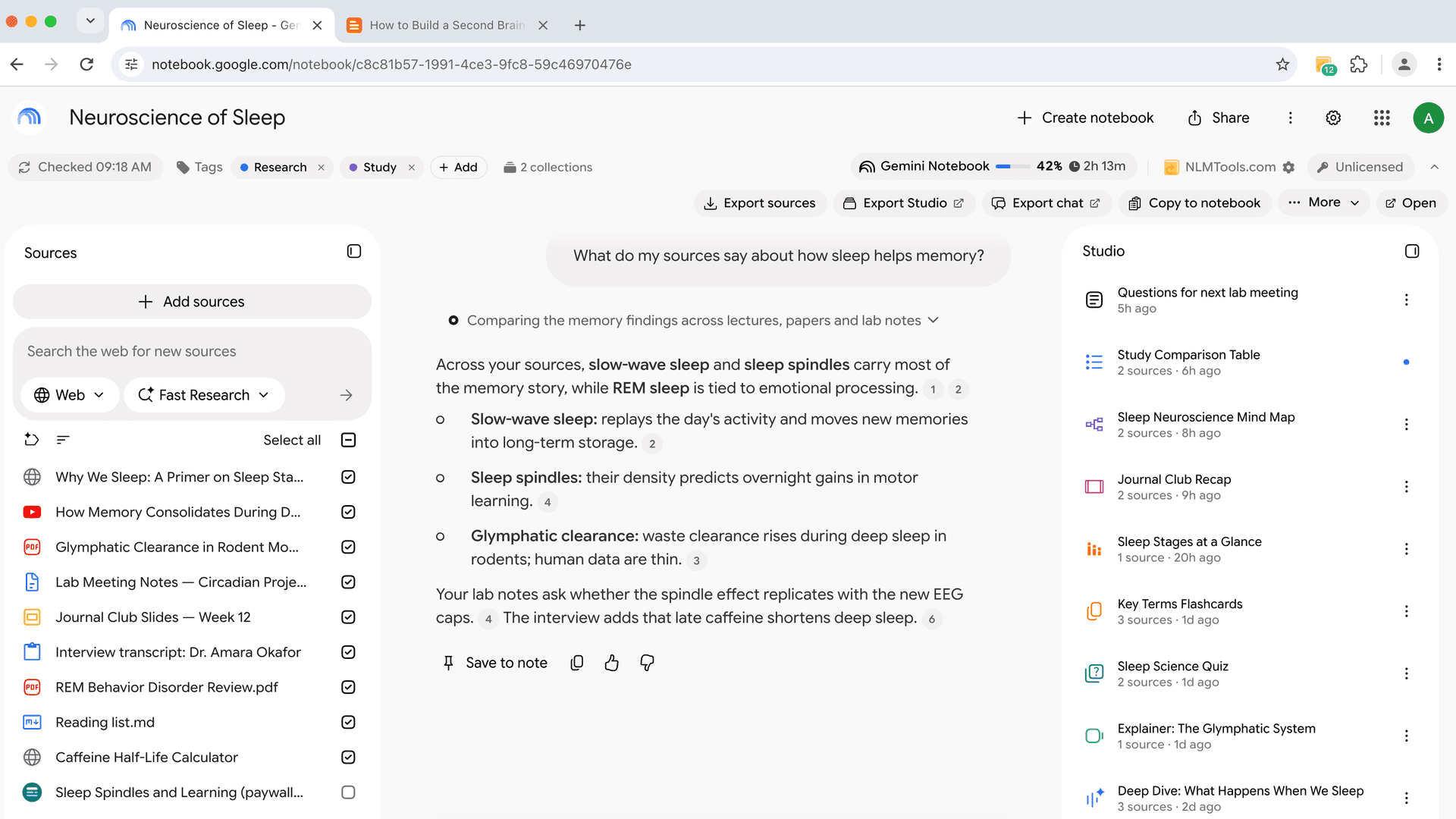
- Apri il notebook su notebook.google.com e clicca Export chat nella barra degli strumenti che l'estensione aggiunge alla pagina. NotebookLM Tools si apre in una nuova scheda e inizia a leggere la chat. Se l'estensione è già aperta su quel notebook, lo stesso pulsante si trova nell'intestazione della sua pagina notebook.
- Attendi mentre legge. Un contatore mostra i messaggi letti finora, e Stop (interrompi) termina la lettura in anticipo.
- Deseleziona le domande che non vuoi. Ogni domanda parte spuntata, con la sua risposta sotto; All (tutte) e None (nessuna) spuntano o deselezionano l'intero elenco, e la riga sopra l'elenco tiene il conto ("11 of 12 questions ticked", cioè 11 domande su 12 spuntate).
- Scegli Download Markdown (scarica Markdown), Print / PDF (Stampa / PDF) o Copy (copia).
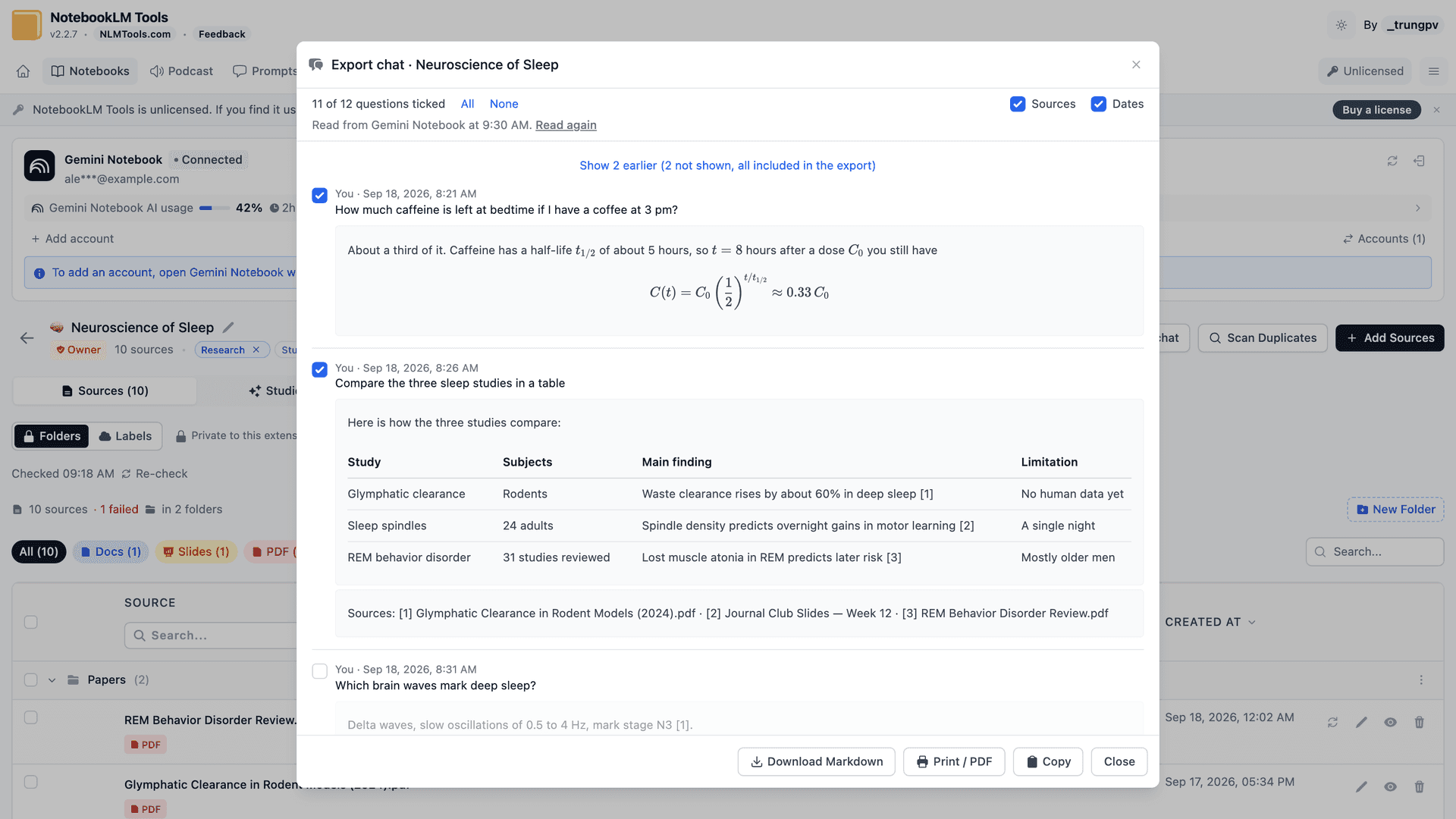
Sopra l'elenco ci sono due opzioni, entrambe attive per impostazione predefinita. Sources (fonti) aggiunge sotto ogni risposta una riga con il titolo di ogni fonte che cita. Dates (date) aggiunge la data in cui ogni domanda e ogni risposta è stata scritta.
All'inizio l'elenco mostra solo i dieci scambi più recenti, così una chat lunga si apre rapidamente. Un link Show 10 earlier (mostra i 10 precedenti) sopra l'elenco ne fa riapparire altri dieci alla volta; indica anche quanti non sono mostrati, e il suo numero scende quando ne restano meno di dieci. L'esportazione contiene comunque ogni domanda spuntata, che sia mostrata o no.
Cosa c'è nel file, e cosa no
Il file Markdown, il PDF e il testo copiato derivano tutti dallo stesso documento:
- Un titolo, "Chat:" seguito dal nome del notebook.
- Ogni domanda come l'hai digitata. Asterischi, simboli del dollaro, righe numerate e parentesi angolari in una domanda appaiono come testo semplice; non vengono letti come formattazione. Nel file Markdown e nel testo copiato, è un backslash davanti a un carattere di questo tipo a mantenerlo testo semplice.
- Ogni risposta come l'ha formattata NotebookLM: tabelle, blocchi di codice con il loro linguaggio, blocchi di citazione, elenchi e formule. Il testo di una risposta viene esportato senza tagli, compresa la riga di chiusura.
- Citazioni. I marcatori
[1],[2]restano dove erano nel testo, e una riga Sources sotto la risposta riporta il titolo di ogni fonte a cui rimandano. Una fonte che nel frattempo hai rimosso è indicata come "a source that is no longer in the notebook" (una fonte che non è più nel notebook). - Date, accanto a ogni domanda e a ogni risposta.
Cosa non ottieni:
- Il brano dietro ogni citazione. L'esportazione indica la fonte, non il brano a cui rimanda la citazione, e i marcatori sono testo semplice, non link.
- File, report o siti che la chat ha creato per te. Sono elementi dello Studio, non testo della chat. Per scaricare gli elementi dello Studio, vedi come scaricare audio e video da NotebookLM e come esportare NotebookLM in PDF.
- Una via di ritorno. Il file è una copia di lettura. Non può essere ripristinato in un notebook come chat.
Se una risposta non è andata a buon fine e NotebookLM l'ha salvata vuota, l'esportazione lo dice in quel punto: "No answer was saved for this question." (per questa domanda non è stata salvata alcuna risposta).
Markdown, PDF o Copy: quale scegliere
Download Markdown salva un unico file .md chiamato "Chat" più il nome del notebook. Le domande stanno sotto intestazioni "You" (tu) e le risposte sotto intestazioni "Gemini Notebook", il nome attuale dell'app. Le formule sono scritte con $…$ e $$…$$, la notazione che leggono gli strumenti Markdown con supporto per la matematica. Sceglilo per un'app di note, un repository o per passare la conversazione a un altro strumento.
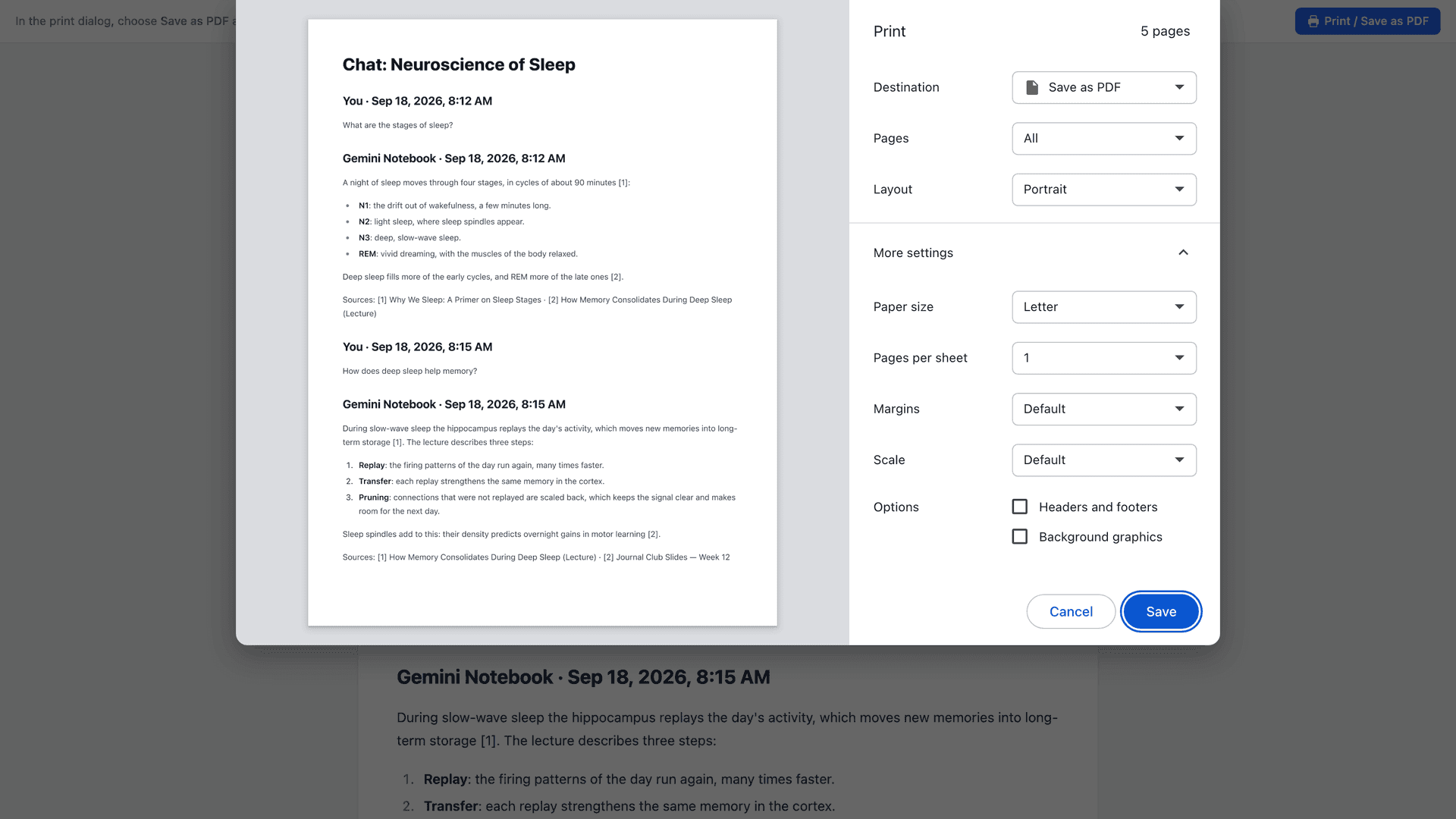
Print / PDF apre una vista di stampa in una nuova scheda, e con essa si apre la finestra di stampa del browser. Scegli Save as PDF (Salva come PDF; Firefox: Save to PDF) come destinazione, oppure scegli una stampante. In stampa le formule escono composte, e deselezionando Headers and footers (Intestazioni e piè di pagina; Firefox: Print headers and footers, Stampa intestazioni e piè di pagina) in Altre impostazioni (More settings) si escludono le righe con la data e l'indirizzo. Una vista di stampa può contenere una quantità limitata di testo. Se una chat è troppo lunga per starci, l'estensione dice "That is too much text for one PDF" (è troppo testo per un solo PDF), e la stampi in più parti spuntando meno domande alla volta. Download Markdown e Copy non hanno questo limite.
Copy mette lo stesso testo Markdown negli appunti, da incollare in un'app che legge il Markdown.
Non c'è alcun file Word o Google Docs. Per Docs, il percorso di Google stesso funziona una risposta alla volta, come mostra la sezione successiva.
Save to note ed Export to Docs a confronto con Export chat
Il Centro assistenza Google documenta un modo per conservare una risposta della chat, in due passaggi. Save to note (salva nella nota) fissa una risposta nel notebook: "When you save a response as a note, the original format—including tables and clickable inline citations—gets saved" (quando salvi una risposta come nota, viene salvato il formato originale, comprese le tabelle e le citazioni in linea cliccabili; Use chat). Una nota può poi andare in Google Docs con Export to Docs (esporta in Documenti), che si trova sulla nota nel pannello Sources (Create & add notes).
| Save to note, poi Export to Docs | Export chat (NotebookLM Tools) | |
|---|---|---|
| Cosa salva | Una risposta per nota | Le domande che spunti, ciascuna con la sua risposta |
| Una chat di venti domande | Venti note, poi venti esportazioni | Un'esportazione |
| Citazioni | Citazioni in linea cliccabili nella nota | Marcatori come testo, con i titoli delle fonti elencati sotto ogni risposta |
| Dove finisce | Una nota nel notebook, poi un documento di Google Docs | Un file Markdown, un PDF o gli appunti |
| Segue le modifiche successive | No: Google dice che le modifiche nel documento "will not synchronize" (non si sincronizzeranno) con la nota | No: è una copia fatta in quel momento |
Save to note è la scelta migliore per una risposta con cui vuoi continuare a lavorare dentro il notebook, dato che, secondo Google, le note possono essere usate per domande e risposte ed essere citate nelle risposte successive. Export chat serve a portare la conversazione fuori. Ultima verifica delle fonti Google: 26 novembre 2026.
Nei piani Google che includono la generazione di file in chat, puoi anche chiedere alla chat di scrivere un file. Così viene creato un nuovo documento a partire da un prompt; vedi NotebookLM può creare un PDF da solo? per ciò che Google ha detto sui piani.
Chat lunghe: niente scorrimento, ma dagli tempo
Un esportatore che copia ciò che c'è nella pagina può prendere solo ciò che la pagina ha caricato, il che per una conversazione lunga può voler dire scorrere prima fino in cima. Export chat non lavora a partire dalla pagina. Chiede la chat direttamente a NotebookLM, pochi messaggi alla volta, a partire dai più recenti.
Con una chat lunga ci vuole un po', e la finestra di dialogo dice perché: ogni risposta arriva insieme ai brani delle fonti da cui è stata scritta. Il contatore continua ad avanzare durante la lettura. Se clicchi Stop, conservi ciò che è stato letto, cioè la parte più recente della chat, e la finestra te lo dice: "Stopped early. These are the 14 most recent questions." (interrotta in anticipo; queste sono le 14 domande più recenti). Read again (leggi di nuovo) ricomincia da capo.
Una volta che la chat è stata letta, resta disponibile per dieci minuti finché quella scheda dell'estensione è aperta: se chiudi la finestra di dialogo, il pulsante Export chat di quella scheda fa riapparire l'elenco senza una seconda attesa. Chiudere la finestra di dialogo mentre sta ancora leggendo interrompe la lettura, e la successiva riparte dall'inizio.
L'esportazione cambia qualcosa nel tuo notebook?
No. Export chat legge soltanto. Non invia alcun messaggio alla chat, non modifica nulla nel notebook e non elimina nulla. Il file viene assemblato nel tuo browser.
Esporta prima di copiare, unire o cancellare
La cronologia chat è la parte di un notebook che non si trasferisce:
- Copiare un notebook. Di un notebook copiato il Centro assistenza Google dice: "All Studio content & sources are copied. Chat history & notes are not copied" (tutti i contenuti dello Studio e le fonti vengono copiati; la cronologia chat e le note non vengono copiate; Create a notebook). La copia parte con una chat vuota. Lo stesso vale per i metodi dell'estensione stessa descritti in come duplicare un notebook di NotebookLM.
- Unire notebook. Le fonti vengono copiate o spostate nella destinazione; la conversazione resta nel vecchio notebook. Vedi come unire i notebook di NotebookLM.
- Cancellare la chat. Google documenta Delete Chat History (elimina cronologia chat) nel menu a tre puntini del pannello della chat. Esporta prima, se qualcosa di quella chat è importante.
- Eliminare un notebook. È definitivo, chat compresa: vedi come recuperare notebook e fonti di NotebookLM eliminati.
Ultima verifica delle fonti Google: 26 novembre 2026.
Domande frequenti
Si può esportare una chat di NotebookLM?
Il Centro assistenza Google non documenta alcun modo con cui un utente possa esportare, scaricare o stampare una chat; Save to note conserva una risposta alla volta (ultima verifica: 26 novembre 2026). NotebookLM Tools aggiunge Export chat, che salva le domande che spunti, ciascuna con la sua risposta, come file Markdown, come PDF tramite la finestra di stampa oppure negli appunti. Fa parte delle funzionalità gratuite, senza limiti giornalieri.
NotebookLM salva la tua cronologia chat?
Sì. Il Centro assistenza di Google dice che la cronologia chat viene conservata e resta privata per te, e che Delete Chat History nel menu a tre puntini del pannello della chat la cancella (ultima verifica: 26 novembre 2026). Non documenta alcun modo con cui tu possa esportarla, ed è questa la lacuna che Export chat colma.
Come salvo una chat di NotebookLM come PDF?
Clicca Export chat nella barra degli strumenti del notebook, deseleziona le domande che non vuoi e clicca Print / PDF. Nella finestra di stampa che si apre, scegli Save as PDF (Firefox: Save to PDF).
Le citazioni vengono conservate quando esporto una chat?
I marcatori [1], [2] restano nel testo, e una riga Sources sotto ogni risposta riporta il titolo di ogni fonte a cui rimandano. Il brano dietro ogni citazione non viene esportato.
Devo scorrere una chat lunga prima di esportarla?
No. NotebookLM Tools legge la chat da NotebookLM stesso, pochi messaggi alla volta. Una chat lunga richiede un po' di tempo; Stop conserva le domande più recenti lette fino a quel momento.
Perché la mia cronologia chat di NotebookLM è sparita?
Le pagine stesse di Google descrivono alcune situazioni che possono spiegarlo (ultima verifica: 26 novembre 2026):
- È stato usato Delete Chat History; cancella la chat (Use chat).
- Il notebook è una copia: "Chat history & notes are not copied" (la cronologia chat e le note non vengono copiate; Create a notebook).
- Nell'app mobile, Google dice della sincronizzazione in generale che "syncing between devices may be delayed" (la sincronizzazione tra dispositivi può subire ritardi), e suggerisce di chiudere l'app e riavviarla (guida dell'app mobile).
- L'edizione enterprise, che l'estensione non copre, non salva la cronologia chat: le conversazioni sono "kept only for the current browser session" (conservate solo per la sessione corrente del browser; documentazione di Google Cloud).
Finché la cronologia c'è, Export chat può salvarne una copia.
Porta la conversazione con te
Le risposte di una chat di NotebookLM sono spesso la cosa più utile che un notebook abbia prodotto, e il Centro assistenza Google non ne documenta alcuna esportazione. Con l'estensione gratuita NotebookLM Tools, Export chat trasforma la conversazione in un file Markdown o in un PDF, con le domande che scegli, la formattazione intatta e le fonti indicate per nome. Vedi l'elenco completo delle funzionalità per il resto, oppure i prezzi per sapere cosa aggiunge Pro.
Articoli correlati:
- Come esportare NotebookLM in PDF — Print / PDF per note, report, quiz e fonti; download nativo delle presentazioni.
- Come scaricare tutte le fonti di NotebookLM in una volta — Esporta il contenuto di ogni fonte come Markdown o JSON.
- Come scaricare audio e video da NotebookLM (MP3, MP4) — Il lato multimediale di un notebook.
Scelto da 100,000+ utenti di NotebookLM
Articoli correlati
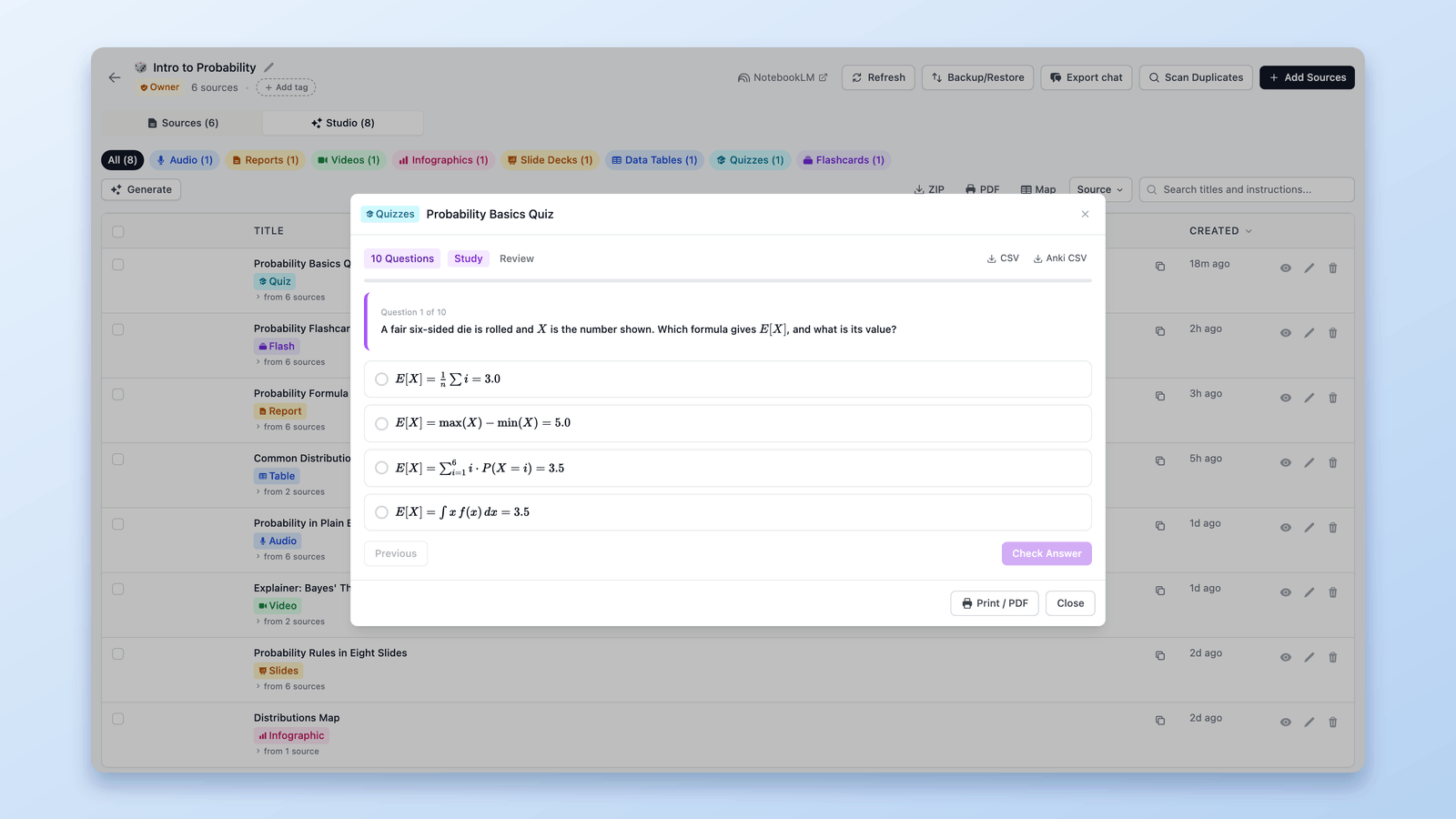
Come esportare un quiz di NotebookLM (CSV, PDF, soluzioni)
Google non documenta l'esportazione dei quiz di NotebookLM. NotebookLM Tools li esporta in CSV o Anki e li stampa con le soluzioni, per ogni tipo di domanda. Gratis.
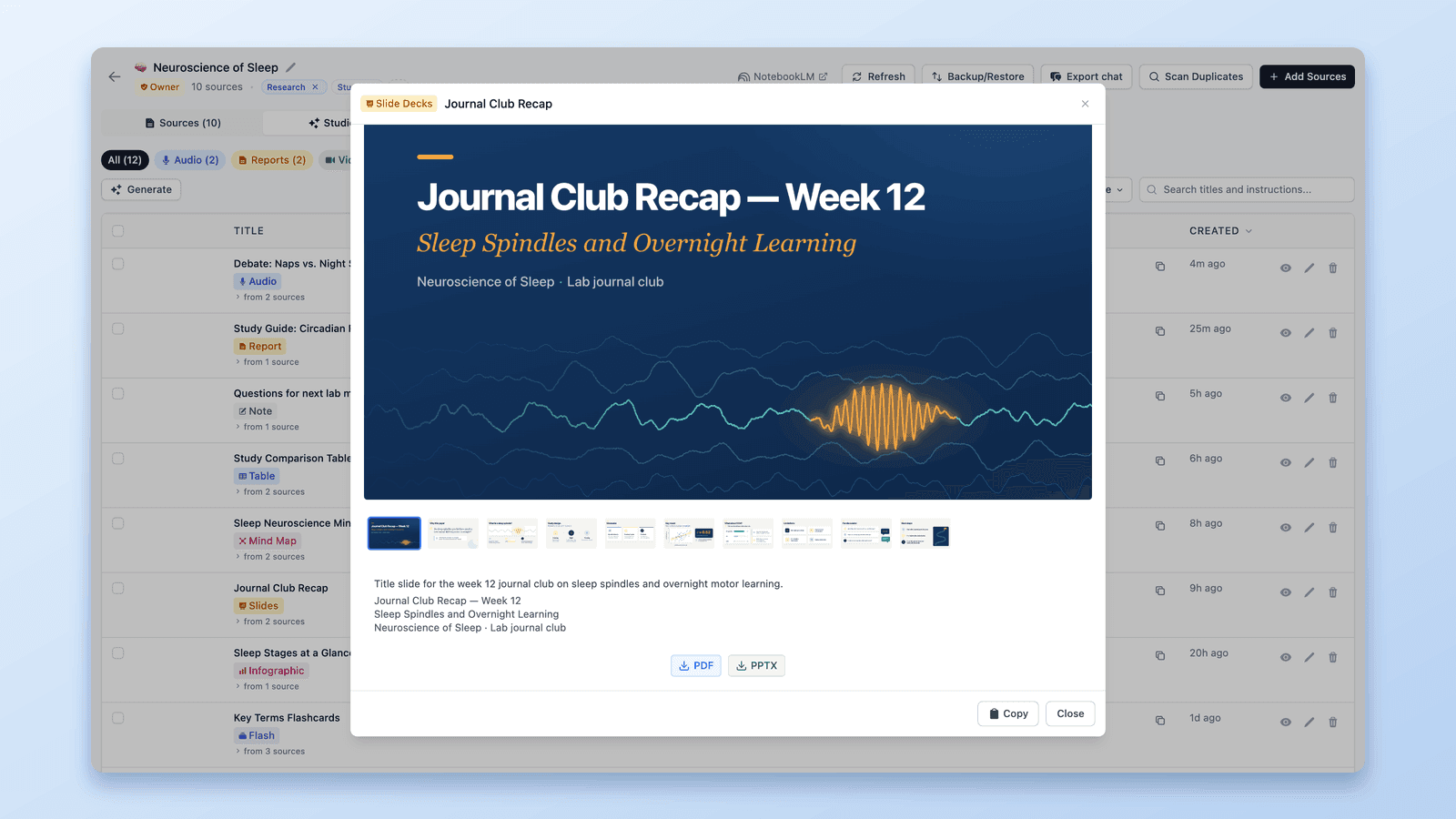
Come esportare NotebookLM in PDF (fonti, note e studio)
Sì. Le slide si scaricano in PDF, la chat può crearne uno su alcuni piani e il pulsante gratuito Print / PDF di NotebookLM Tools copre note, report, quiz e fonti.
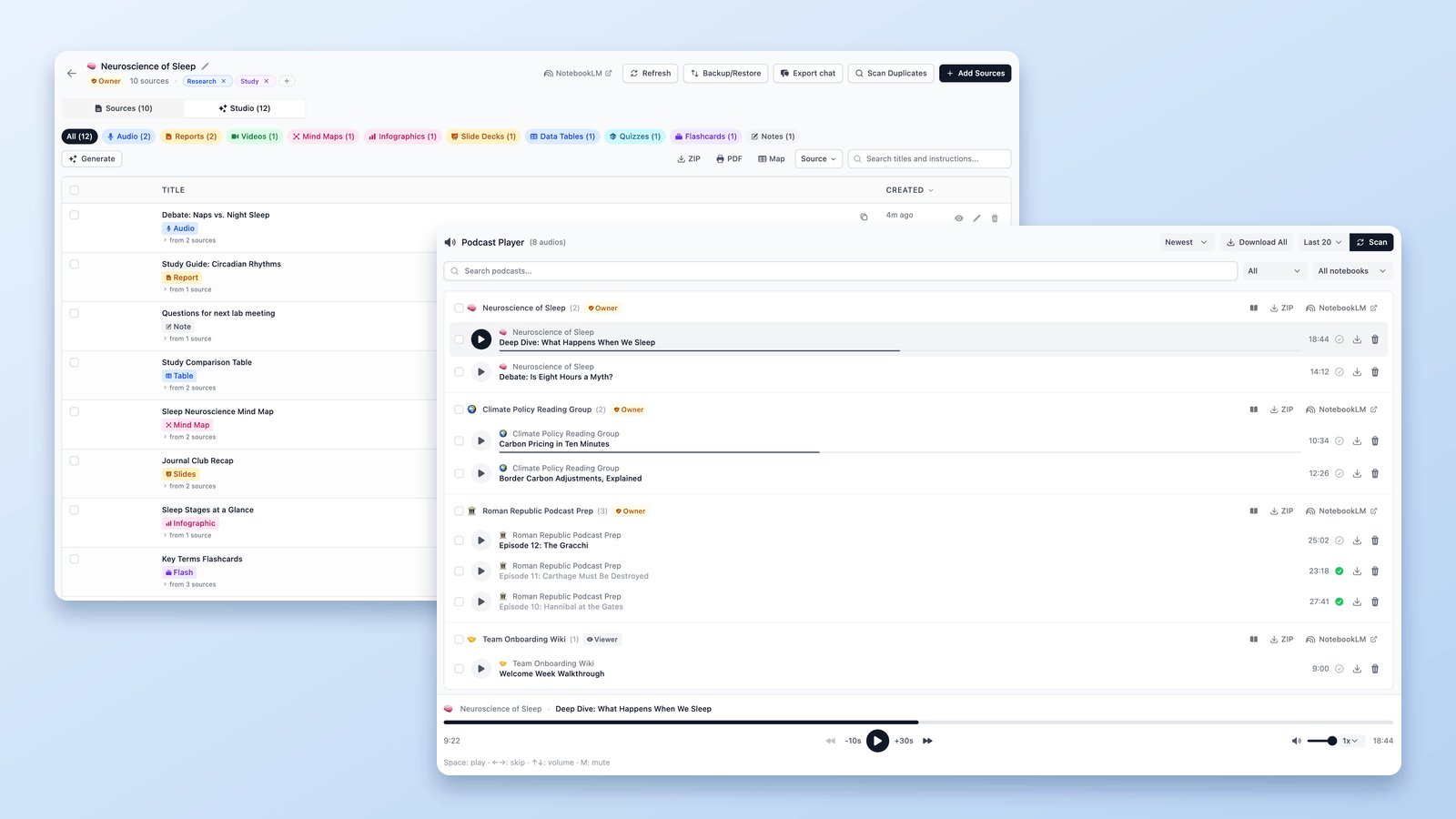
Come scaricare audio e video da NotebookLM (MP3, MP4)
La guida al downloader di NotebookLM: salva le Audio Overview in MP3 — una alla volta o tutte insieme in ZIP — e scarica le Video Overview in MP4, gratis, in blocco.