Sync automatico Google Docs in NotebookLM: limiti e aggiornamento in blocco
Migliora la tua esperienza con NotebookLM con la nostra estensione browser gratuita.
Vedi i piani
Risposta breve: NotebookLM (rinominato Gemini Notebook) ora mantiene aggiornate da solo le fonti Google Drive — a maggio 2026 Google ha aggiunto la sincronizzazione automatica dei Google Docs (che copre Docs, Sheets e Slides). Tutto il resto nel tuo quaderno — pagine web, link YouTube, PDF e file caricati — continua a non aggiornarsi mai da solo. Questa guida spiega esattamente cosa copre la sincronizzazione automatica nativa di Drive, dove si ferma, e come rilevare e aggiornare in blocco ogni fonte Google Drive obsoleta con un clic con l'estensione gratuita NotebookLM Tools.
La sincronizzazione automatica dei Google Docs di NotebookLM (nativa, maggio 2026)
A maggio 2026 Google ha rilasciato la "sincronizzazione automatica di Drive" per NotebookLM: quando aggiungi come fonte un Google Doc, uno Sheet o un file Slides da Drive, il quaderno ora segue il file originale. Modifichi il Doc, e le informazioni nel tuo quaderno si aggiornano di conseguenza — nessun aggiornamento manuale necessario. Puoi anche forzare l'aggiornamento immediato di una singola fonte aprendola e cliccando "Click to sync with Google Drive".
Questo chiude il più grande divario di obsolescenza per i file nativi di Drive. Ma è importante capire cosa la sincronizzazione automatica non copre:
- Fonti da pagine web — ancora un'istantanea del momento in cui hai importato l'URL. Se l'articolo cambia, il tuo quaderno no.
- Fonti YouTube — stesso comportamento a istantanea.
- File caricati (PDF, .txt, .md, DOCX) — congelati al momento del caricamento. Sostituire il file sul tuo computer non cambia nulla in NotebookLM.
- PDF archiviati su Google Drive — l'annuncio di Google nomina solo Docs, Sheets e Slides, mentre il suo Centro assistenza dice che le fonti importate da Google Drive vengono aggiornate automaticamente (Centro assistenza Google; ultima verifica: 28 settembre 2026). Se un PDF archiviato su Drive è importante, verifica che sia aggiornato — il controllo di freschezza dell'estensione copre anche i PDF su Drive.
- Visibilità — anche per i file Drive sincronizzati automaticamente, NotebookLM non ti mostra quali fonti sono cambiate né quando. Non c'è un badge modificato/aggiornato e nessuna vista in blocco.
Se i tuoi quaderni contengono solo Docs/Sheets/Slides, la sincronizzazione nativa potrebbe bastarti. Nel momento in cui entrano in gioco pagine web, PDF o file caricati, l'obsolescenza torna. Il resto di questa guida mostra come individuare e aggiornare in blocco le fonti Drive obsolete, e cosa fare con le pagine web e i file caricati.
Il problema delle fonti che il sync automatico non copre
Per ogni fonte non nativa di Drive, NotebookLM cattura un'istantanea nel momento in cui la aggiungi. Questo è intenzionale — garantisce un'analisi stabile e riproducibile. Ma significa anche che quelle fonti diventano silenziosamente obsolete:
- Un articolo web che stai seguendo viene corretto o ampliato, ma NotebookLM sta analizzando la versione di due settimane fa
- Un PDF archiviato su Google Drive viene sostituito con una versione più recente — l'annuncio di Google sul sync automatico non nomina i PDF, quindi conviene verificare che la tua analisi non sia ancora basata sull'originale
- Un report caricato passa attraverso altre tre revisioni sul tuo desktop, mentre il tuo quaderno conserva ancora la v1
- Un Doc collaborativo sincronizzato nativamente — aggiornato, sì, ma senza alcun indicatore che ti dica che è cambiato, la tua analisi potrebbe silenziosamente basarsi su numeri diversi da ieri
In ogni caso, l'IA di NotebookLM ti sta dando risposte basate su informazioni obsolete (o cambiate in silenzio) — e a meno che tu non verifichi manualmente ogni fonte, non lo saprai.
Nota: Il rilevamento della freschezza delle fonti dell'estensione funziona con le fonti Google Drive (Docs, Sheets, Slides e PDF archiviati su Drive) e rende l'obsolescenza visibile con badge e sincronizzazione in blocco. Le pagine web e i file locali caricati non vengono monitorati per le modifiche da nessuno strumento — questi devono essere re-importati manualmente quando il contenuto si aggiorna.
Come funziona la freschezza delle fonti dell'estensione
Mentre NotebookLM ora sincronizza automaticamente Docs, Sheets e Slides e permette di aggiornare le altre fonti Drive individualmente, NotebookLM Tools aggiunge il livello che Google non ha fornito: la visibilità delle modifiche (badge che mostrano cosa è obsoleto), controlli di freschezza che includono i PDF archiviati su Drive e la sincronizzazione in blocco.
Rilevamento delle modifiche
L'estensione controlla le tue fonti Google Drive — Docs, Sheets, Slides e PDF archiviati su Drive — alla ricerca di versioni più recenti quando apri un quaderno, sulla pagina di NotebookLM o in NotebookLM Tools, e riutilizza quel risultato per un massimo di 30 minuti, a meno che tu non ricontrolli. Rileva quando un file Drive è stato aggiornato dall'ultima importazione nel tuo quaderno.
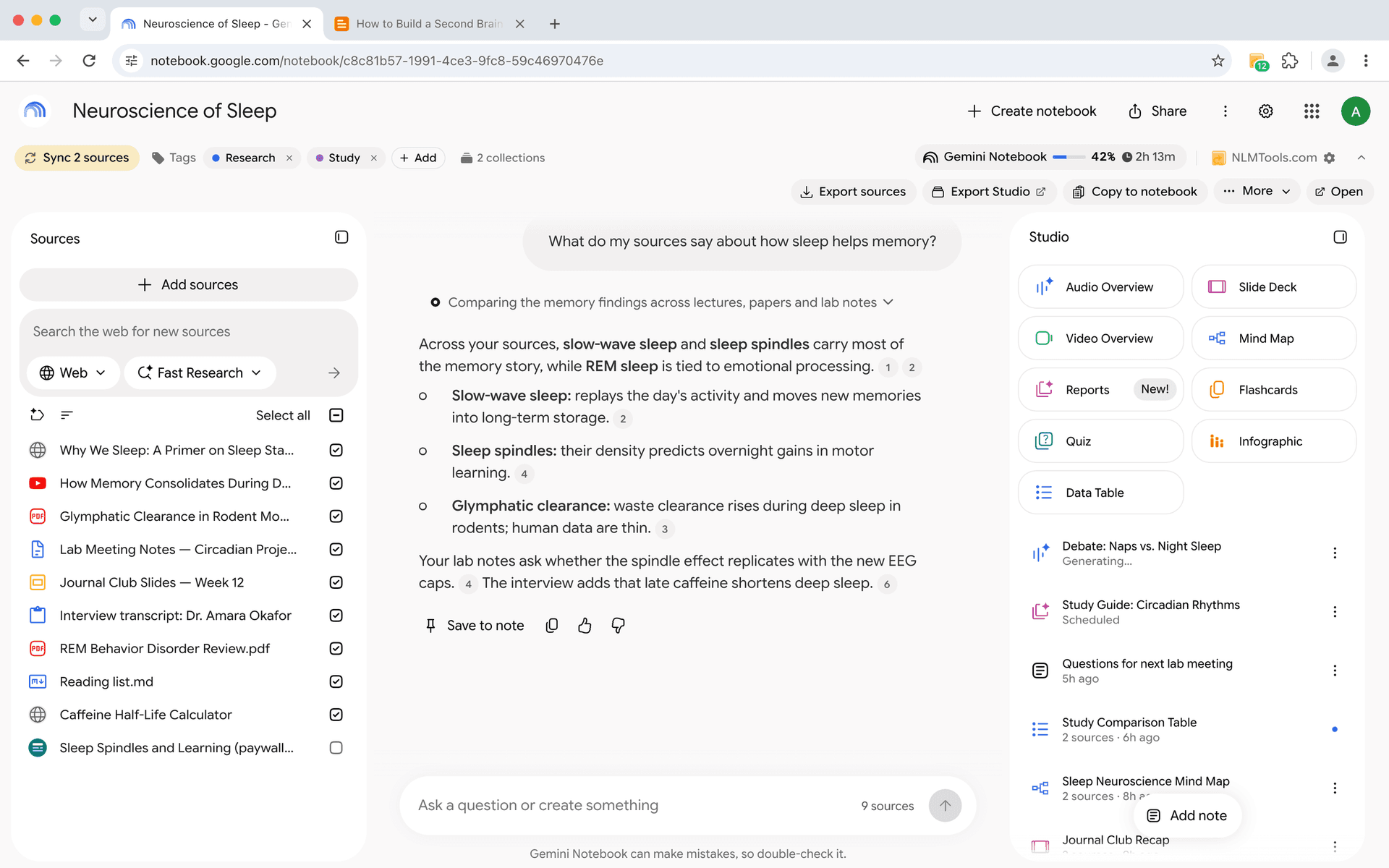
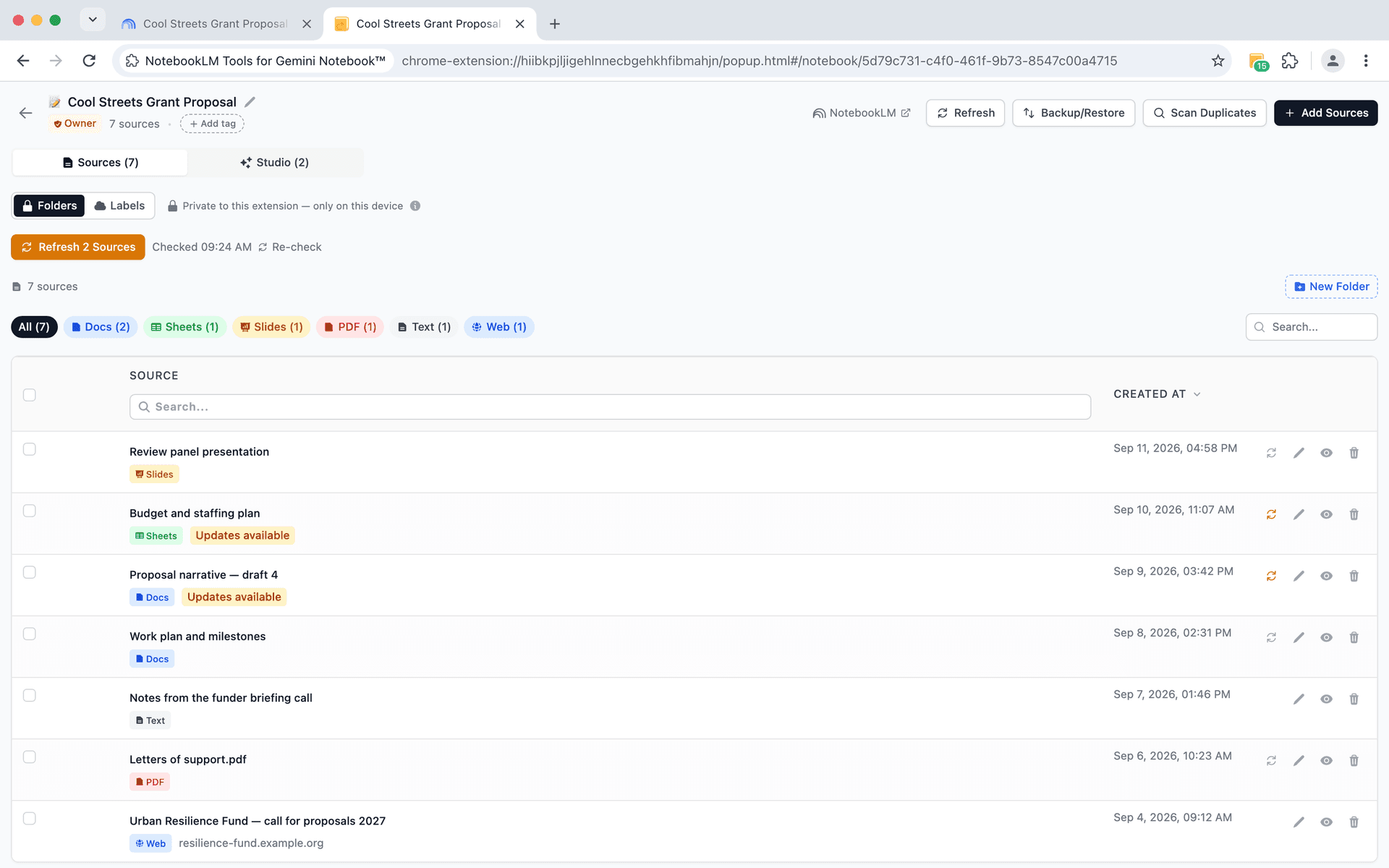
Quando viene rilevata una modifica, la barra degli strumenti di NotebookLM Tools sotto il titolo del quaderno mostra un pulsante Sync (sincronizza) con il numero di fonti cambiate (ad esempio, "Sync 2 sources"), e nella scheda Sources (fonti) del quaderno in NotebookLM Tools ogni fonte cambiata riporta il badge Updates available (aggiornamenti disponibili).
Sincronizzazione con un clic
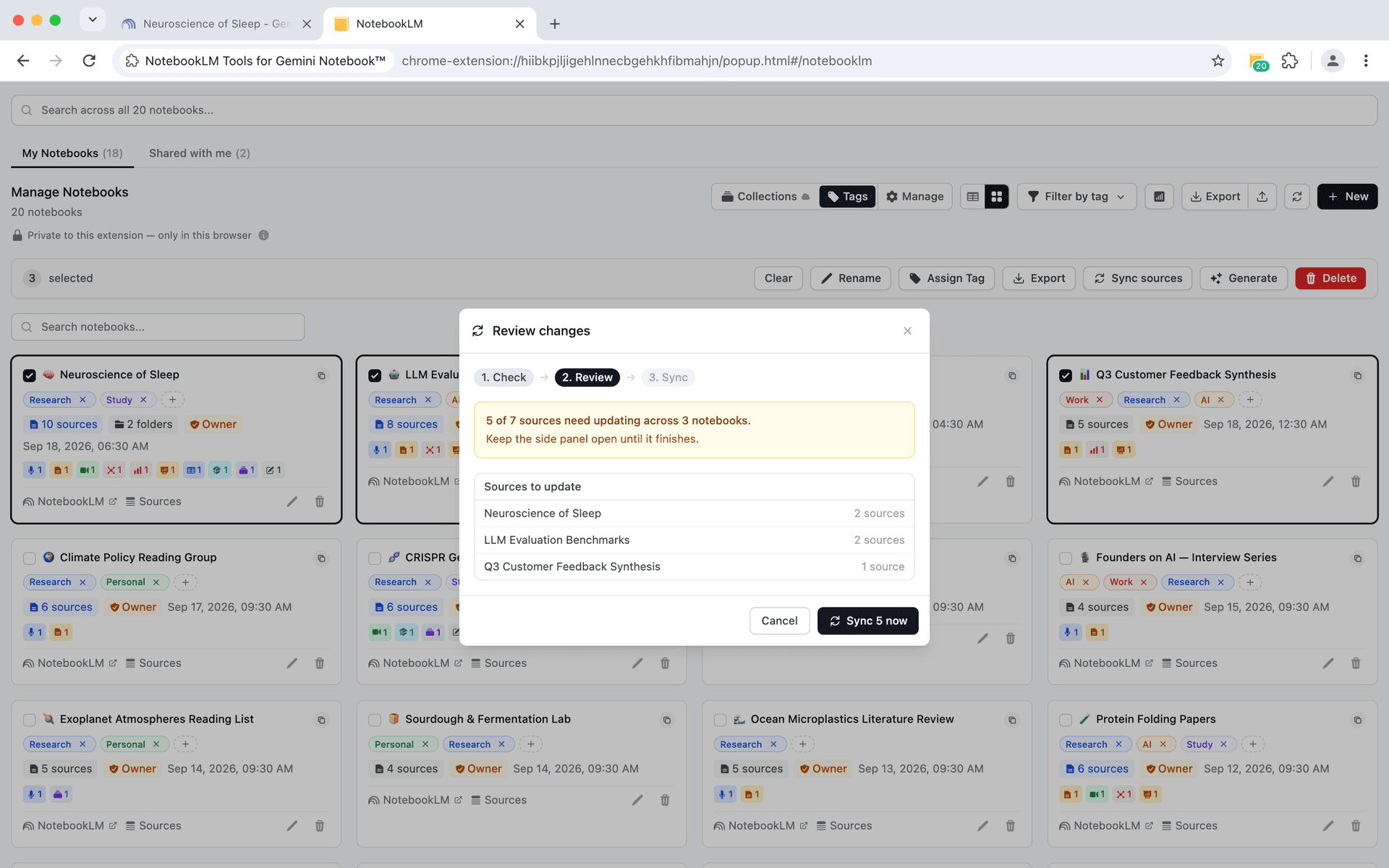
Invece di aggiornare le fonti obsolete una alla volta, l'estensione ti permette di sincronizzare tutte le fonti Google Drive obsolete con un singolo clic. Ogni fonte contrassegnata viene aggiornata alla versione più recente in una volta sola.
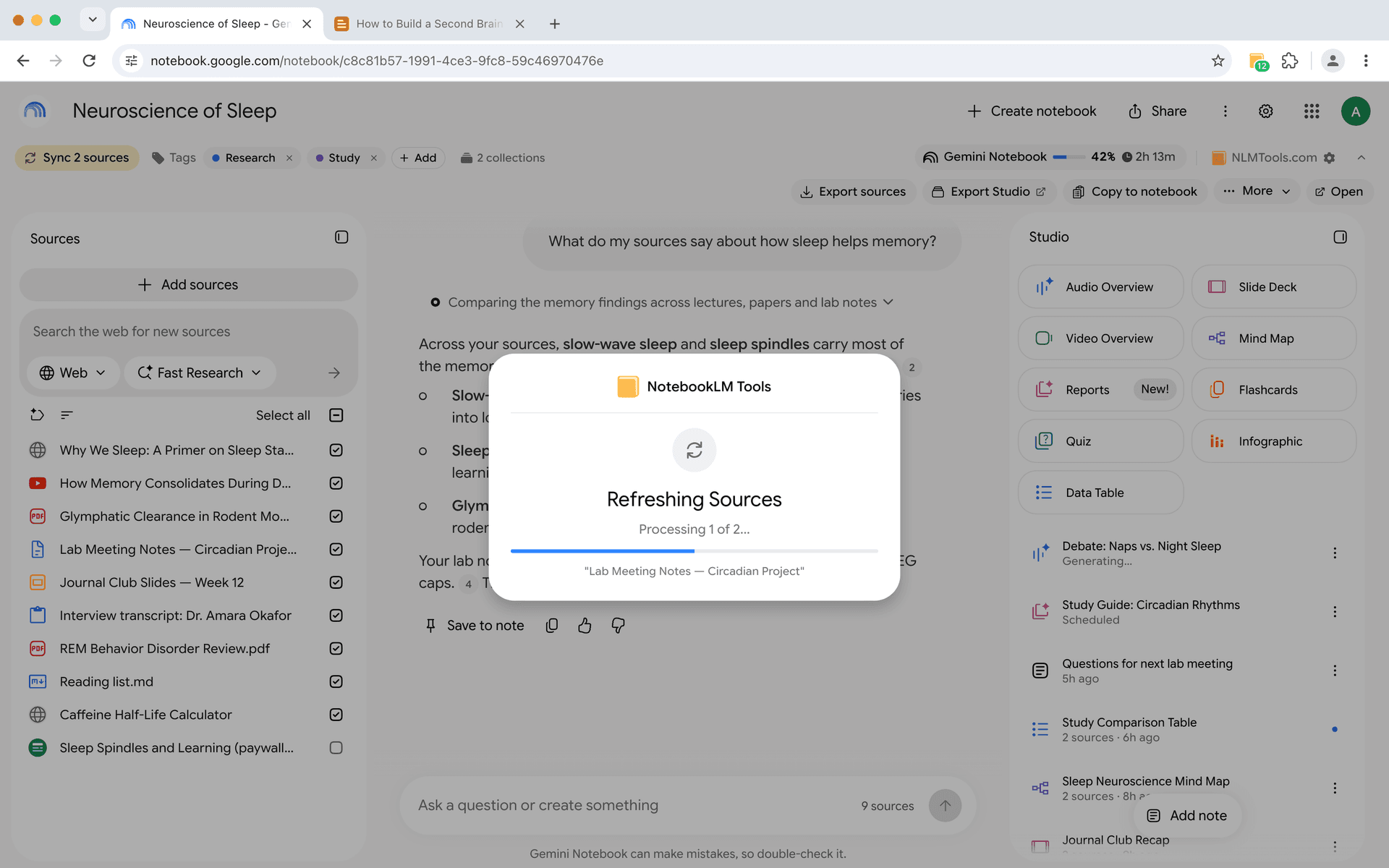
Senza l'estensione, NotebookLM mantiene allineati da solo Docs, Sheets e Slides, ma una fonte Drive rimasta indietro va aggiornata una alla volta — aprila e clicca "Click to sync with Google Drive". Con decine di fonti distribuite tra i tuoi quaderni, è facile perderne traccia.
La sincronizzazione in blocco condensa tutto questo in un'unica azione.
Integrazione con Google Drive
Il rilevamento della freschezza delle fonti è costruito specificamente per le fonti Google Drive — Google Docs, Sheets, Slides e PDF archiviati su Drive.
I file di Google Drive vengono frequentemente modificati e aggiornati, specialmente in ambienti collaborativi. L'estensione rileva quando un file Drive è stato modificato dall'ultima importazione e ti invita a sincronizzare.
Questo è fondamentale per i team in cui i documenti evolvono nel tempo. Un documento di ricerca condiviso a cui contribuiscono più persone dovrebbe essere sempre riflesso accuratamente nella tua analisi NotebookLM.
Configurare la freschezza delle fonti
Passaggio 1: Installa NotebookLM Tools
Installa NotebookLM Tools dal Chrome Web Store se non l'hai già fatto.
Passaggio 2: Apri il tuo quaderno
Naviga su NotebookLM e apri un quaderno che contenga fonti che vuoi mantenere aggiornate.
Passaggio 3: Controlla lo stato delle fonti
Guarda la barra degli strumenti di NotebookLM Tools sotto il titolo del quaderno: mostra Checking... (controllo in corso) mentre cerca versioni più recenti, poi un pulsante Sync con un conteggio quando alcune fonti Drive sono cambiate. Per una vista per singola fonte, clicca Open (apri) sulla barra degli strumenti — la scheda Sources del quaderno in NotebookLM Tools contrassegna ogni fonte cambiata con Updates available.
Passaggio 4: Sincronizza le fonti obsolete
Clicca Sync sulla barra degli strumenti per aggiornare in una volta ogni fonte contrassegnata: un riquadro Refreshing Sources (aggiornamento fonti) mostra l'avanzamento, e la pagina si ricarica da sola al termine (non c'è un messaggio di conferma separato). Oppure, nella scheda Sources in NotebookLM Tools, clicca Refresh N Sources (aggiorna N fonti) o l'icona di aggiornamento accanto a una singola fonte. Il nuovo contenuto sostituisce la vecchia versione, e il tuo quaderno ora riflette le informazioni più recenti.
Passaggio 5: Rivedi le modifiche
Dopo la sincronizzazione, potresti voler rileggere la fonte o rieseguire i tuoi prompt di analisi. Se usi i prompt salvati, puoi ri-analizzare rapidamente il contenuto aggiornato con istruzioni coerenti.
Quando la freschezza delle fonti conta di più
Progetti di ricerca a lungo termine. Se il tuo quaderno copre settimane o mesi, le fonti importate all'inizio del progetto sono probabilmente obsolete quando scrivi le conclusioni. Controlli regolari di freschezza prevengono questa deriva.
Analisi competitiva. I documenti condivisi di analisi competitiva, i fogli di calcolo dei prezzi e i documenti strategici su Google Drive cambiano frequentemente. Mantenere queste fonti sincronizzate assicura che la tua analisi rifletta la realtà attuale, non un'istantanea del mese scorso.
Monitoraggio normativo e delle policy. I documenti di conformità, le linee guida legali e i documenti delle policy su Google Drive vengono aggiornati senza preavviso. Le fonti obsolete in questo contesto possono portare ad analisi superate o errate.
Ricerca collaborativa. Quando più membri del team modificano Google Docs condivisi che fungono da fonti del quaderno, la sincronizzazione della freschezza assicura che l'analisi di tutti sia basata sulla stessa versione attuale.
Documentazione di progetto in evoluzione. Quando le specifiche di progetto, le note delle riunioni o i brief di ricerca su Google Drive vengono aggiornati con il progredire del lavoro, la sincronizzazione della freschezza assicura che l'analisi del tuo quaderno rimanga allineata con la versione più recente.
Consigli sul flusso di lavoro
Programma controlli periodici di freschezza. Prendi l'abitudine di controllare la freschezza delle fonti all'inizio di ogni sessione di ricerca. Uno sguardo alla barra degli strumenti di NotebookLM Tools sul quaderno — o alla sua scheda Sources in NotebookLM Tools — richiede pochi secondi e può prevenire ore di lavoro basato su informazioni obsolete.
Combina con le cartelle di fonti. Usa le cartelle di fonti per raggruppare le fonti in base alla frequenza con cui cambiano. Una cartella "Aggiornamento frequente" può ricordarti di controllare quelle fonti più regolarmente rispetto al materiale di riferimento stabile.
Re-importa dopo eventi importanti. Se si verifica uno sviluppo significativo nella tua area di ricerca, controlla e sincronizza proattivamente tutte le fonti Google Drive pertinenti invece di aspettare il prossimo controllo programmato. Per le fonti web, re-importa manualmente le pagine aggiornate.
Usa l'importazione con clic destro per le sostituzioni. Se l'URL di una fonte è cambiato completamente (non solo contenuto aggiornato allo stesso URL), puoi importare con clic destro la nuova pagina e rimuovere manualmente la vecchia fonte.
Tieni traccia delle date delle fonti. Fai attenzione a quando le fonti sono state importate originariamente rispetto a quando sono state sincronizzate l'ultima volta. Questo ti aiuta a valutare l'affidabilità del contenuto del tuo quaderno in qualsiasi momento.
NotebookLM aggiorna automaticamente le fonti? (riferimento rapido)
Risposta breve: sì per Google Docs, Sheets e Slides — no per tutto il resto. Da maggio 2026, la sincronizzazione automatica di Drive di NotebookLM mantiene le fonti Docs/Sheets/Slides allineate con il file originale. Ogni altro tipo di fonte memorizza ancora un'istantanea del momento dell'importazione e resta congelato finché non agisci.
Ecco la matrice completa di cosa si aggiorna da solo e cosa richiede il tuo intervento:
- Google Docs, Sheets, Slides (sync automatico nativo). Aggiornati automaticamente man mano che il file Drive cambia; puoi anche forzare l'aggiornamento di una singola fonte tramite "Click to sync with Google Drive". Nessun badge ti dice però quando è successo.
- PDF archiviati su Google Drive. L'annuncio di Google sul sync automatico nomina solo Docs, Sheets e Slides. Se un PDF su Drive sembra datato, aggiornalo in NotebookLM, oppure lascia che l'estensione lo contrassegni e lo sincronizzi in blocco.
- Sincronizzazione in blocco con un clic (NotebookLM Tools). Le fonti Google Drive obsolete vengono contrassegnate automaticamente, e un singolo pulsante di sincronizzazione aggiorna in una volta ogni fonte datata — il modo più veloce per riallineare un intero quaderno.
- Le pagine web non si aggiornano automaticamente. Se hai importato l'URL di un post o di un articolo, né NotebookLM né alcuna estensione possono rilevare le modifiche sulla pagina remota. Re-importa l'URL manualmente quando l'articolo viene aggiornato.
- I file caricati (PDF, .txt, .md) non si aggiornano mai automaticamente. Sono istantanee per progettazione. Se il file sottostante cambia sul tuo computer, elimina la vecchia fonte e carica la nuova versione.
In pratica, l'abitudine più sicura è presumere che solo Docs/Sheets/Slides si aggiornino da soli, ed eseguire un controllo di freschezza in blocco all'inizio di ogni sessione di ricerca importante. L'estensione riduce quel controllo da "corvée noiosa" a "un clic" — che di solito è la differenza tra farlo davvero e saltarlo.
Domande frequenti
NotebookLM aggiorna automaticamente le fonti?
In parte. Da maggio 2026, NotebookLM sincronizza automaticamente le fonti Google Drive — Docs, Sheets e Slides — così il contenuto del quaderno segue il file originale. Le pagine web, i PDF caricati e i file locali non si aggiornano mai da soli; conservano ancora l'istantanea del momento dell'importazione e devono essere aggiornati o re-importati manualmente.
Come attivo la sincronizzazione automatica dei Google Docs in NotebookLM?
Non devi attivare nulla. La sincronizzazione automatica di Drive è integrata in NotebookLM per le fonti Google Docs, Sheets e Slides. Se vuoi forzare subito l'aggiornamento di una singola fonte, apri la fonte e clicca "Click to sync with Google Drive".
Con che frequenza l'estensione controlla le modifiche?
L'estensione controlla le tue fonti Drive quando apri un quaderno — sulla pagina di NotebookLM o in NotebookLM Tools — e riutilizza quel risultato per un massimo di 30 minuti; puoi ricontrollare in qualsiasi momento. Non esegue controlli in background continuamente.
La sincronizzazione di una fonte cancellerà la mia cronologia della chat?
No. Le tue conversazioni chat esistenti e le note generate dall'IA rimangono intatte. Solo il contenuto della fonte stesso viene aggiornato.
Funziona con tutti i tipi di fonte?
Il controllo di freschezza funziona con le fonti Google Drive — Google Docs, Sheets, Slides e PDF archiviati su Drive. Le pagine web, i file locali caricati (PDF, file di testo) e altri tipi di fonte non sono supportati per il rilevamento automatico della freschezza. Per questi, è necessario verificare manualmente gli aggiornamenti e re-importare il contenuto.
Posso vedere cosa è cambiato in una fonte?
L'estensione segnala che una fonte è cambiata, ma non fornisce un diff dettagliato. Per un confronto completo, dovresti esaminare il contenuto aggiornato rispetto al tuo ricordo dell'originale o usare l'IA di NotebookLM per riassumere la versione attuale.
Mantieni la tua ricerca aggiornata
Le fonti obsolete sono un problema silenzioso — non sai che le tue informazioni sono superate finché non causano un errore. Il controllo di freschezza delle fonti trasforma questo rischio invisibile in una parte visibile e gestibile del tuo flusso di lavoro.
Installa NotebookLM Tools per iniziare a monitorare le tue fonti. Vedi la funzionalità di freschezza delle fonti nel suo contesto, oppure esplora l'elenco completo delle funzionalità.
Articoli correlati:
- Come organizzare le fonti di NotebookLM con le cartelle — Struttura le tue fonti per una navigazione e gestione più veloci.
- Clic destro per aggiungere qualsiasi pagina web a NotebookLM — Cattura fonti istantaneamente durante la navigazione.
- NotebookLM: Tag o Collections? Quale usare (+ conversione 1 clic) — Consigli fondamentali per mantenere i tuoi quaderni ben strutturati.
Scelto da 90,000+ utenti di NotebookLM
Articoli correlati

Raggruppare e organizzare i notebook in NotebookLM (Collections)
Sì, puoi raggruppare i notebook in NotebookLM: le raccolte (Collections) sono cartelle native sincronizzate con l'account Google. Crea, assegna in blocco e filtra.
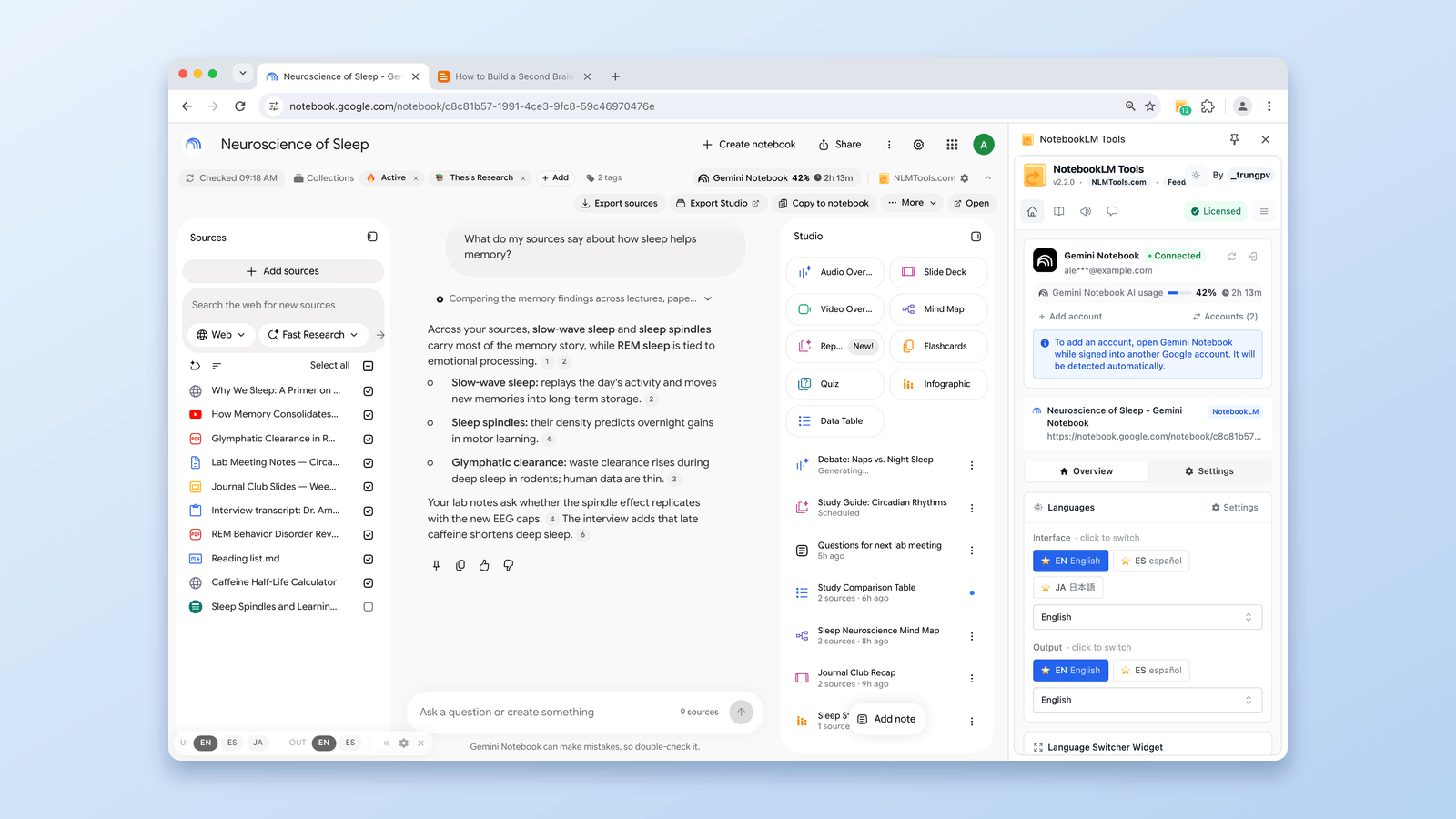
Le 9 migliori estensioni Chrome per NotebookLM nel 2026 (a confronto)
Quale estensione Chrome per NotebookLM installare? Nove dei più grandi strumenti a confronto per utenti reali — da importatori da 500k a toolkit tutto in uno.

Aggiungi pagine web a NotebookLM con un clic destro (7 strumenti dal menu contestuale)
Importa ogni pagina web in NotebookLM con un clic destro. Sette azioni del menu contestuale catturano pagine, selezioni e link mentre navighi — niente copia-incolla.