Salva e riutilizza prompt IA in NotebookLM
Migliora la tua esperienza con NotebookLM con la nostra estensione browser gratuita.
Vedi i piani
Risposta breve: NotebookLM (rinominato Gemini Notebook) ora ha le istruzioni personalizzate — un'unica direttiva permanente (fino a 10.000 caratteri) che imposti per ogni quaderno per orientare tutte le risposte. Quello che ancora non ha è una libreria di prompt: un modo per salvare i venti prompt che riutilizzi davvero e inserire qualsiasi di essi nella chat su richiesta. L'estensione gratuita NotebookLM Tools aggiunge esattamente questo — salva fino a 100 prompt e attivali all'istante con i comandi /slash. Questa guida spiega quando usare l'una o l'altra funzione, e come configurarle entrambe.
Istruzioni personalizzate vs prompt salvati: qual è la differenza?
Le istruzioni personalizzate native di NotebookLM (apri le impostazioni della chat di un quaderno e scegli l'opzione di configurazione) ti permettono di scrivere un'istruzione fino a 10.000 caratteri che inquadra ogni risposta in quel quaderno — un ruolo ("agisci come revisore paritario"), un tono o un formato di output predefinito. È potente, ma è un'unica direttiva permanente per quaderno: non può contenere allo stesso tempo il tuo prompt "riassumi in 5 punti", il tuo prompt "estrai tutte le statistiche" e il tuo prompt "costruisci una linea temporale".
Una libreria di prompt salvati risolve l'altra metà del problema:
| Istruzioni personalizzate (native) | Prompt salvati (NotebookLM Tools) | |
|---|---|---|
| Ambito | Una per quaderno | Fino a 100, in tutti i quaderni |
| Applicazione | A ogni risposta, automaticamente | Su richiesta, per singola domanda |
| Ideale per | Ruolo, tono, formato di output | Prompt riutilizzabili per attività |
| Attivazione | Si imposta una volta nelle impostazioni della chat | Digita / nel campo di chat |
Funzionano al meglio insieme: imposta un'istruzione personalizzata per il contesto permanente del quaderno, poi usa i comandi slash per lanciare prompt specifici per attività senza ridigitarli.
Perché i prompt salvati sono importanti
I flussi di lavoro di ricerca in NotebookLM tendono a seguire schemi. Fai tipi simili di domande su fonti diverse, quaderni diversi e progetti diversi.
Senza prompt salvati, affronti:
- Tempo sprecato a ridigitare o copiare e incollare le stesse istruzioni
- Formulazione inconsistente che porta a risposte IA inconsistenti
- Prompt persi — ricordi di aver scritto un ottimo prompt la settimana scorsa, ma non riesci a ricordare la formulazione esatta
- Meno sperimentazione — quando provare un nuovo prompt richiede sforzo, ricadi su quelli più semplici e meno efficaci
I prompt salvati risolvono tutti questi problemi rendendo i tuoi migliori prompt persistenti, organizzati e istantaneamente accessibili.
Come funzionano i prompt salvati
Salvare un prompt
Per salvare un prompt, apri la barra laterale o il popup di NotebookLM Tools e naviga alla sezione prompt. Clicca + Add (aggiungi), scegli una categoria, dai un titolo al tuo prompt (e, se vuoi, uno shortcode) e scrivi il testo completo del prompt.
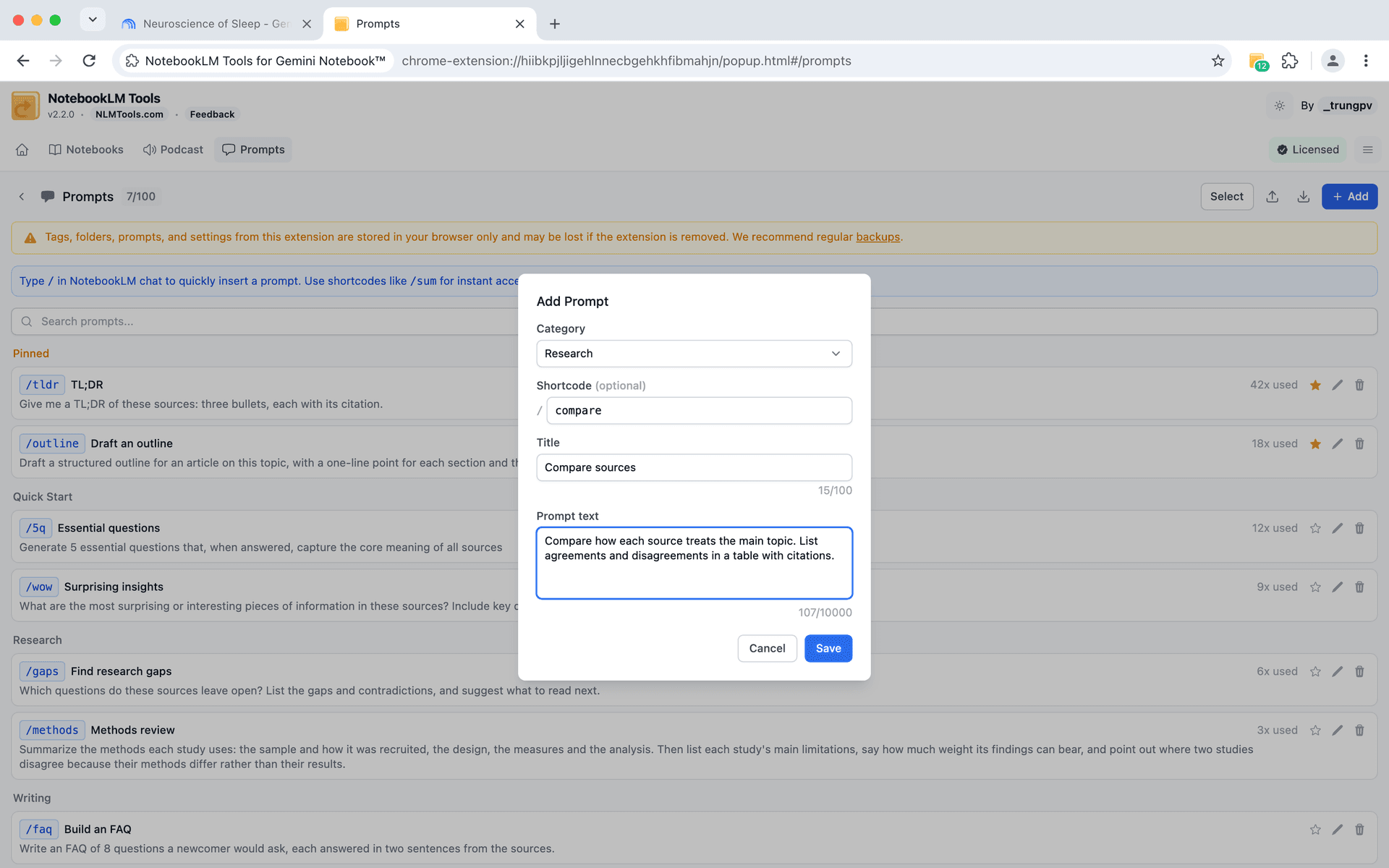
Ogni prompt ha:
- Un titolo — un'etichetta breve e descrittiva (es. "Riassumi punti chiave")
- Il testo del prompt — l'istruzione completa che verrà inviata a NotebookLM
- Una categoria — per organizzare i prompt in gruppi (scegline una esistente o scegli + New category, nuova categoria)
- Uno shortcode (opzionale) — ad esempio
/compare; digitalo nella chat e quel prompt sale in cima al menu slash
Puoi salvare fino a 100 prompt, dandoti ampio spazio per costruire una libreria completa.
Usare i comandi slash
Una volta salvati, puoi attivare qualsiasi prompt digitando un comando slash nel campo di chat di NotebookLM.
Inizia a digitare / e appare un menu che mostra i tuoi prompt salvati. Seleziona quello desiderato e il testo completo del prompt viene inserito nella chat — pronto per essere inviato.
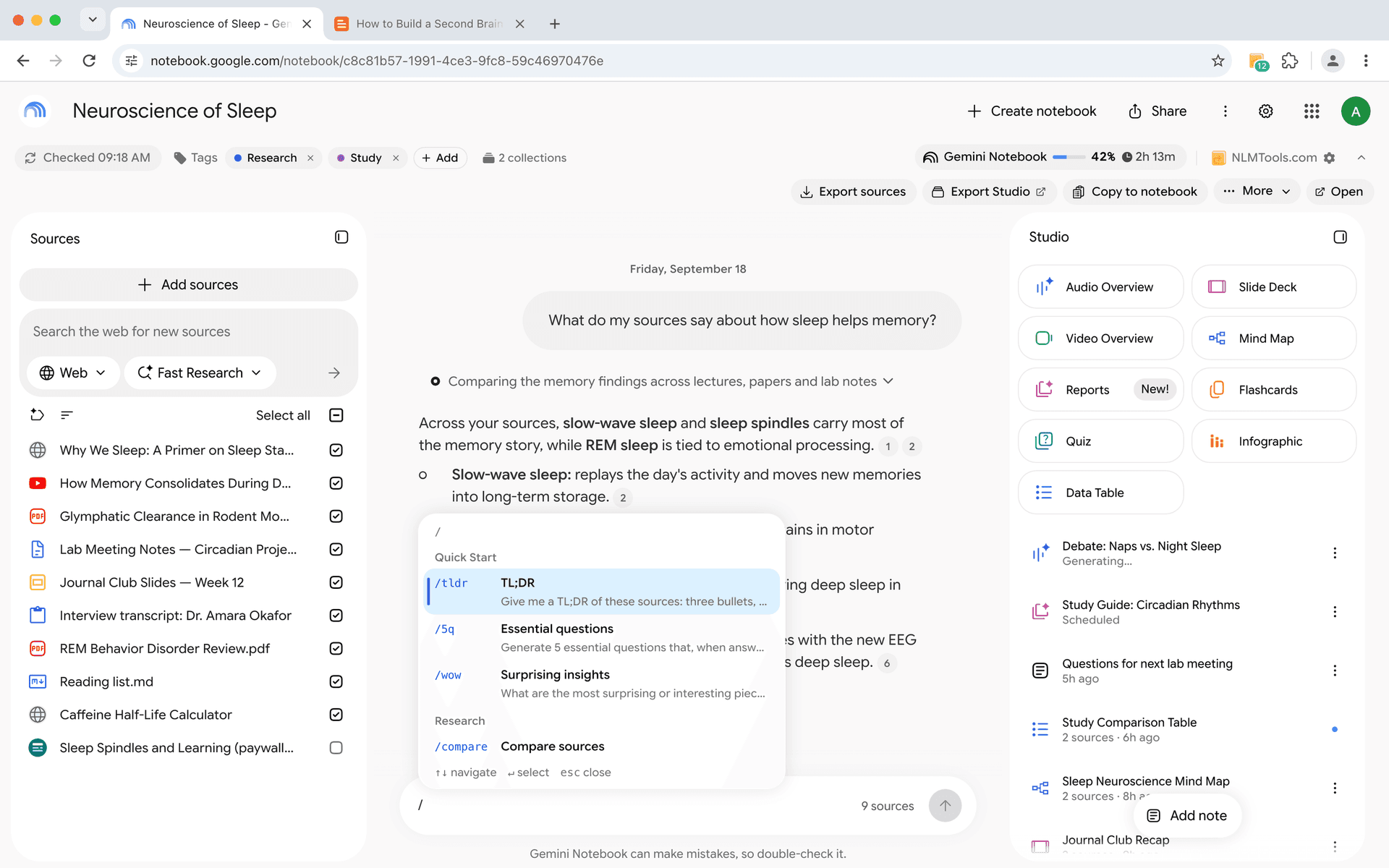
Questo trasforma un processo a più passaggi (ricordare il prompt, digitarlo, verificare la formulazione) in un'unica azione: digita /, seleziona, invia.
I prompt salvati funzionano anche nel pannello Generate (genera) dell'estensione. Ogni campo delle istruzioni del pannello — quello per tutti i tipi e quello di ciascun tipo — ha un pulsante Insert prompt (inserisci prompt) e lo stesso menu /, e il segnalibro salva ciò che hai scritto come nuovo prompt. Il pannello include prompt di partenza per quiz, flashcard, report, audio e tabelle di dati, che puoi nascondere quando avrai i tuoi. I preset e le esecuzioni con un elemento per argomento sono spiegati in Generazione Studio nella pagina delle funzionalità.
Organizzare con le categorie
Man mano che la tua libreria di prompt cresce, le categorie ti aiutano a trovare il prompt giusto rapidamente. Potresti organizzarli per:
Per fase di ricerca:
- Scoperta — prompt per esplorazione iniziale e riassunto
- Analisi — prompt per confronto, critica e valutazione
- Sintesi — prompt per combinare intuizioni e generare conclusioni
Per tipo di attività:
- Riassunto
- Confronto
- Estrazione
- Brainstorming
- Verifica dei fatti
Per area tematica:
- Revisione della letteratura
- Ricerca di mercato
- Analisi tecnica
- Creazione di contenuti
Le categorie sono flessibili — usa il raggruppamento che rende i tuoi prompt facili da trovare.
Configurazione passo dopo passo
Passaggio 1: Installa NotebookLM Tools
Installa l'estensione NotebookLM Tools dal Chrome Web Store se non l'hai già fatto.
Passaggio 2: Identifica i tuoi prompt ripetuti
Prima di salvare i prompt, pensa alle domande che fai più spesso in NotebookLM. Scrivi 5-10 prompt che ti ritrovi a ridigitare regolarmente. Questi sono i tuoi primi candidati.
Passaggio 3: Crea i tuoi primi prompt
Apri il gestore di prompt e aggiungi ciascuno. Dai a ognuno un nome chiaro e descrittivo — cercherai tra di essi più tardi, quindi la specificità aiuta.
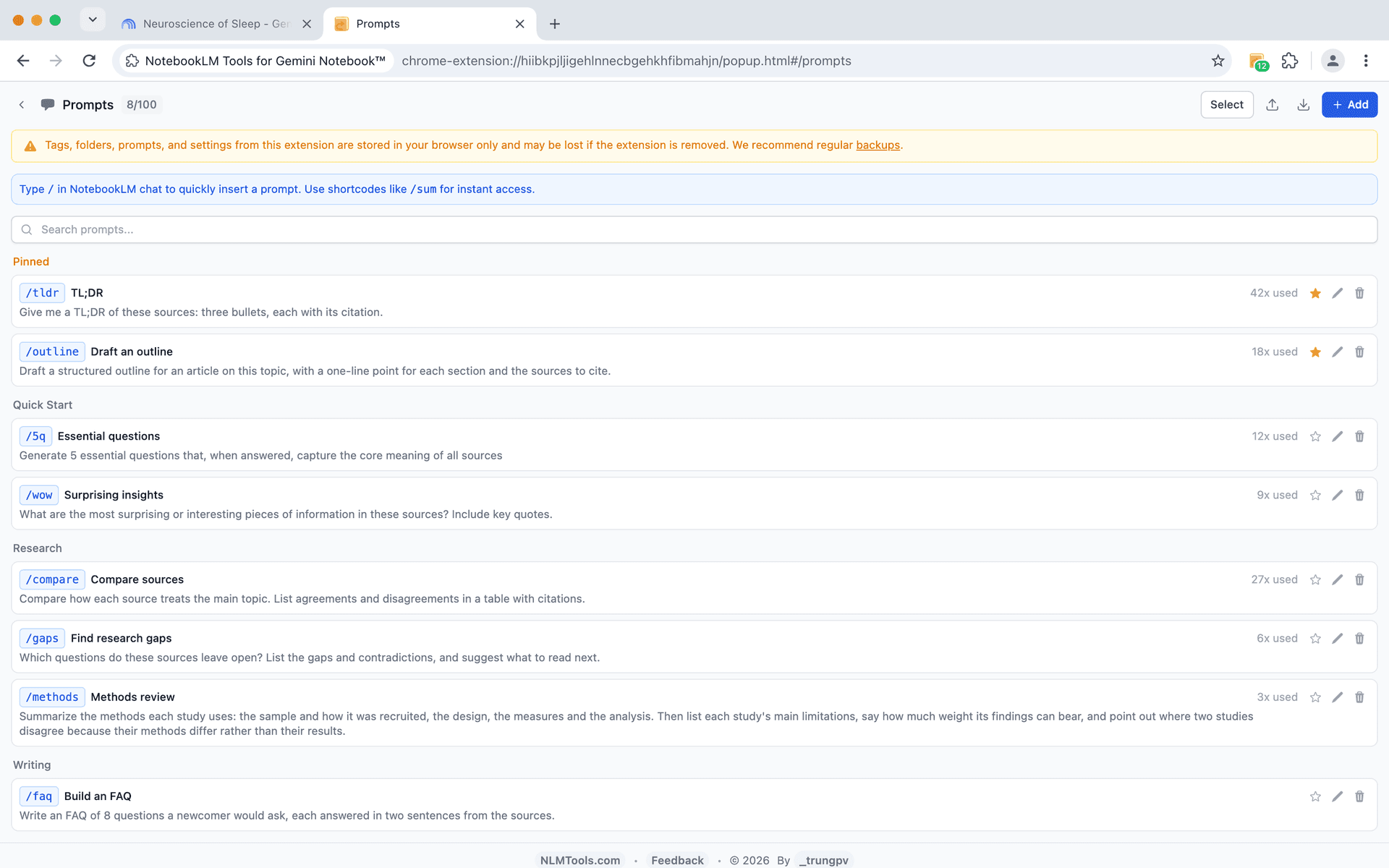
Passaggio 4: Testa con i comandi slash
Apri un qualsiasi quaderno NotebookLM, clicca nel campo di chat e digita /. Dovresti vedere apparire i tuoi prompt salvati. Selezionane uno e verifica che venga inserito correttamente.
Passaggio 5: Affina nel tempo
Dopo aver usato un prompt salvato alcune volte, noterai spesso modi per migliorare la formulazione. Modifica i tuoi prompt man mano che impari cosa produce i migliori risultati dall'IA di NotebookLM.
Consigli di prompt engineering per NotebookLM
L'IA di NotebookLM risponde in modo diverso a seconda di come formuli le tue istruzioni. Ecco consigli per scrivere prompt che producano buoni risultati in modo costante:
Sii specifico sul formato di output. Invece di "riassumi questo", prova "Fornisci un riassunto in 5 punti elenco, ciascuno di una frase, concentrandoti sulla metodologia e i risultati chiave."
Fai riferimento alle fonti esplicitamente. Quando hai più fonti selezionate, indica all'IA su quali concentrarsi: "Basandoti sulla Fonte 1 e la Fonte 3, confronta le posizioni degli autori su X."
Chiedi risposte strutturate. Prompt come "Crea una tabella che confronta X e Y su queste dimensioni: A, B, C" producono risultati più utili rispetto a domande aperte.
Includi vincoli. "In meno di 200 parole, spiega..." o "Usando solo informazioni dalle fonti selezionate, descrivi..." aiuta a mantenere le risposte focalizzate e fondate.
Concatena prompt per analisi complesse. Salva una sequenza di prompt correlati — il primo riassume, il secondo critica, il terzo sintetizza. Eseguili in ordine per un'analisi più profonda.
Usa l'inquadramento di ruolo. "Come revisore paritario, identifica tre debolezze nell'argomento presentato in questa fonte" può produrre risposte più critiche e utili rispetto a un generico "analizza questo."
Libreria di prompt esempio
Ecco prompt iniziali che vale la pena salvare:
| Nome | Prompt |
|---|---|
| Riassunto rapido | Riassumi i punti chiave di questa fonte in 5 punti elenco. |
| Confronta fonti | Confronta e contrasta gli argomenti principali delle fonti selezionate. Presenta i risultati in una tabella. |
| Estrai evidenze | Elenca tutti i dati specifici, le statistiche e le evidenze menzionate in questa fonte. |
| Identifica lacune | Quali argomenti o domande NON sono trattati dalle fonti selezionate? |
| Spiega semplicemente | Spiega il concetto principale di questa fonte come se lo stessi insegnando a qualcuno senza conoscenze nel campo. |
| Controargomenti | Quali sono i controargomenti più forti alle posizioni assunte in questa fonte? |
| Linea temporale | Crea una linea temporale cronologica degli eventi o sviluppi menzionati nelle fonti selezionate. |
| Azioni da intraprendere | Sulla base delle fonti selezionate, quali sono i prossimi passi o le raccomandazioni più importanti? |
Salva questi come punto di partenza, poi amplia man mano che il tuo flusso di lavoro si sviluppa.
Combinare i prompt con altre funzionalità
I prompt salvati diventano ancora più potenti quando combinati con altre funzionalità di NotebookLM Tools:
- Cartelle di fonti — Organizza le tue fonti in categorie, poi usa prompt mirati contro gruppi specifici di cartelle per un'analisi più focalizzata.
- Importazione con clic destro — Aggiungi pagine web istantaneamente durante la navigazione, poi esegui prompt di analisi salvati contro il nuovo contenuto.
- Freschezza delle fonti — Mantieni le fonti aggiornate in modo che i tuoi prompt vengano sempre eseguiti sulle informazioni più recenti.
Domande frequenti
NotebookLM ha le istruzioni personalizzate?
Sì. Apri le impostazioni della chat di un quaderno e usa l'opzione di configurazione per aggiungere un'istruzione personalizzata fino a 10.000 caratteri. Orienta ogni risposta in quel quaderno. Completa — ma non sostituisce — una libreria di prompt salvati, dato che hai una sola istruzione permanente per quaderno.
Quanti prompt posso salvare?
Puoi salvare fino a 100 prompt. Questo vale per profilo, quindi la tua libreria di prompt è disponibile in tutti i tuoi quaderni NotebookLM.
Posso modificare un prompt salvato?
Sì. Apri il gestore di prompt, trova il prompt che vuoi modificare e modificalo. Le tue modifiche si applicano immediatamente — la prossima volta che usi il comando slash, userà il testo aggiornato.
I comandi slash funzionano nel campo di chat di NotebookLM?
Sì. I comandi slash vengono attivati direttamente nel campo di input della chat di NotebookLM. Digita / e i tuoi prompt salvati appaiono come suggerimenti. Funzionano anche nel pannello Generate dell'estensione: clicca Insert prompt o digita / in qualsiasi campo delle istruzioni.
Posso condividere prompt con i colleghi?
Attualmente, i prompt sono memorizzati localmente nel profilo del tuo browser. Per condividere, puoi esportare il testo del prompt e condividerlo manualmente con i collaboratori.
Costruisci la tua libreria di prompt
I migliori utenti di NotebookLM non sono solo bravi a trovare fonti — sono bravi a fare le domande giuste. I prompt salvati ti permettono di catturare le tue migliori domande una volta e riutilizzarle per sempre.
Installa NotebookLM Tools, salva i tuoi primi prompt e inizia a costruire una libreria che renda ogni sessione di ricerca più veloce e coerente.
Esplora tutte le funzionalità disponibili per vedere cos'altro NotebookLM Tools può fare per il tuo flusso di lavoro.
Articoli correlati:
- Come organizzare le fonti di NotebookLM con le cartelle — Raggruppa e categorizza le tue fonti per una navigazione più veloce.
- Clic destro per aggiungere qualsiasi pagina web a NotebookLM — Cattura fonti durante la navigazione senza perdere il ritmo.
- NotebookLM Tips #4: Trasforma l'audio in un vero lettore podcast — Trasforma audio sparso in un'esperienza di ascolto adeguata.
- NotebookLM Tips #3: Tutti i modi per importare fonti — Tutti i metodi per importare fonti in NotebookLM.
Scelto da 90,000+ utenti di NotebookLM
Articoli correlati

Raggruppare e organizzare i notebook in NotebookLM (Collections)
Sì, puoi raggruppare i notebook in NotebookLM: le raccolte (Collections) sono cartelle native sincronizzate con l'account Google. Crea, assegna in blocco e filtra.

Aggiungi pagine web a NotebookLM con un clic destro (7 strumenti dal menu contestuale)
Importa ogni pagina web in NotebookLM con un clic destro. Sette azioni del menu contestuale catturano pagine, selezioni e link mentre navighi — niente copia-incolla.

Si possono creare cartelle in NotebookLM? Sì, ecco come (2026)
NotebookLM non ha cartelle integrate, ma puoi aggiungerle in pochi secondi. Crea fino a 50 cartelle drag-and-drop per quaderno con un'estensione Chrome gratuita.