Come importare fonti in NotebookLM (tutti i metodi, 2026)
Migliora la tua esperienza con NotebookLM con la nostra estensione browser gratuita.
Vedi i piani
Uno dei maggiori punti di forza di NotebookLM (ora Gemini Notebook) non è solo come analizza le informazioni, ma quanto facilmente puoi inserirvi le informazioni.
Se importare le fonti sembra lento o frammentato, il momentum della tua ricerca si interrompe. Ecco perché NotebookLM Tools è progettato attorno alla velocità di cattura, alla flessibilità e ai workflow di ricerca del mondo reale.
In questo post, esaminerò ogni modo in cui puoi importare fonti in NotebookLM, usando esempi reali da diversi siti web, esattamente come li incontreresti durante la ricerca effettiva.
#01. Popup e Barra laterale
Due interfacce, un unico sistema di importazione
NotebookLM Tools ti offre due punti di accesso principali per importare fonti: il popup e la barra laterale.
Anche se appaiono diversi, sono alimentati dallo stesso motore di importazione sottostante.
Sia il popup sia la barra laterale offrono le stesse cinque schede di importazione:
- Page (pagina) — aggiungi la pagina corrente come fonte
- Links — raccogli i link di una pagina (o di una sitemap) e aggiungili in un unico lotto
- Playlist — importa una playlist YouTube
- RSS — importa le voci di un feed RSS
- Tabs (schede) — importa più schede aperte dalla finestra corrente
Altri due metodi si trovano nella pagina del notebook dell'estensione stessa: clicca lì Add Sources (aggiungi fonti) per incollare del testo come fonte o caricare un file ZIP di fonti Markdown.
Indipendentemente dall'interfaccia che usi, il risultato è lo stesso: le tue fonti vengono sincronizzate in NotebookLM e la schermata di gestione delle fonti si apre automaticamente, permettendoti di rivedere, pulire e organizzare tutto prima di proseguire.
La differenza sta in come lavori.
Popup: costruito per la velocità
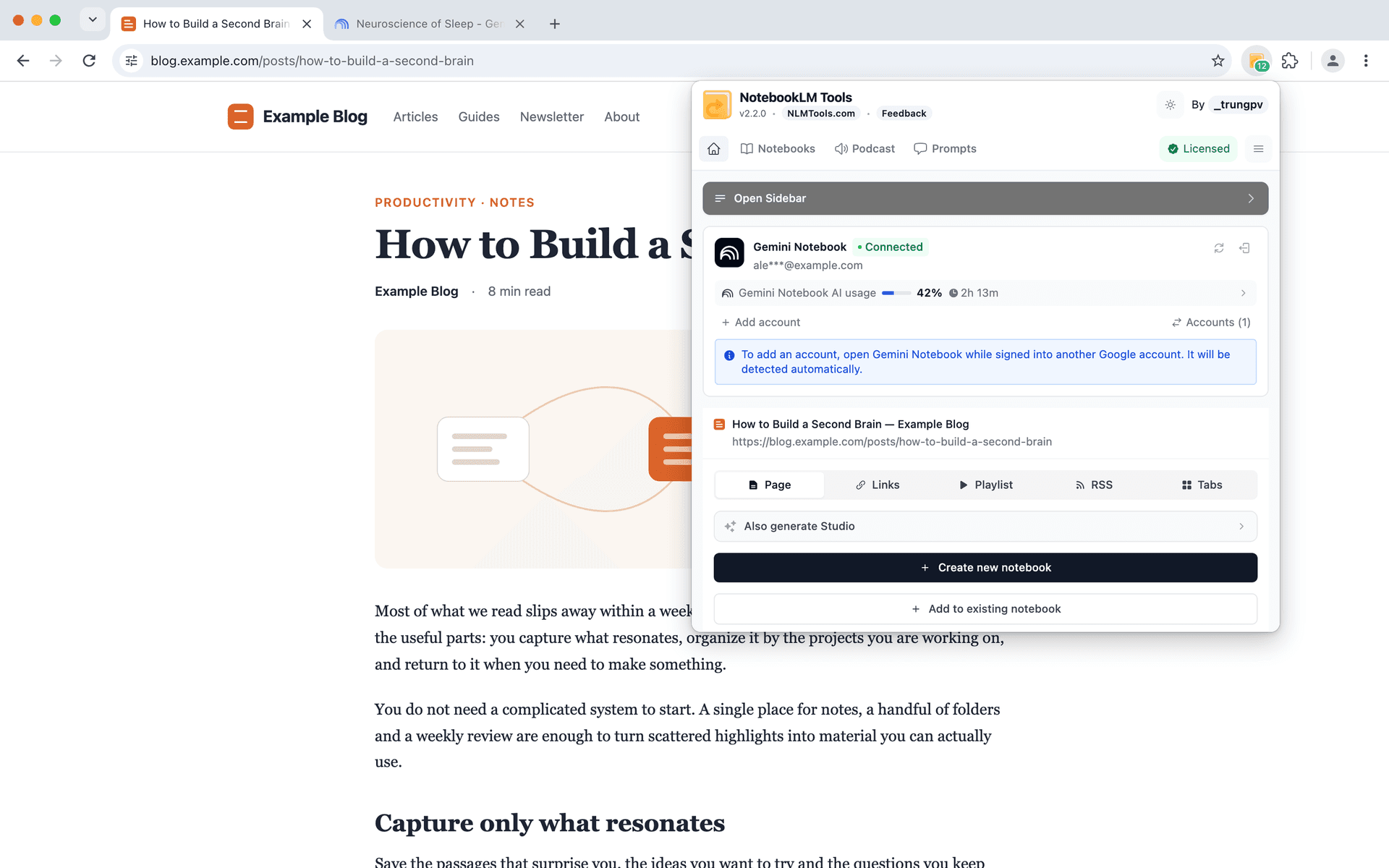
Il popup è progettato per la cattura rapida.
È ideale quando stai leggendo un articolo e vuoi salvarlo istantaneamente senza interrompere il flusso. Un clic, un'azione, e sei subito tornato alla lettura.
Questo lo rende perfetto per momenti di ricerca veloci e opportunistici.
Barra laterale: costruita per la continuità
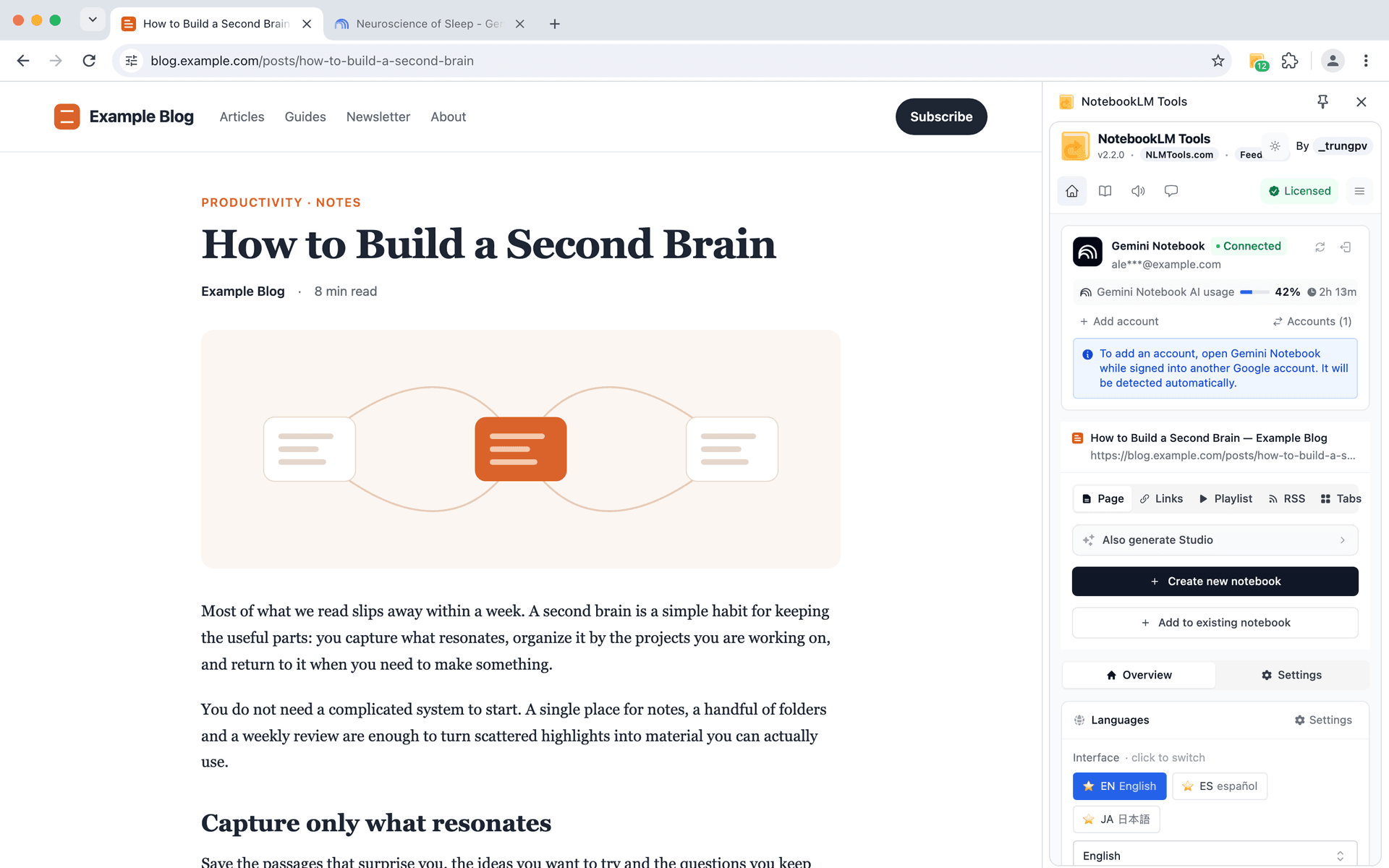
La barra laterale, d'altra parte, è progettata per sessioni di ricerca più lunghe.
Rimane aperta mentre navighi, rendendo più facile raccogliere più fonti da pagine diverse, passare tra tipi di importazione e costruire un notebook passo dopo passo senza perdere il contesto.
#02. Menu contestuale
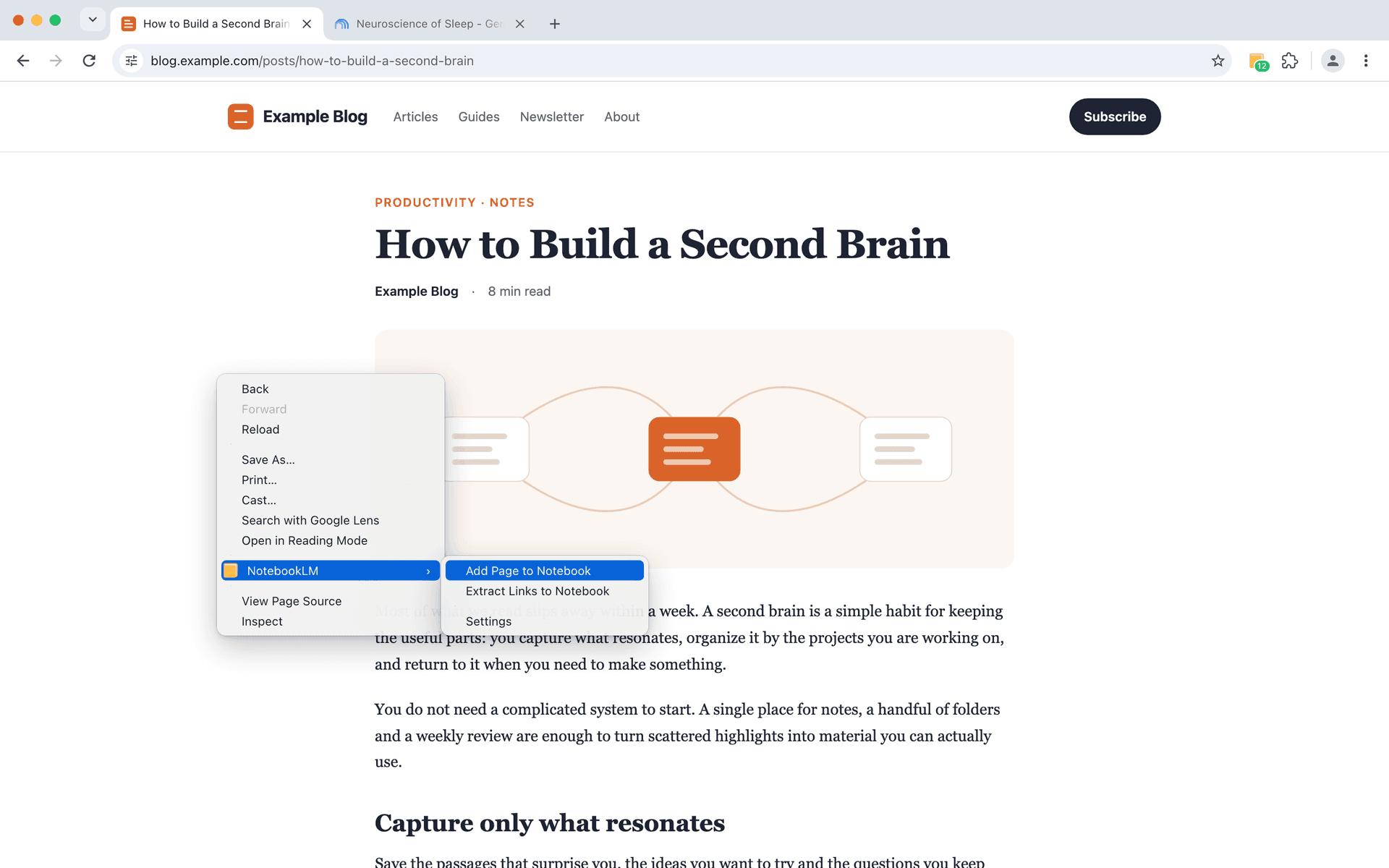
Uno dei modi più semplici, ma più potenti, per aggiungere fonti in NotebookLM è attraverso il menu contestuale.
Invece di aprire l'estensione o passare alla barra laterale, puoi semplicemente fare clic destro direttamente sulla pagina che stai leggendo e inviarla nel tuo notebook.
Questo ti mantiene in modalità lettura invece che in modalità gestione strumenti.
Quando stai attivamente leggendo, confrontando o scansionando più articoli, fermarti per gestire gli strumenti interrompe il tuo momentum. Il menu contestuale mantiene tutto leggero e invisibile. Rimani concentrato sul contenuto, e NotebookLM rimane silenziosamente in background.
Fai clic destro, scegli il notebook nella breve scheda di revisione che si apre, e la pagina corrente viene aggiunta come fonte. Nessuna configurazione e nessun URL da copiare.
Il vero beneficio qui è il salvataggio fluido.
Non devi decidere "come" salvare qualcosa, lo salvi semplicemente nel momento esatto in cui ti sembra utile. Col tempo, questo cambia il modo in cui fai ricerca. Raccogli più materiale rilevante, perdi meno riferimenti importanti e mantieni il tuo notebook naturalmente allineato con ciò che stai effettivamente leggendo.
In breve, il menu contestuale trasforma l'importazione delle fonti in un riflesso, non in un compito.
#03. Apprendimento video - Importazione playlist YouTube
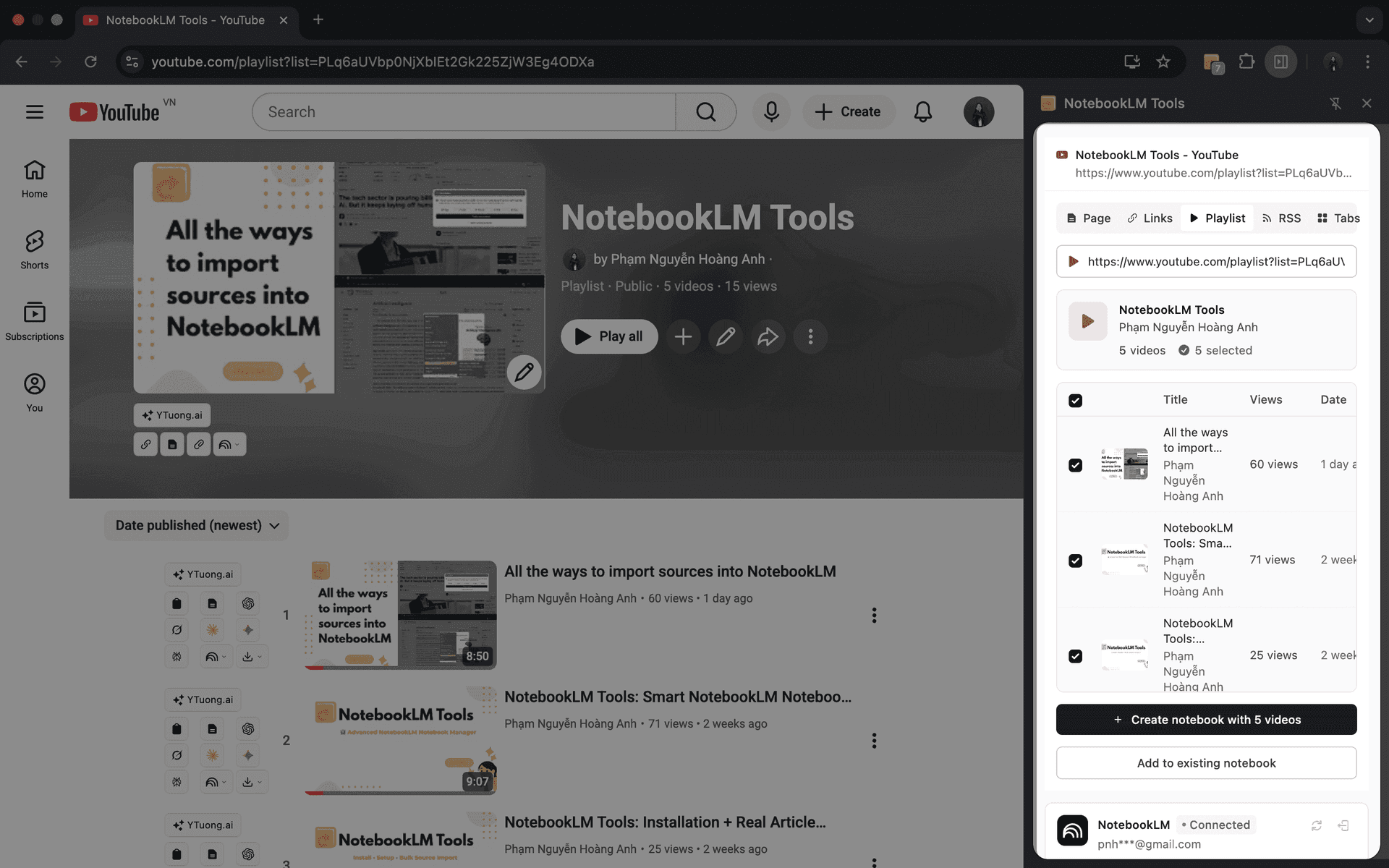
La ricerca non si limita al testo: alcune delle intuizioni più preziose vivono nei video.
Quando apri una playlist YouTube, NotebookLM Tools la riconosce istantaneamente e passa automaticamente alla modalità playlist. Con una singola azione, puoi:
- Analizzare l'intera playlist
- Rivedere titoli dei video, date di caricamento e conteggi delle visualizzazioni
- Importare ogni video come fonte individuale
NotebookLM stesso trasforma poi ogni video importato in una trascrizione pulita e ricercabile, permettendoti di interrogare la conoscenza parlata proprio come i contenuti scritti.
#04. Feed RSS - Mantenere aggiornata la tua ricerca
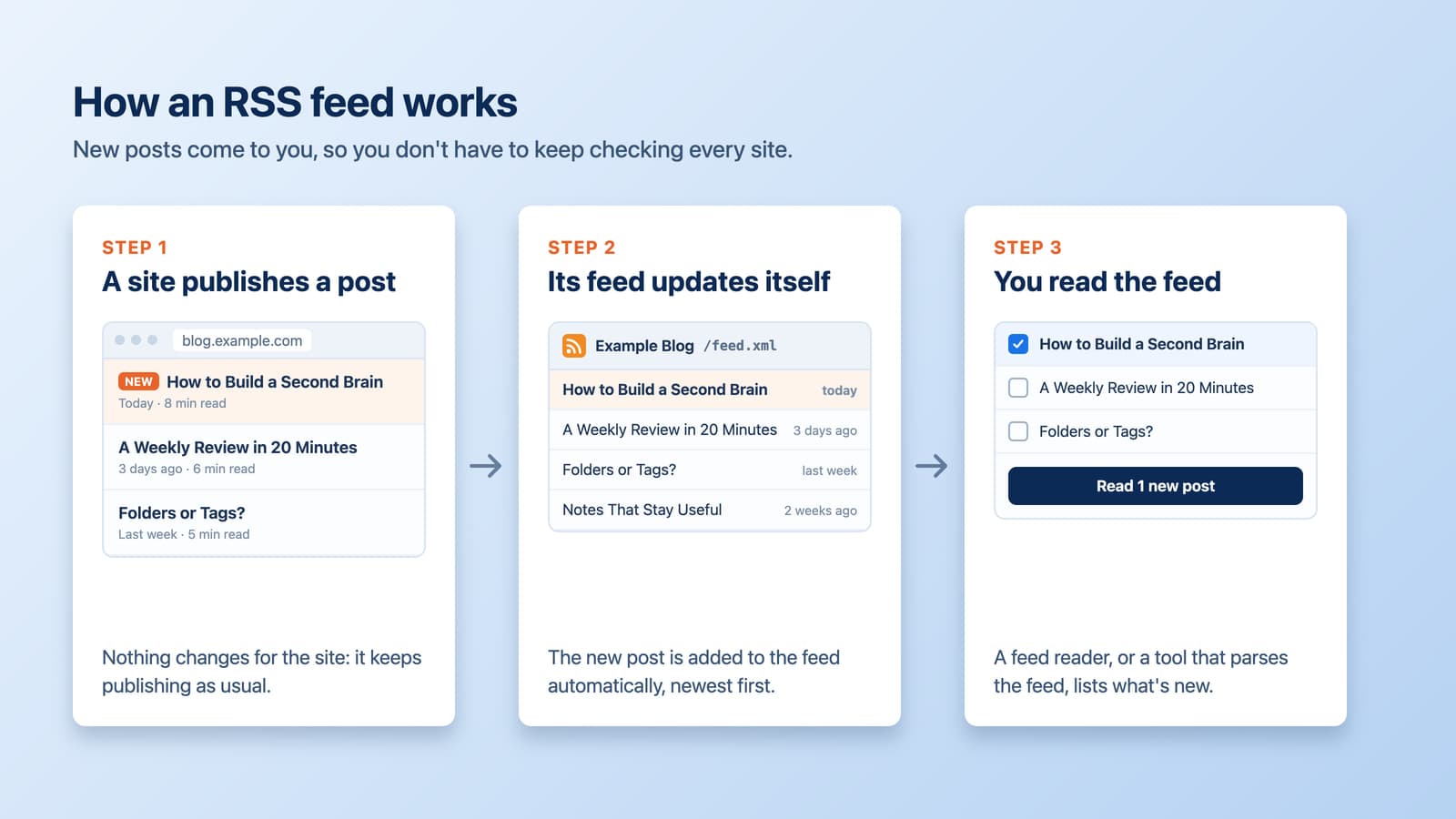
I feed RSS sono un modo semplice per i siti web di pubblicare aggiornamenti in un flusso strutturato.
Ogni volta che viene rilasciato nuovo contenuto, appare automaticamente nel feed.
Senza RSS, rimanere aggiornati significa rivisitare manualmente i siti web e controllare i nuovi articoli. Con RSS, il nuovo contenuto viene da te.
NotebookLM Tools rende facile l'RSS rimuovendo la configurazione tecnica. Quando apri un sito, puoi cliccare su Rileva RSS e l'estensione trova automaticamente i feed RSS disponibili, senza indovinare, senza ricerca manuale.
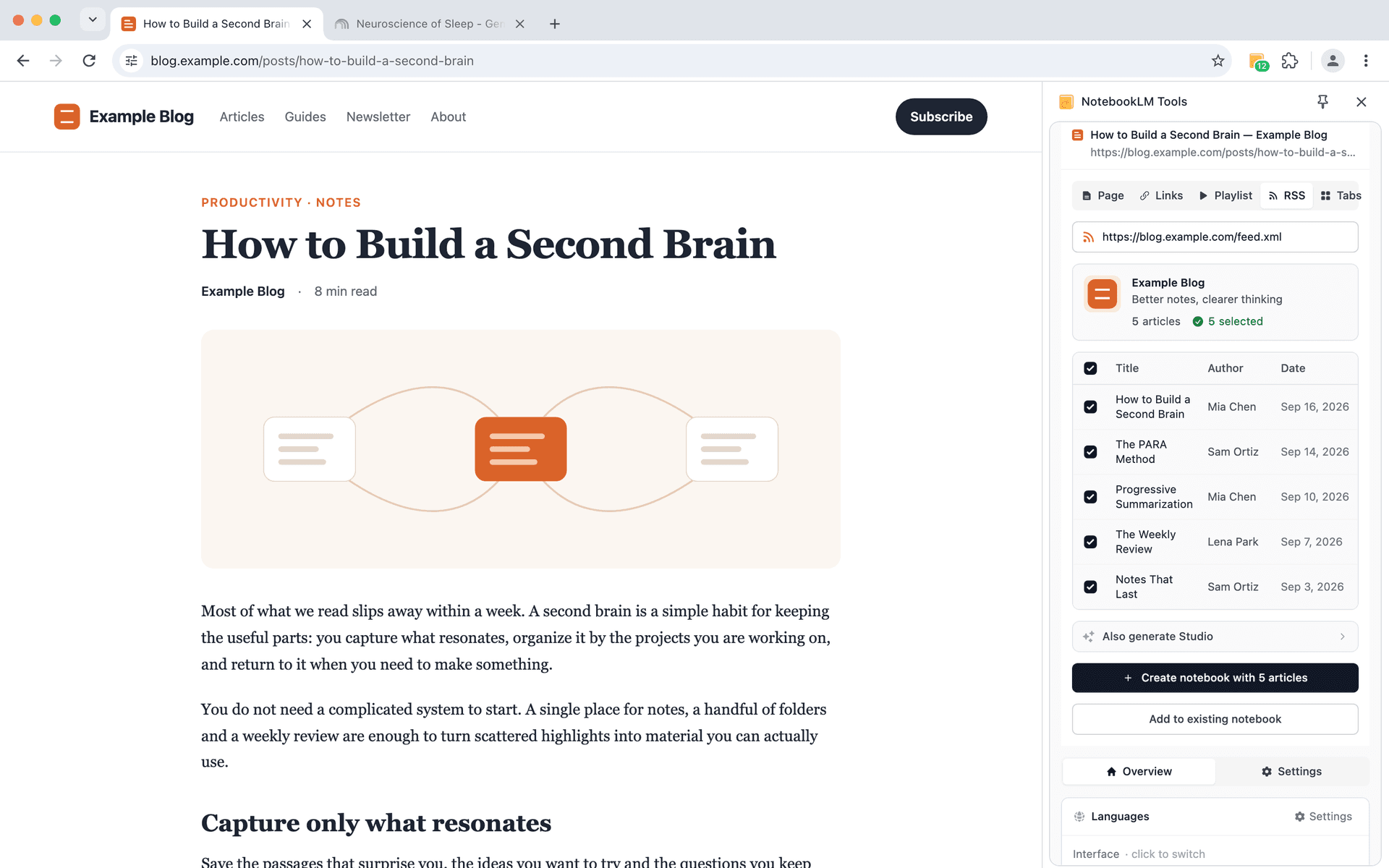
Una volta rilevato, puoi analizzare il feed, selezionare gli articoli rilevanti e aggiungerli a un notebook. L'estensione non tiene d'occhio il feed al posto tuo: quando il sito pubblica qualcosa di nuovo, riaprilo, clicca Detect RSS (rileva RSS) e Parse Feed (analizza feed), e scegli le nuove voci.
RSS rende rapido aggiornare un notebook con gli ultimi post di un sito ogni volta che ci torni.
#05. Importazione massiva di schede
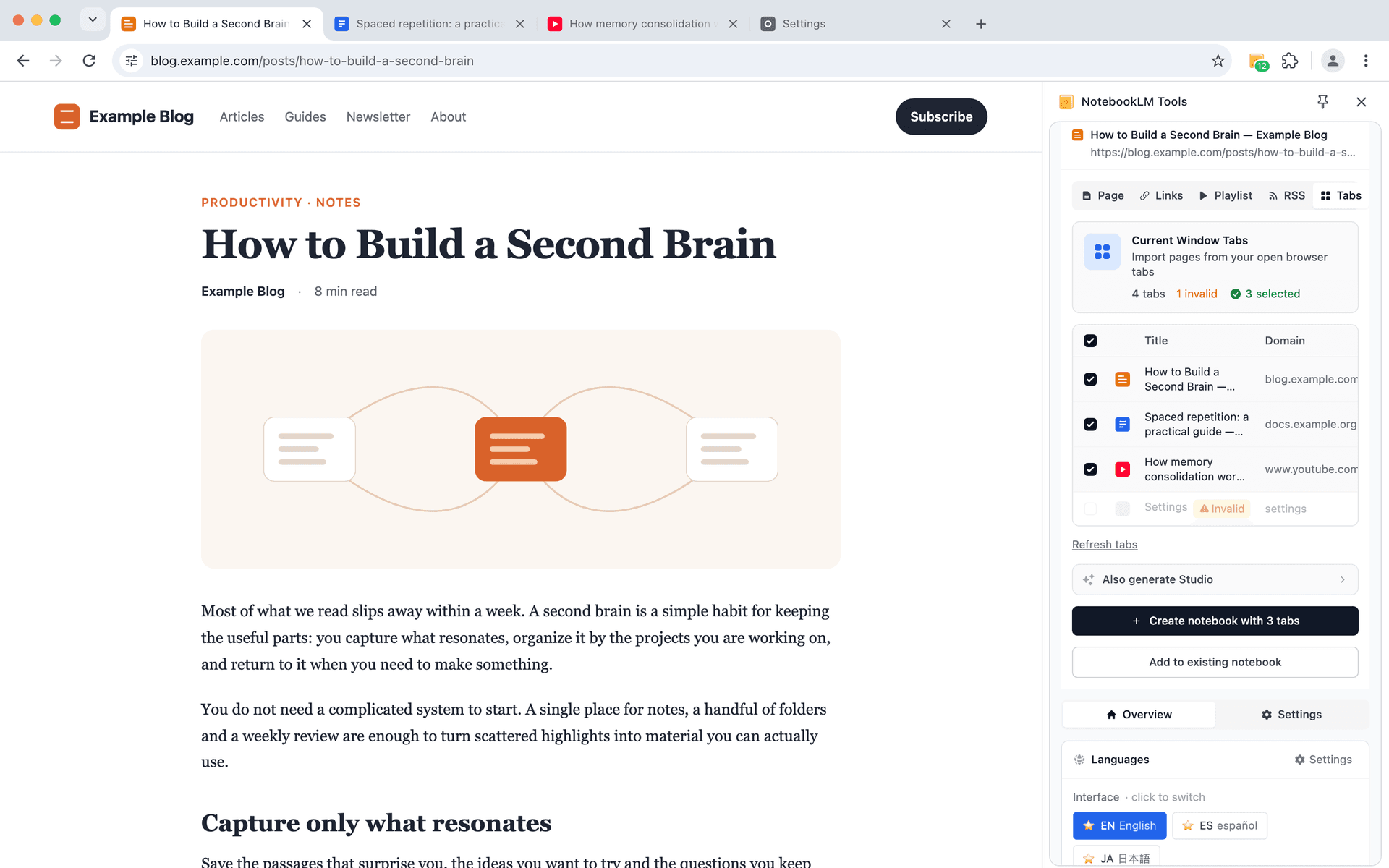
La ricerca approfondita di solito non avviene una pagina alla volta. Avviene attraverso molte schede: articoli, riferimenti, risultati di ricerca e letture di background tutti aperti contemporaneamente.
La funzione Schede ti permette di importare più pagine aperte dalla finestra corrente del browser in un solo passaggio. Invece di rivisitare ogni pagina o salvare le fonti una per una, puoi rivedere tutto ciò che hai già aperto, selezionare ciò che conta e inviarlo nel tuo notebook in una volta sola.
Questo è particolarmente utile alla fine di una sessione di ricerca, quando hai già fatto la lettura e vuoi catturare le tue scoperte senza interrompere il flusso. L'importazione delle schede trasforma la navigazione sparsa in un'istantanea pulita e organizzata del tuo lavoro, pronta per l'analisi in NotebookLM.
#06. Il flusso nativo "Add sources" di NotebookLM
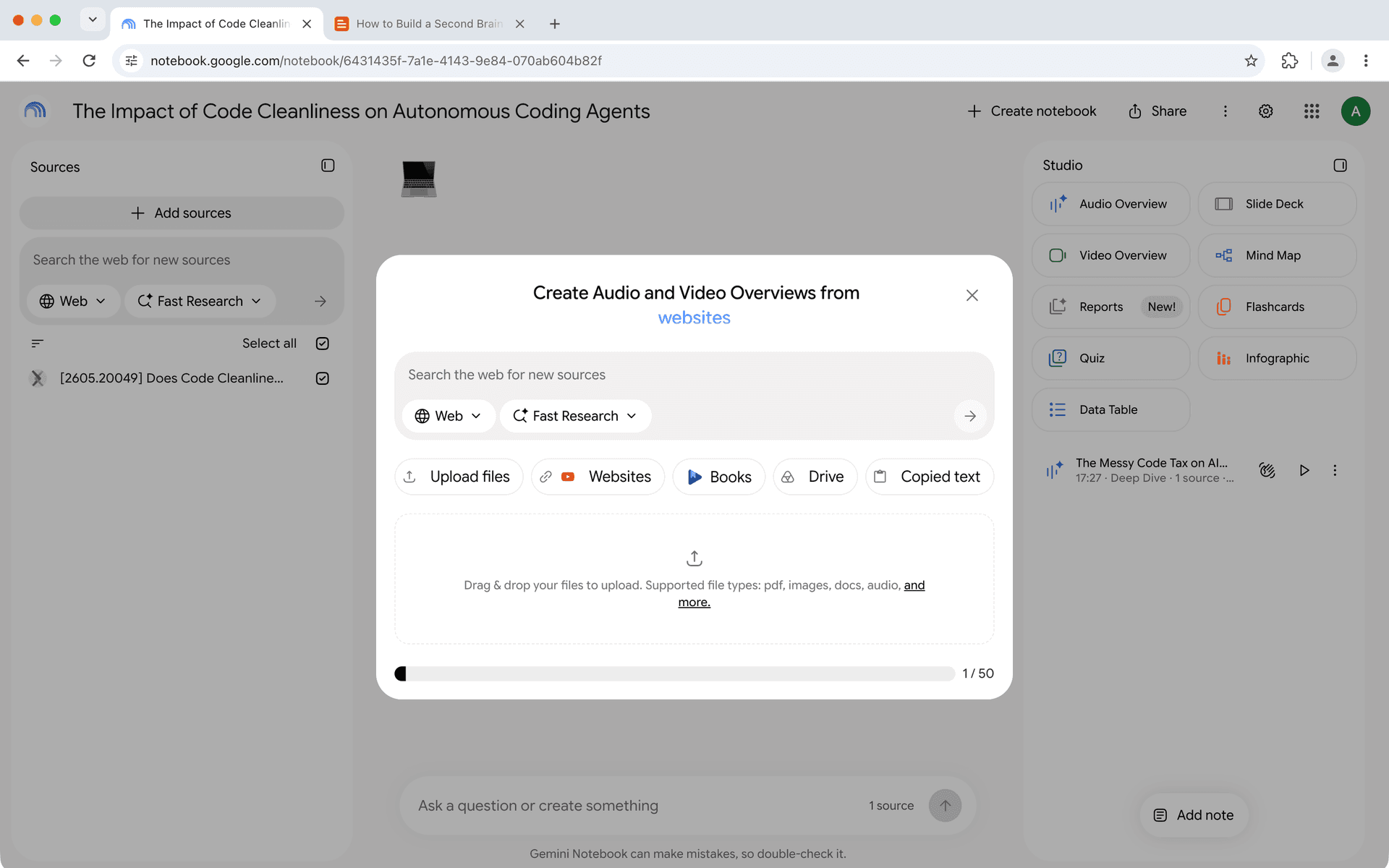
Non tutte le fonti provengono dalla navigazione — e non tutte le fonti richiedono l'estensione.
A volte sai già esattamente cosa vuoi aggiungere: un URL specifico, un blocco di testo o un file che hai già sul disco. In quei momenti, il pulsante Add sources (aggiungi fonti) di NotebookLM stesso, in cima al pannello Sources, è ancora lo strumento giusto. La finestra di dialogo che apre non si intitola "Add source": la sua intestazione recita "Create Audio and Video Overviews from…", con l'ultima parola che cambia. Offre Upload files (carica file), Websites (siti web), Books (libri), Drive e Copied text (testo copiato), più una casella di ricerca web in alto (etichette della finestra di dialogo, ultima verifica: 1° ottobre 2026). È integrata in NotebookLM (non fa parte dei flussi di importazione dell'estensione descritti sopra) e non è limitata a un solo elemento: puoi incollare più link web insieme, separati da spazi o a capo, oppure scegliere più file da Google Drive (Centro assistenza Google; ultima verifica: 28 settembre 2026).
Pensala come la base su cui poggiano i metodi dell'estensione sopra descritti: l'estensione gestisce la cattura mentre navighi, le playlist, i feed, le schede aperte e gli archivi ZIP; il flusso nativo di NotebookLM gestisce le fonti che hai già a portata di mano. Usa quello che si adatta al momento.
Importare fonti NotebookLM nel modo in cui funziona davvero la ricerca
Importare fonti non dovrebbe sembrare un compito separato, dovrebbe sembrare un'estensione naturale di come già fai ricerca.
Che tu stia salvando rapidamente una pagina, link, raccogliendo più schede dopo una sessione di lettura approfondita, mantenendo un notebook aggiornato con RSS o aggiungendo intenzionalmente fonti curate a mano, NotebookLM Tools è progettato per adattarsi a come lavori davvero, non il contrario.
Se vuoi vedere tutti questi metodi di importazione in azione, ho preparato una demo completa su YouTube che illustra scenari reali passo dopo passo.
Guarda la demo qui:
Se vuoi provare i workflow tu stesso, puoi installare l'estensione gratuita in pochi secondi:
NotebookLM Tools - Chrome Web Store
Grazie per aver letto, e grazie per costruire workflow di ricerca più intelligenti con NotebookLM.
Precedente: Consigli NotebookLM #2: Mantenere la concentrazione nella ricerca multilingue
Prossimo: Consigli NotebookLM #4: Trasforma l'Audio in un Vero Lettore Podcast
Scelto da 90,000+ utenti di NotebookLM
Articoli correlati

Aggiungi pagine web a NotebookLM con un clic destro (7 strumenti dal menu contestuale)
Importa ogni pagina web in NotebookLM con un clic destro. Sette azioni del menu contestuale catturano pagine, selezioni e link mentre navighi — niente copia-incolla.

Raggruppare e organizzare i notebook in NotebookLM (Collections)
Sì, puoi raggruppare i notebook in NotebookLM: le raccolte (Collections) sono cartelle native sincronizzate con l'account Google. Crea, assegna in blocco e filtra.

Salva e riutilizza prompt IA in NotebookLM
Smetti di riscrivere gli stessi prompt in NotebookLM. Scopri come salvare, categorizzare e riutilizzare prompt con comandi slash usando NotebookLM Tools.