Suggerimenti per NotebookLM #2: Mantenere la concentrazione nella ricerca multilingue
Migliora la tua esperienza con NotebookLM con la nostra estensione browser gratuita.
Vedi i pianiLavorare tra più lingue senza interrompere il flusso
Questo blog fa parte di una serie di suggerimenti e workflow per NotebookLM, dove condivido modi pratici per usare Google NotebookLM (ora Gemini Notebook) in modo più efficace, specialmente quando il tuo lavoro va oltre la semplice presa di appunti in una sola lingua.
Nel post precedente abbiamo parlato di organizzare i notebook su larga scala usando Advanced Notebook Manager.
Quella base è importante, ma quando la tua ricerca si espande a livello globale, emerge rapidamente un altro problema: gli ostacoli nel cambio di lingua.
Quando la lingua diventa un collo di bottiglia
NotebookLM è potente, ma è costruito attorno a un'assunzione abbastanza semplice:
- Una lingua per l'interfaccia
- Una lingua per l'output
- Cambi minimi
Questo funziona bene finché tutte le tue fonti, e il tuo pensiero, rimangono in una sola lingua.
Ma nella ricerca del mondo reale, questo è raramente il caso.
Potresti:
- Leggere articoli in inglese, paper in giapponese e report in vietnamita
- Collaborare con persone in diverse regioni
- Lavorare con fonti in una lingua mentre scrivi note o generi riassunti AI in un'altra
A quel punto, il cambio di lingua diventa ripetitivo, lento e distraente.
Ti ritrovi ad aprire le impostazioni ancora e ancora, solo per cambiare lingua, interrompendo la concentrazione ogni volta e interrompendo il flusso della ricerca.
Controllo multilingue, integrato nel workflow
È qui che entra in gioco il supporto multilingue in NotebookLM Tools.
Invece di trattare la lingua come un'impostazione statica, l'estensione la trasforma in un controllo di prima classe, a cambio rapido, direttamente all'interno del tuo workflow NotebookLM.
L'obiettivo non è la traduzione fine a se stessa.
È controllo e velocità.
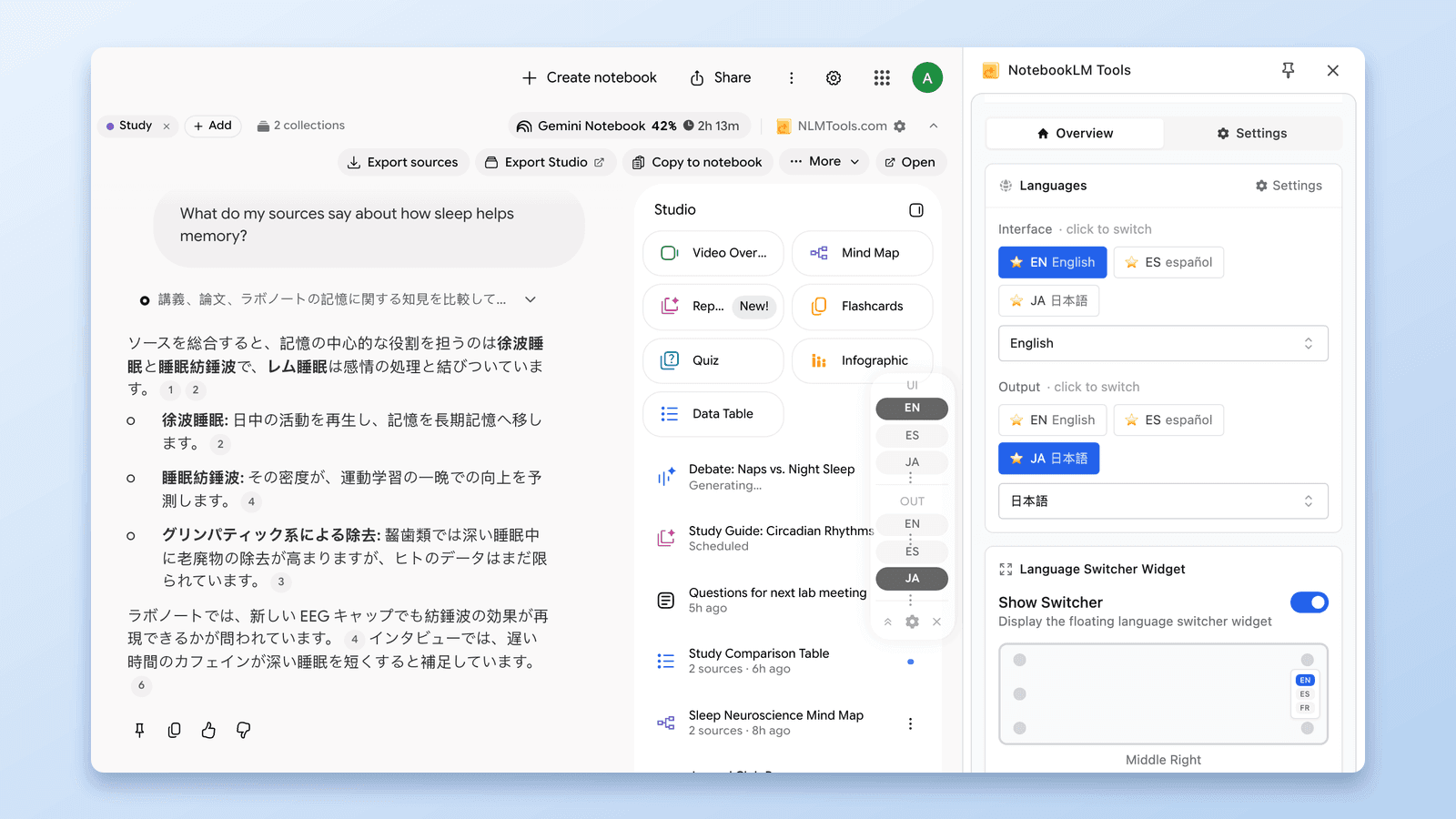
Lingua dell'interfaccia vs. Lingua dell'output
NotebookLM Tools separa il controllo della lingua in due livelli indipendenti, dandoti un controllo preciso sia su come appare NotebookLM sia su come risponde la sua AI.
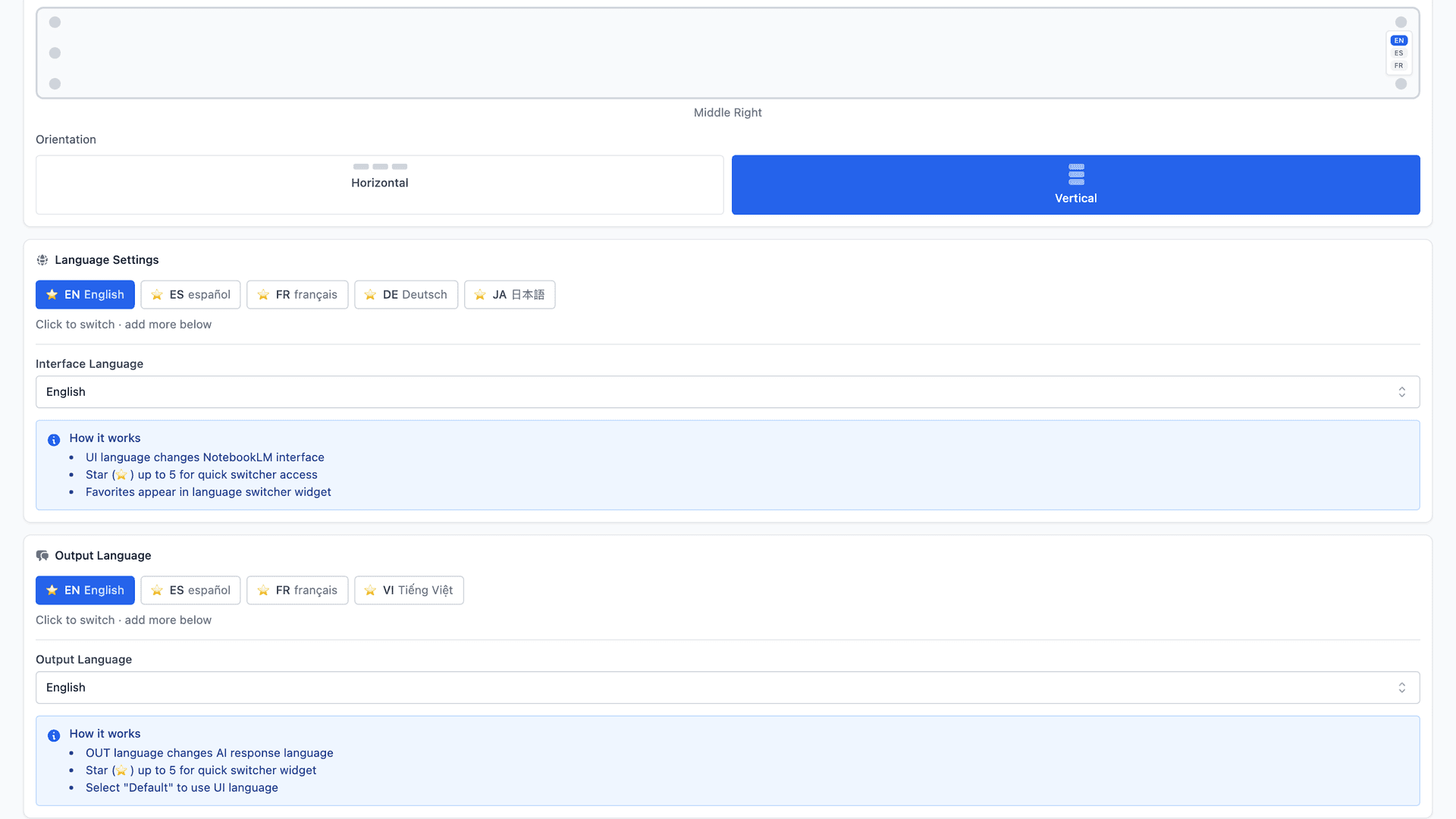
1. Lingua dell'interfaccia
La lingua dell'interfaccia controlla l'interfaccia utente di NotebookLM stessa, inclusi menu, pulsanti ed etichette.
- Influisce solo su come viene visualizzato NotebookLM
- Non cambia i tuoi contenuti
- Non influisce sull'output generato dall'AI
Questo è particolarmente utile se preferisci navigare NotebookLM in una lingua specifica, anche quando i tuoi materiali di ricerca abbracciano più lingue.
2. Lingua dell'output
La lingua dell'output controlla la lingua usata dalle risposte AI di NotebookLM, come:
- Riassunti
- Risposte
- Note generate
Questo significa che puoi mantenere l'interfaccia in una lingua mentre generi contenuti AI in un'altra.
È una distinzione sottile, ma incredibilmente potente, particolarmente per la ricerca multilingue, la sintesi cross-linguistica e la collaborazione internazionale.
Cambio rapido della lingua senza perdere la concentrazione
Quando lavori in più lingue, cambiare con un clic invece di cinque conta davvero.
Dover scorrere lunghe liste di lingue ogni volta crea interruzioni inutili e ti distoglie dal pensiero.
Ecco perché NotebookLM Tools ti permette di mettere una stella alle lingue più usate.
Una volta che una lingua ha la stella:
- Rimane fissata in cima
- Appare direttamente nel pannello laterale
- Cambiare lingua richiede un solo clic
Nessun menu impostazioni. Nessuna interruzione. Basta cambiare e continuare.
Dopo aver messo la stella alle tue lingue, succede qualcosa di sottile ma potente.
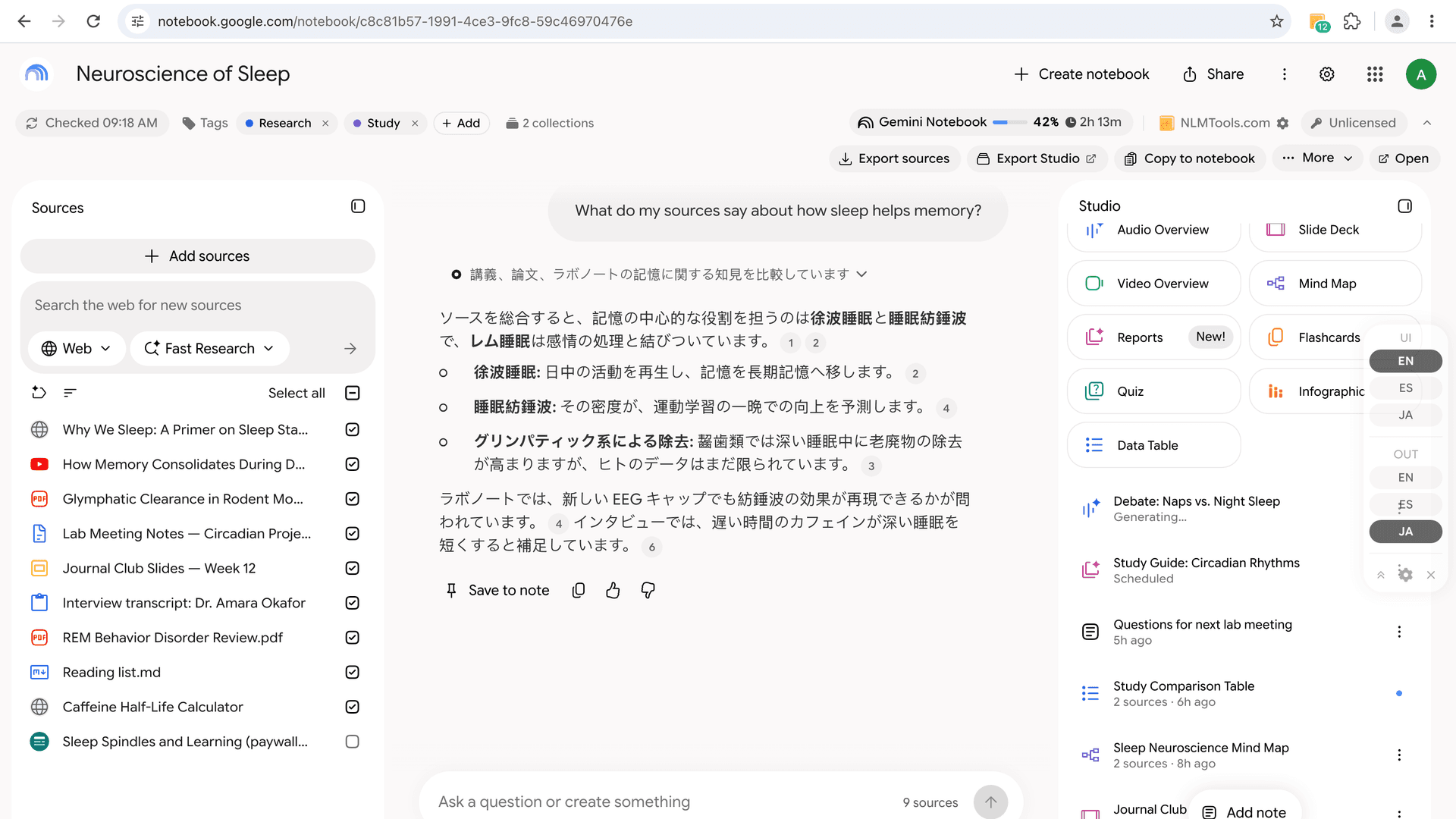
La pagina NotebookLM ora include un selettore rapido della lingua, che permette cambi istantanei senza aprire le Impostazioni.
Rimani completamente immerso nel flusso di ricerca, anche mentre ti muovi tra le lingue.
Posizionamento e orientamento del pannello
Il controllo multilingue non riguarda solo la lingua, ma rispetta anche come lavori visivamente.
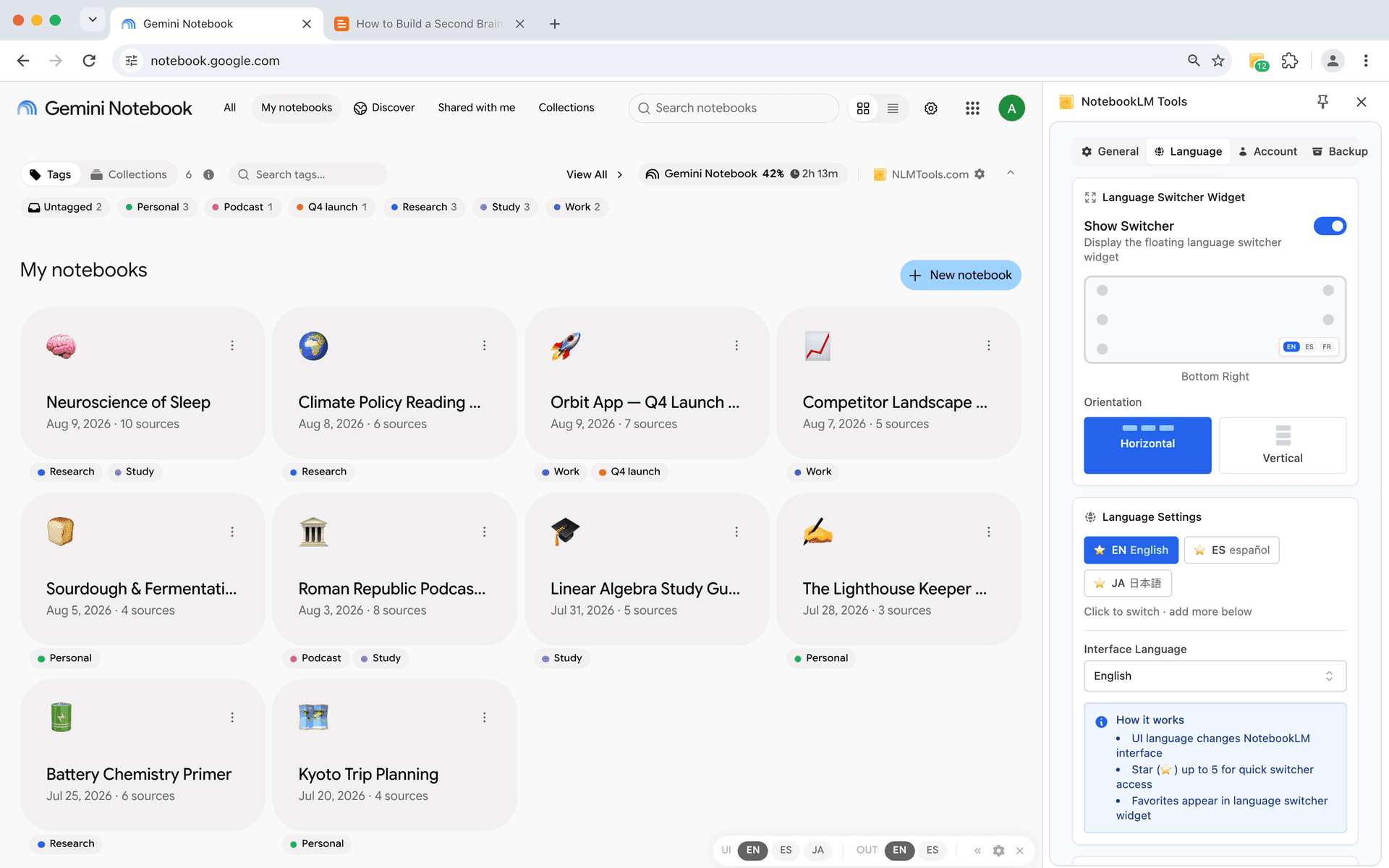
Puoi personalizzare il pannello fluttuante della lingua per adattarlo al tuo schermo e alle tue abitudini di lettura:
- Scegli dove appare il pannello — sei posizioni: alto-sinistra, centro-sinistra, basso-sinistra, alto-destra, centro-destra e basso-destra
- Passa tra layout orizzontale e verticale
- Mantieni il pannello visibile senza bloccare i contenuti
Questi controlli possono sembrare minori, ma fanno una vera differenza durante sessioni di 2-3 ore di lettura, presa di appunti o sintesi.
Invece di costringerti ad adattarti a un'interfaccia fissa, il selettore della lingua rimane dove risulta meno intrusivo, silenziosamente disponibile quando ne hai bisogno e fuori dai piedi quando non serve.
Il risultato è un workflow che sembra più leggero, più calmo e più intenzionale, specialmente quando il cambio di lingua fa parte della tua ricerca quotidiana.
Mantenere la concentrazione nella ricerca multilingue
Lavorare in più lingue non è principalmente un problema di traduzione, è un problema di concentrazione.
Ogni volta che apri le impostazioni, scorri liste di lingue o controlli quale lingua è attiva, la tua attenzione si sposta dal lavoro effettivo. Durante lunghe sessioni di ricerca, quelle piccole interruzioni si accumulano.
Con un controllo fluido della lingua, puoi muoverti tra fonti, riassunti e note senza interrompere il flusso mentale. La tua attenzione rimane sulle idee e le connessioni, non sulla configurazione degli strumenti.
Combinato con funzionalità come Advanced Notebook Manager, importazione di articoli e sincronizzazione della freschezza delle fonti, il supporto multilingue aiuta NotebookLM a diventare un ambiente di ricerca più calmo e sostenibile, specialmente per lavori a lungo termine e internazionali.
Se desideri una dimostrazione visiva, ho anche registrato una breve demo su YouTube che mostra come funzionano i controlli multilingue nella pratica:
Scarica NotebookLM Tools: https://chromewebstore.google.com/detail/notebooklm-tools-for-gemi/hiibkpjljigehlnnecbgehkhfibmahjn
Nel prossimo post di questa serie, daremo uno sguardo più approfondito all'importazione delle fonti e a come lavorare con articoli del mondo reale in modo più affidabile.
Grazie per aver letto, ci vediamo nel prossimo post!
Correlato: Come cambiare la lingua di output di NotebookLM (80 lingue, un clic) — La guida passo passo al selettore di lingua su cui si basa questo flusso di lavoro.
Precedente: NotebookLM: Tag o Collections? Quale usare (+ conversione 1 clic)
Prossimo: Consigli NotebookLM #3: Tutti i modi per importare fonti in NotebookLM
Scelto da 90,000+ utenti di NotebookLM
Articoli correlati

Raggruppare e organizzare i notebook in NotebookLM (Collections)
Sì, puoi raggruppare i notebook in NotebookLM: le raccolte (Collections) sono cartelle native sincronizzate con l'account Google. Crea, assegna in blocco e filtra.

Aggiungi pagine web a NotebookLM con un clic destro (7 strumenti dal menu contestuale)
Importa ogni pagina web in NotebookLM con un clic destro. Sette azioni del menu contestuale catturano pagine, selezioni e link mentre navighi — niente copia-incolla.

Salva e riutilizza prompt IA in NotebookLM
Smetti di riscrivere gli stessi prompt in NotebookLM. Scopri come salvare, categorizzare e riutilizzare prompt con comandi slash usando NotebookLM Tools.