Come aggiungere la scheda corrente a NotebookLM
Migliora la tua esperienza con NotebookLM con la nostra estensione browser gratuita.
Vedi i pianiRisposta breve: NotebookLM (ora Gemini Notebook) non ha un pulsante integrato "aggiungi scheda corrente". L'estensione Chrome NotebookLM Tools lo aggiunge — clicca sull'icona della barra degli strumenti o fai clic destro sulla pagina e la scheda corrente diventa una fonte di NotebookLM.
L'alternativa predefinita è in sei passaggi: copia l'URL, passa a NotebookLM, apri il notebook, clicca Add sources (aggiungi fonti) → Websites (siti web), incolla, conferma. Va bene una volta; diventa noioso in una sessione di ricerca.

Perché NotebookLM nativo rende tutto più difficile
Google NotebookLM è un'app web. Gira nella sua scheda. Per aggiungere una pagina da un'altra scheda, il flusso predefinito è:
- Copia l'URL dalla scheda di origine
- Passa alla scheda NotebookLM
- Apri il notebook corretto
- Clicca Add sources → Websites
- Incolla l'URL
- Conferma
Va bene una o due volte. Durante una sessione di ricerca con 20 schede aperte, diventa un costo significativo in termini di attenzione.
Il modello a un clic
NotebookLM Tools aggiunge due modi per catturare la scheda corrente:
- Icona nella barra degli strumenti — clicca sull'icona dell'estensione nella barra degli strumenti del browser per inviare la scheda corrente a NotebookLM.
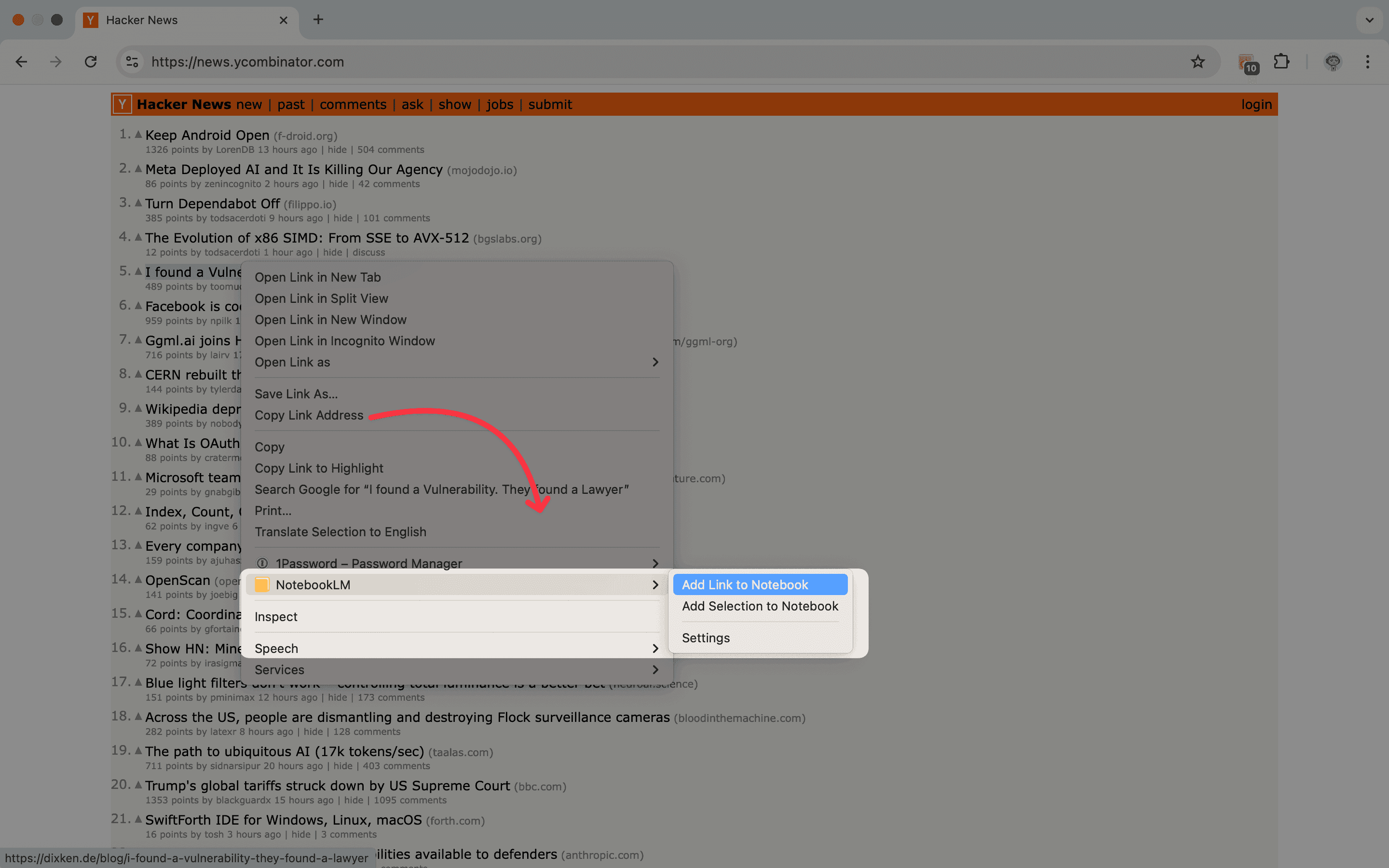
- Menu clic destro — fai clic destro in qualsiasi punto della pagina e scegli NotebookLM → Add Page to Notebook dal menu contestuale.
Entrambe le modalità ti chiedono dove salvare la fonte: Create new notebook (crea un nuovo notebook), oppure Add to existing notebook (aggiungi a un notebook esistente) e scegline uno da un elenco con ricerca. La via del clic destro apre prima una breve scheda di revisione; quando l'aggiunta è completata, quella scheda ti porta al notebook, e se qualcosa non è stato aggiunto resta aperta così puoi vedere cosa è andato storto.
Oltre la scheda corrente
Se aggiungi una singola pagina, l'icona nella barra degli strumenti è la più veloce. Quando hai diverse schede aperte, NotebookLM Tools offre opzioni migliori:
- Aggiungi tutte le schede aperte — cattura ogni scheda della finestra corrente come fonte in un unico passaggio. Utile per sessioni di ricerca in cui hai raccolto link.
- Aggiungi solo il testo selezionato — evidenzia parte di una pagina, fai clic destro e scegli Add Selection to Notebook (aggiungi selezione al notebook) per inviare solo quel passaggio come fonte di testo. Utile quando non vuoi l'intero articolo.
- Aggiungi la destinazione di un link — fai clic destro su un link e invia la pagina collegata a NotebookLM senza aprirla. Utile quando raccogli riferimenti.
- Incolla URL in blocco — incolla oltre 50 URL contemporaneamente nel pannello di importazione dell'estensione. Vedi tutti i modi per importare fonti.
Consigli pratici
Abbina il notebook all'intento. Se sei a metà ricerca, invia ogni cattura al notebook del progetto attivo: nella scheda di revisione, clicca Add to existing notebook, scegli quel notebook e clicca Add to notebook (aggiungi al notebook) — la scheda ti porta poi al notebook.
Cattura mentre navighi, organizza dopo. Non fermarti a categorizzare ogni fonte. Scarica le pagine nel notebook di destinazione, poi usa le cartelle per organizzarle in blocco una volta raccolto materiale sufficiente.
Usa il clic destro per le selezioni. Se un articolo ha un paragrafo utile e 20 di riempimento, evidenzia il testo rilevante prima di fare clic destro. NotebookLM ottiene una fonte più pulita e riassunti migliori.
Tieni presente cosa copre la sincronizzazione della freschezza. La sincronizzazione freschezza fonti controlla solo le fonti Google Drive — Docs, Sheets, Slides e PDF archiviati su Drive. Una pagina web che aggiungi resta un'istantanea, quindi quando la pagina cambia, aggiungila di nuovo e rimuovi la vecchia fonte.
Domande frequenti
NotebookLM ha un pulsante nativo "aggiungi scheda corrente"?
No. NotebookLM gira nella sua scheda e non è a conoscenza delle altre tue schede. L'estensione per browser NotebookLM Tools aggiunge questa capacità.
Posso aggiungere una scheda senza aprire NotebookLM?
Sì. NotebookLM Tools invia la pagina al notebook in background. NotebookLM stesso non deve essere aperto in un'altra scheda.
Funziona per le pagine dietro un login?
L'estensione invia l'URL a NotebookLM, e NotebookLM recupera la pagina da sola. Se NotebookLM può raggiungere l'URL pubblicamente, funziona. Le pagine dietro paywall, login intranet o autenticazione di sessione di solito non funzionano — la stessa limitazione si applica sia quando incolli l'URL manualmente sia quando usi l'estensione.
E i PDF o i Google Docs?
Sì per i PDF: aggiungi un PDF da un visualizzatore web allo stesso modo in cui aggiungeresti qualsiasi pagina. Per Google Docs, Sheets e Slides, usa invece Drive nella finestra di dialogo che NotebookLM apre da Add sources (aggiungi fonti) — l'estensione invia l'indirizzo di una pagina come link web, non come file Drive, e sono le importazioni da Drive che NotebookLM mantiene sincronizzate con l'originale (Centro assistenza Google; ultima verifica: 28 settembre 2026).
È gratuito?
Sì. Aggiungere la scheda corrente fa parte delle funzionalità gratuite. Ogni funzionalità di NotebookLM Tools tranne la generazione studio in batch (più tipi di Studio con un clic, più elementi in un'unica esecuzione o lo stesso preset su più notebook) funziona senza licenza — vedi i prezzi per sapere cosa aggiunge la licenza Pro opzionale.
Riepilogo
Se aggiungi spesso schede a NotebookLM, NotebookLM Tools riduce il flusso in sei passaggi a un clic. Vedi la funzionalità menu contestuale per tutte le sette azioni del clic destro, o sfoglia l'elenco completo delle funzionalità.
Articoli correlati:
- Clic destro per aggiungere qualsiasi pagina web a NotebookLM — Tutte le sette azioni del menu contestuale in dettaglio.
- NotebookLM Tips #3: Tutti i modi per importare fonti — Ogni metodo di importazione oltre la scheda corrente.
- Mantieni aggiornate le tue fonti di NotebookLM — Tieni aggiornate le fonti Google Drive e sincronizza in blocco quelle obsolete.
- Come organizzare le fonti di NotebookLM con le cartelle — Categorizza le fonti dopo averle catturate.
Scelto da 90,000+ utenti di NotebookLM
Articoli correlati

Si possono unire o combinare notebook in NotebookLM? Ecco come
Non nativamente — ma c'è una soluzione che funziona: combina due o più notebook di NotebookLM spostando tutte le fonti in blocco con un'estensione gratuita.

Come recuperare notebook o fonti eliminati
Guida onesta al recupero di notebook e fonti eliminati da NotebookLM: cosa è possibile con un backup precedente, cosa no, e come impostare un flusso di Backup & Restore per notebook così che il prossimo incidente sia irrilevante.

Come caricare file ZIP su NotebookLM (importazione in blocco, senza estrarre)
Sì — puoi portare uno ZIP in NotebookLM. Non legge i .zip nativamente, ma un'estensione Chrome gratuita estrae l'archivio nel tuo browser e importa ogni file Markdown come fonte.