Come caricare file ZIP su NotebookLM (importazione in blocco, senza estrarre)
Migliora la tua esperienza con NotebookLM con la nostra estensione browser gratuita.
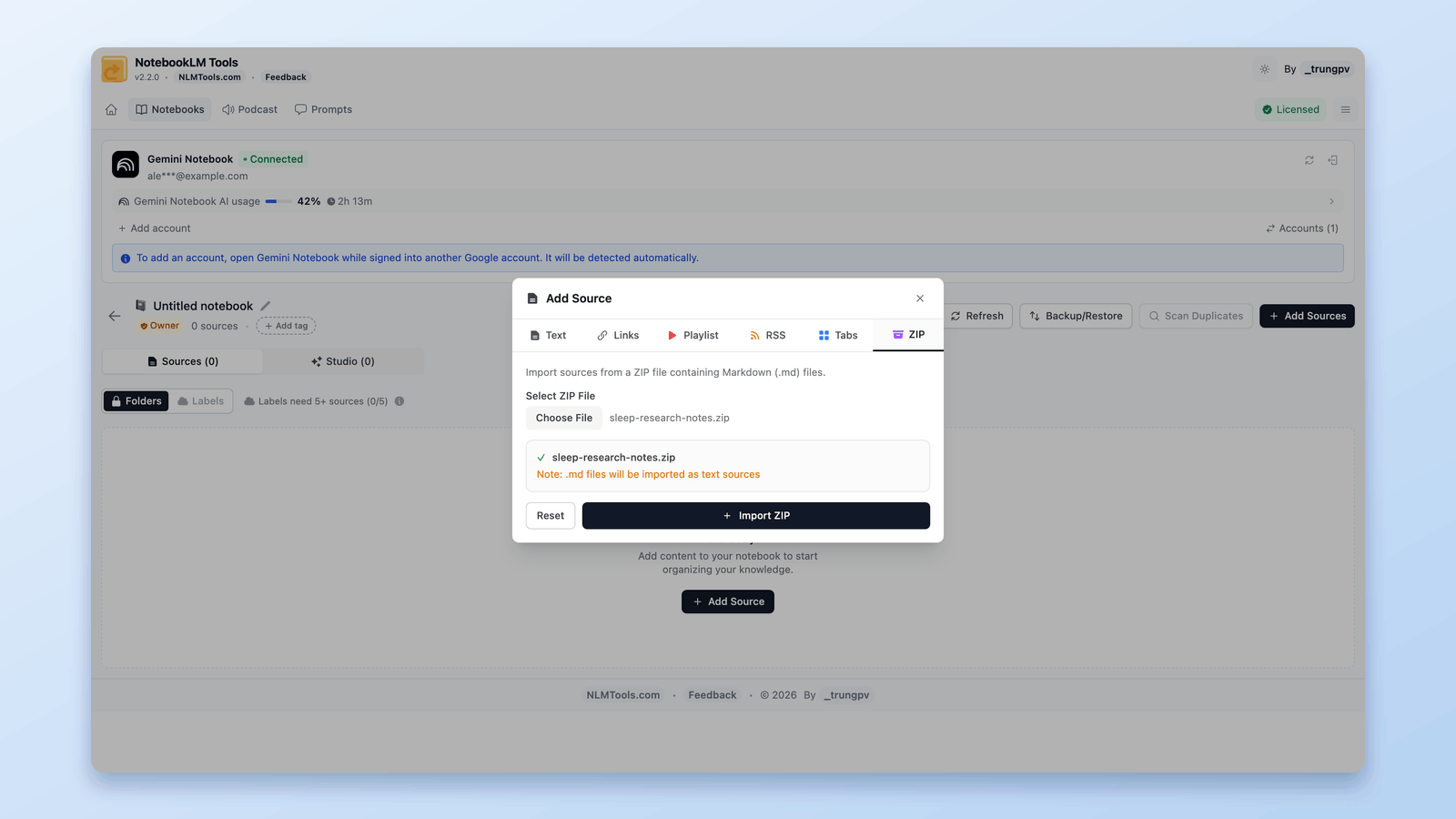
Vedi i pianiRisposta breve: NotebookLM (ora Gemini Notebook) non legge nativamente i file ZIP. Caricare un .zip come fonte fallisce con un errore di formato non supportato. L'estensione Chrome NotebookLM Tools accetta caricamenti ZIP, estrae i contenuti nel tuo browser e importa ogni file Markdown come fonte separata in NotebookLM.
Cosa accetta nativamente NotebookLM
Ad aprile 2026, Google NotebookLM supporta questi tipi di fonti:
- Google Drive — Docs, Sheets, Slides, PDF
- File caricati — PDF, DOCX, TXT, Markdown, CSV, PPTX ed ePub, oltre a immagini (PNG, JPEG e altri) e audio (MP3, WAV e altri)
- URL web — qualsiasi pagina pubblicamente raggiungibile
- Video YouTube — con trascrizioni
- Testo incollato — fino a un limite di caratteri per fonte
Non accetta:
- Archivi ZIP
- RAR, 7z, TAR o altri formati compressi
- Strutture di cartelle (non puoi caricare una cartella — solo singoli file)
- Eseguibili o formati binari
Trascina un ZIP nel pannello di caricamento di NotebookLM e apparirà "Tipo di file non supportato."
Perché il supporto ZIP conta
Le persone provano a caricare ZIP perché il materiale arriva spesso così:
- Download di corsi — appunti delle lezioni, slide e letture impacchettati come un unico archivio.
- Pacchetti di ricerca — un collaboratore ti manda "tutto" in un unico ZIP.
- Contenuti estratti — un set di articoli o dump di documentazione con decine di file.
- Progetti archiviati — hai conservato un progetto come ZIP per risparmiare spazio.
Decomprimere manualmente e caricare ogni file singolarmente — dato che NotebookLM obbliga a selezionare un file per volta — è tedioso con pacchetti di più di cinque o sei file.
L'approccio di NotebookLM Tools
NotebookLM Tools aggiunge un'azione di importazione ZIP al pannello di importazione in blocco dell'estensione. L'estensione:
- Legge il file ZIP nel tuo browser (l'archivio non lascia mai il tuo computer in chiaro)
- Estrae i file
- Filtra i file Markdown (
.md) all'interno dell'archivio - Carica ognuno come fonte separata nel notebook di destinazione
- Salta tutto ciò che non è Markdown
Un archivio di 30 file si trasforma in un singolo drag-and-drop seguito da una conferma.
Cosa viene estratto
L'estensione estrae solo i file Markdown (.md) dall'archivio. Tutto il resto — PDF, file di testo, documenti Word, immagini, video, ZIP annidati — viene saltato.
Limiti di dimensione
NotebookLM applica limiti di dimensione per fonte. Se un file Markdown all'interno dello ZIP supera il limite, NotebookLM rifiuta quel caricamento. La soluzione pratica è dividere i file Markdown lunghi in sezioni più piccole prima di comprimerli.
Come importare uno ZIP in NotebookLM
- Installa NotebookLM Tools.
- Apri il notebook di destinazione in NotebookLM Tools — clicca Open (apri) sulla barra degli strumenti di NotebookLM Tools in NotebookLM, oppure scegli il notebook nella pagina Notebooks dell'estensione.
- Clicca Add Sources (aggiungi fonti), poi scegli la scheda ZIP.
- Sotto Select ZIP File (seleziona file ZIP), scegli il file ZIP dal tuo computer.
- L'estensione conserva i file Markdown (
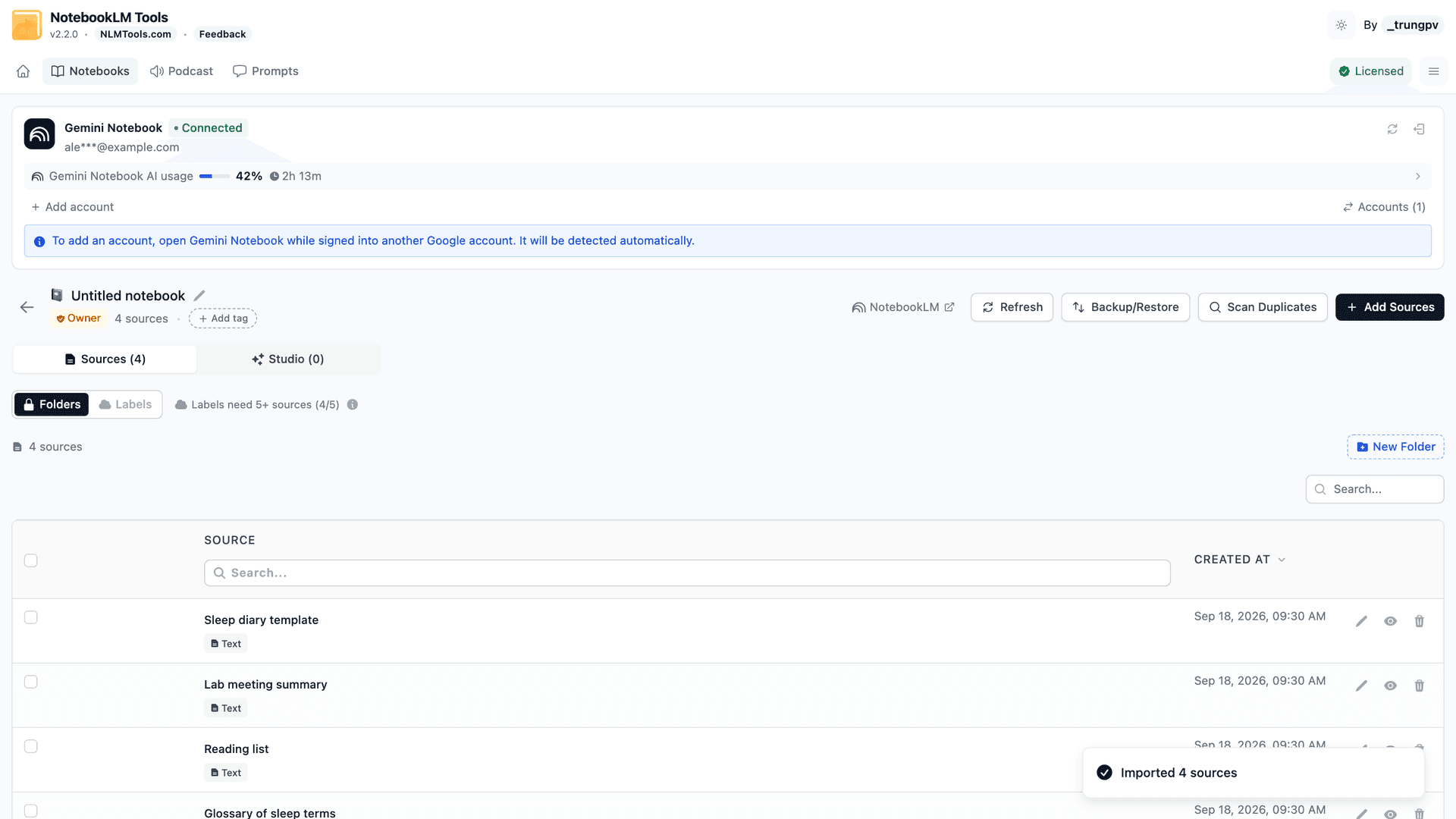
.md) presenti nell'archivio e salta tutto il resto. - Clicca Import ZIP (importa ZIP). NotebookLM Tools aggiunge ogni file Markdown come fonte e indica quanti sono stati aggiunti con successo.
Un pacchetto di 30 file in genere termina in pochi minuti, a seconda del numero di file, delle loro dimensioni e della tua connessione.
Consigli per ZIP più disordinati
Rinomina i file prima di comprimerli. L'estensione ricava il titolo di ogni fonte dal nome del file — rimuove l'estensione .md e qualsiasi prefisso di indice NN- iniziale (ad esempio, 03-introduzione.md diventa introduzione). Se il tuo ZIP contiene file1.md, file2.md, rinominali prima con qualcosa di descrittivo, così l'elenco delle fonti sarà leggibile.
Dividi i Markdown enormi. Un file Markdown molto lungo può superare il limite per fonte di NotebookLM. Dividilo in capitoli logici prima di comprimerlo.
Controlla i duplicati. I pacchetti dei corsi a volte includono lo stesso file in più cartelle. Rimuovi prima i duplicati dall'archivio: NotebookLM li accetta in silenzio, ingombrando l'elenco delle fonti.
Organizza dopo l'importazione. Una volta caricati i file, usa le cartelle per raggrupparli per argomento, capitolo o tipo di fonte.
Domande frequenti
Posso caricare uno ZIP direttamente su NotebookLM senza un'estensione?
No. Il caricamento nativo di Google NotebookLM rifiuta gli ZIP con un errore di formato non supportato. Devi decomprimere manualmente e caricare ogni file, oppure usare un'estensione per browser che gestisce l'estrazione al posto tuo.
Lo ZIP lascia il mio computer?
No. NotebookLM Tools estrae lo ZIP nel tuo browser. I file estratti vengono caricati su NotebookLM come qualsiasi altra fonte — stesso modello di privacy del trascinamento manuale.
E gli ZIP protetti da password?
Gli archivi protetti da password non possono essere estratti nel browser. Sblocca l'archivio sul tuo computer e ricomprimi il contenuto (o carica direttamente i file) prima di importare.
Posso importare una struttura di cartelle?
I file Markdown nelle sottocartelle vengono estratti come singole fonti; i file non Markdown in quelle sottocartelle vengono saltati, proprio come al livello principale. NotebookLM stesso non ha il concetto di cartella, quindi la gerarchia viene appiattita. Usa le cartelle di NotebookLM Tools per ricreare la struttura all'interno del notebook.
L'importazione ZIP è gratuita?
Sì. Ogni funzionalità di NotebookLM Tools tranne la generazione studio in batch (più tipi di Studio con un clic, più elementi in un'unica esecuzione o lo stesso preset su più notebook) funziona senza licenza. Vedi i prezzi per sapere cosa aggiunge la licenza Pro opzionale.
Salta la decompressione manuale
Ogni minuto speso a decomprimere e caricare file uno alla volta è un minuto tolto alla lettura vera e propria. Installa NotebookLM Tools e trascina l'archivio nel pannello di importazione. Vedi la funzionalità di gestione fonti per il flusso completo di importazione in blocco.
Articoli correlati:
- NotebookLM Tips #3: Tutti i modi per importare fonti — Ogni metodo di importazione incluso ZIP.
- Come organizzare le fonti di NotebookLM con le cartelle — Organizza i file importati dopo l'estrazione.
- Clic destro per aggiungere qualsiasi pagina web a NotebookLM — Cattura fonti web senza ZIP.
- Mantieni aggiornate le tue fonti di NotebookLM — Tieni aggiornate le fonti Google Drive e sincronizza in blocco quelle obsolete.
Scelto da 90,000+ utenti di NotebookLM
Articoli correlati
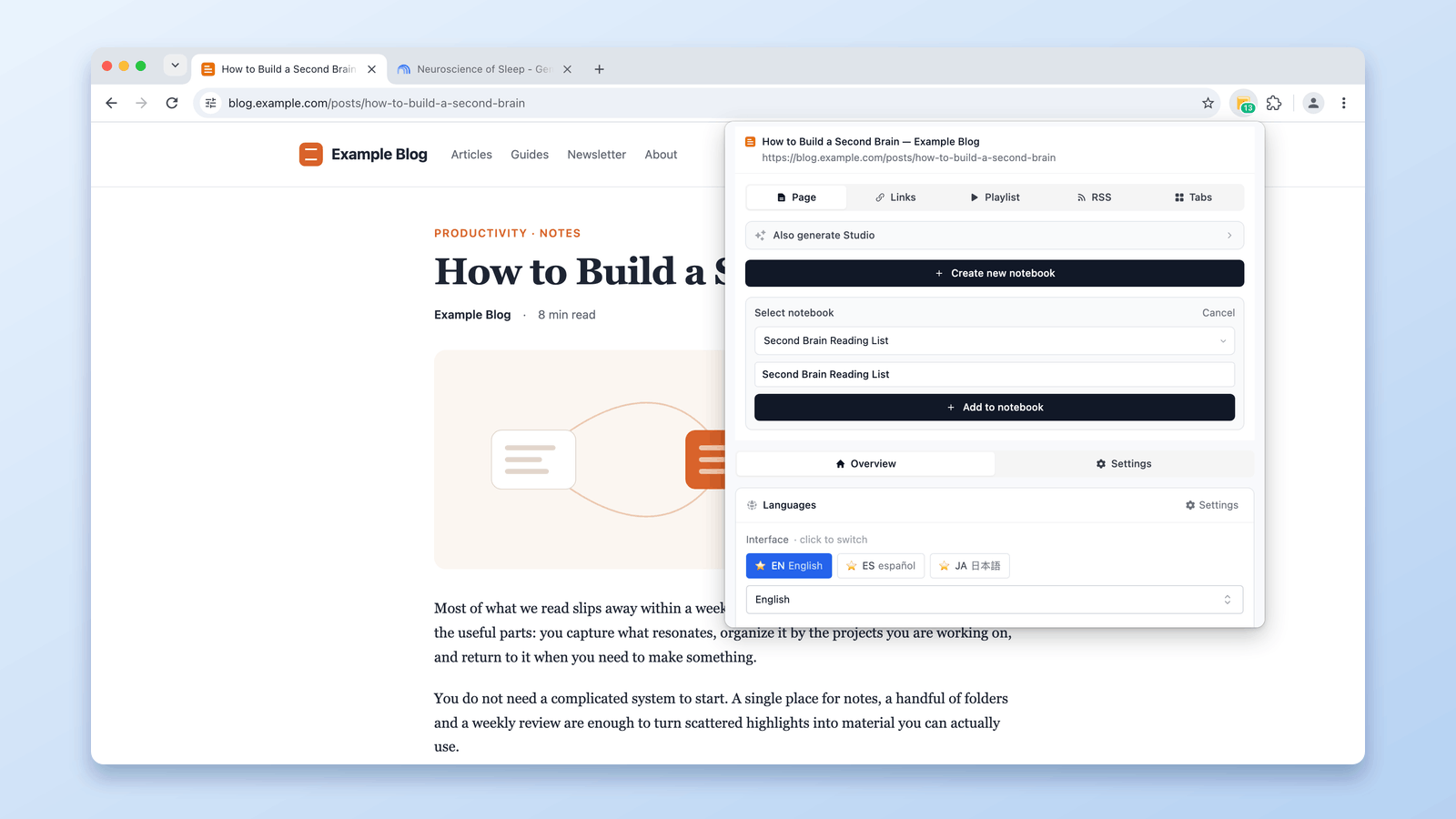
Come aggiungere la scheda corrente a NotebookLM
Aggiungi la scheda corrente a NotebookLM con un clic. Cattura pagine web come fonti senza copia-incolla con l'estensione Chrome NotebookLM Tools.
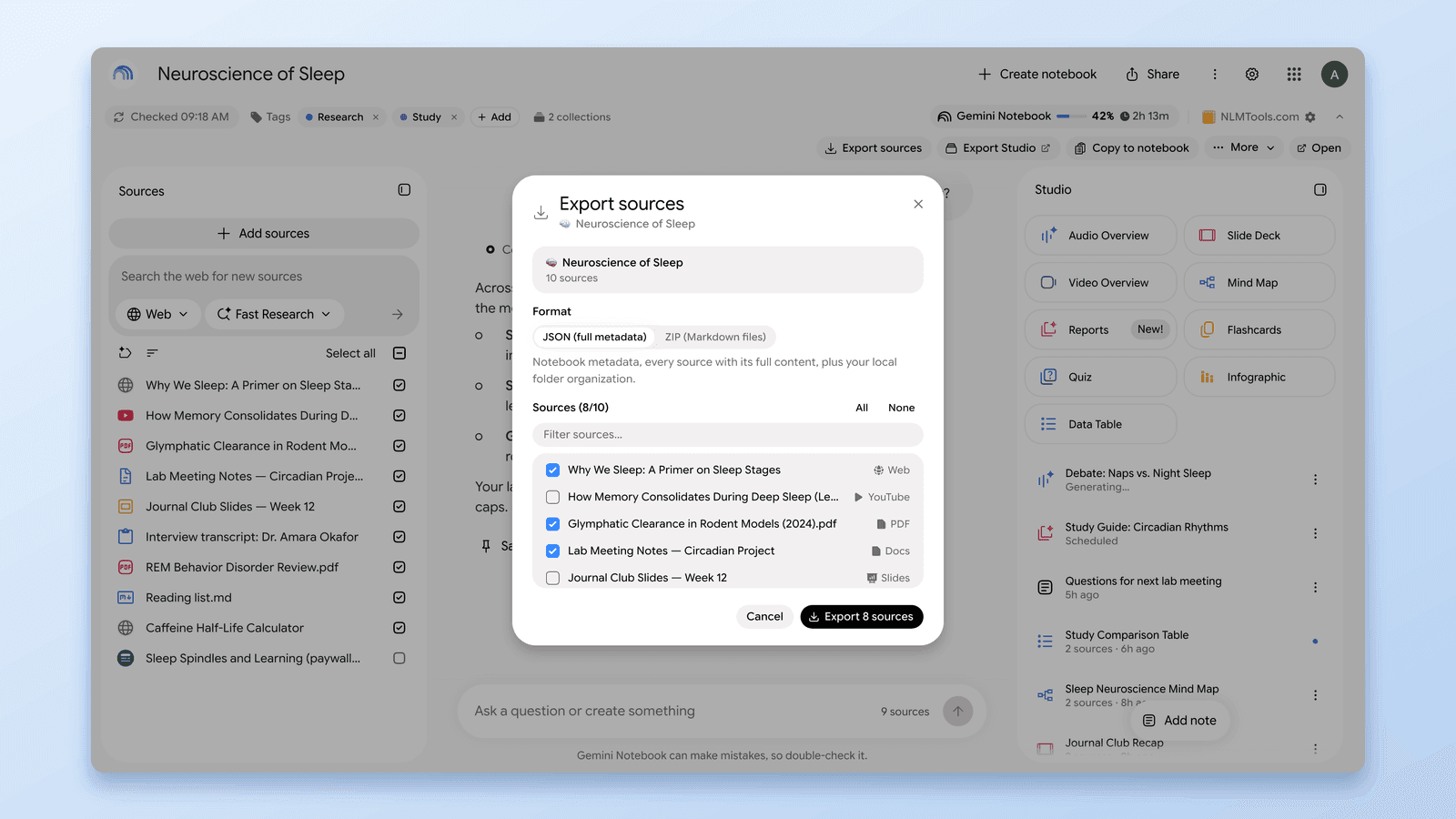
Come scaricare tutte le fonti di NotebookLM in una volta
Sì, puoi scaricare le fonti da NotebookLM: esporta in blocco documenti Drive, pagine web, video YouTube e file caricati in un file di backup con un clic. Estensione gratuita.
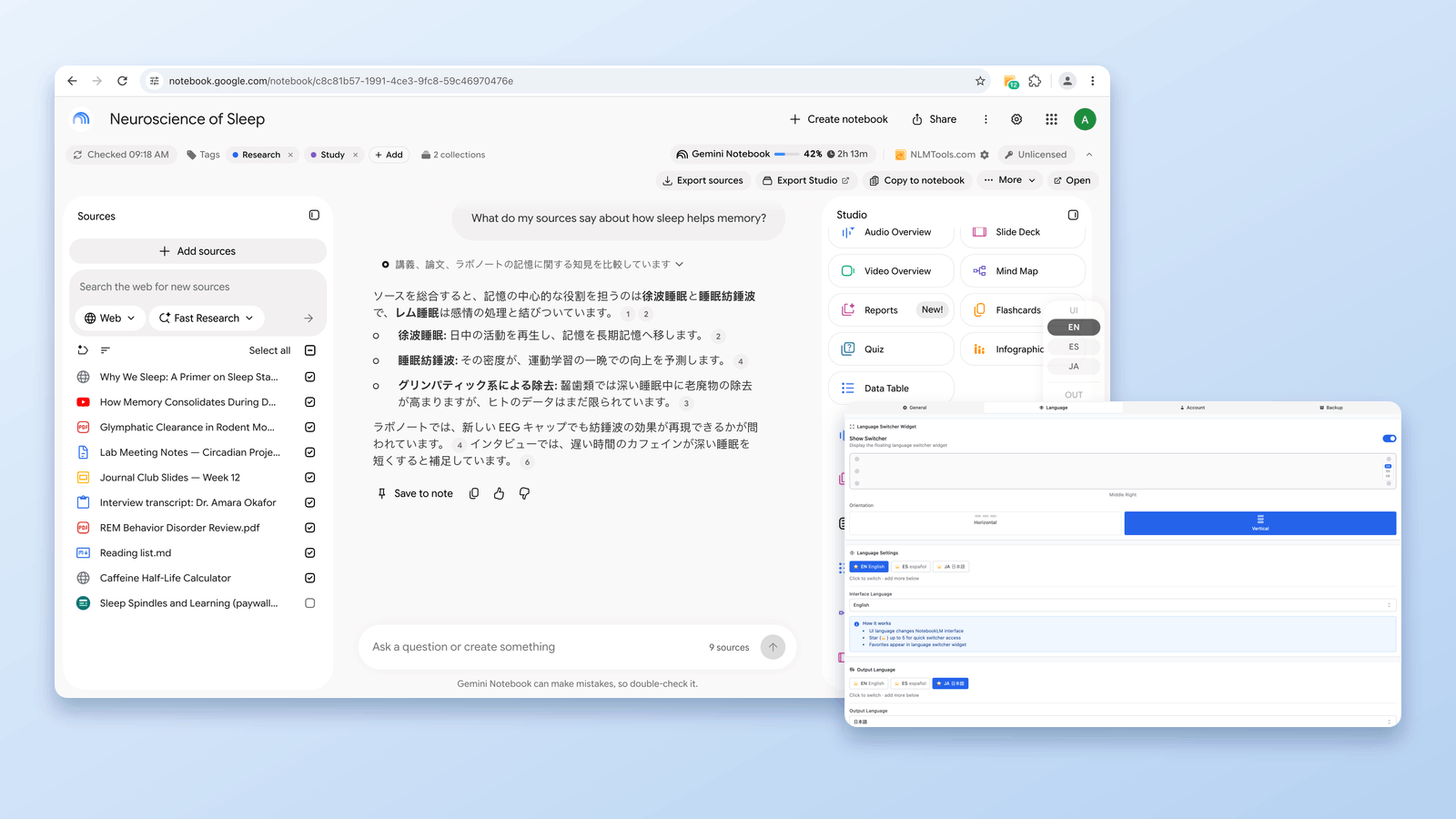
Come cambiare la lingua di output di NotebookLM (80 lingue, un clic)
Cambia la lingua di output di NotebookLM nelle impostazioni, o scegli le preferite tra 80 lingue e cambiale con un clic col widget gratis di NotebookLM Tools.