Consejos de NotebookLM #6: Copia de Seguridad y Restauración de Fuentes
Mejora tu experiencia con NotebookLM con nuestra extensión gratuita de navegador.
Ver planes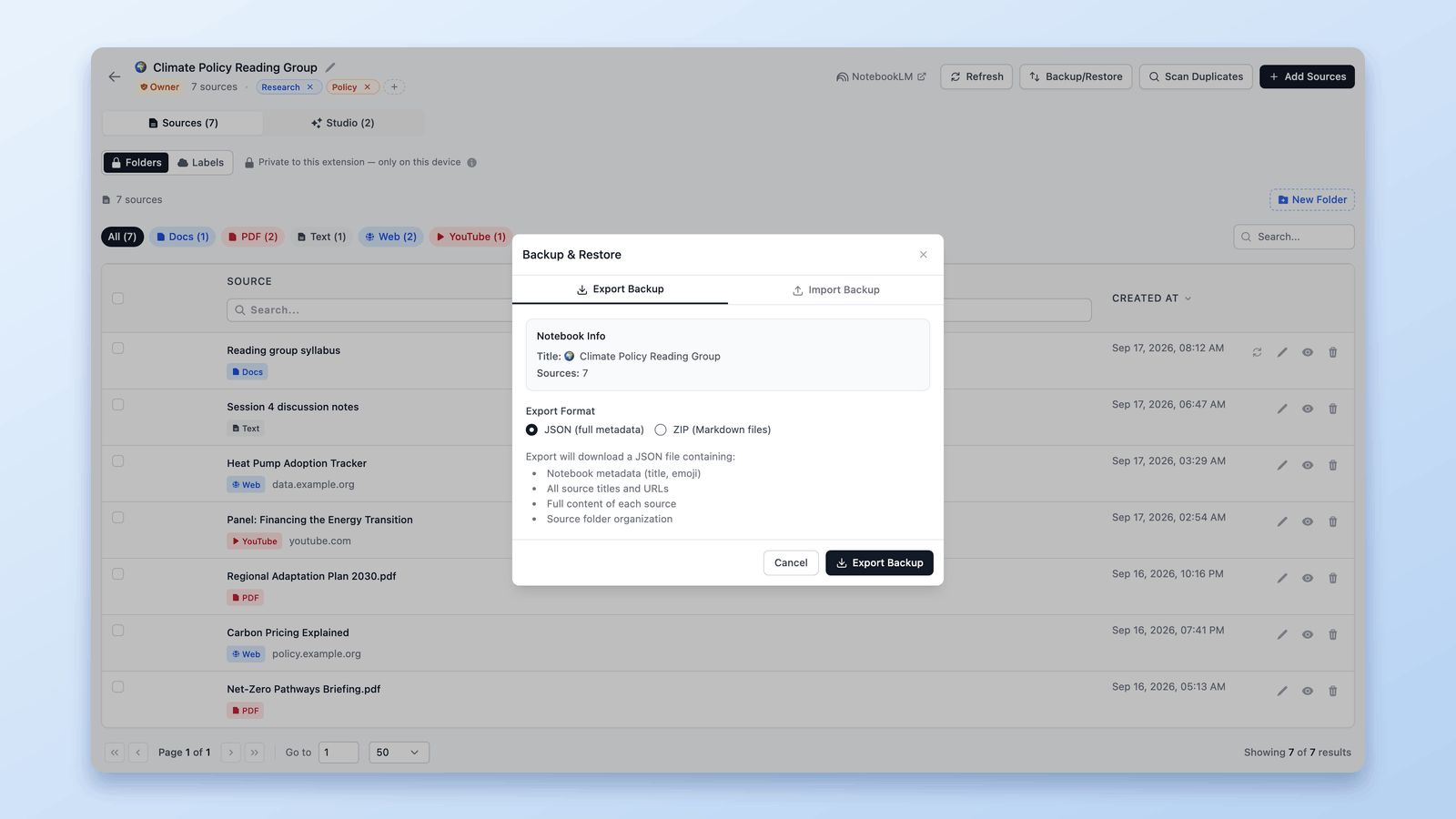
A medida que tus cuadernos de NotebookLM (ahora Gemini Notebook) crecen, naturalmente se vuelven más valiosos.
Ya no son solo unos pocos enlaces o notas — se convierten en colecciones curadas de fuentes, contexto refinado, contenido fusionado, duplicados limpiados y horas de trabajo estructurado.
En ese punto, tu cuaderno ya no es solo "datos" — es trabajo.
Y eso cambia una pregunta muy importante:
¿Qué pasa si algo sale mal?
Quizás quieras limpiar agresivamente.
Quizás estés experimentando con nuevas estructuras.
Quizás estés probando flujos de fusión.
Quizás estés reorganizando fuentes a gran escala.
Sin una red de seguridad, cada cambio grande se siente arriesgado.
Es exactamente donde Copia de Seguridad y Restauración en la Gestión de Fuentes se vuelve esencial.
Esta función te da una garantía simple pero poderosa:
Siempre puedes recuperar tus fuentes.
No eventualmente.
No manualmente.
No pieza por pieza.
Sino instantáneamente — en una acción.
Si quieres seguir el tutorial, puedes instalar NotebookLM Tools aquí:
NotebookLM Tools - Chrome Web Store
Y si quieres ver cómo funciona esto en la práctica, puedes ver la demostración completa a continuación.
Qué es realmente Copia de Seguridad y Restauración (y qué no es)
Copia de Seguridad y Restauración vive dentro del panel de Gestión de Fuentes de un cuaderno.
La misma exportación también está a un clic en la propia página del cuaderno: la barra de herramientas que NotebookLM Tools añade allí tiene un botón Export sources que abre un selector de fuentes directamente en la página.
Funciona a nivel de fuente, no a nivel de cuaderno.
Eso significa:
- Estás haciendo copia de seguridad de todas las fuentes dentro del cuaderno actual
- No estás exportando cuadernos globalmente
- No estás exportando múltiples cuadernos en masa
- No estás gestionando copias de seguridad entre cuadernos aquí
Esta función está diseñada específicamente para seguridad de fuentes dentro de un solo cuaderno, dándote una forma confiable de proteger, restaurar y reutilizar las fuentes que conforman su contexto.
Piénsalo como:
Una capa de seguridad para todo dentro de la pestaña Fuentes de tu cuaderno.
Si buscas exportar e importar a nivel de cuaderno — como exportar cuadernos completos, manejar exportaciones masivas de cuadernos o mover cuadernos entre entornos — ese es un flujo de trabajo diferente.
Para la exportación e importación a nivel de cuaderno, consulta Cómo descargar todas tus fuentes de NotebookLM de una vez.
Las salidas del Studio tampoco están cubiertas por las copias de seguridad, pero tienen sus propias vías de exportación: descarga los resúmenes de audio y vídeo como MP3/MP4, o exporta diapositivas, informes y notas a PDF.
Exportar Copia de Seguridad: Creando una copia segura de tus fuentes
Cuando haces clic en Copia de Seguridad / Restaurar → Exportar Copia de Seguridad, la extensión crea una copia de seguridad completa de las fuentes del cuaderno actual.
Puedes elegir entre dos formatos:
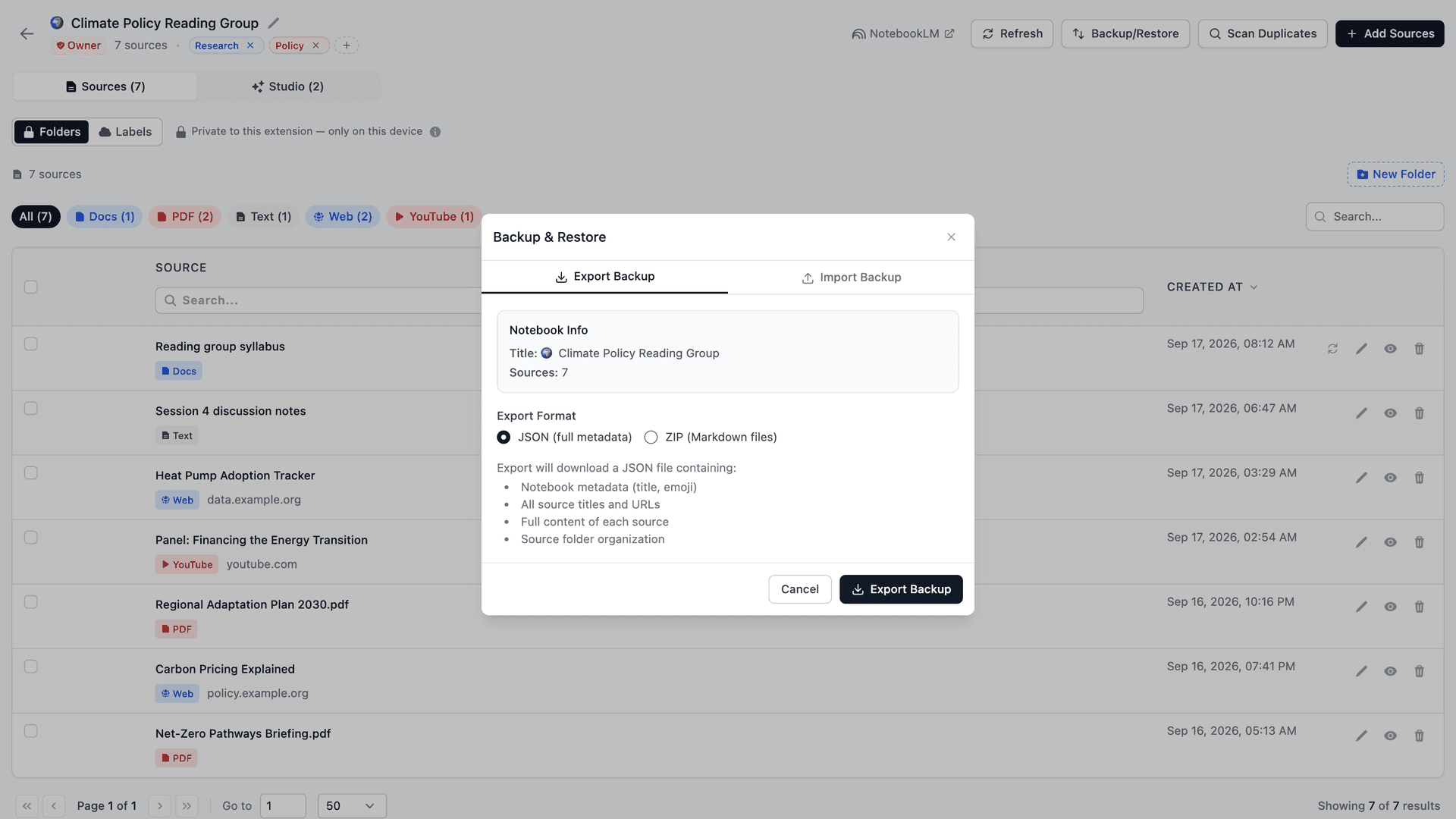
1. JSON (metadatos completos)
Esto exporta:
- Metadatos del cuaderno (título, emoji)
- Todos los títulos de las fuentes
- Todas las URLs de las fuentes
- Contenido completo de cada fuente
- Estructura interna y metadatos
Este formato es ideal para:
- Recuperación completa
- Almacenamiento a largo plazo
- Migración entre entornos
- Restaurar tus carpetas de fuentes y el texto completo de cada fuente
2. ZIP (archivos Markdown)
Esto exporta:
- Cada fuente como un archivo
.md - Markdown limpio y portable
- Contenido legible por humanos
- Fácil de compartir y archivar
Este formato es ideal para:
- Portabilidad
- Almacenamiento externo
- Copias de seguridad de base de conocimiento
- Reutilización de contenido fuera de NotebookLM
Ambos formatos son copias de seguridad válidas — solo optimizadas para diferentes casos de uso.
Importar Copia de Seguridad: Restaurando tus fuentes
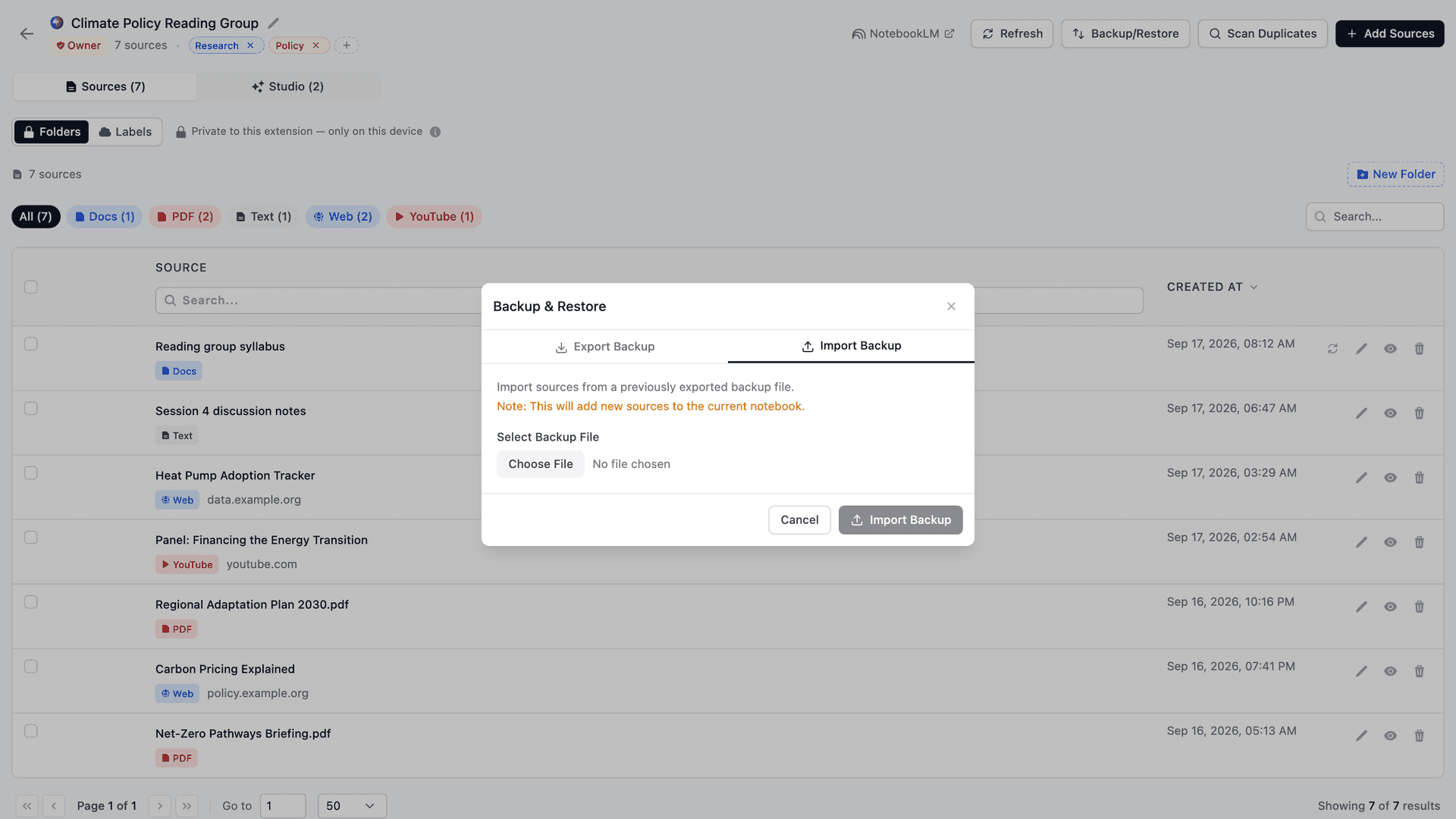
Cuando cambias a Importar Copia de Seguridad, puedes restaurar un archivo de copia de seguridad exportado previamente.
Comportamiento importante (como se muestra en la UI):
Nota: esto añadirá nuevas fuentes al cuaderno actual.
Esto significa:
- No sobrescribe las fuentes existentes
- No reemplaza el cuaderno
- Añade fuentes al cuaderno actual
Así que Copia de Seguridad/Restauración es no destructiva por diseño.
Esto lo hace seguro para:
- Recuperación
- Duplicación
- Migración
- Probar flujos de trabajo
- Reconstruir estructura
- Mover fuentes entre cuadernos
Copia de Seguridad y Restauración como herramienta de flujo de trabajo (no solo seguridad)
Esta función no es solo para emergencias.
Habilita nuevos flujos de trabajo:
- Crear versiones experimentales de un cuaderno
- Duplicar conjuntos de datos estructurados
- Construir cuadernos plantilla
- Mover fuentes curadas entre cuadernos
- Probar estrategias de fusión
- Probar diferentes modelos de organización
- Compartir contenido estructurado entre proyectos
Así que no es solo un sistema de copias de seguridad — es una capa de movilidad para el conocimiento.
El valor real
Copia de Seguridad y Restauración cambia la psicología de trabajar en NotebookLM:
De:
"No quiero romper este cuaderno."
A:
"Puedo probar cualquier cosa — siempre puedo restaurar."
Ese cambio de mentalidad es enorme.
Desbloquea iteración más rápida, mejor estructura y cuadernos más limpios — mientras te da contexto de mayor calidad, más espacio para experimentar y la confianza para hacer cambios sin miedo.
Cuando sabes que tu trabajo es recuperable, dejas de dudar.
Limpias las cosas con más confianza, fusionas fuentes más agresivamente y experimentas con nuevas estructuras sin miedo.
NotebookLM se convierte en algo que moldeas activamente — refinas, reorganizas y mejoras con el tiempo — no algo que temes tocar.
Y es entonces cuando alcanza todo su potencial.
Si quieres ver cómo funciona todo esto en uso real, hay un video tutorial completo donde demuestro todo paso a paso.
También puedes instalar la extensión de Chrome a continuación para probarla directamente en tu propio flujo de trabajo de NotebookLM.
NotebookLM Tools - Chrome Web Store
Estoy actualizando activamente la extensión y documentando nuevas funciones en el sitio oficial, así que si quieres mantenerte al día o explorar lo que viene después, ese es el mejor lugar para consultar.
NotebookLM Tools - Supercharge NotebookLM
La mayoría de las funciones que has visto hasta ahora no comenzaron como una idea de hoja de ruta. Vinieron del uso real, la fricción real y los comentarios reales de personas que realmente usan NotebookLM todos los días.
Así que si algo en tu flujo de trabajo se siente torpe, limitante o simplemente ligeramente molesto — házmelo saber. Esos pequeños puntos de dolor suelen ser de donde viene la siguiente función útil.
Gracias por tomarte el tiempo de leer — y por ser parte de dar forma a hacia dónde va esta herramienta a continuación.
Anterior en la serie: Consejos de NotebookLM #5: Fusiona Fuentes para un Mejor Contexto de IA — Combina fuentes fragmentadas para resúmenes más sólidos.
Inicio de la serie: Tags o Collections en NotebookLM: cuál usar y convertir en 1 clic — La base para gestionar cuadernos a escala.
Con la confianza de 90,000+ usuarios de NotebookLM
Artículos relacionados

Cómo agrupar y organizar cuadernos en NotebookLM (Collections)
Sí, puedes agrupar cuadernos en NotebookLM. Las colecciones son carpetas nativas sincronizadas con tu cuenta de Google: crea, asigna en masa y filtra en segundos.

Cómo duplicar o copiar un cuaderno de NotebookLM
NotebookLM añadió una acción nativa Copy en agosto de 2026. Cómo funciona, qué no copia y cuándo una extensión gratis es más rápida: copias parciales, mover, unir.

Cómo funcionan las etiquetas de fuentes de NotebookLM (y cómo gestionarlas en una tabla)
NotebookLM etiqueta tus fuentes automáticamente a partir de 5. Descubre cómo funcionan y gestiónalas en una tabla: crea las tuyas, etiqueta en lote, filtra y busca.