

Saltar al contenido principal
Todas las Funciones

La extensión de Chrome para NotebookLM que 90,000+ usuarios usan cada día

Construimos lo que Google no hizo. Importa más rápido, organiza mejor, trabaja en cualquier idioma y nunca pierdas tu progreso de audio.

Amado por 90,000+ usuarios de NotebookLM

Sin registro. Sin cuenta. Solo instala y listo.

Como aparece en

ForbesForbes Japan
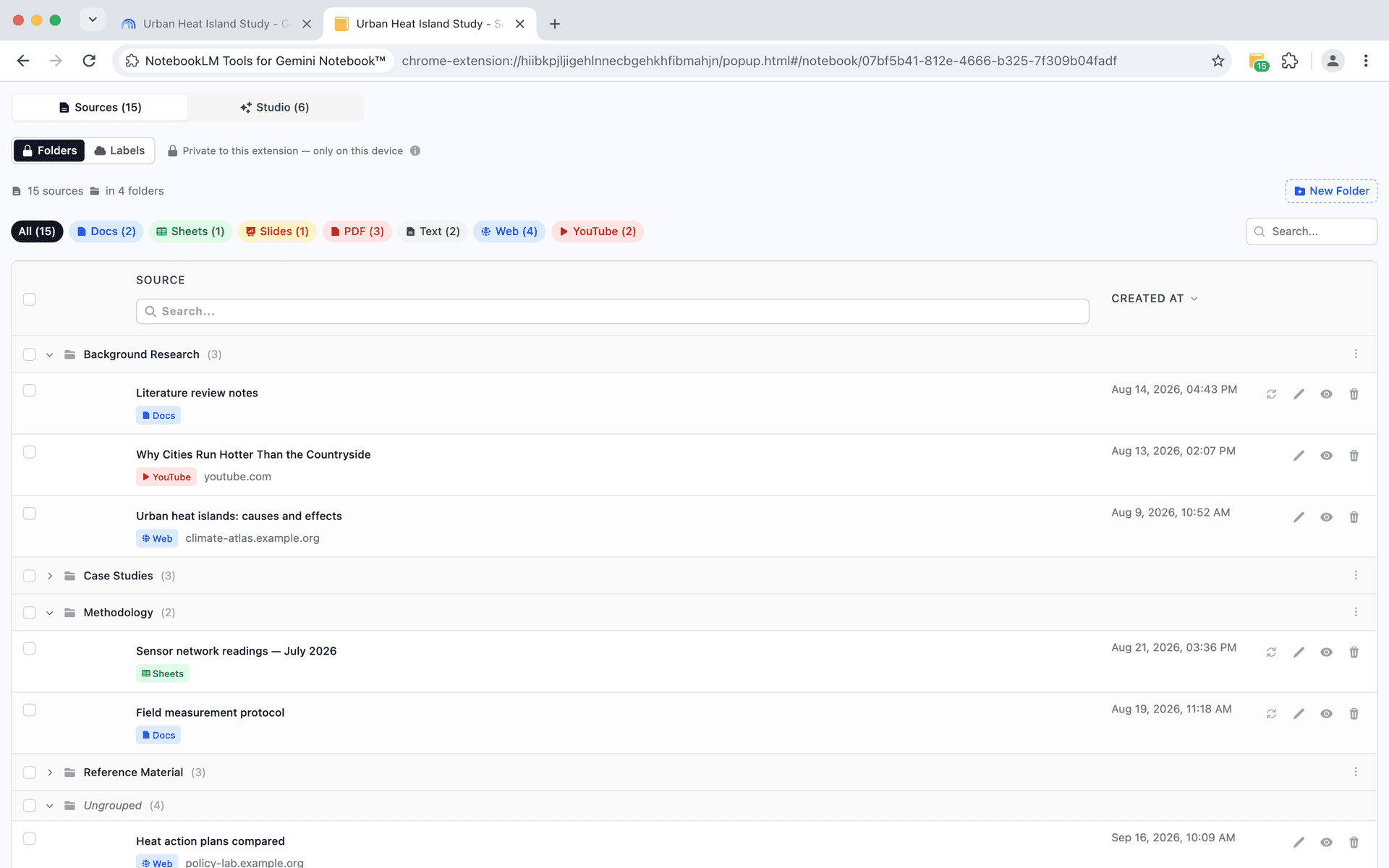
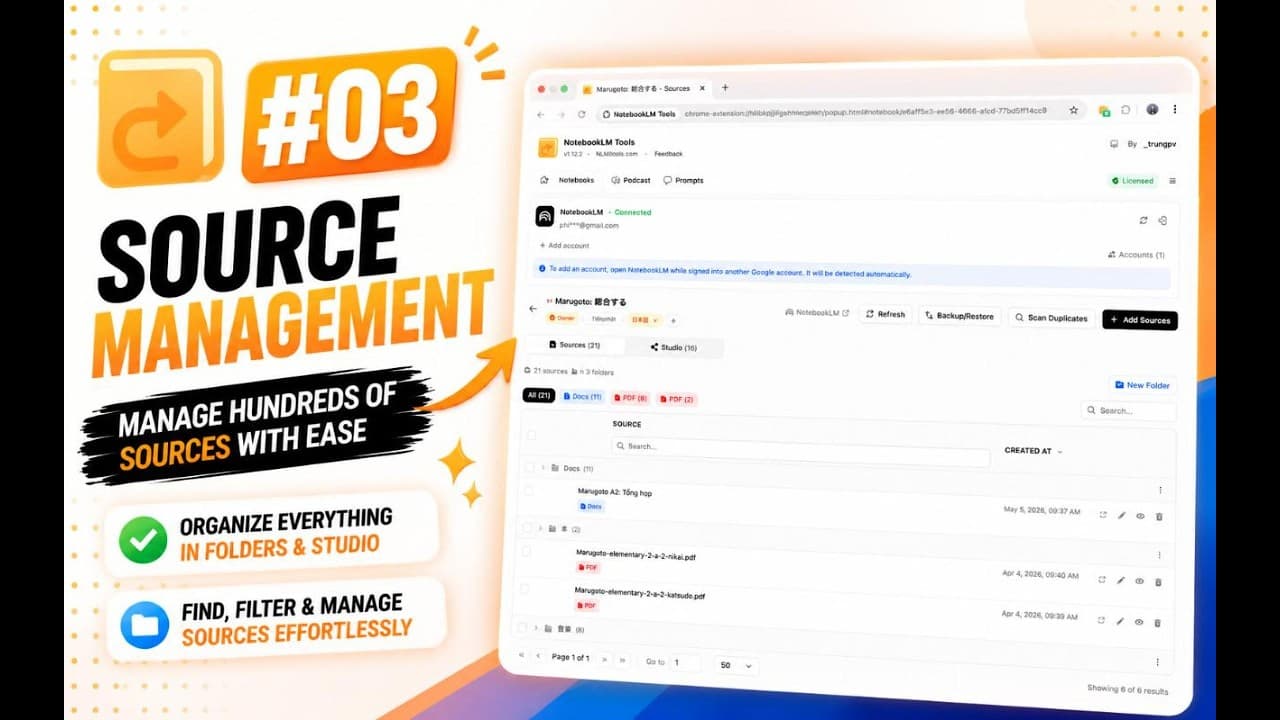
NotebookLM Tools source folders with drag-and-drop organization
Carpetas de fuentes

Organiza fuentes en carpetas de arrastrar y soltar

Crea hasta 50 carpetas por cuaderno para agrupar fuentes relacionadas. Arrastra y suelta para reorganizar, renómbralas a medida que tu proyecto evoluciona y colapsa para enfocarte.

  • Carpetas de arrastrar y soltar - agrupa hasta 50 carpetas por cuaderno
  • Renombrar carpetas - ajusta la estructura a medida que tu proyecto evoluciona
  • Colapsar y expandir - oculta las carpetas que no necesitas ahora
  • Mover fuentes en masa - reorganiza múltiples fuentes a la vez
  • Diseño persistente - la estructura de carpetas se guarda automáticamente
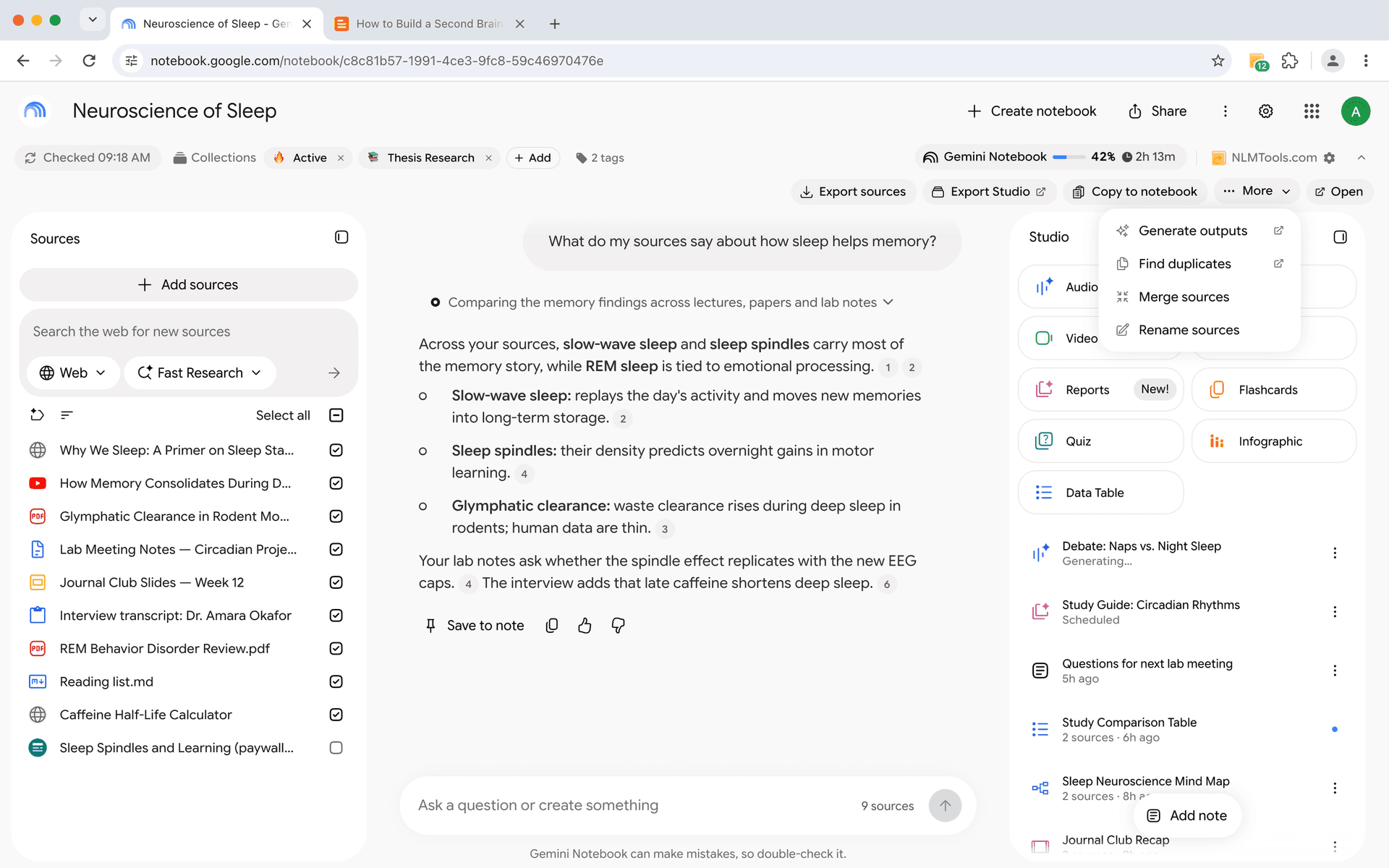
Barra de Herramientas en la Página

Exporta, copia, fusiona y renombra fuentes de NotebookLM en la página del cuaderno

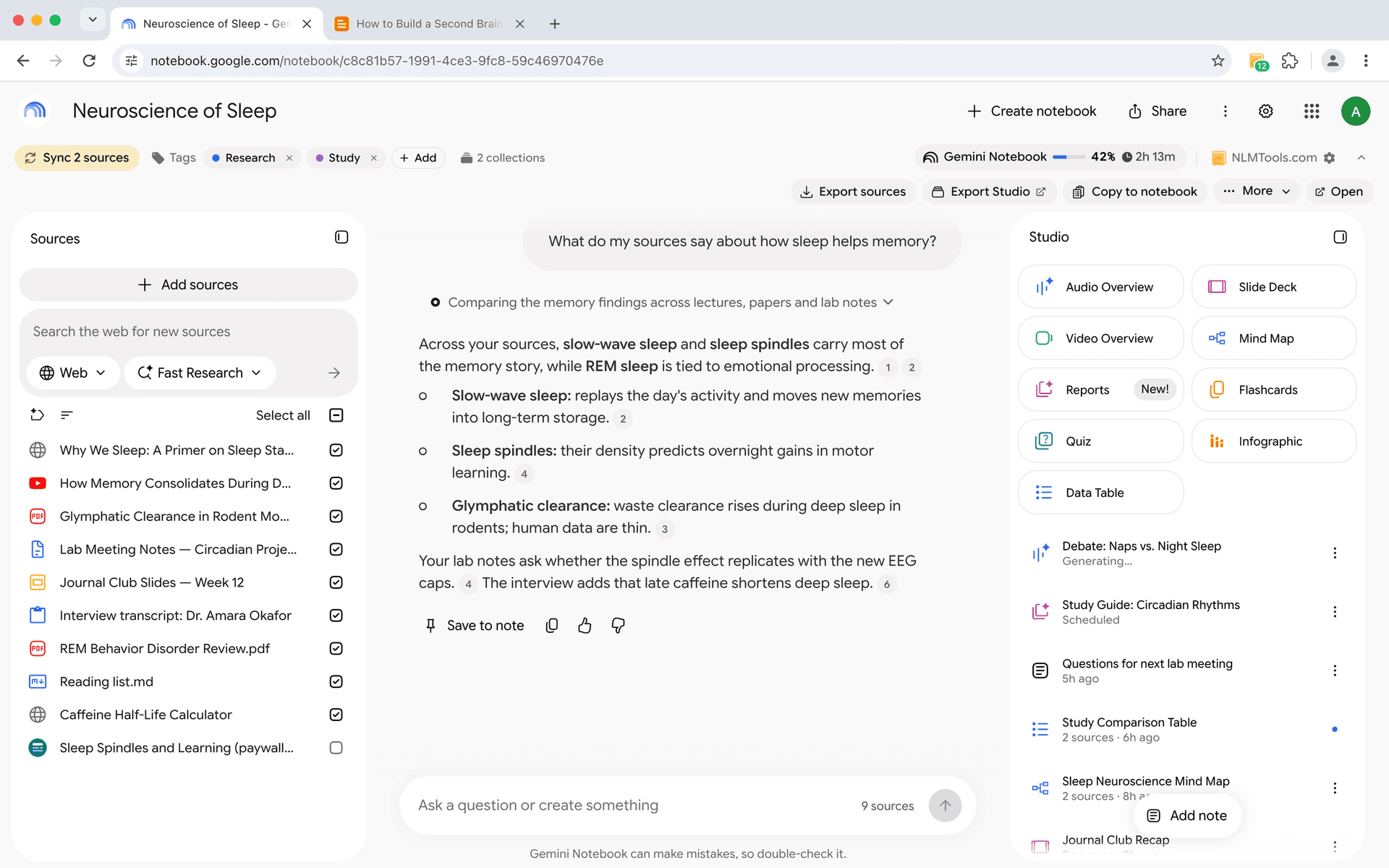
Una barra de herramientas en cada página de cuaderno — Export sources · Export Studio · Copy to notebook · More · Open — para que las tareas habituales se hagan en un panel sobre la página en lugar del panel lateral. Gratis para todos.

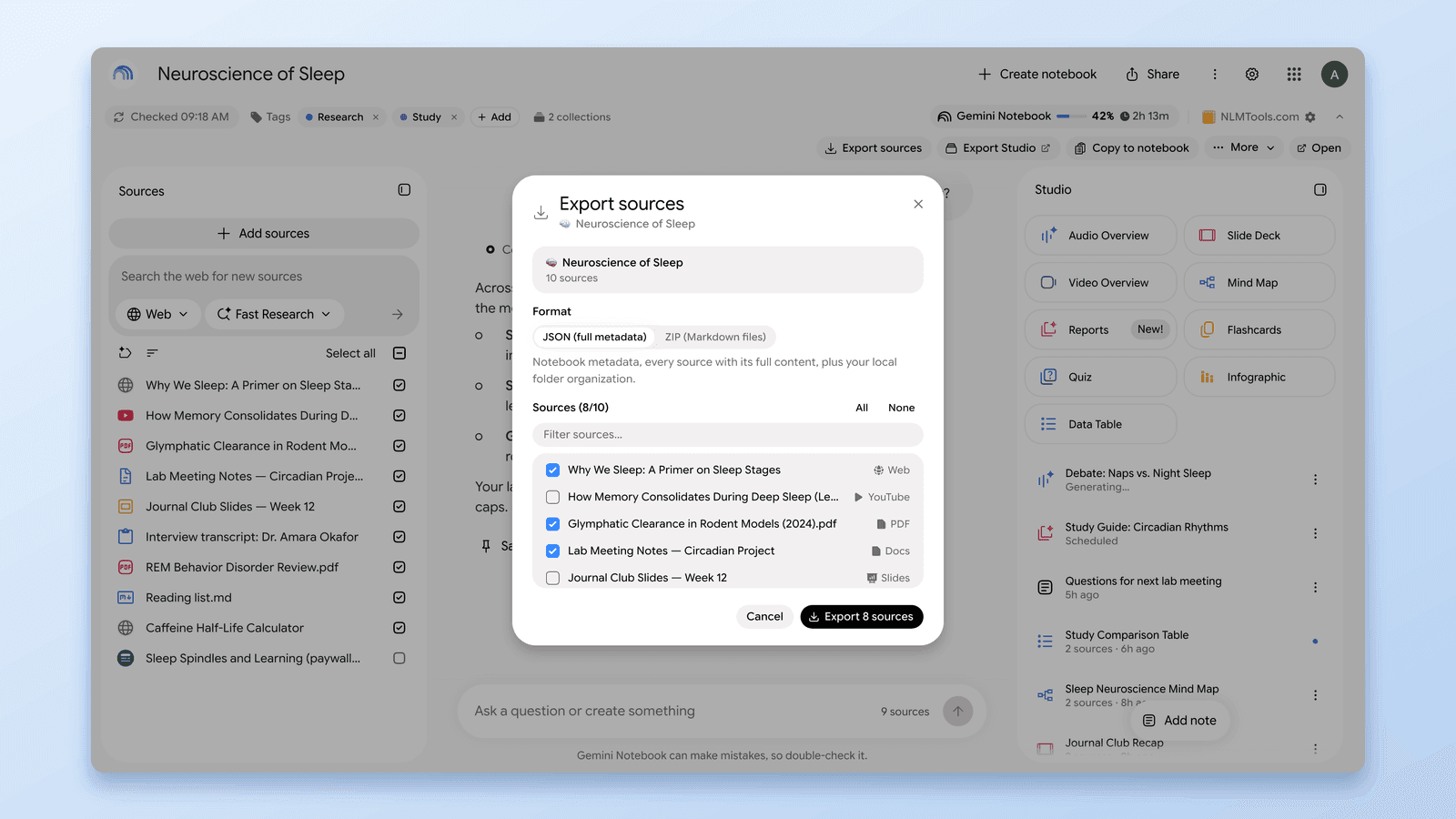
  • Export sources (exportar fuentes) - elige las fuentes y luego ZIP (archivos Markdown) o JSON; el archivo llega a las descargas de tu navegador
  • Copy to notebook (copiar a cuaderno) - copia a un cuaderno existente que puedas editar o a uno nuevo; nada se mueve ni se elimina
  • Merge sources (fusionar fuentes) - combina varias fuentes en una nueva; los originales quedan intactos
  • Rename sources (renombrar fuentes) - Reemplazar texto o Añadir texto en muchas fuentes a la vez, con vista previa antes de aplicar
  • Contador de duplicados - el menú More muestra cuántas fuentes comparten una URL, un video de YouTube o un archivo de Drive en cuanto carga el cuaderno
  • Export Studio - salta a la pestaña Studio de la extensión y descarga audio, video, informes, cuestionarios y más en un solo ZIP
  • Generate outputs y Open - enlaces directos a la extensión para este cuaderno, marcados con una flecha
  • Botón flotante NLM Tools - si la barra no puede anclarse tras un cambio de diseño de NotebookLM, las mismas acciones siguen a un clic
NotebookLM Tools toolbar on a NotebookLM notebook page — Export sources, Export Studio, Copy to notebook, More, and Open
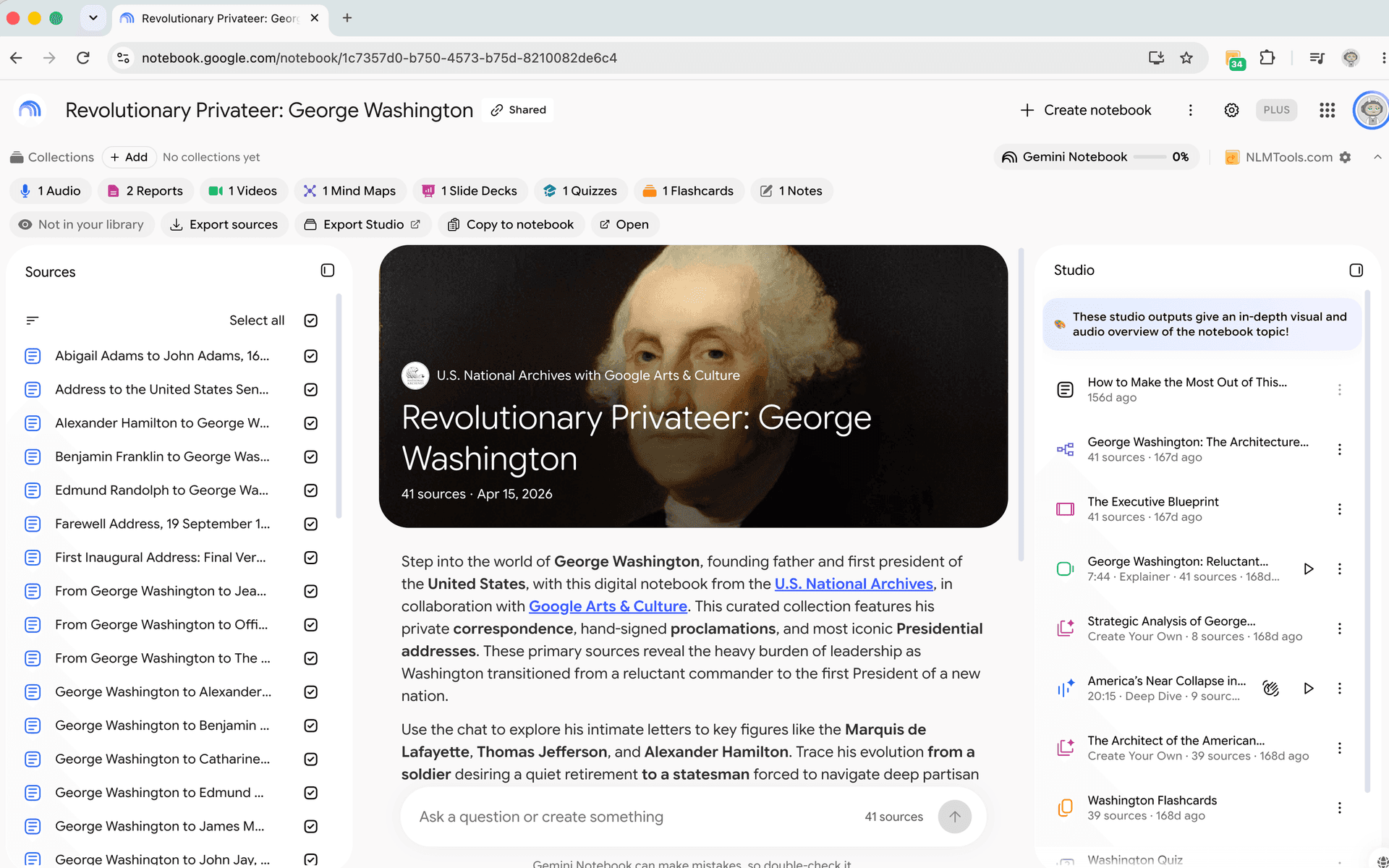
A public NotebookLM notebook opened with NotebookLM Tools — 'Not in your library' chip with Export sources and Copy to notebook
Cuadernos Públicos y Compartidos

Exporta y copia fuentes de cuadernos públicos de NotebookLM que puedas abrir

Abre un cuaderno público o compartido por enlace en NotebookLM y la barra de herramientas sigue apareciendo — con un chip 'Not in your library' (no está en tu biblioteca) y el conjunto de herramientas de solo lectura: Export sources, Export Studio, Copy to notebook y Open.

  • Export sources - guarda las fuentes de un cuaderno público como JSON o como ZIP de archivos Markdown, eligiendo exactamente cuáles
  • Copy to notebook - copia las fuentes compatibles a un cuaderno existente o nuevo que puedas editar, directamente en la página
  • Elementos del estudio - explora las salidas de un cuaderno público en la extensión y descárgalas como ZIP
  • 'Public notebooks you've viewed' (cuadernos públicos que has visto) - una lista en la página Notebooks que te lleva de vuelta a los cuadernos que has abierto
  • Etiquetas y colecciones - etiqueta cuadernos públicos o archívalos en colecciones; aparecen en las páginas Tags y Collections
  • Solo lectura por diseño - en cuadernos de solo vista, añadir, generar, renombrar y eliminar quedan desactivados, y un banner lo indica
  • Errores claros - si un cuaderno no carga, la barra explica por qué (sin acceso, no encontrado o error) y ofrece Retry (reintentar) cuando es posible
Generación de Estudio
NEW

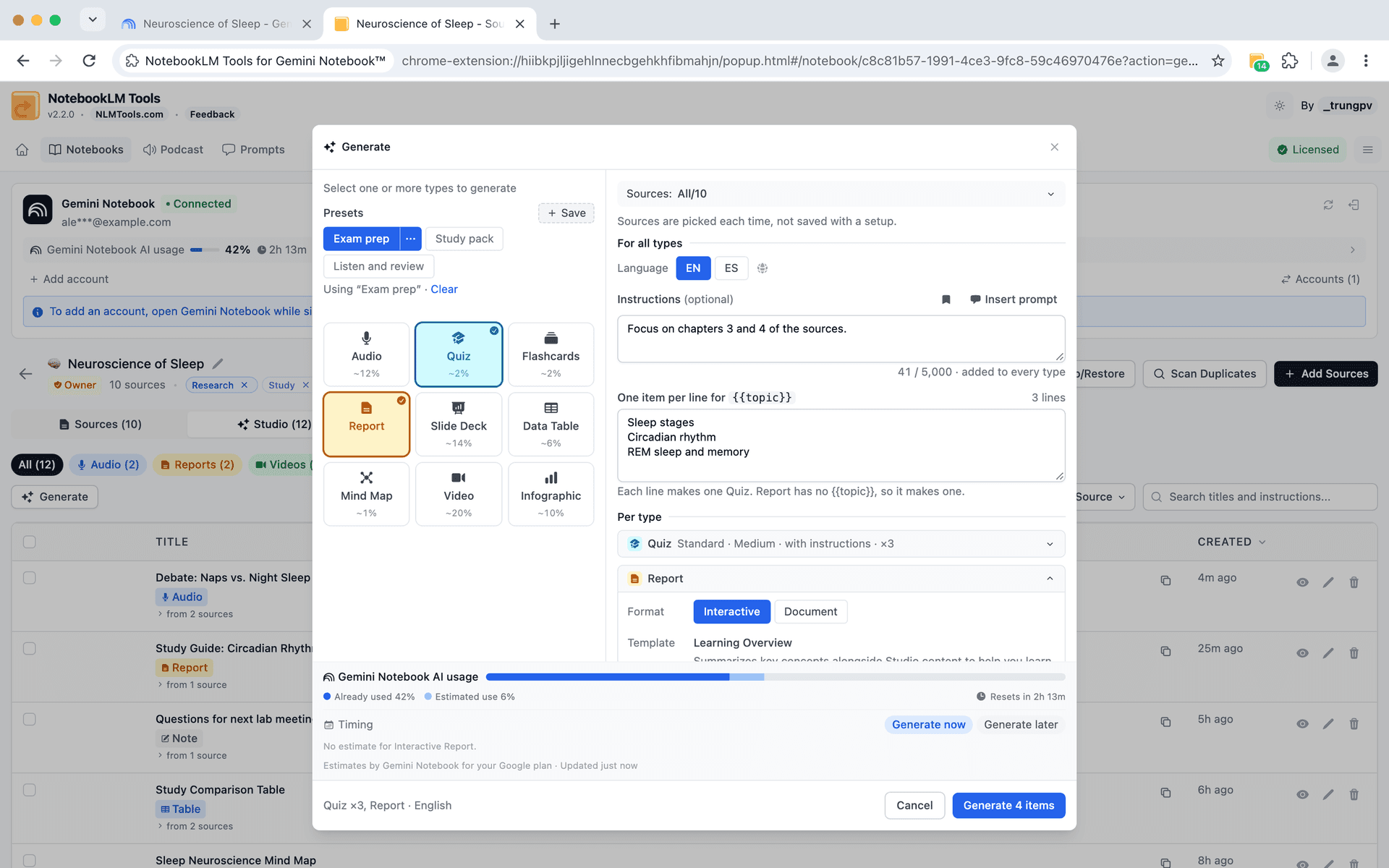
Genera elementos del estudio de NotebookLM por lotes — preajustes, prompts guardados, un elemento por tema

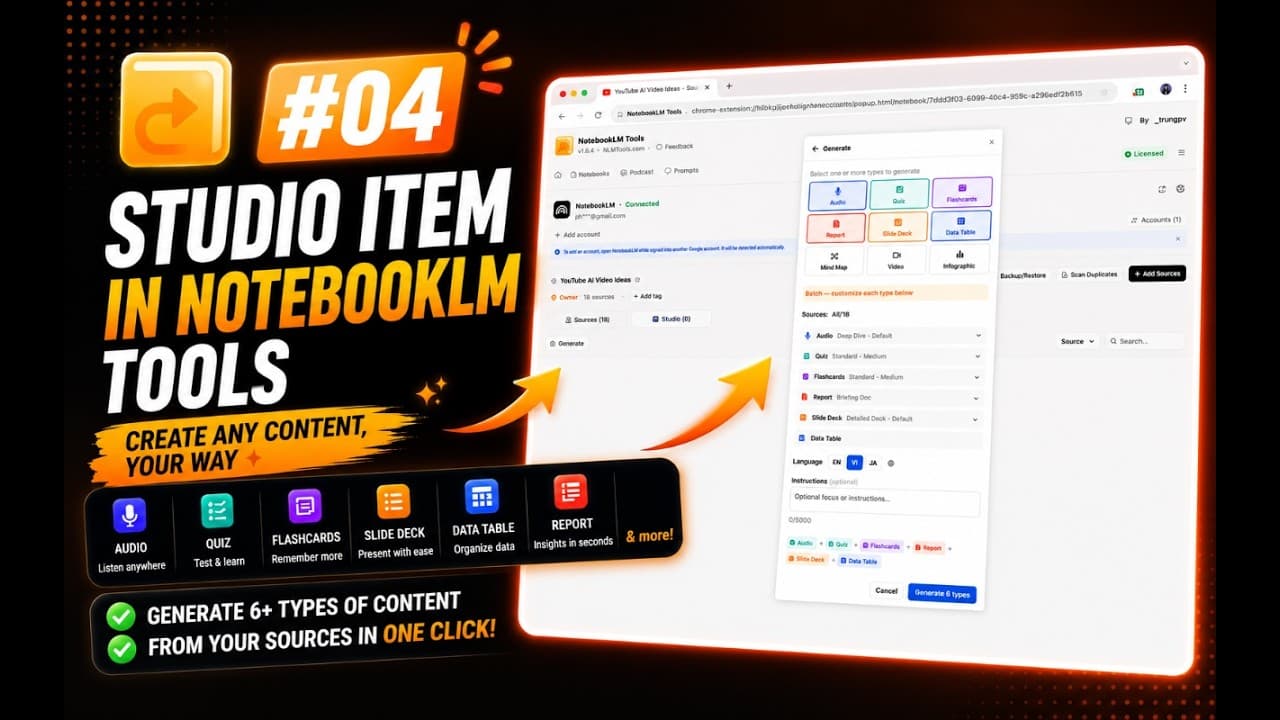
Crea Audio, Quiz, Flashcards, Report, Slide Deck, Data Table, Mind Map, Video e Infographic desde un solo panel — con preajustes y prompts guardados en cada cuadro de instrucciones y, con Pro, varios tipos a la vez, un elemento por cada tema de una lista o el mismo preajuste en hasta 20 cuadernos.

  • Genera 9 tipos de elementos del estudio directamente
  • Personaliza formato, extensión, estilo y dificultad
  • Selecciona fuentes específicas o usa todas las fuentes del cuaderno
  • Establece el idioma de salida para la ejecución - los cuestionarios y las flashcards también lo siguen; las diapositivas (Slide Deck) ofrecen Default y Short (versión predeterminada o corta)
  • Instrucciones para todos los tipos, más un cuadro para cada tipo - cuando generas varios tipos a la vez (Pro), escribe una sola vez lo que comparten y añade después lo que solo necesita uno
  • Genera varios tipos a la vez con progreso en tiempo real (Pro)
  • 'Also Generate' — activa la generación mientras agregas fuentes
  • Medidor de uso de IA - ve cuánto de tu límite de Gemini Notebook usará una generación, y cuándo se reinicia la ventana
  • Generate now or later (generar ahora o después) - lo que no cabe en el límite se genera tras el reinicio. Límite de tu plan de Google, no de la extensión
  • Presets (preajustes) - guarda con un nombre los tipos, las opciones y las instrucciones que elijas y cárgalos con un clic; hasta 30, gratis; las fuentes se eligen cada vez, y el idioma solo se guarda si marcas Save language (guardar idioma); los dos preajustes de inicio incluidos, Study pack (set de estudio) y Listen and review (escuchar y repasar), generan varios tipos cada uno, así que ejecutar cualquiera de ellos requiere Pro; los preajustes se incluyen en Export, Import y las copias de seguridad
  • Prompts guardados en Generate - haz clic en Insert prompt (insertar prompt) o escribe / en cualquier cuadro de instrucciones y guarda lo que escribas con el icono de marcador; incluye prompts de inicio para cuestionarios, flashcards, informes, audio y tablas de datos, que puedes ocultar
  • Un elemento por línea - pon {{topic}} en tus instrucciones y escribe un tema en cada línea para obtener un cuestionario, informe, audio u otro elemento por cada tema en una sola ejecución; hasta 10 elementos por ejecución en total (temas multiplicados por los tipos que los usan), y más de una línea requiere Pro
  • Genera en varios cuadernos (Pro) - en la página Notebooks, selecciona hasta 20 cuadernos, elige un preajuste y ejecútalo en todos; hasta 100 elementos en una sola ejecución
  • Informes Interactive o Document (interactivos o en documento) - elige el tipo de informe; para un informe Document, describe el tuyo con Create Your Own (crea el tuyo) o parte de una plantilla y edítala
  • Un resultado por cada elemento - al terminar una ejecución de varios elementos (Pro), ve qué se creó, qué quedó programado para más tarde y qué falló y por qué; reintenta un elemento o usa Retry failed only (reintentar solo los fallidos)
  • How it was made (cómo se creó) - los audios, videos, informes, cuestionarios, flashcards e infografías muestran las opciones, el idioma y las instrucciones con las que se crearon (todavía no las diapositivas, las tablas de datos ni los mapas mentales), y la búsqueda de la pestaña Studio también encuentra palabras en las instrucciones
NotebookLM Tools Generate panel — presets, saved prompts via Insert prompt, instructions for all types, one item per line with {{topic}}, and a Report with the Interactive or Document format
Colecciones

Agrupa cuadernos en colecciones nativas y sincronizadas

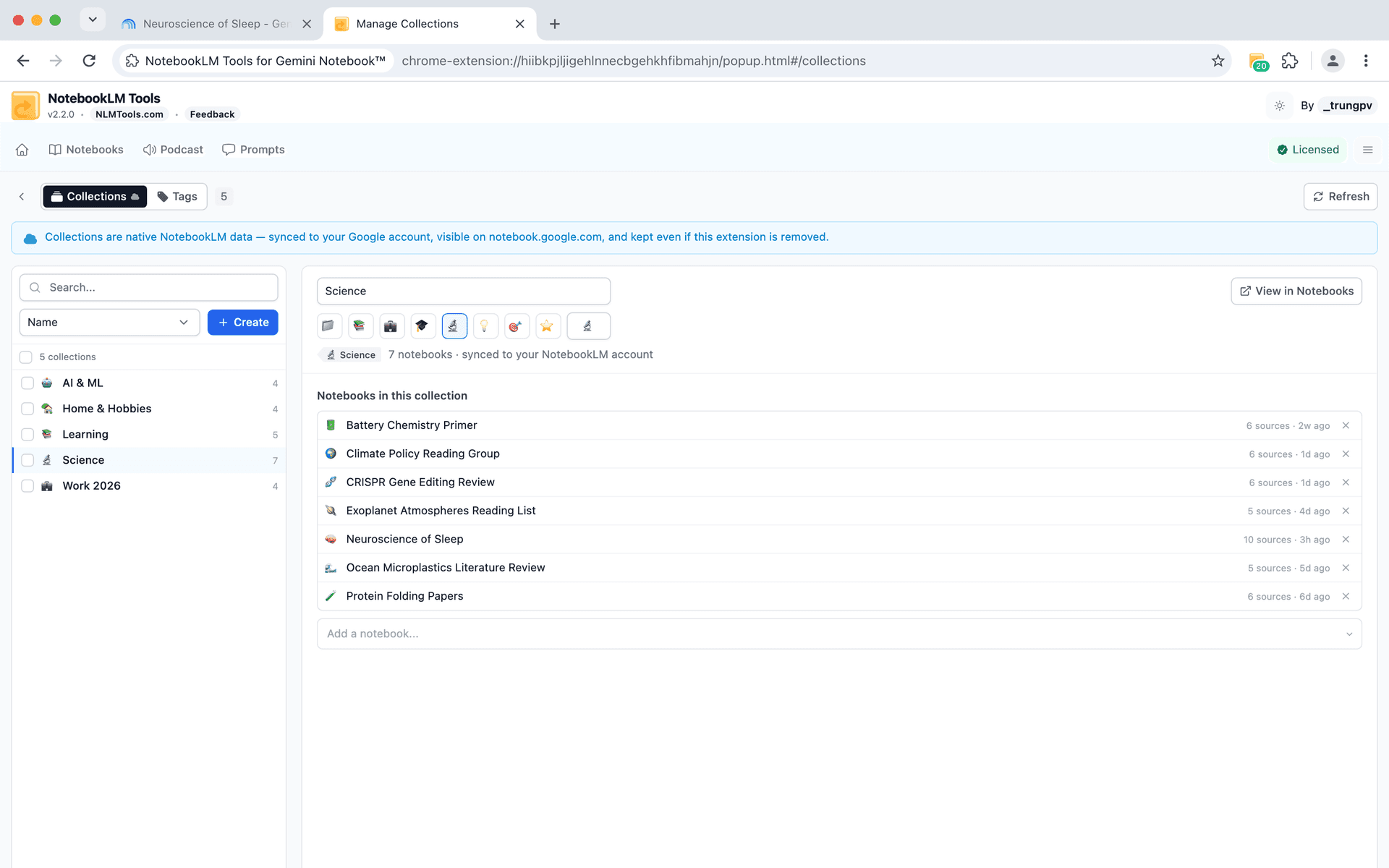
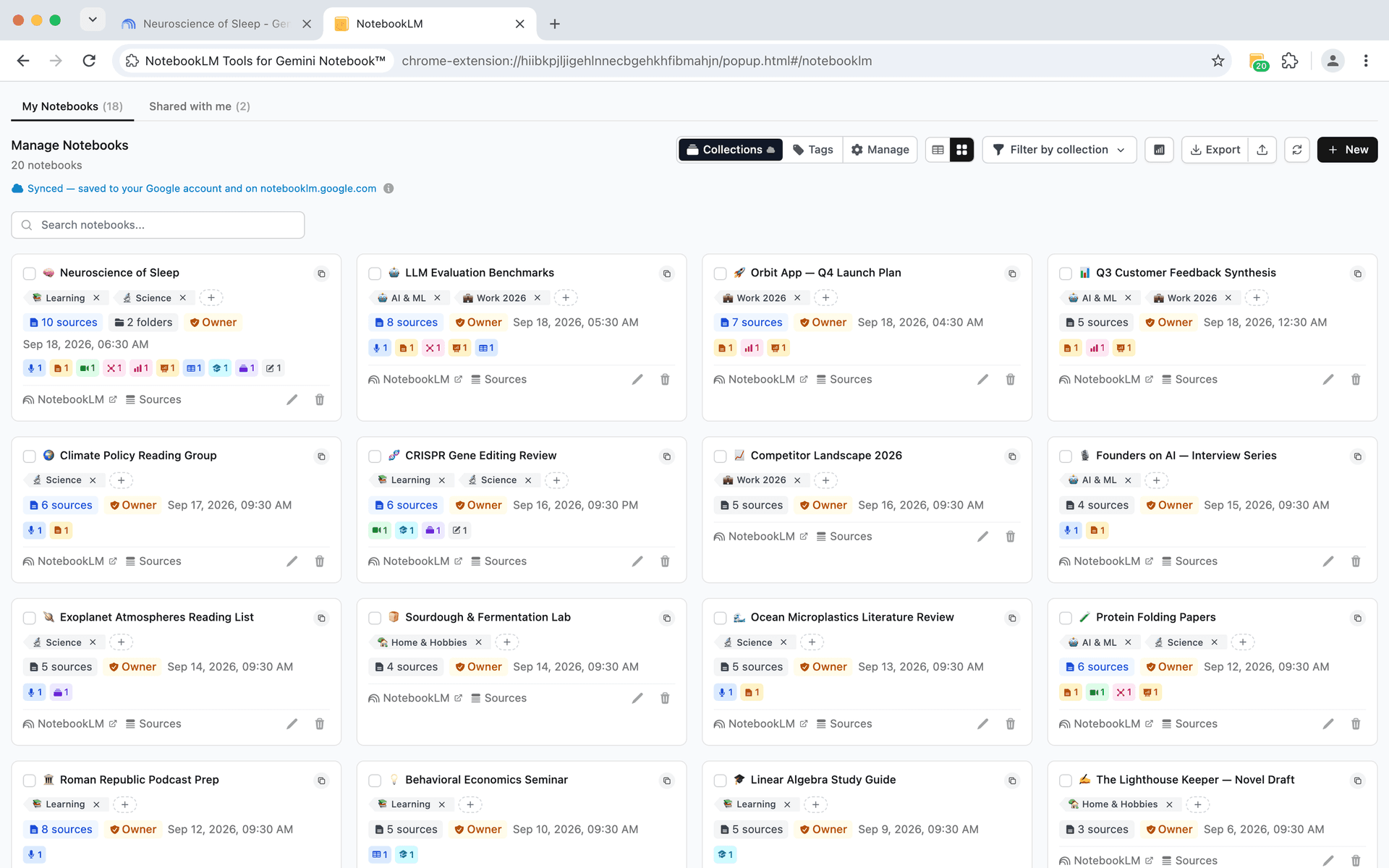
Las colecciones son la forma integrada de NotebookLM de agrupar cuadernos — un cuaderno puede pertenecer a varias. NotebookLM Tools añade la capa de gestión completa: una página Manage Collections, asignación masiva, filtros y un convertidor de etiquetas con un clic. Todo gratis.

  • Página Manage Collections - crea, renombra, elimina y elige un emoji para cada colección
  • Asignación masiva - añade cuadernos a una colección o reemplaza sus colecciones en una sola acción
  • Filtrado multiselección - combina colecciones, más un filtro 'Not in a collection'
  • Convertidor de etiquetas a colecciones - convierte tus etiquetas locales en colecciones nativas con un clic
  • Chips de colección - ve las colecciones de cada cuaderno directamente en la página de inicio de NotebookLM, en vista de cuadrícula y de lista
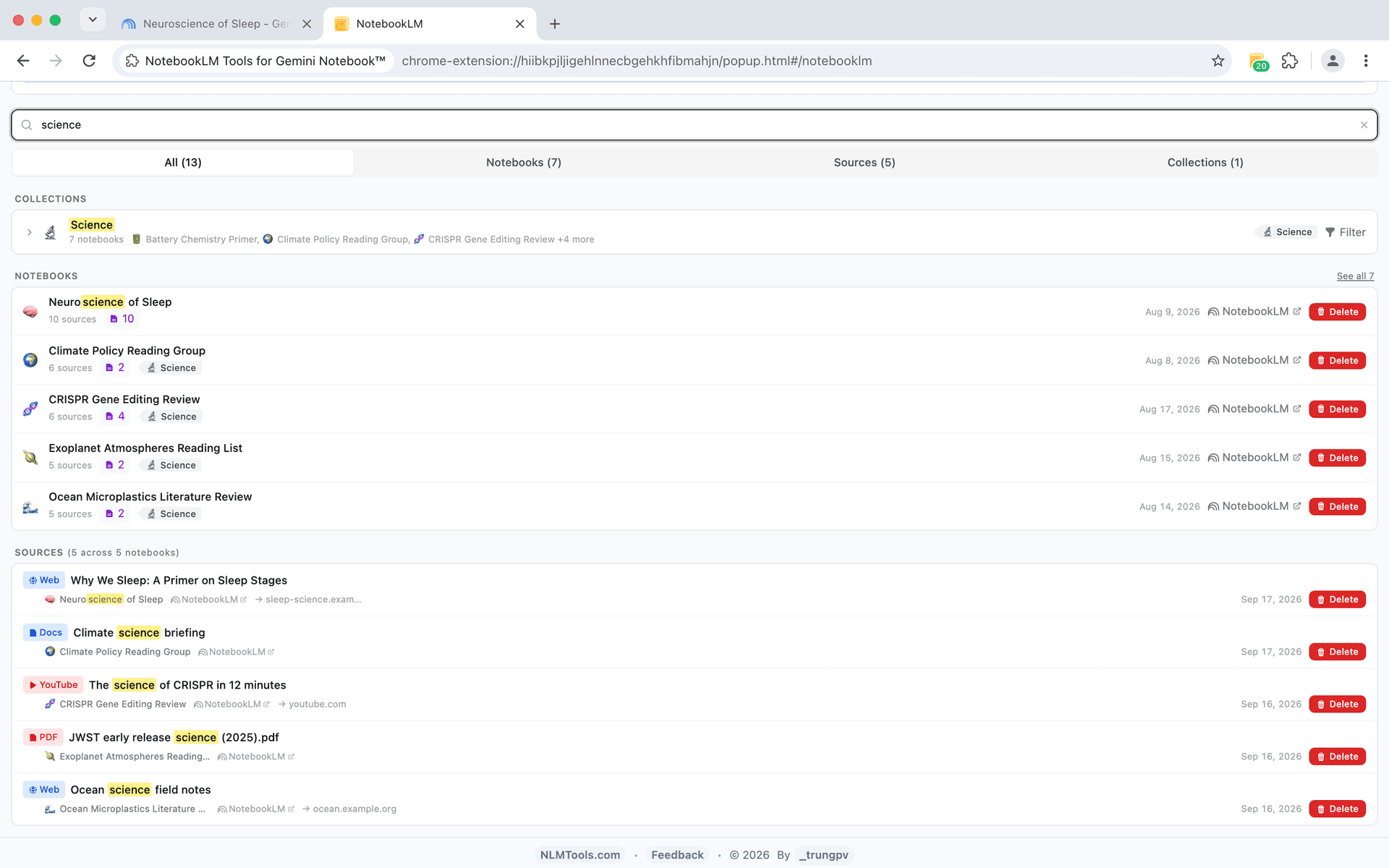
  • Integración con la búsqueda - encuentra cuadernos por colección en la búsqueda entre cuadernos
  • Columna en exportación CSV - las colecciones se incluyen al exportar tu lista de cuadernos
  • Nativas de Google y sincronizadas - las colecciones viven en tu cuenta de Google y permanecen incluso sin la extensión
NotebookLM Tools Manage Collections page — native NotebookLM collections with emoji names, member counts, and their notebooks
Prompts guardados

Crea una biblioteca de prompts de IA reutilizable

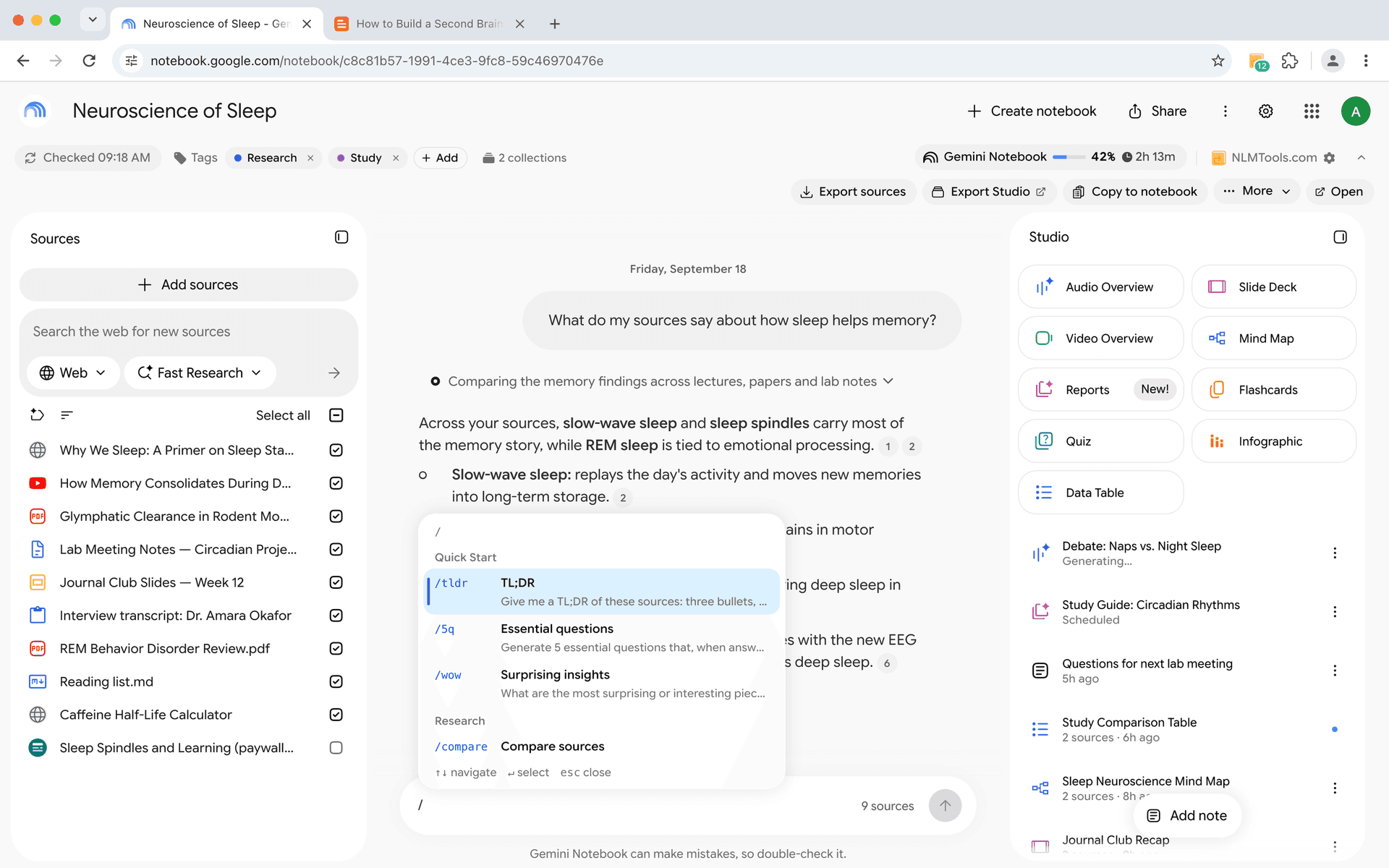
Guarda hasta 100 prompts y activa cualquiera al instante con comandos /slash. Organiza por categoría, edita con el tiempo y deja de reescribir instrucciones.

  • Comandos /slash - escribe / para buscar y activar prompts guardados, en el chat y en cualquier cuadro de instrucciones de Generate
  • Organización por categorías - agrupa prompts por tema o flujo de trabajo
  • Límite de 100 prompts - construye una biblioteca de prompts completa
  • Edición rápida - perfecciona prompts a medida que evolucionan tus necesidades
  • Entre cuadernos - usa los mismos prompts en cualquier cuaderno
NotebookLM Tools saved prompts library with slash commands
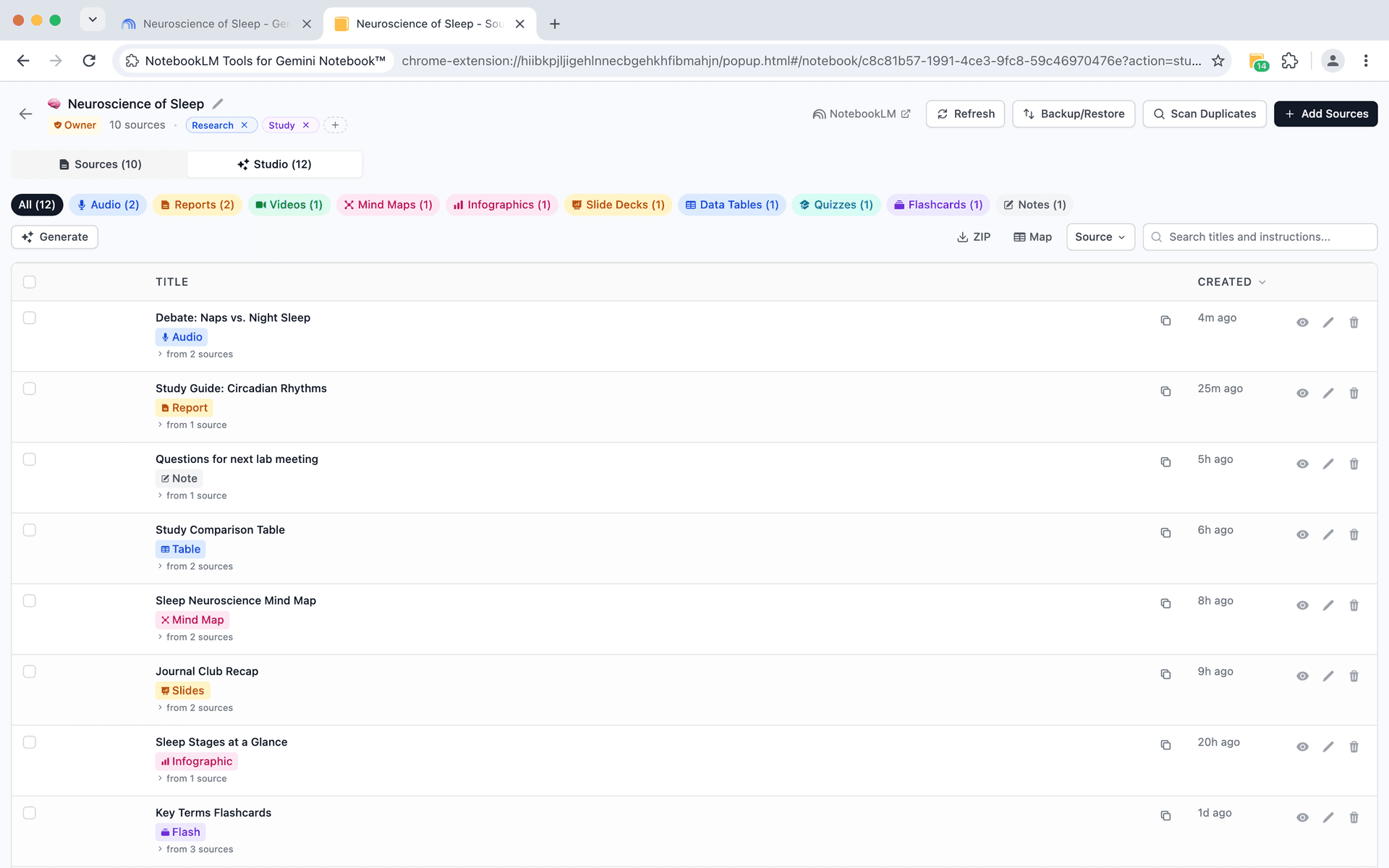
NotebookLM Tools studio items viewer with flashcards, quizzes, mind maps, and slide decks
Elementos del Estudio

Visualiza e interactúa con cada tipo de salida del estudio

Audio Overviews, Guías de Estudio, Flashcards, Cuestionarios, Videos, Mapas Mentales, Infografías, Diapositivas, Tablas de Datos, Informes, Notas y Custom Files — todo visible en línea con interactividad completa.

  • Audio Overviews - reproduce, descarga y gestiona guías de audio
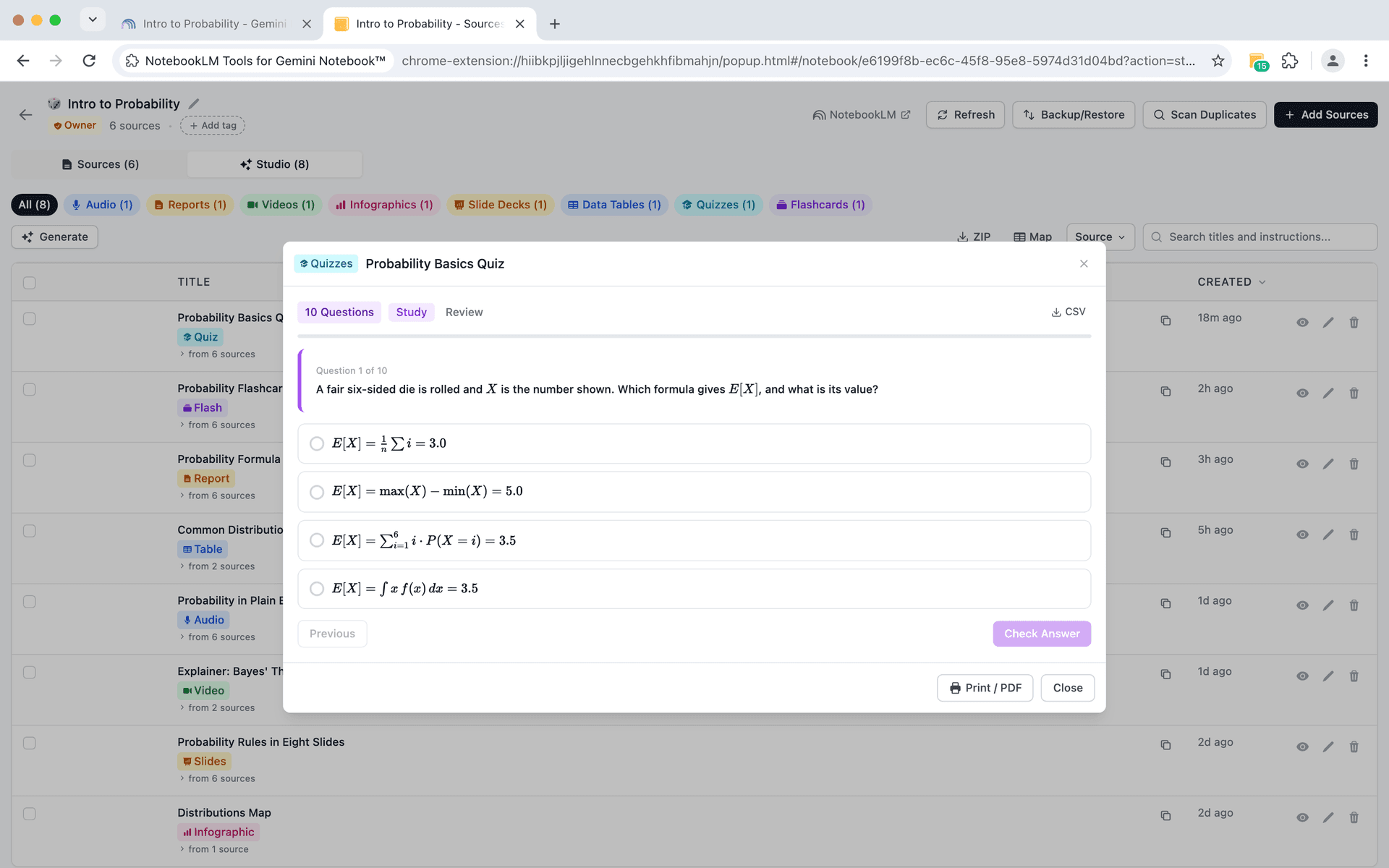
  • Cuestionarios interactivos - responde cuestionarios con verificación y seguimiento de puntuación; descárgalos como hoja de cálculo CSV o Print / PDF
  • Modo de estudio con flashcards - baraja, voltea, autoevalúa, atajos de teclado y pantalla completa; exporta un CSV listo para Anki o Print / PDF
  • Reproductor de video - ciclo de velocidad, barra de progreso, pantalla completa y descarga
  • Visor de diapositivas - navegación en tira, descarga en PDF y PPTX
  • Mapas mentales, infografías, tablas de datos - visualiza en línea sin salir de la página; las tablas de datos añaden Copy as CSV y Print / PDF
  • Exporta todo en un ZIP (MP3, MP4, Markdown, CSV, JSON, PNG, PPTX, Custom Files), renombra elementos, elimina en masa y filtra por tipo
  • Custom Files (archivos personalizados) - los archivos que NotebookLM genera desde el chat (gráficos, PDF, Word, Excel, PowerPoint, CSV, JSON, imágenes): previsualiza imágenes, PDF, Markdown, CSV y texto en línea; descarga el resto, o todo en un solo ZIP
  • Mapa de fuentes - un CSV con las fuentes que alimentaron cada elemento del estudio, desde el botón Map de la pestaña Studio
Gestión de Fuentes

Añade y gestiona fuentes eficientemente

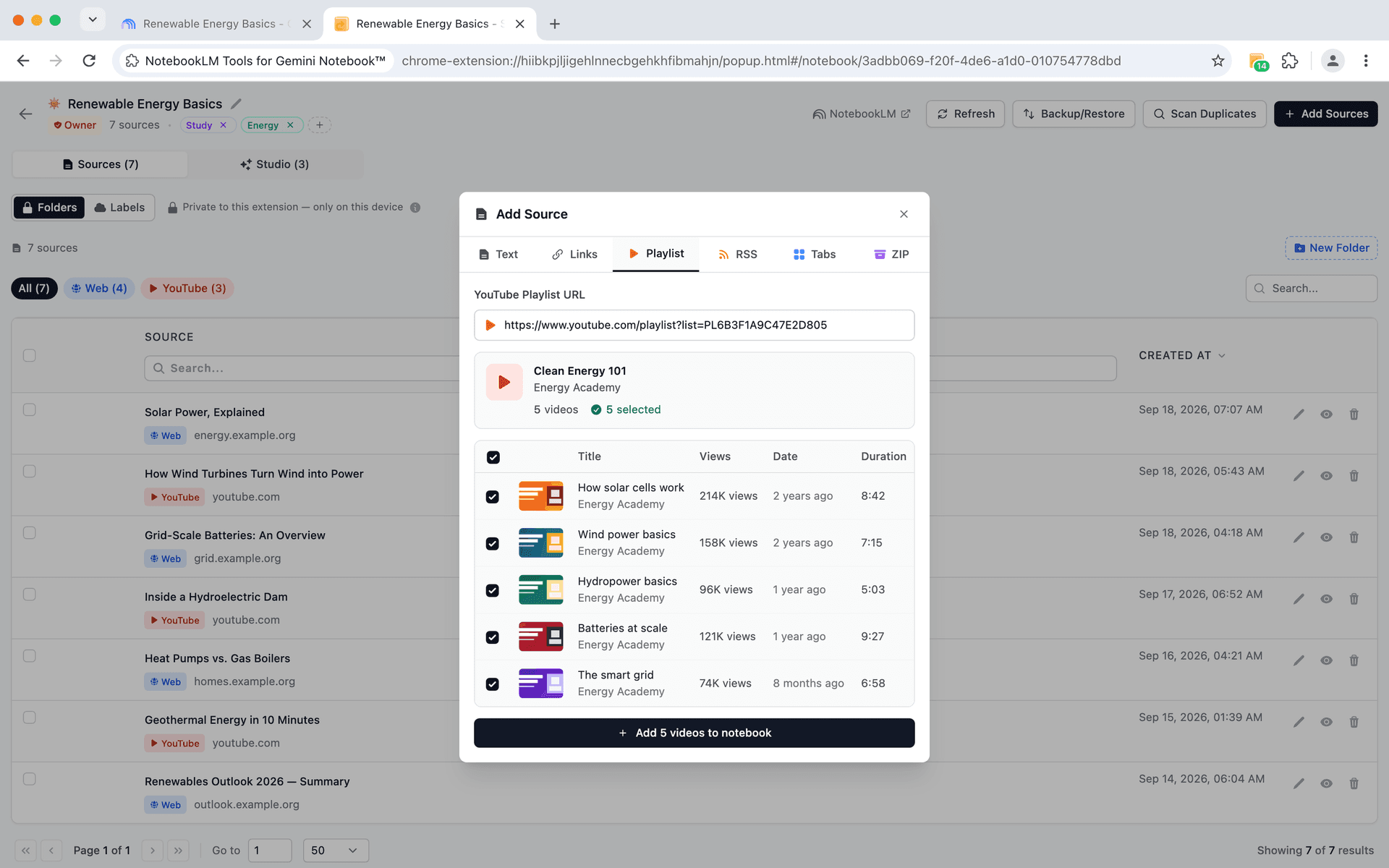
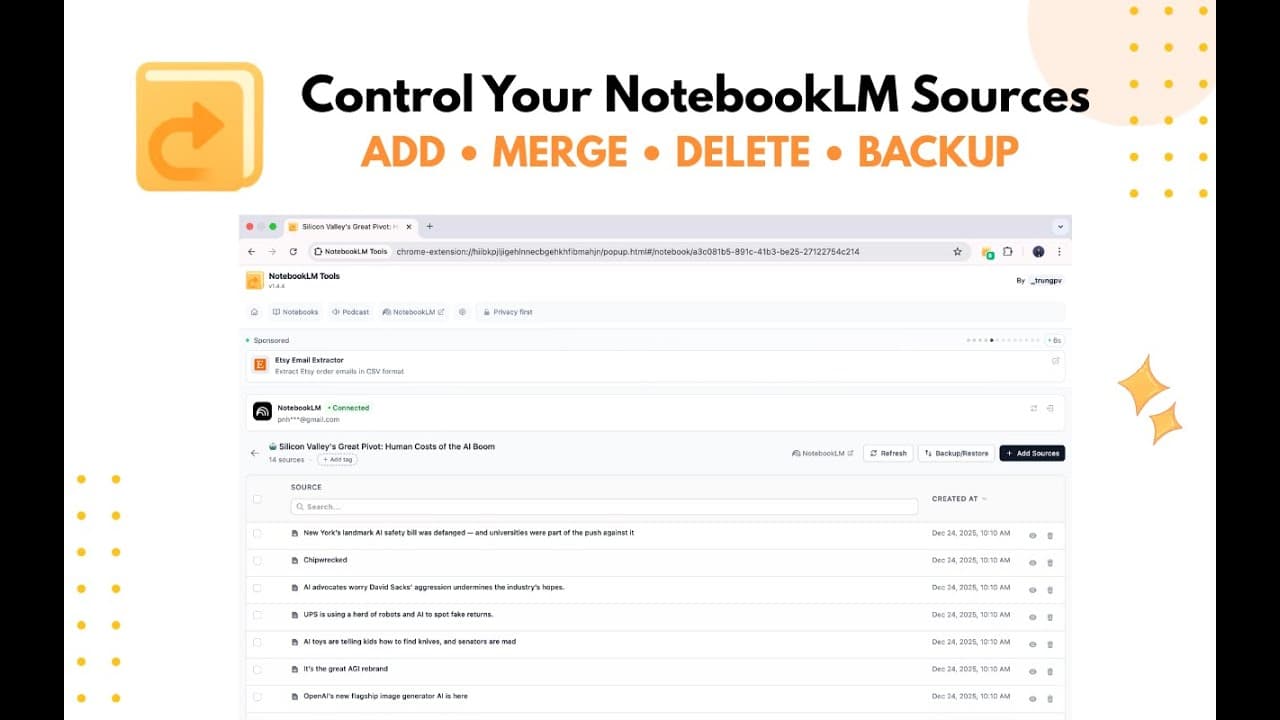
No más añadir fuentes una a una. NotebookLM Tools te permite trabajar con múltiples fuentes a la vez, ahorrándote tiempo y esfuerzo.

  • Adición masiva de texto - pega múltiples fragmentos a la vez
  • Adición masiva de enlaces - añade múltiples URLs simultáneamente
  • Importación de listas de YouTube - listas completas en un clic
  • Importación de feeds RSS - pega un feed y elige qué artículos añadir
  • Carga de archivos ZIP - múltiples documentos a la vez
  • Exportar e importar fuentes - comparte listas de fuentes fácilmente
  • Sincronización de Google Drive - detecta cuando tus fuentes han cambiado
  • Actualización con un clic - sincroniza Docs, Slides y Sheets al instante
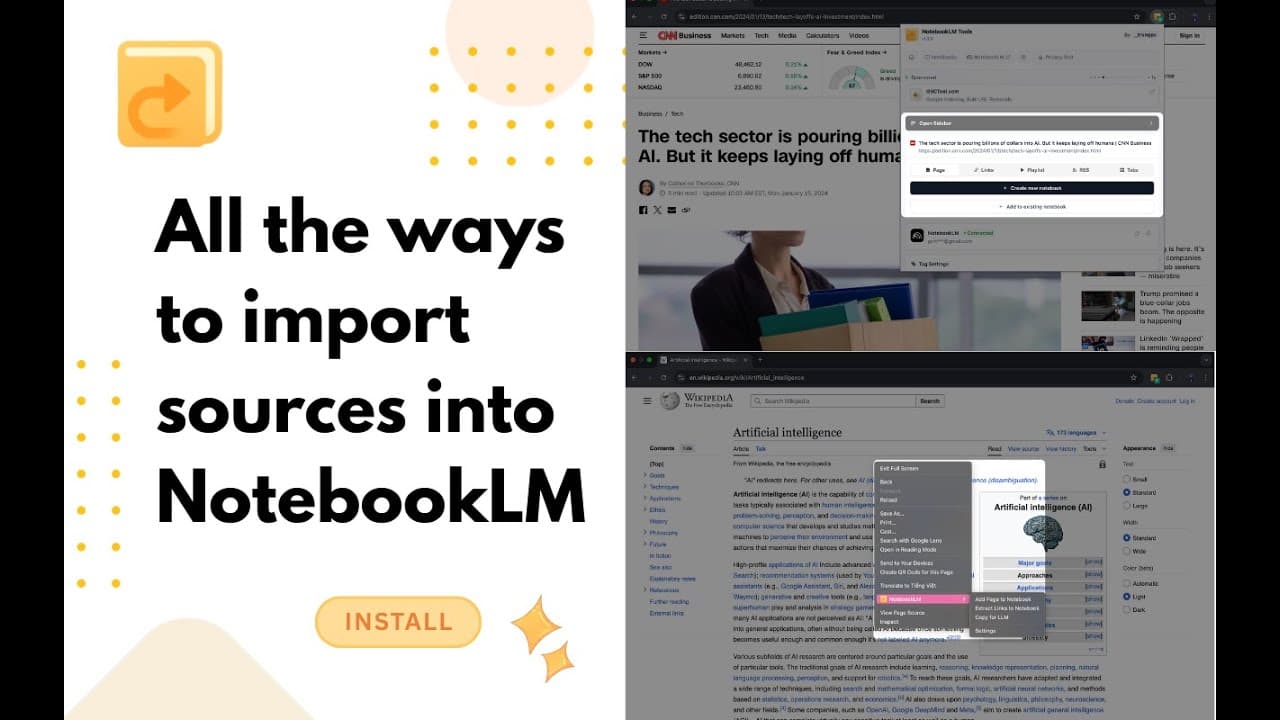
  • Importar pestañas abiertas - añade todas las pestañas abiertas del navegador como fuentes
  • Añadir desde menú contextual - clic derecho en cualquier página para añadir como fuente
  • Renombrar fuentes - individual o en masa con Reemplazar Texto, Añadir Texto o Personalizado
  • Copiar o mover fuentes entre cuadernos
  • Fusionar varias fuentes en una sola
  • Comparar fuentes - diferencias en línea estilo control de cambios con una base de comparación seleccionable
  • Insignias Failed y Processing - las fuentes que NotebookLM no pudo leer muestran una insignia roja Failed (fallida) y un contador de fallos; las que aún se están indexando muestran Processing (procesando)
NotebookLM Tools Add Source dialog importing a YouTube playlist, with Text, Links, RSS, Tabs, and ZIP import tabs
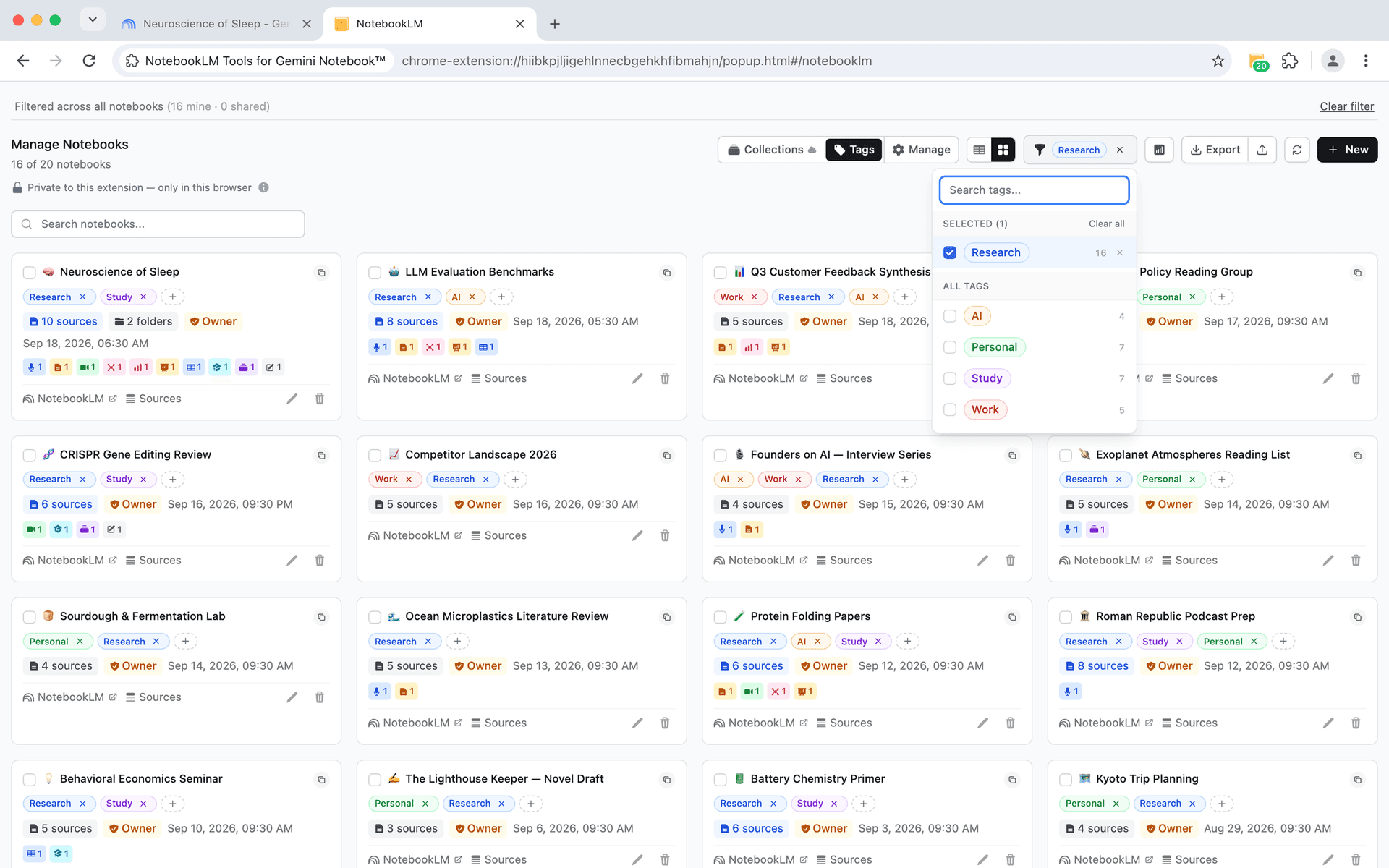
NotebookLM Tools tagging system with custom tags and color-coded notebook organization
Organización y Etiquetado

Mantén tus cuadernos organizados

Etiquetas locales, colecciones nativas y filtrado potente te ayudan a encontrar y gestionar cuadernos sin esfuerzo.

  • Etiquetas personalizadas - crea etiquetas con colores personalizados
  • Filtrado por etiquetas - filtra por múltiples etiquetas a la vez
  • Operaciones masivas - etiqueta múltiples cuadernos simultáneamente
  • Buscador de duplicados - un solo escaneo agrupa las fuentes que comparten URL, vídeo de YouTube o archivo de Drive, además de los casi-duplicados por contenido
  • Fusión de cuadernos - consolida investigaciones relacionadas
  • Búsqueda rápida - encuentra cuadernos por título, etiqueta o colección, y fuentes por título o URL
  • Estadísticas del cuaderno - ve los conteos de audio, informes y videos de un vistazo
  • Insignias de fuente - identifica Google Slides, Sheets, imágenes y videos al instante
  • Carpetas de fuentes - agrupa fuentes con carpetas de arrastrar y soltar
  • Estadísticas de artefactos y exportación CSV - ve los conteos de tipos de salida de un vistazo y exporta tu lista de cuadernos a CSV con una columna por tipo de Studio (audio, video, cuestionarios, flashcards, Custom Files…)
  • Vista de cuadrícula y tabla - cambia la forma de ver tus cuadernos
  • Ordena por título o última modificación
  • Colecciones - agrupa cuadernos en colecciones nativas de Google y sincronizadas
  • Etiquetas de fuentes - visualiza y gestiona en masa las etiquetas nativas de NotebookLM en una tabla, con autoetiquetado por IA
  • Explicación Etiquetas vs Colecciones - un botón de información en la barra de la página de inicio muestra qué agrupación se queda privada en tu navegador y cuál se sincroniza con tu cuenta de Google
Panel de Cuadernos

Ve todos tus cuadernos de un vistazo

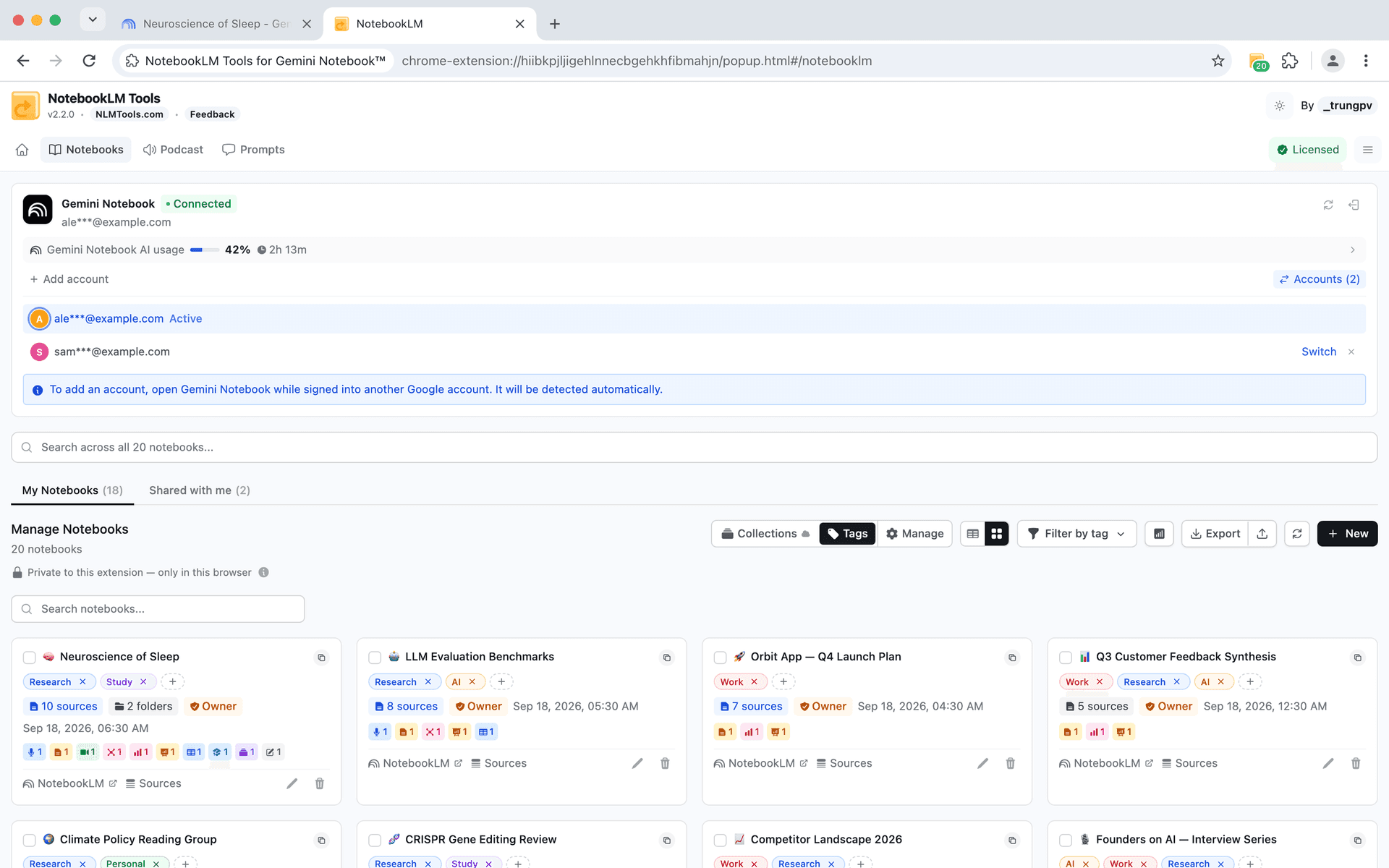
Alterna entre vista de cuadrícula y tabla, ordena y busca cuadernos, y ve permisos y conteo de fuentes en cada tarjeta.

  • Vista de cuadrícula y tabla - elige cómo ver tus cuadernos
  • Ordena por título o última modificación
  • Búsqueda instantánea - encuentra cuadernos por nombre
  • Paginación para bibliotecas grandes de cuadernos
  • Insignias de permisos - ve Propietario, Editor o Lector de un vistazo
  • Indicadores de cantidad de fuentes en cada cuaderno
  • Pestaña 'Shared with me' (compartidos conmigo) para los cuadernos compartidos en tu biblioteca, más una lista 'Public notebooks you've viewed' para los que no lo están
NotebookLM Tools notebook dashboard with grid view, search, and permission badges
NotebookLM Tools right-click context menu actions
Menú contextual

Haz clic derecho para capturar cualquier cosa de tu navegador

Siete acciones de clic derecho convierten tu navegador en una herramienta de investigación. Añade páginas, enlaces y selecciones a NotebookLM sin cambiar de pestaña.

  • Añadir página como fuente - envía la página actual a cualquier cuaderno
  • Añadir destino del enlace - captura una página enlazada sin abrirla
  • Enviar texto seleccionado - resalta y añade pasajes específicos
  • Elegir cuaderno de destino - elige cualquiera de tus cuadernos en la pestaña de revisión que se abre
  • Funciona en todas partes - cualquier página web, cualquier pestaña, en cualquier momento
  • Te lleva al cuaderno - por defecto, la pestaña de revisión te lleva al cuaderno cuando termina la adición; las importaciones masivas informan cuántos enlaces fallaron
Multi-Cuenta

Cambia entre cuentas de Google con un clic

Conecta varias cuentas de Google y cambia entre ellas sin cerrar sesión. Una pestaña de NotebookLM actúa como la cuenta conectada con la que ha iniciado sesión, aunque tu cuenta activa sea otra — y el idioma de salida se recuerda por cuenta.

  • Conecta varias cuentas de Google
  • Cambia de cuenta desde la lista Accounts — sin volver a conectar
  • Avatares con código de color para cada cuenta
  • Cuentas por pestaña - una pestaña de NotebookLM actúa como la cuenta conectada con la que ha iniciado sesión; con varias cuentas, los paneles de Copy, Merge y Rename indican con qué cuenta se ejecutan
  • Idioma de salida por cuenta - se recuerda por separado para cada cuenta y se vuelve a leer de NotebookLM cada vez que carga una pestaña de NotebookLM
NotebookLM Tools multi-account switcher with color-coded avatars
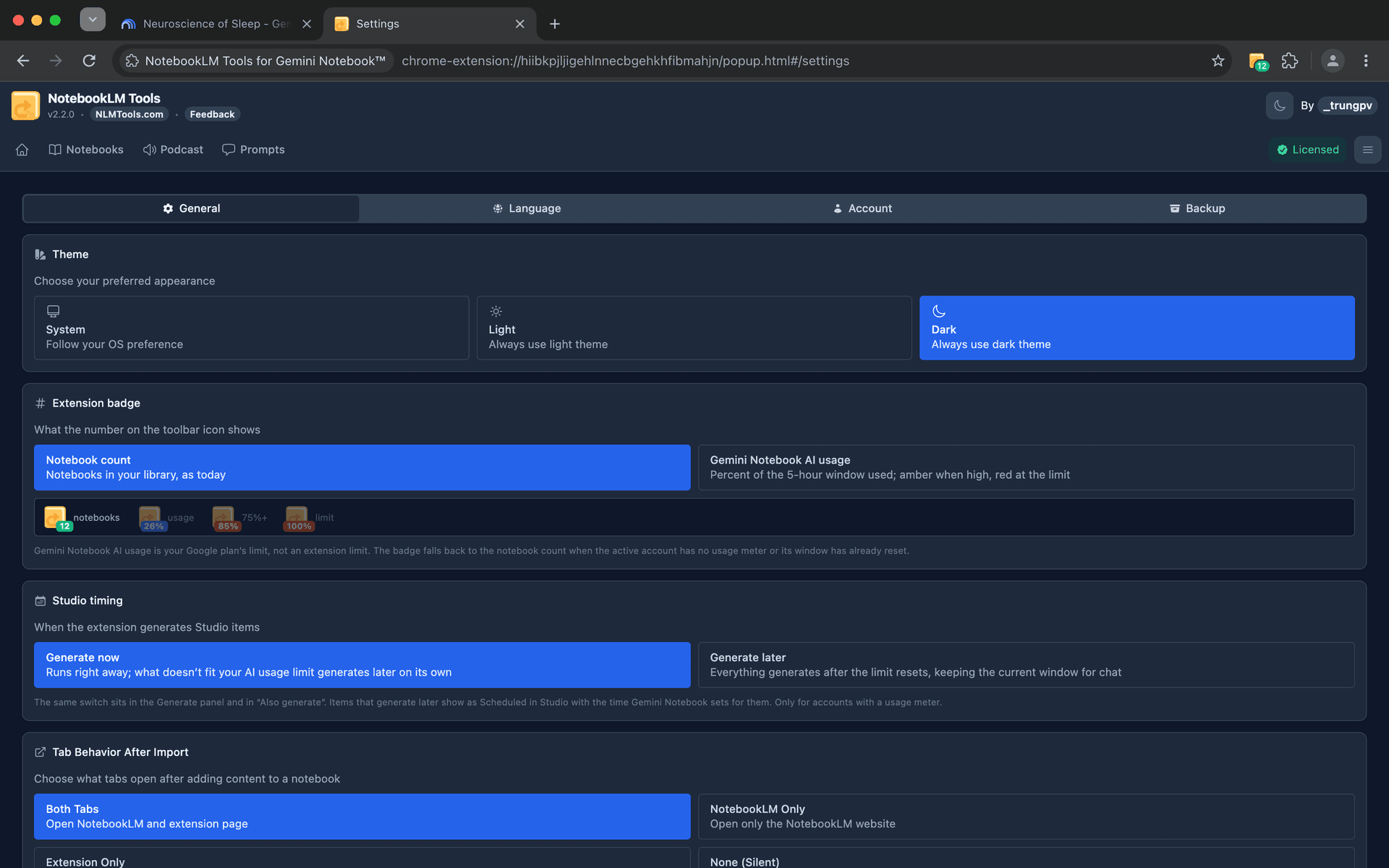
NotebookLM Tools dark mode and theme customization
Personalización de tema

Modo oscuro para el panel lateral de la extensión

Elige el aspecto que se adapte a tu flujo de trabajo. El panel de la extensión soporta temas oscuro, claro y del sistema para que sea cómodo junto a NotebookLM.

  • Modo oscuro - reduce la fatiga visual en el panel de la extensión durante sesiones largas
  • Sincronización del sistema - coincide automáticamente con la configuración del tema de tu SO
  • Cambio instantáneo - cambia de tema sin recargar la página
Frescura de fuentes

Mantén tus fuentes actualizadas automáticamente

Detecta cuándo los documentos de Google Drive han cambiado desde que se añadieron. Las insignias visuales resaltan las fuentes obsoletas y la sincronización con un clic lo actualiza todo.

  • Detección de cambios - sabe cuándo se actualizaron los documentos de Drive
  • Insignias visuales de frescura - ve el estado de la fuente de un vistazo
  • Sincronización con un clic - actualiza todas las fuentes obsoletas al instante
NotebookLM Tools source freshness detection and sync
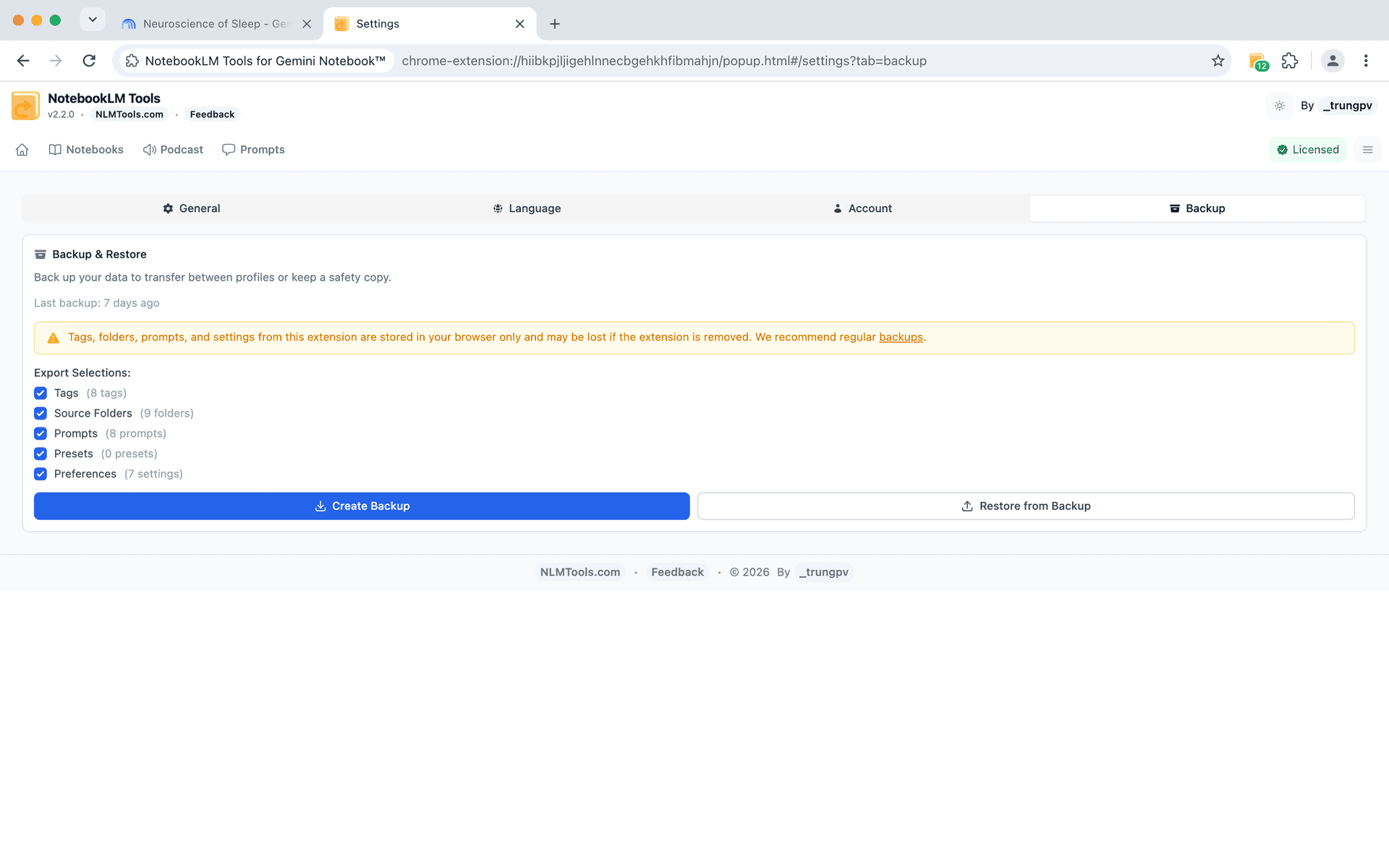
NotebookLM Tools Backup settings with Tags, Source Folders, Prompts, and Preferences export options
Copia de Seguridad y Restauración

Protege tu flujo de trabajo con exportaciones completas

Haz una copia de seguridad de tus etiquetas, prompts, carpetas y ajustes en un archivo JSON, y de las fuentes de cualquier cuaderno en JSON o en un ZIP de archivos Markdown. Restaura de forma selectiva cuando cambies de dispositivo o navegador.

  • Exporta por categoría - etiquetas, prompts, carpetas, ajustes
  • JSON para las copias de seguridad de ajustes; JSON o ZIP (archivos Markdown) para las fuentes de un cuaderno
  • Restauración selectiva - elige exactamente qué importar
Gestión de Idiomas

Trabaja en tu idioma preferido

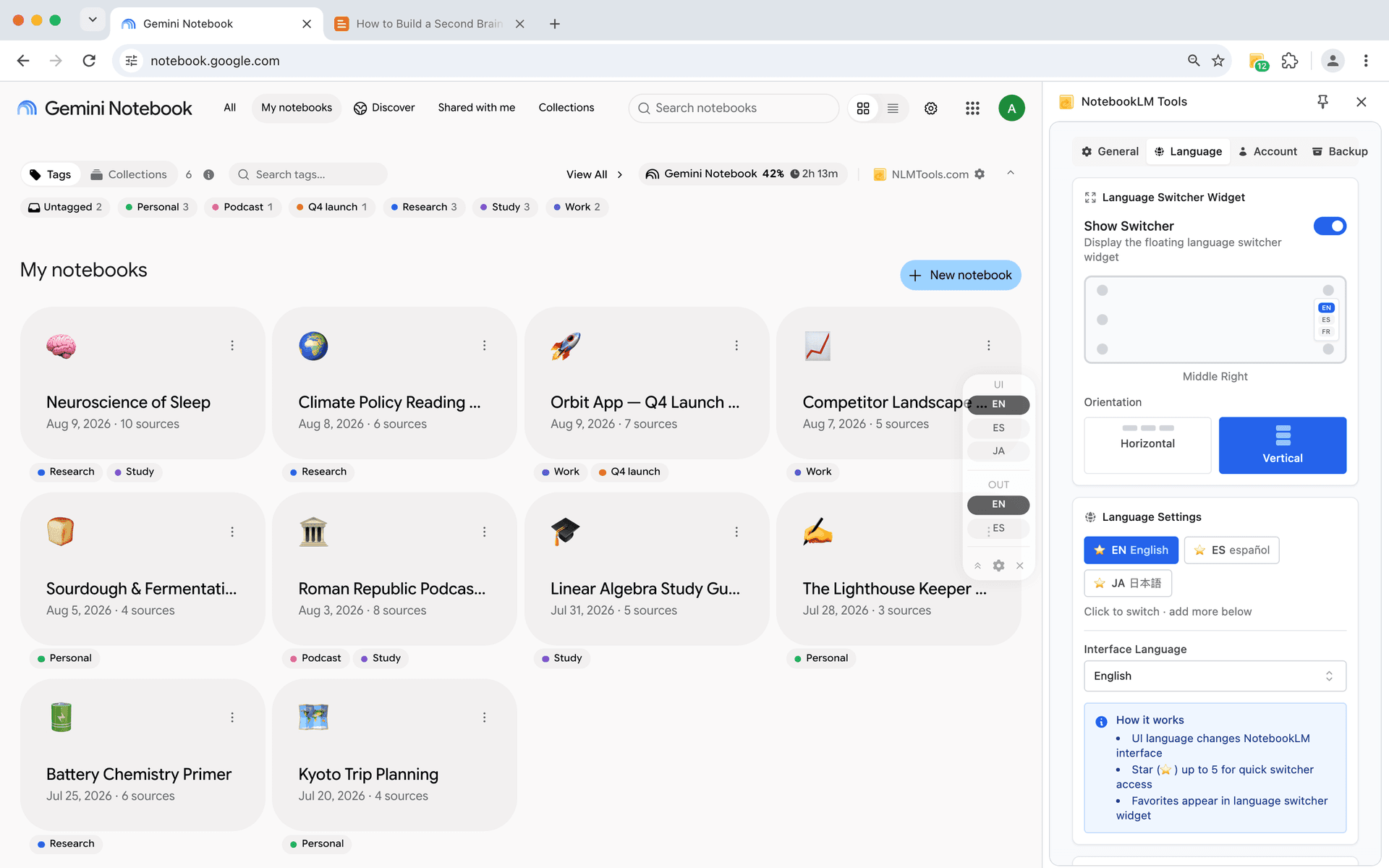
Cambia de idioma al instante con soporte para más de 80 idiomas en todo el mundo.

  • Cambio de idioma de interfaz - cambia la interfaz sin configuración del navegador
  • Control de idioma de salida - establece el idioma de respuesta de IA por cuenta de Google, de forma independiente de la interfaz; un cambio hecho en los propios ajustes de NotebookLM se detecta la próxima vez que carga una pestaña de NotebookLM
  • Widget de idioma flotante - acceso rápido sin interrumpir el flujo de trabajo
NotebookLM Tools floating language widget with starred UI and output languages on the NotebookLM home page, next to the side panel's Language settings
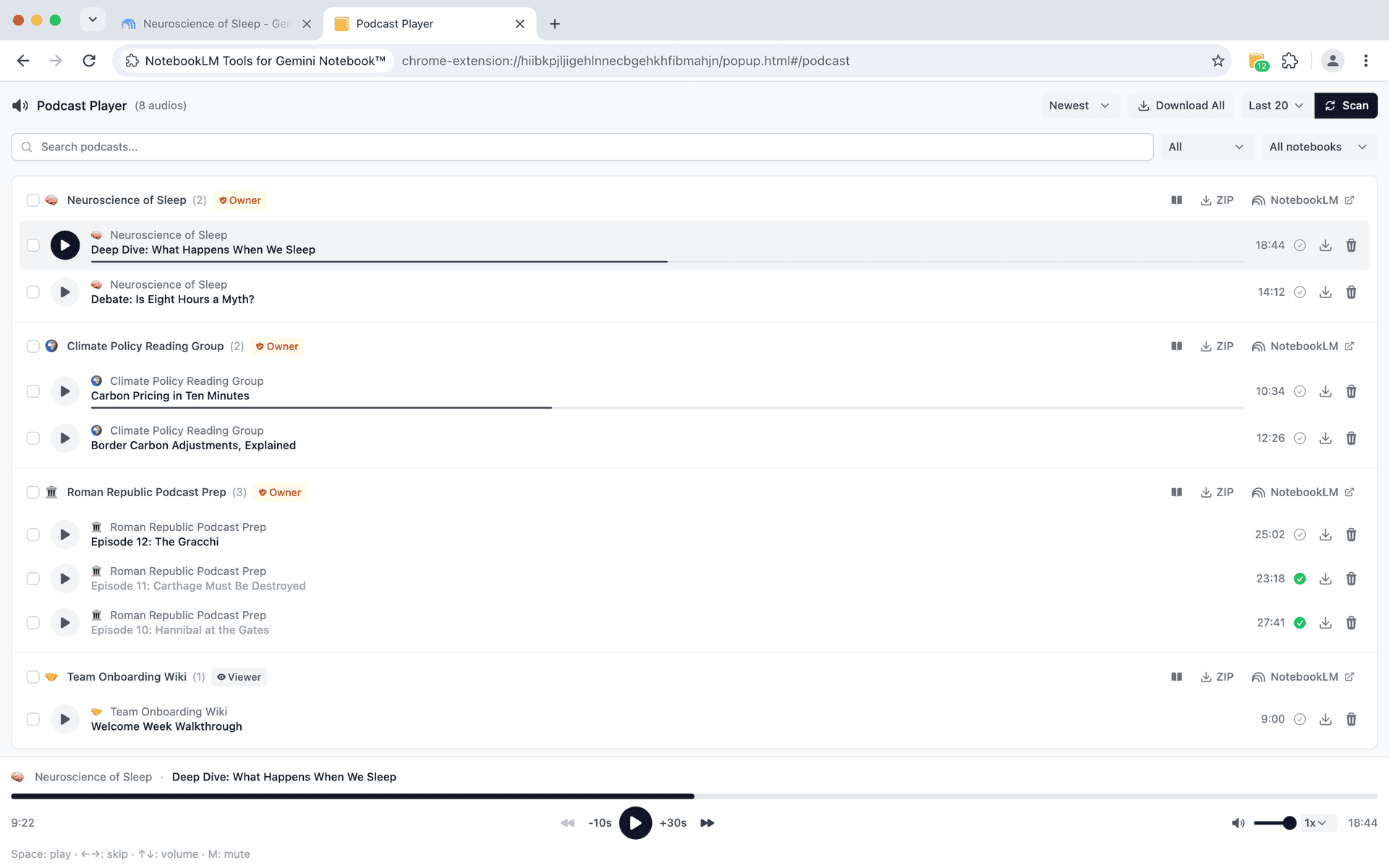
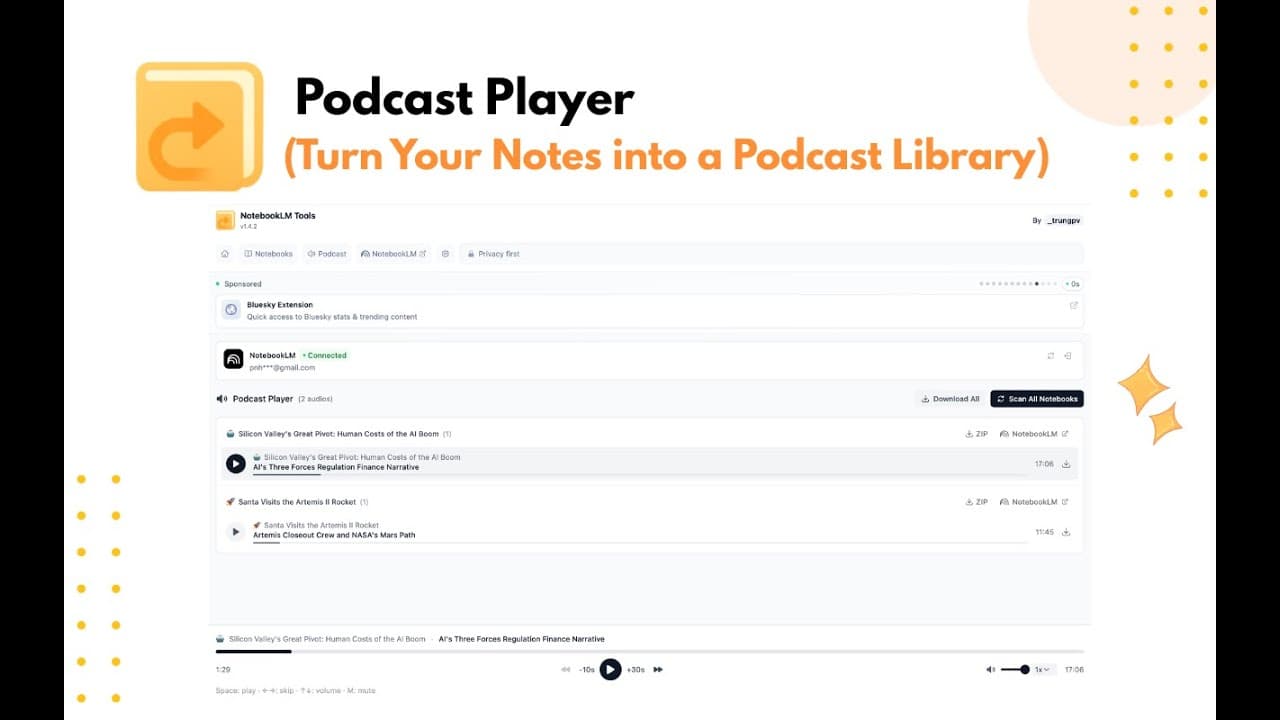
NotebookLM Tools audio overview player with playlist management and background playback
Podcast y Audio

Un reproductor de podcasts completo para Audio Overviews

Escanea cuadernos en busca de audio, reproduce con una barra persistente de reproducción y descarga para escuchar sin conexión.

  • Escanea cuadernos en busca de Audio Overviews con un clic
  • Barra de reproducción persistente entre páginas
  • Navegación con salto de escuchados y marcado automático
  • Descarga MP3 o descarga masiva como ZIP
  • Selecciona episodios en masa para descargarlos, marcarlos como escuchados o eliminarlos

Genera un set de estudio completo con un clic

Los usuarios Pro generan Quiz + Flashcards + Slides + Report con un clic, un elemento por cada tema de una lista o el mismo preajuste en hasta 20 cuadernos. Progreso en tiempo real, todo listo mientras sigues trabajando.

Exportar y Compartir

Exporta y comparte tu trabajo

Obtén tu contenido de los cuadernos en formatos que puedes usar en otros lugares.

  • Exportación de enlaces - recopila todos los enlaces para listas de lectura o bibliografías
  • Exportación a Markdown - exporta contenido para documentación o blogs
  • Compartir fuentes - comparte listas de fuentes con colegas
NotebookLM Tools Backup & Restore dialog exporting a notebook's sources as a ZIP of Markdown files
Ver todos los tutoriales

Desde el blog

Cómo agrupar y organizar cuadernos en NotebookLM (Collections)
notebooklmorganizationproductivity

Cómo agrupar y organizar cuadernos en NotebookLM (Collections)

Sí, puedes agrupar cuadernos en NotebookLM. Las colecciones son carpetas nativas sincronizadas con tu cuenta de Google: crea, asigna en masa y filtra en segundos.

10 min read

Descargar un cuestionario de NotebookLM (CSV, PDF, respuestas)
notebooklmquizflashcards

Descargar un cuestionario de NotebookLM (CSV, PDF, respuestas)

Google no documenta cómo exportar un cuestionario de NotebookLM. NotebookLM Tools (gratis) lo guarda en CSV, lo imprime con respuestas y envía tarjetas a Anki.

12 min read
Cómo descargar todas tus fuentes de NotebookLM de una vez
notebooklmexportbackup

Cómo descargar todas tus fuentes de NotebookLM de una vez

Sí, puedes descargar tus fuentes de NotebookLM. Exporta en masa documentos de Drive, páginas web, videos de YouTube y archivos subidos a un respaldo con un clic. Extensión gratis.

10 min read

¿Listo para potenciar NotebookLM?

Únete a 90,000+ usuarios que ya mejoraron su flujo de trabajo. Gratis para usar.

Amado por 90,000+ usuarios de NotebookLM

Sin registro. Sin cuenta. Solo instala y listo.

Ver planes de precios