Cómo agrupar y organizar cuadernos en NotebookLM (Collections)
Mejora tu experiencia con NotebookLM con nuestra extensión gratuita de navegador.
Ver planes
Si tu página de inicio de NotebookLM se ha convertido en un muro interminable de tarjetas de cuadernos, seguramente te has preguntado si se pueden agrupar los cuadernos en carpetas. La respuesta es sí — NotebookLM tiene una función nativa exactamente para esto, llamada Colecciones (Collections), y con las herramientas adecuadas organizarlo todo toma segundos.
Las colecciones agrupan cuadernos enteros — por proyecto, curso, cliente o cualquier estructura que se ajuste a tu forma de trabajar. Están sincronizadas con tu cuenta de Google, aparecen en la página de inicio de NotebookLM (ahora en notebook.google.com) y se mantienen sin importar desde qué navegador o dispositivo inicies sesión.
En esta guía, te mostraré qué son las colecciones, cómo crearlas y gestionarlas eficientemente con la extensión gratuita NotebookLM Tools, y cómo se comparan con las demás funciones de organización — carpetas, etiquetas de fuentes y etiquetas.
¿Qué son las colecciones de NotebookLM?
Las colecciones son la forma integrada de NotebookLM de agrupar cuadernos. Cada colección tiene un nombre y un emoji opcional, y agrupa los cuadernos que guardes en ella.
Tres propiedades hacen que las colecciones sean diferentes de un árbol de carpetas clásico:
- Agrupan cuadernos, no fuentes. Una colección vive a nivel de cuenta y organiza cuadernos completos. (Para organizar las fuentes dentro de un cuaderno, usa las carpetas de fuentes.)
- Un cuaderno puede pertenecer a varias colecciones. El mismo cuaderno puede estar en "Tesis", "Semestre de primavera" y "Por revisar" simultáneamente — sin necesidad de copias duplicadas.
- Son nativas y sincronizadas. Las colecciones se almacenan en tu cuenta de Google, no en tu navegador. Aparecen en el propio notebook.google.com, te acompañan en todos tus dispositivos y permanecen aunque desinstales todas las extensiones.
NotebookLM (renombrado Gemini Notebook por Google en julio de 2026) ofrece lo básico de forma nativa. Donde se queda corto es en la gestión a gran escala: asignar decenas de cuadernos uno por uno cansa rápido. Ese es el hueco que llena NotebookLM Tools.
Colecciones vs carpetas vs etiquetas de fuentes (labels) vs etiquetas locales (tags)
La organización en NotebookLM abarca ahora cuatro funciones — dos nativas y dos añadidas por la extensión. Aquí tienes la tabla definitiva para tener claro qué hace cada una:
| Función | Qué agrupa | Nativa o de la extensión | ¿Sincronizada? | Marcador visual | Ideal para |
|---|---|---|---|---|---|
| Colecciones | Cuadernos | Nativa (Google) | ✅ Cuenta de Google | Emoji | Agrupar cuadernos por proyecto, curso o cliente |
| Etiquetas | Cuadernos | Extensión (local) | ❌ Solo este navegador | 10 colores personalizados | Organización privada de cuadernos con código de colores |
| Carpetas de fuentes | Fuentes de un cuaderno | Extensión (local) | ❌ Solo este navegador | Icono de carpeta | Estructurar la lista de fuentes de un cuaderno grande |
| Etiquetas de fuentes (labels) | Fuentes | Nativa (Google) | ✅ Sincronizadas (con el cuaderno) | Emoji | Categorías de fuentes agrupadas por IA, compartidas con colaboradores |
Regla general: las colecciones y las etiquetas locales (tags) organizan tu biblioteca de cuadernos; las carpetas y las etiquetas de fuentes (labels) organizan las fuentes dentro de un cuaderno. Si lo que necesitas estructurar son las fuentes, empieza por la guía de carpetas de fuentes o la guía de etiquetas de fuentes.
Cómo crear una colección
Directamente en NotebookLM
La página de inicio de NotebookLM tiene una pestaña Collections donde viven tus colecciones — los controles propios de Google cubren lo básico, con un nombre y un emoji opcional para cada colección.
El flujo nativo funciona bien para un puñado de cuadernos. Se vuelve tedioso cuando estás clasificando treinta.
Con NotebookLM Tools: la página Manage Collections
Instala NotebookLM Tools y abre la página Manage Collections (gestionar colecciones; en la página Notebooks, selecciona Collections y haz clic en Manage) — un espacio de trabajo de dos paneles diseñado para hacer esto a gran escala.
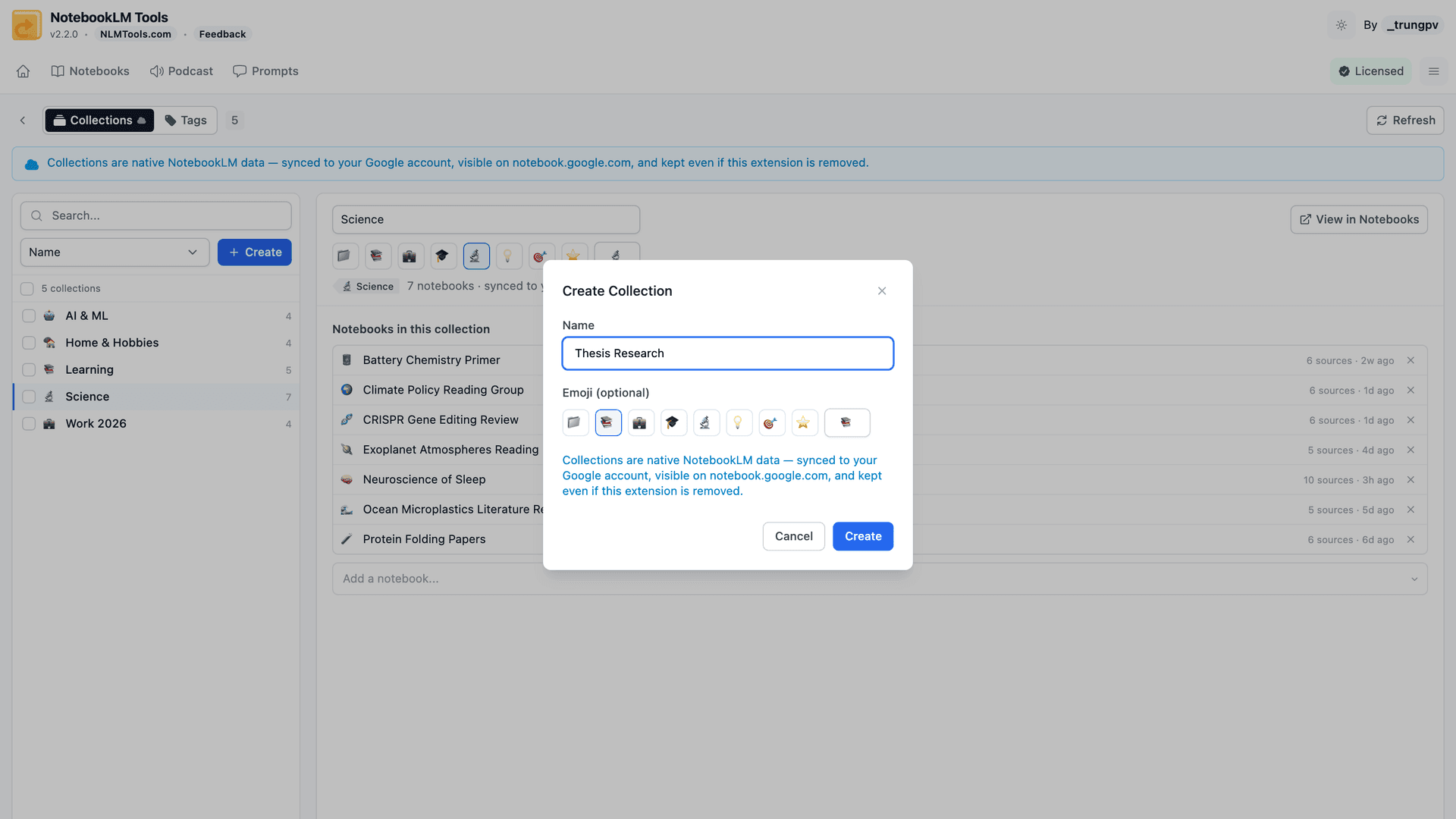
A la izquierda: todas las colecciones, con búsqueda y orden por nombre o más usadas, con contadores de cuadernos. A la derecha: los detalles de la colección seleccionada — renómbrala, asigna o quita su emoji, añade cuadernos desde un cuadro de búsqueda o salta a una vista filtrada de sus miembros.
Todo lo que hagas aquí se escribe directamente en tu cuenta de NotebookLM. Crea una colección en la extensión y al instante es real en notebook.google.com.
Asigna cuadernos en masa
Aquí es donde la extensión se paga sola (es gratis, pero aun así). En el panel de cuadernos, selecciona cualquier cantidad de cuadernos y elige Add to Collection (añadir a colección). Dos modos:
- Modo añadir — los cuadernos seleccionados se suman a la colección, conservando sus colecciones existentes.
- Modo reemplazar — las colecciones de los cuadernos seleccionados se sustituyen por completo con tu nueva elección. Perfecto para limpiar una estructura antigua de una sola pasada.
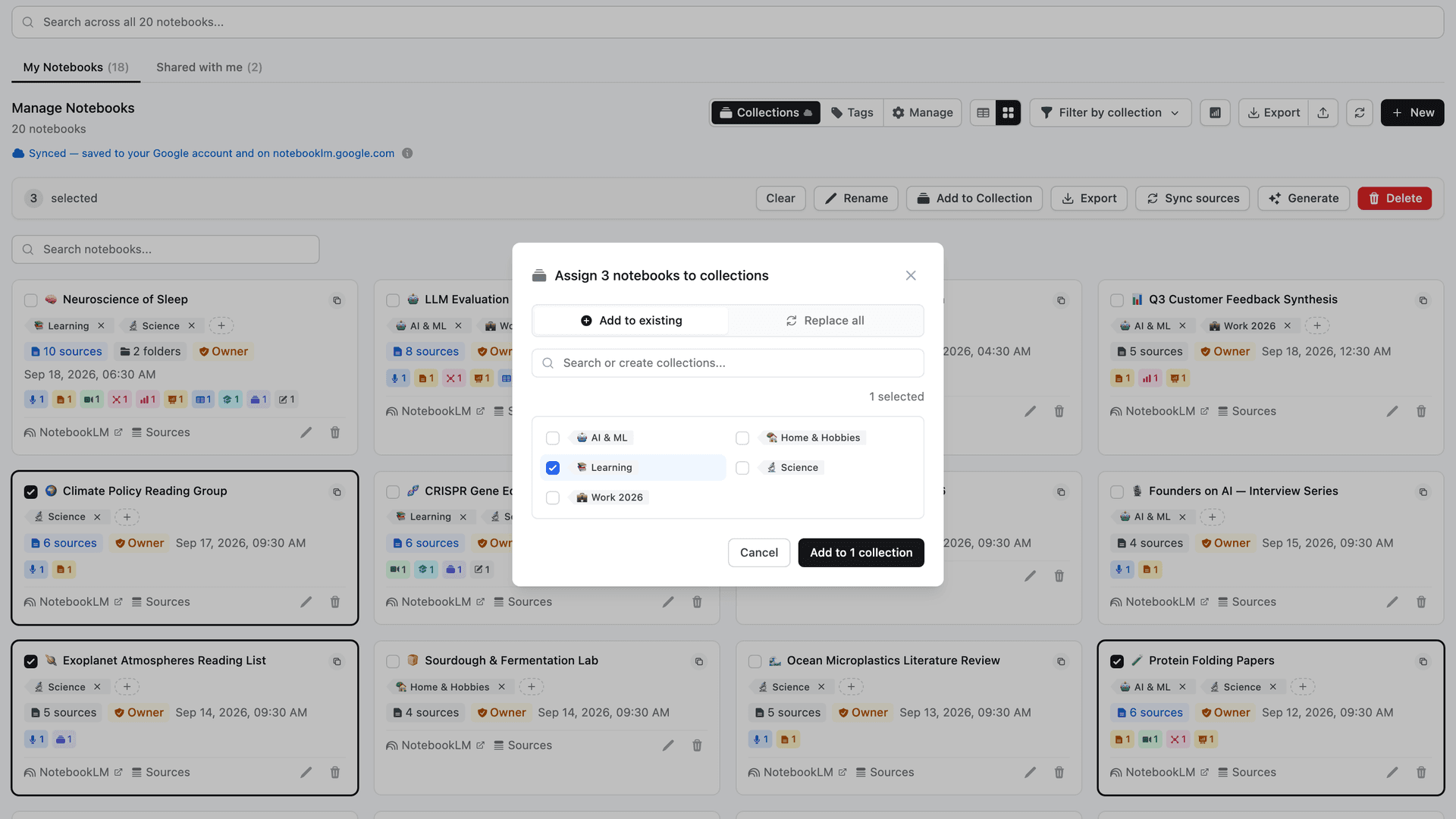
Clasificar los cuadernos de todo un semestre toma una selección y un clic, en lugar de treinta idas y vueltas por un diálogo.
Filtra y encuentra cuadernos
Filtrado multiselección y el filtro "Not in a collection"
Filtra tu lista de cuadernos por una colección o varias a la vez (un cuaderno coincide si está en cualquiera de ellas). El filtro "Not in a collection" (sin colección) es el superpoder de la limpieza: muestra exactamente los cuadernos que aún no has clasificado en ninguna parte, para que nada se te escape. (Mientras está activo, el botón de filtro muestra un chip compacto con la etiqueta "Uncollected".)
Chips de colección en la página de inicio de NotebookLM
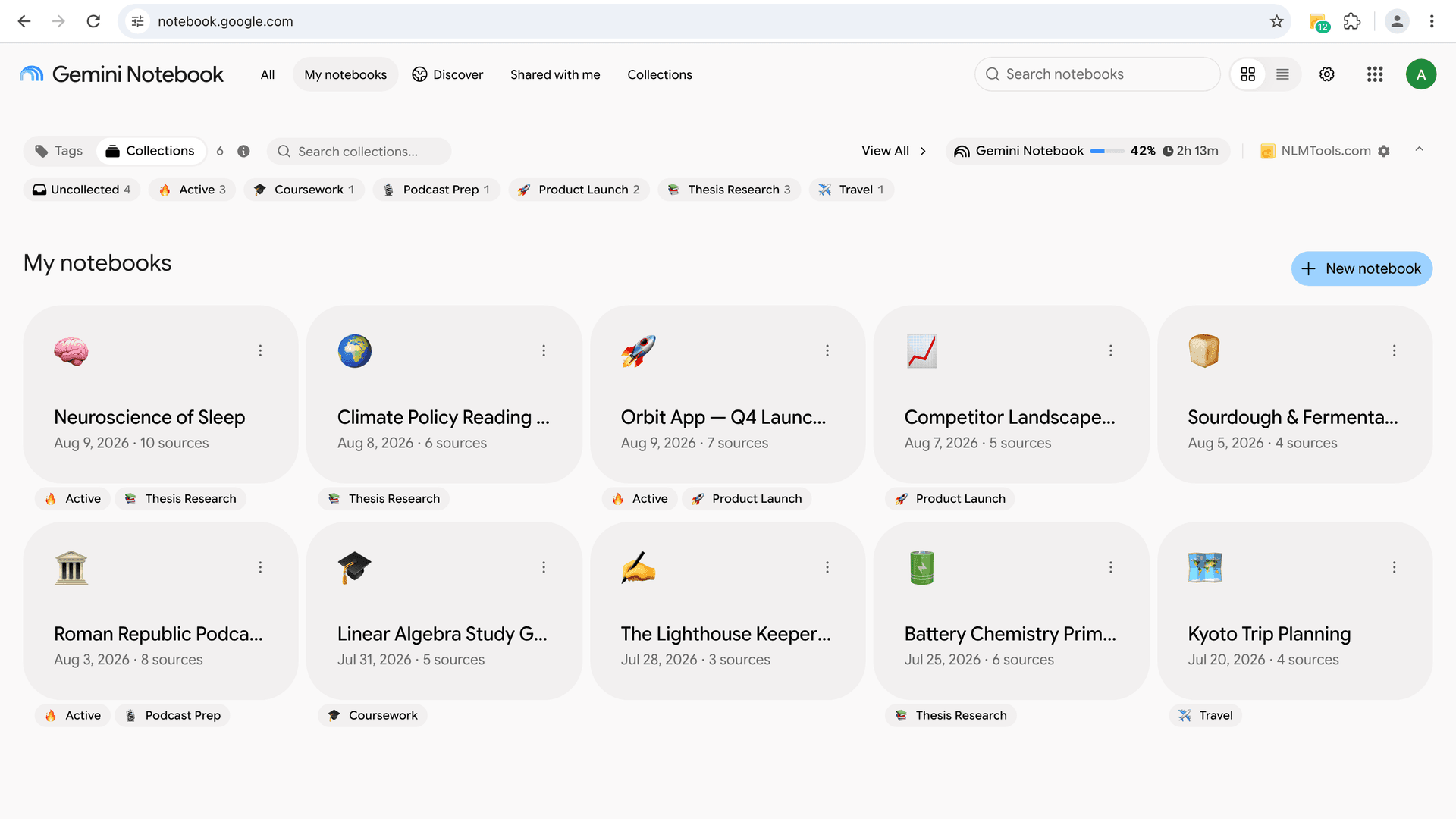
La extensión también muestra las colecciones de cada cuaderno como pequeños chips directamente en las tarjetas de cuaderno de notebook.google.com — con emoji cuando la colección lo tiene. Tu organización es visible donde realmente trabajas, no solo dentro de la extensión.
Colecciones en la búsqueda entre cuadernos
Las colecciones son un tipo de resultado de primera clase en la búsqueda entre cuadernos de la extensión: busca por el nombre de una colección y salta directamente a sus cuadernos, junto a las coincidencias de títulos de cuadernos y fuentes.
Convierte tus etiquetas en colecciones con un clic
¿Llevas tiempo organizando cuadernos con las etiquetas locales de la extensión? No tienes que reconstruir nada. El convertidor de etiquetas → colecciones transforma cada etiqueta en una colección nativa con los mismos cuadernos:
- De una sola dirección y no destructivo — tus etiquetas se conservan; el convertidor las copia.
- Los colores de las etiquetas se convierten en emojis sugeridos (rojo → 🔴, verde → 🟢, y así sucesivamente) — editables por etiqueta antes de ejecutarlo.
- Idempotente — las etiquetas cuyos nombres ya existen como colecciones se omiten, así que volver a ejecutarlo es seguro.
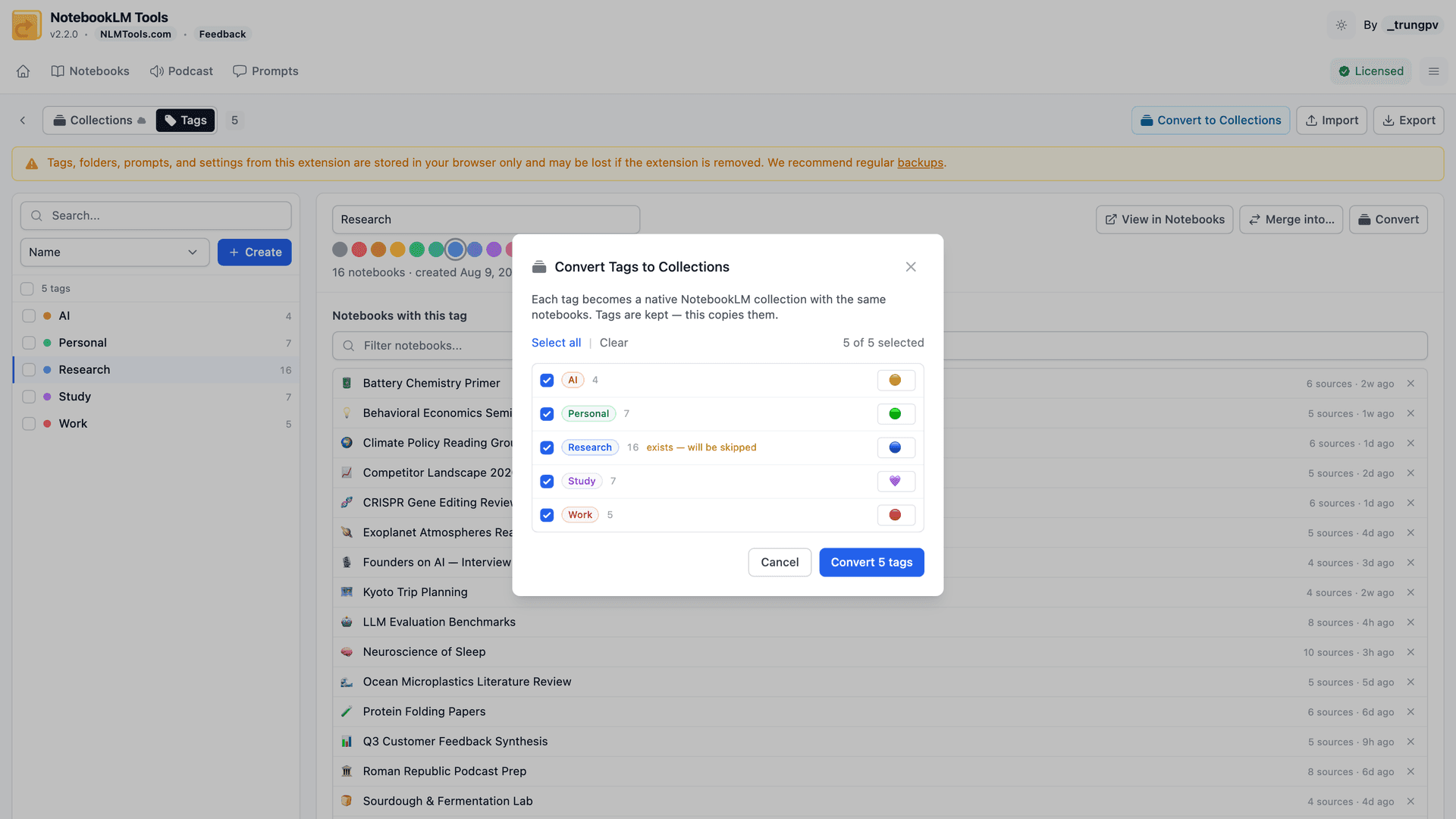
La diferencia práctica tras convertir: tus grupos dejan de ser privados de un navegador y pasan a formar parte de tu cuenta de Google — visibles en todos tus dispositivos, sin necesidad de extensión para verlos.
Ideas de estructura de colecciones
La estructura correcta depende de cómo trabajes. Algunos patrones que funcionan bien:
Por proyecto:
- 📚 Investigación de tesis
- 🚀 Lanzamiento de producto
- 🎙️ Preparación de podcast
Por curso o semestre:
- Biología 101
- Primavera 2026
- Repaso de exámenes
Por cliente:
- Cliente — Acme Corp
- Cliente — Initech
- Interno
Por estado:
- 🔥 Activo
- 💤 En pausa
- ✅ Archivado
Como los cuadernos pueden pertenecer a varias colecciones, puedes combinar dimensiones — un cuaderno puede estar en "Cliente — Acme Corp" y en "🔥 Activo" a la vez. Empieza con 3–5 colecciones y usa el filtro "Not in a collection" para atrapar los cuadernos sueltos.
Preguntas frecuentes
¿Se pueden agrupar cuadernos en NotebookLM?
Sí. Las colecciones son la forma nativa de NotebookLM de agrupar cuadernos — cada una con un nombre y un emoji opcional, y un cuaderno puede pertenecer a varias a la vez. La extensión gratuita NotebookLM Tools añade encima una página Manage Collections, asignación masiva y filtrado por varias colecciones.
¿Cómo se organizan los cuadernos en NotebookLM?
Usa colecciones para agrupar cuadernos por proyecto, curso o cliente: crea unas cuantas colecciones, asigna cuadernos en masa y luego filtra tu lista de cuadernos por colección. Para el material dentro de un cuaderno, usa las carpetas de fuentes y las etiquetas de fuentes.
¿Se pueden crear carpetas para cuadernos en NotebookLM?
En la práctica sí — se llaman colecciones, y se comportan como carpetas para cuadernos enteros: sincronizadas con tu cuenta de Google y visibles en notebook.google.com. Las carpetas para las fuentes dentro de un cuaderno son una función aparte — consulta la guía de carpetas de fuentes.
¿Un cuaderno puede estar en más de una colección?
Sí. Las colecciones admiten pertenencia múltiple — el mismo cuaderno puede estar en "Tesis", "Semestre de primavera" y "Por revisar" al mismo tiempo, sin duplicados.
¿Las colecciones desaparecen si desinstalo la extensión?
No. Las colecciones son datos nativos de NotebookLM, almacenados en tu cuenta de Google y visibles en notebook.google.com. Todo lo que crees a través de la extensión se mantiene, incluso sin la extensión.
¿Cuál es la diferencia entre colecciones y etiquetas?
Las etiquetas son una función propia de la extensión — privadas de tu navegador, con colores personalizados. Las colecciones son una función propia de NotebookLM — sincronizadas y visibles en cualquier lugar donde inicies sesión. El convertidor de un clic transforma etiquetas en colecciones sin borrar nada.
¿Qué es una colección en Gemini Notebook?
Lo mismo que una colección de NotebookLM. Google renombró NotebookLM como Gemini Notebook en julio de 2026, y las colecciones pasaron sin cambios: grupos con nombre de cuadernos enteros, almacenados en tu cuenta de Google y mostrados en notebook.google.com. Todo lo que cubre esta guía — incluidas las funciones de gestión de NotebookLM Tools — se aplica a Gemini Notebook.
Dale un hogar a cada cuaderno
Un muro plano de tarjetas de cuadernos no escala más allá de una docena de cuadernos. Las colecciones le dan a tu biblioteca una estructura real — nativa, sincronizada y, por fin, gestionable en masa.
Instala NotebookLM Tools para obtener la página Manage Collections, la asignación masiva, el filtro "Not in a collection" y el convertidor de etiquetas — todo gratis. Mira la función en contexto en la sección de colecciones, o explora la lista completa de funciones.
Artículos relacionados:
- ¿Se pueden crear carpetas en NotebookLM? Sí, así se hace — Las colecciones agrupan cuadernos; las carpetas de fuentes organizan las fuentes dentro de un cuaderno.
- Cómo funcionan las etiquetas de fuentes de NotebookLM — La otra función de organización nativa: etiquetas de fuentes sincronizadas y asistidas por IA.
- Tags o Collections en NotebookLM: cuál usar y convertir en 1 clic — Las etiquetas locales de la extensión y cómo complementan a las colecciones.
- ¿Se pueden combinar cuadernos en NotebookLM? Así se hace — Para cuando agrupar no basta y realmente quieres un solo cuaderno combinado.
- Las 9 mejores extensiones de Chrome para NotebookLM en 2026 (comparadas) — Cómo se compara NotebookLM Tools con organizadores de propósito único.
Con la confianza de 100,000+ usuarios de NotebookLM
Artículos relacionados
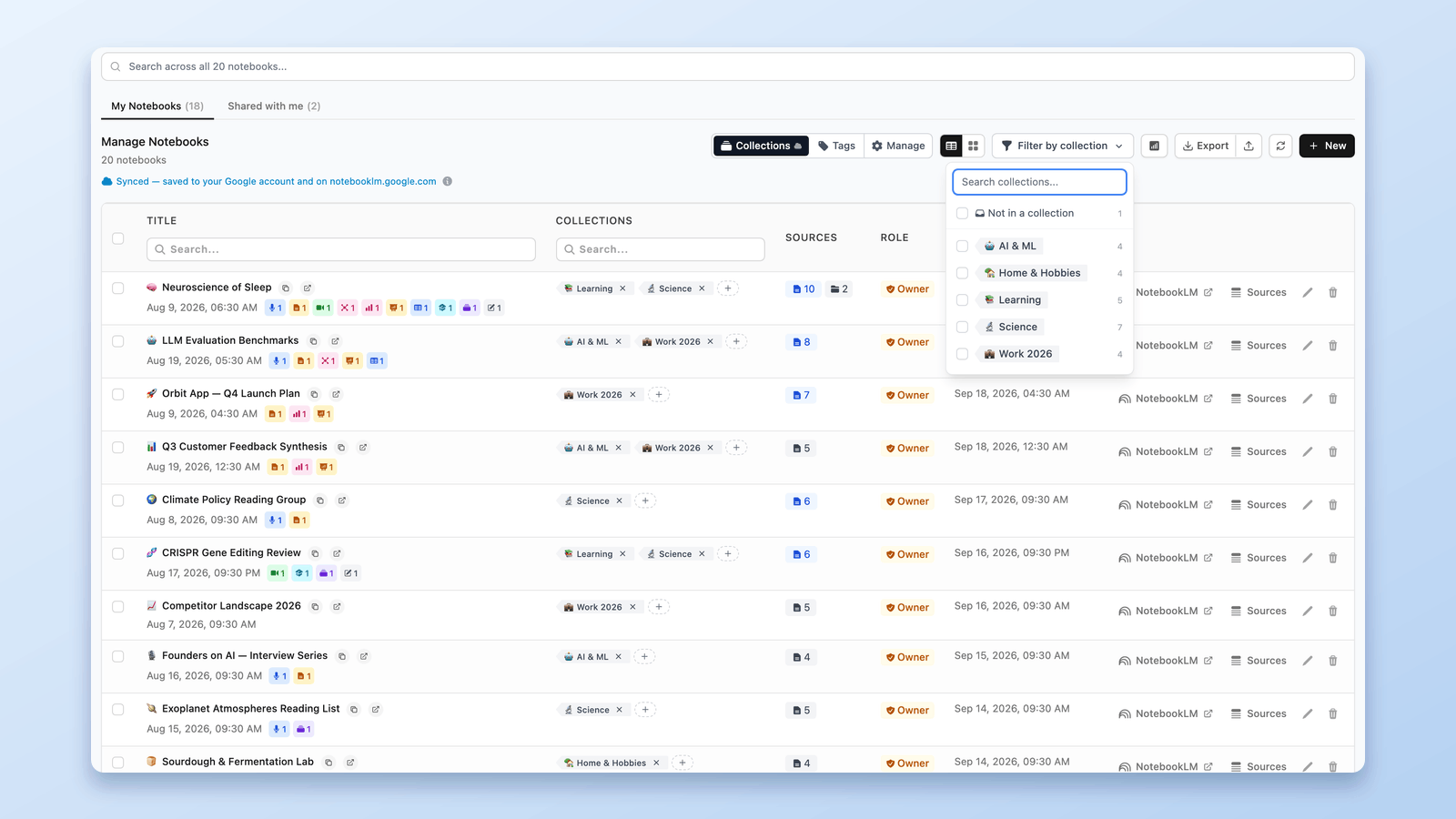
Tags o Collections en NotebookLM: cuál usar y convertir en 1 clic
¿Tags o Collections para tus cuadernos de NotebookLM? Cuándo usar cada una — y el convertidor de un clic que copia tus etiquetas en colecciones sin borrar nada.
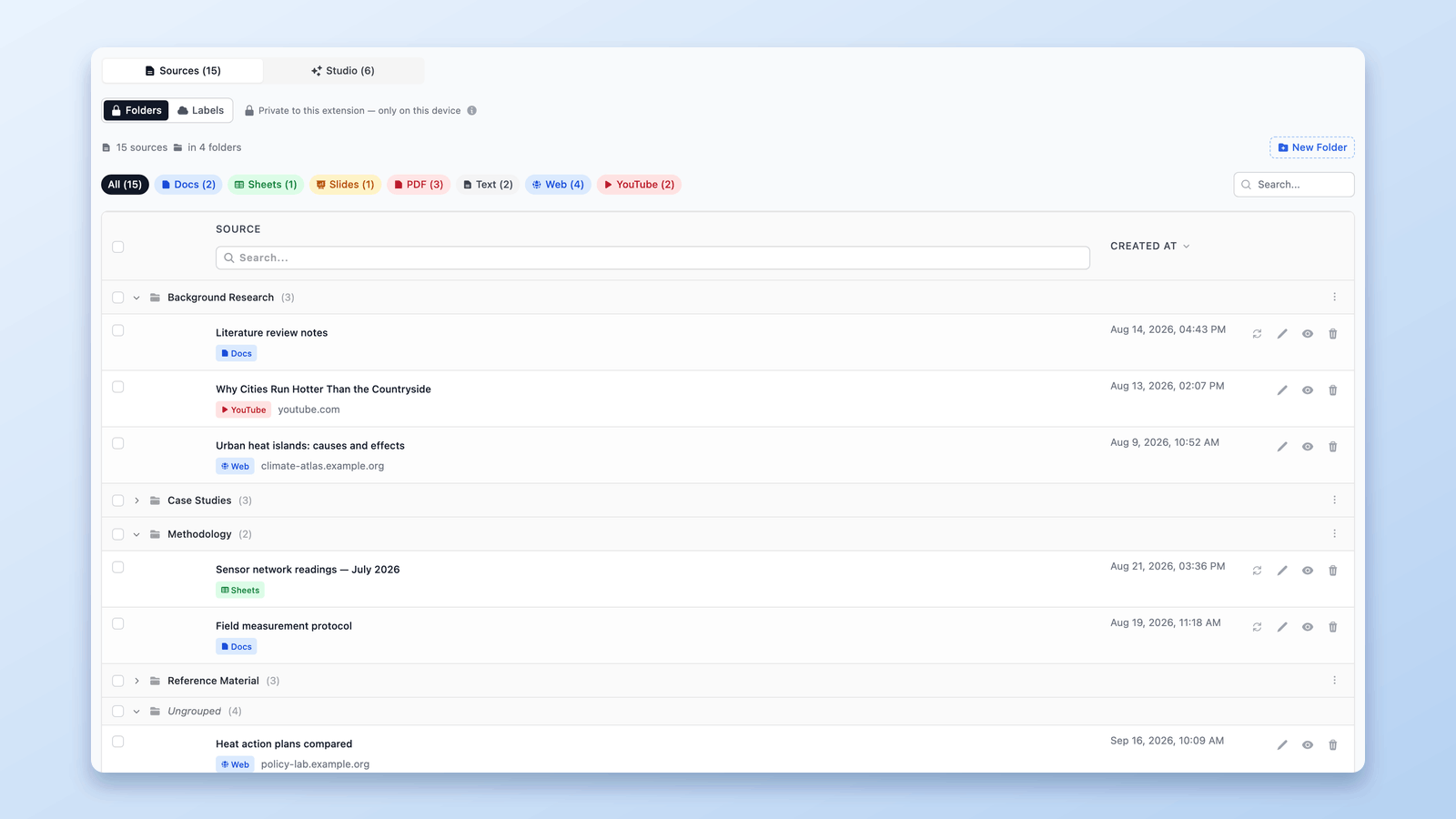
¿Se pueden crear carpetas en NotebookLM? Sí, así se hace (2026)
NotebookLM no trae carpetas integradas, pero puedes agregarlas en segundos: hasta 50 carpetas de fuentes por cuaderno, con arrastrar y soltar. Extensión gratis de Chrome.
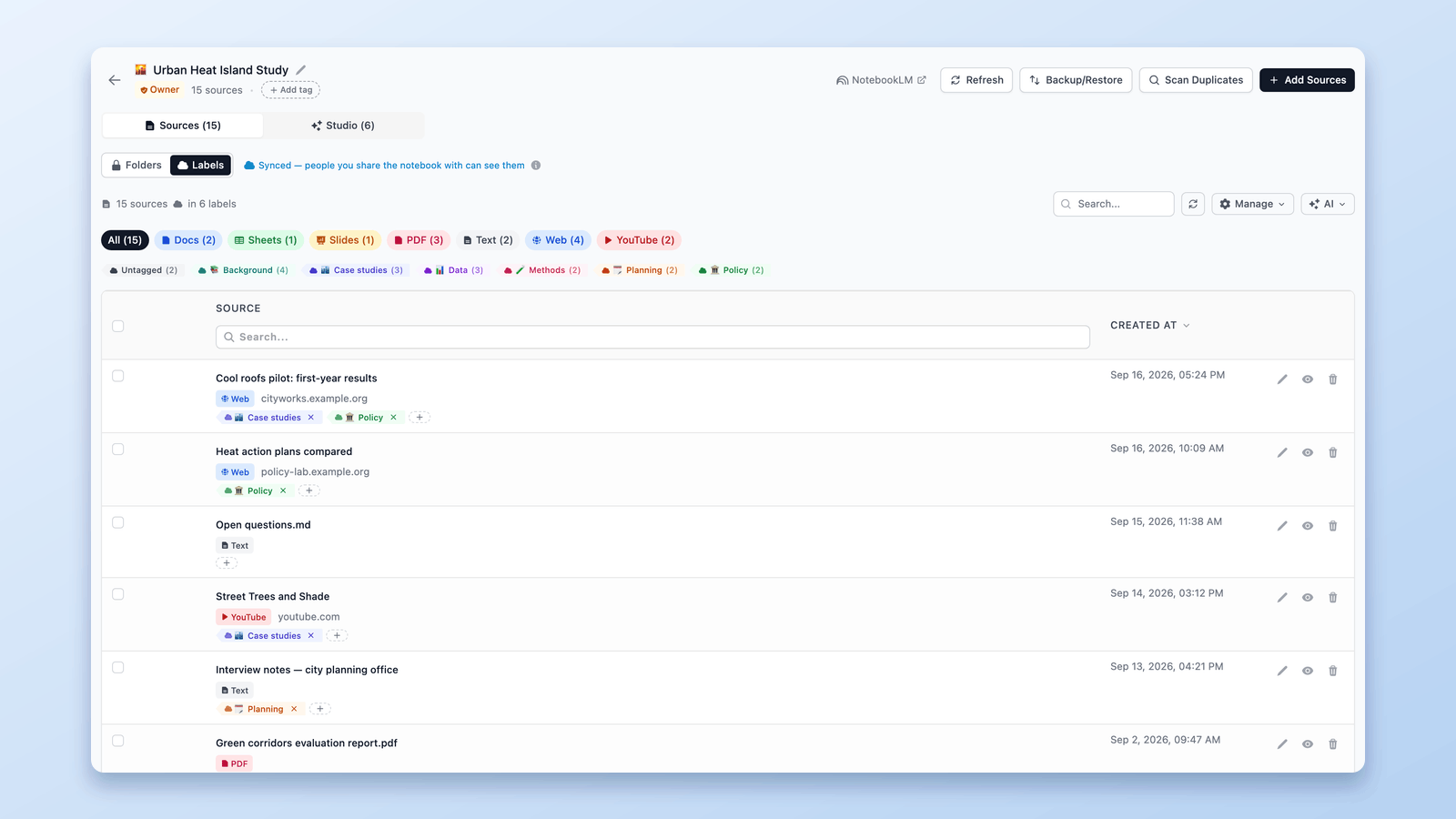
Cómo funcionan las etiquetas de fuentes de NotebookLM (y cómo gestionarlas en una tabla)
NotebookLM etiqueta tus fuentes automáticamente a partir de 5. Descubre cómo funcionan y gestiónalas en una tabla: crea las tuyas, etiqueta en lote, filtra y busca.