¿Se pueden crear carpetas en NotebookLM? Sí, así se hace (2026)
Mejora tu experiencia con NotebookLM con nuestra extensión gratuita de navegador.
Ver planes
Si alguna vez has trabajado en un proyecto de investigación grande en NotebookLM (ahora Gemini Notebook), conoces el problema: decenas de fuentes apiladas en el panel de fuentes, con las etiquetas de fuentes como única forma integrada de NotebookLM para agruparlas. Encontrar el documento correcto implica desplazarte y buscar cada vez.
Las carpetas de fuentes de NotebookLM resuelven este problema permitiéndote organizar fuentes en grupos nombrados — en la vista de tu cuaderno de NotebookLM Tools (panel lateral o pestaña completa), con una simple interacción de arrastrar y soltar.
En esta guía, te mostraré cómo funcionan las carpetas de fuentes, cómo crearlas y gestionarlas, y compartiré consejos de flujo de trabajo que hacen una diferencia real para investigadores que manejan proyectos complejos.
Nota: esta guía cubre las carpetas para fuentes dentro de un cuaderno. Para agrupar cuadernos enteros, usa las Colecciones — la forma nativa de NotebookLM de agrupar cuadernos.
El problema de las listas planas de fuentes
El panel de fuentes de NotebookLM empieza siendo una lista plana. Cada fuente que agregas — ya sea un PDF, una página web, un video de YouTube o un Google Doc — aparece en el mismo flujo indiferenciado hasta que el cuaderno tiene cinco o más fuentes, momento en que NotebookLM puede ordenarlas bajo etiquetas de fuentes sugeridas por la IA — y lo hace de forma predeterminada (Centro de ayuda de Google). Última verificación: 28 de septiembre de 2026.
Esto está bien cuando tienes cinco o diez fuentes. Pero los proyectos de investigación crecen rápidamente. Una revisión de literatura puede involucrar más de 30 artículos. Un análisis de mercado podría incluir sitios web de competidores, informes de la industria, artículos de noticias y documentos internos. Un cuaderno de curso podría contener notas de clase, capítulos de libros de texto y lecturas complementarias.
Sin organización, enfrentas estos problemas:
- Navegación lenta — desplazarte por decenas de fuentes para encontrar lo que necesitas
- Contexto perdido — olvidar qué fuentes se relacionan con qué subtema
- Carga cognitiva — tu cerebro tiene que categorizar mentalmente las fuentes cada vez que miras la lista
- Colaboración desordenada — si compartes un cuaderno, otros no tienen forma de entender la estructura de tus fuentes
Las carpetas de fuentes abordan los tres primeros problemas añadiendo una capa privada de estructura que diseñas tú mismo. Se guardan en tu navegador, así que tus colaboradores no las verán — para una estructura que todos puedan ver en un cuaderno compartido, usa las etiquetas de fuentes nativas de NotebookLM.
Cómo funcionan las carpetas de fuentes
Las carpetas de fuentes son proporcionadas por la extensión NotebookLM Tools. Viven en la extensión, no en la propia lista de fuentes de NotebookLM: abre un cuaderno en NotebookLM Tools — haz clic en Open (abrir) en la barra de herramientas que la extensión añade a la página del cuaderno, o usa el panel lateral — y encontrarás los controles de carpetas en la pestaña Sources (fuentes), en la vista Folders (carpetas).
Crear carpetas
Para crear una nueva carpeta, haz clic en New Folder (nueva carpeta) en la pestaña Sources. Dale un nombre descriptivo — algo que refleje la categoría de fuentes que contendrá.
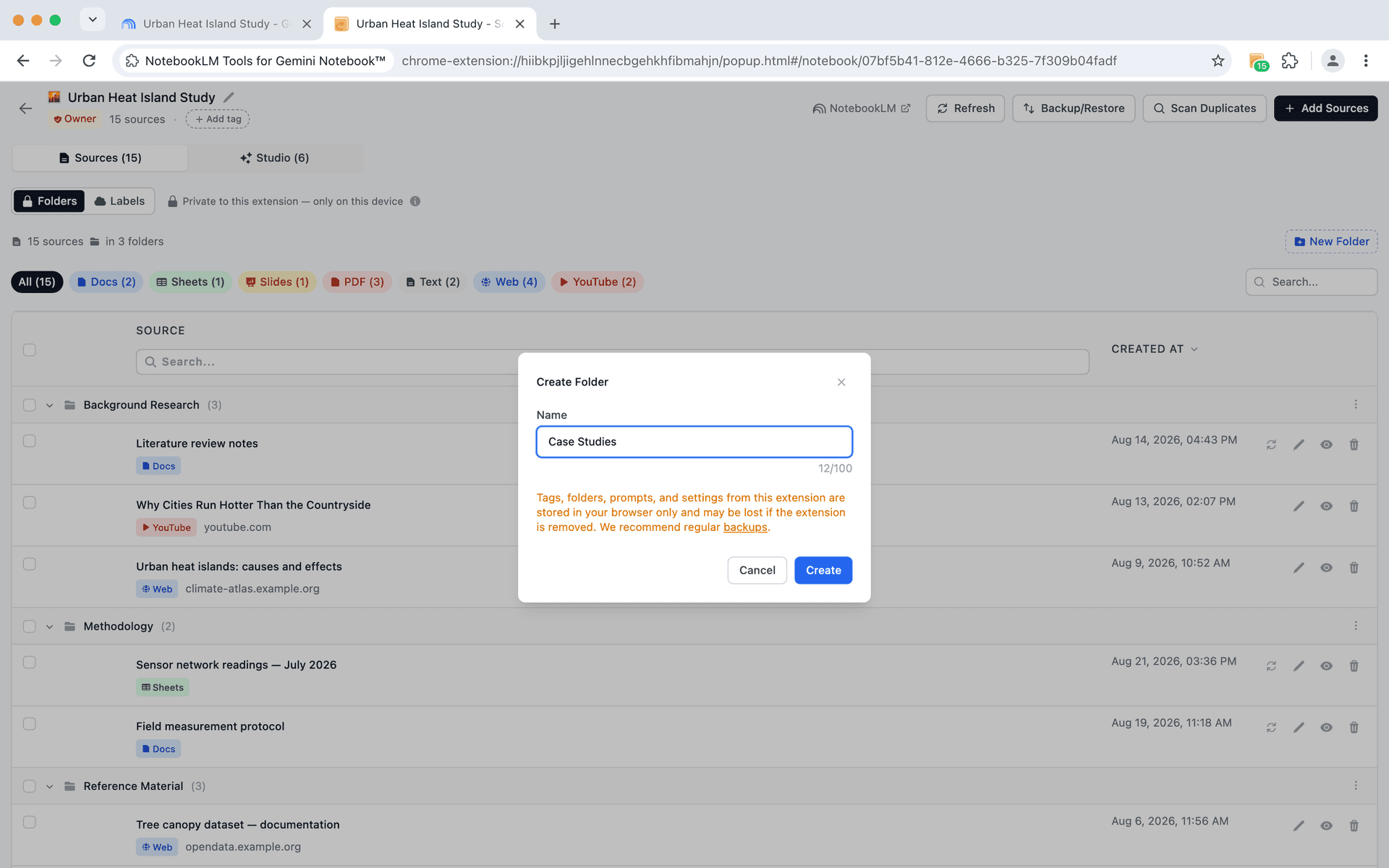
Puedes crear hasta 50 carpetas por cuaderno, más que suficiente incluso para los proyectos de investigación más complejos. Cada carpeta puede contener cualquier cantidad de fuentes.
Organización con arrastrar y soltar
Una vez que tus carpetas existan, organizar es tan simple como arrastrar una fuente y soltarla en una carpeta. La interacción se siente natural — exactamente como mover archivos a carpetas en tu escritorio.
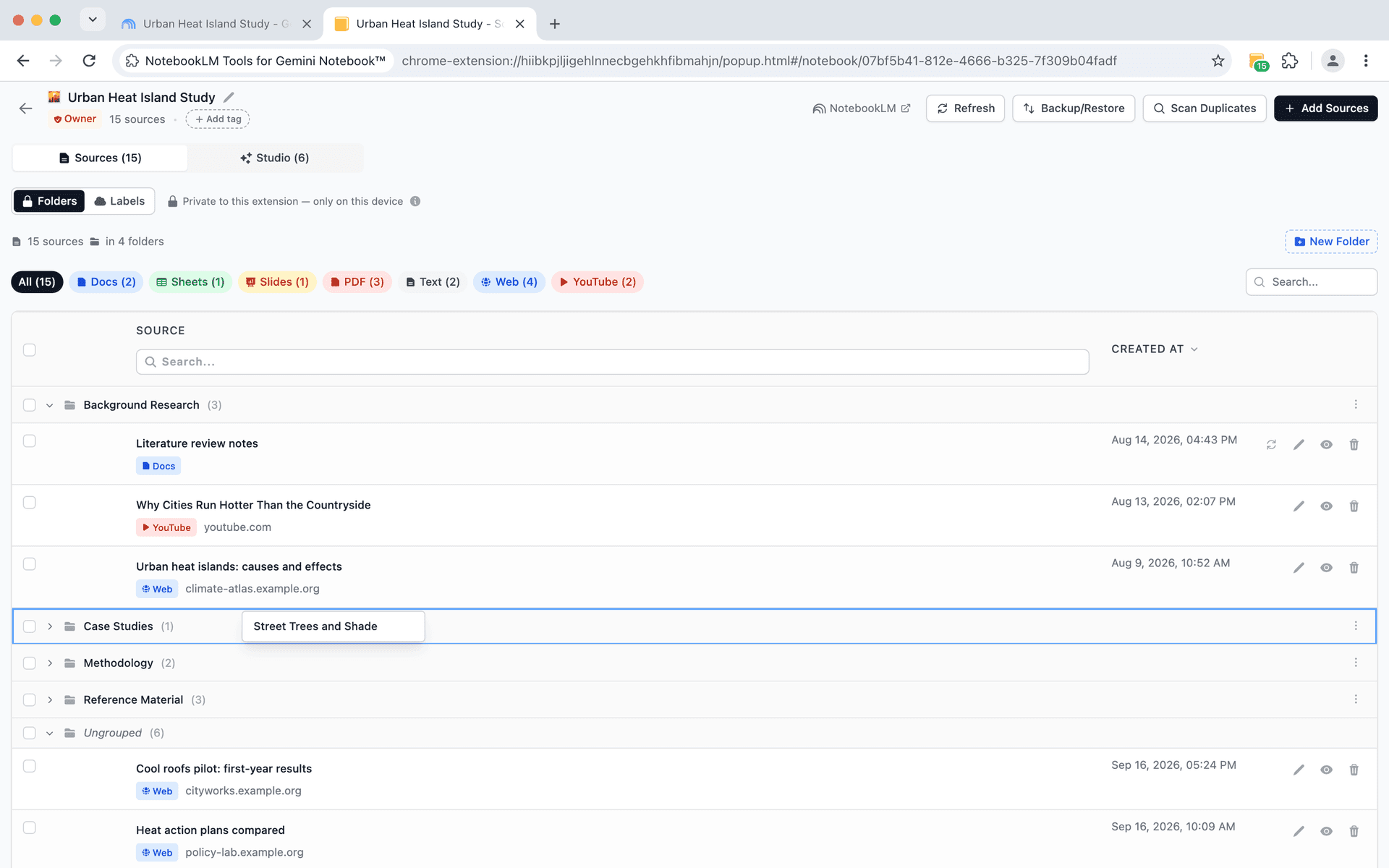
También puedes:
- Mover fuentes entre carpetas arrastrándolas
- Sacar una fuente de una carpeta de vuelta al nivel raíz
- Contraer y expandir carpetas para reducir el desorden visual
- Renombrar carpetas a medida que evoluciona tu proyecto
Ejemplos de estructura de carpetas
Aquí tienes algunas formas en que los investigadores suelen organizar sus carpetas:
Por tema:
- Investigación de antecedentes
- Metodología
- Casos de estudio
- Enfoques alternativos
Por tipo de fuente:
- Artículos académicos
- Artículos web
- Videos de YouTube
- Documentos internos
Por fase del proyecto:
- Fase 1 — Descubrimiento
- Fase 2 — Análisis
- Fase 3 — Síntesis
Por prioridad:
- Fuentes primarias
- Evidencia de apoyo
- Material de referencia
La estructura correcta depende de tu proyecto. Lo importante es que las carpetas te permiten imponer la organización que tenga sentido según cómo pienses sobre el material.
Paso a paso: Configurar carpetas de fuentes
Paso 1: Instala NotebookLM Tools
Si aún no lo has hecho, instala NotebookLM Tools desde la Chrome Web Store. Funciona en Chrome, Edge, Brave, Arc, Opera y Firefox.
Paso 2: Abre tu cuaderno
Abre en NotebookLM el cuaderno que deseas organizar y luego haz clic en Open en la barra de herramientas de NotebookLM Tools — o elige el cuaderno en el panel lateral de la extensión. Tus fuentes existentes aparecen en su pestaña Sources.
Paso 3: Crea tu estructura de carpetas
Antes de arrastrar fuentes, piensa en las categorías que tienen sentido para tu proyecto. Crea 3-5 carpetas para empezar — siempre puedes agregar más después.
Paso 4: Clasifica las fuentes en carpetas
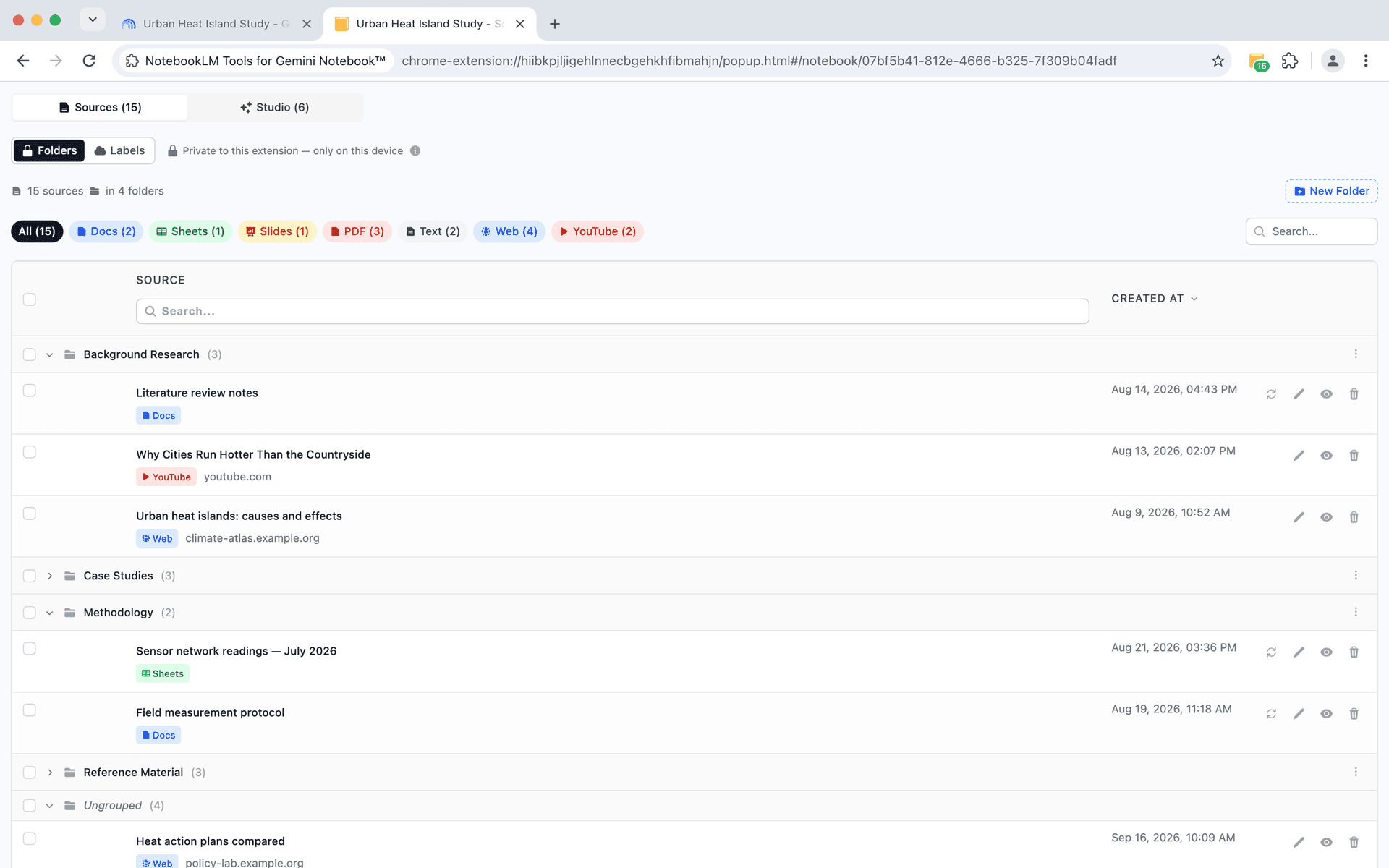
Arrastra cada fuente a la carpeta apropiada. Si una fuente podría pertenecer a múltiples categorías, elige la más relevante — siempre puedes moverla después.
Paso 5: Contrae para mayor claridad
Una vez organizadas, contrae las carpetas con las que no estás trabajando activamente. Esto reduce dramáticamente el ruido visual y te permite enfocarte en las fuentes que importan en este momento.
Consejos de flujo de trabajo para investigadores
Crea carpetas desde el principio. Si conoces la estructura general de tu proyecto de investigación, configura las carpetas en cuanto el cuaderno tenga su primera fuente — el botón New Folder aparece cuando hay al menos una. Luego, a medida que importes fuentes, arrastra cada nuevo lote a la carpeta correcta de inmediato. Esto evita que el problema de "montón de fuentes sin clasificar" se forme.
Usa una convención de nombres. Agrega prefijos numéricos a los nombres de carpetas (01, 02, 03) para controlar su orden de visualización, o usa nombres descriptivos sin emojis que tengan sentido a primera vista.
Combina carpetas con importación de clic derecho. Cuando hagas clic derecho para agregar páginas web durante una sesión de navegación, organiza las nuevas fuentes en carpetas antes de que se acumulen.
Reorganiza a medida que evoluciona tu comprensión. Los proyectos de investigación cambian a medida que aprendes más. No tengas miedo de renombrar carpetas, fusionar categorías o crear nuevas. El sistema de arrastrar y soltar hace que la reorganización sea rápida.
Usa carpetas para delimitar tus resultados de Studio. Las carpetas viven en NotebookLM Tools, no en la propia lista de fuentes de NotebookLM, así que no cambian qué fuentes usa el chat — esas las eliges en el panel de fuentes de NotebookLM (Centro de ayuda de Google), donde las etiquetas de fuentes las agrupan. Marca la casilla de una carpeta para seleccionar todas sus fuentes y luego elige More → Generate (más → generar) para crear resultados de Studio solo a partir de ellas. Última verificación: 28 de septiembre de 2026.
Preguntas frecuentes
¿Se pueden crear carpetas en NotebookLM?
Con NotebookLM solo no: su forma integrada de agrupar fuentes son las etiquetas de fuentes, que puede aplicar automáticamente cuando un cuaderno tiene cinco o más fuentes. Para carpetas que controlas tú, la extensión gratuita NotebookLM Tools agrega carpetas de fuentes con arrastrar y soltar a su propia vista de tu cuaderno (panel lateral o pestaña completa), con hasta 50 carpetas por cuaderno.
¿Cuántas carpetas puedo crear?
Puedes crear hasta 50 carpetas por cuaderno. Cada carpeta puede contener cualquier cantidad de fuentes.
¿Puedo anidar carpetas dentro de otras carpetas?
Actualmente, las carpetas son de un solo nivel — no puedes crear subcarpetas. Para la mayoría de los proyectos de investigación, un nivel de organización es suficiente. Si necesitas más granularidad, considera usar nombres de carpetas descriptivos que codifiquen jerarquía (ej., "Investigación > Métodos" o "Cap1 - Introducción").
¿Las carpetas afectan el funcionamiento de la IA de NotebookLM?
No. Las carpetas son puramente organizativas. No cambian cómo NotebookLM indexa, busca o genera respuestas a partir de tus fuentes. La IA sigue teniendo acceso a todas las fuentes independientemente de en qué carpeta estén.
¿Puedo mover fuentes entre carpetas?
Sí. Simplemente arrastra una fuente de una carpeta a otra. También puedes arrastrarla de vuelta al nivel raíz si quieres sacarla de la carpeta por completo.
¿Se pueden crear carpetas para cuadernos (no fuentes) en NotebookLM?
Sí — agrupar cuadernos enteros es una función aparte llamada Colecciones (Collections). Las colecciones son nativas de NotebookLM, se sincronizan con tu cuenta de Google y un cuaderno puede pertenecer a varias a la vez. Consulta la guía de colecciones de NotebookLM para saber cómo crearlas y asignarlas en masa.
Carpetas de fuentes vs colecciones
Las dos funciones resuelven problemas distintos:
- Las carpetas de fuentes (esta guía) organizan las fuentes dentro de un cuaderno. Son una función de la extensión, privadas de tu navegador, con hasta 50 carpetas por cuaderno.
- Las colecciones organizan cuadernos enteros en toda tu cuenta. Son nativas de NotebookLM, se sincronizan con tu cuenta de Google y son visibles en el propio notebook.google.com.
Para el panorama completo — incluyendo etiquetas de fuentes (labels) y etiquetas locales (tags) — consulta la tabla comparativa de la guía de colecciones.
Pon estructura en tu investigación
Las listas planas de fuentes funcionan para proyectos simples, pero la investigación seria demanda organización. Las carpetas de fuentes te dan una forma rápida y visual de estructurar tus materiales para que puedas dedicar menos tiempo a gestionar y más tiempo a pensar.
Instala NotebookLM Tools para comenzar a organizar tus fuentes hoy, y explora el conjunto completo de funcionalidades diseñadas para que NotebookLM funcione como la investigación realmente sucede.
Artículos relacionados:
- Cómo funcionan las etiquetas de fuentes de NotebookLM (y cómo gestionarlas en una tabla) — Las carpetas organizan las fuentes en grupos; las etiquetas añaden una segunda dimensión filtrable encima.
- NotebookLM Tools: alternativa a FolderLM ampliada — Comparativa de extensiones centradas en carpetas para NotebookLM.
- Mantén tus fuentes de NotebookLM actualizadas — Detecta fuentes desactualizadas y sincronízalas con un clic.
- Tags o Collections en NotebookLM: cuál usar y convertir en 1 clic — Consejos fundamentales para la organización a nivel de cuaderno.
- NotebookLM Tips #3: Todas las formas de importar fuentes — Todos los métodos para importar fuentes a NotebookLM.
Con la confianza de 90,000+ usuarios de NotebookLM
Artículos relacionados

Cómo agrupar y organizar cuadernos en NotebookLM (Collections)
Sí, puedes agrupar cuadernos en NotebookLM. Las colecciones son carpetas nativas sincronizadas con tu cuenta de Google: crea, asigna en masa y filtra en segundos.
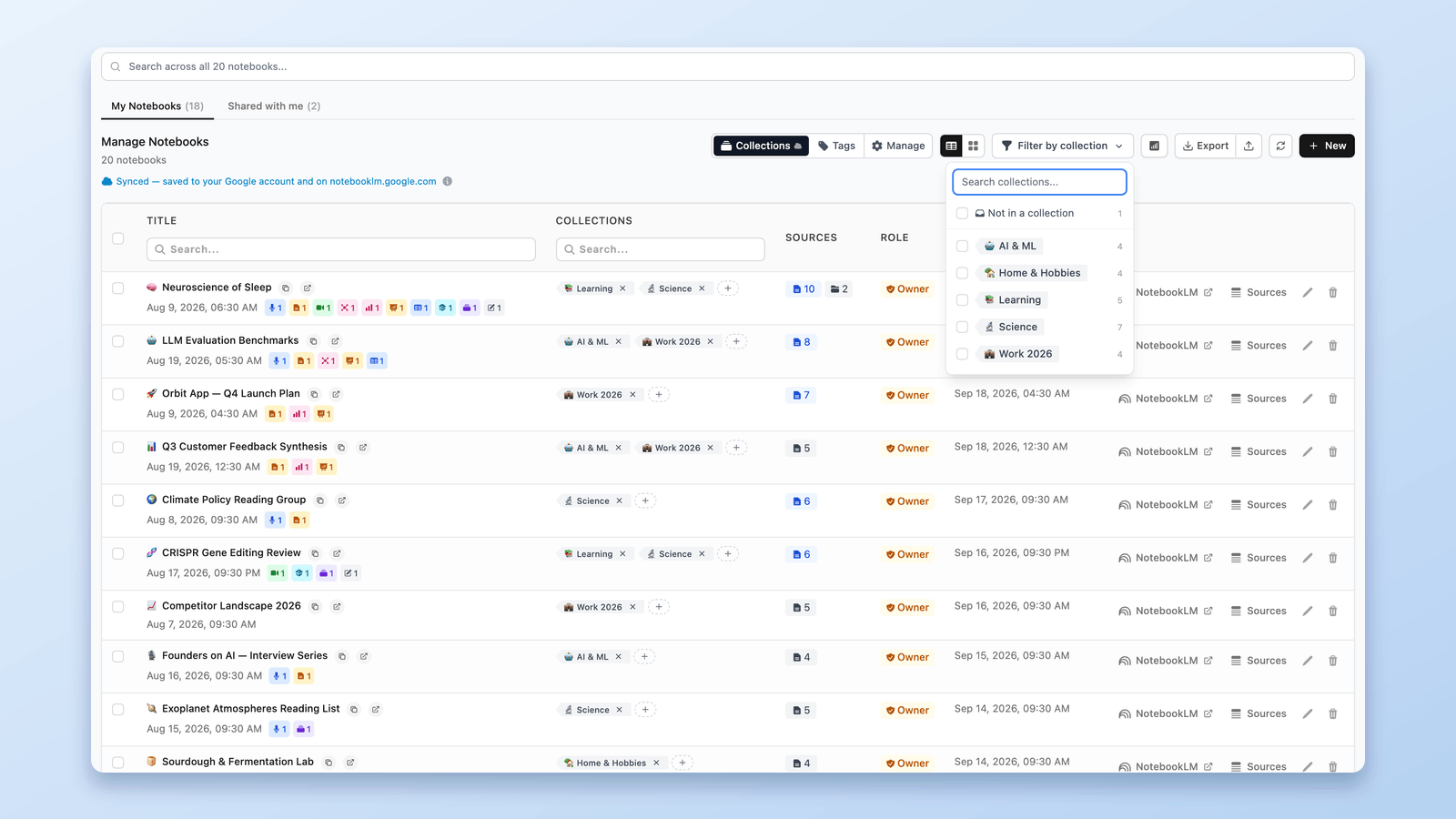
Tags o Collections en NotebookLM: cuál usar y convertir en 1 clic
¿Tags o Collections para tus cuadernos de NotebookLM? Cuándo usar cada una — y el convertidor de un clic que copia tus etiquetas en colecciones sin borrar nada.

Cómo funcionan las etiquetas de fuentes de NotebookLM (y cómo gestionarlas en una tabla)
NotebookLM etiqueta tus fuentes automáticamente a partir de 5. Descubre cómo funcionan y gestiónalas en una tabla: crea las tuyas, etiqueta en lote, filtra y busca.