Cómo importar fuentes a NotebookLM (todos los métodos, 2026)
Mejora tu experiencia con NotebookLM con nuestra extensión gratuita de navegador.
Ver planes
Una de las mayores fortalezas de NotebookLM (ahora Gemini Notebook) no es solo cómo analiza información — es lo fácil que puedes introducir información en él.
Si importar fuentes se siente lento o fragmentado, tu impulso de investigación se rompe. Por eso NotebookLM Tools está diseñado alrededor de la velocidad de captura, flexibilidad y flujos de trabajo de investigación del mundo real.
En esta publicación, recorreré todas las formas en que puedes importar fuentes a NotebookLM, usando ejemplos reales de diferentes sitios web — exactamente como los encontrarías durante una investigación real.
#01. Popup y Barra Lateral
Dos interfaces, un sistema de importación
NotebookLM Tools te da dos puntos de entrada principales para importar fuentes: el popup y la barra lateral.
Aunque se ven diferentes, están impulsados por el mismo motor de importación debajo.
Tanto el popup como la barra lateral ofrecen las mismas cinco pestañas de importación:
- Page (página) — añade la página actual como fuente
- Links (enlaces) — recopila los enlaces de una página (o de un sitemap) y añádelos en un solo lote
- Playlist (lista de reproducción) — importa una lista de reproducción de YouTube
- RSS — importa entradas de un feed RSS
- Tabs (pestañas) — importa múltiples pestañas abiertas de la ventana actual
Hay dos métodos más en la propia página de cuaderno de la extensión: haz clic allí en Add Sources (añadir fuentes) para pegar texto como fuente o subir un archivo ZIP de fuentes en Markdown.
Sin importar qué interfaz uses, el resultado es el mismo: tus fuentes se sincronizan en NotebookLM, y la pantalla de gestión de fuentes se abre automáticamente, permitiéndote revisar, limpiar y organizar todo antes de continuar.
La diferencia está en cómo trabajas.
Popup: construido para velocidad
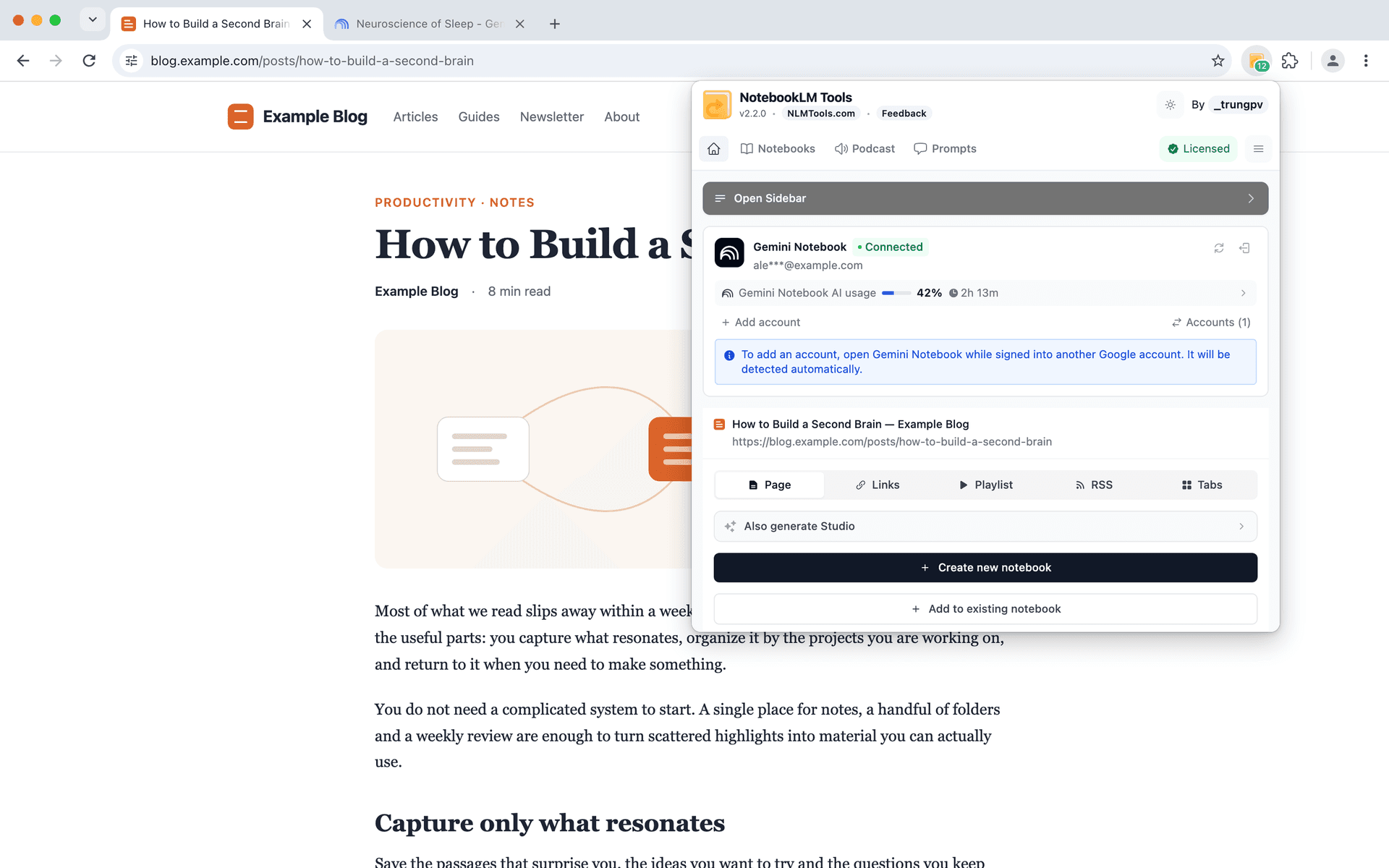
El popup está diseñado para captura rápida.
Es ideal cuando estás leyendo un artículo y quieres guardarlo instantáneamente sin interrumpir tu flujo. Un clic, una acción, y vuelves directamente a la lectura.
Esto lo hace perfecto para momentos de investigación rápidos y oportunistas.
Barra lateral: construida para continuidad
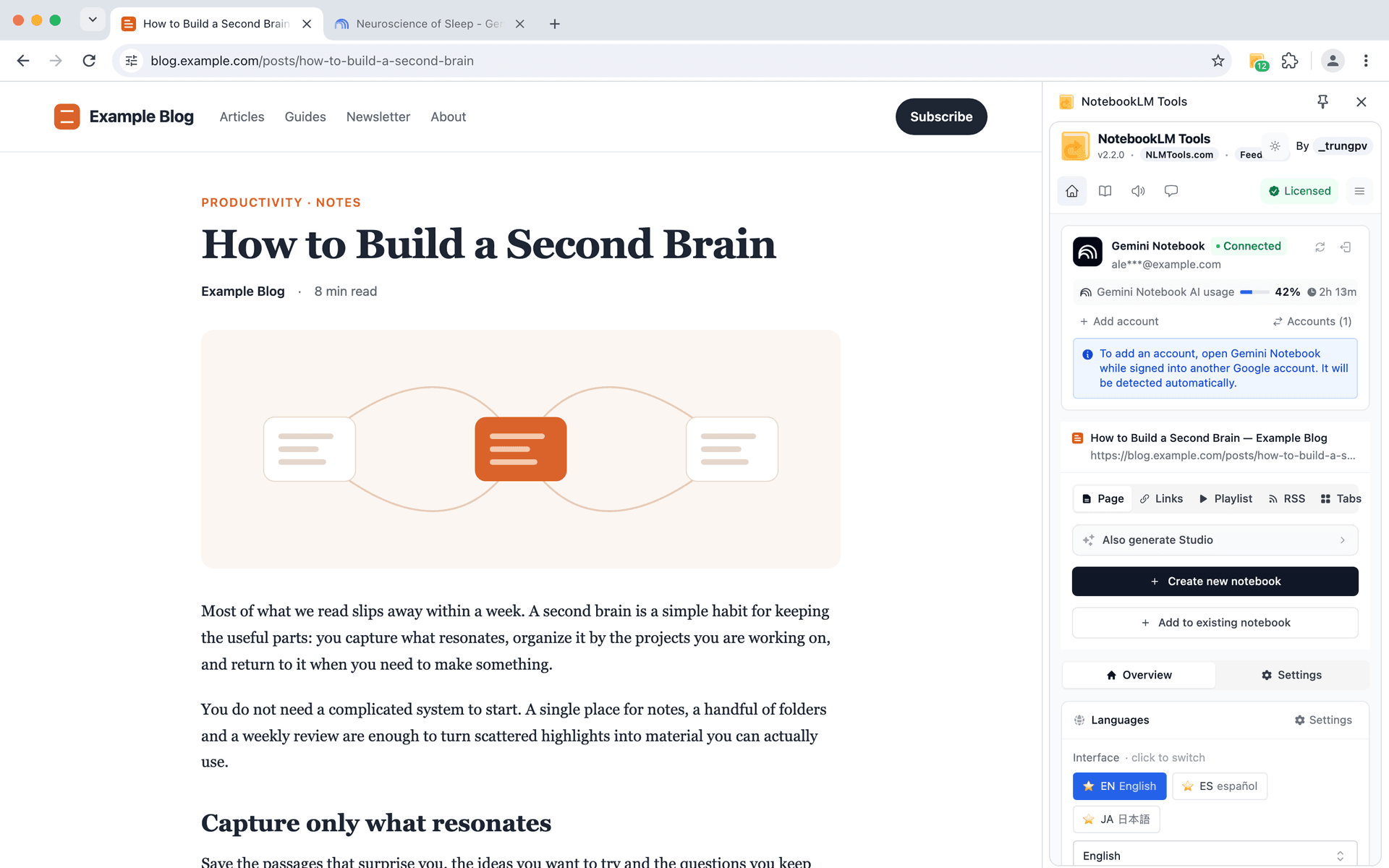
La barra lateral, por otro lado, está diseñada para sesiones de investigación más largas.
Permanece abierta mientras navegas, haciendo más fácil recolectar múltiples fuentes a través de diferentes páginas, cambiar entre tipos de importación y construir un cuaderno paso a paso sin perder contexto.
#02. Menú Contextual
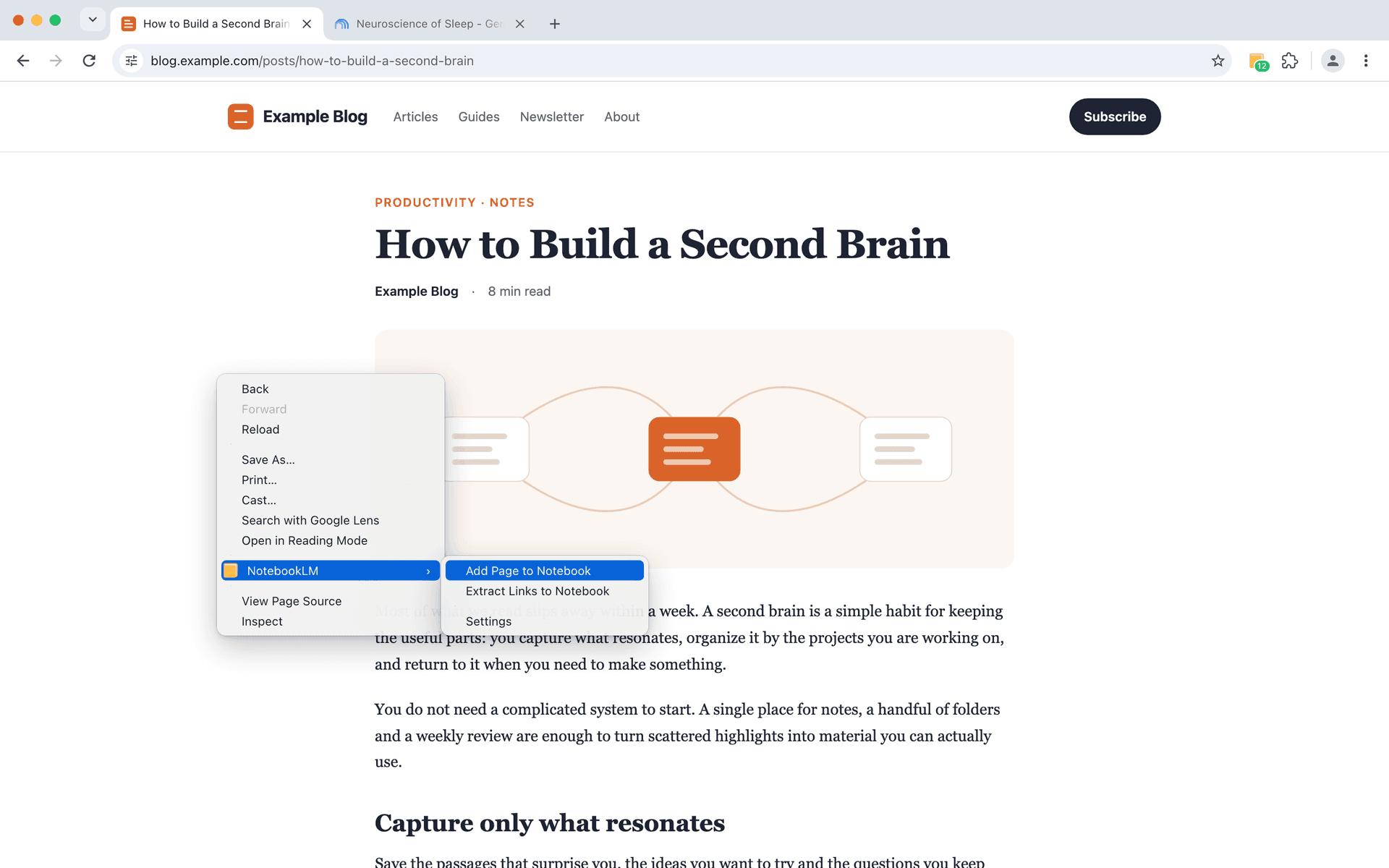
Una de las formas más simples — pero más poderosas — de añadir fuentes a NotebookLM es a través del menú contextual.
En lugar de abrir la extensión o cambiar a la barra lateral, puedes simplemente hacer clic derecho directamente en la página que estás leyendo y enviarla a tu cuaderno.
Esto te mantiene en modo de lectura en lugar de modo de gestión de herramientas.
Cuando estás leyendo activamente, comparando o escaneando múltiples artículos, detenerse para gestionar herramientas rompe tu impulso. El menú contextual mantiene todo ligero e invisible. Te mantienes enfocado en el contenido, y NotebookLM permanece silenciosamente en segundo plano.
Haz clic derecho, elige el cuaderno en la breve pestaña de revisión que se abre, y la página actual se añade como fuente. No hay configuración ni tienes que copiar URLs.
El beneficio real aquí es el guardado fluido y sin obstáculos.
No tienes que decidir "cómo" guardar algo — simplemente lo guardas en el momento exacto en que se siente útil. Con el tiempo, esto cambia cómo investigas. Recolectas más material relevante, pierdes menos referencias importantes y mantienes tu cuaderno naturalmente alineado con lo que realmente estás leyendo.
En resumen, el menú contextual convierte la importación de fuentes en un reflejo — no en una tarea.
#03. Aprendizaje en Video - Importación de listas de reproducción de YouTube
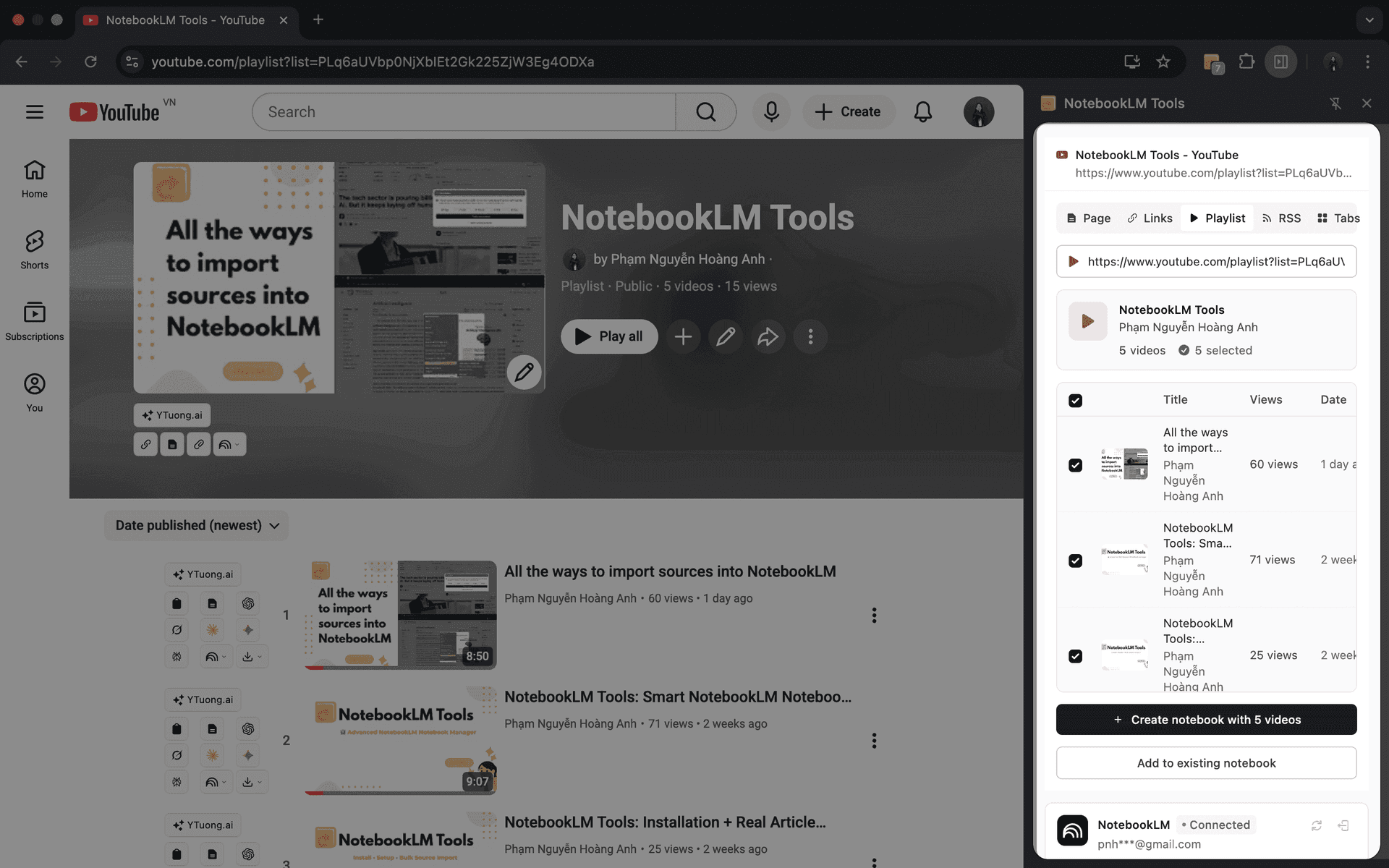
La investigación no se limita al texto — algunas de las ideas más valiosas viven en video.
Cuando abres una lista de reproducción de YouTube, NotebookLM Tools la reconoce instantáneamente y cambia al modo de lista de reproducción automáticamente. Con una sola acción, puedes:
- Analizar toda la lista de reproducción
- Revisar títulos de videos, fechas de carga y conteos de vistas
- Importar cada video como una fuente individual
El propio NotebookLM convierte cada video que importas en una transcripción limpia y buscable, permitiéndote consultar conocimiento hablado igual que contenido escrito.
#04. Feeds RSS - Manteniendo tu investigación actualizada
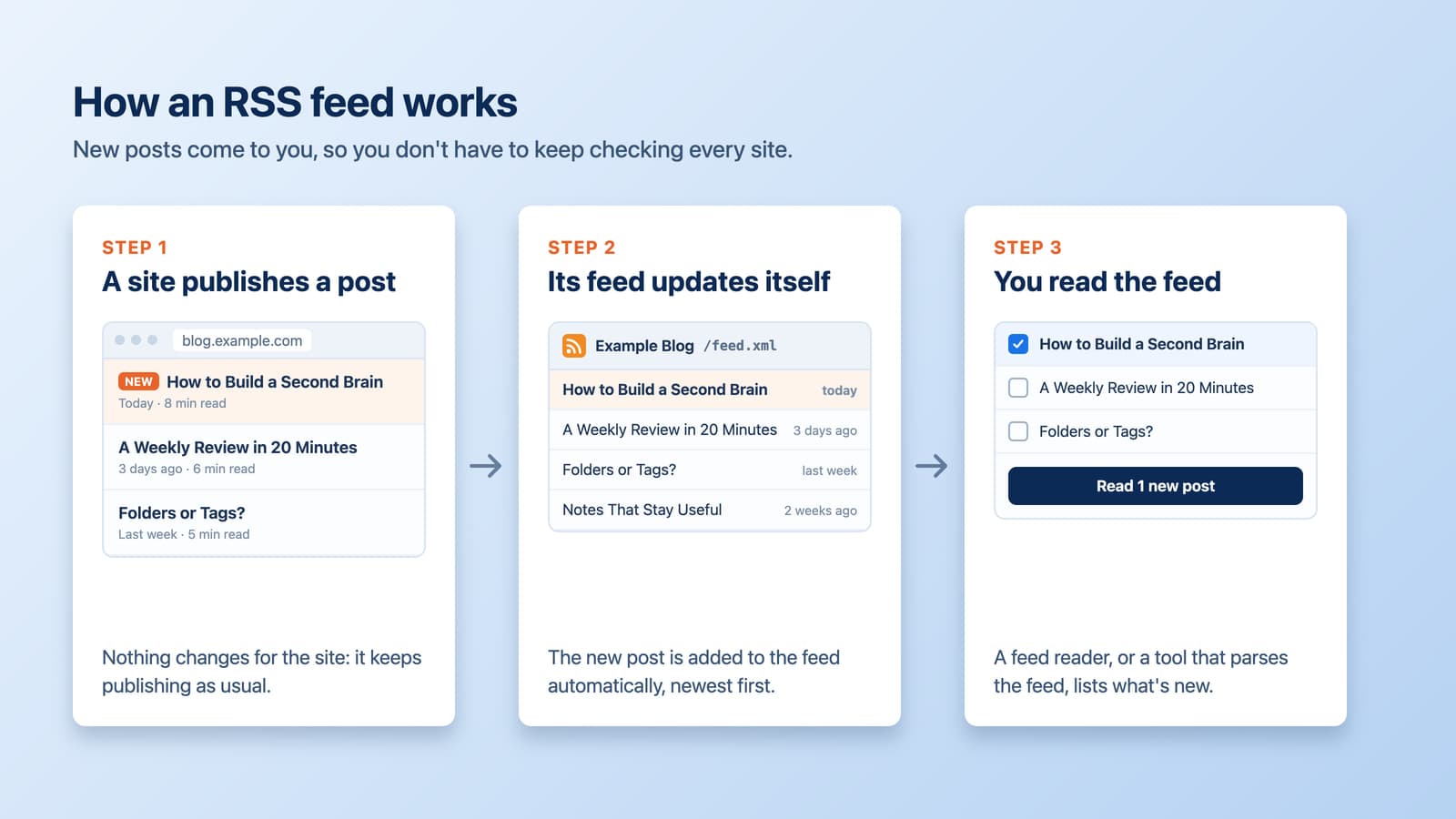
Los feeds RSS son una forma simple para que los sitios web publiquen actualizaciones en un flujo estructurado.
Cuando se publica nuevo contenido, aparece en el feed automáticamente.
Sin RSS, mantenerse actualizado significa revisar manualmente los sitios web y buscar nuevos artículos. Con RSS, el nuevo contenido viene a ti en su lugar.
NotebookLM Tools hace RSS fácil eliminando la configuración técnica. Cuando abres un sitio, puedes hacer clic en Detect RSS (detectar RSS) y la extensión encuentra automáticamente los feeds RSS disponibles — sin adivinar, sin búsqueda manual.
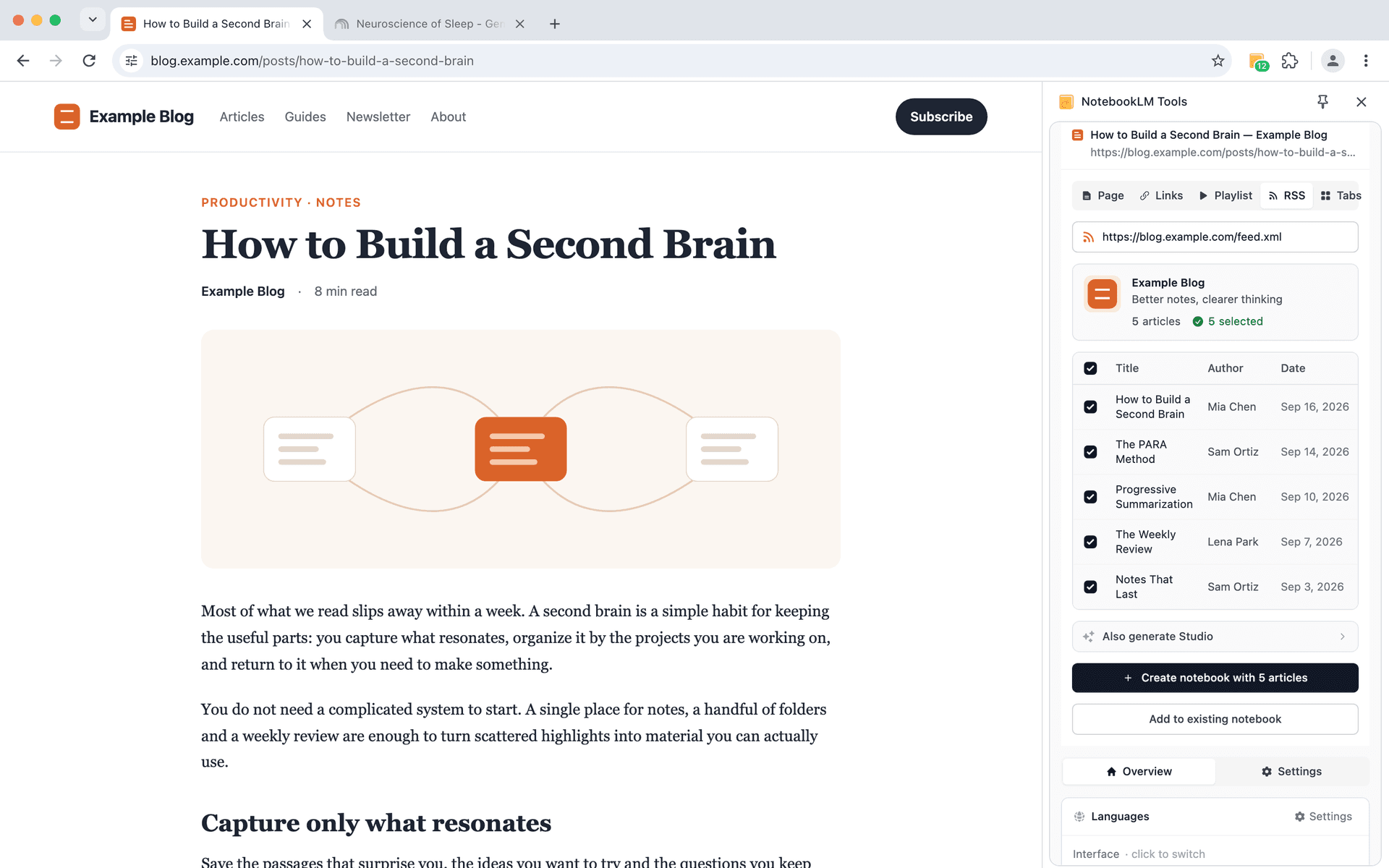
Una vez detectado, puedes analizar el feed, seleccionar artículos relevantes y añadirlos a un cuaderno. La extensión no vigila el feed por ti: cuando el sitio publique algo nuevo, vuelve a abrirlo, haz clic en Detect RSS y Parse Feed (analizar feed) y elige las entradas nuevas.
RSS hace que sea rápido completar un cuaderno con las últimas publicaciones de un sitio cada vez que vuelvas a visitarlo.
#05. Importación Masiva de Pestañas
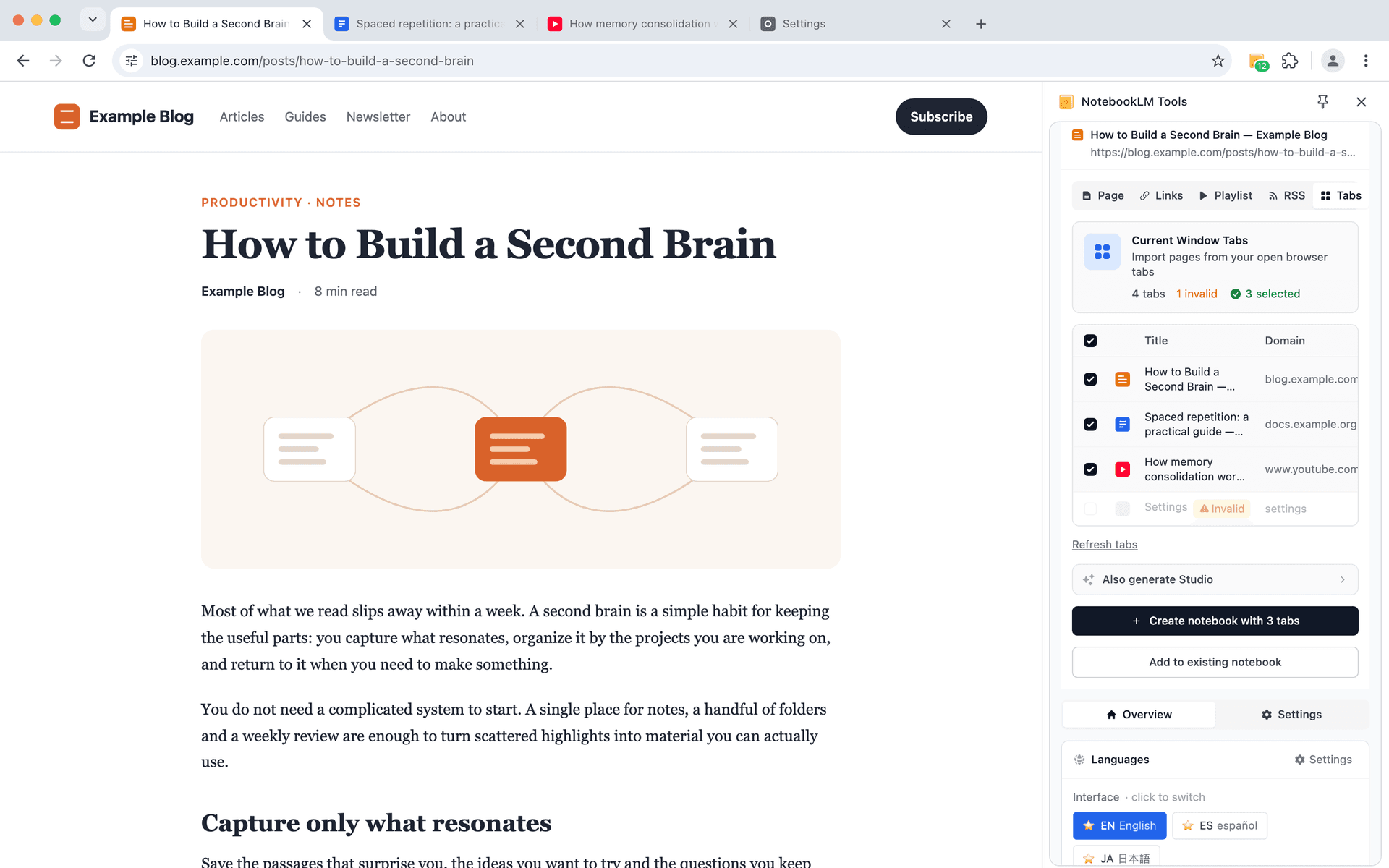
La investigación profunda usualmente no sucede una página a la vez. Sucede a través de muchas pestañas — artículos, referencias, resultados de búsqueda y lecturas de fondo todas abiertas a la vez.
La función de Pestañas te permite importar múltiples páginas abiertas de tu ventana del navegador actual en un solo paso. En lugar de revisar cada página o guardar fuentes una por una, puedes revisar todo lo que ya tienes abierto, seleccionar lo que importa y enviarlo a tu cuaderno de una vez.
Esto es especialmente útil al final de una sesión de investigación, cuando ya has hecho la lectura y quieres capturar tus hallazgos sin interrumpir tu flujo. La importación de pestañas convierte la navegación dispersa en una instantánea limpia y organizada de tu trabajo — lista para análisis en NotebookLM.
#06. Flujo nativo de "Add sources" de NotebookLM
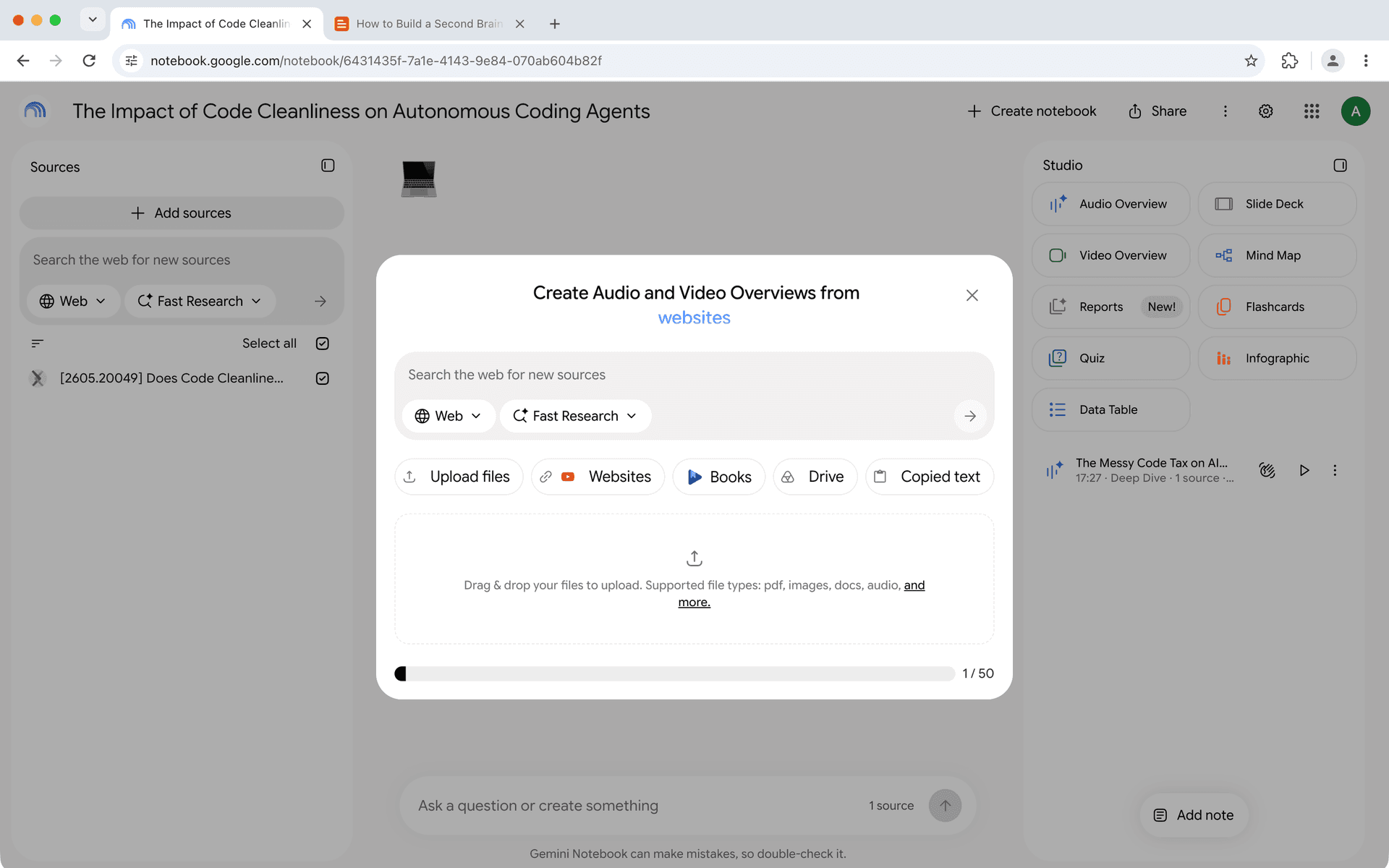
No toda fuente viene de la navegación — y no toda fuente necesita la extensión.
A veces ya sabes exactamente lo que quieres añadir: una URL específica, un bloque de texto o un archivo que ya tienes en tu disco. Para esos momentos, el propio botón Add sources (añadir fuentes) de NotebookLM, en la parte superior del panel de fuentes, sigue siendo la herramienta adecuada. El diálogo que abre no se titula "Add source": su encabezado dice "Create Audio and Video Overviews from…", y la última palabra va cambiando. Ofrece Upload files (subir archivos), Websites (sitios web), Books (libros), Drive y Copied text (texto copiado), además de un cuadro de búsqueda web en la parte superior (etiquetas del diálogo, última verificación: 1 de octubre de 2026). Está integrado dentro del propio NotebookLM (no forma parte de los flujos de importación de la extensión mencionados arriba) y no se limita a un solo elemento: puedes pegar varios enlaces web a la vez, separados por espacios o saltos de línea, o elegir varios archivos de Google Drive (Ayuda de Google; última verificación: 28 de septiembre de 2026).
Piénsalo como la base sobre la que se apoyan los métodos de la extensión mencionados arriba: la extensión se encarga de la captura mientras navegas, las listas de reproducción, los feeds, las pestañas abiertas y los archivos ZIP; el flujo nativo de NotebookLM se encarga de las fuentes que ya tienes a mano. Usa el que encaje en cada momento.
Importando fuentes de NotebookLM como la investigación realmente funciona
Importar fuentes no debería sentirse como una tarea separada — debería sentirse como una extensión natural de cómo ya investigas.
Ya sea que estés guardando rápidamente una página, enlaces, recolectando múltiples pestañas después de una sesión de lectura profunda, manteniendo un cuaderno actualizado con RSS o añadiendo intencionalmente fuentes curadas a mano, NotebookLM Tools está diseñado para adaptarse a cómo realmente trabajas, no al revés.
Si quieres ver todos estos métodos de importación en acción, he preparado una demostración completa en YouTube recorriendo escenarios del mundo real paso a paso.
Mira la demostración aquí:
Si quieres probar los flujos de trabajo tú mismo, puedes instalar la extensión gratuita en segundos:
NotebookLM Tools - Chrome Web Store
Gracias por leer — y gracias por construir flujos de trabajo de investigación más inteligentes con NotebookLM.
Anterior en la serie: Consejos de NotebookLM #2: Manteniéndose Enfocado en la Investigación Multilingüe — Trabaja en múltiples idiomas sin perder el ritmo.
Siguiente en la serie: Consejos de NotebookLM #4: Convierte el Audio en un Reproductor de Podcast Real — Transforma el audio disperso de NotebookLM en una experiencia de escucha real.
Con la confianza de 90,000+ usuarios de NotebookLM
Artículos relacionados

Agrega páginas web a NotebookLM con un clic derecho (7 herramientas del menú contextual)
Importa cualquier web a NotebookLM con un clic derecho. Siete acciones del menú contextual capturan páginas, selecciones y enlaces al navegar, sin copiar y pegar.

Cómo agrupar y organizar cuadernos en NotebookLM (Collections)
Sí, puedes agrupar cuadernos en NotebookLM. Las colecciones son carpetas nativas sincronizadas con tu cuenta de Google: crea, asigna en masa y filtra en segundos.

Cómo añadir la pestaña actual a NotebookLM
Añade la pestaña actual del navegador a NotebookLM sin copiar-pegar la URL. Captura cualquier página como fuente con la extensión NotebookLM Tools.