Consejos de NotebookLM #2: Manteniéndose Enfocado en la Investigación Multilingüe
Mejora tu experiencia con NotebookLM con nuestra extensión gratuita de navegador.
Ver planesTrabajando en Múltiples Idiomas Sin Perder el Ritmo
Este blog es parte de una serie de consejos y flujos de trabajo de NotebookLM, donde comparto formas prácticas de usar Google NotebookLM (ahora Gemini Notebook) de manera más efectiva — especialmente una vez que tu trabajo va más allá de la simple toma de notas en un solo idioma.
En la publicación anterior, hablamos sobre organizar cuadernos a escala usando el Gestor Avanzado de Cuadernos.
Esa base importa, pero una vez que tu investigación se expande globalmente, otro problema aparece rápidamente: los obstáculos al cambiar de idioma.
Cuando el idioma se convierte en un cuello de botella
NotebookLM es poderoso, pero está construido alrededor de una suposición bastante simple:
- Un idioma de interfaz
- Un idioma de salida
- Cambio mínimo
Eso funciona bien mientras todas tus fuentes — y tu pensamiento — permanezcan en un solo idioma.
Pero en la investigación del mundo real, eso rara vez es el caso.
Podrías estar:
- Leyendo artículos en inglés, papers en japonés e informes en vietnamita
- Colaborando con personas en diferentes regiones
- Trabajando con fuentes en un idioma mientras escribes notas o generas resúmenes de IA en otro
En ese punto, el cambio de idioma se vuelve repetitivo, lento y distractor.
Te encuentras abriendo configuraciones una y otra vez, solo para cambiar idiomas — perdiendo la concentración cada vez e interrumpiendo tu flujo de investigación.
Control multilingüe, integrado en el flujo de trabajo
Aquí es donde entra el soporte multilingüe en NotebookLM Tools.
En lugar de tratar el idioma como una configuración estática, la extensión lo convierte en un control de cambio rápido de primera clase — directamente dentro de tu flujo de trabajo de NotebookLM.
El objetivo no es la traducción por la traducción misma.
Es control y velocidad.
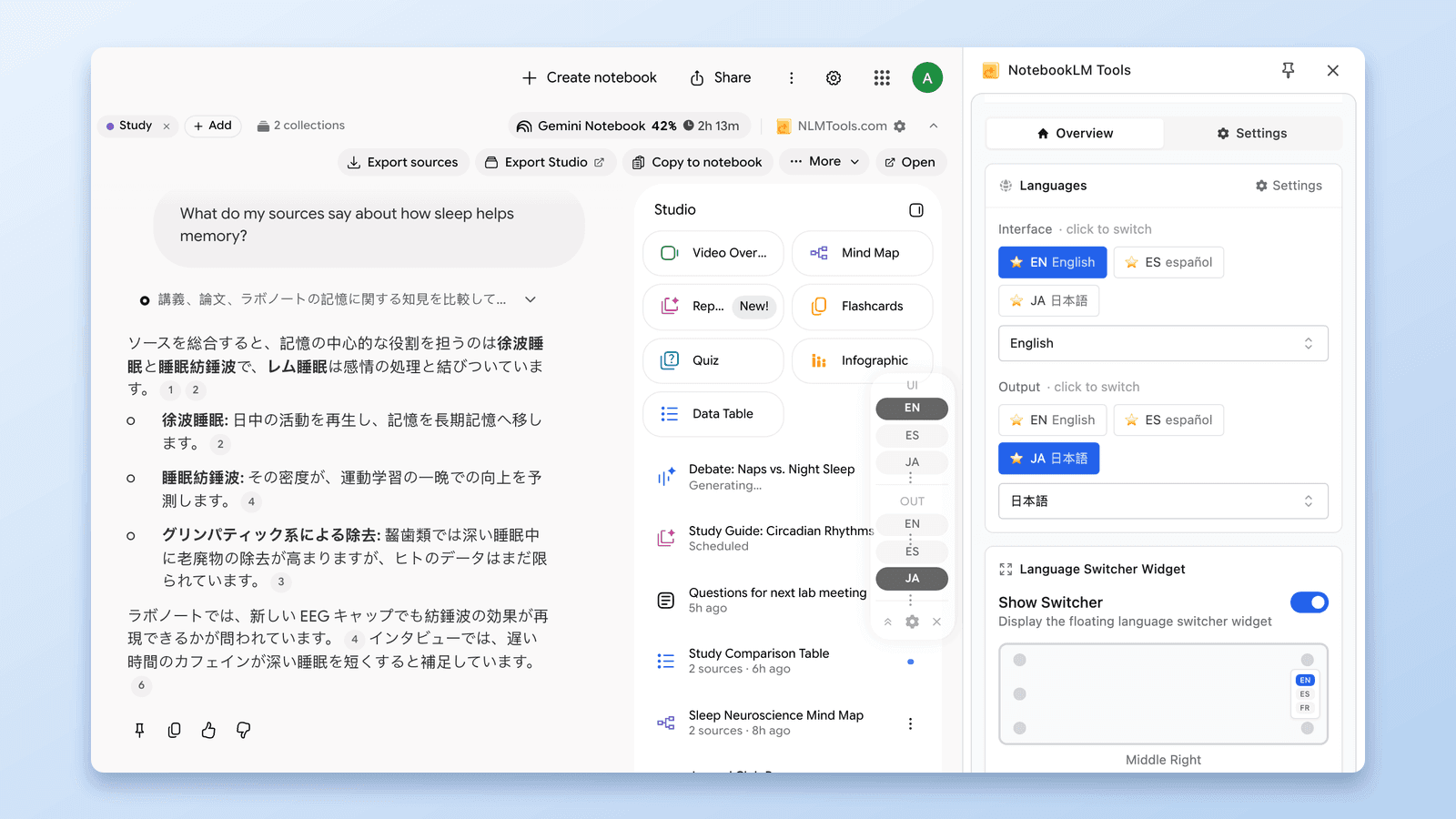
Idioma de Interfaz vs. Idioma de Salida
NotebookLM Tools separa el control de idioma en dos capas independientes, dándote control preciso sobre cómo se ve NotebookLM y cómo responde su IA.
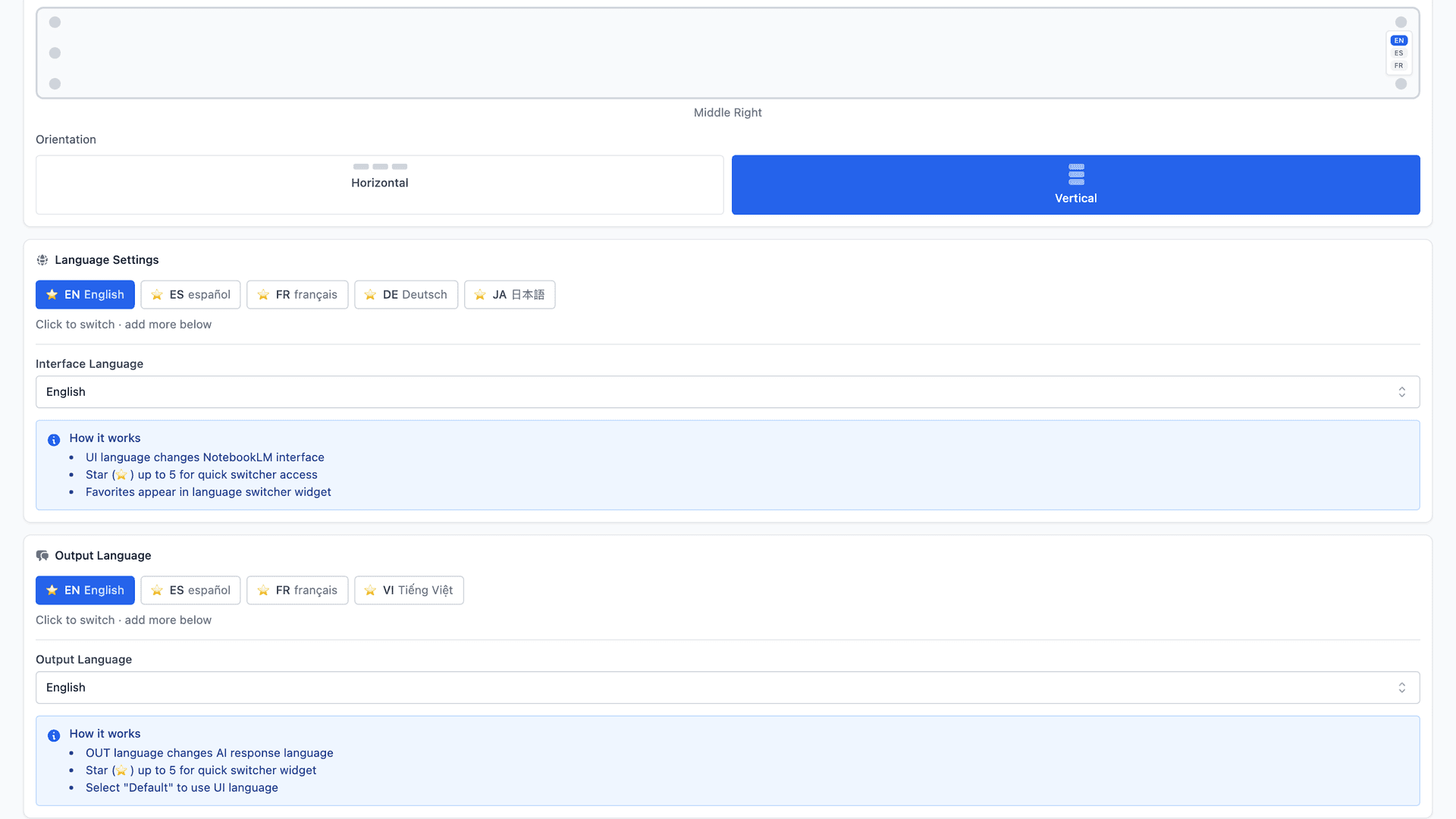
1. Idioma de Interfaz
El Idioma de Interfaz controla la interfaz de usuario de NotebookLM en sí — incluyendo menús, botones y etiquetas.
- Solo afecta cómo se muestra NotebookLM
- No cambia tu contenido
- No afecta la salida generada por IA
Esto es especialmente útil si prefieres navegar NotebookLM en un idioma específico, incluso cuando tus materiales de investigación abarcan múltiples idiomas.
2. Idioma de Salida
El Idioma de Salida controla el idioma usado por las respuestas de IA de NotebookLM, tales como:
- Resúmenes
- Respuestas
- Notas generadas
Esto significa que puedes mantener la interfaz en un idioma mientras generas contenido de IA en otro.
Es una distinción sutil, pero increíblemente poderosa — particularmente para investigación multilingüe, síntesis entre idiomas y colaboración internacional.
Cambio rápido de idioma sin perder la concentración
Cuando trabajas en múltiples idiomas, cambiar en un clic en lugar de cinco realmente importa.
Tener que desplazarse por largas listas de idiomas cada vez crea interrupciones innecesarias y te saca de tu pensamiento.
Por eso NotebookLM Tools te permite destacar tus idiomas más usados.
Una vez que un idioma está destacado:
- Permanece fijado en la parte superior
- Aparece directamente en el panel lateral
- Cambiar idiomas toma solo un clic
Sin menú de configuración. Sin interrupciones. Solo cambia y sigue adelante.
Después de destacar tus idiomas, algo sutil pero poderoso sucede.
La página de NotebookLM ahora incluye un cambiador rápido de idioma, permitiendo cambios instantáneos de idioma sin abrir Configuración.
Permaneces completamente dentro de tu flujo de investigación, incluso mientras te mueves entre idiomas.
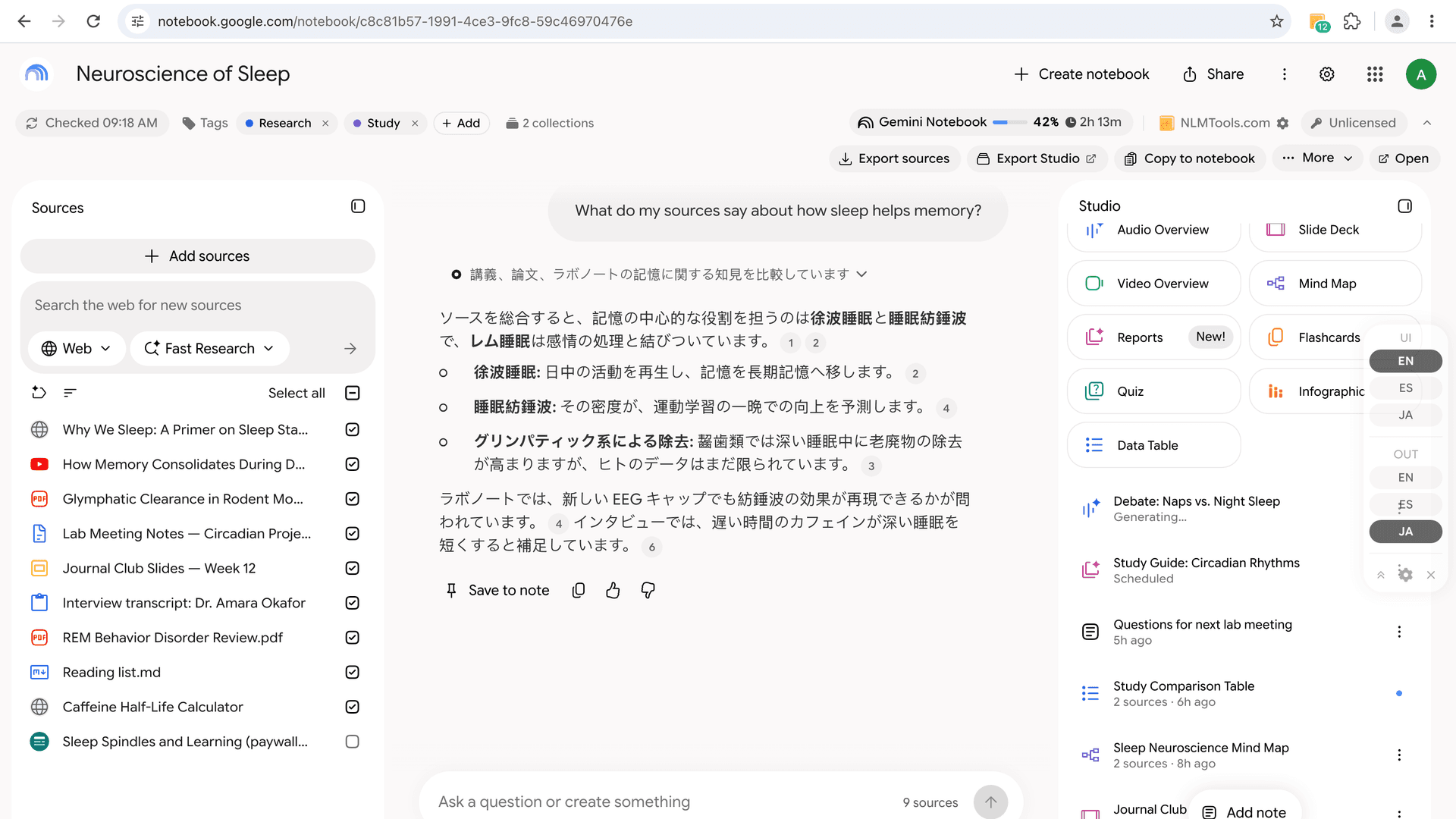
Posicionamiento y orientación del panel
El control multilingüe no es solo sobre idioma — también respeta cómo trabajas visualmente.
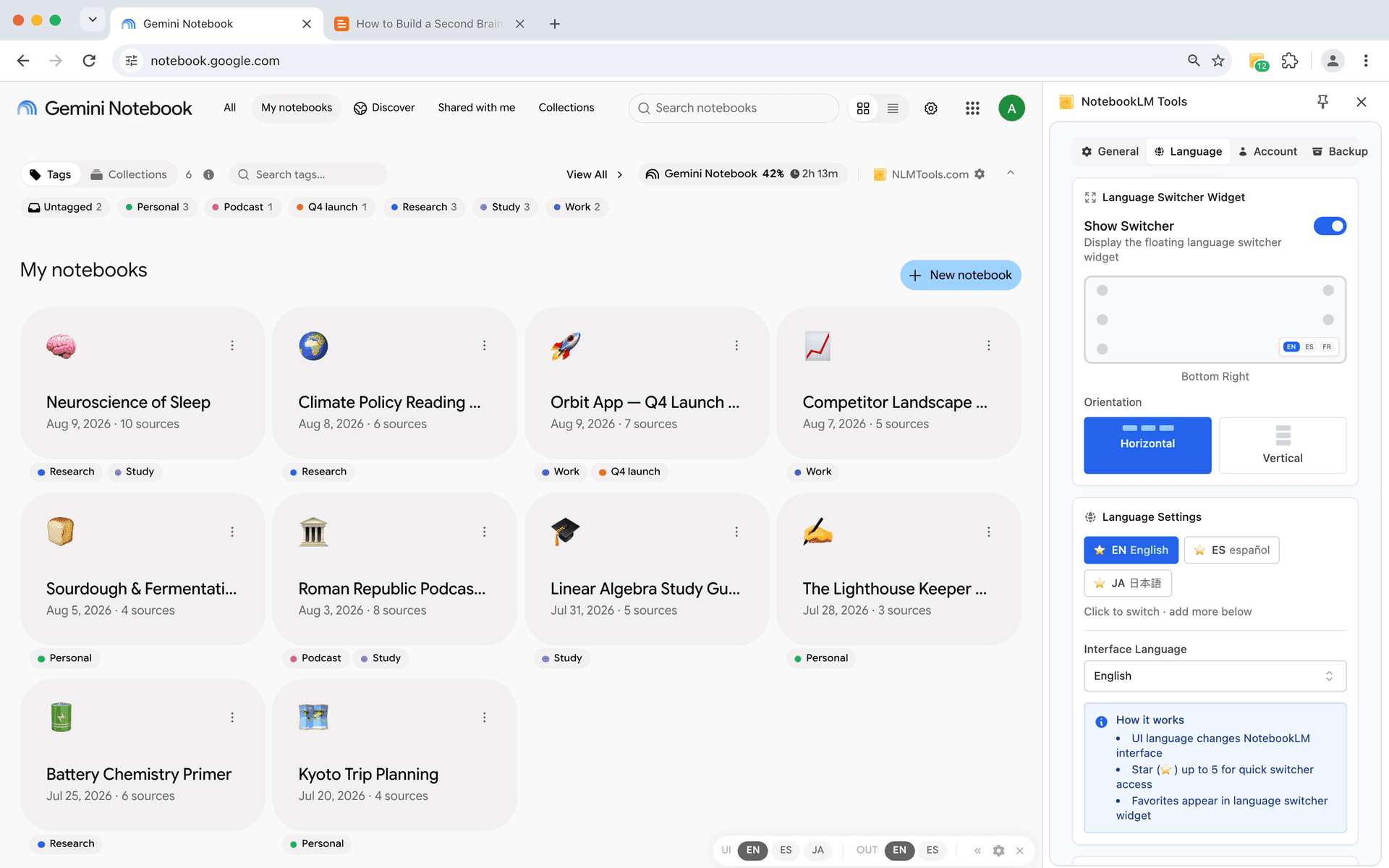
Puedes personalizar el panel flotante de idioma para que se ajuste a tu pantalla y hábitos de lectura:
- Elige dónde aparece el panel — seis posiciones: arriba-izquierda, centro-izquierda, abajo-izquierda, arriba-derecha, centro-derecha y abajo-derecha
- Cambia entre diseños horizontales y verticales
- Mantén el panel visible sin bloquear tu contenido
Estos controles pueden sonar menores, pero hacen una diferencia real durante sesiones de 2-3 horas de lectura, toma de notas o síntesis.
En lugar de forzarte a adaptarte a una UI fija, el cambiador de idioma permanece donde se siente menos intrusivo — disponible silenciosamente cuando lo necesitas, y fuera del camino cuando no.
El resultado es un flujo de trabajo que se siente más ligero, más tranquilo y más intencional — especialmente cuando el cambio de idioma es parte de tu investigación diaria.
Manteniendo la concentración en la investigación multilingüe
Trabajar en múltiples idiomas no es principalmente un problema de traducción — es un problema de concentración.
Cada vez que abres configuraciones, te desplazas por listas de idiomas o verificas qué idioma está activo, tu atención se aleja del trabajo real. Durante largas sesiones de investigación, esas pequeñas interrupciones se acumulan.
Con un control de idioma ágil, puedes moverte entre fuentes, resúmenes y notas sin romper tu flujo mental. Tu atención permanece en ideas y conexiones, no en configurar herramientas.
Cuando se combina con características como Gestor Avanzado de Cuadernos, importación de artículos y sincronización de actualidad de fuentes, el soporte multilingüe ayuda a que NotebookLM crezca hacia un entorno de investigación más tranquilo y sostenible — especialmente para trabajo a largo plazo e internacional.
Si quieres un recorrido visual, también he grabado una breve demostración en YouTube mostrando cómo funcionan los controles multilingües en la práctica:
Descarga NotebookLM Tools: https://chromewebstore.google.com/detail/notebooklm-tools-for-gemi/hiibkpjljigehlnnecbgehkhfibmahjn
En la próxima publicación de esta serie, veremos más de cerca la importación de fuentes y cómo trabajar con artículos del mundo real de manera más confiable.
¡Gracias por leer — nos vemos en la próxima publicación!
Relacionado: Cómo cambiar el idioma de salida de NotebookLM (80 idiomas, un clic) — La guía paso a paso del selector de idioma en el que se apoya este flujo de trabajo.
Anterior en la serie: Tags o Collections en NotebookLM: cuál usar y convertir en 1 clic — La base para gestionar cuadernos a escala.
Siguiente en la serie: Consejos de NotebookLM #3: Todas las Formas de Importar Fuentes — Descubre todos los métodos para añadir contenido a NotebookLM.
Con la confianza de 90,000+ usuarios de NotebookLM
Artículos relacionados

Cómo agrupar y organizar cuadernos en NotebookLM (Collections)
Sí, puedes agrupar cuadernos en NotebookLM. Las colecciones son carpetas nativas sincronizadas con tu cuenta de Google: crea, asigna en masa y filtra en segundos.

Agrega páginas web a NotebookLM con un clic derecho (7 herramientas del menú contextual)
Importa cualquier web a NotebookLM con un clic derecho. Siete acciones del menú contextual capturan páginas, selecciones y enlaces al navegar, sin copiar y pegar.

Instrucciones personalizadas vs prompts guardados en NotebookLM
Las instrucciones personalizadas de NotebookLM fijan un prompt permanente por cuaderno. Para una biblioteca de 100 prompts reutilizables con comandos slash, esta es la configuración gratis.