Instrucciones personalizadas vs prompts guardados en NotebookLM
Mejora tu experiencia con NotebookLM con nuestra extensión gratuita de navegador.
Ver planes
Respuesta corta: NotebookLM (renombrado Gemini Notebook) ahora tiene instrucciones personalizadas — una directriz permanente (de hasta 10,000 caracteres) que configuras por cuaderno para dar forma a cada respuesta. Lo que todavía no tiene es una biblioteca de prompts: una forma de guardar los veinte prompts que realmente reutilizas e insertar cualquiera de ellos en el chat bajo demanda. La extensión gratuita NotebookLM Tools agrega exactamente eso — guarda hasta 100 prompts y activa cualquiera de ellos al instante con comandos slash (/). Esta guía cubre cuándo usar cada uno y cómo configurar ambos.
Instrucciones personalizadas vs prompts guardados: ¿cuál es la diferencia?
Las instrucciones personalizadas nativas de NotebookLM (abre los ajustes del chat de un cuaderno y elige la opción de configurar) te permiten escribir una instrucción de hasta 10,000 caracteres que enmarca cada respuesta en ese cuaderno — un rol ("actúa como revisor par"), un tono o un formato de salida predeterminado. Es potente, pero es una única directriz permanente por cuaderno: no puede contener a la vez tu prompt de "resume en 5 viñetas", tu prompt de "extrae todas las estadísticas" y tu prompt de "construye una línea de tiempo".
Una biblioteca de prompts guardados resuelve la otra mitad del problema:
| Instrucciones personalizadas (nativas) | Prompts guardados (NotebookLM Tools) | |
|---|---|---|
| Alcance | Una por cuaderno | Hasta 100, en todos los cuadernos |
| Aplicación | A cada respuesta automáticamente | Bajo demanda, por pregunta |
| Ideal para | Rol, tono, formato de salida | Prompts de tareas reutilizables |
| Activación | Se configura una vez en los ajustes del chat | Escribe / en el campo de chat |
Funcionan mejor juntas: configura una instrucción personalizada para el contexto permanente del cuaderno, y luego usa los comandos de barra para lanzar prompts específicos de cada tarea sin reescribirlos.
Por qué importan los prompts guardados
Los flujos de trabajo de investigación en NotebookLM tienden a seguir patrones. Haces tipos similares de preguntas en diferentes fuentes, diferentes cuadernos y diferentes proyectos.
Sin prompts guardados, enfrentas:
- Tiempo desperdiciado reescribiendo o copiando y pegando las mismas instrucciones
- Redacción inconsistente que genera respuestas inconsistentes de la IA
- Prompts perdidos — recuerdas haber escrito un gran prompt la semana pasada, pero no puedes recordar la redacción exacta
- Menos experimentación — cuando probar un nuevo prompt requiere esfuerzo, optas por los más simples y menos efectivos
Los prompts guardados resuelven todos estos problemas al hacer que tus mejores prompts sean persistentes, organizados e instantáneamente accesibles.
Cómo funcionan los prompts guardados
Guardar un prompt
Para guardar un prompt, abre la barra lateral o el popup de NotebookLM Tools y navega a la sección de prompts. Haz clic en + Add (agregar), elige una categoría, dale un título a tu prompt (y, si quieres, un shortcode o código corto) y escribe el texto completo del prompt.
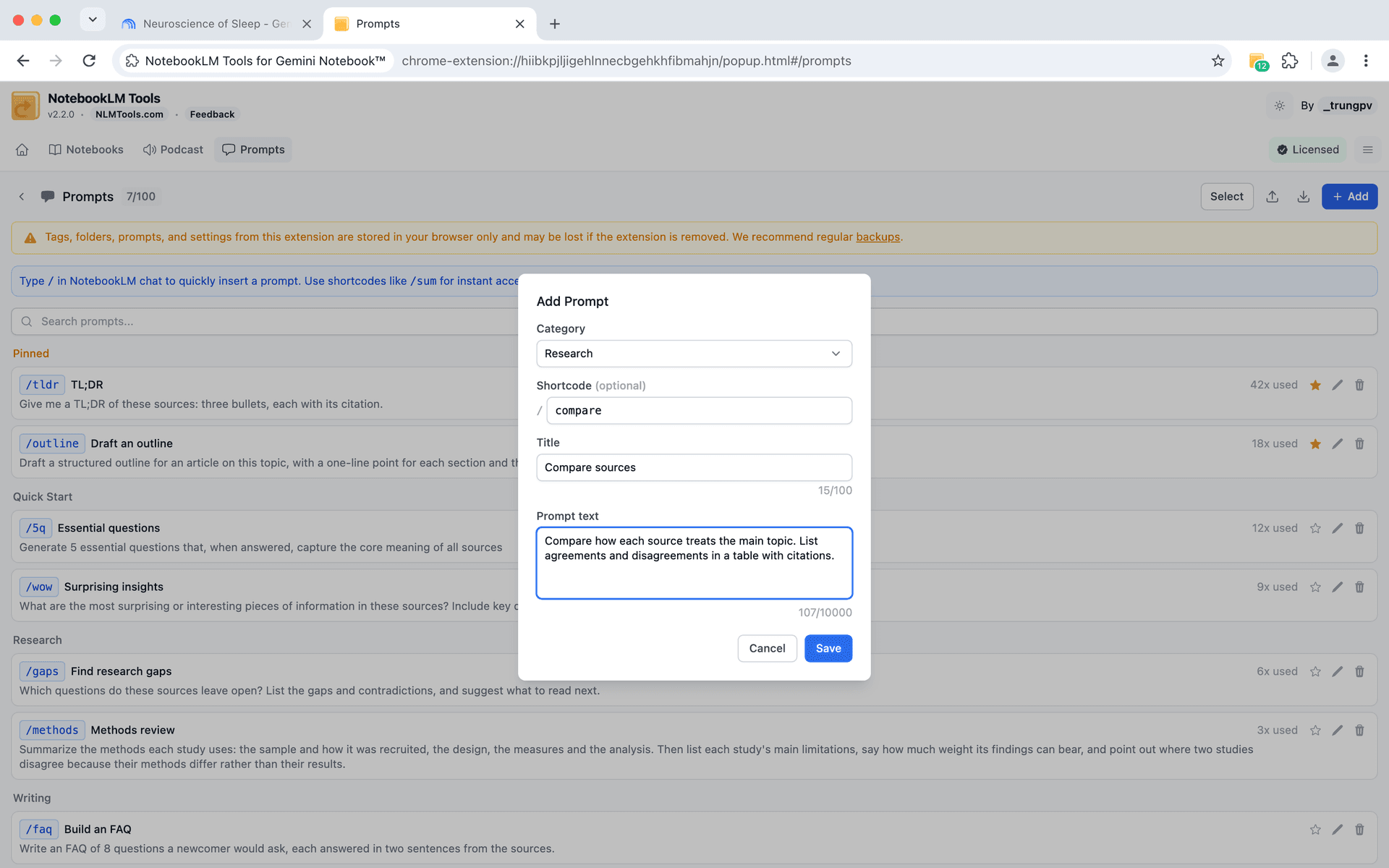
Cada prompt tiene:
- Un título — una etiqueta corta y descriptiva (ej., "Resumir puntos clave")
- El texto del prompt — la instrucción completa que se enviará a NotebookLM
- Una categoría — para organizar prompts en grupos (elige una existente o selecciona + New category para crear una nueva)
- Un shortcode (opcional) — como
/compare; escríbelo en el chat y ese prompt sube al principio del menú de barra
Puedes guardar hasta 100 prompts, dándote suficiente espacio para construir una biblioteca completa.
Usar comandos de barra
Una vez guardados, puedes activar cualquier prompt escribiendo un comando de barra en el campo de chat de NotebookLM.
Comienza a escribir / y aparece un menú mostrando tus prompts guardados. Selecciona el que deseas y el texto completo del prompt se inserta en el chat, listo para enviar.
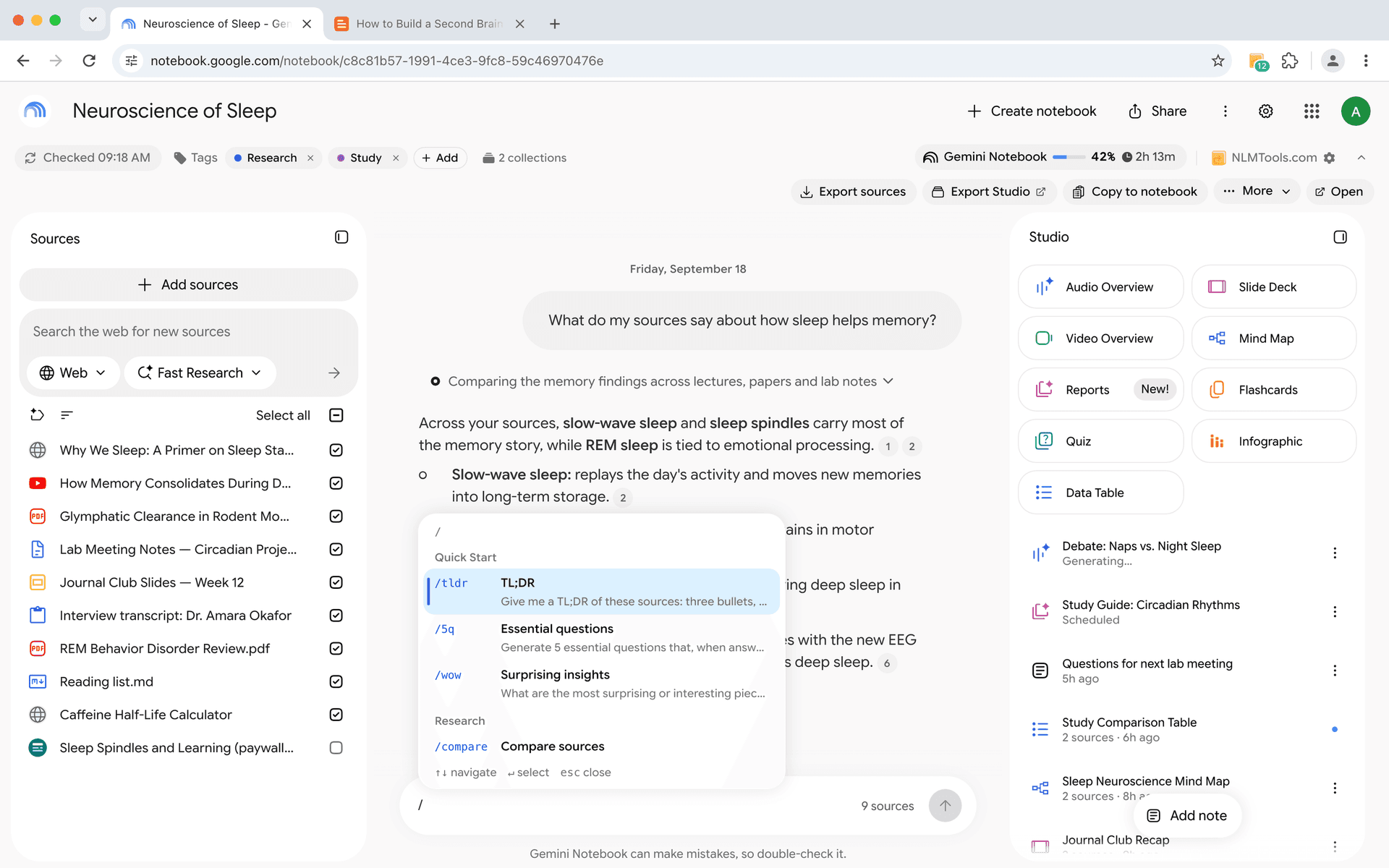
Esto convierte un proceso de varios pasos (recordar el prompt, escribirlo, verificar la redacción) en una sola acción: escribe /, selecciona, envía.
Los prompts guardados también funcionan en el panel Generate (generar) de la extensión. Cada cuadro de instrucciones del panel — el de todos los tipos y el de cada tipo — tiene un botón Insert prompt (insertar prompt) y el mismo menú /, y el icono de marcador guarda lo que escribas como un prompt nuevo. El panel incluye prompts de inicio para cuestionarios, flashcards, informes, audio y tablas de datos, que puedes ocultar cuando ya tengas los tuyos. Los preajustes y las ejecuciones de un elemento por tema se explican en la generación del Studio en la página de funcionalidades.
Organizar con categorías
A medida que crece tu biblioteca de prompts, las categorías te ayudan a encontrar el prompt correcto rápidamente. Podrías organizarlos por:
Por fase de investigación:
- Descubrimiento — prompts para exploración inicial y resumen
- Análisis — prompts para comparación, crítica y evaluación
- Síntesis — prompts para combinar conocimientos y generar conclusiones
Por tipo de tarea:
- Resumen
- Comparación
- Extracción
- Lluvia de ideas
- Verificación de hechos
Por área temática:
- Revisión de literatura
- Investigación de mercado
- Análisis técnico
- Creación de contenido
Las categorías son flexibles: usa la agrupación que haga que tus prompts sean fáciles de encontrar.
Configuración paso a paso
Paso 1: Instala NotebookLM Tools
Instala la extensión NotebookLM Tools desde la Chrome Web Store si aún no lo has hecho.
Paso 2: Identifica tus prompts repetidos
Antes de guardar prompts, piensa en las preguntas que haces con más frecuencia en NotebookLM. Escribe 5-10 prompts que te encuentras reescribiendo regularmente. Estos son tus primeros candidatos.
Paso 3: Crea tus primeros prompts
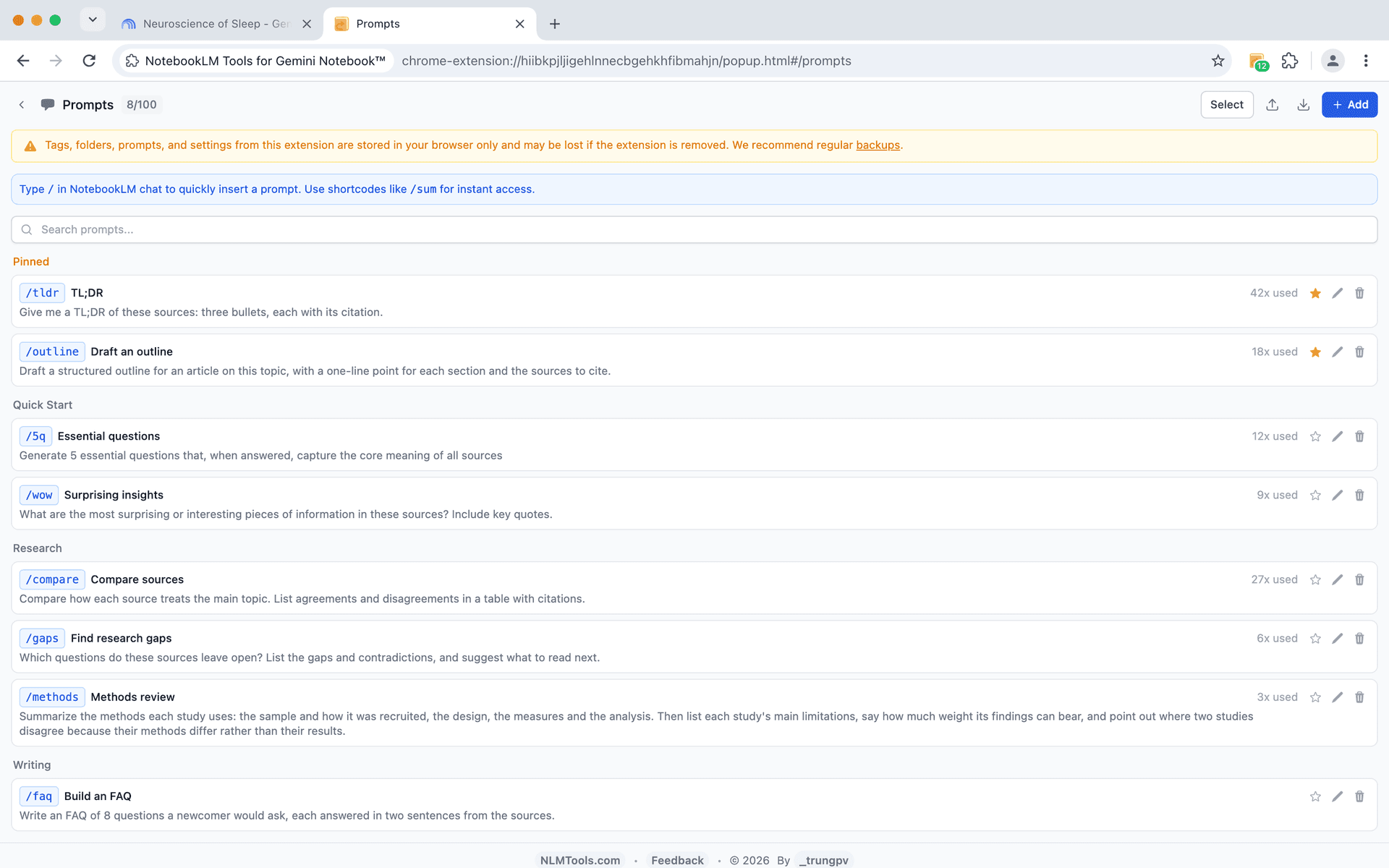
Abre el gestor de prompts y agrega cada uno. Dale a cada uno un nombre claro y descriptivo — buscarás entre ellos más adelante, así que la especificidad ayuda.
Paso 4: Prueba con comandos de barra
Abre cualquier cuaderno de NotebookLM, haz clic en el campo de chat y escribe /. Deberías ver tus prompts guardados aparecer. Selecciona uno y verifica que se inserta correctamente.
Paso 5: Refina con el tiempo
Después de usar un prompt guardado varias veces, a menudo notarás formas de mejorar la redacción. Edita tus prompts a medida que aprendes qué produce los mejores resultados de la IA de NotebookLM.
Consejos de ingeniería de prompts para NotebookLM
La IA de NotebookLM responde de manera diferente según cómo redactes tus instrucciones. Aquí tienes consejos para escribir prompts que produzcan buenos resultados de manera consistente:
Sé específico sobre el formato de salida. En lugar de "resume esto", prueba "Proporciona un resumen en 5 viñetas, cada una de una oración, enfocándote en la metodología y los hallazgos clave."
Referencia las fuentes explícitamente. Cuando tienes múltiples fuentes seleccionadas, indica a la IA en cuáles enfocarse: "Basándote en la Fuente 1 y la Fuente 3, compara las posiciones de los autores sobre X."
Pide respuestas estructuradas. Prompts como "Crea una tabla comparando X e Y en estas dimensiones: A, B, C" producen resultados más útiles que preguntas abiertas.
Incluye restricciones. "En menos de 200 palabras, explica..." o "Usando solo información de las fuentes seleccionadas, describe..." ayuda a mantener las respuestas enfocadas y fundamentadas.
Encadena prompts para análisis complejos. Guarda una secuencia de prompts relacionados — el primero resume, el segundo critica, el tercero sintetiza. Ejecútalos en orden para un análisis más profundo.
Usa encuadre de rol. "Como revisor par, identifica tres debilidades en el argumento presentado en esta fuente" puede producir respuestas más críticas y útiles que un genérico "analiza esto."
Biblioteca de prompts de ejemplo
Aquí tienes prompts iniciales que vale la pena guardar:
| Nombre | Prompt |
|---|---|
| Resumen rápido | Resume los puntos clave de esta fuente en 5 viñetas. |
| Comparar fuentes | Compara y contrasta los argumentos principales de las fuentes seleccionadas. Presenta los hallazgos en una tabla. |
| Extraer evidencia | Lista todos los datos específicos, estadísticas y evidencia mencionados en esta fuente. |
| Identificar vacíos | ¿Qué temas o preguntas NO son abordados por las fuentes seleccionadas? |
| Explicar de forma simple | Explica el concepto principal de esta fuente como si lo enseñaras a alguien sin conocimiento previo en el campo. |
| Contraargumentos | ¿Cuáles son los contraargumentos más sólidos a las posiciones tomadas en esta fuente? |
| Línea de tiempo | Crea una línea de tiempo cronológica de eventos o desarrollos mencionados en las fuentes seleccionadas. |
| Acciones a seguir | Basándote en las fuentes seleccionadas, ¿cuáles son los próximos pasos o recomendaciones más importantes? |
Guarda estos como punto de partida y luego amplíalos a medida que evolucione tu flujo de trabajo.
Combinando prompts con otras funciones
Los prompts guardados se vuelven aún más poderosos cuando se combinan con otras funciones de NotebookLM Tools:
- Carpetas de fuentes — Organiza tus fuentes en categorías, luego usa prompts específicos contra grupos de carpetas concretos para un análisis más enfocado.
- Importación con clic derecho — Agrega páginas web instantáneamente mientras navegas, luego ejecuta prompts de análisis guardados contra el contenido nuevo.
- Frescura de fuentes — Mantén las fuentes actualizadas para que tus prompts siempre se ejecuten contra la información más reciente.
Preguntas frecuentes
¿NotebookLM tiene instrucciones personalizadas?
Sí. Abre los ajustes del chat de un cuaderno y usa la opción de configurar para agregar una instrucción personalizada de hasta 10,000 caracteres. Da forma a cada respuesta en ese cuaderno. Complementa — pero no reemplaza — una biblioteca de prompts guardados, ya que solo obtienes una instrucción permanente por cuaderno.
¿Cuántos prompts puedo guardar?
Puedes guardar hasta 100 prompts. Esto es por perfil, así que tu biblioteca de prompts está disponible en todos tus cuadernos de NotebookLM.
¿Puedo editar un prompt guardado?
Sí. Abre el gestor de prompts, encuentra el prompt que quieres cambiar y edítalo. Tus cambios se aplican inmediatamente — la próxima vez que uses el comando de barra, usará el texto actualizado.
¿Los comandos de barra funcionan en el campo de chat de NotebookLM?
Sí. Los comandos de barra se activan directamente en el campo de entrada del chat de NotebookLM. Escribe / y tus prompts guardados aparecen como sugerencias. También funcionan en el panel Generate de la extensión: haz clic en Insert prompt o escribe / en cualquier cuadro de instrucciones.
¿Puedo compartir prompts con compañeros de equipo?
Actualmente, los prompts se almacenan localmente en el perfil de tu navegador. Para compartir, puedes exportar el texto del prompt y compartirlo manualmente con colaboradores.
Construye tu biblioteca de prompts
Los mejores usuarios de NotebookLM no solo son buenos encontrando fuentes — son buenos haciendo las preguntas correctas. Los prompts guardados te permiten capturar tus mejores preguntas una vez y reutilizarlas para siempre.
Instala NotebookLM Tools, guarda tus primeros prompts y comienza a construir una biblioteca que haga cada sesión de investigación más rápida y consistente.
Explora la función de prompts guardados para ver los comandos de barra en contexto, o revisa la lista completa de funcionalidades.
Artículos relacionados:
- Cómo organizar fuentes de NotebookLM con carpetas — Agrupa y categoriza tus fuentes para una navegación más rápida.
- Clic derecho para agregar cualquier página web a NotebookLM — Captura fuentes mientras navegas sin perder el ritmo.
- NotebookLM Tips #4: Convierte audio en un reproductor de podcast real — Transforma audio disperso en una experiencia de escucha adecuada.
- NotebookLM Tips #3: Todas las formas de importar fuentes — Todos los métodos para importar fuentes a NotebookLM.
Con la confianza de 90,000+ usuarios de NotebookLM
Artículos relacionados

Cómo agrupar y organizar cuadernos en NotebookLM (Collections)
Sí, puedes agrupar cuadernos en NotebookLM. Las colecciones son carpetas nativas sincronizadas con tu cuenta de Google: crea, asigna en masa y filtra en segundos.

Agrega páginas web a NotebookLM con un clic derecho (7 herramientas del menú contextual)
Importa cualquier web a NotebookLM con un clic derecho. Siete acciones del menú contextual capturan páginas, selecciones y enlaces al navegar, sin copiar y pegar.

¿Se pueden crear carpetas en NotebookLM? Sí, así se hace (2026)
NotebookLM no trae carpetas integradas, pero puedes agregarlas en segundos: hasta 50 carpetas de fuentes por cuaderno, con arrastrar y soltar. Extensión gratis de Chrome.