Sincronización automática de Google Docs en NotebookLM: límites
Mejora tu experiencia con NotebookLM con nuestra extensión gratuita de navegador.
Ver planes
Respuesta corta: NotebookLM (renombrado Gemini Notebook) ahora mantiene actualizadas por sí solo las fuentes de Google Drive — Google agregó la sincronización automática de Google Docs (que cubre Docs, Sheets y Slides) en mayo de 2026. Todo lo demás en tu cuaderno — páginas web, enlaces de YouTube, PDFs y archivos subidos — sigue sin actualizarse nunca por sí mismo. Esta guía explica exactamente qué cubre la sincronización automática nativa de Drive, dónde se detiene, y cómo detectar y actualizar en masa todas las fuentes obsoletas de Google Drive con un clic con la extensión gratuita NotebookLM Tools.
La sincronización automática de Google Docs en NotebookLM (nativa, mayo de 2026)
En mayo de 2026 Google lanzó la "sincronización automática de Drive" para NotebookLM: cuando agregas un archivo de Google Docs, Sheets o Slides desde Drive como fuente, el cuaderno ahora sigue al archivo original. Editas el Doc, y la información de tu cuaderno se actualiza para coincidir — sin necesidad de actualizarla manualmente. También puedes forzar una actualización inmediata de una fuente individual abriéndola y haciendo clic en "Click to sync with Google Drive".
Eso cierra la mayor brecha de desactualización para los archivos nativos de Drive. Pero es importante entender qué no cubre la sincronización automática:
- Fuentes de páginas web — siguen siendo una instantánea del momento en que importaste la URL. Si el artículo cambia, tu cuaderno no.
- Fuentes de YouTube — el mismo comportamiento de instantánea.
- Archivos subidos (PDFs, .txt, .md, DOCX) — congelados en el momento de la subida. Reemplazar el archivo en tu computadora no cambia nada en NotebookLM.
- PDFs almacenados en Google Drive — el anuncio de Google solo menciona Docs, Sheets y Slides, mientras que su Centro de ayuda dice que las fuentes importadas desde Google Drive se actualizan automáticamente (Ayuda de Google; última verificación: 28 de septiembre de 2026). Si un PDF almacenado en Drive es importante, confirma que esté al día — la verificación de frescura de la extensión también cubre los PDFs de Drive.
- Visibilidad — incluso para los archivos de Drive sincronizados automáticamente, NotebookLM no te muestra qué fuentes cambiaron ni cuándo. No hay insignia de cambiado/actualizado ni vista masiva.
Si tus cuadernos son puramente Docs/Sheets/Slides, la sincronización nativa puede ser todo lo que necesitas. En cuanto entran en juego páginas web, PDFs o archivos subidos, la desactualización vuelve. El resto de esta guía muestra cómo detectar y actualizar en masa las fuentes de Drive obsoletas, y qué hacer con las páginas web y los archivos subidos.
El problema con las fuentes que la sincronización automática omite
Para cada fuente que no es nativa de Drive, NotebookLM captura una instantánea en el momento en que la agregas. Esto es intencional — asegura un análisis estable y reproducible. Pero también significa que esas fuentes quedan desactualizadas silenciosamente:
- Un artículo web que estás siguiendo se corrige o amplía, pero NotebookLM está analizando la versión de hace dos semanas
- Un PDF almacenado en Google Drive se reemplaza con una versión más nueva — el anuncio de sincronización automática de Google no menciona los PDFs, así que conviene confirmar que tu análisis no se siga basando en el original
- Un informe subido pasa por tres revisiones más en tu escritorio, mientras tu cuaderno aún conserva la v1
- Un Doc colaborativo sincronizado nativamente — actualizado, sí, pero sin un indicador que te avise de que cambió, tu análisis puede descansar silenciosamente sobre números distintos a los de ayer
En cada caso, la IA de NotebookLM te da respuestas basadas en información desactualizada (o silenciosamente cambiada) — y a menos que verifiques manualmente cada fuente, no lo sabrás.
Nota: La detección de frescura de fuentes de la extensión funciona con fuentes de Google Drive (Docs, Sheets, Slides y PDFs almacenados en Drive) y hace visible la desactualización con insignias más sincronización masiva. Las páginas web y los archivos locales subidos no son monitoreados para detectar cambios por ninguna herramienta — estos necesitan ser reimportados manualmente cuando el contenido se actualiza.
Cómo funciona la frescura de fuentes de la extensión
Aunque NotebookLM ahora sincroniza automáticamente Docs, Sheets y Slides y te permite actualizar otras fuentes de Drive individualmente, NotebookLM Tools agrega la capa que Google no incluyó: visibilidad de los cambios (insignias que muestran qué está obsoleto), verificaciones de frescura que incluyen los PDFs almacenados en Drive, y sincronización masiva.
Detección de cambios
La extensión revisa tus fuentes de Google Drive — Docs, Sheets, Slides y PDFs almacenados en Drive — en busca de versiones más nuevas cuando abres un cuaderno, ya sea en la página de NotebookLM o en NotebookLM Tools, y reutiliza ese resultado durante hasta 30 minutos, salvo que vuelvas a verificar. Detecta cuando un archivo de Drive ha sido actualizado desde que fue importado por última vez a tu cuaderno.
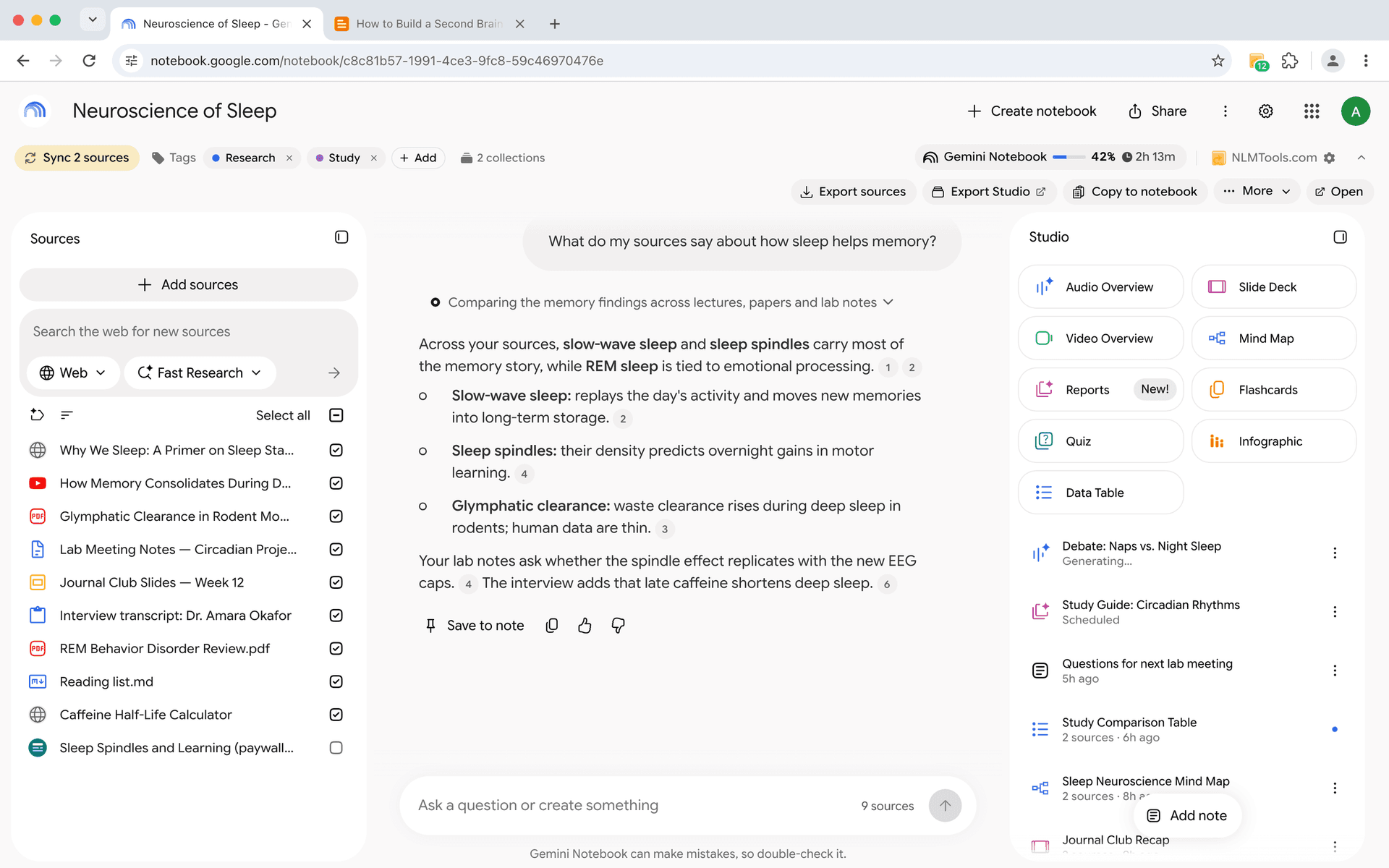
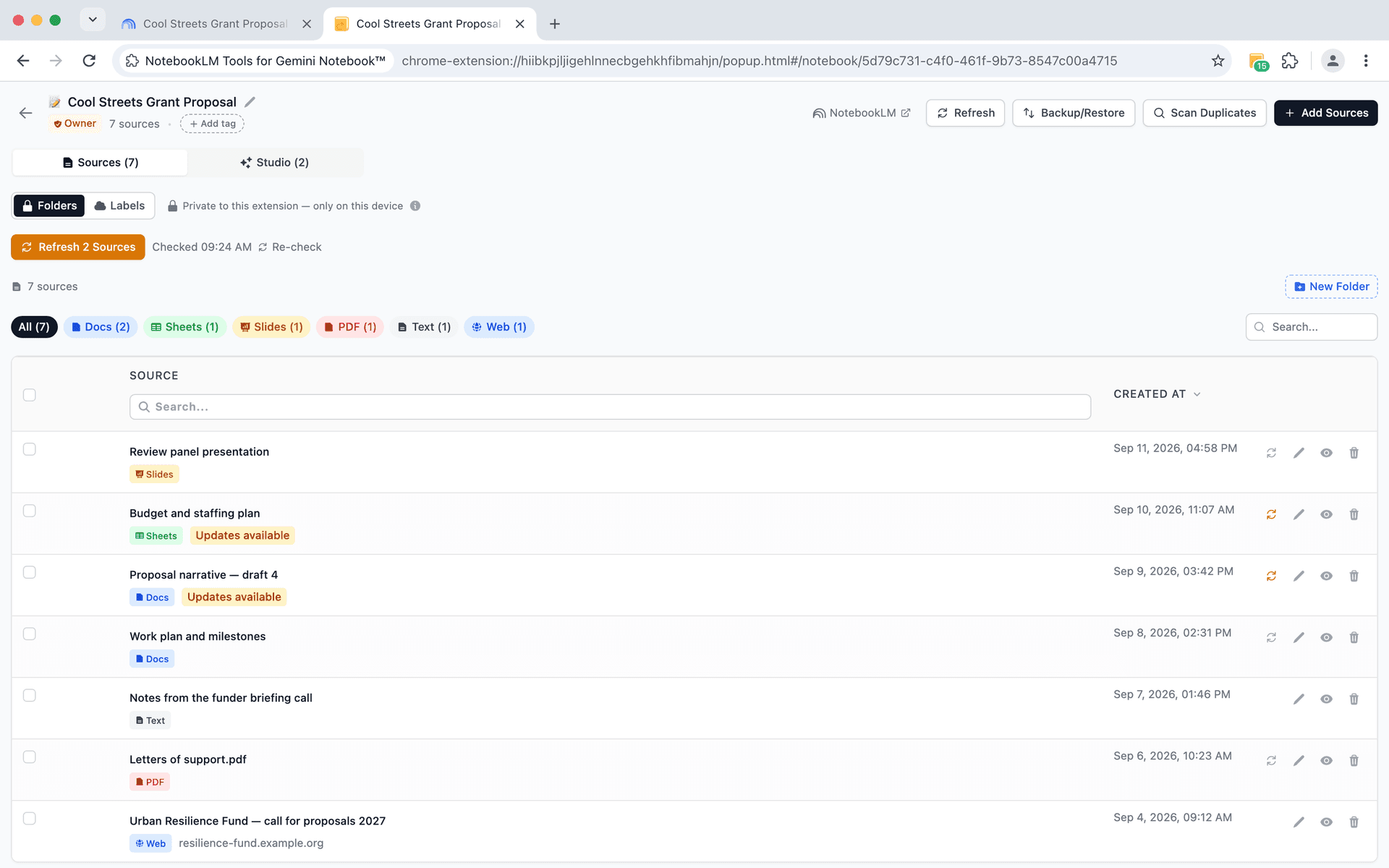
Cuando se detecta un cambio, la barra de herramientas de NotebookLM Tools bajo el título del cuaderno muestra un botón Sync (sincronizar) con el número de fuentes cambiadas (por ejemplo, "Sync 2 sources"), y en la pestaña Sources (fuentes) del cuaderno en NotebookLM Tools cada fuente cambiada lleva una insignia Updates available (actualizaciones disponibles).
Sincronización con un clic
En lugar de actualizar las fuentes desactualizadas una por una, la extensión te permite sincronizar todas las fuentes desactualizadas de Google Drive con un solo clic. Cada fuente marcada se actualiza a su última versión de una vez.
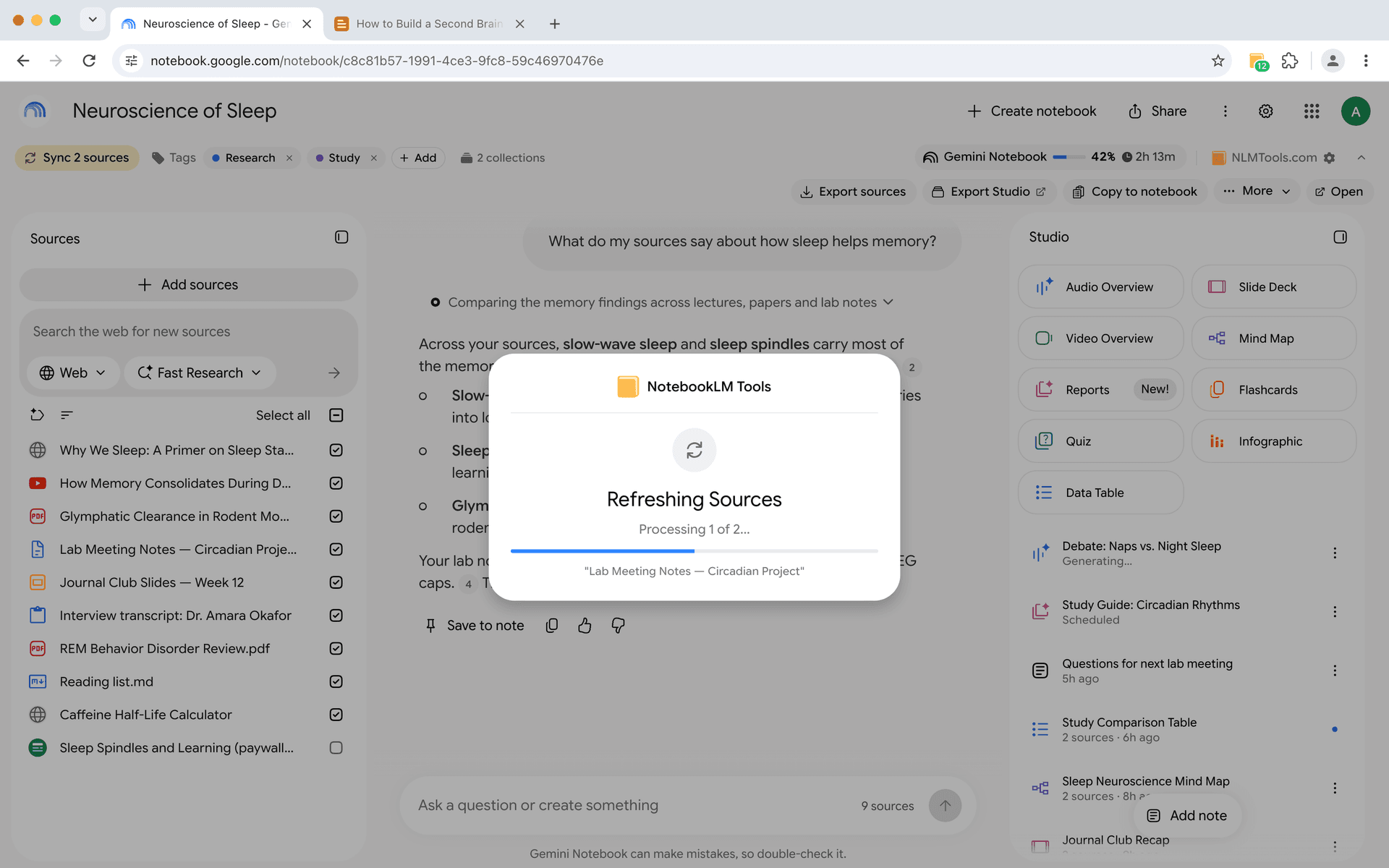
Sin la extensión, NotebookLM mantiene al día por sí solo Docs, Sheets y Slides, pero una fuente de Drive que no se haya puesto al día tiene que actualizarse una por una — ábrela y haz clic en "Click to sync with Google Drive". Con docenas de fuentes en tus cuadernos, es fácil perder la cuenta.
La sincronización masiva reduce todo eso a una sola acción.
Integración con Google Drive
La detección de frescura de fuentes está diseñada específicamente para fuentes de Google Drive — Google Docs, Sheets, Slides y PDFs almacenados en Drive.
Los archivos de Google Drive se editan y actualizan frecuentemente, especialmente en entornos colaborativos. La extensión detecta cuándo un archivo de Drive ha sido modificado desde la última importación y te sugiere sincronizar.
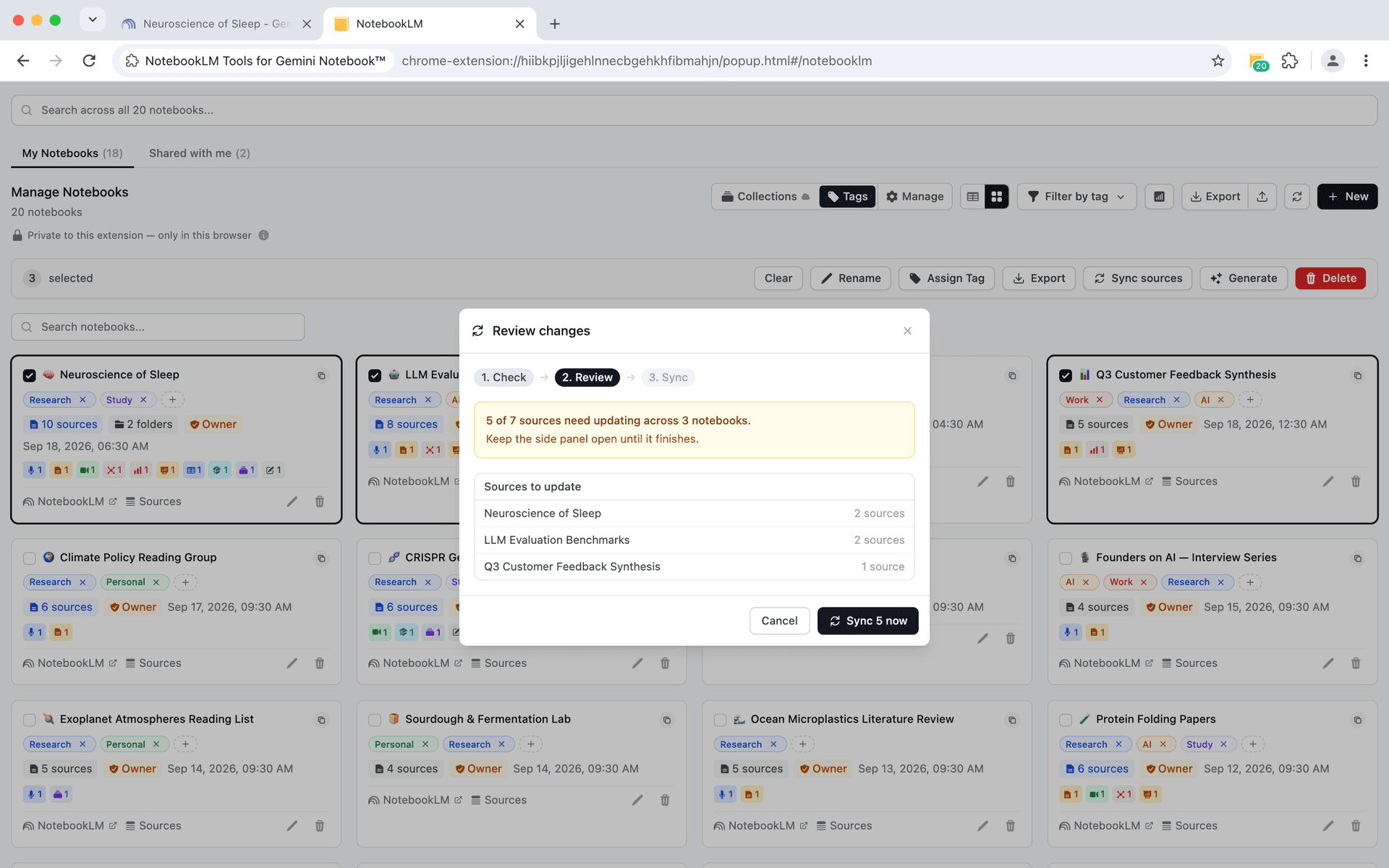
Esto es crítico para equipos donde los documentos evolucionan con el tiempo. Un documento de investigación compartido al que contribuyen múltiples personas siempre debería reflejarse con precisión en tu análisis de NotebookLM.
Configurar la frescura de fuentes
Paso 1: Instala NotebookLM Tools
Instala NotebookLM Tools desde la Chrome Web Store si aún no lo has hecho.
Paso 2: Abre tu cuaderno
Navega a NotebookLM y abre un cuaderno que contenga fuentes que quieras mantener actualizadas.
Paso 3: Verifica el estado de las fuentes
Mira la barra de herramientas de NotebookLM Tools bajo el título del cuaderno: muestra Checking... (comprobando...) mientras busca versiones más nuevas y luego un botón Sync con un contador cuando algunas fuentes de Drive han cambiado. Para ver el estado fuente por fuente, haz clic en Open (abrir) en la barra de herramientas — la pestaña Sources del cuaderno en NotebookLM Tools marca cada fuente cambiada con Updates available.
Paso 4: Sincroniza las fuentes desactualizadas
Haz clic en Sync en la barra de herramientas para actualizar todas las fuentes marcadas a la vez: un cuadro Refreshing Sources (actualizando fuentes) muestra el progreso, y la página se recarga sola al terminar (no hay un mensaje de éxito aparte). O bien, en la pestaña Sources de NotebookLM Tools, haz clic en Refresh N Sources (actualizar N fuentes), o en el icono de actualizar junto a una sola fuente. El nuevo contenido reemplaza la versión anterior, y tu cuaderno ahora refleja la información más reciente.
Paso 5: Revisa los cambios
Después de sincronizar, es posible que quieras releer la fuente o volver a ejecutar tus prompts de análisis. Si usas prompts guardados, puedes re-analizar rápidamente el contenido actualizado con instrucciones consistentes.
Cuándo la frescura de fuentes es más importante
Proyectos de investigación de larga duración. Si tu cuaderno abarca semanas o meses, las fuentes importadas al inicio del proyecto probablemente estén desactualizadas cuando estés escribiendo conclusiones. Las verificaciones regulares de frescura previenen esta deriva.
Análisis competitivo. Los documentos compartidos de análisis de competidores, hojas de cálculo de precios y documentos de estrategia en Google Drive cambian frecuentemente. Mantener estas fuentes sincronizadas asegura que tu análisis refleje la realidad actual, no una instantánea del mes pasado.
Seguimiento regulatorio y de políticas. Los documentos de cumplimiento, directrices legales y documentos de políticas en Google Drive se actualizan sin aviso. Las fuentes desactualizadas en este contexto pueden llevar a análisis obsoletos o incorrectos.
Investigación colaborativa. Cuando múltiples miembros del equipo editan Google Docs compartidos que sirven como fuentes del cuaderno, la sincronización de frescura asegura que el análisis de todos se base en la misma versión actual.
Documentación de proyectos en evolución. Cuando las especificaciones del proyecto, notas de reuniones o resúmenes de investigación en Google Drive se actualizan a medida que avanza el trabajo, la sincronización de frescura asegura que el análisis de tu cuaderno se mantenga alineado con la última versión.
Consejos de flujo de trabajo
Programa verificaciones periódicas de frescura. Haz el hábito de verificar la frescura de las fuentes al inicio de cada sesión de investigación. Un vistazo a la barra de herramientas de NotebookLM Tools en el cuaderno — o a su pestaña Sources en NotebookLM Tools — toma segundos y puede prevenir horas de trabajo basado en información desactualizada.
Combina con carpetas de fuentes. Usa carpetas de fuentes para agrupar fuentes según la frecuencia con que cambian. Una carpeta "Actualización frecuente" puede recordarte verificar esas fuentes más regularmente que el material de referencia estable.
Re-importa después de eventos importantes. Si ocurre un desarrollo significativo en tu área de investigación, verifica y sincroniza proactivamente todas las fuentes relevantes de Google Drive en lugar de esperar a la próxima verificación programada. Para fuentes web, reimporta manualmente las páginas actualizadas.
Usa la importación con clic derecho para reemplazos. Si la URL de una fuente ha cambiado por completo (no solo contenido actualizado en la misma URL), puedes importar con clic derecho la nueva página y eliminar la fuente antigua manualmente.
Registra las fechas de las fuentes. Presta atención a cuándo se importaron originalmente las fuentes versus cuándo se sincronizaron por última vez. Esto te ayuda a evaluar la fiabilidad del contenido de tu cuaderno en cualquier momento.
¿NotebookLM actualiza las fuentes automáticamente? (referencia rápida)
Respuesta corta: sí para Google Docs, Sheets y Slides — no para todo lo demás. Desde mayo de 2026, la sincronización automática de Drive de NotebookLM mantiene las fuentes de Docs/Sheets/Slides alineadas con el archivo original. Todos los demás tipos de fuente siguen almacenando una instantánea del momento de la importación y permanecen congelados hasta que actúes.
Aquí tienes la matriz completa de qué se actualiza solo versus qué necesita tu intervención:
- Google Docs, Sheets, Slides (sincronización automática nativa). Se actualizan automáticamente a medida que cambia el archivo de Drive; también puedes forzar la actualización de una fuente individual vía "Click to sync with Google Drive". Eso sí, ninguna insignia te dice cuándo ocurrió.
- PDFs almacenados en Google Drive. El anuncio de sincronización automática de Google solo menciona Docs, Sheets y Slides. Si un PDF de Drive parece desactualizado, actualízalo en NotebookLM, o deja que la extensión lo marque y lo sincronice en masa.
- Sincronización masiva con un clic (NotebookLM Tools). Las fuentes desactualizadas de Google Drive se marcan automáticamente, y un solo botón de sincronización actualiza todas las fuentes obsoletas a la vez — la forma más rápida de poner al día un cuaderno completo.
- Las páginas web no se actualizan automáticamente. Si importaste la URL de un artículo o entrada de blog, ni NotebookLM ni ninguna extensión pueden detectar cambios en la página remota. Reimporta la URL manualmente cuando el artículo se actualice.
- Los archivos subidos (PDFs, .txt, .md) nunca se actualizan automáticamente. Son instantáneas por diseño. Si el archivo subyacente cambia en tu computadora, elimina la fuente antigua y sube la nueva versión.
En la práctica, el hábito más seguro es asumir que solo Docs/Sheets/Slides se actualizan solos, y ejecutar una verificación masiva de frescura al inicio de cualquier sesión de investigación importante. La extensión reduce esa verificación de "tarea tediosa" a "un clic" — que suele ser la diferencia entre hacerla de verdad y saltársela.
Preguntas frecuentes
¿NotebookLM actualiza automáticamente las fuentes?
Parcialmente. Desde mayo de 2026, NotebookLM sincroniza automáticamente las fuentes de Google Drive — Docs, Sheets y Slides — de modo que el contenido del cuaderno sigue al archivo original. Las páginas web, los PDFs subidos y los archivos locales nunca se actualizan solos; estos conservan la instantánea del momento en que los importaste y deben actualizarse o reimportarse manualmente.
¿Cómo activo la sincronización automática de Google Docs en NotebookLM?
No necesitas activar nada. La sincronización automática de Drive está integrada en NotebookLM para fuentes de Google Docs, Sheets y Slides. Si quieres forzar la actualización inmediata de una fuente individual, ábrela y haz clic en "Click to sync with Google Drive".
¿Con qué frecuencia la extensión verifica cambios?
La extensión verifica tus fuentes de Drive cuando abres un cuaderno — en la página de NotebookLM o en NotebookLM Tools — y reutiliza ese resultado durante hasta 30 minutos; puedes volver a verificar en cualquier momento. No ejecuta verificaciones en segundo plano continuamente.
¿Sincronizar una fuente perderá mi historial de chat?
No. Tus conversaciones de chat existentes y notas generadas por IA permanecen intactas. Solo el contenido de la fuente en sí se actualiza.
¿Funciona con todos los tipos de fuentes?
La verificación de frescura funciona con fuentes de Google Drive — Google Docs, Sheets, Slides y PDFs almacenados en Drive. Las páginas web, archivos locales subidos (PDFs, archivos de texto) y otros tipos de fuentes no son compatibles con la detección automática de frescura. Para esos, necesitarías verificar manualmente las actualizaciones y reimportar el contenido.
¿Puedo ver qué cambió en una fuente?
La extensión indica que una fuente ha cambiado, pero no proporciona un diff detallado. Para una comparación completa, necesitarías revisar el contenido actualizado contra tu recuerdo del original o usar la IA de NotebookLM para resumir la versión actual.
Mantén tu investigación al día
Las fuentes desactualizadas son un problema silencioso — no sabes que tu información está obsoleta hasta que causa un error. La verificación de frescura de fuentes convierte este riesgo invisible en una parte visible y manejable de tu flujo de trabajo.
Instala NotebookLM Tools para comenzar a monitorear tus fuentes. Mira la función de frescura de fuentes en contexto, o explora la lista completa de funcionalidades.
Artículos relacionados:
- Cómo organizar fuentes de NotebookLM con carpetas — Estructura tus fuentes para una navegación y gestión más rápida.
- Clic derecho para agregar cualquier página web a NotebookLM — Captura fuentes al instante mientras navegas.
- Tags o Collections en NotebookLM: cuál usar y convertir en 1 clic — Consejos fundamentales para mantener tus cuadernos bien estructurados.
Con la confianza de 90,000+ usuarios de NotebookLM
Artículos relacionados

Cómo agrupar y organizar cuadernos en NotebookLM (Collections)
Sí, puedes agrupar cuadernos en NotebookLM. Las colecciones son carpetas nativas sincronizadas con tu cuenta de Google: crea, asigna en masa y filtra en segundos.
Las 9 mejores extensiones de Chrome para NotebookLM en 2026 (comparadas)
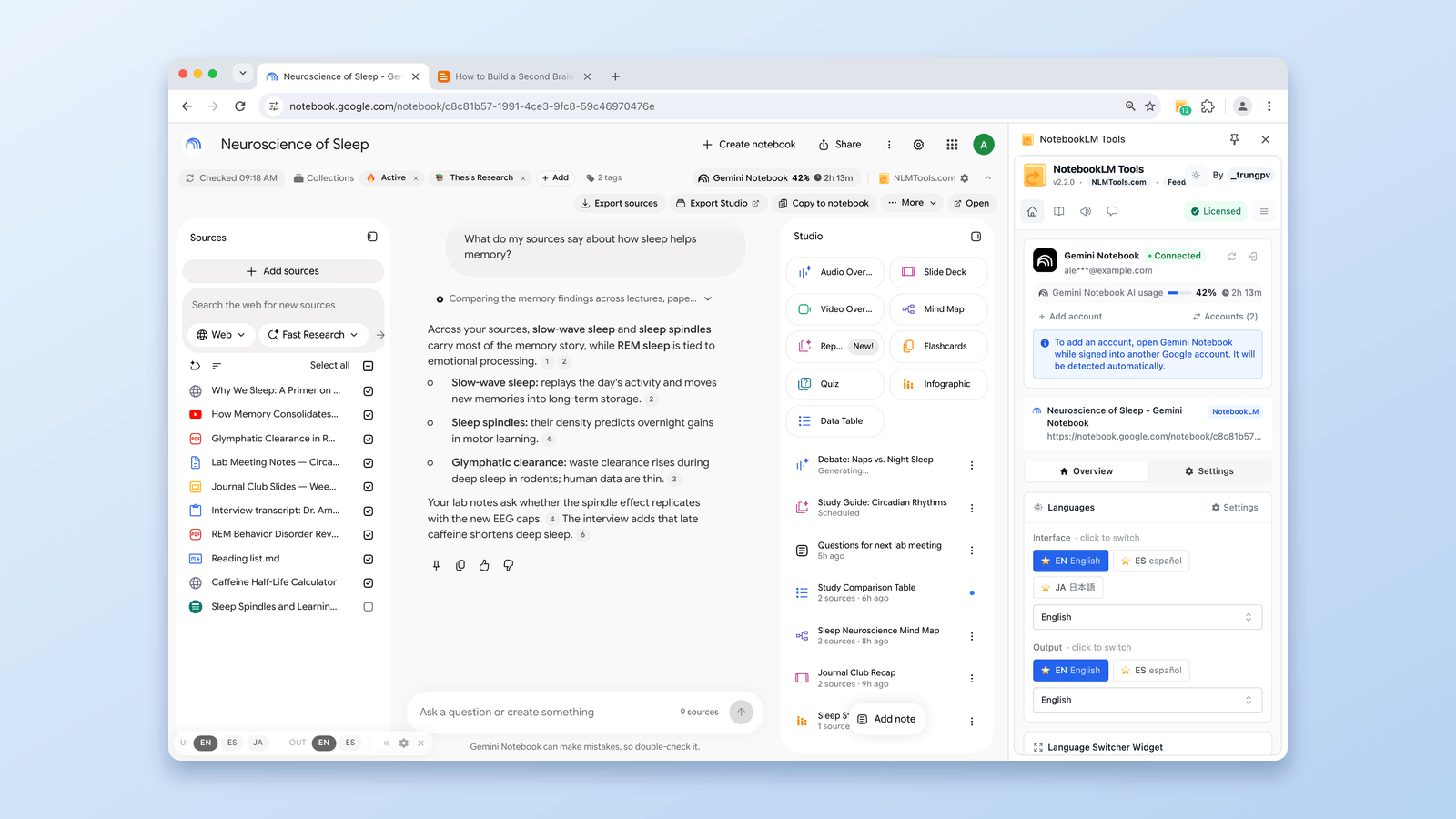
¿Qué extensión de Chrome para NotebookLM instalar? Nueve de las más grandes comparadas por usuarios reales — de importadores con 500k usuarios a kits todo en uno.

Agrega páginas web a NotebookLM con un clic derecho (7 herramientas del menú contextual)
Importa cualquier web a NotebookLM con un clic derecho. Siete acciones del menú contextual capturan páginas, selecciones y enlaces al navegar, sin copiar y pegar.