Tags o Collections en NotebookLM: cuál usar y convertir en 1 clic
Mejora tu experiencia con NotebookLM con nuestra extensión gratuita de navegador.
Ver planesEste artículo forma parte de la serie de consejos y flujos de trabajo de NotebookLM, donde comparto formas prácticas de trabajar más eficientemente con Google NotebookLM (ahora Gemini Notebook) — especialmente cuando tus proyectos crecen más allá de unos pocos cuadernos.
Durante mucho tiempo, la respuesta a "¿cómo organizo mis cuadernos?" fueron las etiquetas de la extensión — una capa rápida, con código de colores, que vive en tu navegador. Ahora NotebookLM también tiene una respuesta nativa: las Colecciones (Collections), que agrupan cuadernos enteros y se sincronizan con tu cuenta de Google.
Entonces, ¿cuál deberías usar? ¿Y qué pasa con el sistema de etiquetas que ya construiste?
Este artículo responde a ambas preguntas — incluido el convertidor de un clic que copia tus etiquetas en colecciones sin borrar nada.
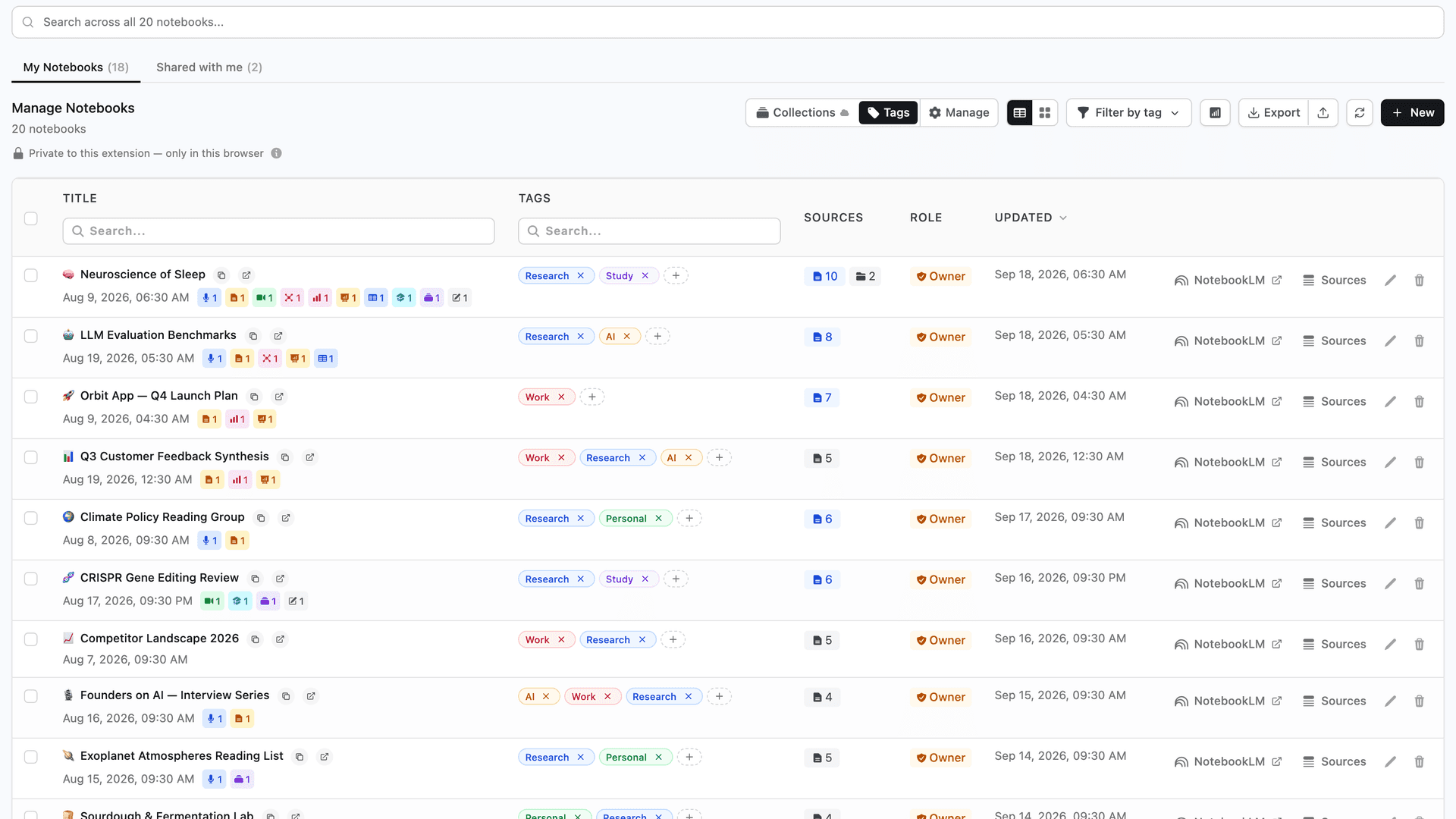
Dos formas de agrupar cuadernos: etiquetas y colecciones
Ambas funciones resuelven el mismo problema de fondo — una página de inicio convertida en un muro interminable de tarjetas de cuadernos — pero lo hacen desde ángulos distintos:
- Las etiquetas son una función de la extensión NotebookLM Tools. Viven en tu navegador, llevan uno de 10 colores y son completamente privadas: nadie más puede verlas, y el propio NotebookLM no sabe que existen.
- Las colecciones son una función propia de NotebookLM. Cada colección tiene un nombre y un emoji opcional, agrupa cuadernos enteros y se almacena en tu cuenta de Google — visible en notebook.google.com desde cualquier dispositivo, incluso sin ninguna extensión instalada.
Las dos no son rivales. Un cuaderno puede llevar etiquetas y pertenecer a colecciones al mismo tiempo, y la extensión gestiona ambas desde el mismo panel. Para un recorrido completo por las colecciones — crear, asignar en masa, filtrar — consulta la guía completa de colecciones.
Etiquetas vs colecciones de un vistazo
| Etiquetas | Colecciones | |
|---|---|---|
| Quién las ofrece | La extensión NotebookLM Tools | NotebookLM (nativa) |
| Dónde viven | Solo en tu navegador | En tu cuenta de Google |
| Visibles en notebook.google.com | Solo en este navegador, como chips que añade la extensión | Sí, en todos los dispositivos, incluso sin la extensión |
| Marcador visual | 10 colores | Nombre + emoji opcional |
| Un cuaderno en varios grupos | Sí | Sí |
| Si eliminas la extensión | Pueden perderse — viven en el almacenamiento de la extensión | Siguen ahí — datos nativos de NotebookLM |
| Ideal para | Estados de trabajo privados con código de colores | Estructura de proyectos duradera vinculada a tu cuenta |
(¿Te preguntas también por las carpetas y las etiquetas de fuentes? Esas organizan las fuentes dentro de un cuaderno — la guía de colecciones tiene la comparación completa de las cuatro funciones.)
¿Cuál deberías usar?
Usa etiquetas cuando la privacidad y la velocidad importan más
Las etiquetas brillan como capa de trabajo personal:
- No necesitan que conectes ninguna cuenta y nunca salen de tu navegador.
- Los colores hacen que estados como por revisar, activo o archivo se lean de un vistazo.
- Crearlas y asignarlas es instantáneo — sin idas y vueltas de sincronización.
Si tu organización es en realidad un flujo de trabajo privado — señales que solo te importan a ti — las etiquetas siguen siendo la herramienta correcta.
Usa colecciones para la estructura que quieres conservar
Las colecciones son el mejor hogar para la estructura duradera de proyectos:
- Son datos nativos de NotebookLM: sincronizadas con tu cuenta de Google, visibles en notebook.google.com, intactas aunque cambies de navegador o desinstales todas las extensiones.
- Agrupan por proyecto, curso o cliente — la forma que realmente tiene tu biblioteca.
- Un cuaderno puede estar en varias colecciones a la vez, así que "Tesis" y "Por revisar" no compiten.
O usa ambas
El patrón que mejor funciona en la práctica: colecciones para la estructura, etiquetas para el estado. Clasifica cada cuaderno en una colección de proyecto y luego añade encima etiquetas privadas como activo o archivo. El panel filtra por cualquiera de las dos.
Qué hace el convertidor de un clic (y qué no hace nunca)
Si ya construiste un sistema de etiquetas, no tienes que reconstruirlo como colecciones a mano. En la página de etiquetas de la extensión, el botón Convert to Collections (convertir a colecciones) transforma cada etiqueta seleccionada en una colección nativa con los mismos cuadernos.
Qué hace:
- Copia, nunca mueve. La conversión es de una sola dirección y no destructiva — el diálogo lo dice claramente: "Tags are kept — this copies them." (las etiquetas se conservan — esto las copia).
- Convierte colores en emojis. Las colecciones no tienen colores, así que el color de cada etiqueta se convierte en un emoji sugerido — rojo → 🔴, verde → 🟢, azul → 🔵 — editable por etiqueta antes de ejecutar.
- Omite duplicados. Una etiqueta cuyo nombre ya existe como colección (la comparación ignora mayúsculas) se omite intacta, así que volver a ejecutar el convertidor siempre es seguro.
- Informa de todo. Procesa una etiqueta a la vez y termina con un resumen — creadas, omitidas, fallidas — más la garantía que importa: "Your tags are unchanged." (tus etiquetas no han cambiado).
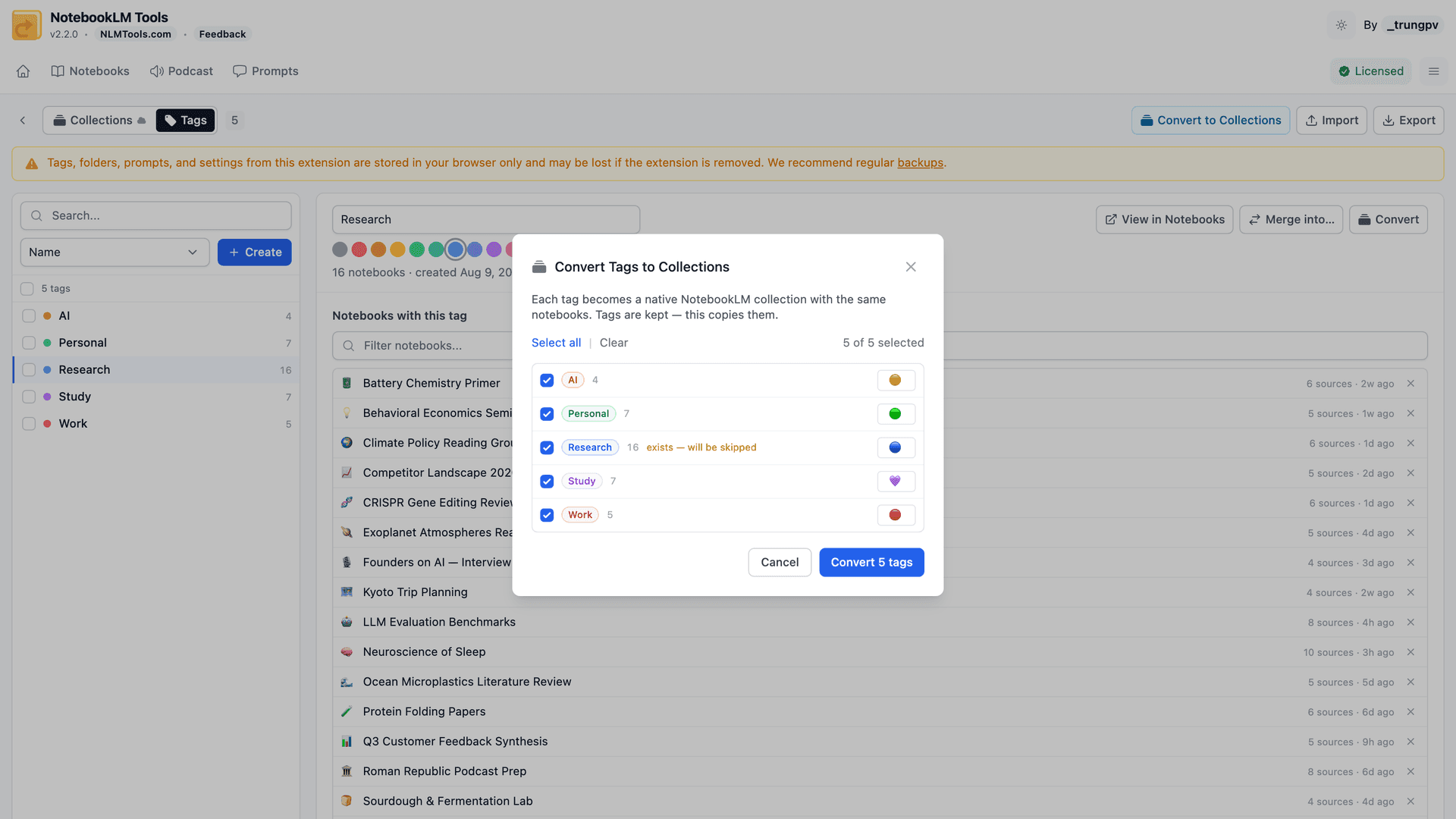
La ganancia práctica: la estructura que construiste en un navegador pasa a formar parte de tu cuenta de Google — visible en todas partes, sin perder nada si algún día cambias de computadora.
Cómo convertir etiquetas en colecciones (paso a paso)
Paso 1: Abre la página de etiquetas
En la página Notebooks (cuadernos) de NotebookLM Tools, selecciona Tags (etiquetas) y haz clic en Manage (gestionar) justo al lado para abrir la página de etiquetas. Conecta tu cuenta de NotebookLM si aún no lo has hecho — las colecciones se escriben en esa cuenta, y el botón de conversión permanece desactivado hasta que lo hagas.
Paso 2: Haz clic en "Convert to Collections"
El botón de la cabecera convierte todas las etiquetas a la vez. ¿Prefieres un subconjunto? Selecciona primero etiquetas concretas y usa la acción Convert (convertir) solo para esas.
Paso 3: Revisa los emojis sugeridos
Cada etiqueta muestra un emoji sugerido derivado de su color. Edita o borra cualquiera de ellos — es tu única oportunidad de decidir cómo se verán las nuevas colecciones antes de que se creen.
Paso 4: Comprueba los avisos de duplicados
Las etiquetas marcadas con "exists — will be skipped" (existe — se omitirá) ya tienen una colección con el mismo nombre. Se quedarán como están — nada se fusiona ni se sobrescribe.
Paso 5: Ejecuta la conversión
Confirma y mantén el panel abierto. El convertidor procesa una etiqueta a la vez y muestra el progreso sobre la marcha.
Paso 6: Revisa el resumen
La pantalla de resultados cuenta las conversiones creadas, omitidas y fallidas — y confirma que tus etiquetas no han cambiado. View Collections (ver colecciones) te lleva directamente al resultado.
El panel: todo a la vista en un solo lugar
La comparación anterior solo importa si realmente puedes ver tu estructura — y para eso existe el panel de cuadernos de la extensión.
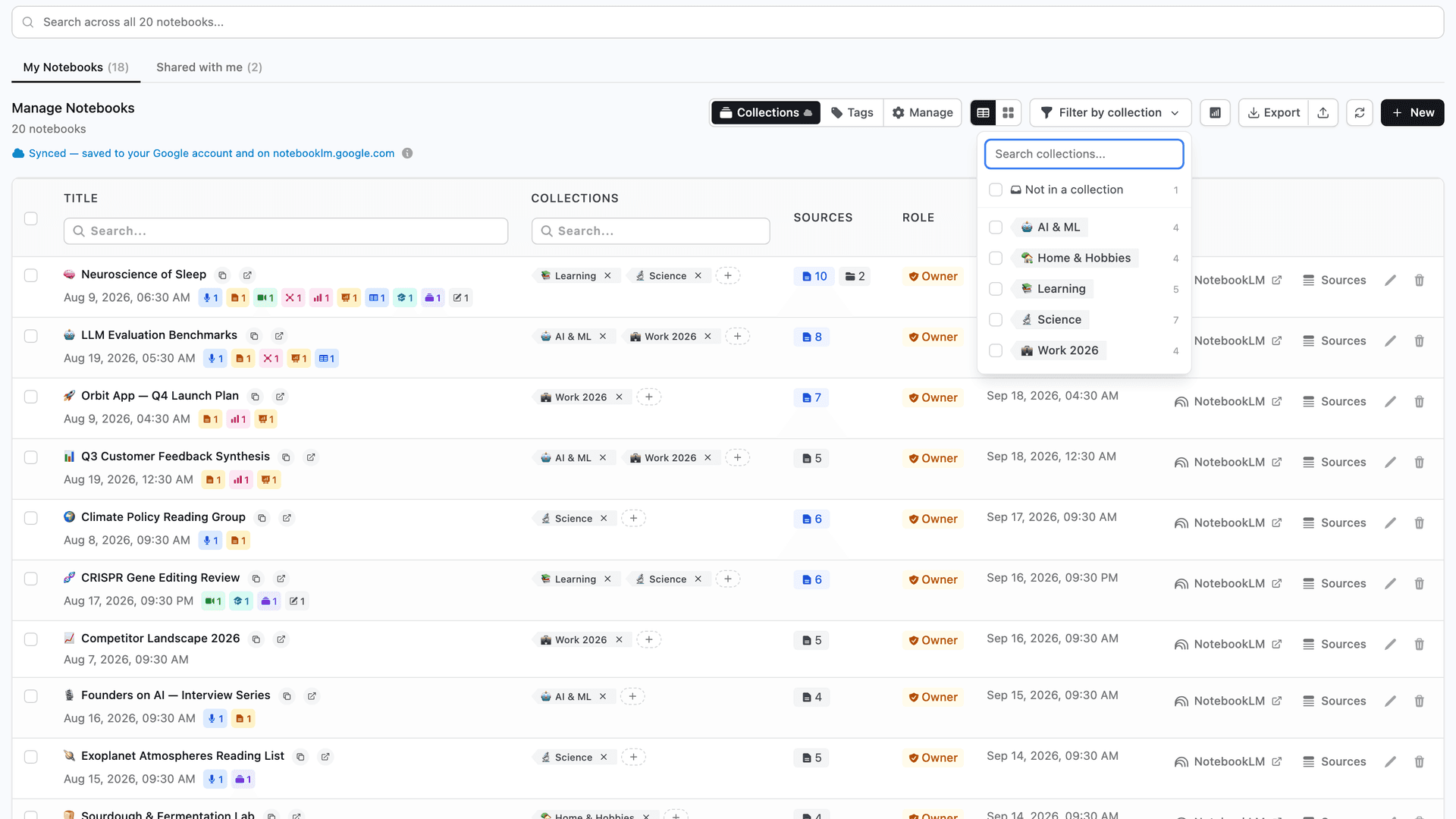
Todos tus cuadernos aparecen juntos en vista de tabla o vista de tarjetas, con sus etiquetas, colecciones y número de fuentes visibles de un vistazo. Desde ahí:
- La búsqueda en tiempo real filtra los cuadernos al instante mientras escribes — por título o etiqueta, sin recargar la página.
- Los filtros de colección reducen la lista a una o varias colecciones, o solo a los cuadernos que aún no has clasificado en ninguna colección.
- El acceso directo a las fuentes abre la lista de fuentes de cualquier cuaderno sin abrir el cuaderno en sí — muy útil para limpiezas y auditorías.
Si prefieres verlo en acción, he grabado un video tutorial completo sobre colecciones y etiquetas de fuentes — incluida la comparación entre etiquetas y colecciones y el convertidor de un clic:
Buenas prácticas para un espacio de trabajo organizado
Estos patrones se repiten una y otra vez entre los usuarios avanzados — valen igual si tienes 10 cuadernos o 150:
- Agrupa las fuentes antes de agrupar los cuadernos. La claridad real empieza a nivel de fuente. Usa carpetas de fuentes dentro de cada cuaderno para separar la investigación primaria, el material de referencia y el contexto de apoyo.
- Clasifica cada cuaderno nuevo en el momento de crearlo. Asígnale una colección de proyecto (y una etiqueta privada si quieres un estado de trabajo) de inmediato — no semanas después, cuando la memoria falla.
- Usa convenciones de nombres coherentes. Un prefijo corto —
[IA],[Econ],[Política]— en el título del cuaderno agiliza el escaneo incluso antes de aplicar filtros. - Separa el trabajo activo del archivado. Mantén una etiqueta archivo (privada) o una colección "Archivado" (sincronizada) y exclúyela de tu vista predeterminada, para que el panel muestre solo lo que importa esta semana.
- Repasa la gestión de fuentes cada semana. Cinco minutos eliminando duplicados, renombrando fuentes poco claras y comprobando archivos de Google Drive desactualizados mantienen todo fiable. Consulta Cómo actualizar y refrescar fuentes de NotebookLM en masa para automatizar la parte de las fuentes desactualizadas.
- Deja que la estructura surja — no la fuerces. Empieza con 3–5 colecciones y unas pocas etiquetas, añade nuevas solo cuando un patrón real se repita, y retira las que nadie usa.
Estas prácticas se acumulan. Para las funciones que las sostienen, consulta la sección de colecciones, la función de carpetas de fuentes y el resto de la lista de funciones de NotebookLM Tools.
Preguntas frecuentes
¿Convertir etiquetas en colecciones borra mis etiquetas?
No. La conversión es una copia en una sola dirección — tus etiquetas se conservan exactamente como estaban, y la pantalla de resultados lo confirma: "Your tags are unchanged." (tus etiquetas no han cambiado). Puedes seguir usando etiquetas, colecciones o ambas a la vez.
¿Las colecciones de NotebookLM tienen colores?
No. Una colección tiene un nombre y un emoji opcional, pero ningún color. El convertidor lo compensa sugiriendo un emoji según el color de cada etiqueta — el rojo se convierte en 🔴, el verde en 🟢, y así sucesivamente — y cada sugerencia es editable antes de ejecutar.
¿Puedo convertir colecciones de vuelta en etiquetas?
No — la conversión solo va en un sentido, de etiquetas a colecciones. Pero como tus etiquetas nunca se borran, no hay nada que deshacer: las originales siguen ahí por si quieres seguir usándolas.
¿Qué pasa si ya existe una colección con el mismo nombre?
Esa etiqueta se omite y la colección existente queda intacta — no se fusiona, renombra ni duplica nada. La comparación de nombres ignora mayúsculas y espacios alrededor, y omitir los duplicados hace que sea seguro volver a ejecutar el convertidor en cualquier momento.
¿Debería usar etiquetas o colecciones para mis cuadernos?
Usa colecciones para la estructura que quieres conservar: datos nativos de NotebookLM, sincronizados con tu cuenta de Google y visibles en notebook.google.com desde cualquier dispositivo. Usa etiquetas para una capa privada con código de colores que vive solo en tu navegador. Un cuaderno puede llevar ambas a la vez.
¿El convertidor de etiquetas a colecciones es gratis?
Sí. Las etiquetas, la gestión de colecciones y el convertidor forman parte del nivel gratuito de NotebookLM Tools — el único requisito es conectar tu cuenta de NotebookLM, porque las colecciones se escriben en ella.
Cómo esto encaja en el panorama general
La organización es la base de NotebookLM Tools: una vez que tus cuadernos están agrupados — colecciones para la estructura, etiquetas para el estado — todo lo demás se apoya limpiamente encima, desde la gestión de fuentes hasta la importación masiva y los flujos de trabajo multilingües.
Si quieres probar el panel, las etiquetas y el convertidor por ti mismo, puedes instalar NotebookLM Tools aquí (gratis, toma 30 segundos):
Instalar NotebookLM Tools desde la Chrome Web Store
Relacionado: Cómo agrupar y organizar cuadernos en NotebookLM (Collections) — La guía completa de colecciones: crear, asignar en masa, filtrar e ideas de estructura.
Siguiente en la serie: Consejos de NotebookLM #2: Manteniéndose Enfocado en la Investigación Multilingüe — Aprende a trabajar en múltiples idiomas sin perder el ritmo.
Con la confianza de 90,000+ usuarios de NotebookLM
Artículos relacionados

Cómo agrupar y organizar cuadernos en NotebookLM (Collections)
Sí, puedes agrupar cuadernos en NotebookLM. Las colecciones son carpetas nativas sincronizadas con tu cuenta de Google: crea, asigna en masa y filtra en segundos.

¿Se pueden crear carpetas en NotebookLM? Sí, así se hace (2026)
NotebookLM no trae carpetas integradas, pero puedes agregarlas en segundos: hasta 50 carpetas de fuentes por cuaderno, con arrastrar y soltar. Extensión gratis de Chrome.

Cómo funcionan las etiquetas de fuentes de NotebookLM (y cómo gestionarlas en una tabla)
NotebookLM etiqueta tus fuentes automáticamente a partir de 5. Descubre cómo funcionan y gestiónalas en una tabla: crea las tuyas, etiqueta en lote, filtra y busca.