Cómo funcionan las etiquetas de fuentes de NotebookLM (y cómo gestionarlas en una tabla)
Mejora tu experiencia con NotebookLM con nuestra extensión gratuita de navegador.
Ver planes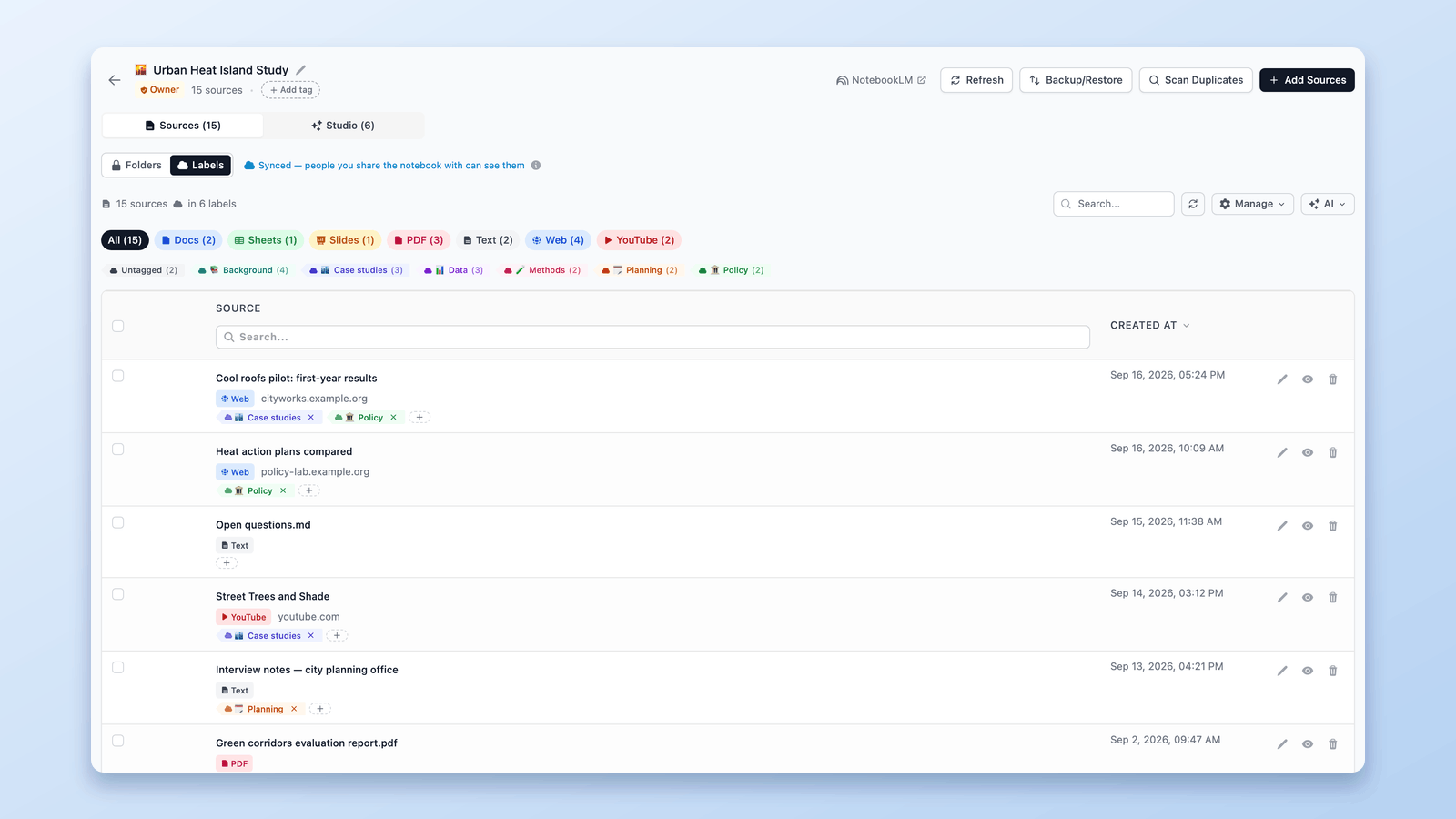
Respuesta rápida: NotebookLM (renombrado Gemini Notebook) ahora etiqueta tus fuentes por ti. En cuanto un cuaderno tiene cinco fuentes o más, lee cada una, agrupa las relacionadas y muestra las etiquetas en la barra lateral. La extensión NotebookLM Tools presenta esas mismas etiquetas en una tabla, para que puedas crear tus propias etiquetas, añadirlas o quitarlas en cada fila, etiquetar fuentes en lote y filtrar o buscar en lugar de rebuscar en la barra lateral.
Las etiquetas automáticas de NotebookLM son una mejora real para los cuadernos grandes. Pero en cuanto pasas de unas 15 fuentes, la gestión en sí —reasignar, limpiar, encontrar todo bajo una misma etiqueta— se vuelve lenta en esa barra lateral tan estrecha. Una tabla lo agiliza.
En esta guía: cómo funcionan las etiquetas de fuentes de NotebookLM, en qué se diferencian de las carpetas y las etiquetas de cuaderno, y cómo gestionarlas en una vista de tabla.
¿Qué son las etiquetas de fuentes de NotebookLM?
Las etiquetas de fuentes son la forma integrada que tiene NotebookLM de organizar las fuentes. Se activan automáticamente en cuanto un cuaderno tiene cinco fuentes o más. NotebookLM lee el contenido de cada fuente, agrupa las relacionadas y le da a cada grupo una etiqueta que se muestra en la barra lateral.
Conviene saber algunas cosas:
- Son automáticas. NotebookLM las propone a partir de tu contenido, así que no tienes que configurarlas. Una fuente que cubre más de un tema puede recibir más de una etiqueta.
- Tú sigues teniendo el control. Puedes renombrar una etiqueta, reasignar una fuente, añadir un emoji o dejar una fuente sin etiqueta.
- Ayudan a la IA a centrarse. Puedes activar y desactivar grupos de etiquetas en el chat, para que el modelo solo mire las fuentes que te importan en ese momento.
- Forman parte del cuaderno. Cualquier persona con la que compartas el cuaderno ve las mismas etiquetas.
Las etiquetas hacen que los cuadernos grandes —esos con docenas de fuentes— sean mucho más manejables, con una estructura que no tuviste que montar a mano.
Las etiquetas hacen más que ordenar: guían a la IA
La verdadera ventaja de las etiquetas no es una barra lateral más ordenada, sino el control sobre lo que mira la IA. En NotebookLM puedes activar o desactivar un grupo de etiquetas durante un chat, de modo que el modelo fundamente sus respuestas solo en las fuentes que has activado. ¿Trabajando en la metodología? Activa únicamente esa etiqueta y todo lo demás —junto con el ruido— desaparece de la conversación.
Eso hace que tus respuestas del chat y los resultados de Studio sean más certeros: con una etiqueta activa, se nutren únicamente de esas fuentes. Y como el chat queda acotado a esa etiqueta, puedes incluso preguntarle qué falta en el grupo: una forma rápida de detectar lagunas antes de ponerte a escribir.
Aquí también ayuda una vista de tabla. Es mucho más rápido ver qué hay en cada etiqueta —y corregir cualquier cosa mal etiquetada— cuando tienes todas las fuentes y sus etiquetas delante a la vez.
Etiquetas frente a carpetas frente a etiquetas de cuaderno
Es fácil confundirlas, así que aquí va la versión rápida:
- Las etiquetas son una función propia de NotebookLM. Las sugiere la IA, van adjuntas al cuaderno y se comparten con cualquier persona con la que colabores.
- Las carpetas son una función de NotebookLM Tools. Las creas tú mismo y arrastras las fuentes dentro: tu estructura privada, ideal cuando quieres control total sobre tus propias categorías. Consulta la guía de carpetas.
- Las etiquetas de cuaderno funcionan a nivel de cuaderno, para organizar tu lista de cuadernos, no las fuentes dentro de uno. Consulta Organizar cuadernos.
- Las colecciones son la otra función a nivel de cuaderno, y esta es nativa: las etiquetas organizan las fuentes dentro de un cuaderno, mientras que las colecciones agrupan cuadernos enteros en tu cuenta de Google.
En resumen: usa las etiquetas para una organización compartida y basada en el contenido; usa las carpetas para una estructura privada que controlas tú. Conviven sin problema.
Dónde se queda corta la vista de la barra lateral
Las etiquetas nativas viven en la barra lateral de fuentes, lo cual está bien al principio. A medida que crece un cuaderno, algunas cosas se vuelven tediosas:
- Es un árbol estrecho. Revisar y reasignar entre 30 y 40 fuentes implica mucho desplazamiento.
- No hay acciones en lote. Volver a etiquetar o limpiar un conjunto de fuentes se hace de una en una.
- Cuesta ver el panorama completo. No hay una tabla amplia donde repasar de un vistazo cada fuente, sus etiquetas y los recuentos.
- Es un cuaderno cada vez. Trabajas dentro de la barra lateral del cuaderno que tengas abierto.
Nada de esto significa que la función sea mala: simplemente no se diseñó para gestionar etiquetas a gran escala. Ahí es donde ayuda una tabla.
Gestiona tus etiquetas en una tabla con NotebookLM Tools
NotebookLM Tools añade una pestaña Etiquetas que muestra cada fuente de tu cuaderno como una fila en una tabla, con sus etiquetas justo ahí. Las mismas etiquetas nativas, pero con un mejor espacio para trabajarlas.
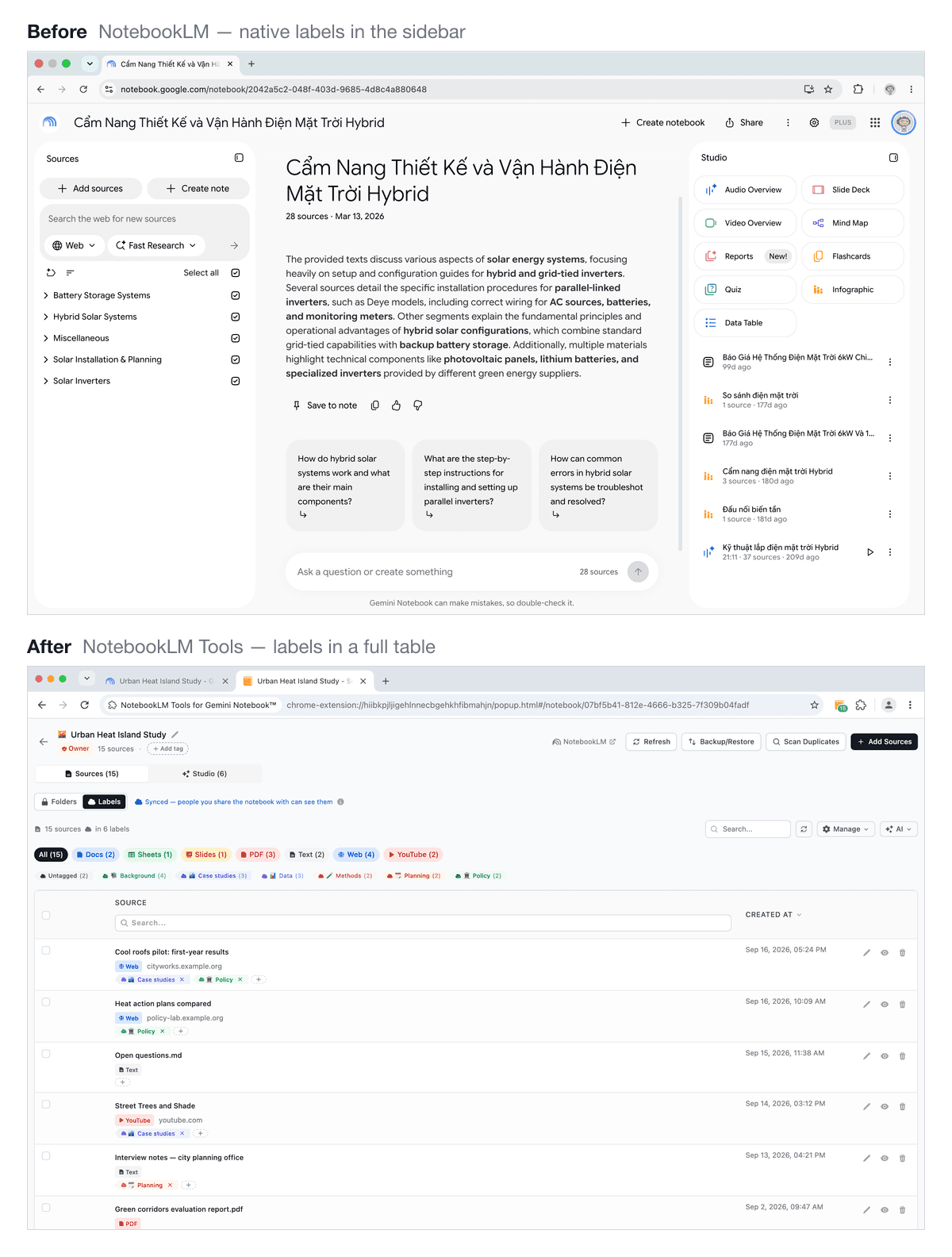
Crea y asigna etiquetas tú mismo
Añade una etiqueta a cualquier fuente con el + de su fila, o escribe un nombre nuevo para crear una etiqueta y asignarle las fuentes que quieras, todo desde la tabla y sin rebuscar en la barra lateral.
Añade o quita etiquetas en la propia fila
Cada fila muestra las etiquetas de la fuente. Añade con + y quita con ×, sin tener que rebuscar en los menús.
Etiqueta en lote
Selecciona un grupo de fuentes y añádelas todas a una etiqueta con Add to Label (añadir a etiqueta) en una sola acción, o renombra o combina las propias fuentes seleccionadas desde la misma barra. Limpiar un cuaderno desordenado lleva segundos en lugar de minutos.
Filtra, busca y ordena
- Filtra por etiqueta y ve cuántas fuentes contiene cada una. Elige varias para ver todo lo que haya en cualquiera de ellas, o filtra por Sin etiquetar para encontrar las rezagadas.
- Busca fuentes por título y reconoce los tipos de fuente (YouTube, artículo, etc.) de un vistazo.
- Ordena por fecha para ver lo que añadiste recientemente.
Sigue siendo nativo, sigue sincronizado
En todo momento se trata de las propias etiquetas de NotebookLM. Cualquier cambio que hagas en la tabla se sincroniza de vuelta, así que tus colaboradores ven la misma estructura. Y si en algún momento quieres que NotebookLM (re)etiquete por ti, hay un botón para hacerlo bajo demanda: solo cuando tú haces clic.
Cómo organizar las fuentes de NotebookLM por etiqueta (paso a paso)
Paso 1: Instala NotebookLM Tools
Instala NotebookLM Tools desde Chrome Web Store o Firefox Add-ons. Funciona en Chrome, Edge, Brave, Arc, Opera y Firefox.
Paso 2: Abre un cuaderno con 5 o más fuentes
Abre un cuaderno que tenga al menos cinco fuentes: ese es el punto en el que NotebookLM genera las etiquetas automáticamente.
Paso 3: Abre la tabla de etiquetas
En el panel lateral, cambia a la pestaña Etiquetas. Cada fuente aparece como una fila con sus etiquetas.
Paso 4: Haz tuyas las etiquetas
Añade etiquetas en cada fila, crea tus propias etiquetas para las categorías que te importan y reasigna cualquier cosa que la IA no haya acertado del todo.
Paso 5: Filtra y etiqueta en lote para mantener el orden
Filtra por etiqueta, busca por título y selecciona varias fuentes para etiquetarlas a la vez. Unos minutos aquí mantienen un cuaderno de 40 fuentes fácil de navegar.
Consejos de flujo de trabajo
Usa las etiquetas para centrar la IA. Activa un grupo de etiquetas en el chat para dirigir al modelo hacia un solo tema: práctico para respuestas centradas o resultados de Studio creados solo a partir de esas fuentes.
Combina etiquetas con carpetas. Las etiquetas se comparten; las carpetas son privadas. Usa las etiquetas para la vista del equipo y las carpetas para tu propia estructura de trabajo.
Vuelve a etiquetar tras importaciones grandes. ¿Has añadido un lote de fuentes? Revisa la tabla y etiqueta las nuevas para que ninguna se quede atascada en Sin etiquetar.
Mantén nombres cortos y coherentes. Los nombres de etiqueta cortos se leen mejor tanto en la barra lateral como en la tabla.
Preguntas frecuentes
¿Cuándo aparecen las etiquetas en NotebookLM?
En cuanto un cuaderno tiene cinco fuentes o más. Por debajo de eso, NotebookLM no genera etiquetas.
¿Las etiquetas de NotebookLM se comparten con las personas con las que colaboro?
Sí. Las etiquetas forman parte del cuaderno, así que cualquier persona con la que lo compartas ve las mismas etiquetas.
¿Puedo crear mis propias etiquetas?
Sí. NotebookLM sugiere etiquetas automáticamente a partir de tu contenido, y tú también puedes añadir o renombrar etiquetas. NotebookLM Tools lo hace más rápido: crea una etiqueta y asígnale las fuentes que quieras directamente desde la tabla.
¿Cuál es la diferencia entre etiquetas y carpetas?
Las etiquetas son la organización nativa y compartida de NotebookLM. Las carpetas son una función de NotebookLM Tools para tu propia agrupación privada mediante arrastrar y soltar. Usa la que te encaje, o ambas.
¿Funciona en la versión gratuita de NotebookLM?
Sí. Las etiquetas de NotebookLM están disponibles para todo el mundo, y NotebookLM Tools se puede probar gratis.
¿NotebookLM Tools cambiará mis etiquetas?
Trabaja sobre las mismas etiquetas nativas. Los cambios que hagas en la tabla se sincronizan de vuelta a NotebookLM, nada separado ni oculto.
Dedica menos tiempo a gestionar y más a investigar
Las etiquetas de fuentes de NotebookLM aportan una estructura real a los cuadernos grandes. Una vista de tabla hace que esa estructura sea rápida de manejar: tus propias etiquetas, ediciones en lote y filtrado rápido, todo sobre las etiquetas que NotebookLM ya creó.
Instala NotebookLM Tools para gestionar tus etiquetas en una tabla. Consulta la lista completa de funciones o conoce las carpetas de fuentes para agrupar en privado.
Artículos relacionados:
- Cómo organizar las fuentes de NotebookLM con carpetas — Crea tu propia estructura de arrastrar y soltar.
- Tags o Collections en NotebookLM: cuál usar y convertir en 1 clic — Consejos básicos de organización.
- Mantén tus fuentes de NotebookLM actualizadas — Detecta fuentes obsoletas y sincronízalas.
Con la confianza de 90,000+ usuarios de NotebookLM
Artículos relacionados
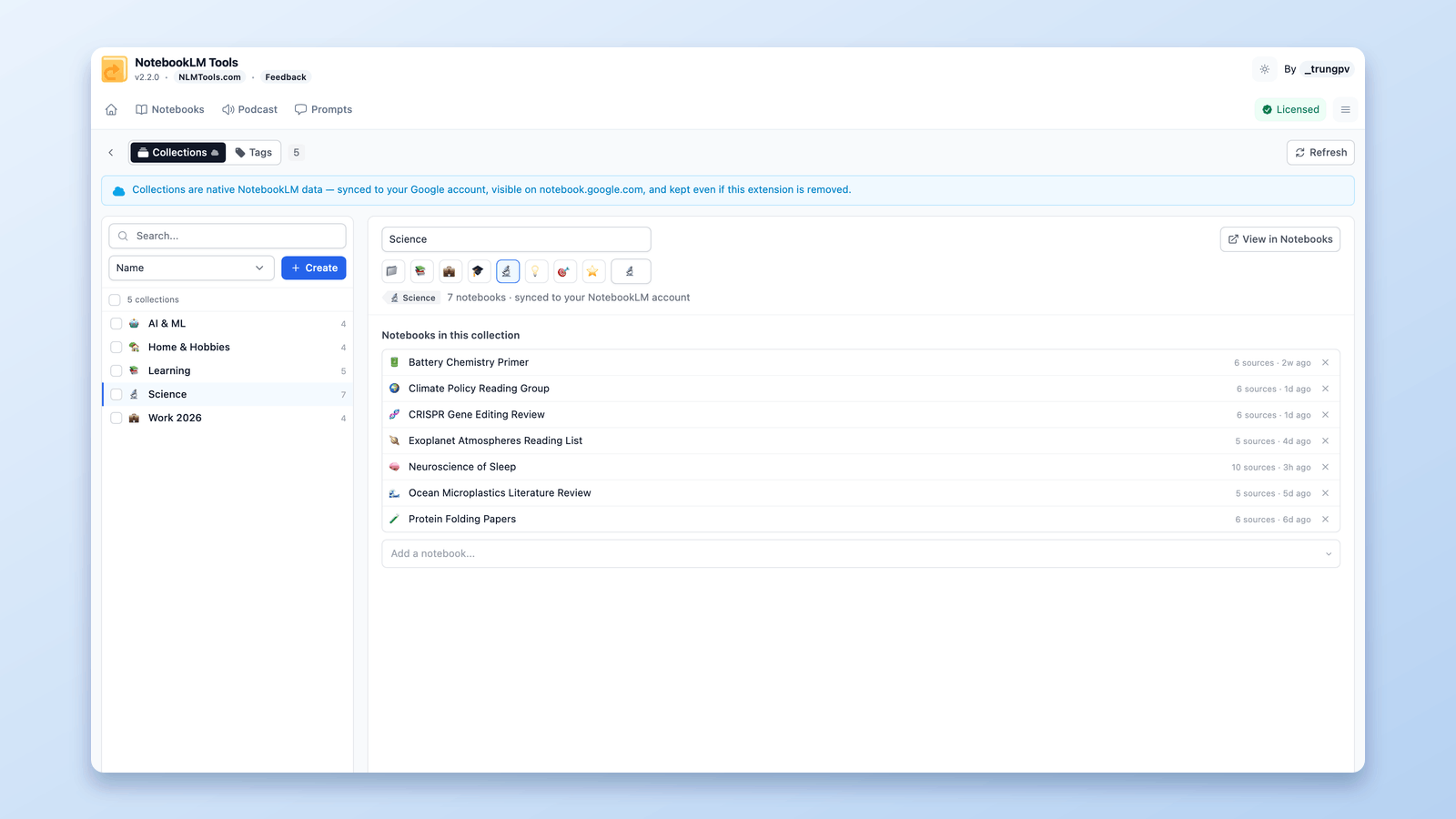
Cómo agrupar y organizar cuadernos en NotebookLM (Collections)
Sí, puedes agrupar cuadernos en NotebookLM. Las colecciones son carpetas nativas sincronizadas con tu cuenta de Google: crea, asigna en masa y filtra en segundos.
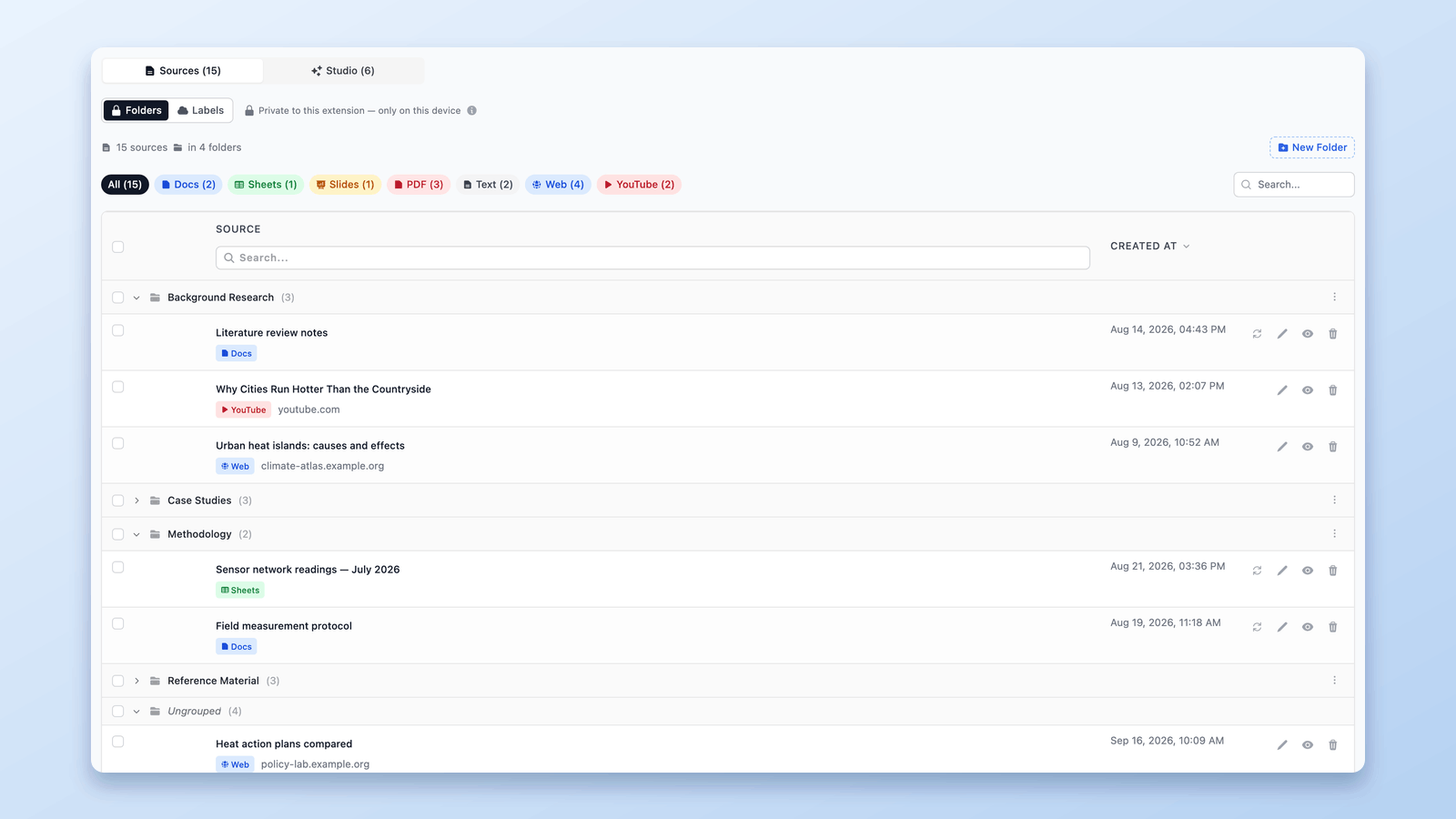
¿Se pueden crear carpetas en NotebookLM? Sí, así se hace (2026)
NotebookLM no trae carpetas integradas, pero puedes agregarlas en segundos: hasta 50 carpetas de fuentes por cuaderno, con arrastrar y soltar. Extensión gratis de Chrome.
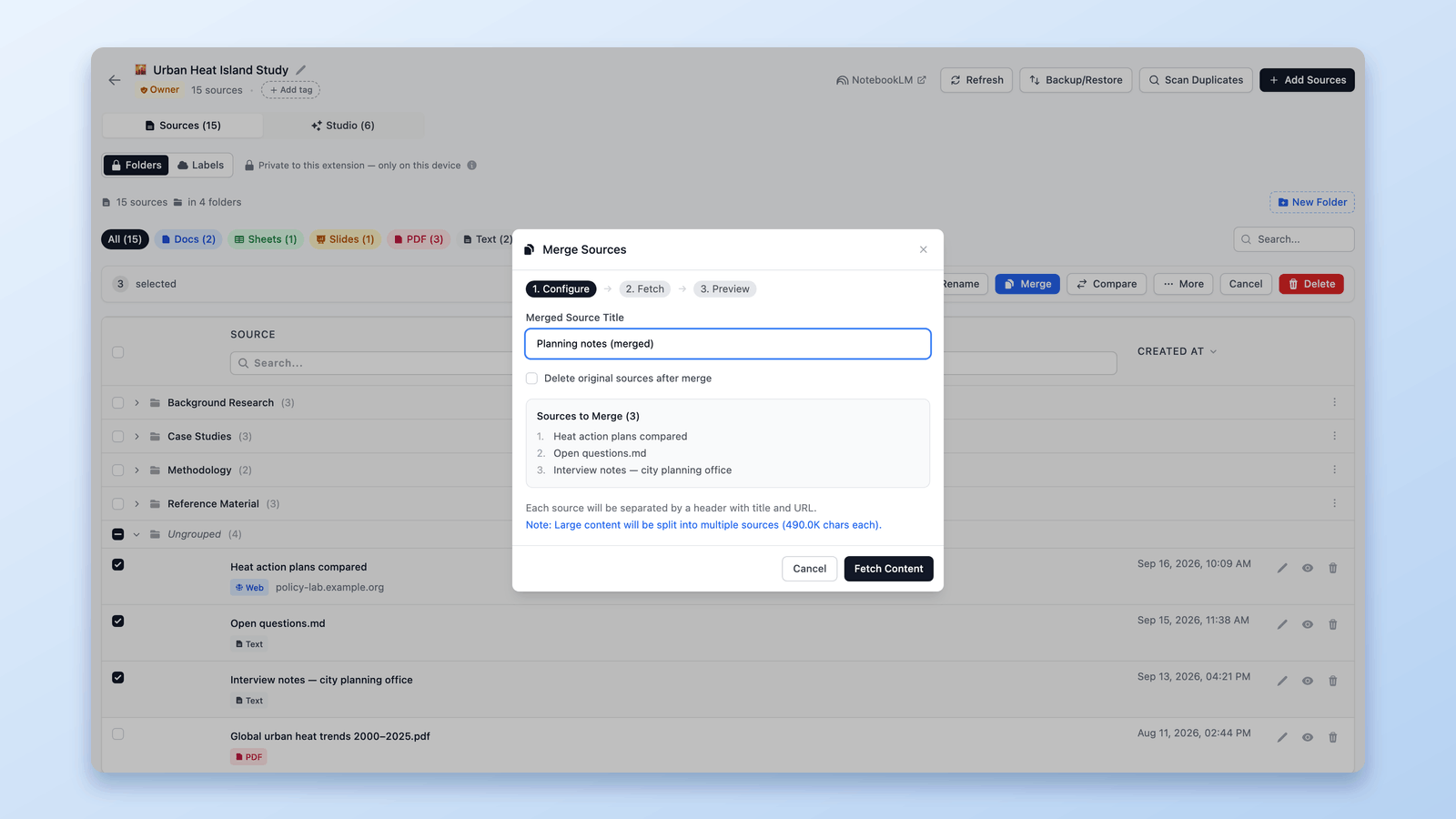
Cómo fusionar fuentes en NotebookLM y eliminar duplicados
Fusiona fuentes relacionadas dentro de un cuaderno de NotebookLM: menos duplicados y un contexto más limpio para la IA. Con vista previa antes de confirmar. Extensión gratis de Chrome.