Cómo fusionar fuentes en NotebookLM y eliminar duplicados
Mejora tu experiencia con NotebookLM con nuestra extensión gratuita de navegador.
Ver planes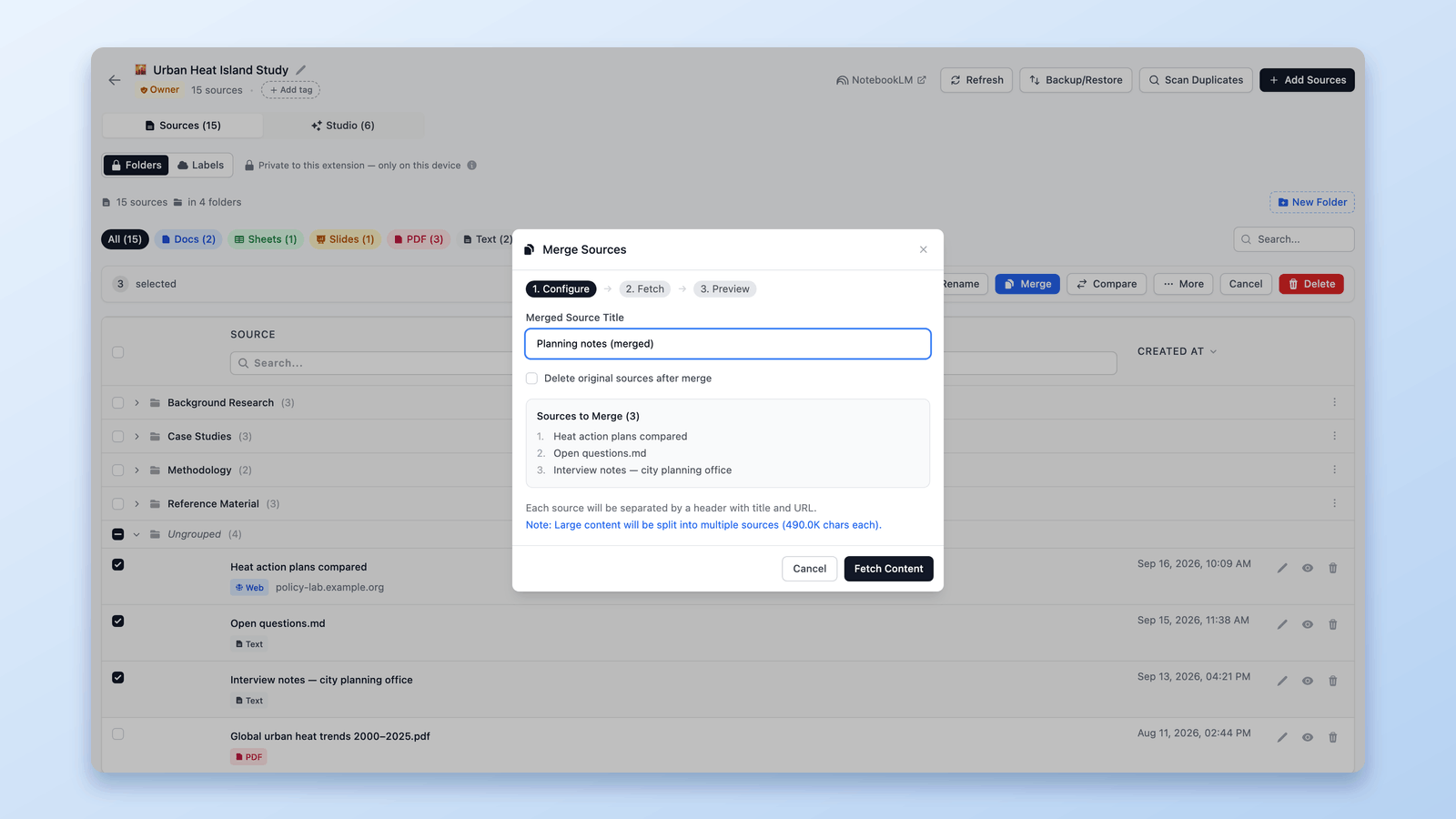
La mayoría de los notebooks en NotebookLM (ahora Gemini Notebook) no fallan porque les falte información.
Fallan porque su contexto se fragmenta con el tiempo.
A medida que los notebooks crecen, las ideas relacionadas suelen quedar repartidas entre muchas fuentes pequeñas — enlaces añadidos en días distintos, artículos guardados por separado, notas pegadas de forma aislada.
Individualmente, cada fuente tiene sentido.
Juntas, generan ruido.
Este es exactamente el problema que Source Management — y en especial Merge Sources — está diseñado para resolver.
Nota: esta guía trata de la fusión de fuentes dentro de un mismo cuaderno. Si lo que quieres es unir dos cuadernos enteros en uno, consulta ¿Se pueden combinar cuadernos en NotebookLM? Así se hace.
En este artículo, te mostraré todo lo que puedes hacer con esta función — desde una limpieza básica hasta nuevos flujos de trabajo con Merge Sources.
Si quieres seguir el proceso paso a paso, puedes instalar NotebookLM Tools aquí:
NotebookLM Tools - Chrome Web Store
Y si quieres ver cómo funciona en la práctica, puedes ver la demostración completa a continuación.
Fusionar fuentes para un mejor contexto
A veces el verdadero problema no es tener demasiadas fuentes — sino que el contenido relacionado está disperso en muchos fragmentos pequeños.
Cuando información que claramente debería estar junta se divide en fuentes separadas, NotebookLM tiene que razonar sobre un contexto fragmentado.
Esto suele producir resúmenes más débiles, respuestas menos coherentes y razonamientos duplicados.
La función Merge Sources ayuda a resolver esto permitiéndote:
- Combinar artículos relacionados en una única fuente coherente
- Reducir la duplicación y el contenido superpuesto
- Mejorar cómo NotebookLM razona sobre temas extensos
- Mantener organizados los notebooks grandes a medida que siguen creciendo
Como puedes previsualizar el resultado antes de confirmar, la fusión se convierte en un paso de refinamiento seguro e intencional, en lugar de una acción de limpieza arriesgada.
En vez de alimentar a NotebookLM con muchos fragmentos desconectados, le estás proporcionando una entrada más clara y enfocada con la que trabajar.
Revisar fuentes en cualquier momento
A medida que los notebooks crecen, se hace más difícil recordar qué contiene realmente cada fuente — especialmente después de fusionar, eliminar o reorganizar contenido.
Ahí es donde la función View se vuelve esencial.
Cada fuente tiene un icono de View que te permite previsualizar su contenido directamente dentro de la extensión, sin necesidad de abrirla en NotebookLM.
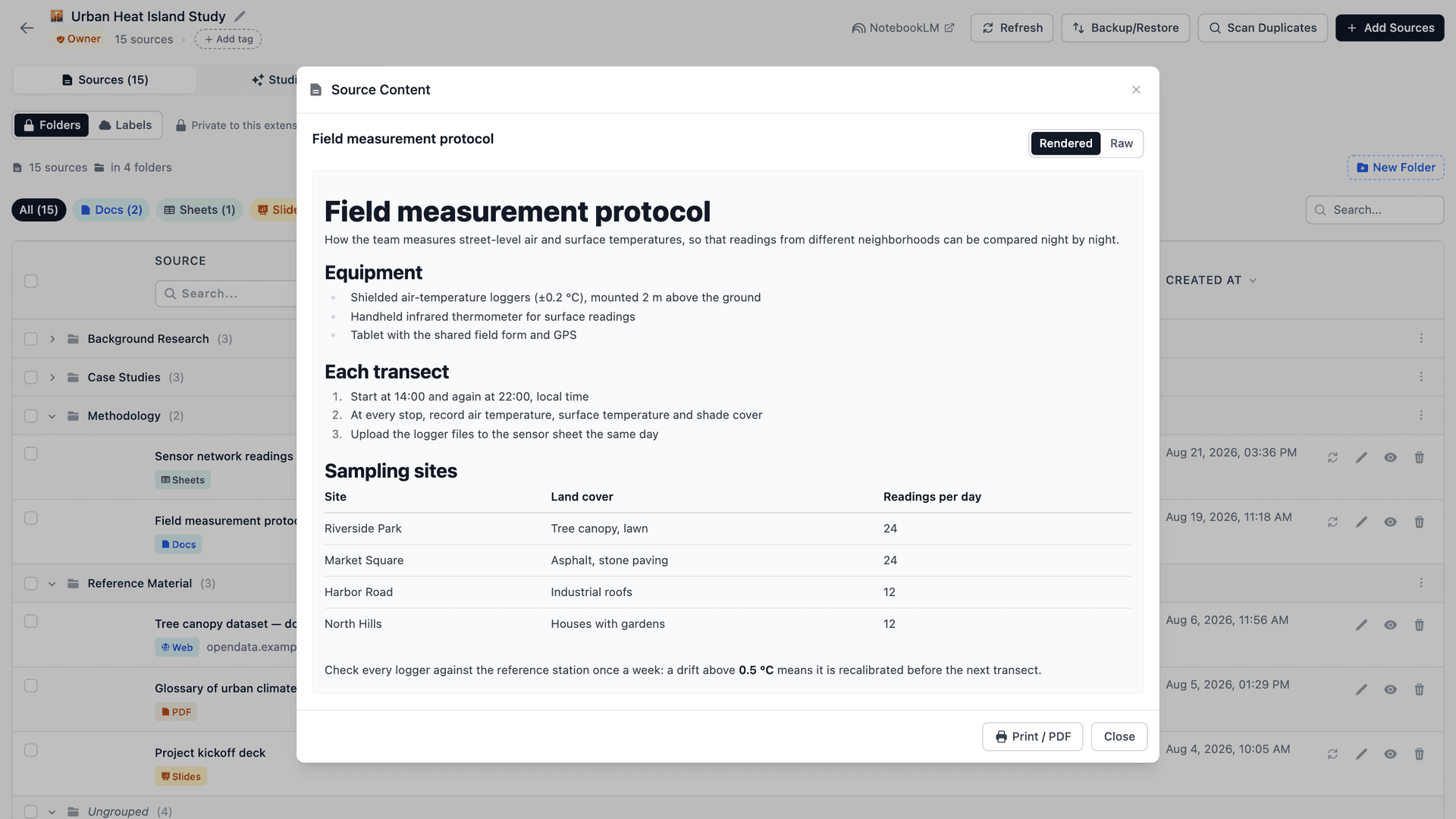
Puedes usar esto en cualquier momento de tu flujo de trabajo — ya sea revisando fuentes antes de fusionar, verificando un resultado fusionado o validando contenido después de hacer cambios.
Esto es útil cuando quieres confirmar rápidamente:
- Qué contiene una fuente
- Si sigue siendo relevante
- Si el contenido se superpone con otras fuentes
- O si una fuente se puede eliminar, fusionar o conservar de forma segura
Como estás viendo el contenido real — no solo los títulos — la gestión de fuentes se vuelve mucho más intencional y confiable.
Ya sea que estés preparándote para fusionar fuentes o revisando el resultado después, View te ayuda a tener confianza sobre lo que hay dentro de tu notebook.
Y cuando dos fuentes parecen casi idénticas, la función Source Compare (comparación de fuentes) de la extensión muestra las diferencias integradas en el propio texto, al estilo control de cambios, respecto a la fuente base que tú elijas — una forma sencilla de confirmar exactamente qué cambia antes de decidirte a fusionar.
Con una comprensión clara de lo que contiene cada fuente, podemos pasar al siguiente paso — hacer cambios de forma segura e intencional.
Cómo funciona la fusión
Primero, seleccionas las fuentes que quieres combinar directamente desde la lista de Sources.
Una vez seleccionadas, haz clic en Merge para iniciar el flujo de fusión.
En el paso de Configure, puedes:
- Establecer un título para la fuente fusionada
- Ver exactamente qué fuentes están incluidas
- Elegir si deseas eliminar las fuentes originales después de fusionar
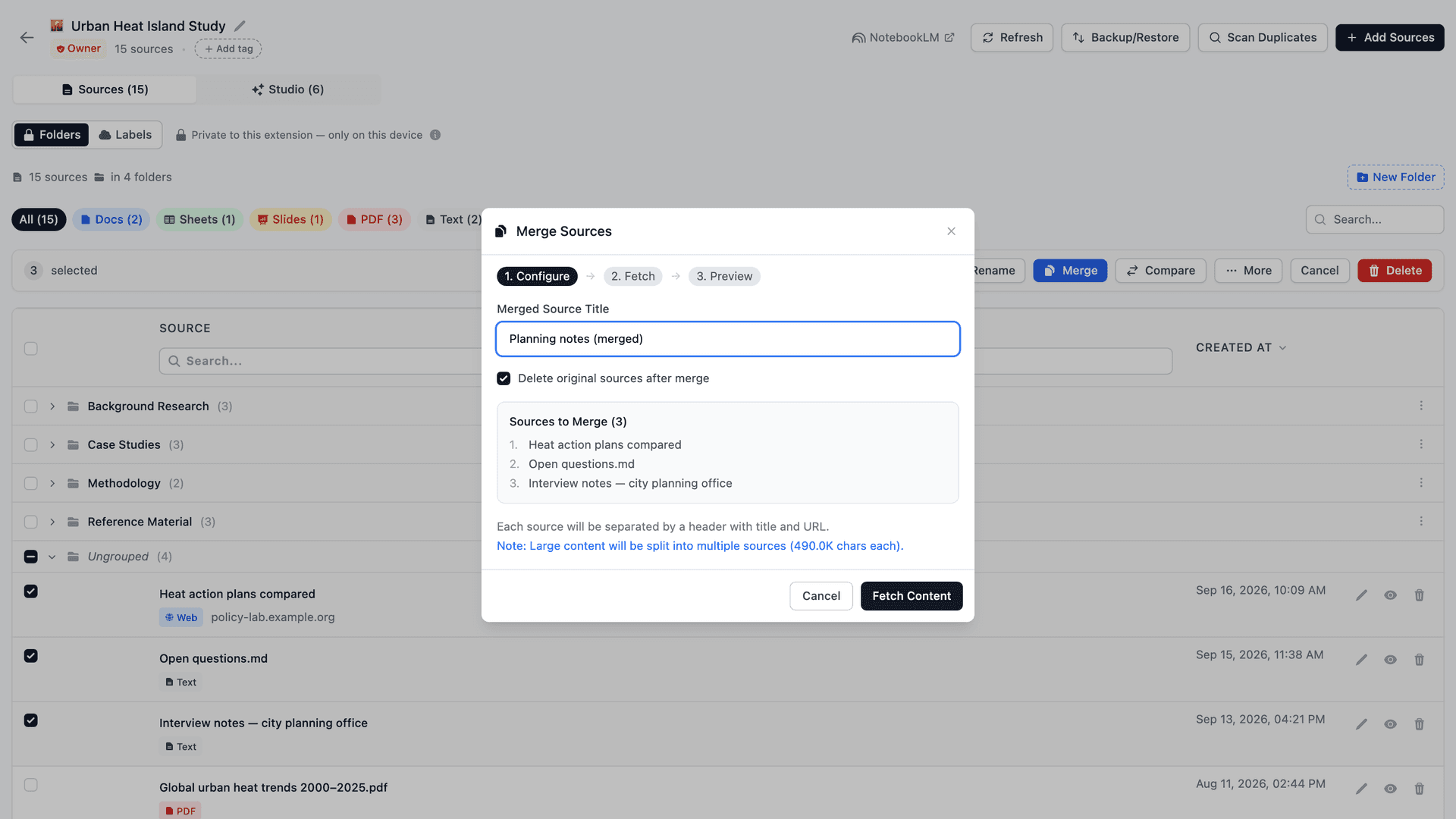
Este paso asegura que todo esté claro antes de que ocurra cualquier cambio.
A continuación, la extensión obtiene el contenido completo de cada fuente seleccionada.
En el paso de Preview, puedes ver claramente:
- Cuántas fuentes se fusionarán en una sola
- El tamaño total del contenido
- Si las fuentes originales se eliminarán permanentemente
Debajo, la extensión muestra una previsualización truncada del contenido fusionado.
Esta previsualización no muestra todo — está intencionalmente acortada para que puedas verificar rápidamente la estructura, el orden y los límites entre fuentes sin tener que recorrer todo el contenido.
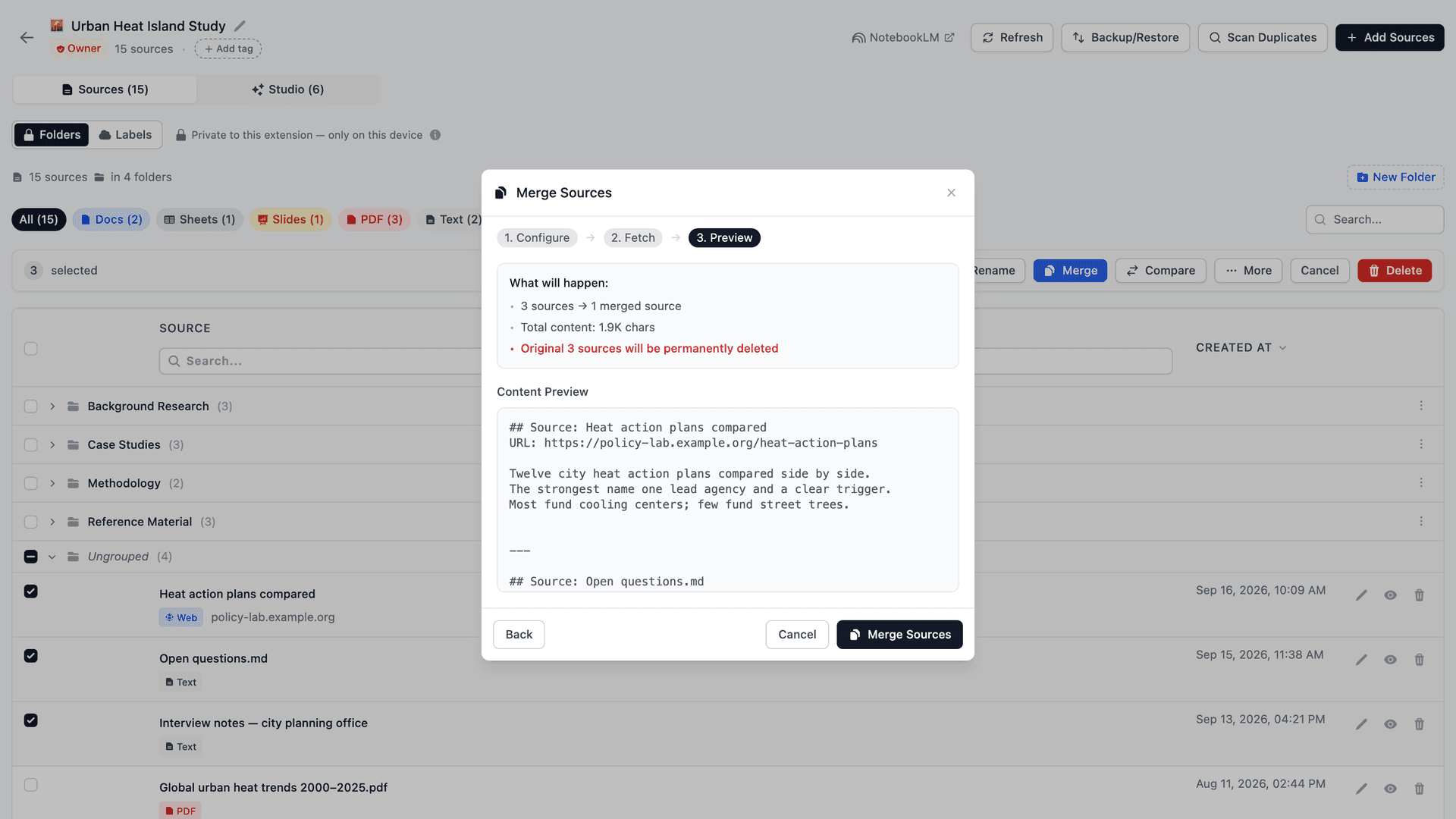
Si algo no se ve bien, siempre puedes volver a los pasos anteriores para ajustar las fuentes seleccionadas, el título o la configuración antes de confirmar.
Nada se finaliza hasta que hagas clic explícitamente en Merge.
Cuándo deberías — y cuándo no — fusionar fuentes
Merge Sources funciona mejor cuando se usa de forma intencional.
Deberías fusionar fuentes cuando:
- Varios artículos pertenecen claramente al mismo tema
- Las fuentes se añadieron a lo largo del tiempo pero ahora se sienten lógicamente conectadas
- Notas repetición o superposición de contenido
- Quieres un razonamiento más sólido de NotebookLM sobre textos extensos
- Estás preparando un notebook para un análisis más profundo o uso a largo plazo
No deberías fusionar fuentes cuando:
- Las fuentes representan perspectivas diferentes que quieres comparar
- El contenido solo se superpone vagamente
- Aún estás explorando y no estás listo para consolidar
- La separación es importante para futuras consultas
Merge Sources no se trata de eliminar información — se trata de darle una nueva forma.
Piensa en la fusión como edición, no como limpieza
Un modelo mental útil es tratar la fusión como la edición de un documento.
Así como combinas párrafos y agrupas ideas al escribir, fusionar fuentes ayuda a que la información relacionada conviva en un mismo lugar.
El contenido permanece igual — solo mejora la estructura.
Cuando se combina con la previsualización rápida de fuentes mediante View, la gestión de fuentes se convierte en una forma poderosa de mantener los notebooks claros, intencionales y escalables a lo largo del tiempo.
En lugar de dejar que las fuentes crezcan hasta convertirse en una pila inmanejable, puedes curar y dar forma activamente a tu notebook a medida que tu investigación evoluciona.
La gestión de fuentes puede parecer una función menor al principio, pero cambia fundamentalmente la forma en que trabajas con NotebookLM a gran escala.
Poder revisar, fusionar, reorganizar y preservar tus fuentes convierte a NotebookLM de un contenedor pasivo de conocimiento en un flujo de trabajo de investigación activo.
Si quieres ver esto en acción, mira el tutorial completo en video e instala la extensión a continuación:
Tutorial completo en video:
NotebookLM Tools – Extensión para Chrome
NotebookLM Tools - Chrome Web Store
Y para actualizaciones, documentación y futuras funciones, siempre puedes visitar el sitio oficial:
Sitio web oficial
NotebookLM Tools - Supercharge NotebookLM
Ya hay más funciones en desarrollo — impulsadas directamente por solicitudes reales de usuarios.
Así que si NotebookLM es parte de tu flujo de trabajo diario, este es el kit de herramientas que crece contigo.
Si tienes comentarios, ideas o puntos de fricción en tu propio flujo de trabajo con NotebookLM, no dudes en compartirlos. Muchas de las funciones de esta extensión existen gracias a comentarios reales de usuarios, y tu opinión genuinamente ayuda a definir lo que viene después.
Si algo se siente incompleto, incómodo o podría ser mejor — me encantaría saberlo. Tu feedback es lo que ayuda a perfeccionar la extensión y hacerla más útil en flujos de trabajo reales.
Gracias por leer.
Anterior en la serie: Consejos de NotebookLM #4: Convierte el Audio en un Reproductor de Podcast Real — Transforma el audio disperso de NotebookLM en una experiencia de escucha real.
Siguiente en la serie: Consejos de NotebookLM #6: Copia de Seguridad y Restauración de Fuentes — Moldea tu NotebookLM sin miedo a perder trabajo.
Con la confianza de 90,000+ usuarios de NotebookLM
Artículos relacionados

Cómo funcionan las etiquetas de fuentes de NotebookLM (y cómo gestionarlas en una tabla)
NotebookLM etiqueta tus fuentes automáticamente a partir de 5. Descubre cómo funcionan y gestiónalas en una tabla: crea las tuyas, etiqueta en lote, filtra y busca.

¿Se pueden combinar cuadernos en NotebookLM? Así se hace
De forma nativa no, pero hay una solución que funciona: combina dos o más cuadernos de NotebookLM moviendo todas sus fuentes en masa con una extensión gratuita.

Cómo agrupar y organizar cuadernos en NotebookLM (Collections)
Sí, puedes agrupar cuadernos en NotebookLM. Las colecciones son carpetas nativas sincronizadas con tu cuenta de Google: crea, asigna en masa y filtra en segundos.