¿Se pueden combinar cuadernos en NotebookLM? Así se hace
Mejora tu experiencia con NotebookLM con nuestra extensión gratuita de navegador.
Ver planesRespuesta corta: NotebookLM (ahora Gemini Notebook) no tiene un botón para "combinar cuadernos". No puedes unir dos cuadernos en uno dentro del propio NotebookLM. La solución práctica es consolidar las fuentes de varios cuadernos en un único cuaderno de destino, algo que la extensión Chrome NotebookLM Tools admite con su función Copy to notebook (copiar al cuaderno).
Esta guía recorre por qué importa consolidar cuadernos, qué admite NotebookLM de fábrica y la solución exacta que funciona hoy.

Por qué la gente quiere combinar cuadernos
Algunas razones comunes:
- Consolidación de proyectos — empezaste dos cuadernos sobre temas relacionados y ahora quieres tratarlos como un solo cuerpo de investigación.
- Eliminar duplicados — se crearon cuadernos duplicados por error (compartidos contigo, importados o creados automáticamente desde Drive). Si en realidad quieres una segunda copia de un cuaderno, consulta cómo duplicar un cuaderno.
- Unificación del Studio — quieres un único resumen en audio, un único mapa mental o un único informe que cubra fuentes actualmente divididas entre cuadernos.
- Consolidación de investigación — quieres reunir fuentes relacionadas de varios cuadernos en un mismo lugar.
Qué admite NotebookLM de forma nativa
A agosto de 2026, Google NotebookLM no ofrece:
- Una acción "combinar cuadernos"
- Copia masiva de fuentes del cuaderno A al cuaderno B
- Una vista multi-cuaderno que trate los cuadernos seleccionados como un único contexto
Puedes compartir un cuaderno, copiar un cuaderno completo en uno nuevo (nativo desde agosto de 2026 — consulta cómo duplicar un cuaderno), duplicar una sola fuente volviéndola a subir o copiar la salida del chat entre cuadernos manualmente. Nada de esto combina cuadernos a nivel de fuentes: una copia crea un cuaderno nuevo en lugar de fusionar dos.
¿No necesitas una combinación completa? Agrupa cuadernos con colecciones
Muchas búsquedas de "combinar" son en realidad una cuestión de agrupación, no de consolidación: quieres tratar cuadernos relacionados como un solo proyecto, pero cada cuaderno funciona bien por su cuenta. Si es tu caso, no necesitas la solución de más abajo — las colecciones nativas de NotebookLM agrupan cuadernos enteros manteniéndolos separados.
Agrupar en lugar de combinar tiene ventajas reales:
- No se pierde nada. Cada cuaderno conserva sus propias fuentes, su historial de chat y sus salidas de Studio — exactamente lo que una combinación no puede trasladar.
- Nativas y sincronizadas. Las colecciones viven en tu cuenta de Google y aparecen en notebook.google.com en todos tus dispositivos.
- Pertenencia múltiple. El mismo cuaderno puede estar en varias colecciones a la vez, así que "Tesis" y "Por revisar" no compiten.
La extensión gratuita NotebookLM Tools añade encima asignación masiva y filtrado — consulta la guía completa de colecciones. Combina solo cuando realmente necesites un único contexto unificado para el chat o las salidas de Studio.
La solución: copiar o mover fuentes entre cuadernos
El patrón fiable es elegir un cuaderno como destino y transferir las fuentes de los demás hacia él. NotebookLM Tools añade una acción Copy to notebook de la que NotebookLM carece.
Paso 1: Decide el cuaderno de destino
Elige el cuaderno que quieres conservar — normalmente el que tiene más historial de chat, mejores salidas de Studio o una estructura más limpia.
Paso 2: Selecciona las fuentes que quieres mover
Abre en NotebookLM Tools el cuaderno desde el que quieres consolidar — haz clic en Open (abrir) en la barra de herramientas que la extensión añade a la página del cuaderno. En la pestaña Sources (fuentes), marca las casillas junto a las fuentes que quieres transferir — pueden ser algunas o la lista completa. Encima de la lista de fuentes aparece una barra de selección con acciones masivas.
Paso 3: Elige "Copy to notebook" y selecciona el destino
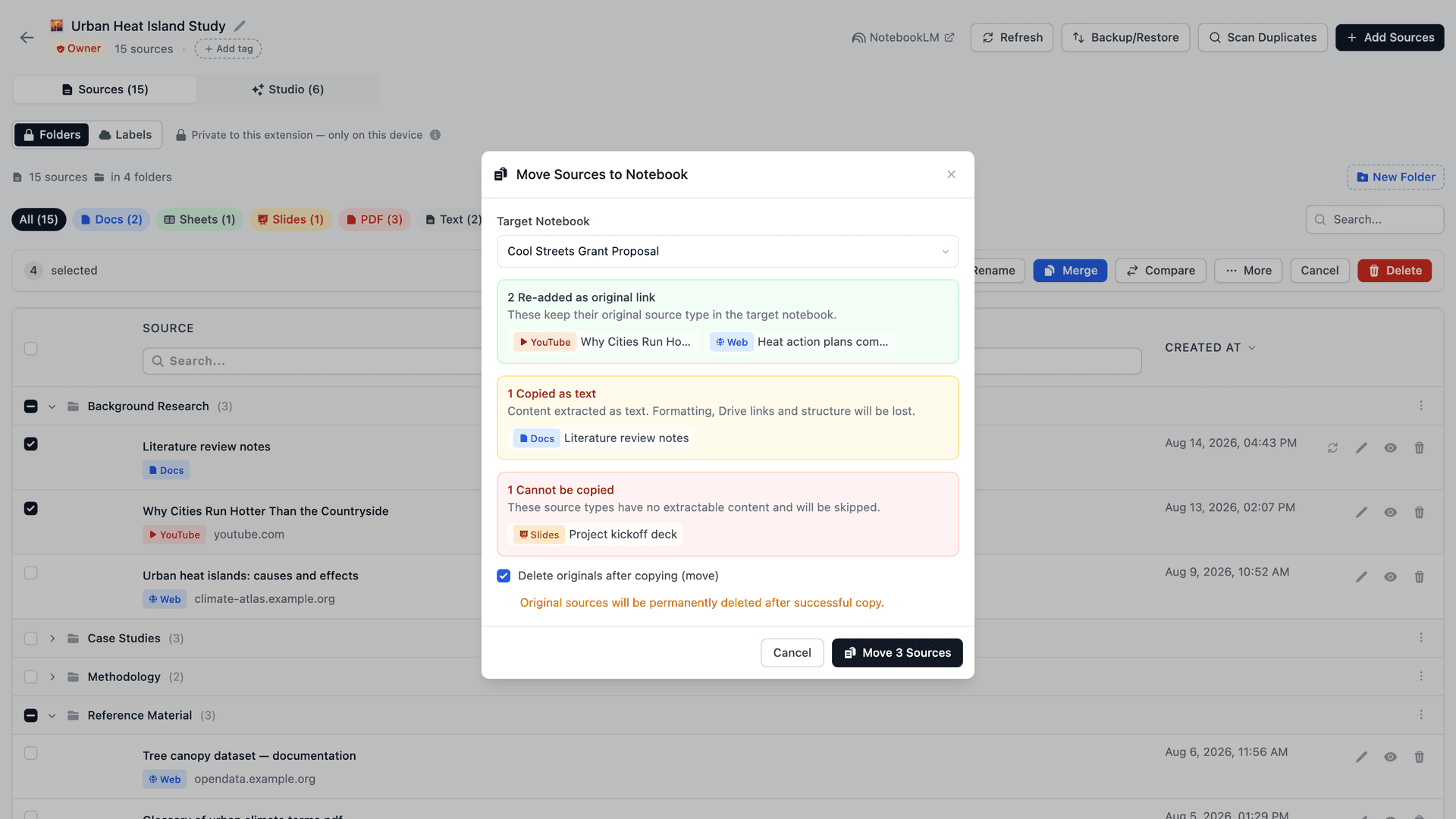
En la barra de selección, haz clic en More (más), elige Copy to notebook y selecciona el destino en Target Notebook (cuaderno de destino). La extensión muestra una vista previa de compatibilidad antes de transferir nada:
- Enlaces web, vídeos de YouTube y PDF añadidos desde un enlace — se vuelven a añadir en el destino como su tipo original (los enlaces se conservan). Los archivos PDF subidos no tienen enlace, así que se copian como texto.
- Google Docs / Drive / Sheets — se copian como contenido de texto.
- Presentaciones, imágenes y vídeos — se omiten, ya que esos tipos no se pueden volver a añadir programáticamente.
Confirma, y las fuentes seleccionadas aterrizan en el cuaderno de destino. Si marcas Delete originals after copying (move) (eliminar los originales tras copiar), cada fuente que se copió correctamente se elimina de forma permanente del cuaderno de origen una vez finalizada la transferencia — las fuentes omitidas o fallidas se quedan donde estaban.
Alternativa: Copia de seguridad y restauración entre cuadernos
Si prefieres un flujo basado en archivos, la función por cuaderno de Copia de seguridad y restauración de NotebookLM Tools también funciona: exporta el cuaderno de origen como JSON (o ZIP con archivos .md) e impórtalo en el destino. Copia de seguridad y restauración no es destructiva y resulta útil cuando quieres un archivo del cuaderno original antes de consolidar. Sin embargo, para la consolidación del día a día, Copy to notebook es más rápido — un diálogo, sin archivo intermedio.
Paso 4: Recrea los elementos del Studio (opcional)
Si el cuaderno de origen tenía resúmenes en audio, mapas mentales, informes o cuestionarios que quieres conservar, NotebookLM no los copia entre cuadernos. Usa la generación del Studio en el cuaderno de destino para regenerar lo que necesites.
Paso 5: Archiva o elimina el cuaderno antiguo
Una vez que todo lo que necesitas esté en el destino, archiva o elimina el cuaderno de origen para que no sature tu biblioteca.
Consejos para combinaciones más limpias
Usa carpetas antes de combinar. Antes de mover fuentes, crea carpetas en el cuaderno de destino. Importa el lote de cada cuaderno de origen en su propia carpeta para no perder la agrupación original.
Revisa duplicados. Si ambos cuadernos ya comparten algunas fuentes (un documento común de Drive, un vídeo compartido de YouTube), NotebookLM aceptará los duplicados silenciosamente. Revisa la lista de fuentes tras la combinación y elimina cualquier duplicado exacto.
Los archivos de Drive llegan como texto. Al copiar, los Google Docs, las hojas de Google Sheets y los PDF de Drive se convierten en fuentes de texto sin formato, así que las copias pierden su enlace a Drive y no recogerán las ediciones posteriores del archivo — la sincronización de frescura de fuentes no puede actualizarlas. Si una fuente de Drive tiene que mantenerse al día, añádela desde Google Drive en el cuaderno de destino en lugar de copiarla.
Exporta primero el historial de chat. Si el chat del cuaderno de origen contiene ideas que quieres preservar, copia la conversación relevante a una nota antes de combinar. NotebookLM no traslada el historial de chat entre cuadernos.
Preguntas frecuentes
¿Se pueden combinar cuadernos en NotebookLM?
De forma nativa no: NotebookLM no tiene una función integrada para unir dos cuadernos en uno. La solución que funciona es elegir un cuaderno como destino y copiar o mover en masa todas las fuentes de los demás cuadernos hacia él, algo que NotebookLM Tools añade con Copy to notebook.
¿Puede NotebookLM combinar dos cuadernos con un solo clic?
No. NotebookLM no tiene una función "combinar" integrada. La solución es consolidar las fuentes en un único cuaderno de destino, algo que NotebookLM Tools soporta directamente con su acción Copy to notebook.
¿Combinar cuadernos hará que pierda mi historial de chat?
El historial de chat se queda con el cuaderno original y no se puede transferir. Copia cualquier cosa importante a una nota o documento antes de archivar el cuaderno antiguo.
¿Puedo combinar más de dos cuadernos a la vez?
Sí. Elige un destino y repite el paso Copy to notebook para cada cuaderno de origen. Usar carpetas por cuaderno de origen mantiene intacta la estructura.
¿Planea NotebookLM añadir una función nativa de combinación?
Todavía no. En agosto de 2026 Google añadió una acción nativa Copy notebook (en el menú de tres puntos de un cuaderno que te pertenece) que clona un cuaderno completo en uno nuevo, pero sigue sin haber forma de combinar dos cuadernos. Hasta que llegue, la solución Copy to notebook es el enfoque práctico.
¿Puedo agrupar cuadernos sin combinarlos?
Sí. Las colecciones nativas de NotebookLM agrupan cuadernos enteros manteniéndolos separados — cada uno conserva sus fuentes, su historial de chat y sus salidas de Studio. Las colecciones se sincronizan con tu cuenta de Google, y la extensión gratuita NotebookLM Tools añade asignación masiva y filtrado — consulta la guía de colecciones. Combina solo cuando necesites un único contexto unificado.
Mantén tus cuadernos organizados
Combinar suele ser un síntoma de un problema mayor de organización. Una vez consolidados tus cuadernos, unos cuantos hábitos evitan que todo se fragmente de nuevo: usa carpetas para separar subtemas dentro de un mismo cuaderno, etiqueta cuadernos para agrupar proyectos relacionados y usa la búsqueda entre cuadernos para encontrar contenido en toda tu biblioteca sin tener que combinar.
Instala NotebookLM Tools para obtener la acción Copy to notebook en la que se apoya esta solución.
Artículos relacionados:
- Cómo duplicar o copiar un cuaderno de NotebookLM — ¿Quieres una copia en lugar de una combinación? Clona un cuaderno con sus fuentes intactas.
- Cómo organizar fuentes de NotebookLM con carpetas — Agrupa fuentes tras combinar.
- NotebookLM Tips #5: Combina fuentes para mejor contexto de la IA — Une fuentes fragmentadas dentro de un solo cuaderno.
- NotebookLM Tips #3: Todas las formas de importar fuentes — Los métodos de importación en los que se basa esta solución.
- NotebookLM Tips #6: Copia de seguridad y restauración — Exporta listas de fuentes antes de combinar.
Con la confianza de 90,000+ usuarios de NotebookLM
Artículos relacionados

Cómo duplicar o copiar un cuaderno de NotebookLM
NotebookLM añadió una acción nativa Copy en agosto de 2026. Cómo funciona, qué no copia y cuándo una extensión gratis es más rápida: copias parciales, mover, unir.
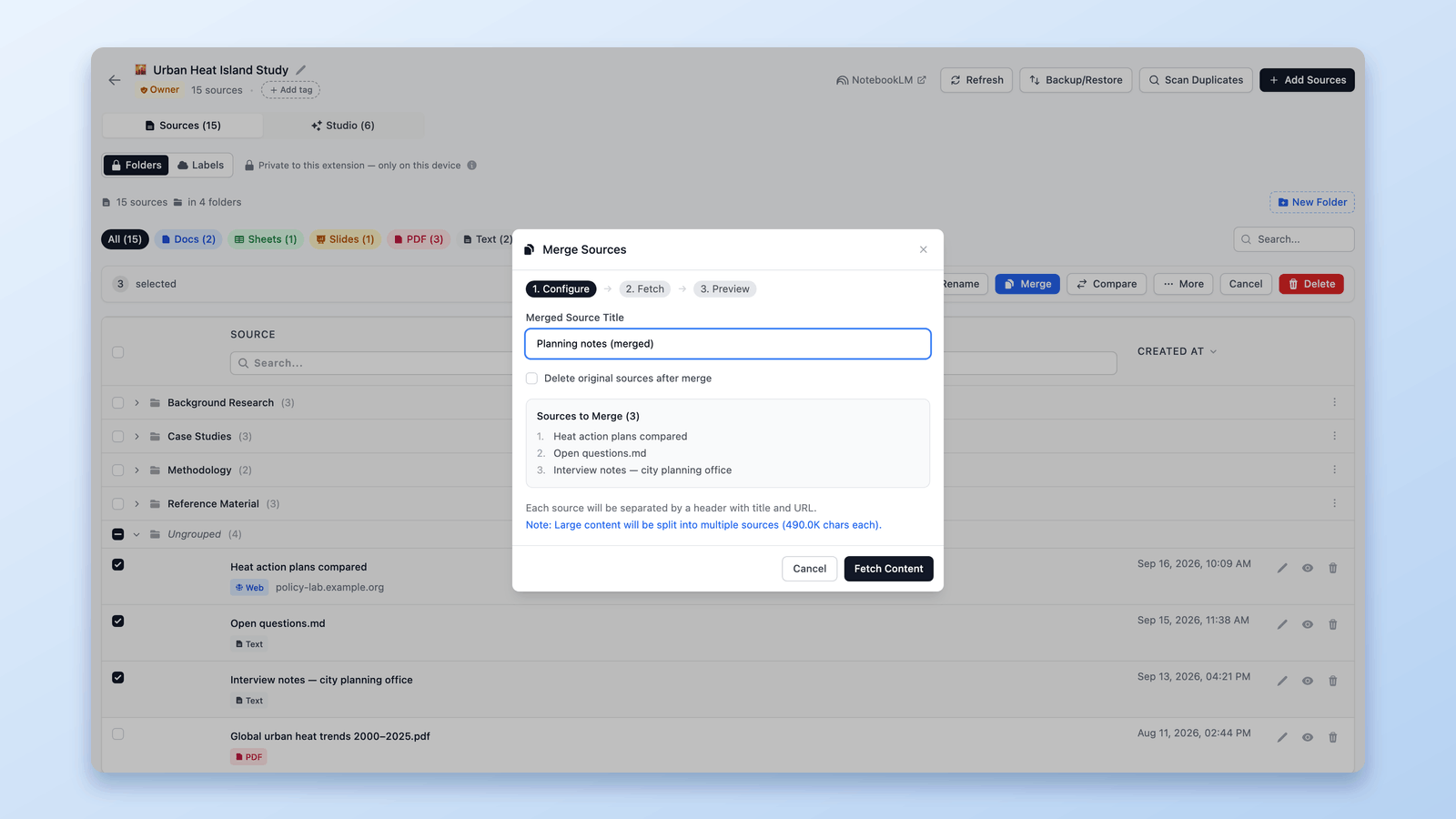
Cómo fusionar fuentes en NotebookLM y eliminar duplicados
Fusiona fuentes relacionadas dentro de un cuaderno de NotebookLM: menos duplicados y un contexto más limpio para la IA. Con vista previa antes de confirmar. Extensión gratis de Chrome.

Cómo agrupar y organizar cuadernos en NotebookLM (Collections)
Sí, puedes agrupar cuadernos en NotebookLM. Las colecciones son carpetas nativas sincronizadas con tu cuenta de Google: crea, asigna en masa y filtra en segundos.