Cómo duplicar o copiar un cuaderno de NotebookLM
Mejora tu experiencia con NotebookLM con nuestra extensión gratuita de navegador.
Ver planesRespuesta corta: Sí — desde el 17 de agosto de 2026, NotebookLM (ahora Gemini Notebook) tiene una acción nativa Copy (copiar). Abre el cuaderno, selecciona Copy y luego Create (crear), y obtienes una copia independiente con todas las fuentes y todo su contenido del Studio. Antes de esa fecha no existía ningún botón de duplicar, y la única forma de clonar un cuaderno era la extensión gratuita NotebookLM Tools. La extensión sigue siendo la vía más rápida cuando quieres solo algunas de las fuentes, quieres mover en lugar de copiar, quieres fusionar en un cuaderno que ya existe, o necesitas una copia de seguridad en archivo que conserve tus carpetas.
Esta guía cubre la copia nativa paso a paso, qué se traspasa y qué no, qué hacer cuando falta el botón Copy, y los dos métodos de la extensión para todo lo que la copia nativa no puede hacer.
Por qué la gente quiere duplicar un cuaderno
Algunas razones comunes:
- Un entorno de pruebas seguro. Quieres experimentar — añadir fuentes, reestructurar carpetas, generar nuevas salidas del Studio — sin tocar la investigación original.
- Una plantilla. Has construido un cuaderno con un conjunto concreto de fuentes de referencia y quieres reutilizarlo como punto de partida del siguiente proyecto — o dejar que estudiantes y compañeros empiecen desde una copia del tuyo.
- Una división por cliente o por tema. Un cuaderno ha crecido demasiado y quieres una copia que puedas recortar a un solo cliente o subtema.
- Un punto de control antes de limpiar. Antes de una gran reorganización o borrado masivo, quieres una copia a la que poder volver.
Qué admite NotebookLM de forma nativa (actualizado en agosto de 2026)
Desde el 17 de agosto de 2026, Google NotebookLM ofrece:
- Una acción Copy en cualquier cuaderno tuyo, y también en los cuadernos compartidos o públicos cuyo propietario permite copias. La copia incluye todas las fuentes y el contenido del Studio — incluidos los resúmenes en audio y en vídeo, las guías de estudio, las tarjetas didácticas, los cuestionarios y las presentaciones — junto con las instrucciones usadas para generarlos y cualquier configuración personalizada del chat.
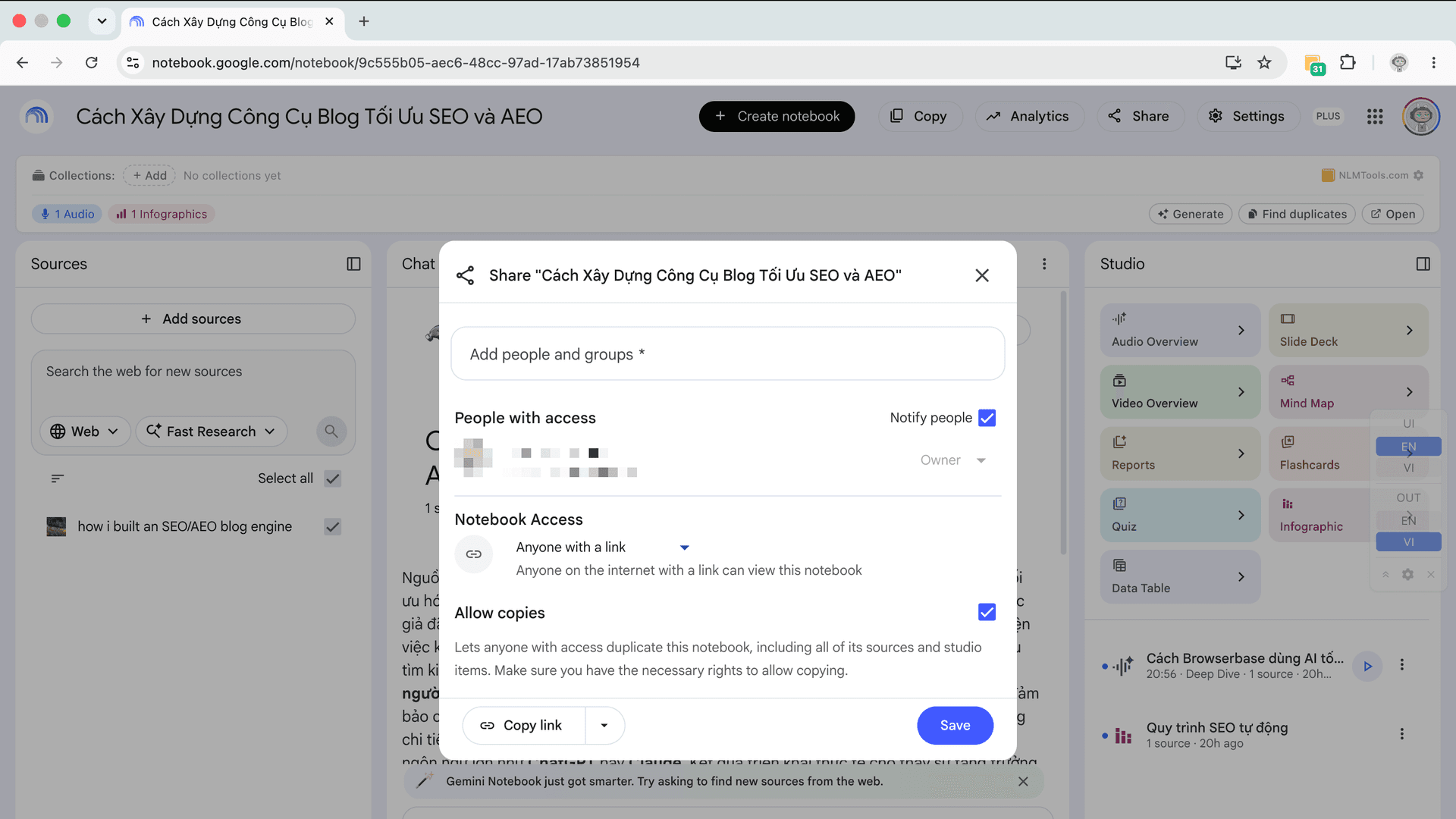
- Un ajuste Allow copies (permitir copias) en el diálogo de uso compartido, activado por defecto, para que los propietarios decidan si las personas con las que comparten pueden clonar el cuaderno.
Lo que sigue sin ofrecer:
- Copiar o mover fuentes seleccionadas de un cuaderno a otro.
- Fusionar dos cuadernos en uno — una copia siempre acaba en un cuaderno nuevo.
- Cualquier transferencia del historial de chat.
Compartir sigue sin ser lo mismo que copiar: compartir da acceso al mismo cuaderno, mientras que una copia es un cuaderno independiente que ya no sigue al original.
Método 1: copiar el cuaderno de forma nativa (Copy → Create)
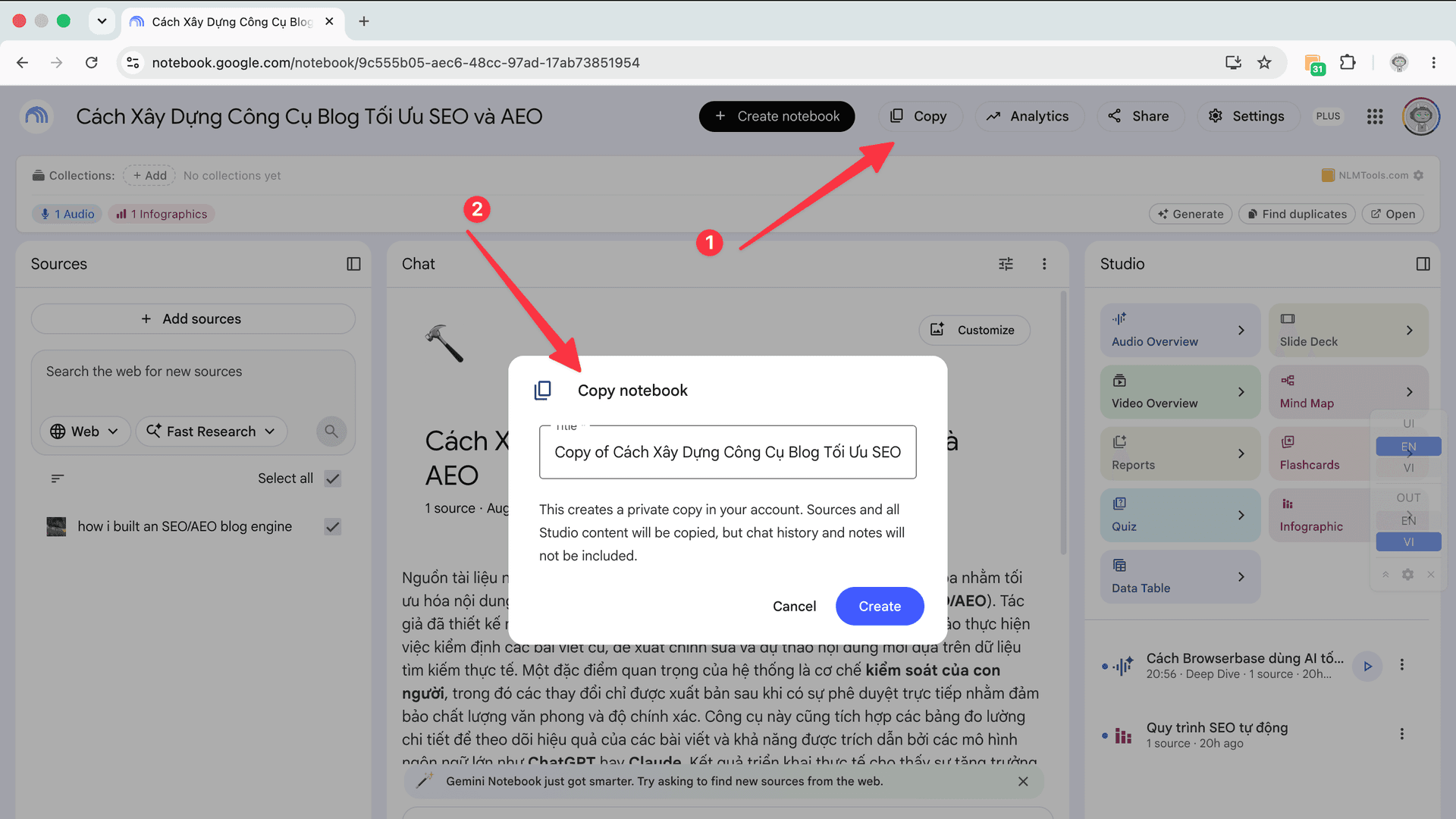
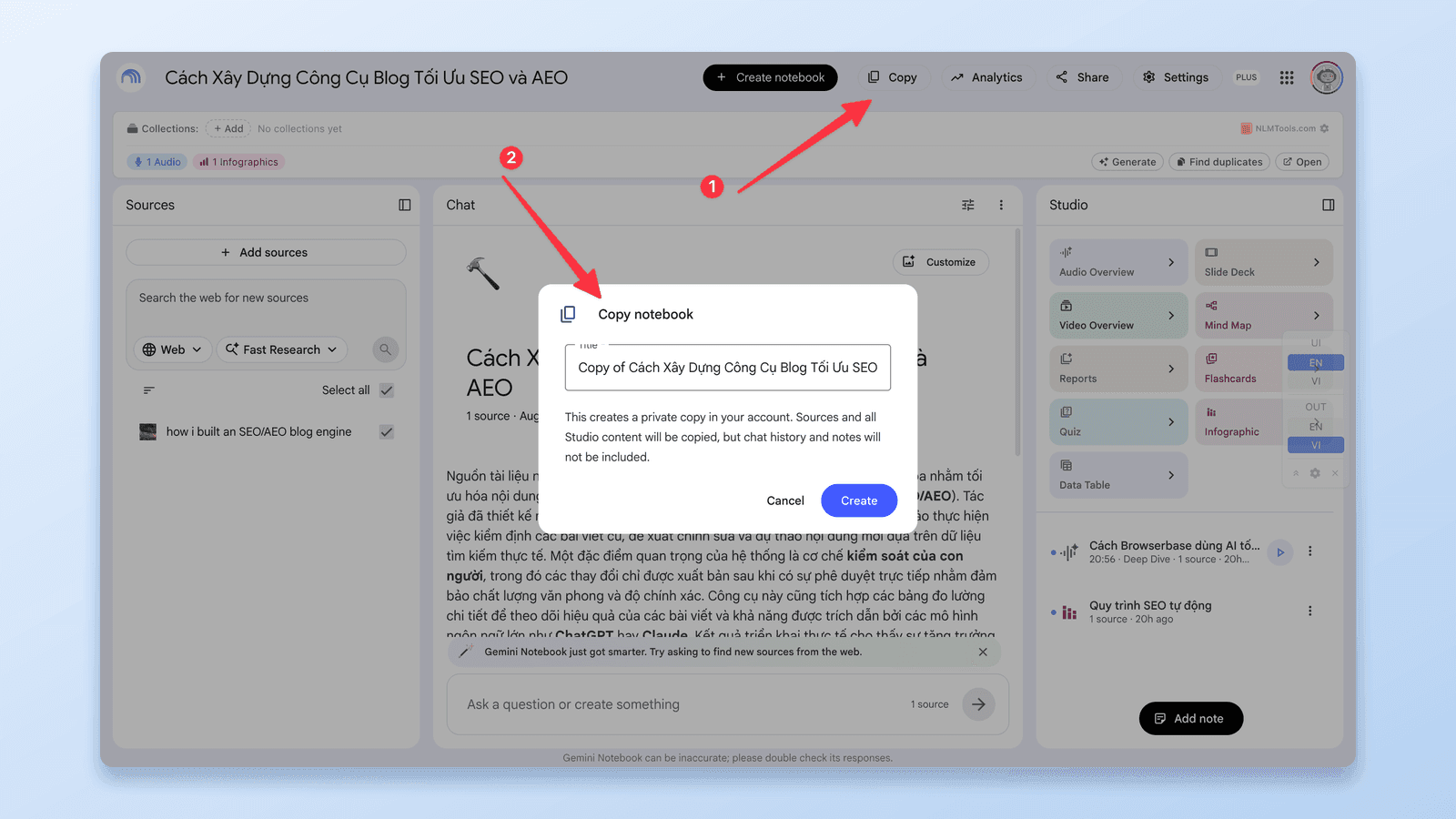
Ahora esta es la opción por defecto para clonar un cuaderno completo, y el único método que traslada los elementos del Studio.
- Abre el cuaderno en NotebookLM. Necesitas permiso de copia — automático en los cuadernos que te pertenecen, y concedido en los cuadernos compartidos o públicos cuyo propietario dejó activado Allow copies.
- En la parte superior del cuaderno, selecciona Copy y luego Create.
- La copia aparece en tu biblioteca como un cuaderno separado con las mismas fuentes y el mismo contenido del Studio. Cámbiale el nombre y empieza a editar — nada de lo que hagas en la copia afecta al original.
Para que otras personas puedan copiar un cuaderno tuyo: abre Share (compartir), compártelo con al menos una persona, marca Allow copies y selecciona Save (guardar). Google indica que la app móvil «puede tener limitaciones» para esta función, así que usa un navegador de escritorio si la opción no aparece.
Dos cosas que debes saber antes de confiar en ella:
- Las fuentes de Drive son condicionales. Una fuente que vive en Google Drive solo se incluye en la copia si la cuenta que hace la copia puede acceder al archivo original y copiarlo. De lo contrario, la copia simplemente la omite.
- Las copias no se sincronizan. Una vez hecha, la copia queda congelada en ese momento. Si el propietario después añade, edita o elimina algo en el original, la copia no cambia.
Última verificación: 26 de agosto de 2026, contrastado con el Centro de ayuda de Google y el anuncio de Workspace Updates — consulta las fuentes al final de este artículo.
¿No aparece el botón Copy o «la copia está desactivada»?
Si no encuentras la acción Copy, revisa estas causas en orden:
- El cuaderno no es tuyo y las copias están desactivadas. El propietario controla Allow copies en la configuración de uso compartido. Pídele que abra Share, marque Allow copies y guarde. Hasta que lo haga, puedes leer el cuaderno y copiar el contenido al que tengas acceso, pero no clonarlo.
- Estás en el móvil. Google indica que la app móvil de Gemini Notebook puede tener limitaciones para esta función. Abre el cuaderno en un navegador de escritorio en notebook.google.com y vuelve a mirar.
- El despliegue aún no te ha llegado. Google indica que la función ya está disponible tanto para clientes de Workspace como para cuentas personales de Google — pero si tu cuenta todavía no la muestra, vuelve a comprobarlo en unos días.
- Faltan fuentes en la copia. Suele ser por permisos de Drive: la copia solo incluye los archivos de Drive que tu cuenta puede abrir. Pide al propietario que comparta el archivo, o vuelve a añadirlo desde tu propio Drive.
En los cuadernos que sí son tuyos siempre tienes permiso de copia — si la acción realmente no aparece en escritorio, es cosa del despliegue, no de un ajuste.
Método 2: copiar o mover fuentes seleccionadas con la extensión
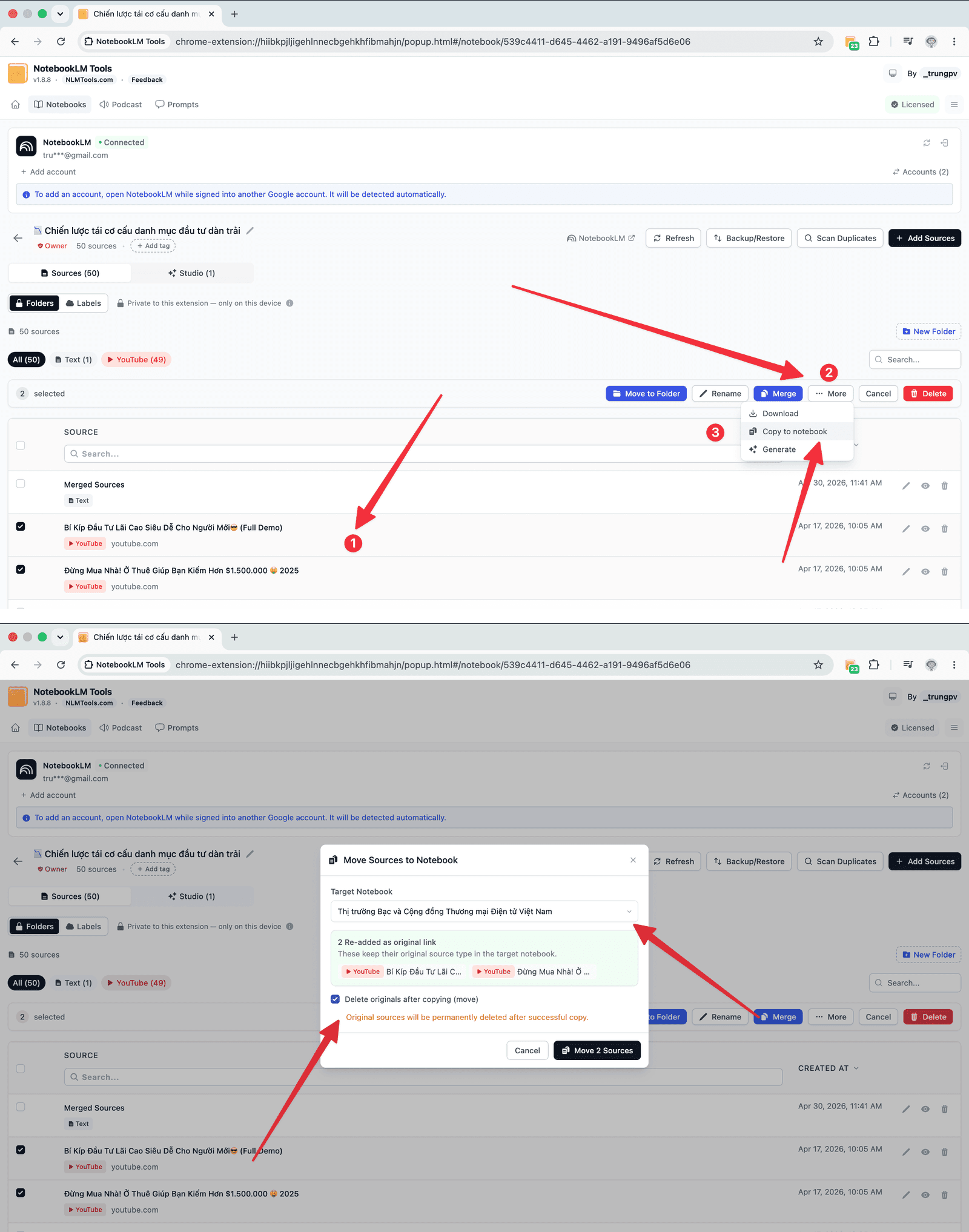
Úsalo cuando la copia nativa no encaja: quieres algunas fuentes en lugar de todas, las quieres dentro de un cuaderno que ya existe, o quieres mover fuentes para que el original deje de tenerlas.
- Instala la extensión gratuita NotebookLM Tools para Chrome o Firefox.
- Abre el cuaderno original y haz clic en el icono de NotebookLM Tools.
- Elige Copy/Move Sources Between Notebooks (copiar/mover fuentes entre cuadernos).
- Selecciona las fuentes que quieres, establece el cuaderno de destino (nuevo o existente) y elige Copy para conservar los originales o Move (mover) para trasladarlos.
- La extensión vuelve a añadir cada fuente en el destino. Solo las fuentes seleccionadas — los elementos del Studio se quedan atrás, así que regenéralos en el destino si los necesitas.
Este es el mismo mecanismo que se usa para fusionar o combinar cuadernos — la diferencia es que una fusión envía fuentes a un cuaderno existente, mientras que la copia nativa de Google siempre crea uno nuevo.
Método 3: clonar mediante Backup & Restore (mantiene las carpetas, funciona como archivo)
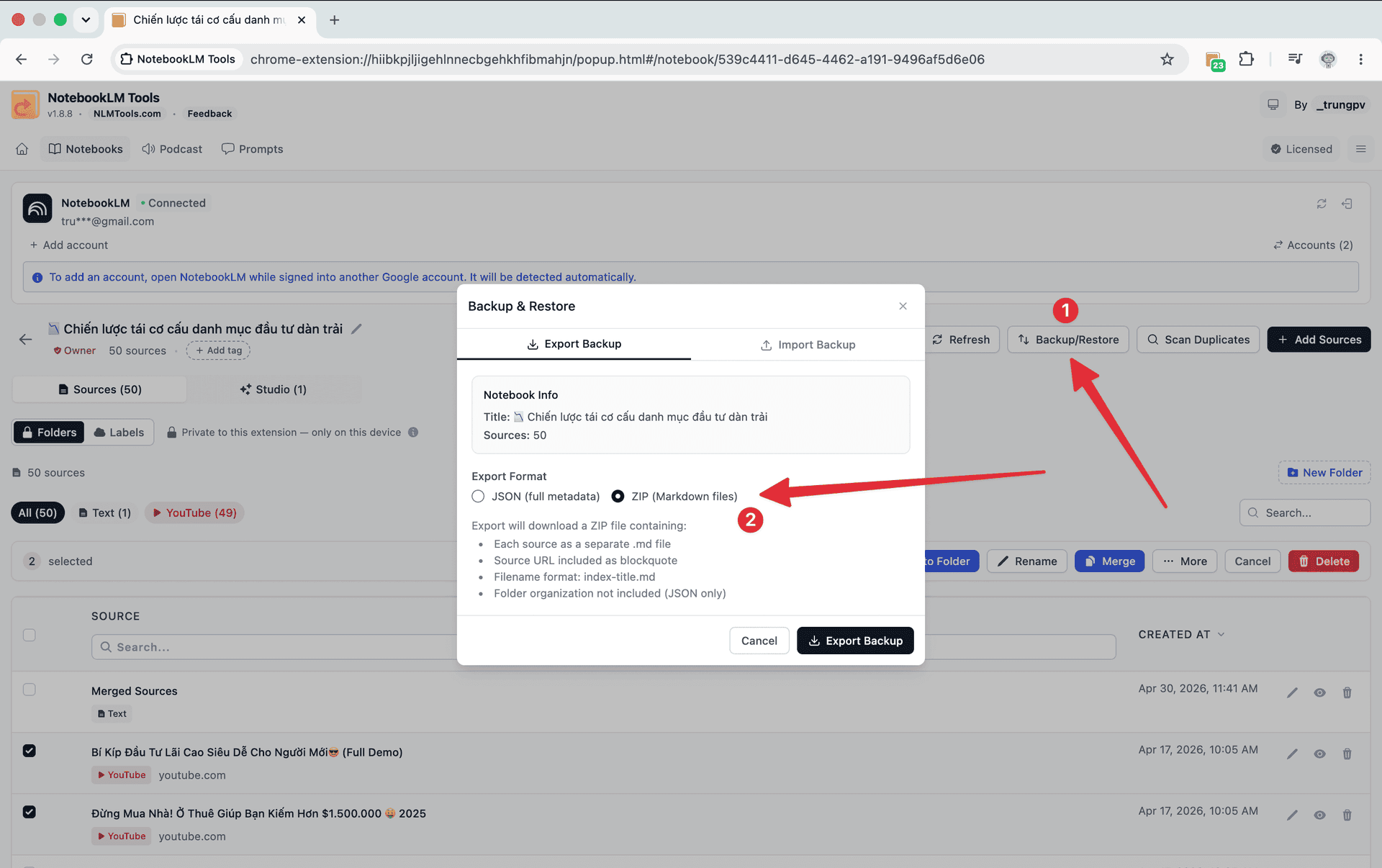
Úsalo cuando organizas las fuentes con las carpetas de fuentes de la extensión y quieres que la copia conserve esa estructura, cuando quieres una copia de seguridad sin conexión que controles tú, o cuando quieres recrear un cuaderno en otra cuenta de Google sin compartirlo primero.
- Abre el cuaderno original, abre Backup & Restore (copia de seguridad y restauración) y expórtalo como archivo JSON. El archivo contiene el título, la URL y el contenido de cada fuente, además de la estructura de carpetas del cuaderno.
- Crea un cuaderno nuevo y vacío — en cualquier cuenta.
- Abre Backup & Restore en el cuaderno nuevo, cambia a la pestaña Import (importar) y selecciona el archivo JSON.
- La extensión recrea cada fuente y la estructura de carpetas en la copia.
JSON es el formato a elegir cuando las carpetas importan: la copia nativa y la copia simple de fuentes (Método 2) trasladan las fuentes, pero ninguna de las dos conserva las carpetas de la extensión.
Copia nativa vs extensión: qué se traspasa
| Copy → Create nativo | Copy/Move Sources (extensión) | Backup & Restore JSON (extensión) | |
|---|---|---|---|
| Fuentes | Todas | Las que selecciones | Todas |
| Elementos del Studio (resúmenes en audio/vídeo, cuestionarios, tarjetas, presentaciones) | ✅ Se copian | ❌ | ❌ |
| Historial de chat y notas | ❌ | ❌ | ❌ |
| Carpetas de fuentes de la extensión | ❌ | ❌ | ✅ |
| Destino | Cuaderno nuevo | Cuaderno nuevo o existente | Cuaderno nuevo o existente |
| Mover (quitar del original) | ❌ | ✅ | ❌ |
| A otra cuenta de Google | Compártelo con Allow copies activado y copia desde la otra cuenta | — | Importa el archivo con la sesión iniciada en la otra cuenta |
| Archivo sin conexión que conservas | ❌ | ❌ | ✅ |
Qué no se traspasa
Uses el método que uses, ten claros los límites de un duplicado en NotebookLM:
- Historial de chat — nunca se transfiere. Ni la copia de Google ni la extensión pueden moverlo.
- Notas — no se incluyen en la copia nativa. Si una nota importa, guarda su texto fuera del cuaderno o añádela como fuente de texto antes de copiar, porque las fuentes sí viajan.
- Elementos del Studio — solo la copia nativa los traslada. Los métodos de la extensión copian únicamente fuentes, así que regenera los resúmenes en audio, los mapas mentales, los informes y los cuestionarios en la copia si clonaste con el Método 2 o 3.
- IDs de fuente — los métodos de la extensión vuelven a añadir cada fuente, así que la copia obtiene nuevos IDs; las citas de los chats del original no coincidirán con la copia.
- Carpetas de la extensión — solo la copia de seguridad JSON las restaura.
Después de duplicar: limpia los duplicados
Si copiaste fuentes en un cuaderno que ya tenía contenido — con el Método 2 hacia un cuaderno existente, o con una importación JSON en uno no vacío — puedes acabar con duplicados. NotebookLM Tools incluye un Duplicate Scanner (escáner de duplicados):
- El escaneo rápido coincide por título y URL — rápido, y detecta la mayoría de los duplicados por reimportación.
- El escaneo profundo compara la similitud del contenido — más lento, pero encuentra duplicados con títulos diferentes.
Ejecuta primero el escaneo rápido; usa el escaneo profundo si sospechas que hay contenido solapado.
Preguntas frecuentes
¿Se puede duplicar un cuaderno en NotebookLM?
Sí. Desde el 17 de agosto de 2026, NotebookLM tiene una acción nativa de copia: abre el cuaderno, selecciona Copy y luego Create. Funciona con los cuadernos que te pertenecen y con los cuadernos compartidos o públicos cuyo propietario permite copias. La copia incluye todas las fuentes y todo el contenido del Studio, pero no el historial de chat ni las notas.
¿Cómo copio un cuaderno de NotebookLM a uno nuevo?
Abre el cuaderno, selecciona Copy en la parte superior y luego Create. NotebookLM crea en tu biblioteca un cuaderno nuevo e independiente con las mismas fuentes y el mismo contenido del Studio. Si solo quieres algunas de las fuentes, o las quieres dentro de un cuaderno que ya existe, usa en su lugar la acción Copy/Move Sources Between Notebooks de NotebookLM Tools.
¿Por qué no veo el botón Copy?
Las razones habituales: el cuaderno pertenece a otra persona y su propietario desactivó Allow copies; estás en la app móvil, que según Google puede tener limitaciones para esta función; o la función aún no ha llegado a tu cuenta. Prueba primero en un navegador de escritorio. Los propietarios pueden volver a habilitar la copia en Share y luego Allow copies. Si el propietario mantiene las copias desactivadas, puedes seguir leyendo el cuaderno y copiar el contenido al que tengas acceso, pero no clonarlo.
¿Al duplicar se mantienen mis carpetas de fuentes?
Con la copia nativa no. El Copy de Google traslada las fuentes y el contenido del Studio, pero las carpetas de NotebookLM Tools las almacena la extensión, así que no se traspasan. Para clonar un cuaderno con su estructura de carpetas, expórtalo como copia de seguridad JSON con Backup & Restore e importa ese archivo en el cuaderno nuevo.
¿Una copia del cuaderno incluirá mi historial de chat?
No. La copia nativa de Google no transfiere el historial de chat ni las notas, y los métodos de la extensión tampoco transfieren el historial de chat. Si una respuesta de chat importa, guarda su texto fuera del cuaderno o añádela como fuente de texto antes de copiar, porque las fuentes sí se traspasan.
¿La copia se mantiene sincronizada con el original?
No. Un cuaderno copiado es totalmente independiente: las fuentes que se añadan, editen o eliminen después en el original no pasan a la copia, y viceversa. Si necesitas las mismas fuentes nuevas en ambos, añádelas a los dos — la acción Copy/Move Sources de la extensión puede enviar las fuentes seleccionadas de un cuaderno al otro.
¿Qué método deberías usar?
- Clonar el cuaderno completo, elementos del Studio incluidos → el Copy → Create nativo de Google. Sin necesidad de extensión.
- Copiar solo algunas fuentes, mover fuentes o fusionar en un cuaderno existente → Copy/Move Sources Between Notebooks de NotebookLM Tools.
- Conservar tus carpetas, archivar un cuaderno como archivo o reconstruirlo en otra cuenta → Backup & Restore (JSON) de NotebookLM Tools.
NotebookLM Tools se encarga de los dos últimos — consulta la lista completa de funciones.
Fuentes: Google Workspace Updates — Make a copy of a notebook in Gemini Notebook (17 de agosto de 2026) y el Centro de ayuda de Gemini Notebook — Crear un cuaderno. Última verificación: 26 de agosto de 2026.
Artículos relacionados:
- ¿Se pueden combinar cuadernos en NotebookLM? — El mismo flujo de Copiar/Mover, usado para consolidar cuadernos en lugar de clonar uno.
- ¿Eliminaste un cuaderno o una fuente de NotebookLM? Qué puedes recuperar — Por qué una copia de seguridad JSON es tu red de seguridad antes de cualquier cambio arriesgado.
- ¿Se pueden crear carpetas en NotebookLM? — Configura la estructura de carpetas que un duplicado JSON conserva.
Con la confianza de 100,000+ usuarios de NotebookLM
Artículos relacionados
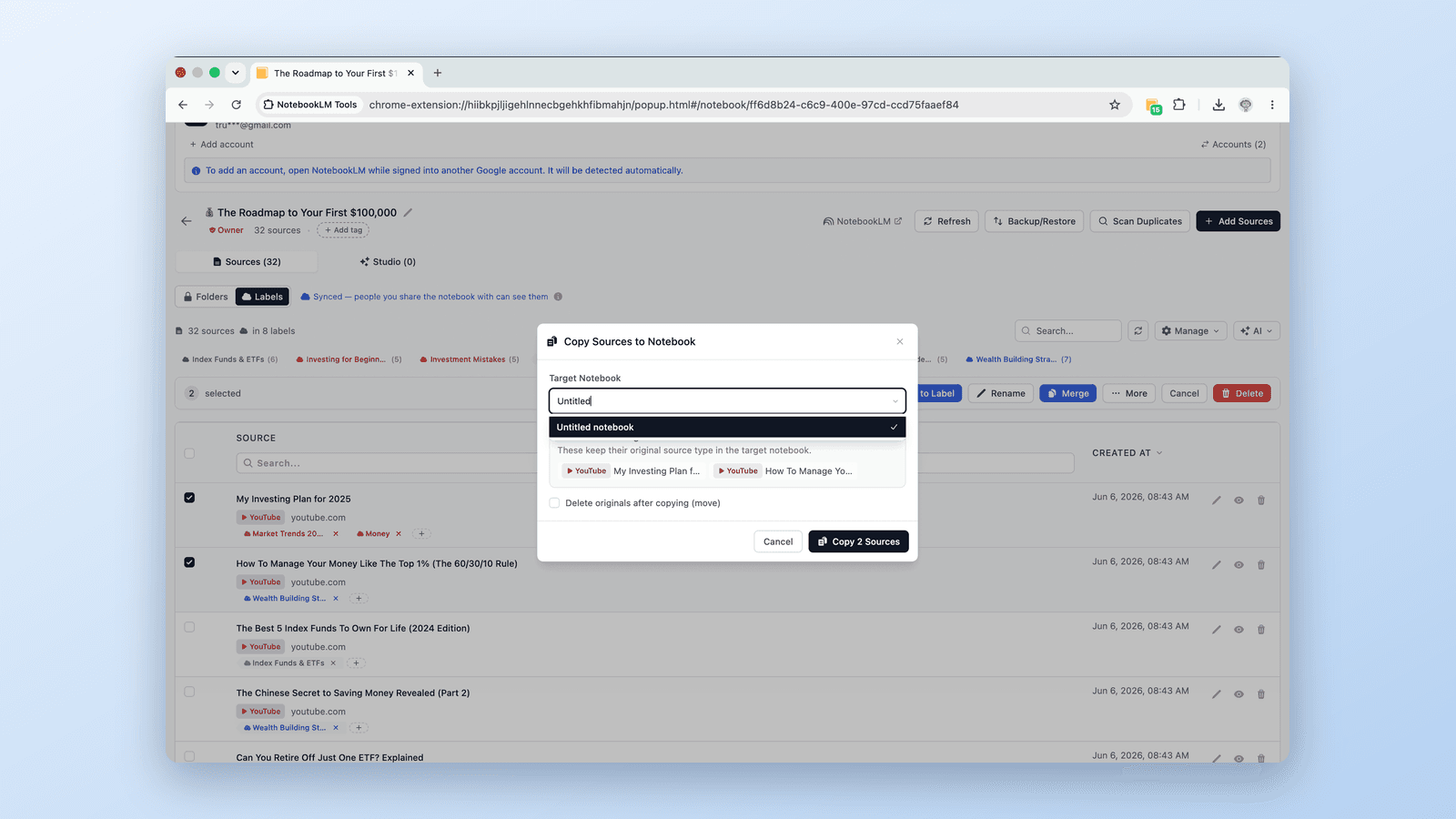
¿Se pueden combinar cuadernos en NotebookLM? Así se hace
De forma nativa no, pero hay una solución que funciona: combina dos o más cuadernos de NotebookLM moviendo todas sus fuentes en masa con una extensión gratuita.
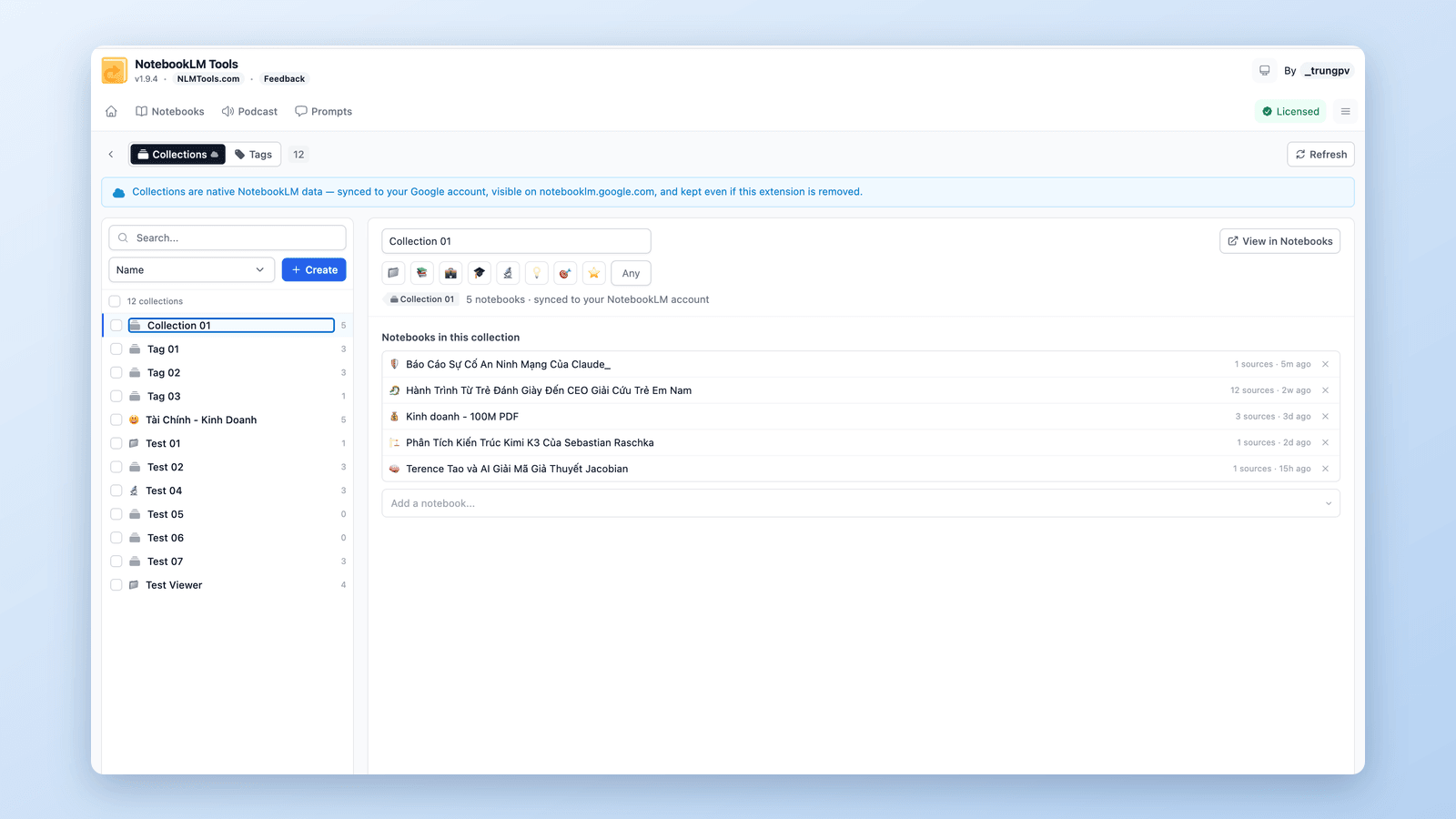
Cómo agrupar y organizar cuadernos en NotebookLM (Collections)
Sí, puedes agrupar cuadernos en NotebookLM. Las colecciones son carpetas nativas sincronizadas con tu cuenta de Google: crea, asigna en masa y filtra en segundos.
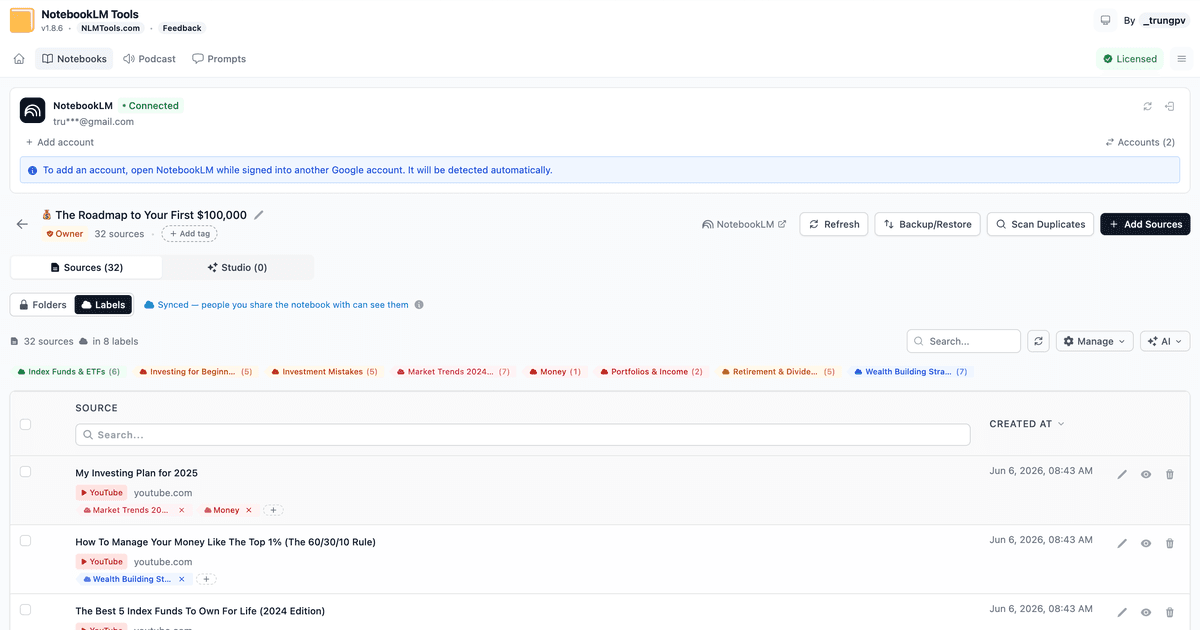
Cómo funcionan las etiquetas de fuentes de NotebookLM (y cómo gestionarlas en una tabla)
NotebookLM etiqueta tus fuentes automáticamente a partir de 5. Descubre cómo funcionan y gestiónalas en una tabla: crea las tuyas, etiqueta en lote, filtra y busca.